Как сделать запрос в mysql workbench
Для упрощения работы с сервером MySQL в базовый комплект установки входит такой инструмент как MySQL Workbench . Он представляет графический клиент для работы с сервером, через который мы в удобном виде можем создавать, удалять, изменять базы данных и управлять ими. Так, на Windows после установки в меню Пуск мы можем найти значок программы и запустить ее:
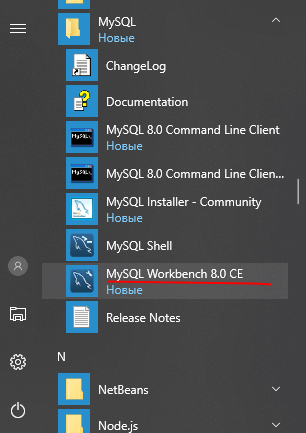
Нам откроется следующее окно, где мы можем увидеть поле с названием запущенного локально экземпляра MySQL:

Нажмем на него, и нам отобразится окно для ввода пароля:
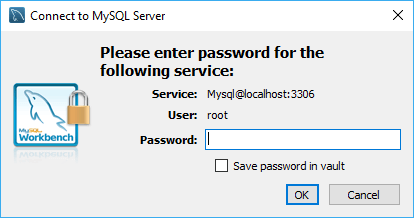
Здесь надо ввести пароль, который был установлен для пользователя root при установке MySQL.
После успешного логина нам откроется содержимое сервера:
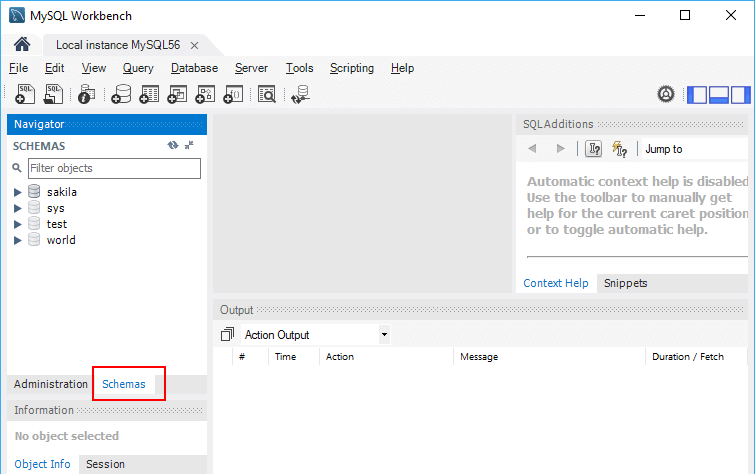
В частности, в левой части в окне SCHEMAS можно увидеть доступные базы данных.
Теперь посмотрим, как мы можем выполнять в этой программе запросы к бд. Вначале создадим саму БД. Для этого нажмем над списком баз данных на значок «SQL» с плюсом:
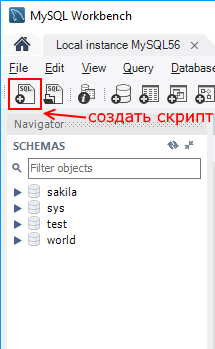
После этого в центральной части программы откроется окно для ввода скрипта SQL. Введем в него следующую команду:
CREATE DATABASE usersdb;
Данная команда создает базу данных usersdb.
Для выполнения скрипта в панели инструментов нажмем на значок молнии:
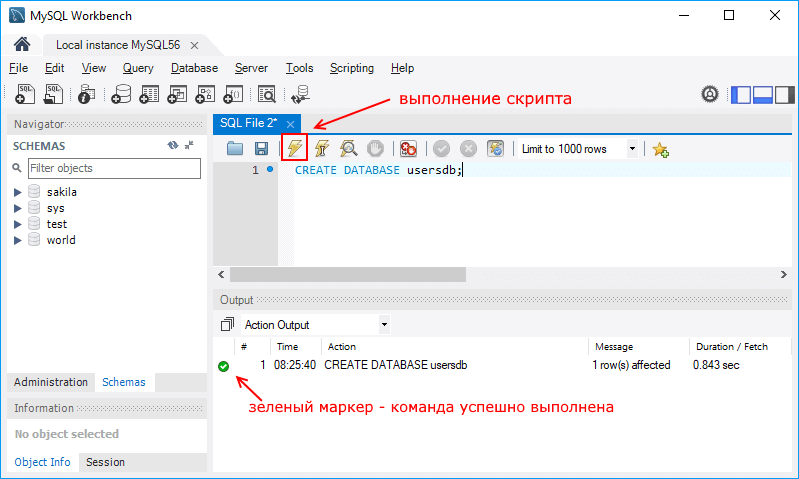
После этого внизу программы в поле вывода в случае удачного выполнения мы увидим зеленый маркер и отчет о выполнении.
Таким образом, бд создана. Теперь добавим в нее таблицу и какие-нибудь данные. Для этого изменим код в поле ввода скрипта на следующий:
USE usersdb; CREATE TABLE users ( id INTEGER AUTO_INCREMENT PRIMARY KEY, firstname VARCHAR(30), age INTEGER ); INSERT INTO users (firstname, age) VALUES ('Tom', 34);
Все команды отделяются друг от друга точкой с запятой. Первая комнда — USE устанавливает в качестве используемой базу данных usersdb, которая была создана выше. Вторая команда — CREATE TABLE создает в бд таблицу users, в которой будет три столбца: id, firstname и age. Третья команда — INSERT INTO добавляет в таблицу users одну строку. Для выполнения этих команд также нажмем на значок молнии.
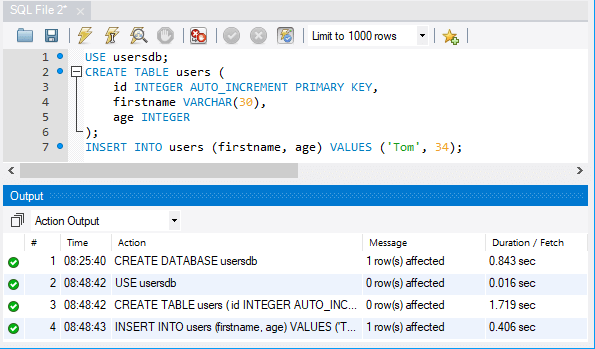
И в конце получим все данные из таблицы users с помощью следующих команд:
USE usersdb; SELECT * FROM users;
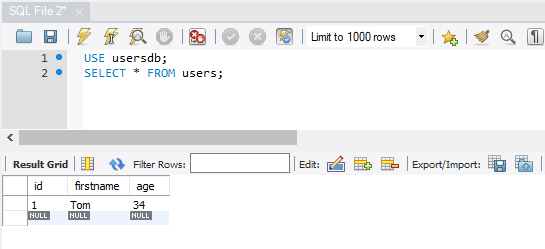
Таким образом, мы можем осуществлять запросы к БД в программе MySQL Workbench CE.
Как сделать запрос в mysql workbench
Одна из особенностей MySQL Query Browser — это возможность создавать запросы. Он позволяет Вам выбрать колонки и таблицы, которые Вам нужны для запроса из обозревателя баз данных и получить запрос, созданный автоматически, основываясь на Вашем выборе.
Первый шаг к созданию запроса — это выбрать таблицу, из которой запрашивать данные. Кликните и перетащите желаемую таблицу в область запросов для того, чтобы начать создавать запрос. Например, перемещая таблицу City в область запросов, выражение SELECT * FROM City C будет добавлено в область для запросов. Вы так же можете дважды кликнуть на таблице чтобы начать новый SELECT запрос.
Рисунок 5.1. Табличный Инструмент

Когда Вы выбираете таблицу из обозревателя баз данных и перетаскиваете ее над областью для запросов, появится табличный инструмент с некоторыми видами действий для запроса. Отпустите таблицу, которую Вы перетаскивали на желаемое действие и запрос соответственно модифицируется. Доступны следующие действия:
- SELECT заменяет текущее выражение выражением SELECT содержащим перетаскиваемую таблицу.
- Add Table добавляет перетаскиваемую таблицу в текущий SELECT запрос.
- JOIN Table : Если SELECT запрос уже в окне запросов с указанной таблицей, новая перемещаемая таблица будет добавлена в соответствующее условие WHERE чтобы выполнить JOIN запрос.
- LEFT OUTER JOIN подобен предыдущему, но создает LEFT OUTER JOIN вмbook JOIN запроса. s the same as the previous, but does a LEFT OUTER JOIN instead of a JOIN
- UPDATE замещает текущее выражение выражением UPDATE , содержащим перетаскиваемую таблицу.
- INSERT замещает текущее выражение выражением INSERT , содержащим перетаскиваемую таблицу.
- DELETE замещает текущее выражение выражением DELETE , содержащим перетаскиваемую таблицу.
Таблицы соединяются по идентично названным колонкам для таблиц MyISAM и Tables are joined based on identical column names for MyISAM tables and внешним ключам для таблиц InnoDB.
Когда выбрана таблица, Вы можете выбрать индивидуальный столбец для запроса; кликните на кнопке Select на панели кнопок для построения запроса. Указатель мыши изменится на указатель Select , который можно использовать для выбора колонок из обозревателя баз данных. Например, кликнув на полях Id, Name, и Country базы world , запрос будет собран как SELECT C.Id, C.Name, C.Country FROM City C После того, как таблица выбрана, Вы можете выбрать конкретную колонку для запроса; кликните на кнопке Select в ряду кнопок создания запросов. Указатель мыши изменится на указатель Select , которым Вы можете выбрать колонку из обозревателя баз данных. Например, кликните на полях Id, Name и Country базы примеров world , запрос SELECT C.Id, C.Name, C.Country FROM City C будет построен в области запросов.
После того, как Вы выбрали колонки для запроса, Вы можете использовать другие кнопки для завершения построения запроса с выражениями WHERE , GROUP BY , и ORDER BY . Когда новае секция запроса добавляется с помощью кнопок построения запросов, курсор в области запросов располагается в позиции для редактирования; если Вы кликните на поле указателем WHERE, то курсор встанет в позицию, где Вам нужно указать условие для оператора WHERE .
Вы можете переключаться между различнвми указателями построения запросов кликая на кнопках построения запросов в панели кнопок, или используя комбинацию клавиш Ctrl + Alt и первая буква указателя который Вы хотите использовать ( Ctrl + Alt + S для SELECT , Ctrl + Alt + W для WHERE , и так далее.)
Использование MySQL Workbench с База данных Azure для MySQL гибким сервером

ОБЛАСТЬ ПРИМЕНЕНИЯ: База данных Azure для MySQL — гибкий сервер
В этом кратком руководстве показано, как подключиться к База данных Azure для MySQL гибкому экземпляру сервера с помощью приложения MySQL Workbench.
Необходимые компоненты
В качестве отправной точки в этом кратком руководстве используются ресурсы, созданные в соответствии со следующими материалами:
- Создание гибкого экземпляра сервера База данных Azure для MySQL с помощью портал Azure
- Создание гибкого экземпляра сервера База данных Azure для MySQL с помощью Azure CLI
Подготовка клиентской рабочей станции
- Если вы создали гибкий сервер в режиме Закрытый доступ (интеграция с виртуальной сетью), к этому серверу придется подключаться с другого ресурса в той же виртуальной сети. Например, можно создать виртуальную машину и добавить ее в виртуальную сеть, созданную для гибкого сервера. См. статью «Создание гибкой виртуальной сети сервера База данных Azure для MySQL и управление ими с помощью Azure CLI».
- Если вы создали гибкий сервер в режиме Открытый доступ (разрешенные IP-адреса), вы можете добавить локальный IP-адрес в список правил брандмауэра на этом сервере. Сведения о создании и управлении База данных Azure для MySQL гибкими правилами брандмауэра сервера с помощью Azure CLI.
- Скачайте и установите MySQL Workbench на свой компьютер с веб-сайта MySQL.
Получение сведений о подключении
Получите сведения о подключении, необходимые для подключения к гибкому серверу. Вам потребуется полное имя сервера и учетные данные для входа.
- Войдите на портал Azure.
- В меню слева на портале Azure выберите Все ресурсы и выполните поиск по имени созданного сервера (например, mydemoserver).
- Выберите имя сервера.
- Запишите имя сервера и имя для входа администратора сервера с панели сервера Обзор. Если вы забыли свой пароль, можно также сбросить пароль с помощью этой панели.
Подключение к серверу с помощью MySQL Workbench
Чтобы подключиться к гибкому серверу База данных Azure для MySQL с помощью MySQL Workbench:
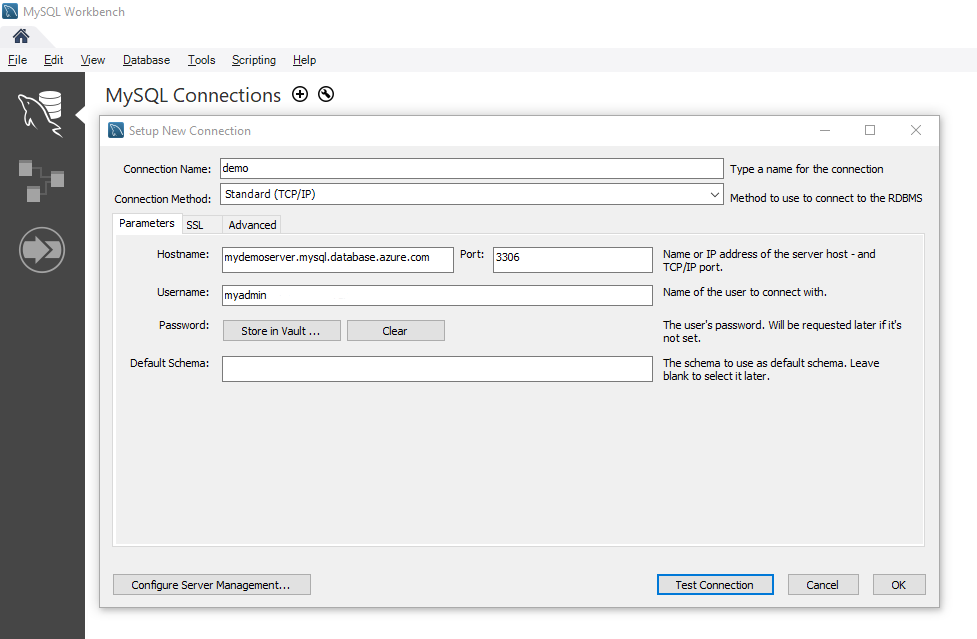
- Запустите приложение MySQL Workbench на своем компьютере.
- В диалоговом окне настройки нового подключения на вкладке Параметры введите следующие сведения:
| Параметры | Рекомендуемое значение | Описание поля |
|---|---|---|
| Имя подключения | Пример подключения | Укажите метку для этого подключения. |
| Способ подключения | Стандартный способ (по протоколу TCP/IP) | Стандартный способ (по протоколу TCP/IP) соответствует требованиям. |
| Hostname (Имя узла) | Имя сервера: | Укажите значение имени сервера, которое вы использовали ранее при создании базы данных Azure для MySQL. В нашем примере используется такое имя сервера: mydemoserver.mysql.database.azure.com. Используйте полное доменное имя (*.mysql.database.azure.com), как показано в примере. Выполните действия из предыдущего раздела, чтобы найти сведения для подключения, если вы не помните имя своего сервера. |
| Порт | 3306 | Всегда используйте порт 3306 при подключении к базе данных Azure для MySQL. |
| Username | имя для входа администратора сервера | Введите имя администратора сервера, которое вы использовали ранее при создании базы данных Azure для MySQL. В нашем примере используется имя пользователя myadmin. Выполните действия из предыдущего раздела, чтобы найти сведения для подключения, если вы не помните имя пользователя. |
| Password | ваш пароль | Нажмите кнопку «Магазин в Хранилище», чтобы сохранить пароль. |
Зашифрованное подключение с помощью TLS 1.2 является обязательным и применяется в База данных Azure для MySQL гибком экземпляре сервера. Обычно для подключения MySQL Workbench к вашему серверу не требуется дополнительно настраивать сертификаты TLS/SSL, но мы рекомендуем привязать TLS/SSL-сертификат ЦС к MySQL Workbench. Дополнительные сведения см. в статье Подключение с использованием TLS или SSL.
Создание таблицы, добавление, считывание, обновление и удаление данных
- Скопируйте и вставьте пример кода SQL в пустую вкладку SQL для иллюстрации примера данных. Этот код создает пустую базу данных с именем quickstartdb, а затем создает пример таблицы с именем inventory. Он добавляет несколько строк, а затем считывает эти строки. Он изменяет данные с помощью инструкции update, а затем еще раз считывает строки. Наконец он удаляет одну строку и еще раз считывает строки.
-- Create a database -- DROP DATABASE IF EXISTS quickstartdb; CREATE DATABASE quickstartdb; USE quickstartdb; -- Create a table and insert rows DROP TABLE IF EXISTS inventory; CREATE TABLE inventory (id serial PRIMARY KEY, name VARCHAR(50), quantity INTEGER); INSERT INTO inventory (name, quantity) VALUES ('banana', 150); INSERT INTO inventory (name, quantity) VALUES ('orange', 154); INSERT INTO inventory (name, quantity) VALUES ('apple', 100); -- Read SELECT * FROM inventory; -- Update UPDATE inventory SET quantity = 200 WHERE SELECT * FROM inventory; -- Delete DELETE FROM inventory WHERE SELECT * FROM inventory; 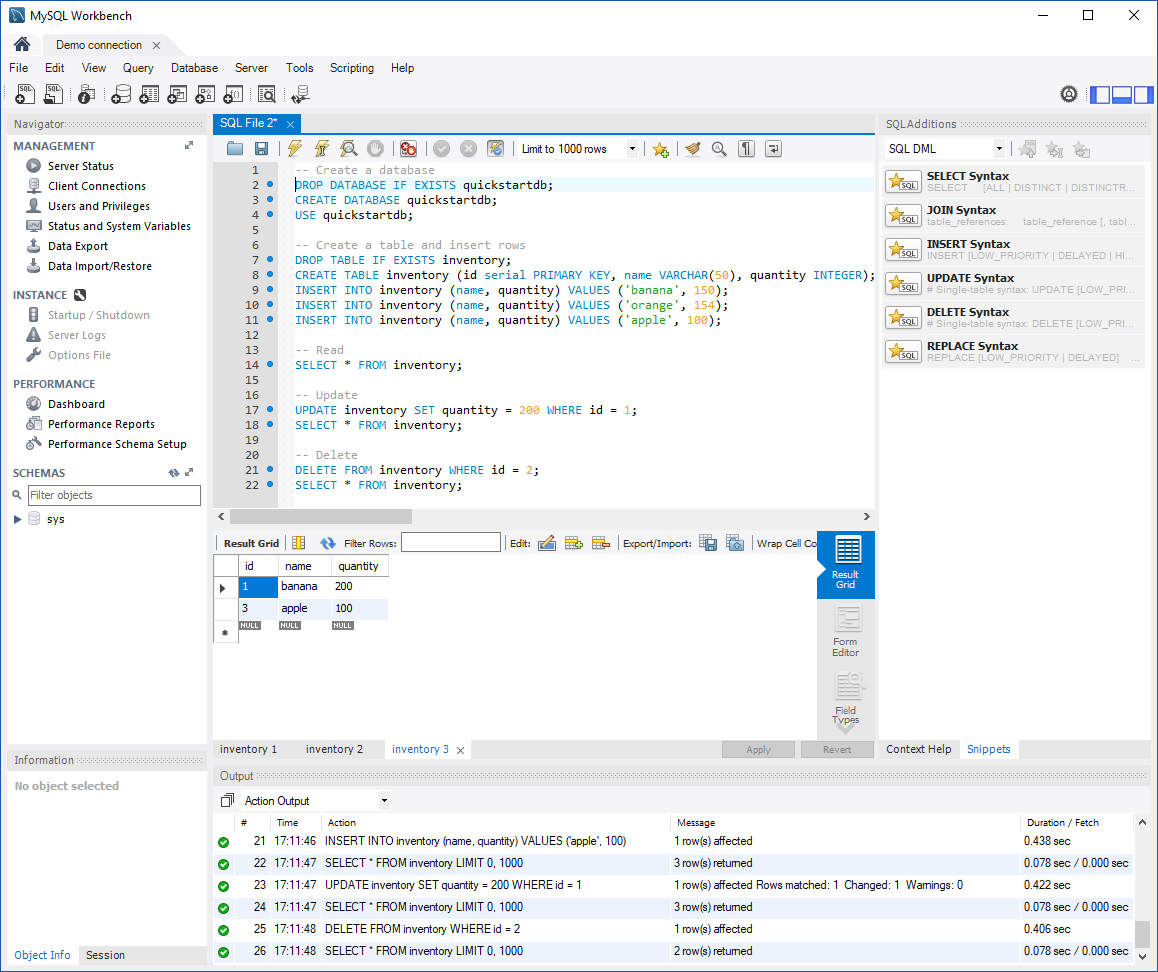
На снимке экрана показан пример кода SQL в SQL Workbench и выходные данные после его выполнения.
Теперь вы подключились к гибкому серверу База данных Azure для MySQL с помощью MySQL Workbench и запросили данные с помощью языка SQL.
Следующие шаги
- Зашифрованное подключение с помощью протокола TLS 1.2 на гибком сервере База данных Azure для MySQL.
- Дополнительные сведения о сети в База данных Azure для MySQL гибком сервере.
- Создание гибких правил брандмауэра сервера База данных Azure для MySQL и управление ими с помощью портал Azure.
- Создание гибкой виртуальной сети сервера База данных Azure для MySQL и управление ими с помощью портал Azure.
Запуск MySQL Workbench
Откройте меню Пуск и наберите ‘Workbench’. В списке выберите MySQL Workbench.
Откроется окно, называемое домашним экраном.
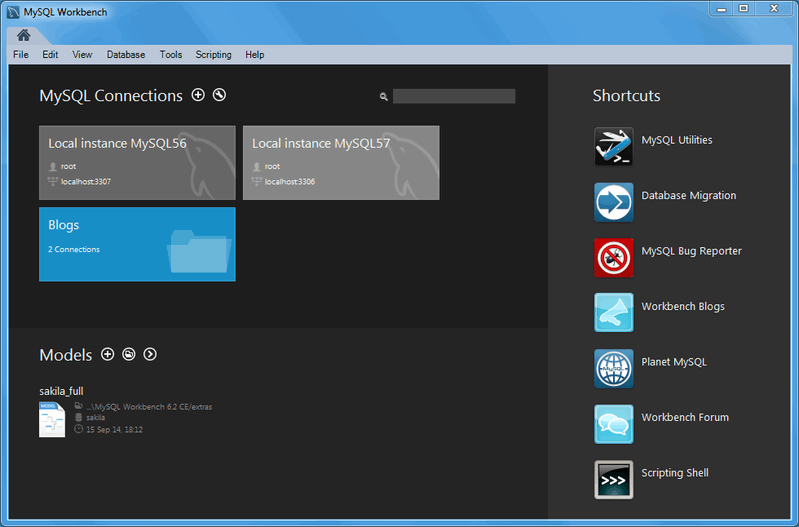
В верхней части Вы можете видеть список соединений с СУБД. Эти элементы управления используются для подключения к СУБД и прямого управления.
В нижней части находится список моделей. Модели используются для визуального проектирования баз данных.
Подключения
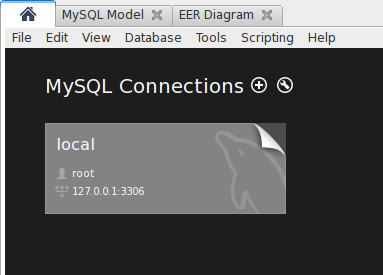
При наведении курсора мыши на подключение, у “плитки” отгибается уголок. Если нажать на этот “уголок”, отобразится информация о подключении: версия СУБД, дата последнего использования, адрес сервера СУБД, логин, и т.п.
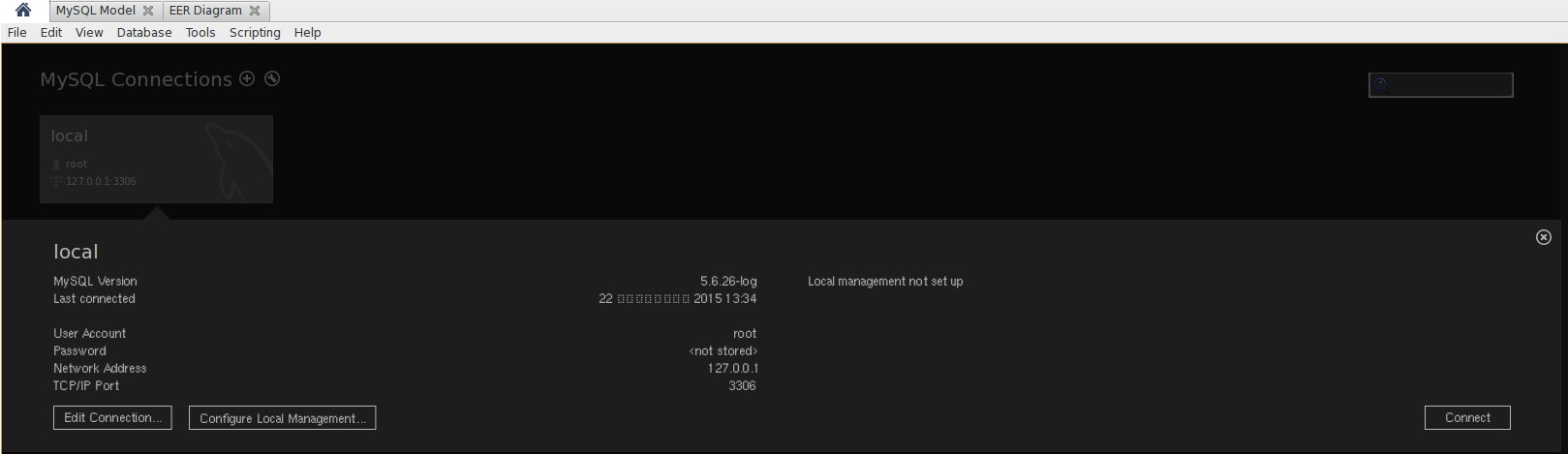
В правом нижнем углу есть кнопка ‘Connect’, которая откроет данное подключение.
Подключение так же можно открыть, нажав на саму “плитку”.
Откройте первое подключение в списке.
Редактор SQL-запросов
После открытия подключения, открывается окно редактора SQL-запросов.
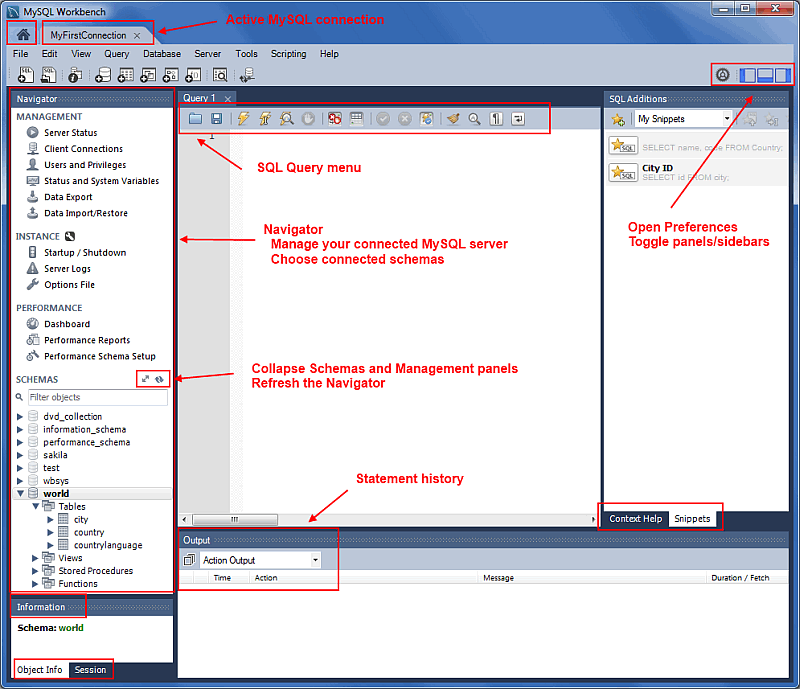
В центре мы видим окно редактирования запроса.
Обратно к домашнему экрану можно вернуться, нажав на иконку в левом верхнем углу окна.
Слева находится навигатор, отображающий основные задачи и список объектов БД.
В левом нижнем углу находится окно информации о выбранном объекте.
Справа находится окно помощи.
Внизу – окно истории запросов.
В правом верхнем углу находятся элементы управления, позволяющие скрыть или отобразить боковые панели.
Выполнение запросов
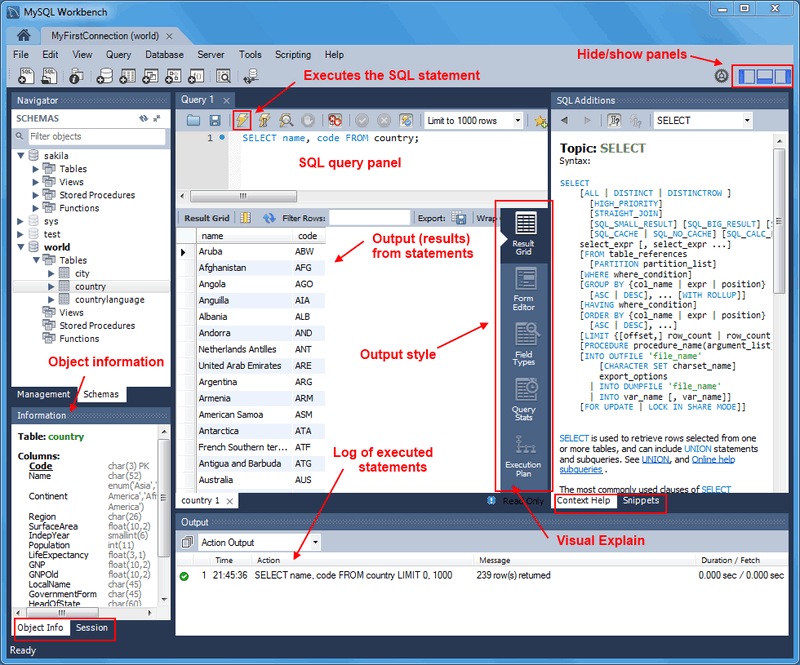
Выполним запрос к базе world . Во-первых, выберем базу данных world как активную.
Для этого, найдите объект world в навигаторе, и выберете его двойным кликом, либо нажав правой кнопкой мыши и в контекстном меню выбрав Set as Default Schema .
Теперь можно выполнять запросы к базе world .
Вы так же можете выбрать активную базу, выполнив запрос
USE schema_name; USE world;Для начала, запросим список таблиц в выбранной базе. Для этого, в окне редактирования SQL-запроса, напишем
SHOW TABLES;При введении запроса, окно помощи автоматически отображает подсказки по синтаксису вводимого запроса, если эта возможность включена. Чтобы включить автоматическую подсказку, нажмите на третью слева кнопку панели в окне помощи.
Затем нажмем на кнопку выполнения запроса (желтая молния), или выберем в меню Query → Execute (All or Selection) . Клавиатурное сокращение – ctrl + shift + enter

Другие кнопки панели окна SQL-запроса
Слева направо, кнопки:
- Open an SQL Script File: Загружает содержимое ранее сохраненного запроса из файла.
- Save SQL Script to File: Сохраняет запрос в файл
- Execute SQL Script: Выполняет выделенную часть запроса, или весь запрос, если ничего не выделено.
- Execute Current SQL script: Выполняет выражение, на котором находится текстовый курсор.
- **Explain (All or Selection)**: Отображает для выбранной части запроса или всего запроса информацию о работе оптимизатора.- Stop the query being executed: Прерывает выполнение текущего запроса.
- Toggle whether execution of SQL script should continue after failed statements: Переключает поведение при ошибках в выражениях. Если на кнопке отображен красный кружок, то выполнение запроса прерывается при ошибке выполнения одного из выражений. Иначе, если отображена зеленая стрелка, выражения с ошибками пропускаются и выполнение запроса продолжается.
- Commit: Подтверждает текущую транзакцию
- Rollback: Отменяет текущую транзакцию
- Toggle Auto-Commit Mode: Если включено, каждое выражение будет автоматически подтверждено.
- Set Limit for Executed Queries: Ограничение количества результатов запроса.
- Save Snippet: Сохранить текущее выражение или выбранный фрагмент для быстрого использования.
- Beautify SQL: Форматировать текст запроса.
- Find panel: Отобразить панель поиска в тексте запроса.
- Invisible characters: Отображать “невидимые” символы.
- Wrapping: Включить перенос по словам.
Откроется окно результата запроса.
В центре окна результата находится результат запроса – в нашем случае, список названий таблиц. Справа – кнопки выбора стиля отображения:
- Result Grid – в виде таблицы (по умолчанию)
- Form Editor – в виде формы. Каждая запись открывается на отдельной странице, в верхней части окна есть стрелки для навигации по записям.
- Field Types – отображает типы атрибутов результата.
- Query Stats – отображает различную статистику запроса
- Execution Path – показывает алгоритм работы оптимизатора
Посмотрим, как устроена таблица Country . Для этого, выполним команду
SELECT * FROM Country;и выберем стиль отображения результата Field Types.
Запуск запроса на выполнение запускает все выражения, которые написаны в окне запроса. Если в окне запроса написано несколько выражений, разделенных точкой с запятой, они выполнятся последовательно. Поэтому, удаляйте либо комментируйте уже выполненные запросы.
Комментарии в SQL начинаются с двойного дефиса, например:
-- комментарий -- SHOW TABLES; SELECT * FROM Country;В данный момент нас интересуют атрибуты (колонки) Name – названия страны и LifeExpectancy – средняя продолжительность жизни граждан.
Выведем список стран со средней продолжительностью жизни граждан более 80 лет. Для этого выполним запрос
SELECT Name, LifeExpectancy FROM Country WHERE LifeExpectancy>80;Другой запрос, который можно выполнить к таблице Country – количество стран по форме правления.
SELECT GovernmentForm, COUNT(Name) FROM Country GROUP BY GovernmentForm;Создание базы данных
Для создания базы данных можно выполнить запрос
CREATE DATABASE db_name;Создайте базу данных с названием myFirstDatabase :
CREATE DATABASE myFirstDatabase;Чтобы отобразить созданную БД в списке объектов, нажмите на пустое место в списке правой кнопкой мыши и выберете Refresh All .
Выберите myFirstDatabase как активную.
Создание таблицы
Создадим таблицу People , состоящую из колонок id , name , birthday :
CREATE TABLE People ( id BIGINT AUTO_INCREMENT PRIMARY KEY, name TINYTEXT NOT NULL, birthday DATE );Замечание Существует графический инструмент создания таблиц. Разберем его, когда будем работать с инструментом графического проектирования БД.
Проверим, что таблица создалась:
SHOW TABLES;Выведем содержимое таблицы:
SELECT * FROM People;Добавление и редактирование данных
При выборе всех столбцов таблицы, Workbench позволяет редактировать записи непосредственно через интерфейс результата запроса. Выберите стиль отображения результата Form Editor , и введите значения атрибутов name и birthday . Последнее вводится в формате YYYY-MM-DD , например для 1 сентября 2015 года введите 2015-09-01 .
Поле id оставьте пустым.
В правом нижнем углу окна результата можно увидеть кнопки Apply и Revert . Первая сгенерирует и выполнит SQL-запрос INSERT , а вторая отменит изменения.
Нажмите на Apply , посмотрите сгенерированный запрос, и примените его. Если все сделано правильно, то в таблицу вставлена новая запись. Выполните запрос
SELECT * FROM People;еще раз, чтобы в этом убедиться.
Замечание Можно так же добавлять и редактировать записи в табличном отображении результата.
Удаление данных
Данные можно удалять из окна результатов, используя кнопку панели Delete selected rows .
Другой способ – выполнение SQL-запроса
DELETE FROM tbl_name WHERE condition;Например, удалим из таблицы People запись с каким-либо значением id :
DELETE FROM People WHERE id = 1;Подставьте вместо 1 какое-то из существующих значений.
Замечание По умолчанию, Workbench выполняет запросы с параметром SQL_SAFE_UPDATES . Этот параметр не позволяет производить запросы UPDATE и DELETE без указания условия WHERE с первичным ключом (в данном случае id ).
Импорт и экспорт
Экспорт
В навигаторе выберите Data Export . Выберите базы данных и таблицы, которые хотите экспортировать. При необходимости, отметте другие объекты, которые хотите экспортировать: Dump Stored Procedures and Functions , Dump Events , Dump Triggers .
Выберите Export to Self-Contained File и файл, в который будет сохранен экспорт.
Не отмечайте Include Create Schema : эта опция включит в экспорт выражение CREATE DATABASE .
Нажмите на кнопку Start Export .
Импорт
В навигаторе выберите Data Import/Restore . Выберите Import from Self-Contained File .
Выберите базу данных, в которую будет произведен импорт в выпадающем списке Default Target Schema . Можно так же создать новую БД, нажав на кнопку New…
Нажмите Start Import .
Удаление таблиц
Для удаления таблиц используется запрос
DROP TABLE tbl_name;Удалим таблицу People
DROP TABLE People;Удаление БД
Для удаления БД используется запрос
DROP DATABASE tbl_name;Удалим таблицу myFirstDatabase
DROP DATABASE myFirstDatabase;