При зарядке выключается экран ноутбука, ничего не видно.
Вопрос от пользователя
Здравствуйте, Александр!
Пару раз уже натыкался на ваши заметки, и один из разов они меня сильно выручили! Спасибо!
Решил написать вам об одной проблеме на моем ноутбуке (Lenovo Thinkpad): когда подключаю зарядку к нему — изображение на экране пропадает, ничего не видно. По вентиляторам и лампочкам вижу, что ноутбук работает.
Гарантия на ноутбук уже вышла, а в сервисе только за диагностику просят 2000 руб. без каких-либо гарантий. Возможно, вы знаете почему при зарядке может выключаться экран ноутбука? В остальном к нему никаких вопросов нет, он рабочий.
Заранее благодарю!
Хм. Ну вообще подобная проблема характерна больше для аппаратных неисправностей (и без осмотра устройства «вживую» — довольно проблематично однозначно что-либо утверждать. ).
В заметке я приведу последовательно несколько моментов, с которых следовало бы начать «диагностику». Думаю, что в некоторых случаях всё может обойтись без ремонта. ��
С чего начать диагностику, если начал гаснуть экран при зарядке
ШАГ 1
Для начала рекомендую обратить внимание на самый банальный момент : при подкл. зарядного устройства у ноутбука может меняться план электропитания — а из-за этого увеличиваться/уменьшаться яркость экрана!
Как правило, для управления яркостью на клавиатуре есть спец. функциональные клавиши (в моем примере ниже �� — это клавиши F2÷F5). Попробуйте задействовать их и прибавить яркость экрана до максимума!
Важно! Также с помощью функциональных клавиш на некоторых ноутбуках можно включать/отключать дисплей. В моем случае это клавиша F7. Проверьте, нет ли у вас подобного!
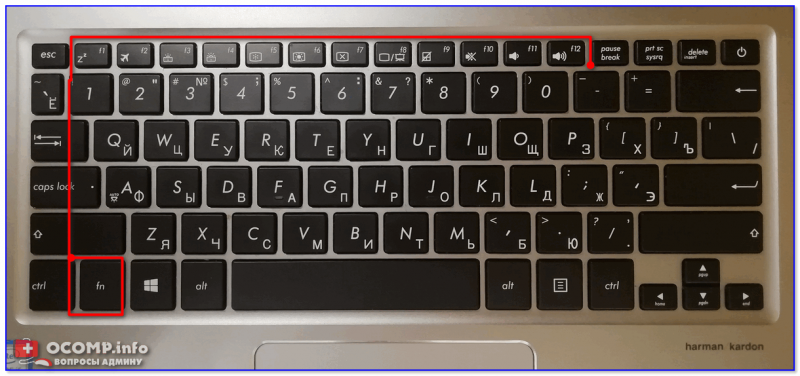
Фото клавиатуры ноутбука Asus (Zenbook 310)
Если это не поможет, попробуйте откл. зарядник (чтобы у вас появилась картинка на экране) и в настройках электропитания выставите одинаковый уровень яркости для работы ноутбука и от батареи, и от сети питания. �� Более подробно об этом тут.
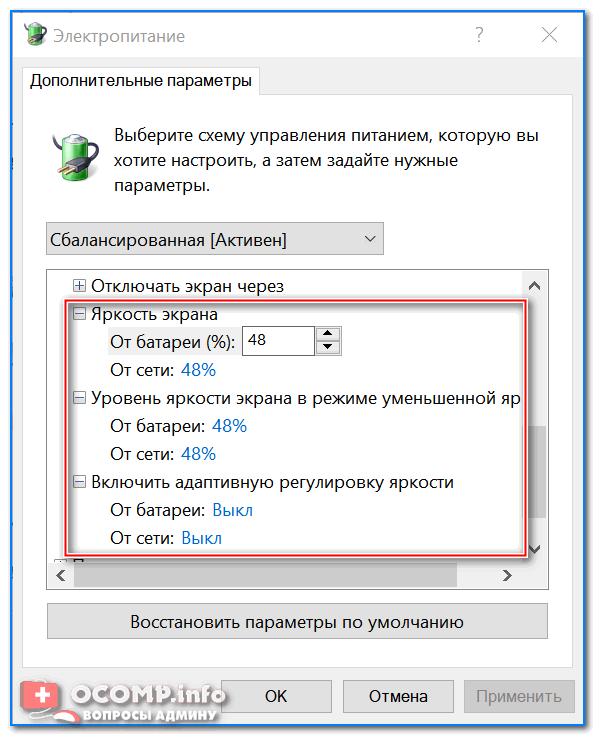
Электропитание – отключаем адаптивную регулировку, и ставим везде одинаковый уровень яркости
ШАГ 2
В некоторых случаях проблема с «экраном» может возникать из-за некорректной работы устройства по перекл. графики с дискретного адаптера на интегрированный (эта «штука» в BIOS скрывается под аббревиатурой «Switchable Graphics Mode» ).
Причем, эта опция у вас может быть даже при наличии только одного адаптера (поэтому перепроверить стоит!).
�� Что нужно сделать (по порядку):
- зайти в настройки BIOS ноутбука;
- просмотреть все разделы (в ноутбуке их обычно не много) и найти параметр с названием «Graphics device» (иногда он может называться, как «Graphics mode» и пр. производные);
- затем установленное значение «Switchable» (переключение) заменить на «Integrated» (интегрированная карта), либо на «Discrete» (дискретная видеокарта // более производительная);
- сохранить настройки BIOS (чаще всего клавиша F10), перезагрузить ноутбук и проверить как стало работать устройство. Пару скриншотов ниже. ��
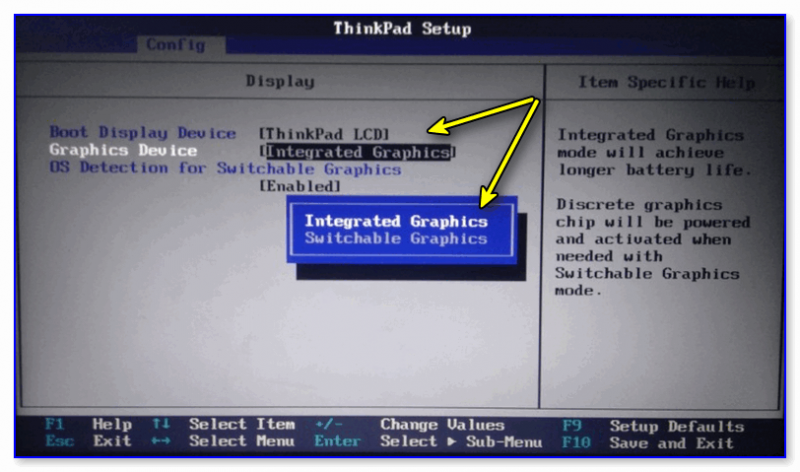
Integrated Graphics // ноутбук Lenovo
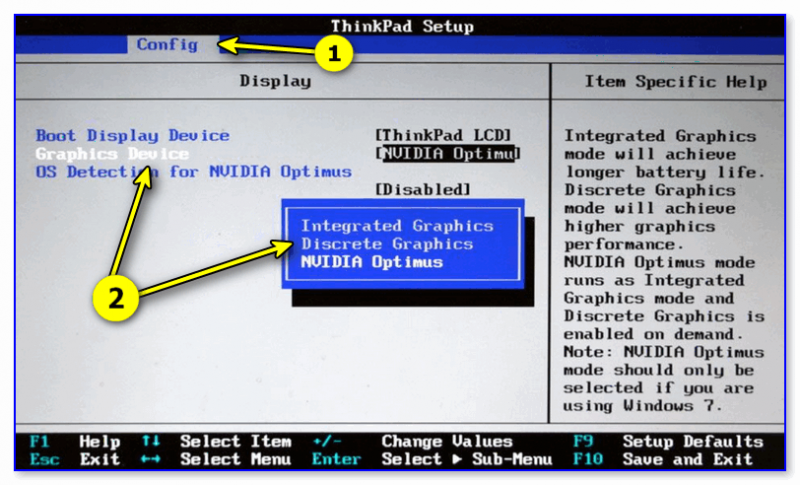
Discrete Graphics — настройки BIOS
�� Примечание!
- Разумеется, данный пункт настроек в BIOS есть далеко не на каждом ноутбуке! Если настройку не находите — поинтересуйтесь на сайте производителя устройства, предусмотрено ли это. (возможно, что данной опции нет, т.к. не был обновлен BIOS);
- при установке режима «Integrated» — будет задействована только интегрированная видеокарта и ноутбук станет медленнее работать с играми (зато, возможно, экран перестанет отключаться ��).
ШАГ 3
Подключали ли вы накануне к своему ноутбуку внешний монитор?
Это вопрос не из праздного любопытства. Дело в том, что при некорректном отключении внешнего дисплея, ноутбук может «считать», что он всё еще подает изображение на него (и свой экран отключать).
Если у вас ОС Windows 8/10 — попробуйте нажать Win+P, стрелочку вверх/вниз и Enter (это можно нажать даже, если у вас на экране ничего не видно) . Тем самым вы измените настройки проецирования �� (это может помочь, в некоторых случаях!).
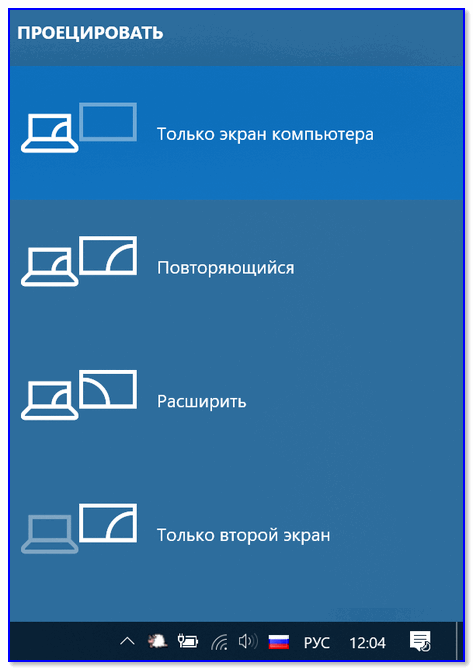
Проецировать — только на экран компьютера
ШАГ 4
Многие пользователи после установки Windows 8/10 — забывают обновить драйвера (т.к. система автоматически «интегрирует» большинство из них в систему. ).
Однако, в случае драйвера на видеокарту ноутбука (а также аудио-карту / сетевой адаптер) — могут быть «нюансы». Поэтому, я бы очень рекомендовал вам установить драйвер, рекомендованный производителем ноутбука (они в них иногда вносят «свои изменения»!).
- определить точную модель своего ноутбука;
- зайти на сайт производителя устройства: ASUS, Dell, HP и пр. (нужен сайт производителя ноутбука, а не видеокарты! Сайты AMD и Nvidia здесь «не пригодятся». ) ;
- найти на нем драйвера для своей модели и загрузить;
- произвести установку (обновление).
- в помощь : как обновить драйвер на видеокарту.
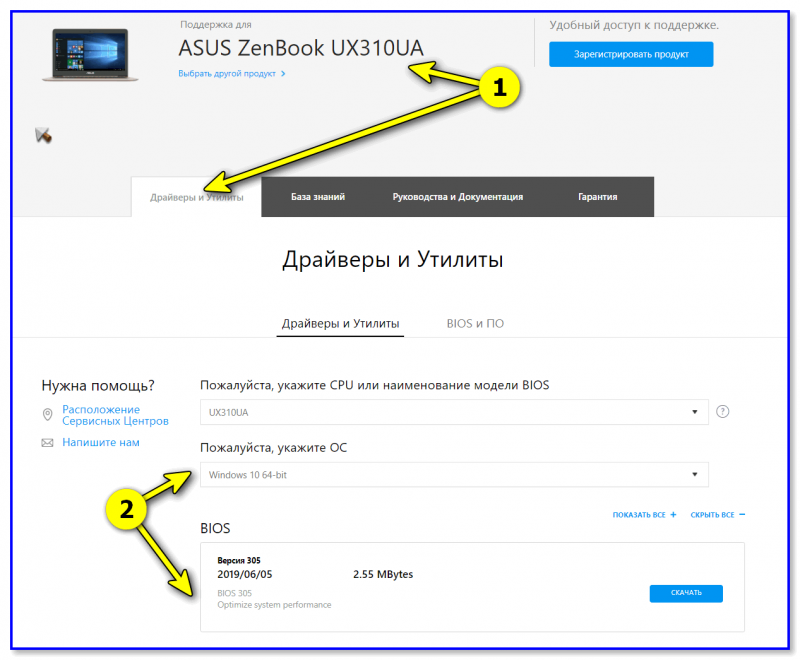
Скриншот с офиц. сайта ASUS — загрузка драйвера
ШАГ 5
В некоторых случаях экран может вести себя некорректно из-за «глючной» версии BIOS.
Если вас ноутбук уже не на гарантии, и вы хотите попробовать самостоятельно его починить — я бы порекомендовал на сайте производителя поискать, не выпустил ли он новой прошивки. Если она есть — можно попробовать обновиться.
Процесс этот имеет свои «сложности», поэтому для начала внимательно �� ознакомьтесь с мой предыдущей заметкой (там показан пример обновления BIOS на ноутбуке от HP).
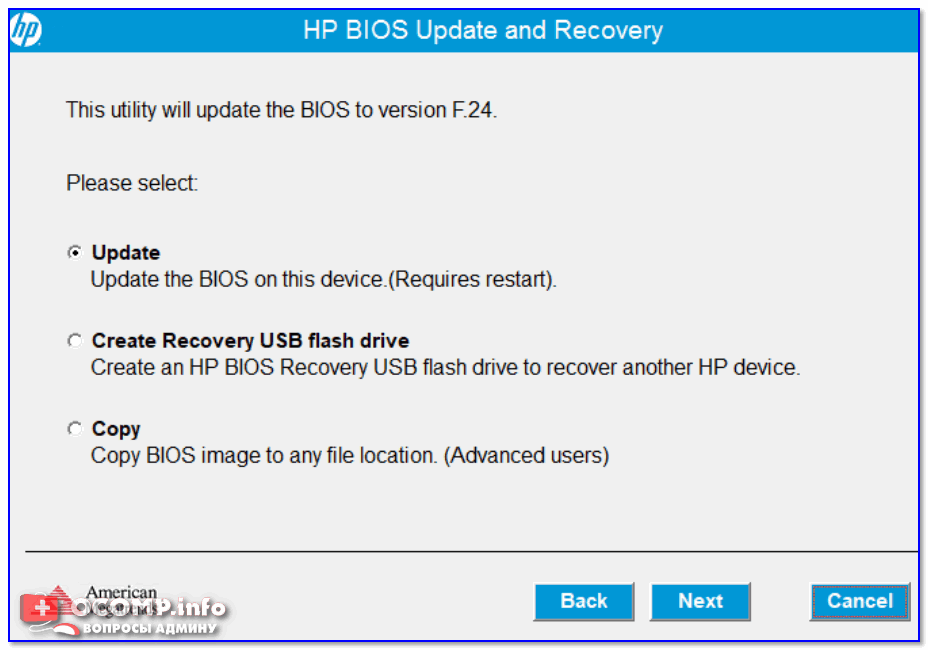
UPDATE BIOS (ноутбук от HP)
ШАГ 6
Если всё вышеперечисленное не дало результатов — вероятно ноутбук нужно диагностировать на аппаратные неисправности. Для общего понимания «картины» в целом, можно посоветовать доп. следующее:
- обратить внимание, когда проявляется проблема. Например, если подключить зарядку, пока не загружена Windows — дисплей тоже выключается? Как вариант, можно попробовать �� загрузиться с LiveCD и проверить этот тонкий момент;
- ��когда экран гаснет — посветите фонариком на его поверхность. Видно ли что-нибудь? (дело в том, что возможно у дисплея повреждена подсветка — если это так, то этот ремонт обычно «копеечный». ) ;

Сгорела подсветка экрана — изображение видно только при свечении настольной лампы на поверхность монитора
Вообще, конечно, если ранее никогда технику не ремонтировали — то советовать ее разбирать — не стану (тем паче, что я и сам могу починить (перепаять) только какие-то не очень сложные элементы. А случаи бывают разные, и диагностика далеко не всегда так проста. ). Поэтому, последний совет статьи —> ��в сервис.
На сим пока всё. Иные решения по теме заметки — приветствуются!
гаснет экран ноутбука при отключении питания.
Нужно при включении ноутбука без зарядки выставить максимальную яркость.
MashaУченик (199) 7 лет назад
Большое спасибо! Работает.
Сколько лет батарее? Пуск — Панель управления — Электропитание — Максимальную производительность поставь.

На плате монитора вышла из строя катушка индуктивности на 100мГн. Может еще выйти из строя микросхема CM509A. Они рядом расположены. У себя заменил только катушку и все заработало.
Похожие вопросы
При отключении и подключении зарядки к ноутбуку гаснет экран
После установки операционной системы пользователи Windows 7 и выше могут столкнуться с неполадкой, когда экран ноутбука при подключении и отключении зарядного устройства тухнет. Однако здесь стоит различать симптомы, когда экран всего на несколько секунд тухнет, а система продолжает работать и когда экран становится тёмным и рабочий стол плохо просматривается. Поэтому рассмотрим примеры решения каждой проблемы отдельно.
Читайте на SoftikBox: Способы увеличить или уменьшить значки на рабочем столе Windows 10
Гаснет экран при отключении/подключении зарядки
Если вы недавно переустановили операционную систему и столкнулись с неполадкой, когда экран ноутбука с процессором Intel гаснет при подключении к зарядке (или при отключении), то стоит выполнить следующие действия:
- Открываем «Панель управления HD-графикой Intel». Выбираем раздел «Электропитание».
- В разделе «Переключение частоты обновления экрана» выставляем «Выключить».
- Далее выбираем план «Работает от сети».
Стоит отметить, что данная неполадка связана с переключением режимов отображения графики. Поэтому, дабы экран не гаснул, стоит такое переключение отключить.
Также можно попробовать сбросить настройки питания. Для этого переходим в «Панель управления», выбираем «Электропитания». Далее выбираем «Настройки плана электропитания».
Выбираем «Восстановить для плана параметры по умолчанию».
Тухнет экран ноутбука при подключении зарядки, но рабочий стол слабо видно
Такая проблема связана с настройками BIOSa. Чтобы её решить стоит выполнить следующее:
- При включении ноутбука жмём несколько раз «F2», чтобы попасть в БИОС.
- После переходим во вкладку «Main» и ищем строку «Graphic mode» или «Graphic device». Кликаем «Enter». Выставляем значение «Descrete».
- Кликаем «F10», чтобы сохранить результат.
Также стоит откатить драйвера видеокарты, если такая ошибка возникла без причин после очередного включения компьютера.
Экран на мгновение гаснет при отключении/подключении зарядки.
Экран на мгновение гаснет при отключении/подключении зарядки, но потом все нормально. Что это может быть?
Комментарии 2

11 месяцев назад
Это особенности режима работы экономии энергии при работе от аккумулятора, несколько дней назад написал что это такое и как отключается — https://club.dns-shop.ru/discussions/t-89-noutbuki/342524-morganie-ekrana-otkluchenii-zu/?comm_id=3676909, ничего вредного в этом нет.

11 месяцев назад
Ну переключается между режимами АКБ/ЗУ, если все нормально смысл беспокойства.
Обсуждение товара
Ноутбуки 1 год назад
Температуры MSI Raider GE66
Приобрел ноутбук MSI Raider GE66 12UGS-663RU, сразу в глаза бросились высокие температуры. Первым порывом стал андервольтинг cpu, но из-за отсутствия вкладки «xtu interface» в bios и полного отсутствия опыта в подобных вещах закончилось это ничем. Нужен совет от владельцев данного ноутбука или более опытных андераольтеров.
Ноутбуки 11 месяцев назад
Хочу заменить ОЗУ в MSI Raider GE66 12UGS -663 RU
Вопрос: слетит-ли гарантия магазина, если я приду в DNS, куплю там оперативы на 64 гб.и сотрудник при мне её туда вставит?
Ноутбуки 1 год назад
Шум кулеров при работе ноутбука
Приобрел данный ноутбук (была установлена Windows 11). В целом всё устраивает, кроме одного — гул кулеров в простое. Поясню: при простое температура процессора колеблется в диапазоне 45-55 гр. при этом скорость вращения кулера процессора составляет 2000-2400 rpm.
Ноутбуки 11 месяцев назад
Не более 97% зарядки при подключении к сети
При подключении к сети не показывает максимум в сто процентов зарядки, только 97., дальше не идет. подскажите, в чем может быть проблема?
Ноутбуки 1 год назад
Добавление своей SSD влияет на гарантию?
Если добавление своей SSD аннулирует гарантию, то как ее добавить с сохранением гарантии и какие условия?