Что делать, если исходящая скорость ADSL низкая?

Сейчас я расскажу о том, что делать, если исходящая скорость ADSL-соединения низкая. До вчерашнего дня, исходящая скорость моего Интернет-соединения по технологии ADSL, при входящей скорости 2048 кбит/сек (2 мбит/сек), составляла всего 160 кбит/сек (о том, как протестировать скорость Интернета ADSL) мы уже рассказывали в статье Тест скорости интернета ADSL.
Получается, входящая скорость ADSL-соединения соответствовала указанной в договоре, но вот в том же договоре ничего не сказано о исходящей скорости. Дело в том, что по технологии ADSL (Asymmetric Digital Subscriber Line — асимметричная цифровая абонентская линия), исходящая скорость и должна быть меньше входящей, но весь вопрос на сколько? Чтобы не ломать зря голову, я задал это вопрос службе поддержки и мне пояснили, что нормой можно считать исходящую скорость ADSL в четыре раза меньшую, чем входящая. Т.е. при моей входящей скорости в 2048 кбит/сек (2 мбит/сек), исходящая скорость должна быть около 512 Кбит/сек (максимально возможная исходящая скорость по технологии ADSL — 768 кбит/сек). Получается, что моя исходящая скорость была меньше нормы в три раза.
Исходя из того, что входящая скорость была в норме, я сделал заключение, что дело не в линии, а в настройках, либо моего ADSL-модема (D-Link DSL-2540U), либо в оборудования провайдера. После того, как мои манипуляции с настройкой ADSL-модема ничего не дали, я снова позвонил в службу поддержки. После чего ко мне прибыл специалист по Интернету. Не долго думая, он достал тестер предназначенный для прозвонки линии на предмет прохождения сигнала. Так вот, этот самый тестер показал, что максимальная возможная входящая скорость на моей линии 3700 кбит/сек, а исходящая только 180 кбит/сек.

Поскольку входящая скорость была в норме, специалист, как и я предположил, что с линией все нормально, а проблемы в настройках оборудования провайдера. Но, как оказалось, и он и я ошиблись. Тестер, подключенный на АТС показал, что на входе моего порта максимальная возможная исходящая скорость составляет более 1 мбит/сек (1024 кбит/сек), т.е. в 6 раз больше чем у меня в квартире.
После этого монтеры нашли свободную пару в кабеле идущем до моей квартиры и перекинул мою телефонную линию на нее. После этого вновь была протестирована линия (см. фото).
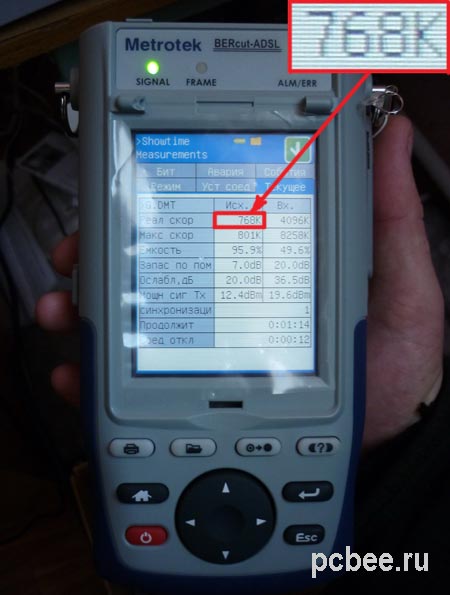
Как вы видите, реальная исходящая скорость ADSL-соединения увеличилась с 160 кбит/сек, до 768 кбит/сек, что уже вполне приемлемо.
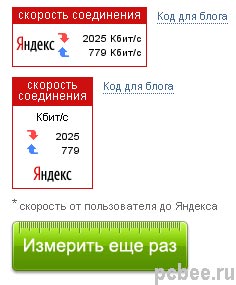
Теперь можно проверить, что показывает реальный тест при передаче файла в Интернет. Как видно из рисунка ниже, исходящая скорость составляет 779 кбит/сек.
Выводы:
- Если входящая скорость ADSL-соединения в норме, то это не означает, что телефонный кабель в идеальном состоянии.
- Если исходящая скорость ниже нормы, то перед тем, как мучить свой модем, пригласите специалиста из службы поддержки и путь он протестируют вашу линию.
- Если ваша линия «гнилая», то не стоит надеяться на чудо и пытаться искать «секретные» настройки для вашего ADSL-модема. Скорее всего, вы потратите время даром. Требуйте повышения скорости у провайдера, вы же ему за это деньги платите.
Слишком низкая исходящая скорость..на что она влияет? И как это исправить(если надо исправлять)?

3G-модем.
Лучший ответ
Итак…
Вы старались, старались, истратили времени вагон на то, чтобы придумать, о чём спросить и тут.. .“Война и мир” зависла на неделю…) )
Я конечно понимаю, что Аринке любопытно. но четыре вопроса впихувать в один…
Ну ладно… вначале про исходящую немного…
Исходящая скорость Интернета — это те сигналы, которые уходят с твоего компьютера. Например, ты пытаешься всунуть фотку, ролик, файл на какой-нибудь сайт. Чтобы она быстро загрузилась, потребуется хорошая исходящая скорость.
Еще пример. Если ты регулярно по утрам достаёшь звонками через Интернет своего друга из соседнего города, пытаясь его как-то разбудить…
тоже соответственно тебе понадобится исходящая скорость Интернета.
Входящая — это скорость, с которой ты получаешь инфу: открытие страниц, загрузка данных (слушанье музыки и просмотр видео) , скачивание всякой лабуды (фотки, файлы, ролики) ну и т. п…

По большому счёту, входящую и исходящую скорость устанавливает провайдер, с учётом тарифа, разумеется…
Больше платишь – легче жить…

И у многих провайдеров практикуется именно такое разделение, что входящая скорость в разы больше исходящей. Чтобы особо не заморачиваться с перераспределением загрузки канала, он режет исходящую согласно тарифу в отношении примерно восьмая часть от входящей, иногда даже меньше…
И хоть умеряйся любыми мерилками, хоть унастраивайся ты в усмерть, толку обычно чуть…
Но… если низя, но очень хочется, то умные люди (есть же такие… я обалдел) советуют:
1) Проверить настройки сетевого адаптера и выставить первым номером это подключение.
По умолчанию там сначала идут соединения WiFi, потом подключения локальной сети и только потом подключения удалённого доступа.
2) Проверить скорость порта для этого соединения и сменить порт.
И будет тебе щасье… скорость во все стороны…
Входящая и исходящая скорость интернета
Интернет давно стал неотъемлемой частью жизни многих людей. Благодаря ему мы находим любую информацию, общаемся с людьми из разных уголков планеты и даже работаем не выходя из дома. Но знаете ли вы, от каких параметров зависит качество работы интернета? Об этом расскажем ниже. ��
Что такое входящая и исходящая скорость интернета
Входящая и исходящая скорость интернета — это главные показатели качества интернет-соединения. Именно эти параметры измеряют сервисы, с помощью которых тестируют скорость интернета. Входящая и исходящая скорость имеют разные предназначения. Как правило, значения этих показателей отличаются друг от друга. Поэтому если один из параметров меньше другого, то это не означает, что провайдер предоставляет некачественные услуги.
Что значит входящая скорость интернета
Входящая скорость отвечает за время скачивания информации из сети. Она показывает, какое количество данных может быть загружено за определенный промежуток времени.
Входящее соединение необходимо для:
- загрузки файлов в браузере и просмотра сайтов,
- скачивания файлов,
- просмотра видео,
- прослушивания музыки в онлайн-режиме,
- просмотра фотографий и картинок,
- использования онлайн-сервисов и приложений.
Проще говоря, входящий трафик позволяет получать информацию из интернета и просматривать ее на вашем устройстве.
Что значит исходящая скорость интернета
Исходящая скорость отвечает за отправку информации в интернет. Чаще всего она используется для:
- загрузки файлов (например, в облачное хранилище или в файлообменники),
- отправки сообщений, фотографий, видео и музыки в соцсетях, мессенджерах и на сайтах,
- для передачи собеседникам звука и видео во время онлайн-конференций (к примеру, в Zoom или Discord).
В чем измеряется скорость интернета
Входящая и исходящая скорость интернета измерятся в мегабитах в секунду (Мбит/с). Иногда эту единицу измерения путают с мегабайтами в секунду (МБ/с), но это совершенно разные вещи. Как правило, в мегабитах измеряют скорость передачи информации, а в мегабайтах — размер передаваемых файлов. 1 мегабайт информации содержит в себе 8 мегабит. То есть, при входящей скорости 100 Мбит/с файл размером 100 мегабайт скачается за 8 секунд, а не за секунду.
Что такое пинг
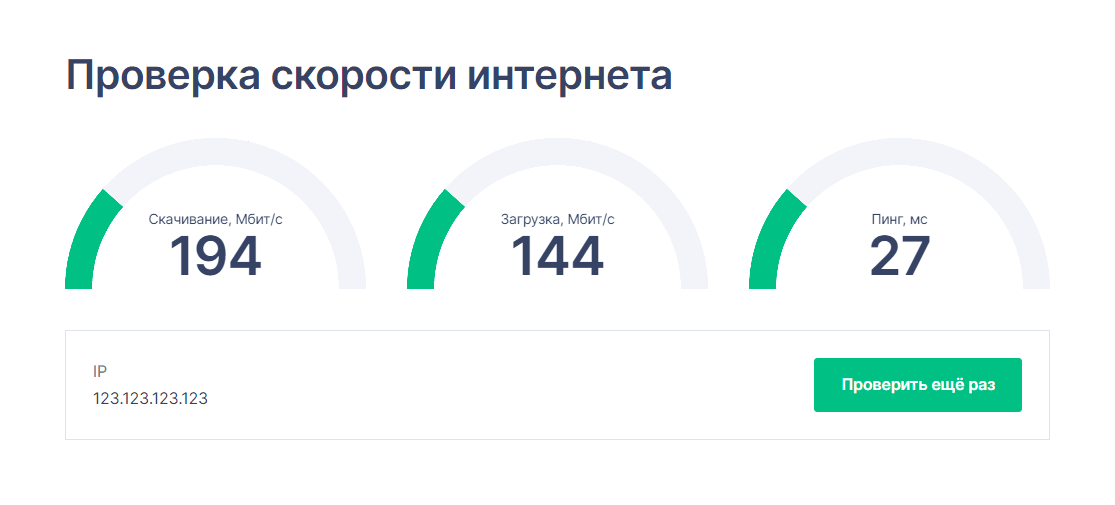
Ping — это время, за которое компьютер отправляет запрос на удаленный сервер и получает ответ от него. Он также является одним из показателей качества интернет-подключения. Если пинг нестабилен, это означает, что на пути передачи или приема информации возникают проблемы, например, потеря пакетов.
Чаще всего этот параметр используется в онлайн-играх. Если во время игры вы видите действия других игроков с задержкой, а качество графики становится хуже, то стоит проверить пинг интернета. Чем ниже пинг, тем меньше задержек в игре.
Стоит также отметить, что чем дальше от вас расположен сервер, тем выше будет пинг. Например, пользователь находится в Москве и пингует 2 сервера: один находится в США, а другой — в Санкт-Петербурге. В этом случае пинг сервера в США будет выше, чем сервера в Санкт-Петербурге.
Что влияет на скорость интернета
На скорость интернета влияет множество факторов:
- тарифный план. Пропускная способность канала не будет выше той, что заявлена для используемого вами тарифа. Провайдер указывает максимальную скорость интернета;
- количество пользователей. Если с вами проживает несколько человек и все одновременно используют интернет, то это может вызвать просадку скорости;
- запущенные программы. Если на вашем устройстве открыты программы, активно использующие интернет (например, торрент-клиент), когда вы запустите спидтест скорости интернета (вай-фай), показатели скорости будут меньше, чем обычно;
- настройки роутера или модема. Неправильные настройки устройства могут ухудшить работу интернета;
- наличие вирусов. Если устройство заражено вирусами, это негативно скажется на скорости соединения;
- драйверы сетевой карты. Если драйвер устарел или установлен неправильно, то может упасть скорость интернета.
Почему исходящая скорость интернета больше или меньше,чем входящая
Если измерить скорость интернета на телефоне или компьютере, то можно заметить, что показатели входящей и исходящей скорости отличаются друг от друга. Например, исходящая скорость ниже входящей, или, наоборот, входящая скорость интернета меньше исходящей. Это нормальное явление, часто связанное с особенностями работы провайдера. Интернет-провайдеры при некоторых условиях могут ограничить трафик, чтобы разгрузить канал связи. Другой распространенной причиной является работа фоновых программ. Если вы что-то скачиваете, загружаете или обновляете, то при проверке скорости интернета показатели будут отличаться.
Как увеличить входящую или исходящую скорость интернета
Как мы выяснили, на качество интернет-соединения влияет много различных показателей.
Прежде всего скорость зависит от подключенного тарифа интернета, ведь она не может быть выше заявленной интернет-провайдером. При этом важно помнить, что скорость не всегда стабильна, поэтому ее снижение в пределах 10% от заявленной провайдером считается нормой.
Чтобы улучшить скорость интернета, попробуйте следующее:
- Просканируйте устройство на наличие вирусов. Вирусы могут потреблять трафик и тем самым снижать скорость соединения.
- Обновите драйверы сетевой карты. Устаревшие драйверы негативно сказываются на работе интернет-соединения.
- Закройте программы, потребляющие трафик в фоновом режиме. Если одновременно будет запущено множество программ, расходующих трафик, то качество соединения значительно ухудшится.
- Проверьте оборудование. Неправильные настройки роутера могут влиять на быстроту работы интернета. Также можно столкнуться с ситуацией, когда входящий порт роутера имеет ограничение по скорости, которое меньше скорости, предоставляемой вам провайдером. Например, если входящий порт имеет ограничение 100 Мбит/с, а провайдер предоставляет интернет 300 Мбит/с, то скорость будет не более 100 Мбит/с именно из-за роутера. Если ваш роутер устарел, перезагружается и зависает, то стоит задуматься о замене оборудования.
Если вы часто замечаете сильные просадки скорости и приведенные советы не помогают, то стоит обратиться к интернет-провайдеру.
Комфортный серфинг в интернете напрямую зависит от таких показателей, как входящая и исходящая скорость, а также от пинга. Надеемся, что статья была для вас полезной, а ваше интернет-соединение всегда будет стабильным.
Что делать, если скорость мобильного интернета упала
Если ваш смартфон исправен, а интернет работает медленнее обычного или вовсе пропал, найти и устранить причину можно самостоятельно. Есть несколько возможных вариантов, начнём с самого простого. Переходите к следующему пункту, если предыдущие не помогли.
Развернуть
1. Отключён мобильный интернет
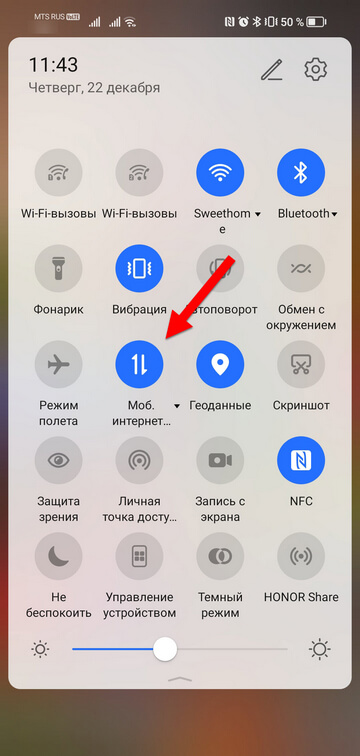
Убедитесь, что интернет включён, открыв панель быстрого доступа. Иконка «Мобильный интернет» (или «Передача данных») должна быть активна. Именно этот параметр влияет на доступ к мобильному интернету. Если иконка неактивна, нажмите на неё.
2. Неправильно настроен выбор типа сети
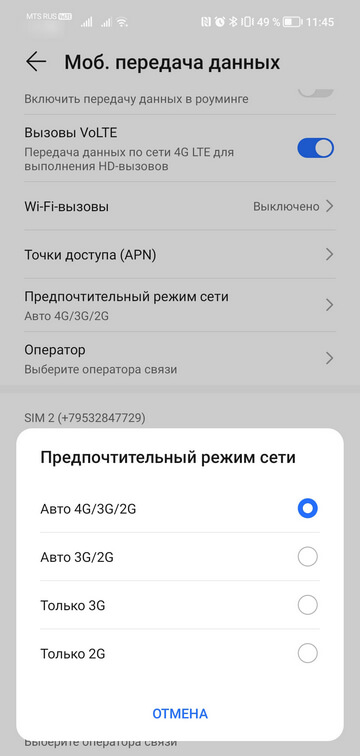
В настройках гаджета последовательно выберите Мобильная сеть → Мобильная передача данных → Предпочтительный режим сети. Откроется список с возможными типами подключения к интернету. Убедитесь, чтобы на вашем телефоне было разрешено подключаться к сети 4G — верный вариант отмечен на картинке синим кружком. Выбрав его, вы получите самый быстрый интернет, который доступен в конкретном месте.
3. Закончившийся трафик или отрицательный баланс
Иногда скорость падает до нуля по банальным причинам: отрицательный баланс или исчерпание пакета мобильного интернета. МТС всегда сообщает об этом с помощью SMS — проверьте последние сообщения от оператора. Если дело в балансе, пополните его. Если закончился пакет интернета, вы можете подключить специальную опцию — турбокнопку, которая даст вам 100 Мб, 500 Мб, 1 Гб, 2 Гб, 5 Гб или 20 Гб дополнительного трафика. Информацию о том, как подключить любую из этих опций, вы найдёте в том самом сообщении от МТС об исчерпании пакета.
Следите за остатком вашего пакета мобильного интернета, балансом и подключёнными услугами в бесплатном приложении Мой МТС.
4. Всё сложно? Перезагрузите смартфон
Перезагрузка способна помочь в самых разных сбоев на гаджете, даже если всё на нём настроено корректно и нет никаких проблем с вашим тарифом. Сложности с интернетом на смартфоне тоже могут разрешиться таким неочевидным образом. Просто перезагрузите устройство.
5. Проблема с покрытием сети, связи мешают стены, перекрытия, рельеф
рельефа в конкретном месте или плотной застройки, внутри зданий из-за толстых стен или потолков сигнал сотовой сети может ослабевать или пропадать вовсе. Не всегда такую задачу можно решить обычным способом. Но у абонентов МТС есть выход и на такой случай.
Когда нет сигнала сотовой сети, но есть включите на своём телефоне функцию VoWiFi — после звоните и принимайте звонки на свой мобильный номер, как обычно и на прежних условиях.