Отключение режима SCROLL LOCK
Чтобы отключить блокировку прокрутки, нажмите клавишу Scroll Lock (часто помеченную как ScrLk) на клавиатуре. Если на компьютере нет клавиши SCROLL LOCK, выполните одно из следующих действий:
Для Windows 11
- Если на клавиатуре нет клавиши Scroll Lock, на компьютере нажмите кнопку Пуск >Параметры >специальные возможности >клавиатуры.
- Нажмите кнопку Экранная клавиатура , чтобы включить ее.
- Когда появится экранная клавиатура, нажмите кнопку ScrLk.
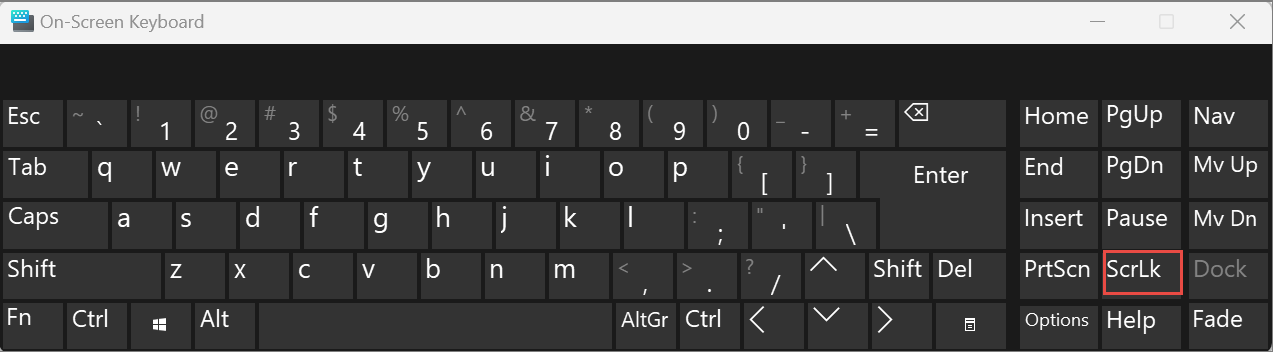
Совет: Чтобы быстро открыть экранную клавиатуру в Windows 11, нажмите кнопку Windows. Начните вводить Экранная клавиатура в поле поиска. В списке Поиск, который выводится над полем поиска, щелкните результат поиска Экранная клавиатура. Когда появится экранная клавиатура, нажмите кнопку ScrLk .
В Windows 10
- Если на клавиатуре нет клавиши Scroll Lock, на компьютере нажмите кнопку Пуск >Параметры >специальные возможности >клавиатуры.
- Нажмите кнопку Использовать экранную клавиатуру , чтобы включить ее.
- Когда появится экранная клавиатура, нажмите кнопку ScrLk.
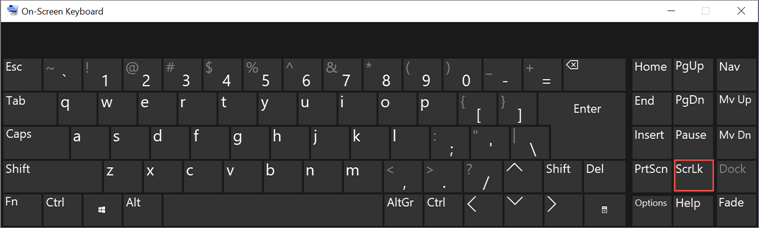
Совет: Чтобы быстро открыть экранную клавиатуру в Windows 10, нажмите кнопку Windows. Начните вводить Экранная клавиатура в поле поиска. В списке Поиск, который выводится над полем поиска, щелкните результат поиска Экранная клавиатура. Когда появится экранная клавиатура, нажмите кнопку ScrLk .
В Windows 8.1
- Если на клавиатуре нет клавиши Scroll Lock, на компьютере нажмите кнопку Пуск , а затем нажмите клавиши CTRL+C, чтобы отобразить панель чудо-кнопки.
- Нажмите кнопку Изменение параметров компьютера.
- Выберите Специальные возможности >Клавиатура.
- Нажмите ползунок Экранная клавиатура , чтобы включить его.
- Когда появится экранная клавиатура, нажмите кнопку ScrLk.

В Windows 7
- Если на клавиатуре нет клавиши SCROLL LOCK, нажмите кнопку Пуск >Все программы >СтандартныеСпециальные возможности >Клавиатура.
- Когда появится экранная клавиатура, нажмите кнопку slk.
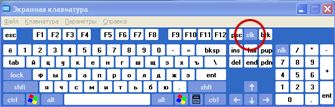
Примечание: Чтобы закрыть экранную клавиатуру, щелкните значок X в правом верхнем углу экранной клавиатуры.
Устранение неполадок с режимом SCROLL LOCK
Определить, что режим SCROLL LOCK включен, можно по надписи Scroll Lock в строке состояния Excel.
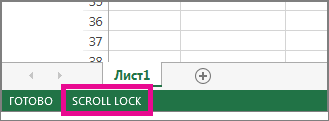
Если похоже, что режим SCROLL LOCK включен, однако надпись Scroll Lock в строке состояния Excel отсутствует, возможно, строка состояния настроена таким образом, чтобы не отображать состояние этого режима. Чтобы определить, так ли это, щелкните строку состояния Excel правой кнопкой мыши. Найдите флажок слева от параметра Scroll Lock. Если он не установлен, то при включенном режиме SCROLL LOCK в строке состояния Excel не будет отображаться надпись Scroll Lock. Чтобы она отображалась, просто установите флажок.
Устранение непредусмотренной функции (F1-F12) или другого специального поведения с помощью клавиатуры Microsoft
При нажатии функциональной клавиши на клавиатуре Microsoft, она не работает должным образом. Кроме того, при нажатии клавиш некоторые клавиши не работают. Сюда могут входить следующие разделы:
- Клавиша NUM LOCK
- Клавиша INS
- Клавиша PRINT SCREEN
- Клавиша SCROLL LOCK
- Клавиша РАЗРЫВа
- Клавиша F1 в функциональных клавишах F12

Примечание. В этой статье описана и resovedа проблема на клавиатуре Microsoft, которая оснащена клавишей переключателя F LOCK, но при этом другие типы Keyborad могут не применяться к этой статье.
Причина
Это может происходить, если клавиатура оснащена клавишей переключения F LOCK, а клавиша F LOCK включена. В зависимости от модели клавиатуры следующие клавиши могут быть альтернативными функциональными клавишами:
- NUM LOCK
- ВСТАВКОЙ
- Клавиша PRINT SCREEN
- SCROLL LOCK
- ПЕРЕВОД
- F1 — функция F12
Клавиша F LOCK включает и выключает функции альтернативных функциональных клавиш. Альтернативной функциональной клавишей является клавиша с двумя возможными командами в зависимости от состояния клавиши переключения переключателя F LOCK.
Обходное решение
Чтобы обойти эту проблему, нажмите клавишу F LOCK. Клавиша F LOCK переключается между командами стандартной функциональной клавиши и командой Microsoft Keyboard Enhanced.
Дополнительная информация
Альтернативные командные клавиши предоставляют дополнительные возможности клавиатуры, предоставляя два режима команд для верхней строки стандартных клавиш F LOCK. Клавиши F LOCK и альтернативные командные клавиши доступны только на некоторых моделях клавиатуры, а доступные типы альтернативных команд зависят от модели клавиатуры. Клавиша F LOCK используется для переключения между стандартными командами, помеченными на передней стороне клавиш, такими как F1 или вставка, а также с помощью альтернативных команд, которые могут быть помечены с помощью клавиш. Если индикатор F LOCK включен, клавиша F LOCK включена, и эти клавиши выполняют стандартные команды. Если индикатор F LOCK выключен, дополнительные команды включены. Вы можете выбрать режим, с которым вы предпочитаете работать, или включить и отключить клавишу F LOCK для доступа к наиболее часто используемым командам. ФУНКЦИИ с помощью клавиши F1 и F12 имеют специальные альтернативные команды. Эти клавиши называются улучшенными функциональными клавишами. Улучшенные функциональные клавиши предоставляют быстрый доступ к часто используемым командам, которые могут повысить производительность. Эти команды обычно выводятся выше или по клавишам. В таблице ниже указаны сочетания клавиш, используемые по умолчанию, которые доступны для клавиатуры Microsoft. Однако вы можете переназначить многие клавиши с помощью клавиатуры Microsoft IntelliType Pro. Клавиатуры различаются в отношении того, какие дополнительные клавиши они предоставляют. Например, некоторые клавиатуры предоставляют клавиши для управления калькулятором, громкостью, домашней страницей Интернета, страницей поиска в Интернете, электронной почтой и т. д.
Улучшенная функциональная клавиша
F6: закрытие документа или файла в активном окне.
F8: пересылка сообщения электронной почты в активном окне.
Блокировка функции (F-блокировка)
Переключение между командами стандартных сочетаний клавиш (F LOCK Light On) и улучшенными командами клавиатуры Microsoft (F LOCK Light Off). Не закрывайте его, а также переключаться между режимами для повышения функциональных возможностей нажатия клавиш.
F1: Открытие справочной системы для активного окна.
F4: создание нового документа в программах, поддерживающих эту команду.
Office для дома
Запуск веб-браузера и переход на веб-сайт Microsoft Office. (Эта возможность недоступна на всех клавиатурах.)
F5: Открытие документа в программах, поддерживающих эту команду.
F12: печатает файл в активном окне.
F3: Отменяет предыдущее действие отмены.
F7: ответы на сообщения электронной почты в активном окне.
F11: сохранение файла в активном окне.
F9: отправляет сообщение электронной почты в активном окне.
F10: запуск программы проверки орфографии в активном документе, если эта функция есть в программе документа.
Отображение или скрытие области задач Office, которая была ранее отображена. (Эта возможность недоступна на всех клавиатурах.)
F2: Отмена предыдущего действия.
Чтобы загрузить последнюю версию программного обеспечения для клавиатуры, посетите веб-сайт корпорации Майкрософт по следующему адресу:
Что показывают три индикатора(лампочки) на клавиатуре ?
Левый — NumLock — означает, что правая цифровая клавиатура воспринимается компом как цифры, а не как стрелки (в противном случае — при нажатой кнопке Shift).
Средний — CapsLock — значит, что без нажатия кнопки Shift буквы воспринимаются как заглавные. При нажатии же кнопки Shift, в зависимости от настройки, либо получится строчная буква, либо отменится режим CapsLock.
ScrollLock — перевести это можно как «блокировка на прокручивание» — при работе в большинстве программ, в том числе во всех без исключения мне известных, никакого влияния на поведение компа не оказывает.
UnnamedМастер (2498) 14 лет назад
скролл лок это пережиток гипертекстовой среды.
Остальные ответы
Num lock, Caps lock, Scroll lock
Уровень зарядки солнечной батареии клавиатуры, когда они все горят, тоо клавиатура зарядилась!))
Юр ИкЗнаток (414) 4 года назад
ты не мудрец, ты долбоёб!
Юр Ик, а ты еще умнее раз не понимаешь шуток. И можешь не говорить что под твоим комментом один год ты ответил на вопрос 11 летней давности. -_-
заглавные буквы, включение дополнительных кнопок с права, и Scroll lock
это типа Scroll Lock? —прокрутка включена
NumLock — работает нампад
CapsLock — капс зажат, шрифты в верхнем регистре
1 ЭТО то что включена цифровая клавиатура, вторая caps lock а третья не уверенна но вроде блокировка компа
RunkУченик (209) 3 месяца назад
зачем писать если не знаете
Если горит первая — значит можно работать с правой цифровой клавиатурой именно как с цыфровой (NumLock)
Если горит вторая — печатаете большими буквами (Caps Lock)
Третью сама незнаю.
Да в общем-то все тут до мня правильно ответили. но вот лично у меня индикатора не три, а 4 =)))))
num lock — включение дополнительной цифровой клавиатуры
caps lock — печать в верхнем регистре
scroll lock — Эта кнопка переключала режим просмотра страниц в некоторых редакторах — с прокруткой или с постраничным выводом. А надобность в этом была из-за низкой производительности процессосров. В постраничном режмие навигация по содержимому файла осуществлялась намного быстрее, чем в режиме скроллинга.
лично я ее использую для управления kvm-switch))
Num Lock — клавиша переключения и фиксации числового регистра, расположена в левом верхнем углу цифрового блока клавиатуры. Во включённом состоянии переводит цифровой блок в режим ввода цифр, в выключенном может использоваться для управления курсором.
____________________
Caps Lock (сокращённое от англ. capitals lock — «фиксация прописных букв» ) — клавиша, предназначенная для автоматической смены регистра букв со строчных на прописные. На клавиатуре в раскладках QWERTY и Дворака располагается с краю слева между клавишами Tab и Shift
____________________
Scroll Lock — клавиша на компьютерной клавиатуре, предназначенная для изменения поведения клавиш курсора (изначальная функция) . Когда режим Scroll Lock включён, клавиши курсора выполняют функцию передвижения экрана (вверх, вниз, влево, вправо) , а когда отключён — изменения положения курсора. Обычно индикацией включения режима служит один из трёх светодиодов на клавиатуре.
Яна ZМыслитель (7567) 5 лет назад
спасибо! помогла информация
отображает состояние Num lock, Caps lock и Scroll lock
Куда интересней почему под эти банальные действия нужно было именно делать отдельные светодиоды.
В винде присутствует куча прочих подобных клавиш-действия без всякой там подсветки.
Тот же Insert при нажатии которого и вводе текста стирается тот что перед ним.
Что означает этот светодиод на клавиатуре A4Tech Bloody B760?
Так вот, 4 «лампочка» загорается при нажатии Win + Space. У меня Gnome3 с Ubuntu 21.10, упомянутое сочетание клавиш переключает язык.
Что означает «стрелки вниз с прямой»? Это не Scroll Lock, при нажатии на SL ничего не загорается.
Производитель вряд ли подразумевал световую индикацию при переключении языка.
Что данный светодиод должен означать на самом деле (и когда должен загораться) и почему оно загорается при включении русского языка?