Проблема — быстро заполняется диск С. Помогите?!
У меня такая проблема. очень быстро заполняется память на диске С, причем не понять чем. Программ там практически нет, только винда . Я сократила Program files по минимуму. и тут заметила что эта папка почти совсем опустела и ничего не весит. А другая Documents and Settings занимает 5 Гиг непонять откуда, прошерстила все папки ( нет там такого обьема) максимум на 50 метров тянет. И эта папка постоянно заполняется сжирая память и комп начинает сильно глючить. Помогите плиз кто сталкивался.
Дополнен 13 лет назад
На вирусы проверяла!! ! Говорит нет ( Каспер)
Дополнен 13 лет назад
Каждый день чищу, у меня Advanced System
Дополнен 13 лет назад
Спасибо за ответы, все это увы уже проделала, пока безрезультатно. (((
Дополнен 13 лет назад
Когда открываешь Documents and Settings там есть Admin и All Users вот именно эта и самая заполненная.
Лучший ответ
скорее всего это файлы для восстановления системы, если ей не пользуетесь, то лучше ее отключить
«панель управления > система > восстановление системы > отключить восстановление системы на всех дисках» (теоретически может освободится по несколько гигабайт на каждом диске)
вообще эти файлы хранятся в папках «system volume information» на каждом диске
чтобы зайти в эти папки вручную и проверить их объем, надо открыть к ним общий доступ (по умолчанию windows блокирует доступ к этим папкам)
попробуйте почистить вот эти папки:
C:\Documents and Settings\Admin \Local Settings\Temp
C:\Documents and Settings\Admin \Local Settings\Temporary Internet Files
а еще удалите из следующих папок, папки тех программ, которые уже были удалены
C:\Documents and Settings\All Users\Application Data
C:\Documents and Settings\Admin \Application Data
C:\Documents and Settings\Admin \Local Settings\Application Data
Остальные ответы
на вирусы комп проверь. И на рабочем столе ничего не сохраняй
Почисти CCleaner
Не только на рабочем столе ничего не сохраняй, но и в папке Мои документы
в панели управления, в свойствах папки разрешить показ скрытых файлов, и поудалять лишнее, и лишние проги удалить, возможно заразу касперскому записали в доверенные, или в исключения и он её непроверяет
Cкорее всего память диска С занимают файлы находящиеся на рабочем столе. Переместив их на другой диск или удалив вообще места на диске С станет больше..
Почисти папки Temp, System Volume Information, Installer.
Если ранее было установлено много программ, то в c:\Users\Пользователь\AppData\Local\ остаются файлы от удаленных программ. Просмотри и удали все, что ранее удалила. Да, если ты устанавливала программы на другой диск, то в этой же папке могут быть файлы необходимые для них. Вот и куда уходит место.
Удалите файл гипернации. Панель управления в поисковой строке наберите cmd запустите эту программу от имени администратора ( обязательно ) после запуска наберите powecfg /h off нажмите Enter и у вас освободится 4-6 гг памяти на диске с.
что вы пишите. какие файлы диск с заполняется моментально удалил 120 гиг за 30 минут они заполненны это вирус какой то
[Решено] Жёсткий диск или диск C переполнен без причины в Windows 10/8/7
Ваш жёсткий диск переполнен без причины? Диск C заполнен без причины? Вот 8 решений проблемы, связанной с заполнением жёсткого диска (без файлов) в Windows 10/8/7.
Ваш жёсткий диск заполнен без причины? Диск C заполнен, но не файлами? Вот 8 решений, которые помогут вам избежать проблему с заполненным диском, на котором ничего нет, в Windows 10/8/7. Вы можете попробовать решения одно за другим, чтобы решить вашу проблему на все 100%.
| Рабочие решения | Пошаговое устранение неполадок |
|---|---|
| Решение 1. Проверить на наличие вируса | Вы должны подозревать вирус или какую-то вредоносную программу, которые вы неосознанно установили. Все шаги |
| Решение 2. Очистить Корзину | Корзина является частью жёсткого диска и хранит все временно удалённые файлы. Чем больше места на диске. Все шаги |
| Решение 3. Проверить и исправить ошибки диска | Если на вашем жёстком диске имеются ошибки с повреждённой файловой системой, вы увидите, что жёсткий диск. Все шаги |
| Решение 4. Показать скрытые файлы и папки | Когда на вашем жёстком диске много скрытых файлов или папок, вы обнаружите, что жёсткий диск заполнен, но сами. Все шаги |
| Другие полезные решения | Очистите ненужные файлы, удалите временные файлы, увеличьте пространство на диске C и установите жёсткий. Все шаги |
Почему мой жёсткий диск заполнен
Многие пользователи сталкивались с проблемой переполнения жёсткого диска без причины или переполнения диска C без причины в Windows 10. Когда жёсткий диск заполнен, ваш компьютер может работать медленно, и вы не можете сохранять новые файлы или данные.
В этом случае вы, возможно, захотите узнать: почему жёсткий диск или диск C переполнены без причины? Возможными причинами могут быть:
- На диске сохранено слишком много приложений или файлов.
- Недостаточно места на диске.
- Повреждение файловой системы на жёстком диске.
- Много временных и кешированных файлов.
- Вирусная или вредоносная атака.
Итак, как решить проблему переполнения жёсткого диска без причины в Windows 10 или Windows 7? Давайте устранять неполадки с помощью эффективных решений в этом руководстве.
8 решений для переполненного жёсткого диска без файлов в Windows 10/8/7
Нижеследующая часть состоит из всех возможных решений проблемы с заполнением диска C без причины. Их также можно применять к некоторым релевантным запросам, например, «жёсткий диск заполнен, но нет файлов», «внешний жёсткий диск заполнен без причины» и «диск C заполнен, но на компьютере ничего нет».
Решение 1. Проверить на наличие вируса
Текущее используемое пространство не соответствует фактическому размеру существующих файлов и папок, а это значит, что что-то крадет дисковое пространство. Прежде всего, вы должны заподозрить вирус или какую-то вредоносную программу, которую вы неосознанно установили по ссылке из электронной почты или откуда-то еще. Запустите антивирус на своём компьютере и начните тщательное сканирование диска на наличие всех подозрительных программ. Найдя какие-либо, очистите и удалите их. Для тех, у кого нет программы защиты от вирусов, советуем Kaspersky и Malwarebytes. Они надёжны и полезны.
Если вы предпочитаете использовать CMD для удаления вируса с жёсткого диска или внешнего накопителя, перейдите по ссылке для получения пошагового решения.
Решение 2. Очистить «Корзину» Windows
Не пренебрегайте «Корзиной», в которой хранится довольно много заброшенных файлов. Переполненную «Корзину» часто обвиняют в том, что она занимает место на диске, пока вы ее не очистите.
Шаг 1. Найдите значок «Корзины», щёлкните по нему правой кнопкой мыши и выберите «Открыть».
Шаг 2. Нажмите сочетание клавиш Ctrl + F1, чтобы развернуть панель инструментов «Корзины», и выберите первый вариант «Очистить корзину».
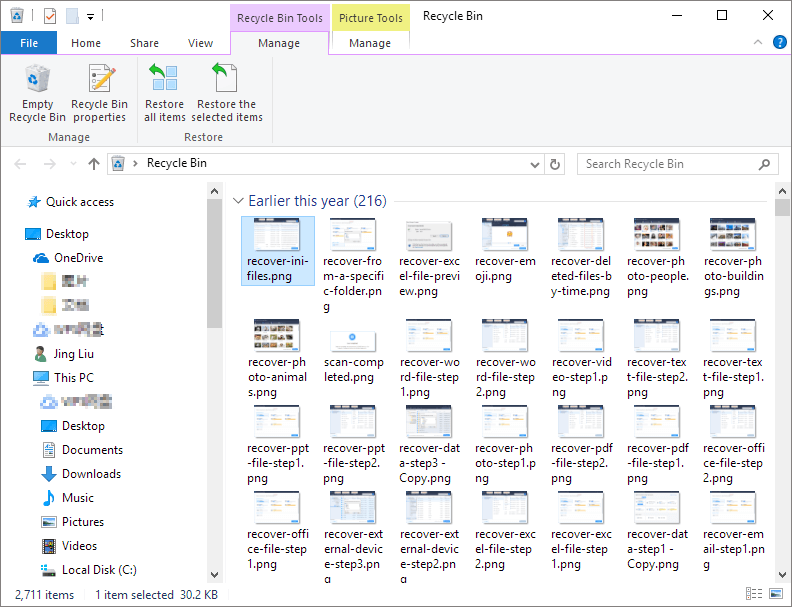
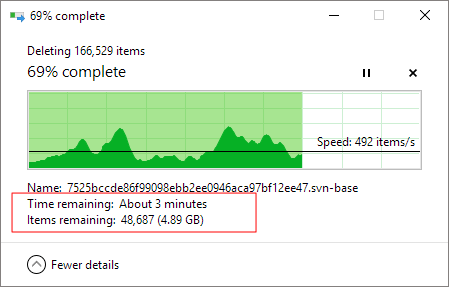
В моём случае я очистил «Корзину» и освободил около 13 ГБ дискового пространства.
Решение 3. Проверить и исправить ошибки диска
Когда файловая система жёсткого диска повреждена, ёмкость будет отображаться неправильно, что приведёт к переполнению диска C без какой-либо причины. Вы можете использовать инструмент восстановления жёсткого диска — EaseUS Partition Master, чтобы проверить и восстановить неисправные сектора, избавившись от ошибок файловой системы с помощью функции Check File System («Проверить файловую систему»).
Итак, загрузите эту программу для управления разделами, чтобы проверить и восстановить повреждённую файловую систему и исправить переполнение жёсткого диска (в отсутствии файлов) в Windows 10.
Решение 4. Показать скрытые файлы и папки
В случае, если жёсткий диск заполнен, но файлы не видны, вы можете попытаться отобразить файлы и папки, чтобы выяснить, занимают ли скрытые элементы место на диске.
Как показать скрытые файлы/папки в Windows 10/8/7:
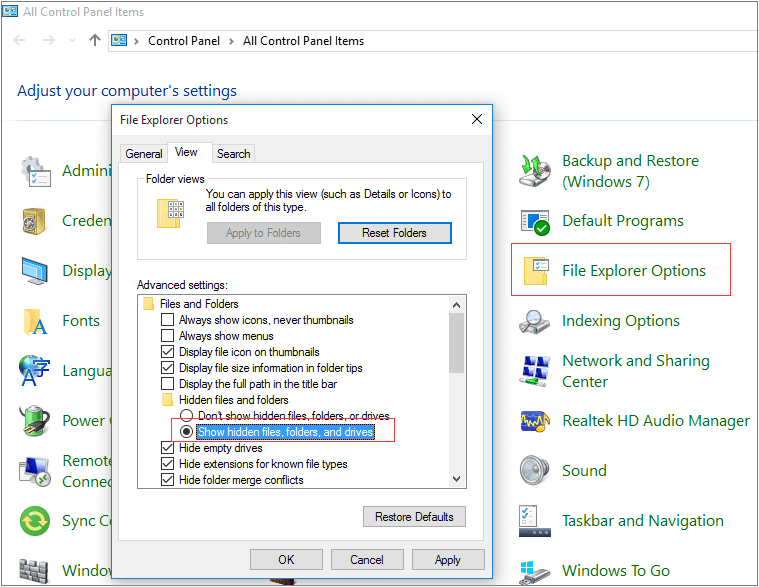
Шаг 1. Откройте «Панель управления» > «Параметры Проводника» > Перейдите на вкладку «Вид» > Установите флажок «Показывать скрытые файлы, папки и диски».
Шаг 2. Вернитесь к проблемному диску и проверьте, сколько скрытые элементы занимают места на диске. При необходимости удалите лишние файлы и папки.
Решение 5. Безопасно очистите ненужные и большие файлы
В процессе использования системы или различных программ у вас будет скапливаться много мусорных файлов. Вы можете использовать бесплатный инструмент для очистки ПК, чтобы безопасно удалить ненужные файлы с диска C и повысить производительность компьютера.
Следующие шаги покажут вам, как очистить системные ненужные файлы на жёстком диске.
Шаг 1. ЗАГРУЗИТЕ бесплатно EaseUS CleanGenuis и установите его на свой ПК с Windows.
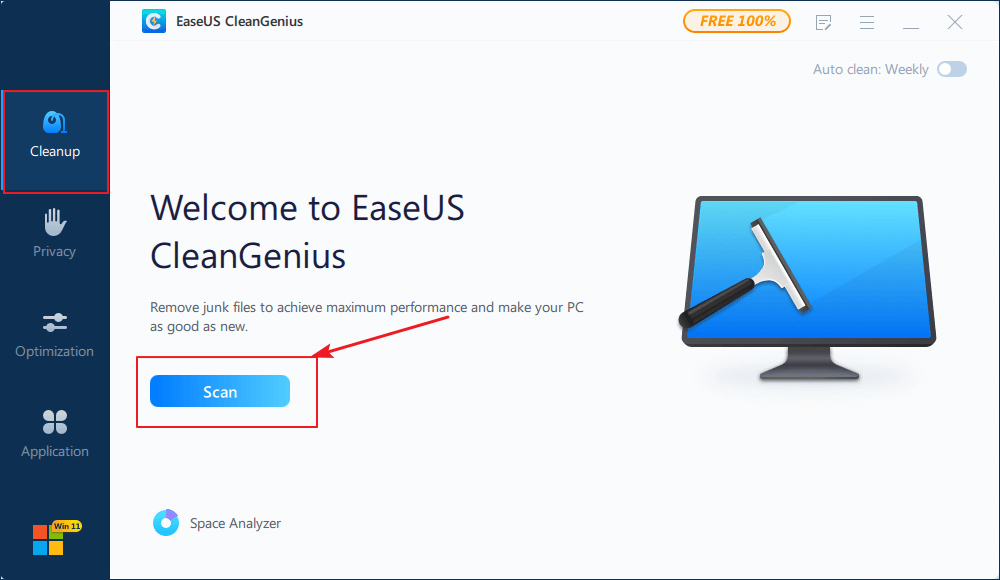
Шаг 2. Запустите EaseUS CleanGenuis. Выберите «Очистка» на главном экране и нажмите «Сканировать», чтобы начать сканирование.
Шаг 3. Когда процесс сканирования завершится, выберите ненужные большие файлы и нажмите «Очистить», чтобы очистить большие файлы.
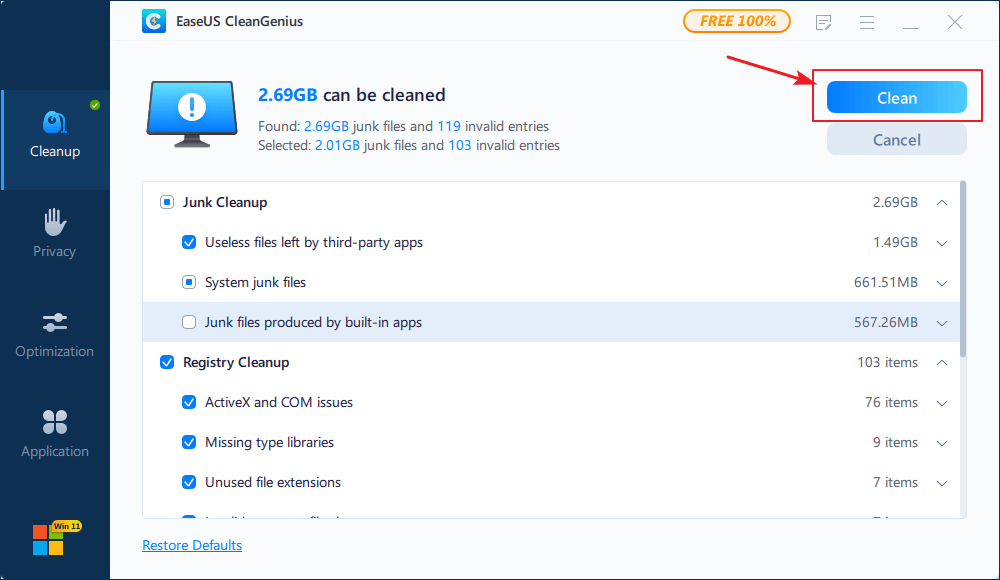
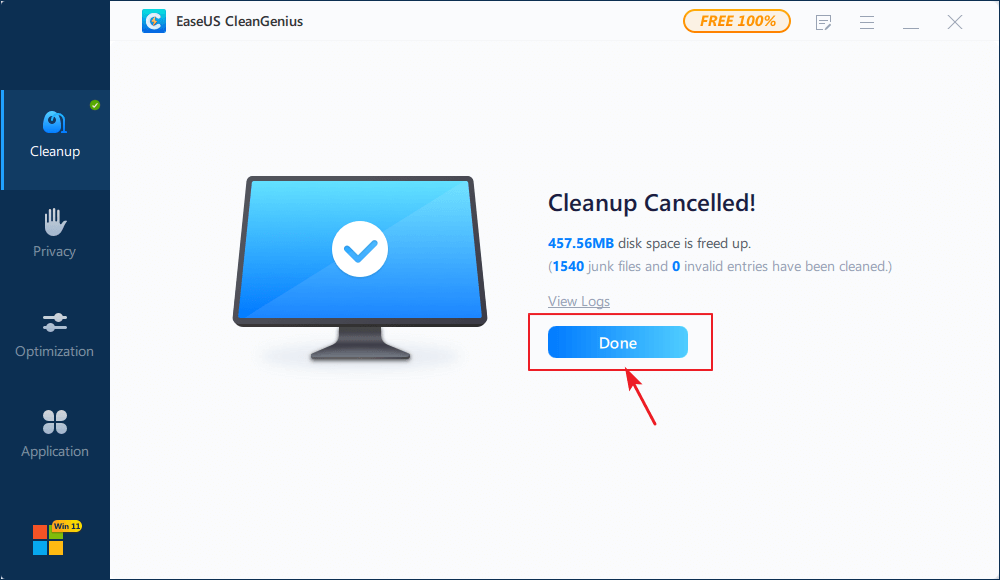
Шаг 4. Когда EaseUS CleanGenius завершит очистку выбранных файлов, нажмите «Готово», чтобы завершить процесс.
Решение 6. Удалите временные файлы
Мой диск C заполнен без причины. Вы один из тех, кто столкнулся с предупреждением о нехватке места на системном диске? Значит пришло время обратить внимание на временные файлы, которые обычно относятся к оставшимся после каких-то процессов файлам, таким как файлы установки Windows, журналы обновлений, кэши браузера и т. п. Выполните следующие действия, чтобы очистить временные файлы, чтобы решить проблему беспричинного переполнения жёсткого диска.
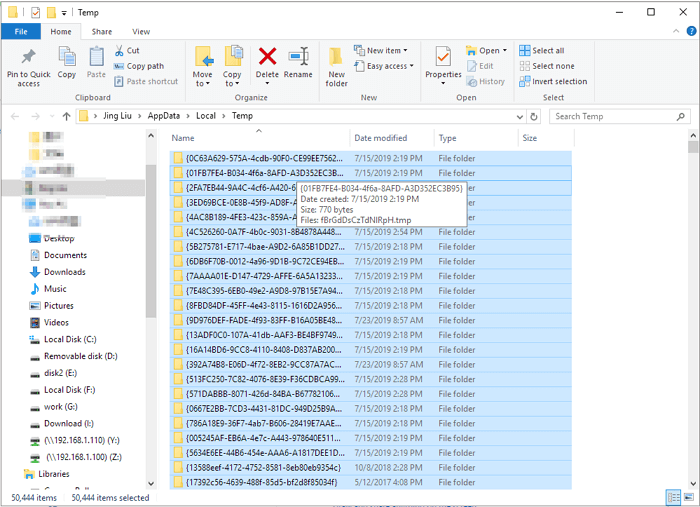
Шаг 1. Введите %temp% в окно утилиты «Выполнить» и нажмите Enter.
Шаг 2. Нажмите сочетание клавиш Ctrl + A, чтобы выделить всё, и затем нажмите Delete. Пропустите те данные, которые используются в текущий момент (вы увидите специальные сообщения об этом).
Решение 7. Расширение диска C
Если вы столкнулись с проблемой беспричинной нехватки места на диске C, вы можете попробовать использовать EaseUS Partition Master, который поможет вам легко и бесплатно увеличить размер диска C в Windows 11/10/8/7.
Шаг 1. Чтобы расширить раздел, вы сначала должны запустить EaseUS Partition Master и найти его в окне программы.

Шаг 2. Расширение нужного раздела.
- 1. Щелкните правой кнопкой мыши по тому разделу, который вы хотите расширить, и выберите опцию «Изменить размер / переместить».
- 2. Перетащите панель разделов вправо или влево, чтобы добавить нераспределенное пространство на диске в текущий раздел, и нажмите «ОК» для подтверждения.
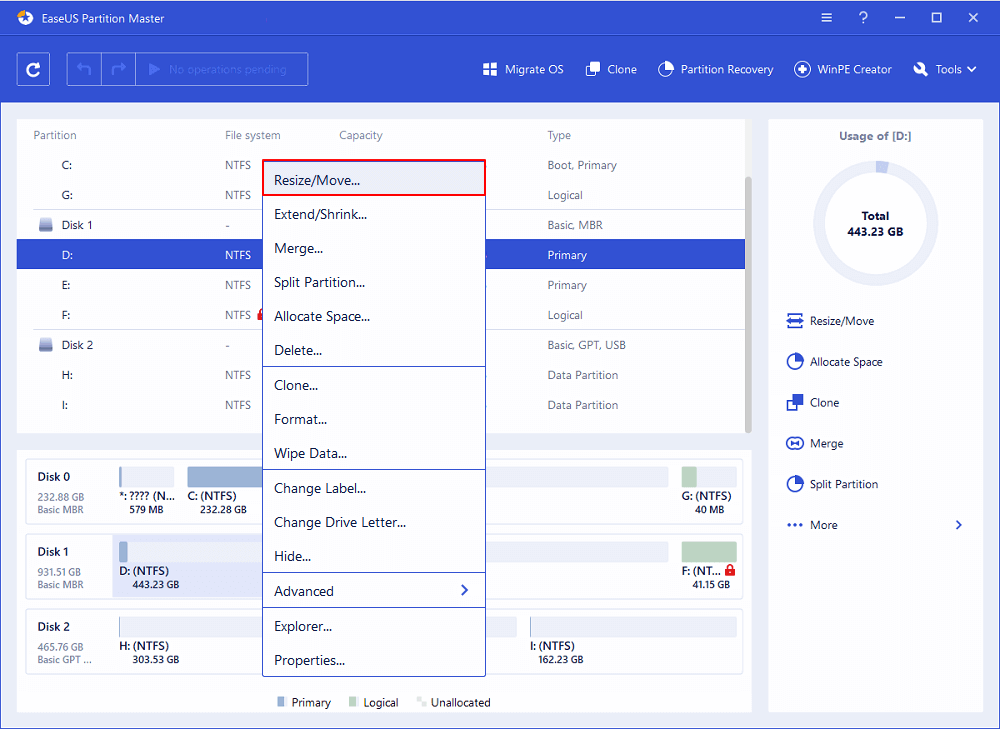
Если на вашем диске нет или недостаточно нераспределенного пространства, используйте расширенную функцию изменения размера раздела, чтобы напрямую выделить свободное пространство из других разделов на нужный диск (без удаления или форматирования).
Найдите параметр «Выделить XX пространство из», затем нажмите «Выбрать раздел» и укажите тот раздел, из которого вы хотите выделить место. Перетащите панель раздела вправо или влево, чтобы изменить размер раздела, который вы хотите расширить. Затем нажмите «ОК» для подтверждения.
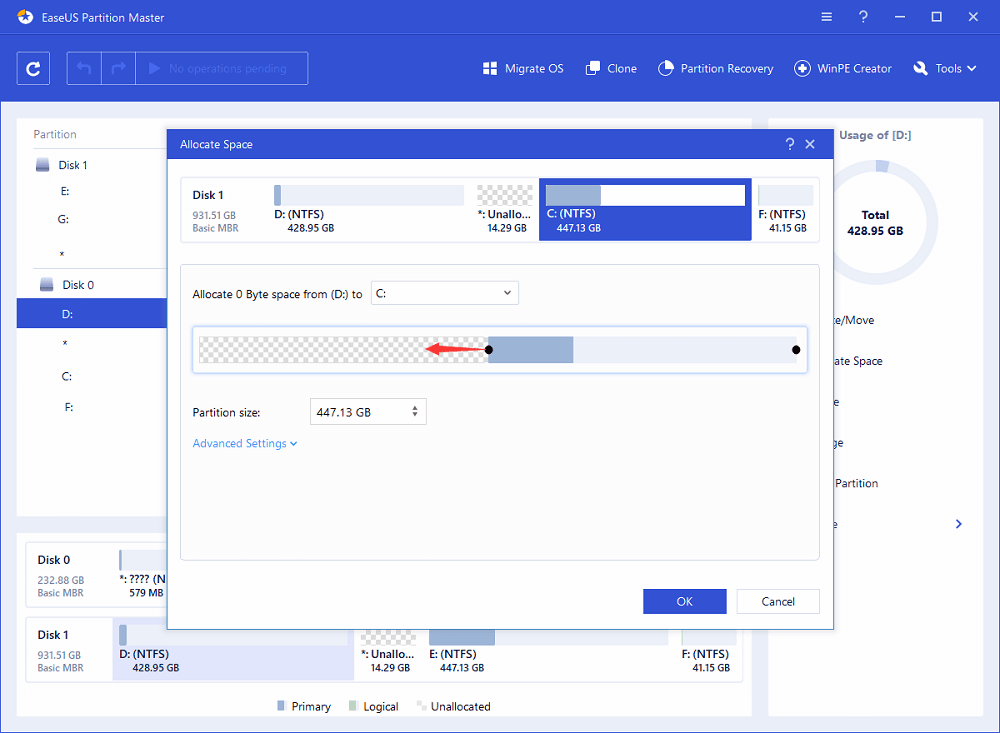
Шаг 3. Нажмите кнопки «Выполнить операцию» и «Применить», чтобы сохранить все изменения.
Решение 8. Обновите жёсткий диск до более крупного HDD или SSD
Если в итоге ничего не помогает, а ваш жёсткий диск действительно мал, пришло время подумать о замене жёсткого диска. Можно легко заменить небольшой жёсткий диск на больший, если вы будете использовать правильный метод.
EaseUS Partition Master, как универсальная программа для управления дисками и разделами, может помочь вам восстановить жёсткий диск и позволит вам легко обновить HDD или SSD с помощью функции клонирования диска/раздела. С помощью этой программы вы можете обновить системный жёсткий диск до большего или перенести Windows 10 на SSD/HHD без переустановки.
Вывод
Мы представили пользователям Windows 8 полезных способов решения проблемы переполнения жёсткого диска без особой причины. Мы надеемся, что у вас будет какой-то результат после просмотра этой страницы. За исключением реальной проблемы с жёстким диском, которая приводит к аномальному истощению дискового пространства, вам легко можно вернуть свободное место обратно (немного или много).
Бонусные советы: как исправить беспричинное переполнение жёсткого диска на Mac
Как и пользователи Windows, пользователи Mac также сталкиваются с проблемой переполнения жёсткого диска. Как освободить место на вашем Mac? Вот несколько полезных советов:
- Храните все файлы, фотографии и сообщения в iCloud, а не на локальном диске
- Используйте функцию «Оптимизации хранилища», чтобы сэкономить место, автоматически удаляя ненужные файлы
- Очистите «Корзину» и удалите ненужные файлы
- Используйте функцию «Удаление мусора», чтобы найти и удалить большие файлы, которые вам больше не нужны
- Переместите файлы на внешнее запоминающее устройство
- Вручную удалите кэши приложений/браузера и системный мусор
- Удалите резервные копии устройств iOS
- Удалите языковые пакеты
- .
Последние статьи — Также в программе EaseUS
Диск С регулярно сам заполняется до конца, что делать?
диск с последнее время начал сам загружаться до отказа.
за ночь, что комп отключен, может залить 10 гб
ставил Касперского — вирусов нет. винда10 вирусов не видит 🙂
может китайцы что-то зашили в комп ? 🙂
или винда делает то, что хочет ?
как прекратить автозаполнение диска С ?
- Вопрос задан более трёх лет назад
- 31851 просмотр
Комментировать
Решения вопроса 0
Ответы на вопрос 5
Не забывайте кликать кнопку «Отметить решением»!
диск с последнее время начал сам загружаться до отказа.
за ночь, что комп отключен, может залить 10 гб
На отключённом компе. Крайне странное явление. Первым делом надо разобраться, чем же заполняется диск, какое файло в этом участвует. Во времена WinXP в этом деле неплохо помогала программа Sequoia (не знаю, годится ли она для W10).
как прекратить автозаполнение диска С ?
Ответ на этот вопрос полностью зависит от ответа на предыдущий.
Ответ написан более трёх лет назад
Нравится 1 1 комментарий

Это троян — Франкенштейн! )

АртемЪ @Jump Куратор тега Windows
Системный администратор со стажем.
Это случайно не размер системного раздела?
Системный раздел можно делать любого размера, но свободного места там должно оставаться после установки систем и всех программ не меньше 100Гб.
Ответ написан более трёх лет назад
По мне — чрезмерное требование. Особенно для SSD, у которого цена гигабайта куда дороже, чем у HDD.
АртемЪ @Jump Куратор тега Windows
Виктор, Ну как вам сказать, все зависит от режима использования ПК.
Для офисного ПК, где файлы не хранятся на компьютере, и с тяжелым ПО не работают это действительно чрезмерное требование.
Для рабочего ПК на котором работают с тяжелым софтом — 100гб маловато будет.
Я привел среднее.
К SSD это не имеет никакого отношения. Совершенно не важно на чем находится системный диск.
Но место должно быть.
Куда складывать обновления? Куда писать временные файлы?

Я пришёл с миром!
1. Отыщите папку которая растёт.
2. Загуглите должна ли она существовать вообще в винде или это что-то стороннее, если виндовое — загуглите, что там должно быть и какого объёма.
3. Если что-то стороннее Вам решать что с этим делать.
Ответ написан более трёх лет назад
Комментировать
Нравится Комментировать
Может выполняется архивация данных или бэкап системы или бог его знает что ещё.
Ответ написан более трёх лет назад
Комментировать
Нравится Комментировать
непонятно, зачем ***рахать моск с регистрациями. Разве это проблема? Какой смысл усложнять людям возможность делиться опытом? ВОт нафига модераторы делают такие пакости? В сто раз больше было бы полезной инфы и легче жилось, если б чел проходя мимо написал пару строк и пошел дальше. Ну потратил я лишних 5 минут, а на другом сайт облом будет, жизнь скоротечна..
Итак, самое главное с чегно посоветую начать — определить местоположение папки, где содержится быстрорастущий файл. Это муторно, но не сложно.
Далее берёте и тупо удалете тот программный хлам, который вы сподобились поставить себе.
В моём случае это был менеджер игр от компании Plarium. 30 Гиг свободного места на диске С исчезали за пару дней. Выяснил, что эти дураки придумали сохранять лог файл, не ограничивая его размер.
Скриншот прилагаю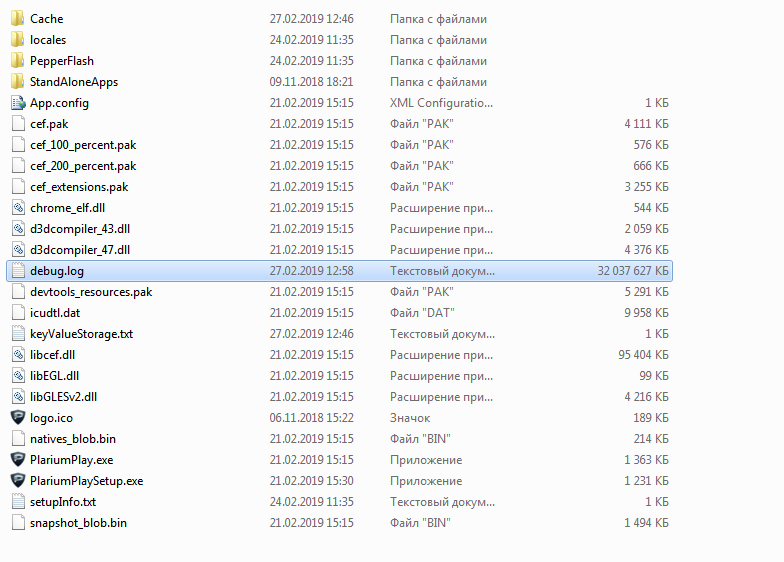
А вот как их програмный хлам работал:
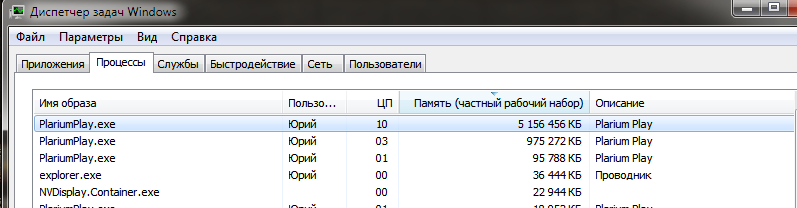
Ответ написан более трёх лет назад
Комментировать
Нравится Комментировать
Ваш ответ на вопрос
Войдите, чтобы написать ответ

- Windows
- +1 ещё
Как подключиться по RDP к домашнему компьютеру на Windows с белым IP?
- 1 подписчик
- 6 часов назад
- 118 просмотров
Как исправить C-диск заполняется Windows 11/10 Компьютер
То же самое с Windows 10, C диск становится полным in Windows 11 компьютер. Многие люди отзываются о том, что Диск C заполняется сам по себе Windows 11 без причины. Что вы будете делать в этой ситуации, замените диск на больший или переустановите операционную систему и программы? В большинстве случаев вы можете легко решить эту проблему, не покупая новый диск или заново создавая разделы и переустанавливая все. Эта статья представляет почему диск С заполняется Windows 11/10 автоматически и как решить эту проблему быстро и легко.
Содержание:
- Почему заполняется диск C Windows 11/10 компьютер
- Как исправить Windows 11/10 Проблема с заполнением диска C
Почему заполняется диск C Windows 11/10 ноутбук/настольный компьютер/планшет:
1. Установка программ
В эпоху цифровых технологий компьютер может многое. Вам необходимо установить множество программ для работы, жизни, учебы, развлечений и т. Д. По умолчанию все программы устанавливаются на диск C :. Чем больше программ вы установили, тем меньше свободного места осталось на диске C.
2. Вывод программ
При установке программ есть возможность изменить путь установки, хотя мало кто это сделает. Некоторые программы выдают всплывающее уведомление и дают вам возможность изменить путь вывода. Но большинство программ по умолчанию выводят файлы на диск C и не уведомляют вас. Программы для видео, проектов, игр и т. Д. Создают много больших файлов. Они очень быстро съедают свободное место на диске C.
3. Защита системы
Во многих Windows 11 компьютерах защита системы включена по умолчанию. Нажимать Windows + R горячие клавиши, введите «sysdm.cpl, 4«и нажмите Enter, после чего вы увидите, включена ли на вашем компьютере защита системы. Если она включена, вы можете отменить системные изменения, вернув компьютер к предыдущей точке восстановления. Это хорошая услуга, но в то же время он занимает много места на диске. Может быть много точек восстановления, и каждый связанный файл очень большой.
4. Системе требуются большие файлы
Некоторые файлы являются системными, имеют большой размер и сохраняются на диске C. Например, файл подкачки и файл гибернации. Файл подкачки используется как виртуальная оперативная память, как правило, его размер составляет 2 ГБ. Файл гибернации используется для сохранения состояния системы перед переходом компьютера в спящий режим. Он очень большой.
5. Нежелательные файлы
На диске C создается множество нежелательных и ненужных файлов, например: временные файлы, кеш, данные журнала и браузера. Файлы небольшие, но их может быть много.
Как исправить Windows 11/10 Проблема с заполнением диска C
Чтобы исправить заполнение диска C Windows 11/10 компьютер, вы можете найти множество способов после поиска в Google. Но чтобы решить эту проблему быстро и легко, вы должны использовать 3 эффективных метода.
Способ 1 — очистить диск C
Когда диск C заполняется Windows 11/10 ноутбук, настольный компьютер или планшет, первое, что вам нужно сделать, это очистка диска. Удалите ненужные и ненужные файлы с диска C, чтобы освободить место на диске. Даже если вы не можете получить достаточно свободного места на диске C, система может продолжать работать должным образом.
Как очистить диск при заполнении диска C Windows 11/10 компьютер:
- Нажмите Windows и R ключи вместе, введите cleanmgr и нажмите Enter.
- C: диск выбран по умолчанию, просто нажмите OK, чтобы продолжить.
- Установите флажок напротив ненужных файлов, которые нужно удалить, нажмите OK, чтобы продолжить.
- Подтвердите удаление.
- Повторите с шага 1 и нажмите Очистить системные файлы на этапе 3.
Способ 2 — Переместить программы и файлы
Опубликовано в Windows 10, вы можете перемещать программы (из Магазина) с диска C без переустановки. Выполните следующие действия, когда системный раздел C заполняется. Windows 11/10 компьютер:
- Щелкните правой кнопкой мыши Windows логотип на панели задач >Настройки> Приложения> Приложения и функции
- Нажмите на приложение или игру.
- Нажмите Двигаемся кнопку.
- Выберите новое местоположение из выпадающего списка.
- Нажмите Двигаемся кнопку.
- Повторите шаг 2, чтобы переместить другие элементы.
Чтобы получить больше свободного места, вы можете использовать следующие методы: освободить место на диске в Windows 11/10.
Способ 3 — Переместить свободное место с другого тома
Как правило, на диске C требуется не менее 20 ГБ свободного места. Если у вас не хватает свободного места, лучше увеличить размер диска C. В противном случае диск C вскоре снова заполнится. Разделы уже выделены, но вы можете изменить размер раздела in Windows 11/10 с безопасным инструментом. Уменьшите большой раздел и перенесите свободное место на диск C. Для этого есть бесплатное программное обеспечение раздела диска для Windows 11/8/7/Vista/XP компьютеры.
Скачать NIUBI Partition Editor бесплатную версию и следуйте инструкциям в видео, чтобы расширить диск C за счет свободного места в других томах.

Операционная система, программы и все остальное (кроме размера раздела) остается прежним. Помимо перераспределения размера раздела, этот бесплатный инструмент для работы с разделами помогает выполнять множество других операций по управлению разделами диска, таких как перемещение, объединение, преобразование, копирование, дефрагментация, стирание, оптимизация раздела и сканирование поврежденных секторов.