Почему не работает формула в excel
Argument ‘Topic id’ is null or empty
Сейчас на форуме
© Николай Павлов, Planetaexcel, 2006-2023
info@planetaexcel.ru
Использование любых материалов сайта допускается строго с указанием прямой ссылки на источник, упоминанием названия сайта, имени автора и неизменности исходного текста и иллюстраций.
| ООО «Планета Эксел» ИНН 7735603520 ОГРН 1147746834949 |
ИП Павлов Николай Владимирович ИНН 633015842586 ОГРНИП 310633031600071 |
Функция ЕСЛИ — вложенные формулы и типовые ошибки
Excel для Microsoft 365 Excel для Microsoft 365 для Mac Excel для Интернета Excel 2021 Excel 2021 для Mac Excel 2019 Excel 2019 для Mac Excel 2016 Excel 2016 для Mac Excel 2013 Excel Web App Excel 2010 Excel 2007 Excel для Mac 2011 Excel для Windows Phone 10 Excel Starter 2010 Еще. Меньше
Функция ЕСЛИ позволяет выполнять логические сравнения значений и ожидаемых результатов. Она проверяет условие и в зависимости от его истинности возвращает результат.
- =ЕСЛИ(это истинно, то сделать это, в противном случае сделать что-то еще)
Поэтому у функции ЕСЛИ возможны два результата. Первый результат возвращается в случае, если сравнение истинно, второй — если сравнение ложно.
Заявления ЕСЛИ являются исключительно надежными и являются основой для многих моделей электронных таблиц, но они также являются основной причиной многих проблем с электронными таблицами. В идеале утверждение ЕСЛИ должно применяться к минимальным условиям, таким как «Мужчина/женщина», «Да/Нет/Возможно», но иногда может потребоваться оценить более сложные сценарии, для которых требуется вложенное* более 3 функций ЕСЛИ.
* «Вложенность» означает объединение нескольких функций в одной формуле.
Технические подробности
Функция ЕСЛИ, одна из логических функций, служит для возвращения разных значений в зависимости от того, соблюдается ли условие.
ЕСЛИ(лог_выражение; значение_если_истина; [значение_если_ложь])
- =ЕСЛИ(A2>B2;»Превышение бюджета»;»ОК»)
- =ЕСЛИ(A2=B2;B4-A4;»»)
Имя аргумента
лог_выражение
Условие, которое нужно проверить.
значение_если_истина
Значение, которое должно возвращаться, если лог_выражение имеет значение ИСТИНА.
значение_если_ложь
Значение, которое должно возвращаться, если лог_выражение имеет значение ЛОЖЬ.
Примечания
Excel позволяет использовать до 64 вложенных функций ЕСЛИ, но это вовсе не означает, что так и надо делать. Почему?
- Нужно очень крепко подумать, чтобы выстроить последовательность из множества операторов ЕСЛИ и обеспечить их правильную отработку по каждому условию на протяжении всей цепочки. Если при вложении вы допустите в формуле малейшую неточность, она может сработать в 75 % случаев, но вернуть непредвиденные результаты в остальных 25 %. К сожалению, шансов отыскать эти 25 % немного.
- Работа с множественными операторами ЕСЛИ может оказаться чрезвычайно трудоемкой, особенно если вы вернетесь к ним через какое-то время и попробуете разобраться, что пытались сделать вы или, и того хуже, кто-то другой.
Если вы видите, что ваш оператор ЕСЛИ все разрастается, устремляясь в бесконечность, значит вам пора отложить мышь и пересмотреть свою стратегию.
Давайте посмотрим, как правильно создавать операторы с несколькими вложенными функциями ЕСЛИ и как понять, когда пора переходить к другим средствам из арсенала Excel.
Примеры
Ниже приведен пример довольно типичного вложенного оператора ЕСЛИ, предназначенного для преобразования тестовых баллов учащихся в их буквенный эквивалент.
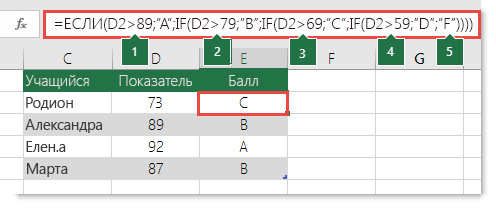
- =ЕСЛИ(D2>89;»A»;ЕСЛИ(D2>79;»B»;ЕСЛИ(D2>69;»C»;ЕСЛИ(D2>59;»D»;»F»)))) Этот сложный оператор с вложенными функциями ЕСЛИ следует простой логике:
- Если тестовых баллов (в ячейке D2) больше 89, учащийся получает оценку A.
- Если тестовых баллов больше 79, учащийся получает оценку B.
- Если тестовых баллов больше 69, учащийся получает оценку C.
- Если тестовых баллов больше 59, учащийся получает оценку D.
- В противном случае учащийся получает оценку F.
Этот частный пример относительно безопасен, поскольку взаимосвязь между тестовыми баллами и буквенными оценками вряд ли будет меняться, так что дополнительных изменений не потребуется. Но что если вам потребуется разделить оценки на A+, A и A– (и т. д.)? Теперь ваши четыре условных оператора ЕСЛИ нужно переписать с учетом 12 условий! Вот так будет выглядеть ваша формула:
- =ЕСЛИ(B2>97;»A+»;ЕСЛИ(B2>93;»A»;ЕСЛИ(B2>89;»A-«;ЕСЛИ(B2>87;»B+»;ЕСЛИ(B2>83;»B»;ЕСЛИ(B2>79;»B-«; ЕСЛИ(B2>77;»C+»;ЕСЛИ(B2>73;»C»;ЕСЛИ(B2>69;»C-«;ЕСЛИ(B2>57;»D+»;ЕСЛИ(B2>53;»D»;ЕСЛИ(B2>49;»D-«;»F»))))))))))))
Она по-прежнему работает правильно и работает правильно, но на написание и проверку нужно много времени, чтобы убедиться, что она работает правильно. Еще одна наиболее взглялая проблема в том, что вам приходилось вручную вводить оценки и эквивалентные буквы оценок. Какова вероятность случайного опечатки? Теперь представьте, что вы пытаетесь сделать это 64 раза с более сложными условиями! Конечно, это возможно, но действительно ли вы хотите обучебиться с такого рода усилиями и возможными ошибками, которые будет трудно обнаружить?
Совет: Для каждой функции в Excel обязательно указываются открывающая и закрывающая скобки (). При редактировании Excel попытается помочь вам понять, что куда идет, окрашивая разными цветами части формулы. Например, во время редактирования показанной выше формулы при перемещении курсора за каждую закрывающую скобку «)» тем же цветом будет окрашиваться соответствующая открывающая скобка. Это особенно удобно в сложных вложенных формулах, когда вы пытаетесь выяснить, достаточно ли в них парных скобок.
Дополнительные примеры
Ниже приведен распространенный пример расчета комиссионных за продажу в зависимости от уровней дохода.
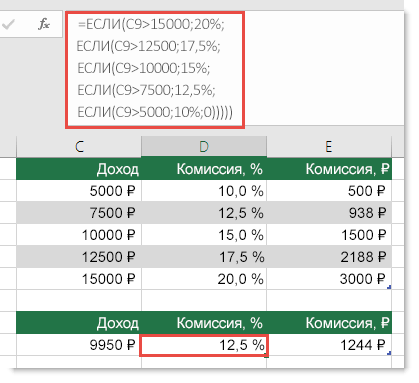
- =ЕСЛИ(C9>15000;20%;ЕСЛИ(C9>12500;17,5%;ЕСЛИ(C9>10000;15%;ЕСЛИ(C9>7500;12,5%;ЕСЛИ(C9>5000;10%;0)))))
Эта формула означает: ЕСЛИ(ячейка C9 больше 15 000, то вернуть 20 %, ЕСЛИ(ячейка C9 больше 12 500, то вернуть 17,5 % и т. д.
Хотя она выглядит примерно так же, как в примере с более ранними оценками, эта формула является отличным примером того, насколько сложно использовать крупные выписки ЕСЛИ. Что делать, если ваша организация решила добавить новые уровни компенсаций и, возможно, даже изменить существующие значения в рублях или процентах? У вас будет много работы на руках!
Совет: Чтобы сложные формулы было проще читать, вы можете вставить разрывы строк в строке формул. Просто нажмите клавиши ALT+ВВОД перед текстом, который хотите перенести на другую строку.
Перед вами пример сценария для расчета комиссионных с неправильной логикой:
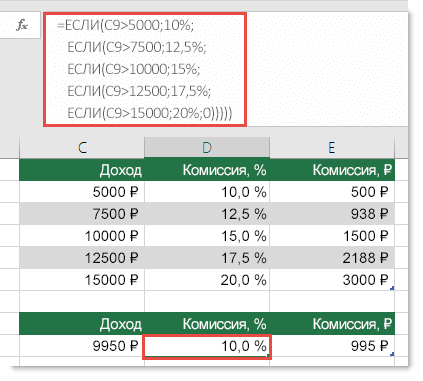
Видите, что не так? Сравните порядок сравнения доходов с предыдущим примером. Как это будет происходить? Правильно, она будет снизу вверх (от 5 000 до 15 000 рублей), а не наоборот. Но почему это так важно? Это очень важно, так как формула не может пройти первую оценку для любого значения стоимостью более 5 000 рублей. Предположим, что вы получили доход в размере 12 500 долларов США— если вы получили 10 %, так как она больше 5 000 рублей, и она остановится на этом. Это может быть чрезвычайно проблемным, так как во многих ситуациях такие типы ошибок остаются незамеченными до тех пор, пока они не оказывают отрицательного влияния. Так что же можно сделать, зная о том, что при сложных вложенных заявлениях ЕСЛИ существуют серьезные недостатки? В большинстве случаев вместо создания сложной формулы с помощью функции ЕСЛИ можно использовать функцию ВЛОП. С помощью ВLOOKUPсначала нужно создать таблицу для справки:
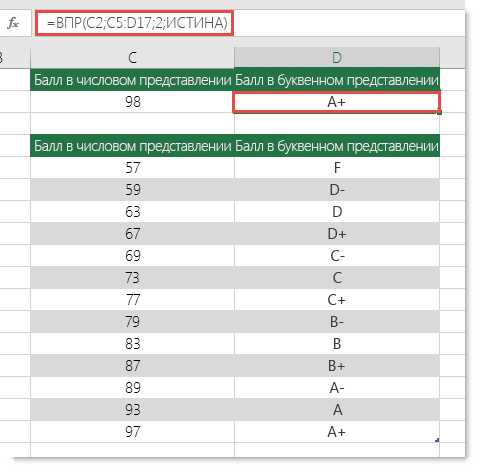
- =ВПР(C2;C5:D17;2;ИСТИНА)
В этой формуле предлагается найти значение ячейки C2 в диапазоне C5:C17. Если значение найдено, возвращается соответствующее значение из той же строки в столбце D.
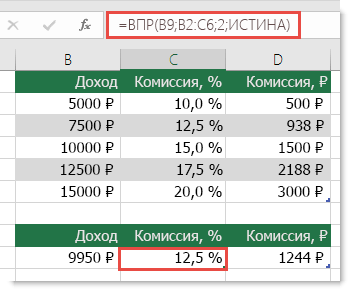
- =ВПР(B9;B2:C6;2;ИСТИНА)
Эта формула ищет значение ячейки B9 в диапазоне B2:B22. Если значение найдено, возвращается соответствующее значение из той же строки в столбце C.
Примечание: В обеих функциях ВПР в конце формулы используется аргумент ИСТИНА, который означает, что мы хотим найти близкое совпадение. Иначе говоря, будут сопоставляться точные значения в таблице подстановки, а также все значения, попадающие между ними. В этом случае таблицы подстановки нужно сортировать по возрастанию, от меньшего к большему.
В этой области в этой области вложена более подробная информация,но это намного проще, чем 12-уровневая сложная вложенная если-выписка! Есть и другие, менее очевидные, преимущества:
- Таблицы ссылок функции ВПР открыты и их легко увидеть.
- Значения в таблицах просто обновлять, и вам не потребуется трогать формулу, если условия изменятся.
- Если вы не хотите, чтобы люди видели вашу таблицу ссылок или вмешивались в нее, просто поместите ее на другой лист.
Вы знали?
Теперь есть функция УСЛОВИЯ, которая может заменить несколько вложенных операторов ЕСЛИ. Так, в нашем первом примере оценок с 4 вложенными функциями ЕСЛИ:
- =ЕСЛИ(D2>89;»A»;ЕСЛИ(D2>79;»B»;ЕСЛИ(D2>69;»C»;ЕСЛИ(D2>59;»D»;»F»))))
можно сделать все гораздо проще с помощью одной функции ЕСЛИМН:
- =ЕСЛИМН(D2>89;»A»;D2>79;»B»;D2>69;»C»;D2>59;»D»;ИСТИНА;»F»)
Функция ЕСЛИМН — просто находка! Благодаря ей вам больше не нужно переживать обо всех этих операторах ЕСЛИ и скобках.
Примечание: Эта функция доступна только при наличии подписки на Microsoft 365. Если вы являетесь подписчиком Microsoft 365, проверьте, установлена ли у вас последняя версия Office.
Дополнительные сведения
Вы всегда можете задать вопрос эксперту в Excel Tech Community или получить поддержку в сообществах.
Проблемы совместимости формул в Excel
Средством проверки совместимости обнаружены проблемы совместимости формул с более ранними версиями Microsoft Excel.
Начиная с Excel 2007 г., по умолчанию проверка совместимости проверяет наличие проблем в предыдущих версиях Excel. Если вас интересует только конкретная версия, снимите флажки для остальных версий.
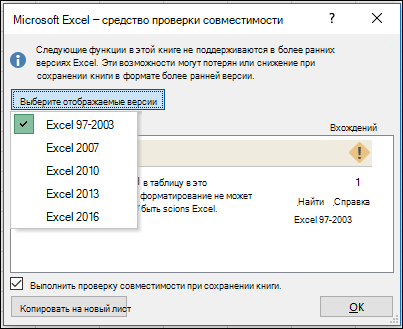
- Проблемы, отображаемые в списке Существенная потеря функциональности, необходимо устранить перед сохранением файла, чтобы избежать безвозвратной потери данных или неправильной работы функций.
- Проблемы, отображаемые в списке Несущественная потеря точности, необязательно устранять перед сохранением книги: данные и функциональные возможности не теряются, но книга, открываемая в более ранней версии Excel, может выглядеть или работать несколько иначе.
Совет: Если имеется много проблем, требующих изучения, выберите команду Копировать на новый лист. Для работы над каждой проблемой используйте новый лист отчета о совместимости.
В этой статье
- Проблемы, которые приводят к существенной потере функциональности
- Проблемы, которые приводят к небольшой потере точности
Проблемы, которые приводят к существенной потере функциональности
На некоторых из них больше формул массива, ссылок на другие, чем поддерживается выбранным форматом файла. Некоторые из этих формул массива не будут сохранены и будут преобразованы в #VALUE! исчезнут.
Что это означает. В Excel 2007 г. и более поздних книгах массивы, ссылались на другие книги, ограничены только доступной памятью, но в Excel 97–2003 книги могут содержать не более 65 472 массивов книг, которые ссылаются на другие. Массивы книг после максимального предела будут преобразованы в и отобразить #VALUE! исчезнут.
Действия В окте проверки совместимости нажмите кнопку Найти, чтобы найти ячейки, содержащие формулы массива, которые ссылаются на другой #VALUE! исчезнут.
Некоторые формулы содержат массивы с числом элементов, превышающим поддерживаемое выбранным форматом файла. Массивы, которые содержат более 256 столбцов или 65536 строк, не будут сохранены и могут привести к разным результатам.
Что это означает. В Excel 2010 и более поздних годах можно использовать формулы массива, содержащие элементы для более чем 256 столбцов и 65 536 строк. В Excel 2007 г. это превышает ограничение для элементов массива и может возвращать другие результаты.
Что необходимо сделать. В средстве проверки совместимости нажмите кнопку Найти, чтобы найти ячейки, содержащие формулы с массивами, в которых число элементов превышает число, поддерживаемое в более ранних версиях Excel, и внесите необходимые изменения.
Некоторые формулы содержат больше значений, ссылок и имен, чем поддерживается выбранным форматом файла. Эти формулы не будут сохранены и будут преобразованы в #VALUE! исчезнут.
Что это означает. В Excel 2007 и более поздних гг. максимальная длина содержимого формулы составляет 8 192 символа, а максимальная внутренняя длина формулы — 16 384байта. В Excel 97–2003 максимальная длина содержимого формулы составляет 1024 символа, а внутренняя — 1800 bytes. Если сочетание аргументов формулы (включая значения, ссылки и/или имена) превышает предельное Excel 97–2003, результатом формул будет #VALUE! при сохранение книги в формате более ранней Excel файла.
Действия В окне средства проверки совместимости нажмите кнопку Найти, чтобы найти ячейки, содержащие формулы, длина которых превышает предельное значение в Excel 97–2003, и внести необходимые изменения, чтобы избежать #VALUE! исчезнут.
В некоторых формулах вложенности больше, чем поддерживается выбранным форматом файла. Формулы с более чем семью уровнями вложенности не будут сохранены и будут преобразованы в #VALUE! исчезнут.
Что это означает. В Excel 2007 и более поздних годах формула может содержать до 64 уровней вложенности, а в Excel 97–2003 — всего 7.
Действия В окте проверки совместимости нажмите кнопку Найти, чтобы найти ячейки, содержащие формулы с более чем 7 уровнями вложенности, и внести необходимые изменения, чтобы избежать #VALUE! исчезнут.
Некоторые формулы содержат функции, у которых больше аргументов, чем поддерживается выбранным форматом файла. Формулы, которые имеют более 30 аргументов на одну функцию, не будут сохранены и будут преобразованы в #VALUE! исчезнут.
Что это означает. В Excel 2007 и более поздних годах формула может содержать до 255 аргументов, но в Excel 97–2003 число аргументов в формуле не может быть больше 30.
Действия В окте проверки совместимости нажмите кнопку Найти, чтобы найти ячейки, содержащие формулы с более чем 30 аргументами, и внести необходимые изменения, чтобы избежать #VALUE! исчезнут.
В некоторых формулах операндов больше, чем разрешено выбранным форматом файла. Эти формулы не будут сохранены и будут преобразованы в #VALUE! исчезнут.
Что это означает. В Excel 2007 г. и более поздних гг. число операндов, которые можно использовать в формулах, составляет 1024, а в Excel 97–2003 — всего 40.
Действия В окте проверки совместимости нажмите кнопку Найти, чтобы найти ячейки, содержащие формулы с более чем 40 операндами, и внести необходимые изменения, чтобы избежать #VALUE! исчезнут.
Некоторые формулы содержат функции с большим размером аргументов, чем поддерживается выбранным форматом файла. Формулы с более чем 29 аргументами функции не будут сохранены и будут преобразованы в #VALUE! исчезнут.
Что это означает. В Excel 2007 и более поздних User-Defined функция User-Defined(UDF), создаемая с помощью Visual Basic для приложений (VBA), может содержать до 60 аргументов, но в Excel 97–2003 число аргументов в UDF ограничено VBA только 29.
Действия В окте проверки совместимости нажмите кнопку Найти, чтобы найти ячейки, содержащие функции, которые используют более 29 аргументов, и внести необходимые изменения, чтобы избежать #VALUE! исчезнут. Для изменения пользовательских функций может потребоваться использовать код VBA.
Одна или несколько функций в этой книге недоступны в более ранних версиях Excel. При пересчете в более ранних версиях эти функции возвращают #NAME? вместо текущих результатов.
Что это означает. Excel 2007 и более поздних лет предоставляют новые и переименованные функции. Так как эти функции недоступны в Excel 97–2003, они возвращают #NAME? вместо ожидаемых результатов, если книга открыта в более ранней версии Excel.)
В некоторых случаях к формуле добавляется префикс _xlfn, например: =_xlfn.ЕСЛИОШИБКА (1;2).
Действия В средстве проверки совместимости нажмите кнопку Найти, чтобы найти ячейки, содержащие функции, недоступные в более ранних версиях Excel, и внести необходимые изменения, чтобы избежать #NAME? исчезнут.
Для всех переименованных функций доступны функции совместимости. Для предотвращения ошибок можно использовать эти функции.
Новые функции можно заменить соответствующими функциями, доступными в более ранних версиях Excel. Кроме того, можно удалить формулы с новыми функциями, заменив их результатами формул.
Некоторые формулы содержат ссылки на таблицы, которые не поддерживаются выбранным форматом файла. Эти ссылки будут преобразованы в ссылки на ячейки.
Что это означает. В Excel 2007 и более поздних годах можно использовать структурированные ссылки, чтобы работать с данными таблицы проще и понятнее при использовании формул, ссылаясь на части таблиц или целые таблицы. В Excel 97–2003 эта возможность не поддерживается, и структурированные ссылки преобразуются в ссылки на ячейки.
Что необходимо сделать. В средстве проверки совместимости нажмите кнопку Найти, чтобы найти ячейки, содержащие формулы со структурированными ссылками на таблицы, и замените их соответствующими ссылками на ячейки.
Некоторые формулы содержат ссылки на таблицы в других книгах, которые сейчас не открыты в текущем экземпляре Excel. При сохранении в формате Excel 97–2003 эти ссылки будут преобразованы в значения #ССЫЛКА!, так как их невозможно преобразовать в адреса на текущем листе.
Что это означает. В Excel 2007 и более поздних годах можно использовать структурированные ссылки, чтобы работать с данными таблицы проще и понятнее при использовании формул, ссылаясь на части таблиц или целые таблицы. В Excel 97–2003 эта возможность не поддерживается, и структурированные ссылки преобразуются в ссылки на ячейки. Однако если структурированные ссылки указывают на таблицы в других книгах, которые в данный момент не открыты, они преобразуются в значения ошибки #ССЫЛКА!.
Что необходимо сделать. В средстве проверки совместимости нажмите кнопку Найти, чтобы найти ячейки, содержащие формулы со структурированными ссылками на таблицы в других книгах, и измените их для предотвращения ошибок #ССЫЛКА!.
Одна или несколько ячеек книги содержат правила проверки данных, использующие ссылки на более чем 8192 несмежных диапазона ячеек. Такие правила проверки данных не будут сохранены.
Что это означает. В Excel 2010 г. и более поздних гг. правила проверки данных могут ссылаться на более чем 8192 невимех ячеек. В Excel 97–2007 этот тип правила проверки данных не поддерживается и будет не доступен.
Что необходимо сделать. В средстве проверки совместимости нажмите кнопку Найти, чтобы найти ячейки, содержащие правила проверки данных, которые содержат ссылки на более чем 8192 несмежных диапазона ячеек, и внесите необходимые изменения.
Одна или несколько ячеек книги содержат правила проверки данных, использующие ссылки на значения, находящиеся на других листах. Такие правила проверки данных не будут поддерживаться в более ранних версиях Excel.
Что это означает. В Excel 2010 г. и более поздних можно использовать правила проверки данных, которые ссылаются на значения на других таблицах. В Excel 97–2007 этот тип проверки данных не поддерживается и не отображается на этом сайте.
Однако все правила проверки данных остаются доступными в книге и применяются при повторном ее повторном Excel 2010 г. или более поздней, если они не были изменены в Excel 97–2007.
Что необходимо сделать. В средстве проверки совместимости нажмите кнопку Найти, чтобы найти ячейки, содержащие правила проверки данных, в которых есть ссылки на значения на других листах, и внесите необходимые изменения на вкладке Параметры диалогового окна Проверка данных (вкладка Данные, группа Работа с данными).
Книга содержит диапазон консолидации данных, ссылающийся на ячейки вне допустимого числа строк и столбцов для выбранного формата файла. Ссылки формул на данные в этой области будут изменены и могут отображаться некорректно в более ранней версии Excel.
Что это означает. В Excel 2007 и более поздних годах диапазоны консолидации данных могут содержать формулы, которые ссылаются на данные за пределами диапазона строк и столбцов выбранного формата файла. В Excel 97–2003 г. размер всего 256 столбцов на 65 536 строк. Формулы, ссылающиеся на данные в ячейках за пределами этого диапазона строк и столбцов, корректируются и могут отображаться неправильно.
Что необходимо сделать. В средстве проверки совместимости нажмите кнопку Найти, чтобы найти диапазоны консолидации данных, содержащие формулы, которые ссылаются на данные за пределами ограничения на число строк и столбцов Excel 97–2003, и внесите необходимые изменения.
Книга содержит настраиваемые описания пользовательских функций VBA. Все настраиваемые описания будут удалены.
Что это означает. В Excel 2010 г. и более поздних Visual Basic для приложений для создания функций User-Defined (UDFs) с настраиваемой описанием. Настраиваемые описания не поддерживаются в Excel 97–2007 и будут удалены.
Что необходимо сделать. Выполнять какие-либо действия не требуется, поскольку все настраиваемые описания будут удалены.
Проблемы, которые приводят к небольшой потере точности
Некоторые формулы массива в этой книге ссылаются на весь столбец. В более ранних версиях Excel эти формулы могут быть преобразованы в #NUM! при пересчете.
Что это означает. Формулы массива, ссылайтесь на весь столбец в Excel 2007 г. и более поздних #NUM! при пересчете в Excel 97–2003.
Что необходимо сделать. В средстве проверки совместимости нажмите кнопку Найти, чтобы найти формулы массива, ссылающиеся на целый столбец, и внесите необходимые изменения для предотвращения ошибок #ЧИСЛО!.
Одно или несколько определенных в данной книге имен содержат формулы, длина которых превышает максимальный размер, допустимый для выбранного формата файла (255 символов). Эти формулы будут сохранены, но будут усечены при редактировании в более ранних версиях Excel.
Что это означает. Если именованные диапазоны в формулах превышают предел в 255 знаков, поддерживаемый в Excel 97–2003, формула работает правильно, но усекается в диалоговом окне Имя и недоступна для редактирования.
Что необходимо сделать. В средстве проверки совместимости нажмите кнопку Найти, чтобы найти ячейки, содержащие именованные диапазоны в формулах, и внесите необходимые изменения, чтобы пользователи могли редактировать эти формулы в Excel 97–2003.
Книга содержит формулы, которые ссылаются на другие закрытые книги. Если связанные книги закрыты, то при пересчете в более ранних версиях Excel значения этих формул будут ограничены 255 знаками.
Что это означает. Если формулы в одной книге связаны с другими книгами, которые закрыты, при пересчете в Excel 97–2003 эти формулы могут отобразить не более 255 знаков. Результаты формулы могут быть усечены.
Что необходимо сделать. Найдите ячейки, содержащие формулы, которые ссылаются на другие закрытые книги, проверьте эти ссылки и внесите необходимые изменения, чтобы избежать усечения результатов формулы в Excel 97–2003.
Формула для проверки данных содержит более 255 символов.
Что это означает. Если формула проверки данных превышает заданный в Excel 97–2003 предел в 255 знаков, формула будет работать правильно, но будет усечена и недоступна для редактирования.
Что необходимо сделать. В средстве проверки совместимости нажмите кнопку Найти, чтобы найти ячейки, содержащие формулы проверки данных, и сократите число знаков в формулах, чтобы пользователи могли редактировать их в Excel 97–2003.
Рекомендации, позволяющие избежать появления неработающих формул
Excel для Microsoft 365 Excel для Microsoft 365 для Mac Excel для Интернета Excel 2021 Excel 2021 для Mac Excel 2019 Excel 2019 для Mac Excel 2016 Excel 2016 для Mac Excel 2013 Excel для iPad Excel для планшетов с Android Excel 2010 Excel 2007 Excel Starter 2010 Еще. Меньше
Если Excel не может распознать формулу, которую вы пытаетесь создать, может появиться сообщение об ошибке такого вида:
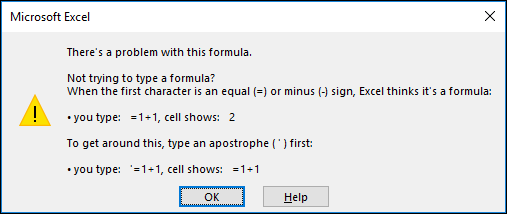
К сожалению, это означает, что Excel не может понять, что вы пытаетесь сделать. Поэтому потребуется обновить формулу или убедиться в правильном использовании функции.
Совет: Существует несколько распространенных функций, в которых могут возникнуть проблемы. Чтобы узнать больше, проверка СЧЁТЕСЛИ, СУММЕСЛИ, ВПР или ЕСЛИ. Список функций также можно просмотреть здесь.
Вернитесь к ячейке с неправильной формулой, для которой будет включен режим редактирования и выделено проблемное место. Если вы не знаете, что с этим делать, и хотите начать заново, выйдите из режима редактирования, для чего еще раз нажмите клавишу ESC или кнопку Отмена в строке формул.
Если вы хотите работать дальше, приведенный ниже контрольный список поможет вам определить возможные причины проблем. Выберите заголовки, чтобы узнать больше.
Примечание: Если вы используете Microsoft 365 для Интернета, могут возникать другие ошибки или решения могут не сработать.
Возникает ошибка с символом решетки (#)?
В Excel возникают различные ошибки с символом решетки (#), такие как #ЗНАЧ!, #ССЫЛКА!, #ЧИСЛО!, #Н/Д, #ДЕЛ/0!, #ИМЯ? и #ПУСТО!. Они указывают на то, что что-то в формуле работает неправильно. Например, ошибка #ЗНАЧ! вызывается неправильным форматированием или неподдерживаемыми типами данных в аргументах. Ошибка #ССЫЛКА! происходит, когда формула ссылается на ячейки, которые были удалены или заменены другими данными. Инструкции по устранению проблемы будут разными для каждой ошибки.
Примечание: #### не указывает на ошибку, связанную с формулой, а означает, что столбец недостаточно широк для отображения содержимого ячеек. Просто перетащите границу столбца, чтобы расширить его, или воспользуйтесь параметром Главная > Формат > Автоподбор ширины столбца.
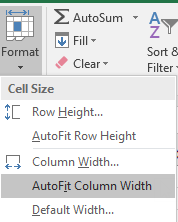
Обратитесь к одному из перечисленных ниже разделов в зависимости от того, какая ошибка у вас возникает.
- Исправление ошибки #ЧИСЛО! ошибка
- Исправление ошибки #ЗНАЧ! ошибка
- Исправление ошибки #Н/Д
- Исправление ошибки #ДЕЛ/0! ошибка
- Исправление ошибки #ССЫЛКА! ошибка
- Исправление ошибки #ИМЯ? ошибка
- Исправление ошибки #ПУСТО!
Формула содержит недействительные ссылки
Каждый раз при открытии электронной таблицы с формулами, которые ссылаются на значения в других таблицах, вам предлагается обновить ссылки или отставить их как есть.

С помощью показанного на изображении выше диалогового окна Excel позволяет сделать так, чтобы формулы в текущей электронной таблице всегда указывали на актуальные значения в случае, если они были изменены. Вы можете обновить ссылки или пропустить этот шаг. Даже если вы решили не обновлять ссылки, вы можете в любой момент сделать это вручную непосредственно в электронной таблице.
Вы также можете отключить показ этого диалогового окна при открытии файла. Для этого перейдите в раздел Файл > Параметры > Дополнительно > Общие и снимите флажок Запрашивать об обновлении автоматических связей.
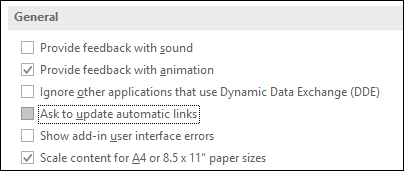
Важно: Если раньше вам не приходилось сталкиваться с недействительными ссылками в формулах, вы хотите обновить в памяти сведения о них или не знаете, нужно ли обновлять ссылки, см. статью Управление обновлением внешних ссылок (связей).
Формула возвращает синтаксическую конструкцию, а не значение
Если формула не выдает значение, воспользуйтесь приведенными ниже инструкциями.
-
Убедитесь, что в Excel настроен показ формул в электронных таблицах. Для этого на вкладке Формулы в группе Зависимости формул выберите Показать формулы.
Совет: Вы также можете нажать CTRL+` (эта клавиша расположена над клавишей TAB). При этом столбцы автоматически расширятся таким образом, чтобы в них поместились формулы. Не беспокойтесь: как только вы вернетесь в обычный режим, прежний размер столбцов восстановится.
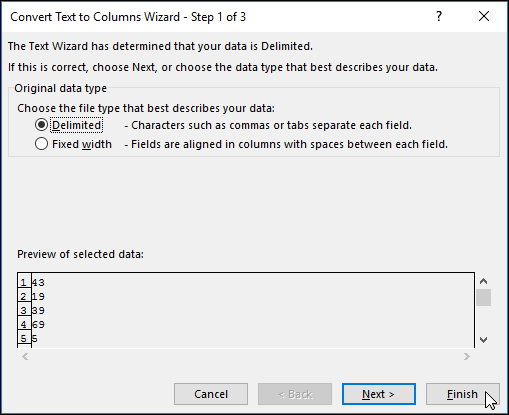
Формула не вычисляется
Если формула не вычисляется, необходимо проверить, включена ли в Excel функция автоматического вычисления. Формулы не вычисляются, если включено ручное вычисление. Чтобы проверить, включено ли автоматическое вычисление, выполните указанные ниже действия.
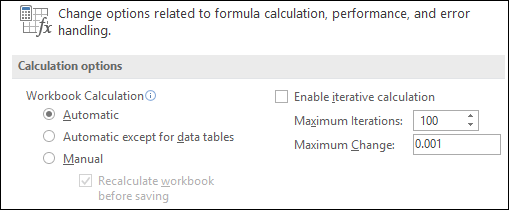
- Перейдите на вкладку Файл, нажмите Параметры и выберите категорию Формулы.
- В разделе Параметры вычислений в группе Вычисления в книге выберите вариант автоматически.
Дополнительные сведения о вычислениях см. в статье Изменение пересчета, итерации или точности формулы.
Формула содержит одну или несколько циклических ссылок
Циклическая ссылка возникает, когда формула ссылается на ячейку, в которой она расположена. Чтобы исправить эту ошибку, перенесите формулу в другую ячейку или исправьте синтаксис таким образом, чтобы циклической ссылки не было. Однако иногда циклические ссылки необходимы, потому что они заставляют функции выполнять итерации, то есть повторять вычисления до тех пор, пока не будет выполнено заданное числовое условие. В таких случаях потребуется удалить или разрешить циклическую ссылку.
Начинается ли функция со знака равенства (=)?
Если запись начинается не со знака равенства, она не считается формулой и не вычисляется (это распространенная ошибка).
Если ввести СУММ(A1:A10), Excel отобразит текстовую строку СУММ(A1:A10) вместо результата формулы. Если ввести 11/2, отобразится дата (например, «11.фев» или «11.02.2009») вместо результата деления 11 на 2.
Чтобы избежать подобных неожиданных результатов, всегда начинайте формулу со знака равенства. Например, введите =СУММ(A1:A10) и =11/2.
Соблюдается ли соответствие открывающих и закрывающих скобок?
Если в формуле используется функция, для ее правильной работы важно, чтобы у каждой открывающей скобки была закрывающая. Убедитесь, что у каждой скобки есть соответствующая пара. Например, формула =ЕСЛИ(B5 <0);"Недопустимо";B5*1,05)не будет работать, так как в ней две закрывающие и только одна открывающая скобка. Правильный вариант этой формулы выглядит следующим образом: =ЕСЛИ(B5<0;"Недопустимо";B5*1,05).
Включает ли синтаксис все обязательные аргументы?
Функции в Excel имеют аргументы — значения, которые необходимо указать, чтобы функция работала. Без аргументов работает лишь небольшое количество функций (например, ПИ или СЕГОДНЯ). Проверьте синтаксис формулы, который отображается, когда вы начинаете вводить функцию, чтобы убедиться в том, что указаны все обязательные аргументы.
Например, функция ПРОПИСН принимает в качестве аргумента только одну текстовую строку или ссылку на ячейку: =ПРОПИСН(«привет») или =ПРОПИСН(C2).
Примечание: Аргументы функции перечислены на всплывающей справочной панели инструментов под формулой во время ее ввода.
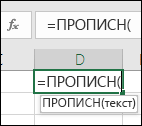
Кроме того, некоторые функции, такие как СУММ, позволяют использовать только числовые аргументы, а другие, например ЗАМЕНИТЬ, требуют, чтобы хотя бы один аргумент был текстовым. Если использовать неправильный тип данных, некоторые функции могут вернуть неожиданные результаты или ошибку #ЗНАЧ!.
Если вам нужно быстро просмотреть синтаксис определенной функции, см. список функций Excel (по категориям).
Есть ли в формулах неформатированные числа?
Не вводите в формулах числа со знаком доллара ($) или разделителем (;), так как знаки доллара используются для обозначения абсолютных ссылок, а точка с запятой — в качестве разделителя аргументов. Вместо $1,000 в формуле необходимо ввести 1000.
Если в качестве аргументов использовать форматированные числа, функция может вернуть неожиданные результаты вычисления или ошибку #ЧИСЛО!. Например, если ввести формулу =ABS(-2,134) для получения абсолютной величины числа -2134, Excel выведет ошибку #ЧИСЛО!, так как функция ABS принимает только один аргумент, но воспринимает -2, и 134 как отдельные аргументы.
Примечание: Результат формулы можно отформатировать с использованием десятичных разделителей и обозначений денежных единиц после ввода формулы с неформатированными числами (константами). Как правило, использовать константы непосредственно в формулах не рекомендуется: их бывает сложно найти в случае, если потребуется обновить значения, а кроме того, при их вводе часто допускаются опечатки. Гораздо удобнее помещать константы в отдельные ячейки, в которых они будут доступны и на них легко ссылаться.
Имеют ли ячейки, на которые указывают ссылки, правильный тип данных?
Формула может не возвратить ожидаемые результаты, если тип данных ячейки не подходит для вычислений. Например, если ввести простую формулу =2+3 в ячейке, которая имеет текстовый формат, Excel не сможет вычислить введенные данные. В ячейке будет отображаться строка =2+3. Чтобы исправить эту ошибку, измените тип данных ячейки с Текстовый на Общий, как описано ниже.
- Выделите ячейку.
- Выберите Главная и нажмите стрелку, чтобы развернуть группу Числовой или Числовой формат (или нажмите клавиши CTRL+1). Затем выберите Общий.
- Нажмите клавишу F2, чтобы перейти в режим правки, а затем — клавишу ВВОД, чтобы подтвердить формулу.
Если ввести дату в ячейку, которая имеет числовой тип данных, она может быть отображена как числовое значение, а не как дата. Чтобы это число отображалось в виде даты, в коллекции Числовой формат выберите формат Дата.
Пытаетесь ли вы выполнить умножение, не используя символ *?
В качестве оператора умножения в формуле часто используют крестик (x), однако в этих целях в Excel необходимо использовать звездочку (*). Если в формуле использовать знак «x», появится сообщение об ошибке и будет предложено исправить формулу, заменив x на «*».
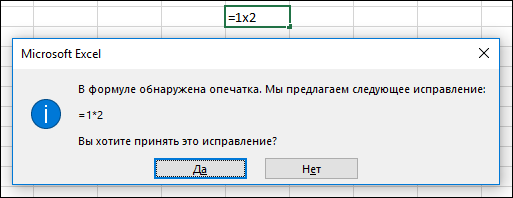
Однако если вы используете ссылки, Excel вернет ошибку #ИМЯ? .
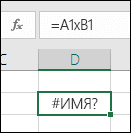
Отсутствуют ли кавычки вокруг текста в формулах?
Если в формуле содержится текст, его нужно заключить в кавычки.
Например, формула =»Сегодня » & ТЕКСТ(СЕГОДНЯ();»дддд, дд.ММ») объединяет текстовую строку «Сегодня » с результатами функций ТЕКСТ и СЕГОДНЯ и возвращает результат наподобие следующего: Сегодня понедельник, 30.05.
В формуле строка «Сегодня » содержит пробел перед закрывающей кавычкой, который соответствует пробелу между словами «Сегодня» и «понедельник, 30 мая». Если бы текст не был заключен в кавычки, формула могла бы вернуть ошибку #ИМЯ?.
Включает ли формула больше 64 функций?
Формула может содержать не более 64 уровней вложенности функций.
Заключены ли имена листов в апострофы?
При вводе ссылки на значения или ячейки на других листах, имя которых содержит небуквенные символы (например, пробел), заключайте его в апострофы (‘).
Например, чтобы возвратить значение ячейки D3 листа «Данные за квартал» в книге, введите =’Данные за квартал’!D3. Если не заключить имя листа в кавычки, будет выведена ошибка #ИМЯ?.
Вы также можете выбрать значения или ячейки на другом листе, чтобы добавить ссылку на них в формулу. Excel автоматически заключит имена листов в кавычки.
Если формула ссылается на внешнюю книгу, правильно ли указан путь к книге?
При вводе ссылки на значения или ячейки в другой книге включайте ее имя в квадратных скобках ([]), за которым следует имя листа со значениями или ячейками.
Например, для создания ссылки на ячейки с A1 по A8 на листе «Продажи» книги «Операции за II квартал», открытой в Excel, введите: =[Операции за II квартал.xlsx]Продажи!A1:A8. Если не добавить квадратные скобки, будет выведена ошибка #ССЫЛКА!.
Если книга не открыта в Excel, введите полный путь к файлу.
Например =ЧСТРОК(‘C:\Мои документы\[Операции за II квартал.xlsx]Продажи’!A1:A8).
Примечание: Если полный путь содержит пробелы, необходимо заключить его в апострофы (в начале пути и после имени книги перед восклицательным знаком).
Совет: Чтобы получить путь к другой книге, проще всего открыть ее, ввести в исходной книге знак равенства (=), а затем с помощью клавиш ALT+TAB перейти во вторую книгу. После выбора любой ячейки на необходимом листе нужно закрыть исходную книгу. Формула автоматически обновится, и в ней отобразится полный путь к имени листа с правильным синтаксисом. При необходимости этот путь можно копировать и вставлять.
Пытаетесь ли вы делить числовые значения на нуль?
При делении одной ячейки на другую, содержащую нуль (0) или пустое значение, возвращается ошибка #ДЕЛ/0!.
Чтобы устранить эту ошибку, можно просто проверить, существует ли знаменатель. Вы можете использовать:
Смысл это формулы таков: ЕСЛИ B1 существует, вернуть результат деления A1 на B1, в противном случае вернуть 0.
Ссылается ли формула на удаленные данные?
Прежде чем удалять данные в ячейках, диапазонах, определенных именах, листах и книгах, всегда проверяйте, нет есть ли у вас формул, которые ссылаются на них. Вы сможете заменить формулы их результатами перед удалением данных, на которые имеется ссылка.
Если вам не удается заменить формулы их результатами, прочтите сведения об ошибках и возможных решениях:
- Если формула ссылается на ячейки, которые были удалены или заменены другими данными, и возвращает ошибку #ССЫЛКА!, выделите ячейку с этой ошибкой . В строке формул выберите текст #ССЫЛКА! и удалите его. Затем повторно укажите диапазон для формулы.
- Если отсутствует определенное имя, а формула, зависящая от него, возвращает ошибку #ИМЯ?, определите новое имя для нужного диапазона или вставьте в формулу непосредственную ссылку на диапазон ячеек (например, A2:D8).
- Если лист отсутствует, а формула, которая ссылается на него, возвращает ошибку #ССЫЛКА!, к сожалению, эту проблему невозможно решить: удаленный лист нельзя восстановить.
- Если отсутствует книга, это не влияет на формулу, которая ссылается на нее, пока не обновить формулу. Например, если используется формула =[Книга1.xlsx]Лист1′!A1, а такой книги больше нет, значения, ссылающиеся на нее, будут доступны. Но если изменить и сохранить формулу, которая ссылается на эту книгу, появится диалоговое окно Обновить значения с предложением ввести имя файла. Нажмите Отмена и обеспечьте сохранность данных, заменив формулу, которая ссылается на отсутствующую книгу, ее результатами.
Выполняли ли вы копирование и вставку ячеек, связанных с формулой, в таблице?
Иногда, когда вы копируете содержимое ячейки, вам нужно вставить только значение, но не формулу, отображаемую в строка формул.
Например, вам может потребоваться скопировать итоговое значение формулы в ячейку на другом листе. Или вам может быть необходимо удалить значения, использовавшиеся в формуле, после копирования итогового значения в другую ячейку на листе. Оба этих действия приводят к возникновению ошибки типа «Недопустимая ссылка на ячейку» (#ССЫЛКА!) в конечной ячейке, так как ссылаться на ячейки, которые содержат значения, использовавшиеся в формуле, больше нельзя.
Чтобы избежать этой ошибки, вставьте итоговые значения формул в конечные ячейки без самих формул.
- На листе выделите ячейки с итоговыми значениями формулы, которые требуется скопировать.
- На вкладке Главная в группе Буфер обмена нажмите Копировать . Сочетание клавиш: CTRL+C.
- Выделите левую верхнюю ячейку области вставки.
Совет: Чтобы переместить или скопировать выделенный фрагмент на другой лист или в другую книгу, щелкните ярлычок другого листа или выберите другую книгу и выделите левую верхнюю ячейку области вставки.
Если имеется вложенная формула, вычисляйте ее по шагам
Чтобы понять, как сложная или вложенная формула получает конечный результат, можно вычислить ее пошагово.
- Выделите формулу, которую вы хотите вычислить.
- Выберите Формулы >Вычислить формулу.

- Нажмите Вычислить, чтобы проверить значение подчеркнутой ссылки. Результат вычисления отображается курсивом.
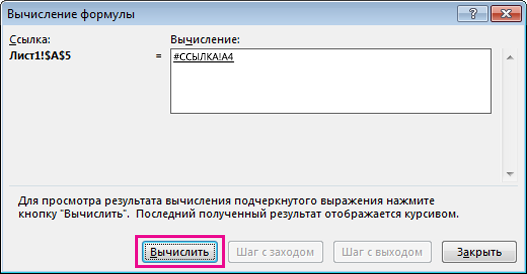
- Если подчеркнутая часть формулы является ссылкой на другую формулу, нажмите Шаг с заходом, чтобы вывести другую формулу в поле Вычисление. Нажмите Шаг с выходом, чтобы вернуться к предыдущей ячейке и формуле. Кнопка Шаг с заходом будет недоступна, если ссылка используется в формуле во второй раз или если формула ссылается на ячейку в другой книге.
- Продолжайте этот процесс, пока не будут вычислены все части формулы. Инструмент «Вычисление формулы» вряд ли сможет рассказать вам, почему формула не работает, но поможет найти проблемное место. Этот инструмент может оказаться очень полезным в больших формулах, когда очень трудно найти проблему иным способом.
- Некоторые части функций ЕСЛИ и ВЫБОР не будут вычисляться, а в поле Вычисление может появиться ошибка #Н/Д.
- Пустые ссылки отображаются как нулевые значения (0) в поле Вычисление.
- Некоторые функции пересчитываются при каждом изменении листа. Такие функции, в том числе СЛЧИС, ОБЛАСТИ, ИНДЕКС, СМЕЩ, ЯЧЕЙКА, ДВССЫЛ, ЧСТРОК, ЧИСЛСТОЛБ, ТДАТА, СЕГОДНЯ и СЛУЧМЕЖДУ, могут приводить к отображению в диалоговом окне Вычисление формулы результатов, отличающихся от фактических результатов в ячейке на листе.
Дополнительные сведения
Вы всегда можете задать вопрос эксперту в Excel Tech Community или получить поддержку в сообществах.
Совет: Если вы владелец малого бизнеса и хотите получить дополнительные сведения о настройке Microsoft 365, посетите раздел Справка и обучение для малого бизнеса.