В Windows 10 пропал курсор мыши
Курсор мышки может пропадать из-за системного сбоя, ошибки в работе драйвера, при проблемах с системными файлами или аппаратных повреждениях. Во всех этих случаях устранить неполадки можно самостоятельно, но есть одна проблема — придётся обходиться только возможностями клавиатуры. См. также: меняем, добавляем и создаём курсор для мыши на Windows 10.
Проверка мыши
Прежде всего, необходимо проверить работоспособность мышки и разъёма, через который она подключается. Попробуем переключить устройство в другой порт. Если ничего не меняется, то подсоединяем мышь к другому компьютеру, проверяем появился ли указатель мышки. Кроме того, нужно обратить внимание на поверхность, по которой перемещается устройство. Возможно, она просто не подходит для позиционирования курсора — например, поверхность грязная или отсвечивающая.
Если вы используете беспроводную мышь, то попробуйте зарядить её или заменить батарейки. Пользователи сообщают, что одно из проявлений разряженного устройства — исчезновение курсора.
Перезапуск системы
Если механически мышь исправна, то искать причину неполадки стоит в работе Windows 10. Для начала попробуйте перезагрузить систему.
- Нажмите сочетание клавиш Alt+F4, находясь на рабочем столе.
- Стрелкой вниз выберите режим «Перезагрузка».
- Нажмите «ОК».
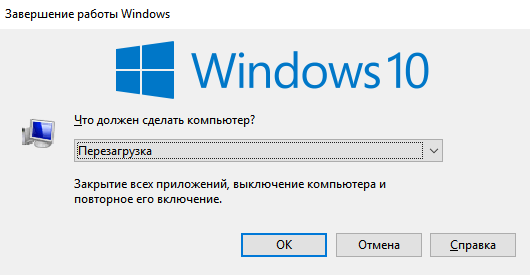
Для перезагрузки системы мышка не нужна, можно обойтись клавиатурой
После перезагрузки нужно посмотреть, заработало ли устройство. Если нет, то придётся работать с клавиатурой дальше.
Сканирование системных файлов
Возможно, исчезновение курсора связано со сбоем в работе системы. Устранить его можно с помощью встроенных утилит, которые запускаются через командную строку Windows 10.
- Нажмите сочетание клавиш Win+X, чтобы вызвать контекстное меню Windows 10.
- Стрелкой вниз выберите пункт «Командная строка (администратор)» и нажмите Enter. На последних версиях Windows 10 можно выбрать Power Shell.
Запускаем командную строку с правами администратора
Сканируем системные файлы и устраняем обнаруженные ошибки
Эти две команды запускают системные утилиты, которые находят и устраняют сбои в работе Windows 10, в том числе связанные с отображением курсора.
Работа с системным реестром
За отображение курсора отвечает системный параметр, который находится в реестре. Чтобы решить нашу проблему, нужно обнулить его значение.
- Нажмите на клавиатуре сочетание клавиш Win+R.
- Введите команду regedit.
- Нажмите Enter.
- По умолчанию будет выделен пункт «Компьютер» в левой части окна. Нам нужно перейти в каталог HKEY_LOCAL_MACHINE\SOFTWARE\Microsoft\Windows\CurrentVersion\Policies\System.
Чтобы спускаться вниз по списку, используйте стрелку вниз. Чтобы раскрыть вложенные в раздел папки, нажмите стрелку вправо. Так нам придётся пройти весь путь до нужного каталога.
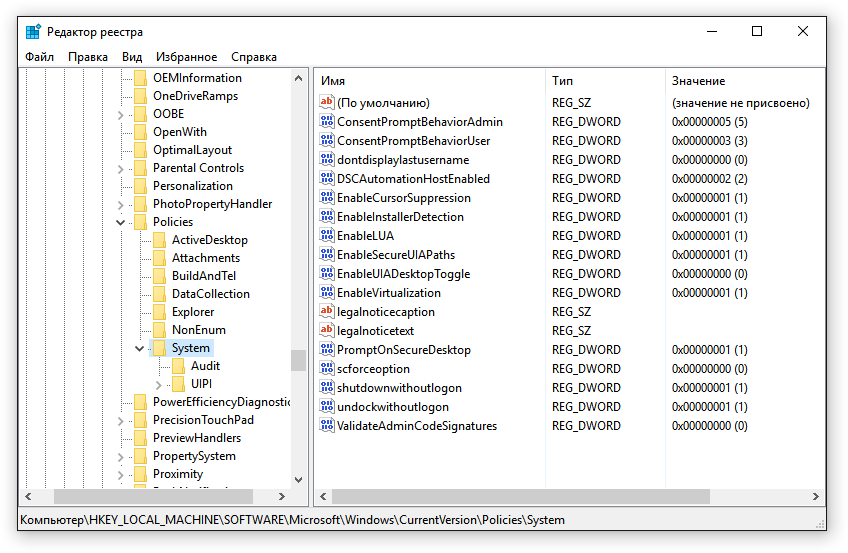
Путь до папки с помощью клавиатуры займет чуть больше времени, но, в целом, ничего сложного нет
После выделения папки System в правой части окна появятся все параметры, которые в ней хранятся. Чтобы переключиться на них, нажмите кнопку Tab. Затем с помощью стрелки вниз выберите параметр EnableCursorSuppression и нажмите Enter. Измените значение «1» на «0» и нажмите Enter для сохранения конфигурации.
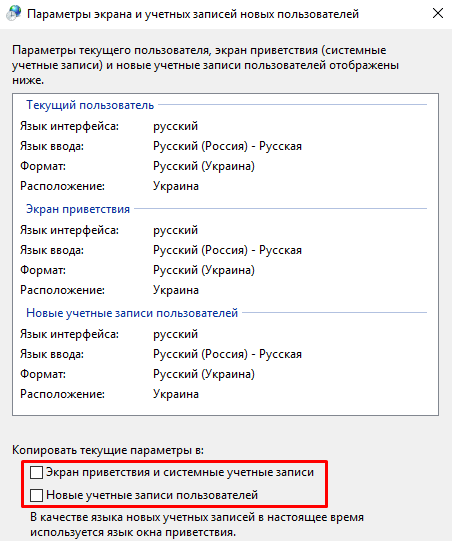
Для изменения значения параметра мышка тоже не нужна
После изменения параметра закройте редактор сочетанием клавиш Alt+F4 и выполните перезагрузку системы.
Переустановка устройства
Причиной исчезновения курсора может быть также неправильная установка устройства или его драйверов. Чтобы устранить эту проблему, нужно удалить и затем добавить мышь заново.
- Нажмите сочетание Win+X, в контекстном меню выберите пункт «Диспетчер устройств».
- Далее нажмите кнопку Tab, чтобы выбрать первый пункт в списке.
- С помощью стрелки вниз дойдите до раздела «Мыши и иные указывающие устройства». Откройте его стрелкой вправо.
- Выберите мышь, которая не работает. Нажмите на кнопку вызова контекстного меню, которая на клавиатуре находится рядом с Ctrl. На ней должен быть значок списка.
- Затем выберите пункт «Удалить» и подтвердите удаление устройства.
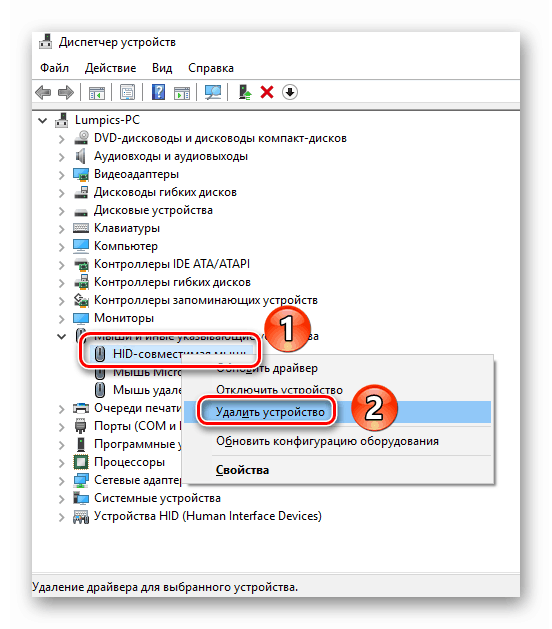
Удаляем устройство, которое работает с ошибками
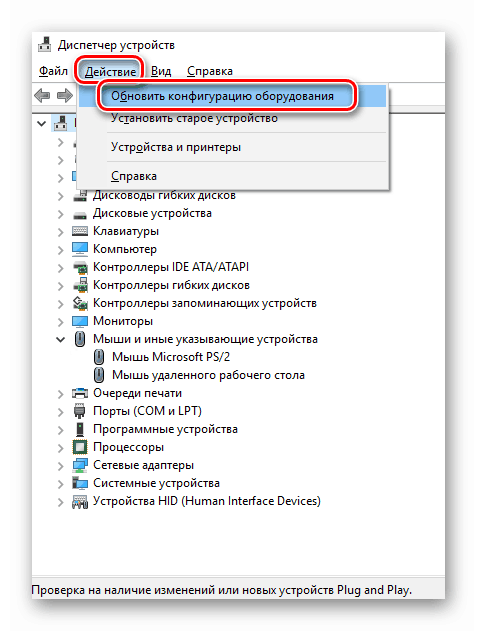
Обновление конфигурации позволит установить мышь заново
В результате, после повторной установки, проблемы с работой устройства ввода должны исчезнуть, так что курсор наконец-то отобразится на экране.
Не виден курсор мыши

- Откройте приложение Battle.net, выберите World of Warcraft в левой части окна, затем нажмите и выберите Открыть в Проводнике.
- Откройте папку World of Warcraft.
- Откройте папку _retail_.
- Нажмите правой кнопкой мыши по Wow.exe и выберите Свойства.
- Откройте вкладку Совместимость.
- Убедитесь, что опция Переопределить режим масштабирования высокого разрешения включена. Выберите Приложение из списка.
Замечание: Если эта опция отсутствует, проверьте наличие обновлений Windows. - Нажмите OK и вернитесь к игре.
Windows 7, Windows 8.1
- Нажмите правой кнопкой мыши по рабочему столу и выберите Разрешение экрана.
- Нажмите на Изменение размеров текста и других элементов.
- Замените размер на Малый или Средний (наши игры не совместимы с настройкой большого размера).
- Нажмите Принять.
- Перезапустите компьютер.
Windows 10
Любой из указанный шагов может разрешить проблему.
- Настройки мыши
- Нажмите комбинацию клавиш Win+Q для открытия поиска.
- Введите: Параметры специальных возможностей мыши.
- В секции Размер указателя выберите первую или вторую опцию.
- Настройки разрешения
- Нажмите правой кнопкой мыши по рабочему столу и выберите Параметры экрана.
- Переместите ползунок Изменить размер текста левее.
Если указанные выше советы не помогли, попробуйте следующее:
- Откройте приложение Battle.net, выберите World of Warcraft в левой части окна, затем нажмите и выберите Открыть в Проводнике.
- Откройте папку World of Warcraft
- Откройте папку _retail_
- Откройте папку WTF.
- Откройте файл Config.wtf при помощи блокнота.
- Добавьте следующую строку в самом конце документ: SET gxCursor «0»
- Сохраните и закройте файл.
- Откройте приложение Battle.net, выберите StarCraft II в левой части окна, затем нажмите и выберите Открыть в Проводнике.
- Откройте папку StarCraft II.
- Нажмите правой кнопкой мыши по StarCraft II.exe и выберите Свойства.
- Октройте закладку Совместимость.
- Убедитесь, что опция Переопределить режим масштабирования высокого разрешения включена. Выберите Приложение из списка.
Замечание: Если эта опция отсутствует, проверьте наличие обновлений Windows. - Нажмите OK и вернитесь к игре.
Windows 7, Windows 8.1
- Нажмите правой кнопкой мыши по рабочему столу и выберите Разрешение экрана.
- Нажмите на Изменение размеров текста и других элементов.
- Замените размер на Малый или Средний (наши игры не совместимы с настройкой большого размера).
- Нажмите Принять.
- Перезапустите компьютер.
Windows 10
Любой из указанный шагов может разрешить проблему.
- Настройки мыши
- Нажмите комбинацию клавиш Win+Q для открытия поиска.
- Введите: Параметры специальных возможностей мыши.
- В секции Размер указателя выберите первую или вторую опцию.
- Настройки разрешения
- Нажмите правой кнопкой мыши по рабочему столу и выберите Параметры экрана.
- Переместите ползунок Изменить размер текста левее.
- Откройте приложение Battle.net, выберите Diablo III в левой части окна, затем нажмите и выберите Открыть в Проводнике.
- Откройте папку Diablo III.
- Нажмите правой кнопкой мыши по Diablo III.exe и выберите Свойства.
- Октройте закладку Совместимость.
- Убедитесь, что опция Переопределить режим масштабирования высокого разрешения включена. Выберите Приложение из списка.
Замечание: Если эта опция отсутствует, проверьте наличие обновлений Windows. - Нажмите OK и вернитесь к игре.
Windows 7, Windows 8.1
- Нажмите правой кнопкой мыши по рабочему столу и выберите Разрешение экрана.
- Нажмите на Изменение размеров текста и других элементов.
- Замените размер на Малый или Средний (наши игры не совместимы с настройкой большого размера).
- Нажмите Принять.
- Перезапустите компьютер.
Windows 10
Любой из указанный шагов может разрешить проблему.
- Настройки мыши
- Нажмите комбинацию клавиш Win+Q для открытия поиска.
- Введите: Параметры специальных возможностей мыши.
- В секции Размер указателя выберите первую или вторую опцию.
- Настройки разрешения
- Нажмите правой кнопкой мыши по рабочему столу и выберите Параметры экрана.
- Переместите ползунок Изменить размер текста левее.
- Откройте приложение Battle.net, выберите Overwatch в левой части окна, затем нажмите и выберите Открыть в Проводнике.
- Откройте папку Overwatch.
- Нажмите правой кнопкой мыши по Overwatch.exe и выберите Свойства.
- Октройте закладку Совместимость.
- Убедитесь, что опция Переопределить режим масштабирования высокого разрешения включена. Выберите Приложение из списка.
Замечание: Если эта опция отсутствует, проверьте наличие обновлений Windows. - Нажмите OK и вернитесь к игре.
Windows 7, Windows 8.1
- Нажмите правой кнопкой мыши по рабочему столу и выберите Разрешение экрана.
- Нажмите на Изменение размеров текста и других элементов.
- Замените размер на Малый или Средний (наши игры не совместимы с настройкой большого размера).
- Нажмите Принять.
- Перезапустите компьютер.
Windows 10
Любой из указанный шагов может разрешить проблему.
- Настройки мыши
- Нажмите комбинацию клавиш Win+Q для открытия поиска.
- Введите: Параметры специальных возможностей мыши.
- В секции Размер указателя выберите первую или вторую опцию.
- Настройки разрешения
- Нажмите правой кнопкой мыши по рабочему столу и выберите Параметры экрана.
- Переместите ползунок Изменить размер текста левее.
- Откройте приложение Battle.net, выберите Hearthstone в левой части окна, затем нажмите и выберите Открыть в Проводнике.
- Откройте папку Hearthstone.
- Нажмите правой кнопкой мыши по Hearthstone.exe и выберите Свойства.
- Октройте закладку Совместимость.
- Убедитесь, что опция Переопределить режим масштабирования высокого разрешения включена. Выберите Приложение из списка.
Замечание: Если эта опция отсутствует, проверьте наличие обновлений Windows. - Нажмите OK и вернитесь к игре.
Windows 7, Windows 8.1
- Нажмите правой кнопкой мыши по рабочему столу и выберите Разрешение экрана.
- Нажмите на Изменение размеров текста и других элементов.
- Замените размер на Малый или Средний (наши игры не совместимы с настройкой большого размера).
- Нажмите Принять.
- Перезапустите компьютер.
Windows 10
Любой из указанный шагов может разрешить проблему.
- Настройки мыши
- Нажмите комбинацию клавиш Win+Q для открытия поиска.
- Введите: Параметры специальных возможностей мыши.
- В секции Размер указателя выберите первую или вторую опцию.
- Настройки разрешения
- Нажмите правой кнопкой мыши по рабочему столу и выберите Параметры экрана.
- Переместите ползунок Изменить размер текста левее.
- Откройте приложение Battle.net, выберите Heroes of the Storm в левой части окна, затем нажмите и выберите Открыть в Проводнике.
- Откройте папку Heroes of the Storm.
- Нажмите правой кнопкой мыши по Heroes of the Storm.exe и выберите Свойства.
- Октройте закладку Совместимость.
- Убедитесь, что опция Переопределить режим масштабирования высокого разрешения включена. Выберите Приложение из списка.
Замечание: Если эта опция отсутствует, проверьте наличие обновлений Windows. - Нажмите OK и вернитесь к игре.
Windows 7, Windows 8.1
- Нажмите правой кнопкой мыши по рабочему столу и выберите Разрешение экрана.
- Нажмите на Изменение размеров текста и других элементов.
- Замените размер на Малый или Средний (наши игры не совместимы с настройкой большого размера).
- Нажмите Принять.
- Перезапустите компьютер.
Windows 10
Любой из указанный шагов может разрешить проблему.
- Настройки мыши
- Нажмите комбинацию клавиш Win+Q для открытия поиска.
- Введите: Параметры специальных возможностей мыши.
- В секции Размер указателя выберите первую или вторую опцию.
- Настройки разрешения
- Нажмите правой кнопкой мыши по рабочему столу и выберите Параметры экрана.
- Переместите ползунок Изменить размер текста левее.
Пропал курсор мыши на Windows, что делать?
Указатель курсора стал для нас уже настолько привычным инструментом работы, что мы понимаем всю его значимость, только когда он зависает или перестает отображаться на главном экране. С исчезновением курсора легко довольно быстро выйти из себя – работать в таком режиме неудобно и тяжело.
Но может быть сразу несколько причин исчезновения указателя мыши в Windows, в том числе обновление программного обеспечения, разблокировка экрана после долгих часов бездействия, выход компьютера из спящего режима, случайное отключение самого манипулятора или простое обновление Windows. Мы предлагаем вам ознакомиться с некоторыми быстрыми решениями, которые помогут вернуть исчезнувший указатель мыши.
Перегрузите компьютер
Этот простой совет на самом деле довольно часто помогает. Кликнуть на значок мы не предлагаем — с нерабочей мышью это сделать будет сложно. В Windows нажмите на клавиатуре клавишу «Win», чтобы открылось меню «Пуск». А дальше с помощью стрелок курсора и клавиши «Tab» перемещайтесь по меню и его разделам, а потом нажмите на значок с кнопкой питания «Выключение». Появится подменю, в котором надо выбрать пункт «Перезагрузка» и подтвердить его нажатием клавиши Enter.
Проверьте настройки указателя мыши
Возможно, курсор мыши исчезнет прямо во время ввода текста, это может быть связано и с настройками системы, которые имеют отношение непосредственно к мыши. Вот что надо делать в таком случае.
Воспользуйтесь комбинацией клавиш Win + R, она откроет вам окно «Выполнить». В нем надо ввести команду control mouse и подтвердить ее нажатием клавиши Enter.
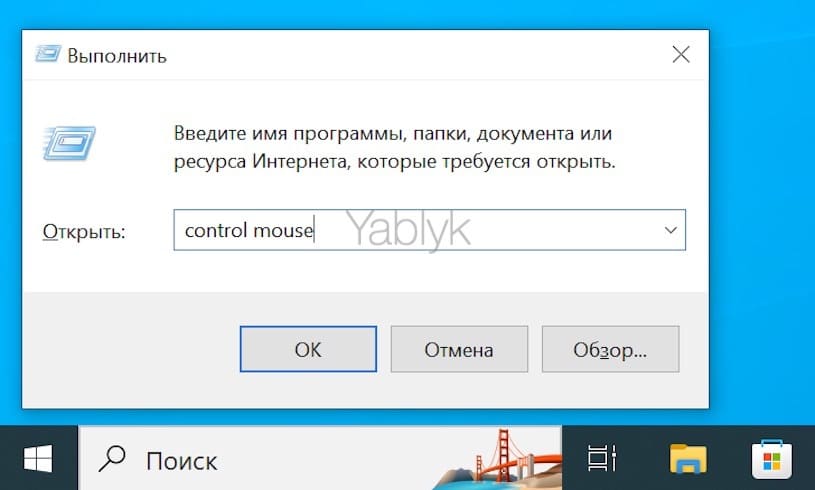
Перед вами откроется окно «Свойства: Мышь». С помощью клавиши Tab и кнопок курсора вы можете перемещаться по его вкладкам и их опциям. Надо открыть вкладку «Параметры указателя» и для опции «Скрыть указатель при вводе» или «Скрывать указатель во время ввода с клавиатуры» снять флажок, нажав на нем клавишу пробел.
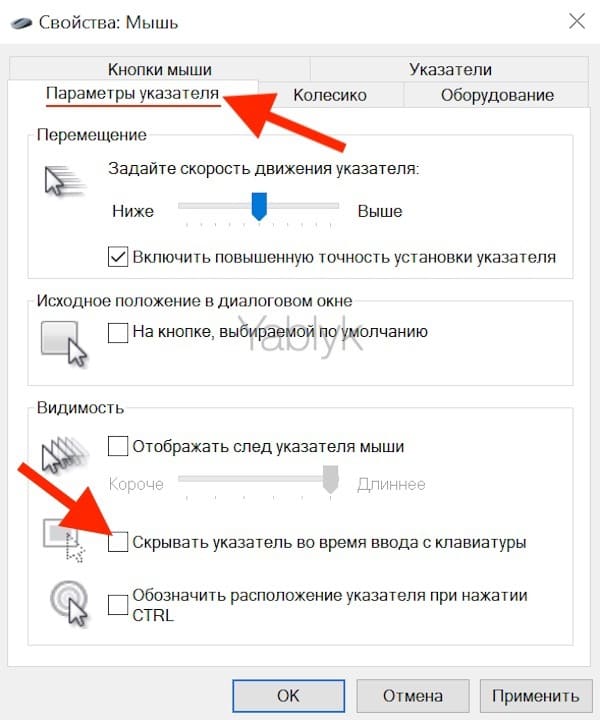
Теперь с помощью все той же клавиши Tab перейдите на «Применить» снова нажмите пробел. Аналогичным образом перейдите на кнопку ОК и нажмите на неё.
Указатель потерялся. Найдите его!
Вы удивитесь, но может так случиться, что вы просто не видите курсор, хотя он на экране и отображается. Такая ситуация может наблюдаться на большом мониторе, на котором интерфейс плохо различим или же при работе с несколькими мониторами. Также подобное встречается и при очень чувствительной мыши, касание к которой приводит к моментальному перемещению курсора в другой конец экрана, так что вы даже и не успеваете заметить движение.
Давайте спокойно попробуем поискать указатель. Нажмите комбинацию клавиш Win + R, увидев диалоговое окно «Выполнить». Там снова введите команду control mouse и перейдите в описываемое уже окно «Свойства: Мышь». На этот раз нам понадобится вкладка «Параметры указателя», попасть на которую можно с помощью клавиш курсора и Tab. Перейдите к опции «Обозначить расположение указателя при нажатии CTRL» и нажмите на ней пробел.
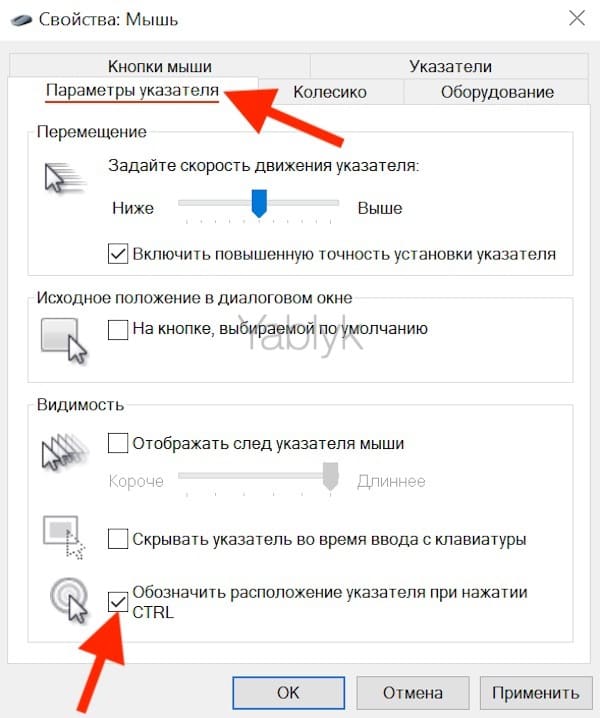
Так вы сможете установить для нее флажок активности. Теперь клавишами нажмите и подтвердите «Применить», а потом сделайте аналогичное и для ОК. Окно можно закрыть. Теперь попробуйте несколько раз нажать на CTRL, и вы увидите на экране, как местоположение указателя будет помечено заметным кружочком.
Проверьте систему на наличие аппаратных проблем
Если ваш компьютер не отображает на экране указатель мыши, то с большой вероятностью можно говорить о наличии какой-то аппаратной проблемы. В данной ситуации стоит посоветовать сделать следующие шаги:
Заново подключите мышь к компьютеру. Если ваша мышь подключена к компьютеру с помощью кабеля, то отключите его и снова подключите. В случае же работы с беспроводным устройством переподключать понадобится уже не кабель, а передатчик. Он обычно подключен в USB-порт компьютера. Подождите несколько секунд, подвигайте мышь и посмотрите на поведение курсора на экране.
Проверьте состояние батареек и кабеля. Если говорить о проводной мыши, то она вполне может перестать работать из-за повреждения кабеля. Он может оказаться перетертым, заломанным, перекушенным животным. А вот у беспроводной мышки проблемы другая – надо помнить, что она питается батарейками или внутренним аккумулятором, которые рано или поздно разряжаются. Так что забывать об этом не стоит – батарейки регулярно надо менять, а аккумулятор — подзаряжать.
Используйте другой USB-порт. На самом компьютере может выйти из строя USB-порт или быть неверно настроенным. В таком случае просто переподключите мышь или ее передатчик к другому порту и проверьте работоспособность устройства.
Проверьте работу мыши на другом устройстве. Довольно просто понять – проблемы с самой мышью или же с компьютером. Для этого надо подключить ее к другому компьютеру. Если она с ним заработает, то это явно покажет причину неполадки. Проблема кроется в вашем компьютере, а не в мышке.
Воспользуйтесь тачпадом. В случае возникновения проблемы с мышью на ноутбуке можно посоветовать на время воспользоваться панелью тачпада. Если он управляет курсором, и тот нормально передвигается, значит, корень проблемы в мыши. Надо проверять ее, начиная с переподключения и заканчивая заменой.
Попробуйте использовать комбинации быстрых клавиш
Причиной исчезновения курсора могла стать некорректная установка Windows. Но на помощь тогда придут некоторые комбинации с участием функциональных клавиш. Попробуйте нажать Fn + F3, Fn + F9 или Fn + F11. Это может вернуть курсор обратно на экран.
Попробуйте другую мышь
Попросите кого-нибудь одолжить вам ненадолго свою мышь для проверки состояния вашего собственного устройства. С помощью временной замены удастся понять, кроется ли проблема в самой аппаратуре или заключается во внутренних драйверах системы. Если ваша мышь была подключена через Bluetooth, рекомендуется проверить, не мешает ли другое устройство с аналогичным беспроводным типом передачи данных.
Обновите драйвера
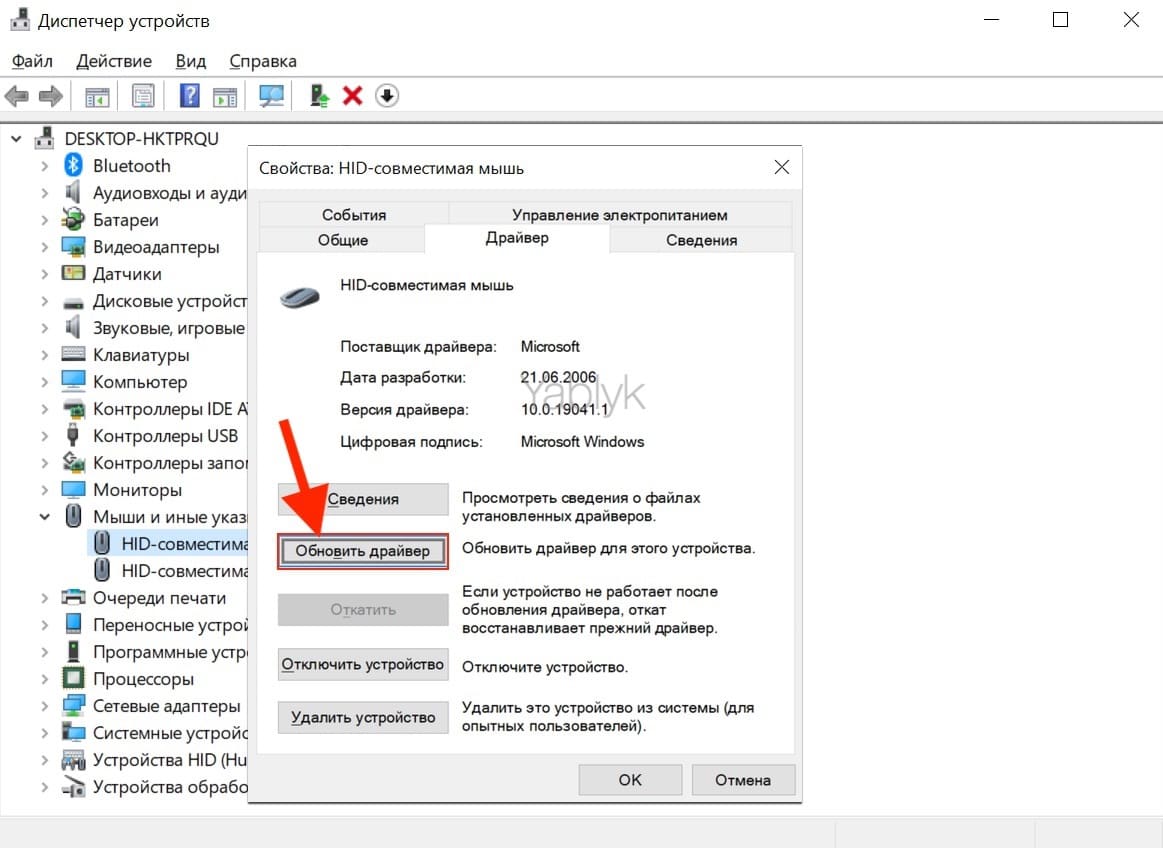
Понадобится открыть «Диспетчер устройств», нажав комбинацию клавиш Win + R и введя команду devmgmt.msc . С помощью клавиш Tab и стрелки вниз перейдите на вкладку «Мыши и иные указывающие устройства». Для того чтобы раскрыть ее, нажмите стрелку вправо. Нажмите Alt + Ввод на вашем устройстве и с помощью клавиши Tab перейдите на вкладку «Драйвер». Нажмите на кнопку «Обновить драйвер».
Отключите конфликтующие устройства
Различные одновременно подключенные к ПК устройства иногда конфликтуют между собой. Это может стать причиной исчезновения курсора. Просто отключите все, что можно от компьютера: USB-устройства, клавиатуру, принтер и т.д. Затем выключите компьютер и загрузите его снова. После этого снова подключите к ПК мышь и проверьте ее работоспособность.
Запустите проверку на вирусы
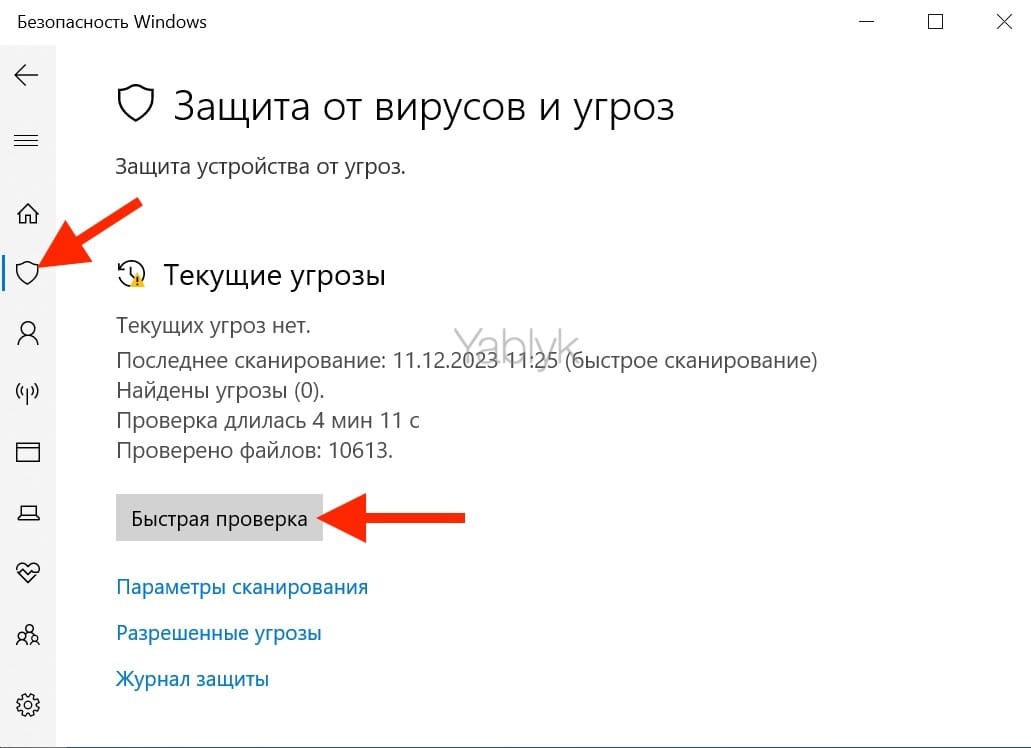
Сбои в работе операционной системы могут быть вызваны неизвестным вредоносным ПО. В результате это может стать причиной сбоя в работе мыши. Стоит проверить свой компьютер на вирусы как минимум с помощью встроенного защитника. В поиске Windows меню наберите Defender и запустите «Безопасность Windows». Перейдите в меню «Защита от вирусов и угроз» со значком щита, а потом – «Быстрая проверка». Эта программа проведет глубокое и интеллектуальное сканирование системы на предмет поражения вредоносным ПО, но для спокойствия можно воспользоваться и аналогичными сторонними решениями.
Как управлять курсором в Windows при помощи клавиатуры
Убедитесь, что вы выполнили все наши советы для устранения неполадок в работе компьютера, связанных с исчезновением курсора мыши в Windows. Но если это не помогло, а необходимо срочно поработать с помощью одной лишь клавиатуры, то и для данного случая есть несколько советов:
- Если ваша клавиатура работает без проблем, то доступ к различным пунктам меню можно осуществить с помощью клавиши Tab. Для перемещения вверх и вниз можно задействовать клавиши курсора. Остается лишь нажать Enter и выбрать отмеченную позицию.
С помощью комбинации клавиш Alt + F4 можно закрыть текущее открытое окно.
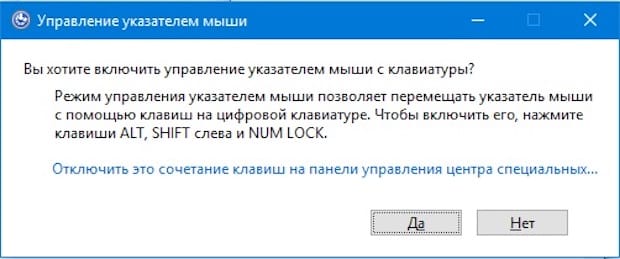
- Если курсор мыши виден в Windows, но управлять им не получается, то попробуйте воспользоваться комбинацией Левый Alt + Левый Shift + Num Lock. Когда появится окно «Управление указателем мыши» нажмите «Да», чтобы включить управление указателем мыши с помощью курсора. Это поможет симулировать движение мыши.
Активируйте тачпад
Напомним, что управлять указателем может не только мышь, но и тачпад. Если при касании к нему курсор не двигается, то, возможно, сенсорная панель просто отключена в настройках системы. Давайте попробуем в таком случае это исправить.
С помощью комбинации клавиш Win + R откройте окно «Выполнить» и введите там уже знакомую команду control mouse . Нажмите Enter и перейдите к окну свойств мыши. На этот раз нам понадобится вкладка «Сенсорная панель», а для навигации по меню используйте клавиши курсора и Tab. На некоторых моделях ноутбуков эта вкладка может называться ELAN или Synaptics TouchPad. Там надо перейти на опцию «Скрыть указатель при вводе» и с помощью пробела деактивировать флажок. Теперь Tab-ом перейдите к кнопке «Включить устройство» и пробелом нажмите на нее. Осталось нажать только «Применить» и ОК, с помощью Tab и пробела.
В случае, если у вас нет вкладки сенсорной панели в настройках, то придется использовать другой способ. Нажмите комбинацию клавиш Win + I для появления окна «Параметры Windows». С помощью клавиш Tab и курсора откройте пункт «Bluetooth и устройства». В нем с помощью клавиши Tab надо найти и выбрать параметр «Сенсорная панель», а потом активировать тумблер напротив него, нажав пробел. Теперь можно проводить пальцем по тачпаду и проверять реакцию курсора на экране на это действие.
Деактивируйте режим планшета
Эта ситуация может возникнуть, если вы работаете с устройством с сенсорным экраном. Активация функции «Режим планшета» в Windows 10 как раз и приводит к отключению курсора мыши. И чтобы вернуть его, коснитесь значка «Центра уведомлений» в правом нижнем углу экрана. Найдите кнопку «Режим планшета» и нажмите на нее, отключив этот режим. Сам виджет окрасится в серый цвет. Теперь можно подвигать мышью – курсор должен появиться.
Отключение и новое включение курсора
С помощью комбинации клавиш Win + R откройте диалоговое окно «Выполнить». В нем введите команду control mouse, а потом нажмите Enter. В окне «Свойства: Мышь» клавишами курсора и Tab перейдите на вкладку «Указатели». В ней выделите опцию «Схема» и клавишами курсора выберите вариант «Нет».
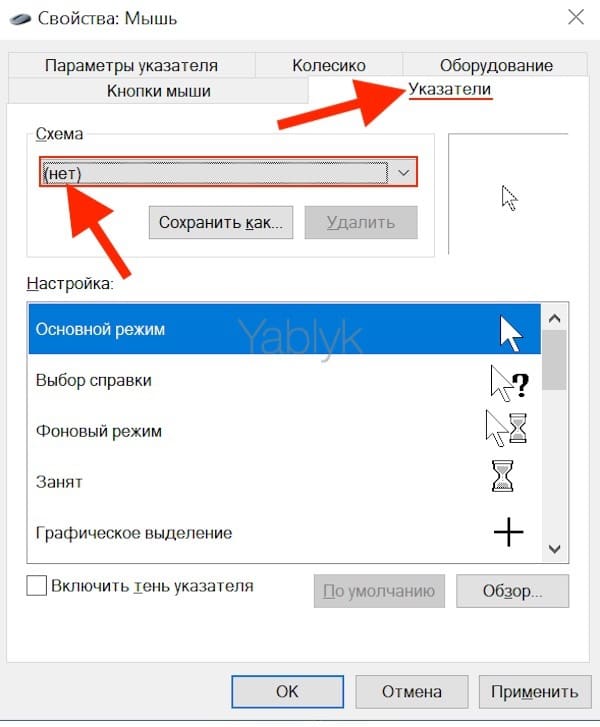
Также надо перейти на опцию «Включить тень указателя» и снять с нее пробелом флажок, если он имеется. Остается лишь нажать на «Применить» и на ОК. Теперь снова вернитесь к опции «Схема» и выберите вариант «По умолчанию (системная)». Теперь можно попробовать пошевелить мышью в надежде на реакцию курсора.
Настройки Windows Ink.
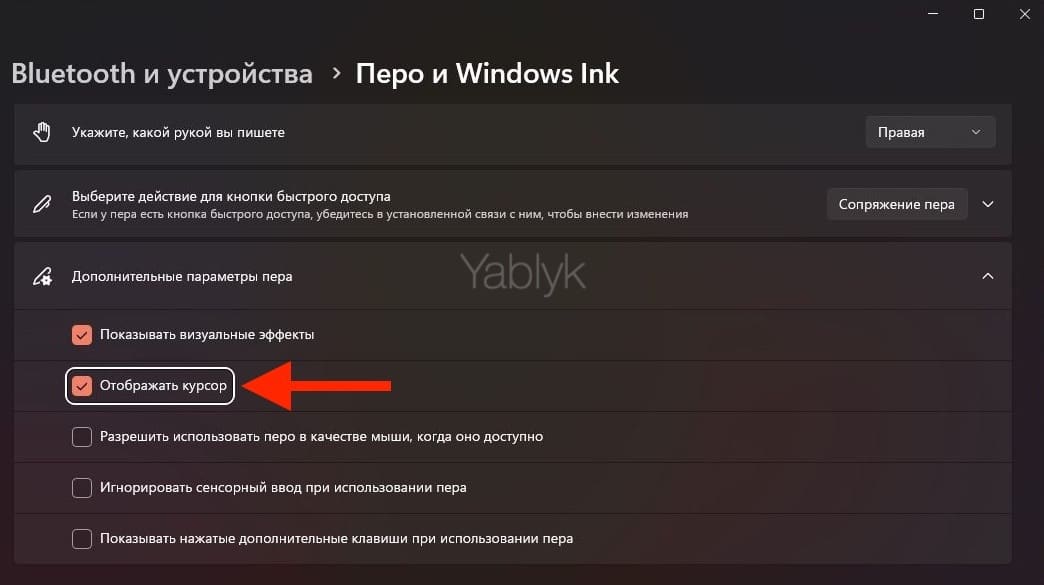
Если вашим рабочим устройством является графический планшет, на котором вы рисуете, то функция Windows Ink может сделать курсор едва различимым или вообще скрыть его при активации ввода с помощью сенсорного пера.
Давайте попробуем это исправить. Комбинацией клавиш Win + I откройте окно настроек системы. Тут надо курсором перейти к разделу «Устройства» и нажать на Enter. В вертикальном списке выберите «Перо и Windows Ink», снова нажав на нем на Enter.
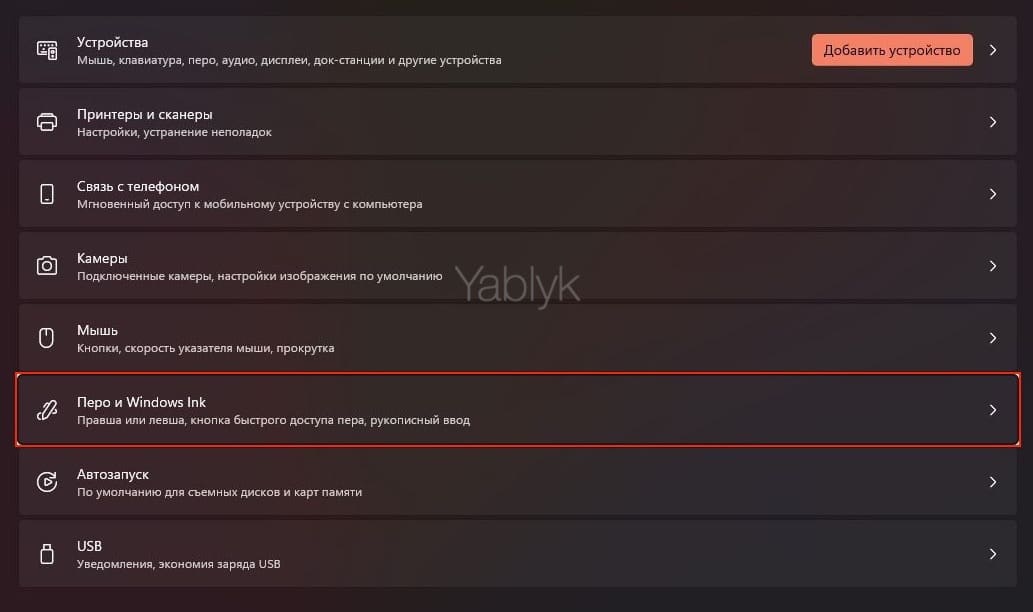
Отыщите раздел «Дополнительные параметра пера» и с помощью Enter раскройте его. Найдите функцию «Отображать курсор» и активируйте её с помощью пробела. И курсор появится на вашем устройстве.
�� Смотрите также:
- Как слушать Apple Music в браузере на компьютере Windows (или Mac).
- Как установить видеозаставки с Apple TV на Windows и Mac.
- Как сделать приложение для Mac, Windows или Linux из любого сайта, быстро и бесплатно.
�� Мы в Telegram и YouTube, подписывайтесь!
Почему пропал курсор мыши? Основные причины и способы их устранения
Доброго времени суток.
Копаясь на разных компьютерных форумах нередко можно встретить пользователей, у которых пропал курсор мыши. Подобное происходит из-за разных причин. Чтобы исправить ситуацию, необходимо вначале разобраться с источником проблемы. В статье я постараюсь рассказать о всех возможных вариантах и способах их решения.
Содержание статьи
Механическое повреждение ( к содержанию ↑ )
Этой вариант не стоит брать во внимание, так в случае если мышь не отвечает на движения – курсор попросту не будет двигаться. Подобное произойдет и в результате выхода из строя порта, к которому осуществляется подключение.

Справиться с проблемой можно подсоединив внешнее устройство к другому разъему. Если это не помогло, попробуйте новый аппарат. Таким образом можно сразу исключить возможные проблемы.
Вирус ( к содержанию ↑ )
Первой причиной, почему пропал указатель, стоит назвать вирусы. Если за некоторое время до этого вы посещали непроверенные сайты, скачивали какие-то файлы и тем более что-то устанавливали – первым делом лучше провериться на наличие вредоносного программного обеспечения при помощи Comodo Internet Security или Dr Web Cureit. Явным признаком является ситуация, когда пропадает управление мышью и она самостоятельно что-то делает.

Антивирус ничего не нашел – отправляемся дальше.
Обновления ( к содержанию ↑ )
Распространенной причиной на Windows 8 и 8.1 является установка дополнений к системе. Проблема связана с тем, что новые компоненты повреждают некоторые старые файлы. В результате определенные элементы операционки перестают выполнять свои функции.
Для решения проблемы необходимо выполнить ряд действий:
-
Заходим в «Пуск» и в строке поиска указываем «Мышь».


Если в конце проверки указано, что файлы удалось восстановить – перезагружайтесь и проверяйте работоспособность компонента.
Если же некоторые элементы не удалость «возвратить к жизни», запускаем «Средство проверки готовности к обновлению»:
- Открываем «Командную строку» от имени администратора.
- Указываем текст «DISM.exe /Online /Cleanup-image /Restorehealth» и нажимаем «Enter».

В результате все должно работать.
Реестр ( к содержанию ↑ )
Иногда проблема проявляется в виндовс 10. При этом предыдущие инструменты не помогают. Для решения проблемы необходимо внести некоторые изменения в системный реестр:
- Используем сочетание «Win+R».
- Появится окно «Выполнить», в котором прописываем «regedit».


Во многих версиях Windows 10 этот ход помог.
Приложения ( к содержанию ↑ )
Если вдруг вы наблюдаете проблему в играх или после использования каких-то инструментов, возможно это связано с конфликтом отдельных элементов. Например, такие неполадки встречаются во время запуска Spin Tires и игры Порт Рояль 3. Кроме того, нередко подобные симптомы наблюдаются после чата, но это скорее связано с неполадками браузера.

Часто проблема решается перезапуском операционки. Что делать если это не помогло? Скорее всего поможет переустановка самого приложения.
Операционная система ( к содержанию ↑ )
В некоторых особенно тяжелых случаях решением является полная переустановка ОС. Подобное нередко встречается на ноутбуках. Сложившаяся ситуация особенно раздражает пользователей, так как помимо съемной мышки у них не работает и тачпад.
Важно: Перед переустановкой системы, на всякий случай, проверьте весь жесткий диск на вирусы при помощи AVG AntiVirus Free, чтобы проблема не перекочевала в новую ОС.
Что ж, как видно причин и вариантов их решения может быть много. Надеюсь здесь указан способ, который поможет вам справиться с вашим недугом.