Приложения закрываются сами по себе в Windows 11 — почему и что делать?
Самопроизвольное закрытие приложений в операционной системе — неприятная проблема, с которой сталкиваются некоторые пользователи Windows 11. Подобные сбои могут возникать после установки обновлений или новых программ, а также в следствие конфликта ПО. Рассмотрим основные причины и пути решения проблемы.
Почему программы самопроизвольно закрываются
Причин, из-за которых приложения могут сами завершать работу, существует очень много. Самопроизвольное закрытие программ может происходить из-за самых разных факторов. Например:
- Конфликты некоторых служб и программ между собой;
- Нехватка ОЗУ, которая может быть вызвана некорректными настройками файла подкачки;
- Неисправность определенной программы;
- Сбои операционной системы;
- Неполадки Windows, возникшие из-за установки новых обновлений;
- Заражение вирусами.
Это лишь основные причины. У неполадки могут быть и другие источники.
10 способов решить проблему
Разберем 10 основных решений проблемы с самопроизвольным закрытием приложений в Windows 11. Попробовав несколько, вам скорее всего удастся избавиться от неполадки.
Перезагрузка компьютера
Простое решение, которое часто помогает. Если проблема возникла впервые, вероятнее всего, она пройдет после перезапуска ПК. Чтобы полностью перезагрузить компьютер, нужно выключить его, затем отключить от сети, подключить обратно спустя 30-60 секунд и запустить с кнопки.
Чистая загрузка системы
Если обычный перезапуск не помог, можно также попробовать выполнить чистку загрузку системы без дополнительных служб. Для этого:
1. Воспользуйтесь сочетанием кнопок Win + R, чтобы открыть программу Выполнить, введите в ней команду msconfig и нажмите Enter.

2. В появившемся окне включите пункт Выборочный запуск и отключите галочку около параметра Загружать элементы автозагрузки.

3. Перейдите во вкладку Службы, активируйте галочку Не отображать службы Microsoft, после чего щелкните на кнопку Отключить все

4. Откройте раздел Автозагрузка и перейдите в Диспетчер задач по ссылке.

5. Поочередно выделите и отключите все пункты при помощи соответствующей кнопки.

6. Закройте все окна и перезагрузите компьютер стандартным способом через меню Пуск.
После перезапуска следует вернуть все измененные в msconfig и Диспетчере задач настройки в исходный вид.
Восстановление файлов ОС
При помощи встроенных в Windows средств можно быстро восстановить повреждения системных файлов. Этим можно воспользоваться для исправления проблемы с самопроизвольным закрытием программ.
Чтобы восстановить повреждения файлов системы, откройте Командную строку с правами администратора через поиск на панели задач и поочередно выполните в ней команды sfc /scannow и Dism /Online /Cleanup-Image /RestoreHealth. После этого нужно перезапустить компьютер.

Настройка файла подкачки
Нехватка оперативной памяти — одна из возможных причин внезапного завершения работы программ. Недостаток ОЗУ часто происходит из-за некорректных настроек файла подкачки на жестком диске, который используется системой в случаях, когда основного объема памяти мало. Следует проверить параметры swapfile и при необходимости изменить их. Для этого:
1. Запустите утилиту Выполнить при помощи сочетания клавиш Win + R и примените в ней команду sysdm.cpl.
2. В открывшемся окне зайдите во вкладку Дополнительно и щелкните на кнопку Параметры в разделе Быстродействие

3. Откройте вкладку Дополнительно и кликните на кнопку Изменить.

4. Активируйте галочку около пункта Автоматически выбирать объем, если она отключена, и нажмите ОК.

После этого нужно перезагрузить компьютер, чтобы новые настройки полностью применились в системе.
Переустановка проблемного ПО
Если проблема возникает только с одной программой, можно попробовать переустановить ее. Это часто помогает избавиться от неполадки. Чтобы переустановить программу, ее нужно удалить из раздела Программы и компоненты в Панели управления. Затем останется скачать актуальную версию приложения с официального сайта разработчика и инсталлировать ее.

Помните о том, что при удалении программы ее настройки и сохраненные в ней данные в большинстве случаев также очищаются. Поэтому если в приложении хранится важная информация, стоит заранее сохранить ее.
Запуск утилиты для устранения неполадок
Если программы, которые сами закрываются, были установлены из Microsoft Store, то для исправления неполадки можно воспользоваться стандартной утилитой. Она выявляет и, по возможности, устраняет ошибки приложений. Чтобы запустить ее в Windows 11, откройте Параметры, зайдите в раздел Система, после чего выберите Устранение неполадок, откройте Другие средства и нажмите на кнопку Запустить около пункта Приложения Магазина Windows.
Отключение и удаление службы Asus GPU Tweak
Некоторые пользователи отмечают, что причиной неполадки с самопроизвольным закрытием программ часто становится служба Asus GPU Tweak. Проверьте, если ли она в системе. Для этого откройте Диспетчер задач и просмотрите список процессов. В случае, если окажется, что в нем присутствует Asus GPU Tweak, попробуйте снять задачу соответствующей кнопкой.
Если после этого проблема уйдет, скорее всего, ее причиной был именно GPU Tweak. Тогда следует удалить эту утилиту. Для этого запустите Панель управления и зайдите в раздел Программы и компоненты. Найдите Asus GPU Tweak в списке приложений, кликните по утилите ПКМ и выберите Удалить. Выполните все шаги мастера удаления ПО и перезагрузите компьютер.
Удаление последних обновлений
Обновления Windows часто несут в себе не только нововведения и исправления ошибок, но и сбои. В том числе, они могут становиться причиной проблемы с закрытием приложений. Если неполадка возникла после установки обновлений, стоит попробовать удалить их.
Для этого зайдите в Центр обновления, откройте журнал обновлений и выберите пункт Удалить обновления. В открывшемся списке удалите последние установленные обновления, после чего перезагрузите ПК и проверьте, была ли исправлена проблема.
Восстановление системы
Один из простых и действенных способов решения — восстановление системы. Откатив ОС до состояния, в котором она находилась до возникновения неполадки, можно избавиться от проблемы. Восстановление возможно выполнить только в случае, если оно активировано и точки для него созданы.
Чтобы запустить откат, откройте классическую Панель управления и найдите в ней пункт Восстановление.

Затем нажмите на ссылку Запуск восстановления, чтобы начать процесс.

В мастере восстановления потребуется выбрать точку отката и подтвердить действия.
Поиск и устранение вирусов
Нелишним будет выполнить поиск вредоносного ПО при помощи любого доступного антивируса. Для этого можно использовать встроенный Защитник Windows. Очистка ОС от вирусов иногда помогает избавиться от проблемы с самопроизвольным закрытием программ.
- Инструкции
- Лучшие программы
- Полезные советы
Приложения закрываются сами по себе, Windows 10?
Недавно начали закрываться приложения которые я использую. Например: сижу в хроме и хром постоянно закрывается, сижу в какой-то игре и она просто закрывается. И причем, именно закрывается, а не крашается. Но это непонятное действие происходит рандомно, а не на постоянном случае. То есть могу сидеть, скажем, часов 6 и все будет в порядке, и потом резко начнется вот это.
- Вопрос задан более двух лет назад
- 30043 просмотра
5 комментариев
Средний 5 комментариев

у вас ноутбук?

Lokfio @Lokfio Автор вопроса

Yan @Slayer_nn Куратор тега Windows
Lokfio, А где написано железо?
Версия OS
Lokfio @Lokfio Автор вопроса
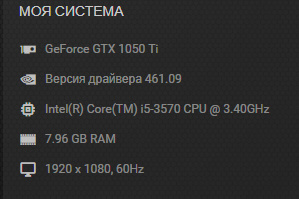
Yan,

Ольга Йсмен @ElenaIcemen
отключи движение мыши на действие
Решения вопроса 0
Ответы на вопрос 4

Lokfio, попробуйте увеличить размер файла подкачки виртуальной памяти, должно помочь.
1. Правой кнопкой мыши по кнопке Пуск, заходим в Система.
2. Далее, в области справа, заходим в Дополнительные параметры системы.
3. Во вкладке Дополнительно, в разделе Быстродействие нажимаем Параметры.
4. Переходим на вкладку Дополнительно, и в области Виртуальная память нажимаем кнопку Изменить.
5. Убираем галочку с пункта «Автоматически выбирать объем файла подкачки».
6. Ниже меняем параметр «Размер по выбору системы» на параметр «Указать размер: «
7. Исходный размер, вводим 1024; Максимальный размер 4096
8. Нажимаем ниже справа кнопку Задать, далее ОК и перезагружаем систему.
На этом, в общем-то, все. Это должно решить вашу проблему.
Ответ написан более двух лет назад
Нравится 2 7 комментариев
Lokfio @Lokfio Автор вопроса
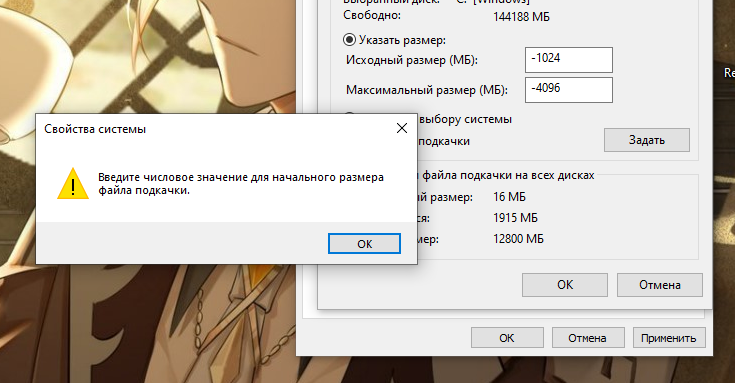
когда я нажимаю на «задать», всплывает это окно:
Сами закрываются окна, настройка часов, звука в панели управления в Windows 7, кто сталкивался?
Добрый день уважаемые пользователи ПК. Прошу Вас помочь в такой ситуации, в панели управления, окна после открытия резко закрываются сами, появилась проблема такая со временем. Например захожу настройка часов не успею выставить дату время сразу закрывается окно, в параметры звука тоже самое. Может быть, было такое в Вашей практике, как исправить подскажите?
Голосование за лучший ответ
Решена Программы на Windows 10 сами закрываются
Я никогда ничего не писал на форумах, но эта проблема выводит меня из ума.
Попробую вкратце описать проблему. В один день я играл в раст(Rust), и внезапно он намертво завис, ну я его через диспетчер закрыл. Захожу ещё раз, и на загрузке античита(он использует Easy Anti-Cheat) он зависал спустя секунды 2 и закрывался. Я изначально думал что это только с игрой проблема, перезапустил комп и все заработало. День спустя я так же играл, и так же у меня он крашнулся, но перезапуск не помог. И как я заметил, закрываться стали теперь и другие приложения(точнее, они и тогда наверное закрывались бы), то есть они открываются на секунды 3, зависают, и сами закрываются без ошибки(если это чем то поможет, то в диспетчере я уловил процесс «Отчёт об ошибках» при зависании любой программы). Но закрываются не все приложения и программы. У меня работает браузер хром, дискорд, стим. Возможно есть ещё которые не закрываются, но я не проверял.
Итак, я пробовал отключать все службы и автозагрузки, кроме Майкрософт. Не помогло. Пробовал создать нового пользователя, и там все прекрасно работает. Больше я ничего особо не пробовал.
Я не особо разбираюсь в программировании, поэтому надеюсь на помощь отзывчивых людей
Последнее редактирование: 29 Мар 2021
akok
Команда форума
Администратор
Ассоциация VN
Сообщения 24,303 Реакции 13,537
Скачайте, распакуйте и запустите GetSystemInfo (GSI). Прочтите и согласитесь с лицензионным соглашением программы нажав кнопку Accept. Нажмите на кнопку старта в правой части окна утилиты (приблизительное время сбора отчета составляет 10 минут). После окончания сканирования выйдет уведомление о сохранении лога (файл с расширением zip), полученный файл загрузите на страницу автоматического анализатора. Для этого откройте страницу автоматического анализатора протокола утилиты, нажмите кнопку «Обзор» и выберите файл отчета GetSystemInfo_Имя компьютера_Ваше_имя_пользователя_Дата_сканирования.zip, нажмите «Отправить». Дождитесь окончания работы автоанализатора, затем скопируйте ссылку на отчет и опубликуйте ее в Вашей теме на форуме.
Подробнее читайте в руководстве.
lil_помогите_kirpich
Новый пользователь
Сообщения 5 Реакции 0
Привет, ну что там с решением проблемы. у меня была похожая ситуация пару месяцев назад, и после долгих дней в попытках исправить это — оно прошло само, я не придал этому значения мол починилось и починилось. Сейчас спустя пару месяцев, это началось вновь, из программ работают только стим, дискорд, диспетчер задач и браузер(opera gx). Больше ничего на компьютере дольше 3 секунд не работает, что игры, что системные приложения. Есть инфа по этой проблеме. Тоже наводил суету в расте, после вылета началась эта проблема. помогите!
Sandor
Команда форума
Администратор
Ассоциация VN/VIP
Преподаватель
Сообщения 14,546 Реакции 3,155
Во избежание путаницы, создайте отдельную тему в этом же разделе и выполните предыдущую рекомендацию. Проблема скорее всего индивидуальная, поэтому и решения будут индивидуальные.
Kantik
Новый пользователь
Сообщения 4 Реакции 4
Скачайте, распакуйте и запустите GetSystemInfo (GSI). Прочтите и согласитесь с лицензионным соглашением программы нажав кнопку Accept. Нажмите на кнопку старта в правой части окна утилиты (приблизительное время сбора отчета составляет 10 минут). После окончания сканирования выйдет уведомление о сохранении лога (файл с расширением zip), полученный файл загрузите на страницу автоматического анализатора. Для этого откройте страницу автоматического анализатора протокола утилиты, нажмите кнопку «Обзор» и выберите файл отчета GetSystemInfo_Имя компьютера_Ваше_имя_пользователя_Дата_сканирования.zip, нажмите «Отправить». Дождитесь окончания работы автоанализатора, затем скопируйте ссылку на отчет и опубликуйте ее в Вашей теме на форуме.
Подробнее читайте в руководстве.
Как мне пользоваться этой программой, если она тоже будет закрываться?
Sandor
Команда форума
Администратор
Ассоциация VN/VIP
Преподаватель
Сообщения 14,546 Реакции 3,155
Попробуйте и сообщите.
Тем более вы же пишете, что
закрываются не все приложения и программы
Последнее редактирование: 31 Мар 2021
Kantik
Новый пользователь
Сообщения 4 Реакции 4
Попробуйте и сообщите.
Тем более вы же пишете, что
Благодарю, попробую на выходных, ибо раньше не могу
Kantik
Новый пользователь
Сообщения 4 Реакции 4
дело было в утилите gpu tweakll для видеокарты, удалил ее, и всё ок. Всем спасибо за помощь!
FenicsSX
Новый пользователь
Сообщения 2 Реакции 1
дело было в утилите gpu tweakll для видеокарты, удалил ее, и всё ок. Всем спасибо за помощь!
Огромное тебе спасибо! Все было 1 в 1. Игры Раст у меня никогда не было. Но вот эта утилита была. И только она потом грузилась.
FenicsSX
Новый пользователь
Сообщения 2 Реакции 1
Огромное тебе спасибо! Все было 1 в 1. Игры Раст у меня никогда не было. Но вот эта утилита была. И только она потом грузилась.
А так все тоже самое было. Просто любое приложение завершалось, причём не важно какое. Даже системные сразу закрывались. Нельзя было ничего удалить. Даже дефрагментацию диска сделать. И винду не давал переставить. Короче жесть. Опять Asus не сумели в качественный софт.
akok
Команда форума
Администратор
Ассоциация VN
Сообщения 24,303 Реакции 13,537
Тогда стоит перейти в безопасный режим и отключить проблемное ПО. Что устанавливали / обновляли перед возвращением проблемы?
Последнее редактирование: 15 Дек 2021
UGWinston
Новый пользователь
Сообщения 14 Реакции 1
GetSystemInfo (GSI) Parser: PC Compatibility Checker
Kaspersky GetSystemInfo (GSI) Parser allows you to check and fix PC compatibility issues between Kaspersky products and other software. Troubleshoot with Kaspersky GSI Parser!
www.getsysteminfo.com
решите мою проблему. у меня скрываются программы при запуске с графического процессора
Sandor
Команда форума
Администратор
Ассоциация VN/VIP
Преподаватель
Сообщения 14,546 Реакции 3,155
Давайте начнём с проверки на вирусы. Выполните Правила оформления запроса о помощи
Если там будет чисто, вернёмся в этот раздел (только желательно в отдельную тему).
AugustMaximus
Новый пользователь
Сообщения 1 Реакции 0
Здравствуйте, вот мой отчёт об ошибке. Проблема та же — закрывается проводник
GetSystemInfo (GSI) Parser: PC Compatibility Checker
Kaspersky GetSystemInfo (GSI) Parser allows you to check and fix PC compatibility issues between Kaspersky products and other software. Troubleshoot with Kaspersky GSI Parser!
www.getsysteminfo.com
akok
Команда форума
Администратор
Ассоциация VN
Сообщения 24,303 Реакции 13,537
Выполните загрузку в безопасном режиме. Если проблема не наблюдается, причина кроется в сторонней службе или программе. В этом случае выполните следующие действия.
Пуск — Поиск / Выполнить — msconfig — ОК и перейдите на вкладку Службы. Установите флажок Не отображать службы Microsoft.
Отключите все отображенные службы (имеются в виду только не принадлежащие Microsoft) и перезагрузитесь. Если проблема не появляется, причина в одной из этих служб.
Далее действуйте методом «половинного деления». Включите половину служб и снова перезагрузитесь. Если проблема не появляется, причина в оставшихся отключенных службах. Если проблема воспроизводится, причина во включенных службах — отключите половину из них и снова перезагрузитесь. Действуя таким образом, вы сможете выявить службу, являющуюся причиной проблемы, и определить программу, которой она принадлежит.
Аналогичным образом можно поступить на вкладке Автозагрузка.
Здесь тоже не следует отключать пункты, производителем которых является Microsoft. Отключение программ других производителей может привести к неправильной работе устройств в том случае, если вы отключите их драйверы. Поэтому программы производителей вашего аппаратного обеспечения (например, Intel) лучше не отключать, либо отключать в самую последнюю очередь.
Далее можно порекомендовать лишь обновление программы до последней версии или ее удаление.
Подробнее об этой диагностике читайте здесь.