Как восстановить сообщения в Ватсапе без резервной копии
Восстановить удаленные сообщения в ватсапе достаточно просто и не требует особых знаний и умений. Достаточно все несколько минут, чтобы восстановить чат в ватсапе. В данной статье собраны наилучше способы по восстановлению сообщений в Вастапе. В результате, вы сами сможете восстановить чаты, СМС и целые переписки.
3 способа восстановить удаленные сообщения Ватсап на Айфоне
- Способ 1. Как посмотреть удаленные сообщения в Whatsapp на iPhone
- Способ 2. Как восстановить чат в Ватсапе через iCloud
- Способ 3. Восстановить удаленные сообщения в Ватсапе без резервной копии с помощью UltData WhatsApp Recovery
Способ 1. Как посмотреть удаленные сообщения в Whatsapp на iPhone
Причиной потери данных переписки, файлов и смс в WatsApp является то, что мессенджер просто не хранит данные в облаке. Вся переписка храниться исключительно на вашем телефоне. И если вы запустили очистку телефона, обновили операционную систему вашего iPhone или провели сброс, то переписка скорее всего будет удалена и восстановить её будет сложно, а в некоторых случаях невозможно.
Как восстановить удаленные файлы в ватсапе, а также избежать будущей потери чатов? Для этого следуйте простой инструкции:
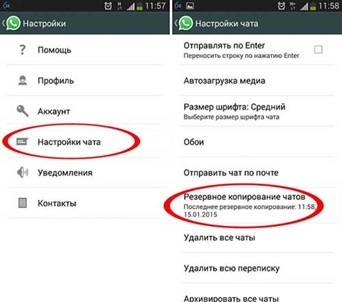
- Шаг 1. Откройте WhatsApp и нажмите кнопку меню в правом верхнем углу.
- Шаг 2. В «Настройках» выберите «Чаты» > «Резервное копирование чата».
- Шаг 3.Кнопка «Сохранить» создает текущую резервную копию.
Теперь можно смело удалить WhatsApp. Все данные будут стерты включая файлы из переписок, историю звонков и все другие данные, которые хранятся на телефоне. Но, после того как вы заново установите мессенджер, в разделе настроек чаты и звонки, в подразделе копирование вы сможете просто нажать на кнопку восстановить. В результате, все ваши чаты будут полностью восстановлены и облака. Таким образом, вы не потеряете свою переписку включая файлы и историю звонков.
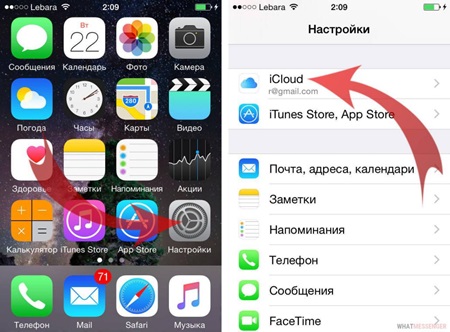
Способ 2. Как восстановить чат в Ватсапе через iCloud
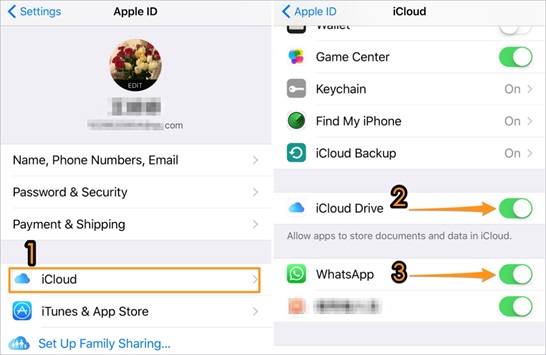
Важно и наличие у вас учетной записи Apple ID.
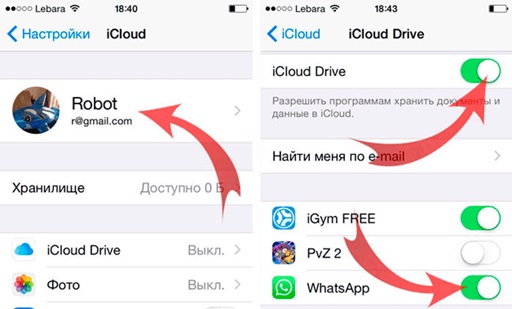
-
При её наличии, просто зайдите в приложение iCloud и найдите настройки с синхронизацией данных разных приложений. Среди них должен быть и WhatsApp если он уже установлен на ваш iPhone.
Помимо того, что это поможет восстановить удаленные смс в ватсапе, вы сможете сохранять данные других приложений, прогресс в играх и многое другое.
Сам облачный сервис iCloud отличается высоким уровнем безопасности, скорости и надежности. Он является официальным сервисом от Apple разработанным специально для iPhone, iPad, iPod, MAC и других устройств. Сервис позволяет получить доступ к файлам с любой точки в мире где есть интернет.
При резервном копировании данных переписок и файлов из вастап также возможны неполадки или сбои. Поэтому, разработчиками были указаны наиболее действенные методы по устранению возможных неполадок.
Наиболее распространенной проблемой является использование нового номера в мессенджере. Поэтому, если вы вели переписку под другому номеру, то восстановить её можно только если вы перезайдете в WhatsApp используя старый номер. Также прошлая переписка не будет отображаться при смене телефонного номера.
Еще одно из причин невозможности восстановления может быть прошивка iOS седьмой версии и ниже. Восстановление переписки возможно только начиная от версии iOS 8 и выше. К тому же, рекомендуется проверять наличие свободного места как на iCloud так и на самом смартфоне поскольку его недостаток сделает невозможным резервное копирование.
Способ 3. Восстановить удаленные сообщения в Ватсапе без резервной копии с помощью UltData WhatsApp Recovery
Да, на вашем Айфоне определенно можно восстановить удаленные сообщения WhatsApp без резервной копии.
Если вы не сохранили переписку используя iCloud или другие облачные сервисы, то есть другой, чуть более сложный способ, восстановить удаленный вастап. Для этого потребуется использовать утилиты для восстановления данных на iPhone. Наиболее популярной является Tenorshare UltData WhatsApp Recovery.
Утилита позволяет восстановить стертые ранее данные из устройстава, iTunes или iCloud. Результаты могут сильно отличаться в зависимости насколько давно были стерты данные, а также в зависимости от версии iPhone.

-
Шаг 1. Загрузите и установите это программное обеспечение на свой компьютер, затем выберите «Устройство» и «Восстановить с устройства iOS».
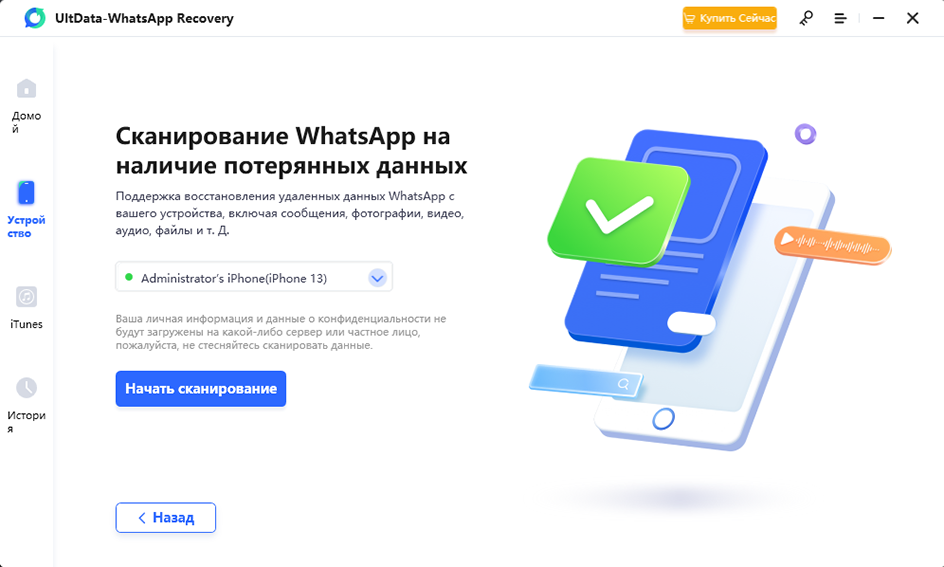
Шаг 2. Подключить ваше устройство iOS к Mac или ПК. После того, как программа обнаружит ваш iPhone, нажмите на кнопку «Начать сканирование». Программа просканирует ваш iPhone на наличие данных WhatsApp.

Шаг 3. Как только программа завершит сканирование данных вашего iPhone, все найденные файлы будут отображаться.
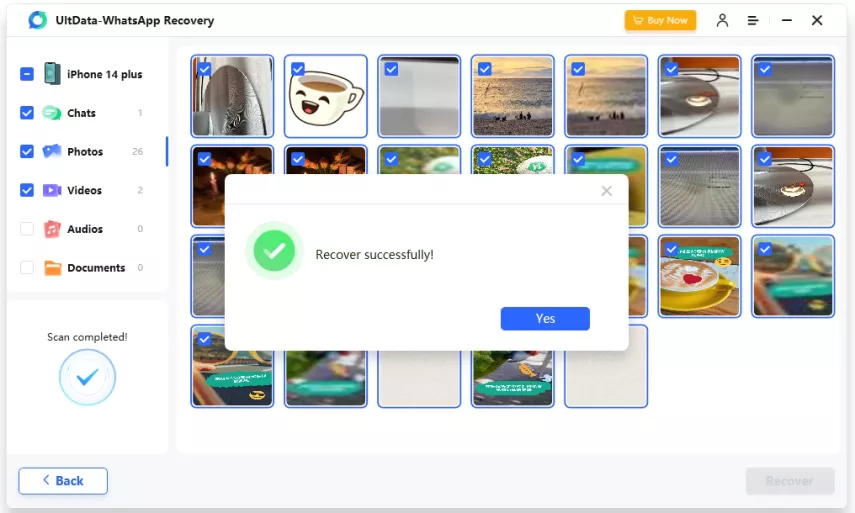
Шаг 4. После сканирования выберите опцию удаленных или потерянных данных, чтобы вы могли легко просмотреть их. Теперь нажмите «Восстановить на ПК» и подождите несколько секунд.
Также для восстановления переписки в мессенджерах рекомендуется регулярно проводить резервные копирования iOS и всех данных с помощью утилиты iTunes и iCloud. Также важно отметить, что резервные копирования позволяют сохранить переписку только до момента создания резервной копии. Но, само создание копии iOS для последующего восстановления – длительный и не самый удобный процесс, поэтому если вы восстановили переписку, то в будущем лучше всего пользовать облачными хранилищами. Они так же безопасны и конфиденциальны, так что ваша переписка останется в безопасности, и к тому де будет защищена от удаления и потери.
Конечно, если вы случайно потеряли свои данные, вы хотите восстановить свои фотографии, видео, сообщения, Tenorshare UltData WhatsApp Recovery поможет вам восстановить эти данные.
Ваше надежное ПО для восстановления данных WhatsApp
- Восстановить удаленные сообщения WhatsApp с устройств Android;
- Восстановить удаленные данных WhatsApp прямо с устройств iOS;
- Поддержка сканирования и чтения зашифрованных файлов резервных копий iTunes;
- Поддержка 7+ типов файлов (контакты, фото, чаты, голосовые сообщения и т. д.);
- Совместимость с последними версиями iOS 16 и Android 12/13.
Обновление 2023-07-24 / Обновление для iOS восстановление данных
Как восстановить историю чатов и медиафайлы в WhatsApp
В данной статье мы рассмотрим способы восстановления истории, контактов, чатов и переписки, а также присланных или отправленных файлов и изображений одного из самых популярных мессенджеров – WhatsApp.
Перейти к просмотру

C необходимостью восстановления данных WhatsApp пользователи сталкиваются в случае замены смартфона на другой, после случайного удаления какого-то из чатов или всех их, в результате сброса памяти смартфона или форматирования карты памяти (на которую как правило и сохраняется история переписки приложения).
- Восстановление переписки или чата в случае удаления из приложения
- Восстановление недавней переписки
- Восстановление более давней переписки
Восстановление переписки или чата в случае удаления из приложения
Восстановление недавней переписки
Чтобы восстановить переписку, которая была осуществлена не более чем 7 дней назад, достаточно просто переустановить приложение на вашем мобильном устройстве: сначала удалить, затем установить заново. WhatsApp автоматически создаёт резервную копию ваших данных каждый день и сохраняет её на карту памяти смартфона.
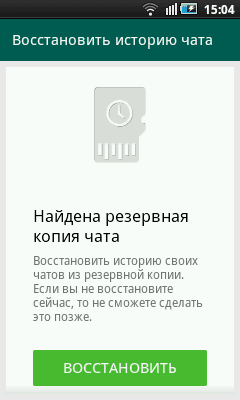
После переустановки, приложение предложит восстановить историю сообщений из созданной раннее резервной копии. Достаточно просто нажать кнопку «Восстановить» и программа в процессе установки автоматически восстановит данные за последние 7 дней.
Восстановление более давней переписки
Восстановление чатов, которые старше чем 7 дней – это более сложный процесс. Для этого, перейдите в папку на карте памяти вашего устройства в которой WhatsApp сохраняет резервные копии чатов пользователя:
/sdcard/WhatsApp/Databases.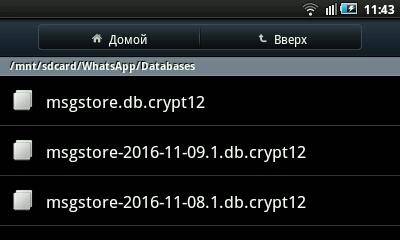
Если перейти в эту папку вы увидите в ней один файл с названием msgstore.db.crypt12, и ещё несколько файлов с названиями, как msgstore-2016-11-08.1.db.crypt12.
msgstore.db.crypt12 – это файл с последней резервной копией чатов WhatsApp. Именно из данного файла происходит автоматическое восстановление чатов и контактов после переустановки WhatsApp.
msgstore-2016-11-08.1.db.crypt12 – это резервная копия чатов приложения на конкретную дату, которая указана в названии файла. В нашем случае – это резервная копия чатов на 08 ноября 2016 г.
Поэтому, если необходимо восстановить чаты по состоянию на определённую дату, найдите файл, в названии которого указана эта дата и переименуйте его в msgstore.db.crypt12.
После этого удалите WhatsApp с вашего устройства и установите его заново. В процессе установки программа предложит восстановить обнаруженную резервную копию чатов и контактов, как описано в предыдущем разделе. Восстановите её, и восстановится история из переименованного ранее файла.
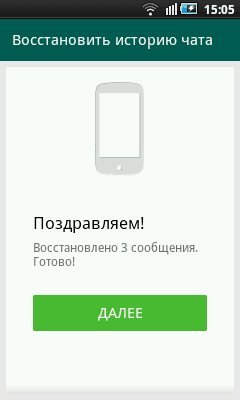
Только имейте ввиду, что в результате проделанной процедуры с вашего устройства будет удалена текущая история чатов. Чтобы восстановить её, необходимо проделать всё в обратном порядке.
Примечание. Если вы создаёте резервную копию чатов вручную, то она также сохраняется в файл с названием msgstore.db.crypt12. Поэтому, чтобы не потерять файл с резервной копией чатов, которую вы создали вручную, переименуйте его и сохраните в удобное место. А в случае необходимости восстановления чатов именно из него, переименуйте данный файл обратно в msgstore.db.crypt12.
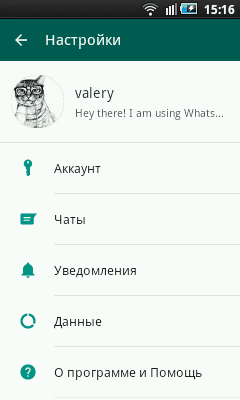
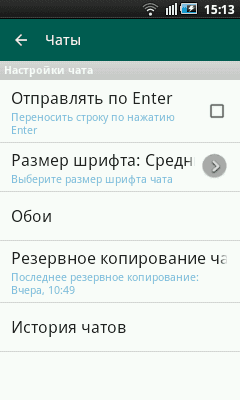
Создать резервную копию чатов вручную можно с помощью меню WhatsApp Настройки / Чаты / Резервное копирование чатов.
Как восстановить чаты WhatsApp после очистки или форматирования карты памяти
Если произошел сбой карты памяти устройства, вы её очистили или отформатировали то восстановить историю чатов WhatsApp также можно. .
Инструмент восстанавливает файлы с любых устройств, независимо от причины потери данных.
Для этого, подключите смартфон к компьютеру или подключите карту памяти к ПК с помощью кард-ридера. Запустите Hetman Partition Recovery и просканируйте с её помощью карту памяти. Перейдите с помощью программы в папку вашей карты памяти /sdcard/WhatsApp/Databases и вы увидите в ней созданные WhatsApp файлы с историей чатов.
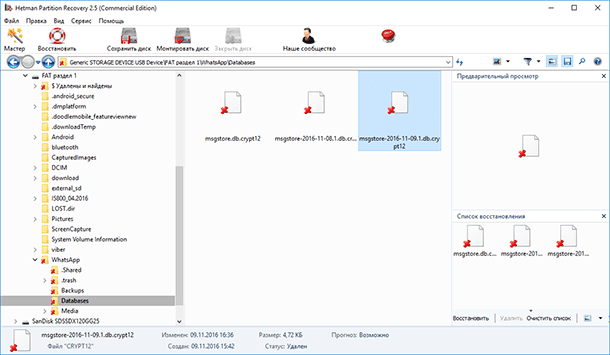
Восстановите содержимое папки Databases. Перенесите необходимый вам файл истории чатов в папку карты памяти устройства с WhatsApp. После этого повторите процедуру, как в случае с восстановлением более давней переписки чатов (раздел «Восстановление более давней переписки»).
Восстановление или перенос данных из одного смартфона на другой
Если вы поменяли смартфон на новый и вам необходимо восстановить на нём историю переписки вашего старого устройства, для этого перенесите файлы из папки /sdcard/WhatsApp/Databases старого телефонов в новый. Во время установки WhatsApp приложение обнаружит резервную копию чатов и предложит её восстановить.
Перейти к просмотру
Восстановление удалённых из WhatsApp изображений, видео или аудио файлов
Все отправленные или принятые с помощью WhatsApp файлы (изображения, аудио, видео, документы и и.д.) также сохраняются приложением на карту памяти в папку /sdcard/WhatsApp/Media. В случае удаления таких файлов из чата, они продолжают хранится в указанной папке. Достаточно перейти в /sdcard/WhatsApp/Media, открыть папку, соответствующую типу искомого файла.
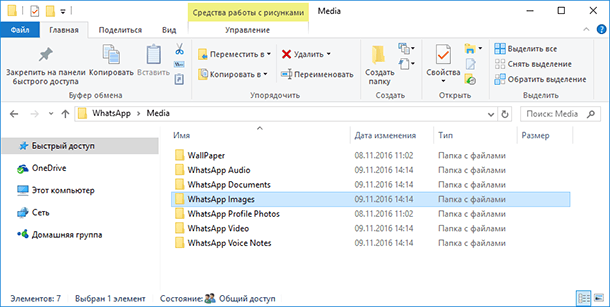
Если необходимо восстановить изображение, видео или аудио файл из чатов WhatsApp после форматирования или очистки карты памяти устройства, то сделать это можно следующим образом.
Подключите смартфон к компьютеру или карту памяти к ПК с помощью кард-ридера. Запустите Hetman Partition Recovery и просканируйте с её помощью карту памяти. Перейдите с помощью программы в папку вашей карты памяти /sdcard/WhatsApp/Media, и вы увидите в ней папки с отправленными или принятыми с помощью WhatsApp файлы, которые отсортированы в соответствии с типом файла.
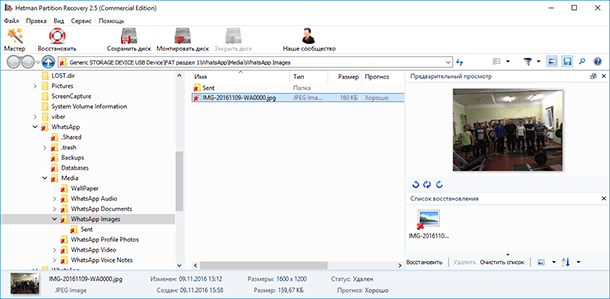
Перенесите необходимые файлы в Список восстановления и восстановите в удобное место.
Дополнено в январе 2019 года
Обратите внимание, что в последних версиях WhatsApp уже не хранит никакие данные на карте памяти устройства (смартфона или планшета).
Поэтому, для восстановления переписок и чатов более чем семидневной давности, перейдите в папку в памяти вашего устройства в которой WhatsApp сохраняет резервные копии чатов пользователя:
Также, все отправленные или принятые с помощью WhatsApp файлы (изображения, аудио, видео, документы и и.д.) сохраняются приложением не в память устройства, а в папку:
В случае удаления таких файлов из чата, они продолжают хранится в указанной папке. Достаточно перейти в /WhatsApp/Media, открыть папку, соответствующую типу искомого файла.

Автор: Vladimir Mareev, Технический писатель
Владимир Мареев — автор и переводчик технических текстов в компании Hetman Software. Имеет тринадцатилетний опыт в области разработки программного обеспечения для восстановления данных, который помогает ему создавать понятные статьи для блога компании. Спектр публикаций довольно широк и не ограничивается только лишь темой программирования. Статьи включают также разнообразные обзоры новинок рынка компьютерных устройств, популярных операционных систем, руководства по использованию распространенных и специфических программ, примеры решений возникающих системных или аппаратных проблем и многие другие виды публикаций.

Редактор: Michael Miroshnichenko, Технический писатель
Мирошниченко Михаил – одни из ведущих программистов в Hetman Software. Опираясь на пятнадцатилетний опыт разработки программного обеспечения он делится своими знаниями с читателями нашего блога. По мимо программирования Михаил является экспертом в области восстановления данных, файловых систем, устройств хранения данных, RAID массивов.
- Обновлено:
- 9.11.2023 15:00
Как восстановить историю чата в WhatsApp на Android и iOS

Если вы удалили переписки в WhatsApp, вы можете восстановить их за несколько шагов. Рассказываем, что можно сделать на айфоне и Android-смартфоне.

Рассматриваем в статье проверенные способы восстановления информации. Жмите на ссылку, чтобы перейти сразу к интересующему пункту.
- С помощью стороннего ПО
- С помощью Google
- Из резервной копии
- Без привязки к Google
- На iPhone через iCloud
Восстанавливаем чат с помощью стороннего ПО
Одним из надежных и простых способов восстановления информации в вотсап остается использование ПО сторонних разработчиков. Но оно часто требует рут-прав, а рутировать смартфон довольно рискованно (почитайте, почему). Поэтому стоит поискать программы, способные работать и со штатной прошивкой. Например, Tenorshare UltData.
Работает программа просто: нужно запустить ее и нажать кнопку «Восстановить данные WhatsApp».
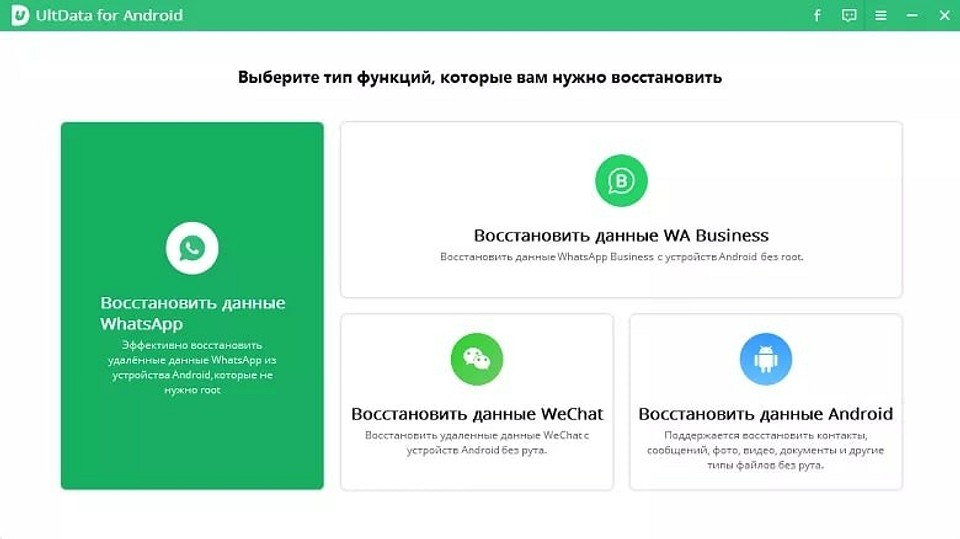
Затем подключить смартфон к компьютеру кабелем. Перед этим желательно сделать резервную копию сообщений — на всякий случай.
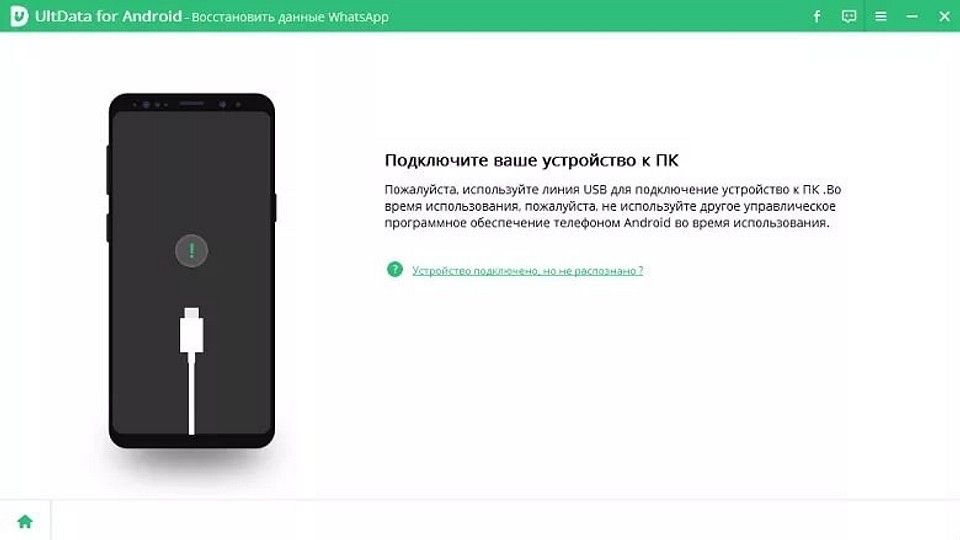
Хотя рут-права не требуются, но нужно открыть доступ к меню разработчика. Это безопасно (если не менять параметры вручную). Обычно нужно пройти по пути «Настройки > Система > О телефоне» и нажимать пальцем на «Номер сборки» до тех пор, пока не появится сообщение о входе в режим.
Если вы не создали резервную копию, программа предложит это сделать сама. Через несколько шагов вы увидите удаленные сообщения и картинки — их можно восстановить, нажав на соответствующую кнопку.
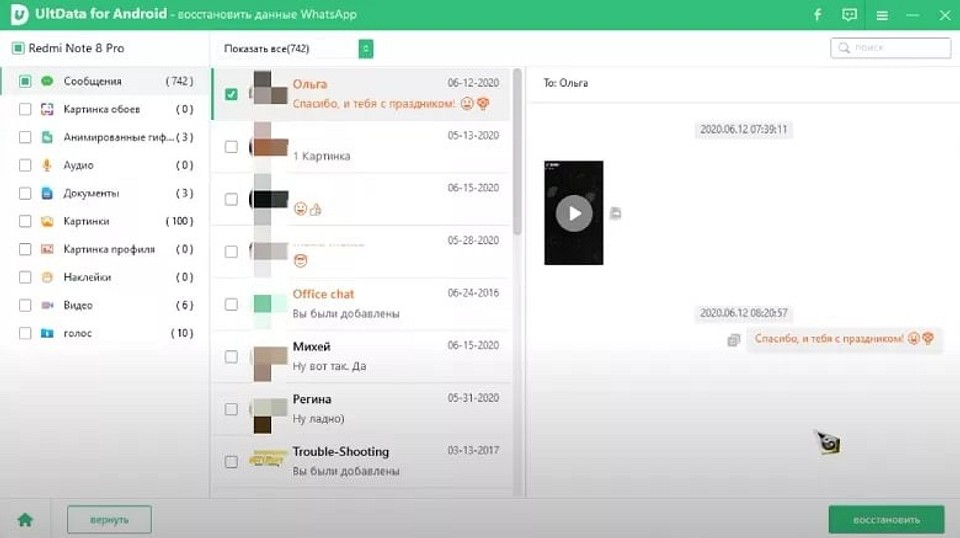
Аналогичным образом можно восстановить переписку и на iPhone/iPad, в том числе и с использование резервной копии на iCloud. Для этого нужно будет скачать Ultdata iOS.
Как восстановить историю в WhatsApp с помощью Google
Возможно, самый простой способ сохранить историю переписки в WhatsApp — автоматически создавать резервную копию в облачном хранилище. Всё, что вам для этого нужно, это учетная запись Google и доступ к Диску (Google Drive). Если вы еще не привязали облако к WhatsApp, выполните следующие действия:
- Откройте WhatsApp и выберите «Настройки», нажав на три точки в правом верхнем углу.
- Теперь выберите «Чаты» — «Резервная копия чатов».
- В разделе «Аккаунт Google» укажите свою учетную запись для Google Диска.
- Также в настройках можно установить, как части будут загружаться резервные копии на облако: ежемесячно, еженедельно, ежедневно, при нажатии кнопки «Резервное копирование» или никогда.
- Еще вы можете установить, следует ли загружать бэкапы только при нахождении в зоне действия Wi-Fi или через мобильный интернет.
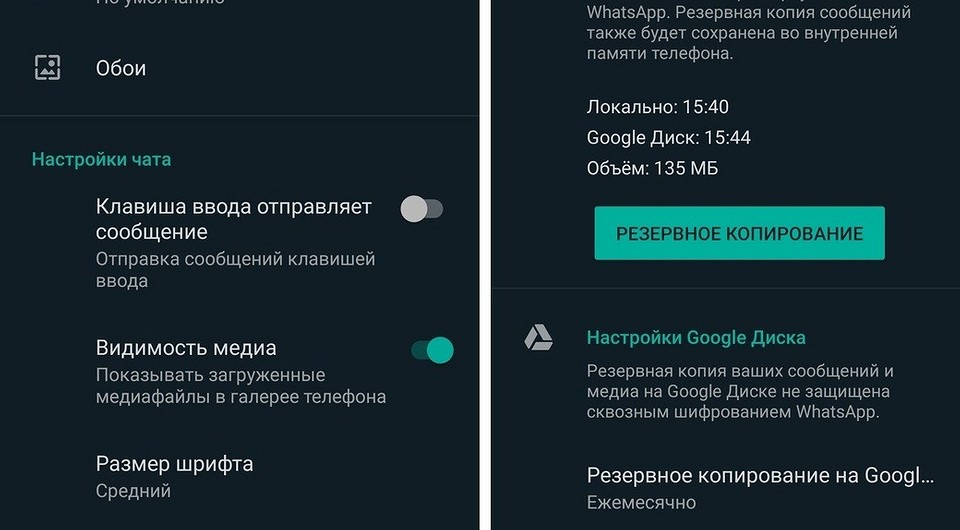
Теперь в случае потери данных или смартфона вы сможете легко переустановить WhatsApp и начать восстановление через Google Диск. Для этого следуйте инструкциям по восстановлению при настройке WhatsApp.
Восстановление истории переписки в WhatsApp на Android
Если вы удалили часть или всю историю переписки, ее можно будет быстро восстановить.
Удалите WhatsApp с вашего смартфона. При переустановке нажмите опцию «Восстановить». Загрузится последняя резервная копия данных мессенджера. Однако не забудьте, что сообщения, полученные или отправленные в течение текущего дня, будут восстановлены не полностью.

Восстановление сообщений без привязки к Google
Если вы не привязали учетную запись Google для создания резервного копирования, у вас есть второй вариант. Для этого переписка не должны быть старше 7 дней — любое сообщение, удаленное до этого, не восстановится.
- Удалите WhatsApp.
- Найти истории переписки в Android вы можете с помощью файлового менеджера. Для этого перейдите в раздел «/sdcard/WhatsApp/Databases». Не забудьте сначала создать копию файла «msgstore.db. crypt7», чтобы не потерять новые переписки.
- Отдельные резервные копии именуются следующим образом: «msgstore-YYYY-MM-DD.db.crypt7». Выберите необходимую вам копию и переименуйте файл с ней в «msgstore.db.crypt7».
- Переустановите WhatsApp и выберите опцию «Восстановить».
- Если вы хотите воспроизвести актуальные переписки, повторите процесс с резервной копией файла «msgstore.db.crypt7».
Как восстановить историю в WhatsApp на айфоне через iCloud
Чтобы восстановить историю переписки на вашем iPhone, в настройках iCloud должен быть активирован раздел «Документы и данные». В меню WhatsApp в разделе «Резервная копия чатов» вы можете увидеть время, когда была создана последняя копия. Для восстановления чатов просто удалите и переустановите WhatsApp. Используйте тот же номер телефона, что и раньше, и следуйте инструкциям самого приложения.
Если вам не предлагается резервное копирование, ваше хранилище iCloud, вероятно, было переполнено и бэкапы не сохранялись. В этом случае восстановление будет невозможно. Поэтому советуем вовремя удалять лишние файлы из облака, чтобы на нем всегда было место.
Подробнее о создании резервных копий данных со смартфона читайте здесь.
Была ли статья интересна?
Поделиться ссылкой
Комментарии (1)С МУЖА ИЗМЕНАМИ УСТАЛА БОРОТСЯ, И У МЕНЯ ПОЛУ КАК-ТО ЕМУ НА НОМЕР ТАЙНО ПРОГРАММКУ ПОСТАВИЛА ТЕПЕРЬ МОГУ СЛУШАТЬ ВСЕ ЕГО ЗВОНКИ, ЧИТАЮ ВСЮ ПЕРЕПИСКУ И ПОВЕРЬТЕ НЕ ЗРЯ), Ночные соробщения какие-то частые командировки чего раньше не замечалось за ним. Порекомендовала мне моя знакомая обратится к ее знакомому мастеру которые может помочь в таком запутанном вопросе. Я ему сразу набрала и он мне посоветовал поставить ему удаленно на его номер классную программку, после чего я смогла как прослушивать так и записывать все ого звонки как входящие так и исходящие, перехватывалась вся его переписка и копии писем приходили ко-мне и я всегда знала где и с кем он точный адрес, а потом вскрыл всю его старую переписку за год. Вся эта история закончилась тем что я узнала как мой муж уже как год года жил на две семьи с подругой бывшей. Плакала не долго вещи ему на скорую руку собрала и послала куда таких посылают. Руслан если не помог мне открыть глаза еще сколько он мне мозги пудрил звоните думаю поможет вот его номер плюсСемь девяностоШесть семьдесят девяносто пятьдесятПять шестьдесятПять. ТАК ЧТО ЕСЛИ СТАЛИ ЗАМЕЧАТЬ ЧТО-ТО НЕЛАДНОЕ ЛУЧШЕ РАЗ ПРОВЕРИТЬ ЧЕМ ВСЮ ЖИЗНЬ ВО ЛЖИ ЖИТЬ И ДУМАТЬ КОГДА ОН СБЕЖИТ К ОЧЕРЕДНОЙ ПАССИИ
Как восстановить удаленные сообщения в Ватсапе на Айфоне без резервной копии
Мессенджеры давно вошли в нашу жизнь, вытеснив коммуникацию через классические SMS, предлагаемые сотовыми операторами. Сейчас люди в мессенджерах хранят множество полезной информации, читают новости через тематические каналы и общаются в группах по интересам. Самым популярным мессенджером является WhatsApp, и утрата данных из него может стать серьезной проблемой. К счастью для многих, разработчики предусмотрели возможность восстановить удаленные сообщения в Ватсапе на Айфоне, поэтому если вы случайно лишились важных данных, то у вас есть возможность исправить ситуацию.
По какой причине могут пропасть сообщения и медиа файлы из мессенджера?
Перед тем как узнать, как восстановить сообщения в Ватсапе на Айфоне, стоит понять по какой причине они могут исчезнуть из чата. При нормальной работе приложения, из него не могут произвольно пропадать сообщения. Такие случаи, конечно, бывали в истории мессенджера, но они единичны. Подобные баги всегда оперативно исправлялись разработчиками после массовых жалоб пользователей. Так что, если ваша переписка исчезла с iPhone без каких-либо объективных причин, просто напишите обращение в службу поддержки, и они разберутся в ситуации.
По какой же еще причине могут исчезать сообщения WhatsApp, если исключить ошибку приложения? Такое может произойти из-за целого ряда причин, например:
- Ваш собеседник сам удалил сообщения. В таком случае в чате на месте сообщения появится отметка о его удалении пользователем.
- В приложении активирована опция «Исчезающие сообщения». Если в WhatsApp на Айфоне включена эта функция, то все данные будут удаляться из чата автоматически каждую неделю или через тот отрезок времени, который указал администратор чата. Чтобы этого не происходило, опцию необходимо отключить.
- Пользователем была запущена функция отчистки iPhone, которая спровоцировала удаление всех данных со смартфона.
- Был сделан сброс настроек смартфона до заводских или обновлено ПО устройства. Перед тем как делать это, необходимо подумать о создании резервной копии, иначе существует риск никогда не вернуть утерянную информацию.
В целом, если вы не хотите, чтобы ваши переписки внезапно исчезли из мессенджера, то лучше всего заранее озаботьтесь созданием резервной копии.
Простые способы вернуть сообщения
Существует несколько проверенных способов того, как восстановить переписку в Ватсапе на Айфоне. Первый, и самый очевидный – использование резервной копии. Чтобы сделать это, необходимо:
- Зайти в Ватсап;
- Кликнуть на вкладку «Настройки»;
- Зайти в пункт меню под названием «Чаты и звонки»;
- Кликнуть на кнопку резервной копии;
- Активировать функцию автоматического копирования.
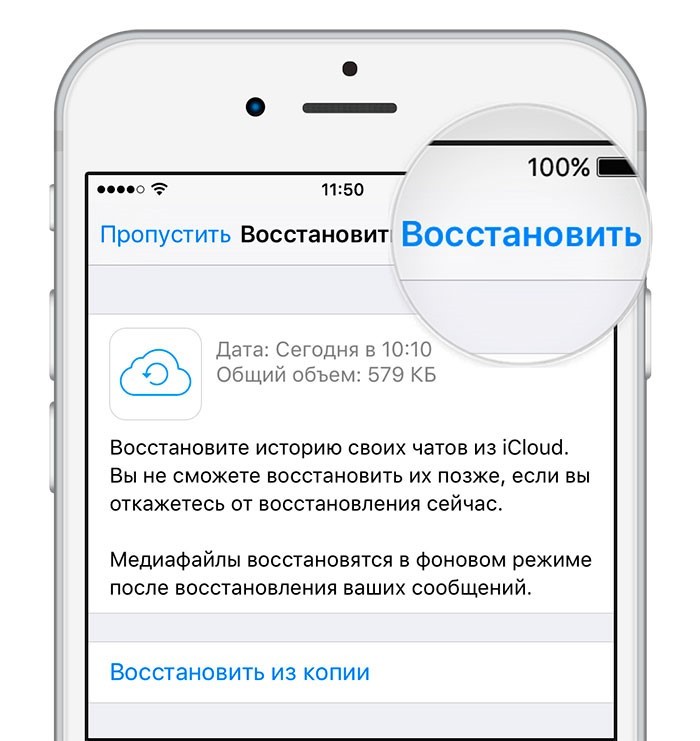
После этого восстановить переписку в Ватсапе будет не сложно, ведь вся информация будет сохраняться в облаке iCloud. Чтобы вернуть сообщения после случайного удаления, нужно будет просто зайти в настройки Ватсап и кликнуть «Восстановить».
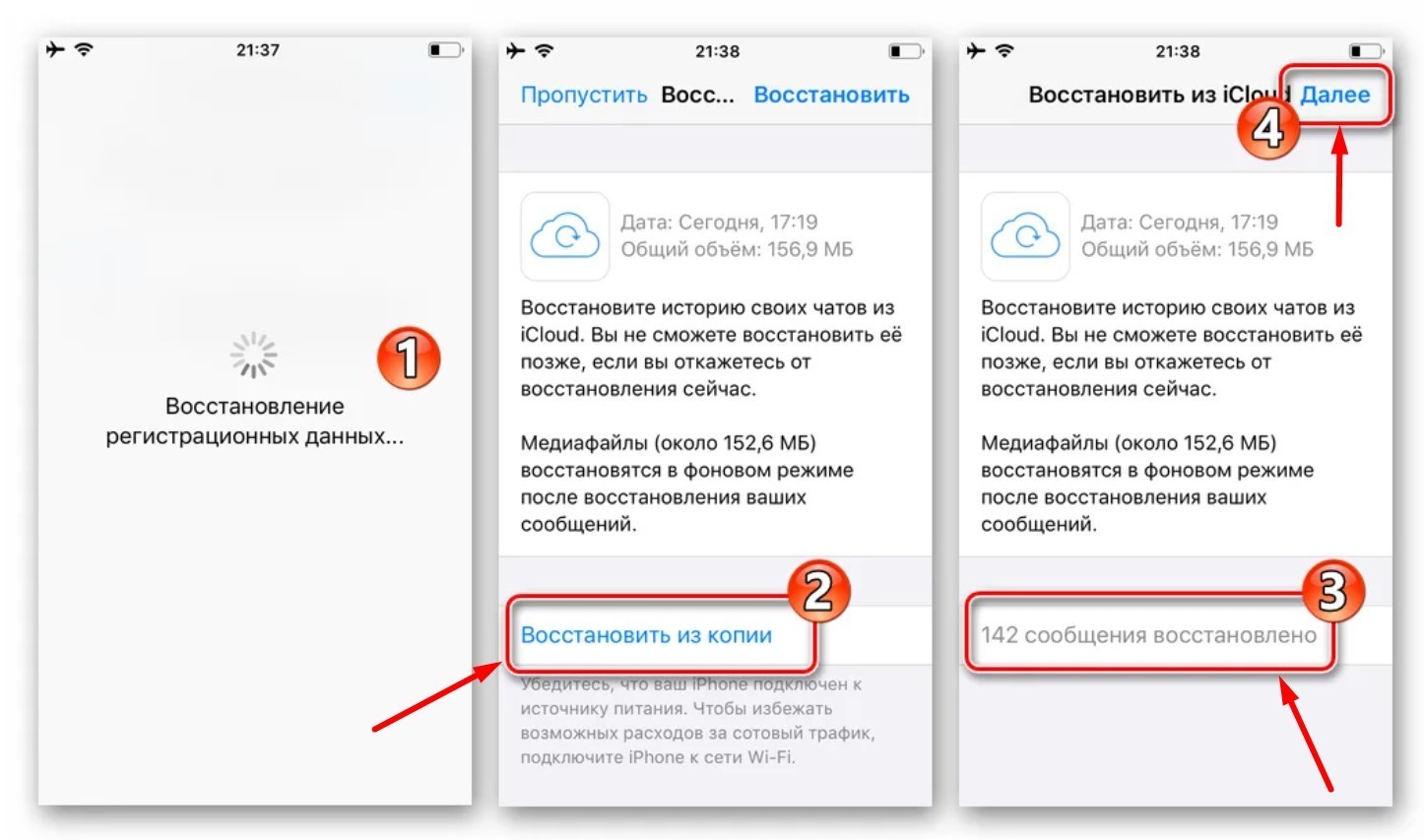
У каждого пользователя iPhone есть свой ID или учетная запись. Благодаря этому, можно вернуть сообщения, удаленные случайно. Чтобы сделать это, необходимо:
- Зайти в iCloud на своем телефоне;
- Активировать настройку, разрешающую программе копировать данные в облачное хранилище от Apple;
- Активировать клавишу, которая отвечает за то, чтобы приложение сохраняло переписку Ватсап на Айфоне.
После этого смартфон автоматически будет сохранять как сообщения, так и прочие файлы из чата.
Возвращаем историю мессенджера
Если вы настроили сохранение резервной копии, то мессенджер будет на регулярной основе создавать архив ваших переписок. Все они будут храниться на SD-карте. Чтобы просмотреть историю, вам необходимо зайти в каталог приложения и найти нужный файл. Все последние переписки сохраняются в папке «Databases». С помощью этой папки вы сможете вернуть любую переписку за любой день. Чтобы сделать это, необходимо:
- Удалить мессенджер со смартфона;
- Переустановить приложение снова;
- Нажать кнопку «Восстановить».

После этого мессенджер должен будет распаковать всю историю сообщений, которая была сохранена последней. Если же вам требуется найти более старые данные, тогда:
- Зайдите в папку «Databases»;
- Перед вами появится список записей, выполненный в таком формате «msgstore-2021-07-14.1.db.crypt12»;
- Найдите в этом списке ту дату, в которую велась переписка;
- Нажмите кнопку «Восстановить»;
- Перезагрузите приложение.
Таким образом, вы сможете вернуть любые текстовые сообщения из приложения.
Как вернуть сообщения WhatsApp через сторонние приложения?
Многие не знают, как восстановить удаленные сообщения WhatsApp, используя сторонние приложения. Этот способ подходит тем, у кого нет резервной копии переписки. Данный путь восстановления нельзя назвать простым, но если другой возможности вернуть сообщения WhatsApp нет, то придется разбираться с альтернативным способом. Пользователю придется задействовать вспомогательные компьютерные программы, которые можно найти в интернете. Например, вы можете использовать программу Tenorshare UltData.
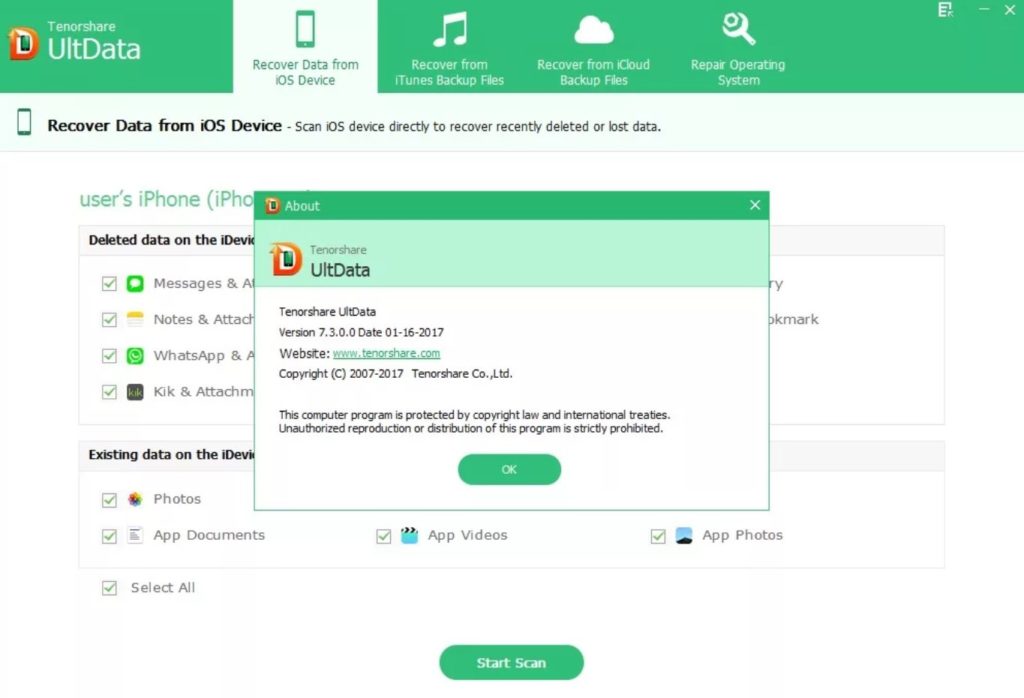
Такие программы позволяют вернуть пропавшую информацию из iPhone. К сожалению, восстановленная информация может несколько отличаться от изначальной версии. Полнота и достоверность данных будет зависеть от того, насколько давно информация была удалена, и какая версия Айфона используется. Чем «старше» Айфон, тем более полную информацию можно получить и восстановить переписку.
Алгоритм использования утилиты для возвращения сообщений из WhatsApp на Айфоне:
- Найдите и скачайте любую подходящую утилиту. Можете использовать бесплатную Tenorshare UltData или какую-то другую.
- Установите программу на свой ПК стандартным способом.
- Соедините смартфон с ПК при помощи шнура.
- Запустите программу.
- Подождите, пока система определит устройство.
- Зайдите в меню «Восстановление».
- Выберете нужные пункты для восстановления.
Теперь вы знаете, как восстановить переписку, используя сторонние программы. Обратите внимание, что, скорее всего приложение поможет вам вернуть только тексты, тогда как медиа файлы, вероятно, будут утеряны безвозвратно.
Поэтому один из самых действенных способов сохранить данные мессенджера – это создание резервной копии.
Можно ли вернуть переписку в мессенджере, которая велась с другого номера?
Очень часто пользователи теряют переписки из мессенджера, потому что меняют номер телефона. Дело в том, что если вы вошли в приложение под новым номером, все ваши переписки исчезают, так как программа идентифицирует вас как нового пользователя. К сожалению, вернуть переписку со старого номера, чтобы она отображалась на новом, невозможно. Таким образом, чтобы вернуть все, как было, нужно зайти в мессенджер под старым номером или воспользоваться резервной копией. По-другому решить вопрос не удастся.
Еще один способ как восстановить удаленную запись
Если ни один из предложенных вариантов вам не подошел, и вы все еще ищете способ восстановить переписку, то всегда можно воспользоваться помощью друзей. Дело в том, что если сообщения случайно удалились с гаджета, то это не означает, что они не сохранены в приложении вашего собеседника. Если вам срочно нужны данные из переписки, просто попросите собеседника переслать их вам. Таким образом, вся важная информация снова окажется у вас в смартфоне.