В Chrome самопроизвольно открываются вкладки с рекламой. Как быстро решить проблему?
Друзья, сегодня мы разберем что следует делать в случае, когда браузер Google Chrome при запуске либо уже после запуска во время работы начинает сам с определенной периодичностью открывать вкладки с рекламой. Реклама при этом может совершенно разной: казино вулкан, розетка, алиэкспресс, пари-матч и пр.
В большинстве случаев при возникновении подобного симптома пользователи думают, что они подхватили какой-то вирус и начинают устанавливать различные программы для их поиска. В очень редких случаях это помогает, однако чаще всего проблема после этого не решается…
Когда я столкнулся с подобной проблемой, я полез искать её решение на официальный справочный форум по продуктам Гугл. Как оказалось, с ситуацией, когда реклама сама вылезает в браузере, пользователи встречаются очень часто. Посмотрите сами на скриншот с этого форума и оцените масштаб «бедствия» (таких сообщений сотни):
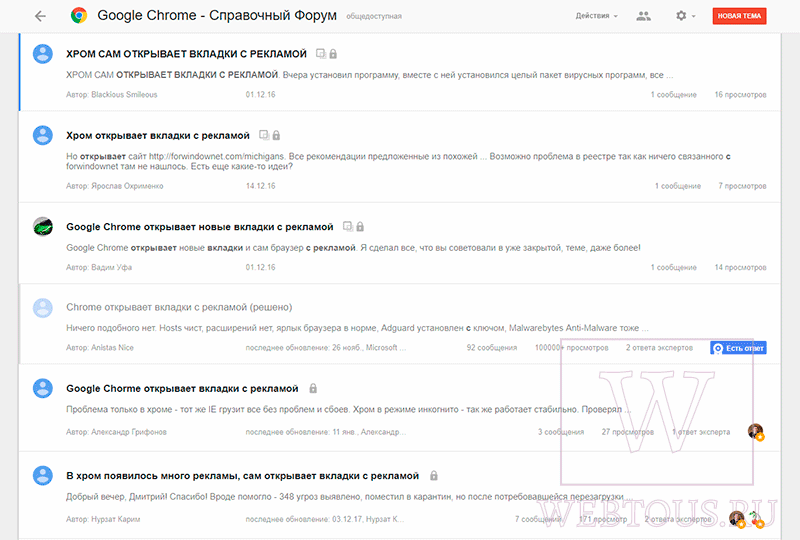
Я внимательно изучил все советы, которые давались в рамках этих вопросов, и обнаружил, что в абсолютном большинстве случаев, в том числе и мне, помогло решение, о котором я прямо сейчас и расскажу. Итак, делаем следующее…
Решение других проблем с Хромом (выбор пользователей):
- Куда пропали визуальные закладки?
- Почему перестал работать микрофон?
- Почему шрифт стал мыльным и нерезким?
- Почему не работает Java?
- Как сделать плавную прокрутку содержимого страниц?
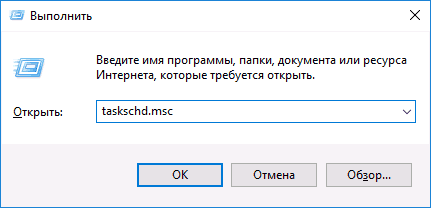
1. Нажмите на клавиатуре сочетания клавиш Win+R для запуска командной строки и введите туда команду taskschd.msc
Нажмите клавишу Enter .
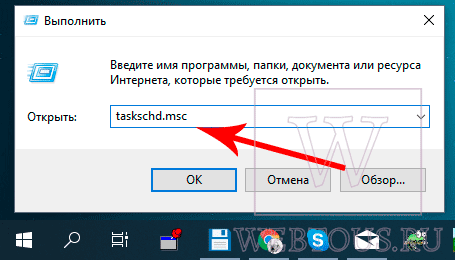
2. В открывшемся окне Планировщика заданий. В левой панели нажмите левой клавишей мыши на пункте Библиотека планировщика заданий :
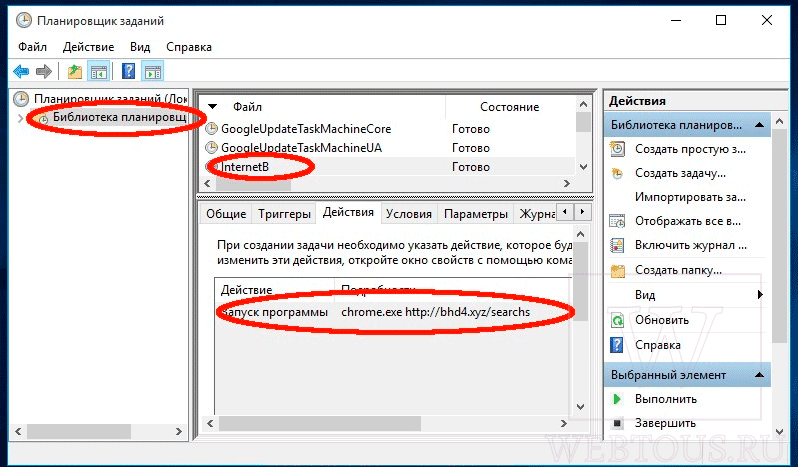
В средней части окна откроется список заданий, где вам необходимо найти все пункты с названием: InternetEA, InternetB, InternetDC, InternetDD, InternetH и пр. Такой пункт может быть один в списке, а может быть и несколько.
Также к вредоносным файлам относятся файлы с именами: perfectsidecom, kotcat, bossnewsbizhugosm, pagesnewsorglionsm, journalaboutlifeorgscopesm, worldmediarek, 2E82FC0E-D80F-5CBC-F946-4F65770D6A24 (и подобного типа), httpewsfor24procomsteepfast, topsnote и пр. Названия могут быть меняться!
3. При обнаружении указанного выше или любого иного подозрительного (незнакомого) задания кликните на нем и в панели свойств, которая располагается ниже списка, перейдите на вкладку Действия .
4. Обратите внимание на вкладку Подробности . Если там есть что-то типа «chrome.exe hxxp://адрес сайта» (Пример 1) или же просто ссылки на непонятные сайты после пути, по которому запускается браузер (Пример 2,3), то смело удаляйте такое задание.
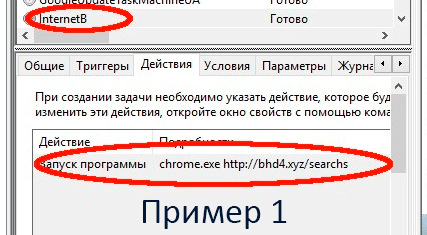
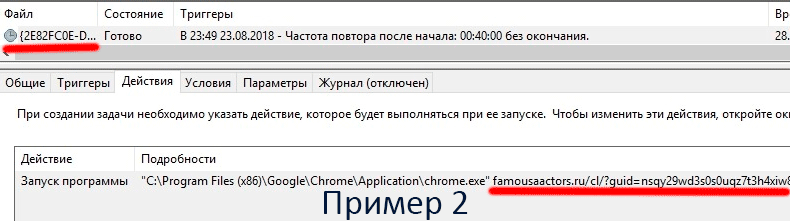
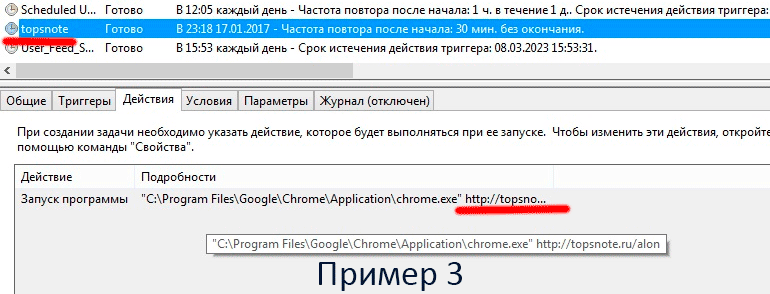
Наличие ссылок есть верный признак – только так можно определить зловреда! Именно поэтому иногда приходится пересмотреть по очереди каждый элемент списка, но результат того стоит.
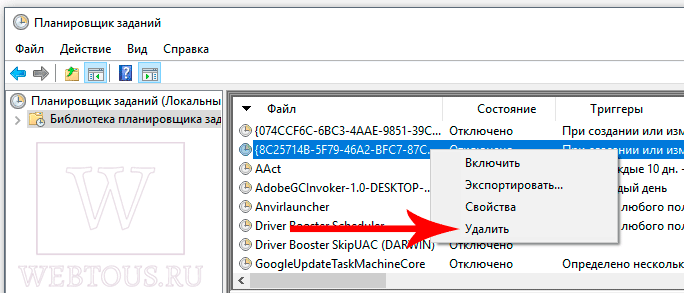
5. Для удаления кликните правой клавишей мыши по заданию и выберите пункт Удалить:
После проделанной работы просто закройте планировщик заданий и снова наслаждайтесь серфингом в интернете без самопроизвольно открывающихся в Хроме вкладок с рекламой 🙂
- 10 способов продлить заряд аккумулятора
- Как найти точный номер модели клавиатуры ноутбука
- Всё, что Вы не знали о гарантии на продукцию Apple в РФ и за рубежом
- Как удалить папки $WINDOWS.~BT и $Windows.~WS
- Как настроить кэширование сайта при помощи WP Rocket
Понравилось? Поделитесь с друзьями!
Сергей Сандаков, 43 года. С 2011 г. пишу обзоры полезных онлайн сервисов и сайтов, программ для ПК. Интересуюсь всем, что происходит в Интернет, и с удовольствием рассказываю об этом своим читателям.
60 комментариев
Алекс 23.12.2021 Я нашел всех паразитов, по строчке «при входе любого пользователя» и отключил, без удаления. Второй день, благодать )))
Ферика 19.02.2022 Вы меня спасли Спасибо, а то я не находила ничего)
Светлана 11.05.2021 не знаю поможет ли мой коментарий, но расскажу. у меня паразит был подписан вообще моим именем якобы настройки хрома. был запален по тегу Exinariuminix.info.
Алеся 11.02.2021 Спасибо огромное! Наконец удалось решить эту проблему!
DASTER 18.01.2021 Здравствуйте, надуюсь что это кто-то читает, дело в том что у меня нет вообще что-то подозрительное в планировщике ( Ссылка на скрин — * ), кто понимает можете помочь?
Наталия 30.12.2020 Добрый день.
Надеюсь, автор и другие пользователи ещё сидят тут.
У меня проблема решилась частично.
Браузер перестал открывать окна с рекламой, когда я открывала его в первый раз и в течении работы в браузере.
Но осталась проблема с другой рекламой. Как только комп включается, браузер сам открывается с рекламой сайта kvoymush (там что-то про покупку жилья).
Клинеры есть: HitmanPro и Adwcleaner. Чистила с их помощью, не помогло. Антивирус тоже не помогает.
В библиотеке планировщика заданий вижу задачи, которые вызывают сомнения, но боюсь, что если удалю их, то и комп полетит. Можно ли как-то прислать скриншот библиотеки планировщика заданий, чтоб понять действительно ли это вредные задачи или нет?
Сергей 31.12.2020 Здравствуйте, Наталия. К сожалению, у меня не предусмотрена отправка скриншотов в комментариях, поэтому в данном случае я не могу помочь вам советом.
Дарина 09.12.2020 Добрый вечер! А что делать,если вкладки открываются на телефоне через хром. Особенно утром (когда первый раз разблокировываю телефон) вкладок 15 или когда просто в течении дня разблокирую телефон. Ужас бесит!
Сергей 10.12.2020 Дарина, как в данном случае искать что запускает открытие вкладок, не подскажу. Не изучал это дело применительно к Андроид. Вероятно вирус какой-то. Установите антивирус и прогоните им.
Дарина 10.12.2020 Антивирус есть, не находит…
Сергей 11.12.2020 В таком случае я бы сделал следующее:
1. Удалил и заново установил тот браузер, которым вы пользуетесь.
2. Если это не поможет — установил бы другой браузер и проверил открываются ли автоматически в нем вкладки.
Валерий 10.11.2020 Win 10 в планировщике к сожалению ничего нет, браузер сбрасывал, клинерами пользовался, уже около 5 перепробывал, всеравно открывает вкладки с рекламой (того браузера который в данный момент выставлен по умолчанию) виндовс как то больно сносить. Обычные антивирусы обьявляют что никакой проблемы нет.
Сергей 11.11.2020 Валерий, автозагрузку проверяли? Хорошая программа для этого — AnVir Task Manager.
Тимон 02.03.2021 у меня такая же проблема, я уже пользовался всеми приложениями, но реклама до сих пор открывается( Windows 7)
AngryLamer 10.08.2020 Спасибо большое. У меня было задание с файлом. C:\Windows\DataUpdater.url Убедился в этом вручную выполнив задание. Автору добра. Недохацкерам которые делают подобные вещи от души желаю импотенцию и диарею =)
Сергей 12.08.2020 🙂
Shark 03.12.2020 Спасибо тебе огромное! Нашёл файл C:\Windows\cookies.url , а в планировщике было подписано как Senko San то есть имя пк. Ещё раз блогадарен)
Павел 01.08.2020 Данный способ помог найти один из очагов проблемы, но после удаления из Планировщика заданий проблема осталась. РЕШЕНИЕ было в диспетчере задач, а точнее в Автазапуске. Там был процесс запуска Командного окна виндовс, я удалил и проблема пропала полностью) Всем удачного дня.
Сергей 01.08.2020 Отлично, что вы решили проблему!
Юрий 29.07.2020 Спасибо, мне помогло, но название было другим. Я по выполняемым действиям вычислил. Открывалось C^\Windows\DataUpdater
Удалил задачу и все отлично!
Сергей 29.07.2020 Юрий, пути могут быть разными, главное результат! 🙂 Рад, что помог решить вашу проблему.
Александр 18.07.2020 Добрый день. А Вы не знаете причины появления данной проблемы? Каким образом в планировщике появились эти задания?
Сергей 19.07.2020 Вирусная активность. Сами по себе они не появляются.
Максим 04.07.2020 Долго мучился ничего не работало. Ни антивирус ни планировщик событий. Но я нашел решение на опере. Зайдите в настройки > дополнительно > безопасность > отображать рекламные уведомления (снять)
Сергей 06.07.2020 А при чем тут Опера? 🙂
ник 14.07.2020 о, благодарю) а то реклама пива и old spice заколебала
Никита 26.07.2020 Спасибо! в день по 15 вкладок открывает разных, совет автора для оперы не работает.
Сергей 27.07.2020 А почему совет должен работать для Оперы, если речь в статье идёт именно о Chrome, что даже в названии публикации указано?
Александр 12.06.2020 Решение проблемы хорошее, но мне, к сожалению, не помогло. В библиотеке отсутствуют задачи с приведенными названиями, как и иные подозрительные задачи. Но решить проблему помог способ по сбросу настроек браузера. Советую всем, кому не помог приведенный в статье способ. Что для этого нужно сделать? Приведу на примере Chrome: чтобы сбросить настройки браузера, необходимо зайти непосредственно в настройки браузера, далее пролистать в самый низ, нажать на поле «показать дополнительные настройки» либо «дополнительно», после чего снова пролистать в самый низ к разделу «сброс настроек и восстановление ПО», после этого жмите на поле «восстановление настроек по умолчанию» — «ок». Способ хорош тем, что сохраненные вкладки, пароли, иные автозаполнения и т.п. СОХРАНЯЮТСЯ в случае, если Chrome првязан к аккаунту gmail.com.
У меня все, всем хорошего настроения.
Сергей 13.06.2020 Александр, спасибо за наблюдение!
James 02.06.2020 Помогите пожалуйста, у меня проблема с Chrome, открывается новая вкладка сама по себе, нажимаю на нее ее не показывает, но на нижней панели она присутствует. И присутствует проблема с вкладками, которые я открыл сам: при переключение между программами, они спускаются в нижней правый угол и виден только маленький кусочек от браузера, приходиться постоянно перетаскивать или кликать дважды. Устанавливал антивирусы, чистил разными anti-adv прогами, переустанавливал Хром. Ничего не помогло.
Сергей 03.06.2020 По описанию трудно понять…
Анастасия 31.05.2020 Спасибо большое за статью, такая же проблема была, посреди просмотра видео на ютьюб закрытого открывалась вкладка например с рекламой билайн тв, или еще что то, удалила эту штуку с кучей цифр, надеюсь поможет…
Сергей 01.06.2020 Анастасия, если вы нашли что-то указанное к статье и удалили, то думаю теперь всё будет хорошо.
Сам открывается браузер с рекламой — как исправить
В этой инструкции подробно о том, где в Windows 10, 8 и Windows 7 прописывается такой самопроизвольный запуск браузера с нежелательным содержимым и как исправить ситуацию, а также дополнительная информация которая может оказаться полезной в рассматриваемом контексте.
Почему браузер открывается сам по себе
Причиной самопроизвольного открытия браузера в случаях, если это происходит как было описано выше, являются задания в планировщике заданий Windows, а также записи в реестре в разделах автозагрузки, сделанные вредоносными программами.
При этом, даже если вы уже удалили вызывавшее проблему нежелательное ПО с помощью специальных средств, проблема может сохраняться, так как эти средства могут удалять причину, но не всегда следствия работы AdWare (программ, направленных на показ пользователю нежелательной рекламы).
Если вы еще не удалили вредоносные программы (а они могут быть и под видом, к примеру, нужных расширений браузера) — об этом также написано далее в этом руководстве.
Как исправить ситуацию
Чтобы исправить самопроизвольное открытие браузера потребуется удалить те системные задания, которые вызывают это открытие. В настоящий момент времени чаще всего запуск происходит через планировщик заданий Windows.
Для исправления проблемы, выполните следующие действия:
- Нажмите клавиши Win+R на клавиатуре (где Win — клавиша с эмблемой Windows), введите taskschd.msc и нажмите Enter.
- В открывшемся планировщике заданий, слева, выберите «Библиотека планировщика заданий».
- Теперь наша задача — найти те задания, которые вызывают открытие браузера в списке.
- Отличительные особенности таких заданий (по названию их найти не получится, они стараются «маскироваться»): они запускаются раз в несколько минут (можно, выбрав задание открыть вкладку «Триггеры» внизу и посмотреть частоту повтора).
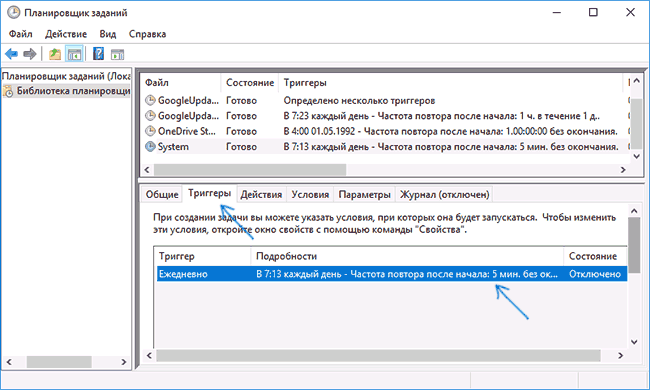
- Они запускают какой-либо сайт, при этом не обязательно тот, который вы видите в адресной строке новых окон браузера (могут быть перенаправления). Запуск происходит с помощью команд cmd /c start http://адрес_сайта или путь_к_браузеру http://адрес_сайта. Иногда — explorer.exe путь_к_сайту
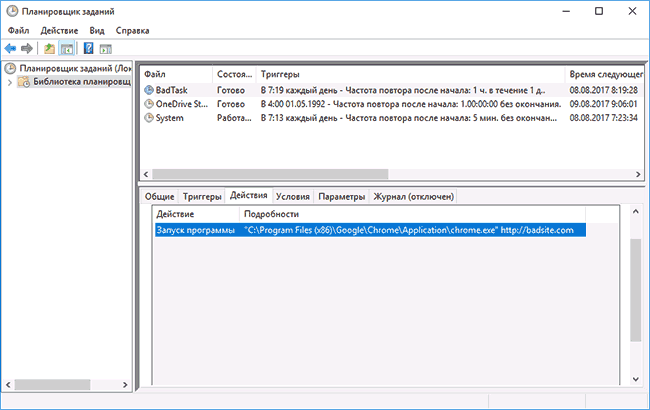
- Увидеть, что именно запускает каждое из заданий, вы можете, выбрав задание, на вкладке «Действия» внизу.
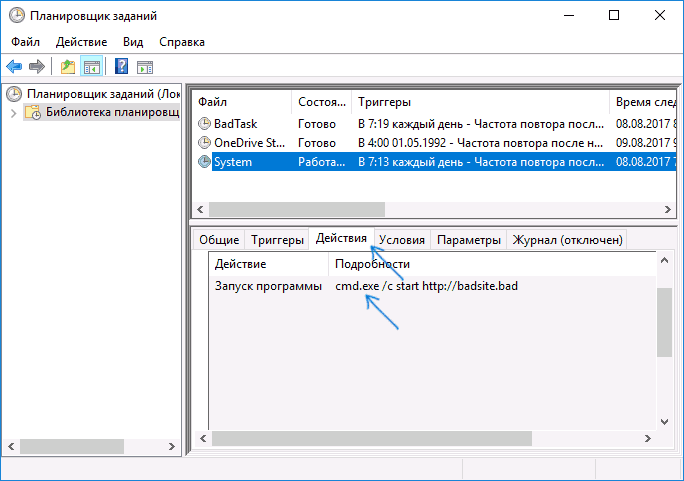
- Для каждого подозрительного задания нажмите по нему правой кнопкой мыши и выберите пункт «Отключить» (лучше не удалять, если вы не уверены на все 100 процентов, что это именно вредоносное задание).
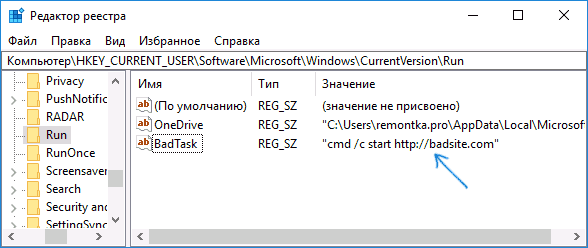
Еще одно расположение, в случае если браузер запускается сам при входе в Windows — автозагрузка. Там также может быть прописан запуск браузера с нежелательным адресом сайта, способом, аналогичным тому, что описан в пункте 5 выше.
Дополнительная информация
Есть вероятность, что после того как вы удалите пункты из планировщика заданий или автозагрузки, они снова появятся, что будет говорить о том, что на компьютере остались нежелательные программы, вызывающие проблему.
Подробно о том, как избавиться от них читайте в инструкции Как избавиться от рекламы в браузере, а в первую очередь проведите проверку вашей системы специальными средствами удаления вредоносных программ, например, AdwCleaner (такие средства «видят» многие угрозы, которые антивирусы видеть отказываются).
А вдруг и это будет интересно:
- Лучшие бесплатные программы для Windows
- Как открыть Свойства системы Windows 11 и 10
- Как отключить или удалить Связь с телефоном в Windows 11 и 10
- Ошибка 0xc000001d при запуске игры или программы — как исправить?
- Ключ восстановления BitLocker в Windows — способы посмотреть
- User OOBE Broker — что это за процесс в Windows 11 и 10
- Windows 11
- Windows 10
- Android
- Загрузочная флешка
- Лечение вирусов
- Восстановление данных
- Установка с флешки
- Настройка роутера
- Всё про Windows
- В контакте
- Одноклассники
-
Владимир 17.04.2023 в 04:34
Ваш браузер открывает вкладки, хотя вы этого не делали. 7 способов избавиться от рекламы в браузере раз и навсегда
Самая навязчивая реклама не таргетированная и не та, что включается перед просмотром кино. Она может оказаться прямо в вашем браузере. Всплывающее окно мешает сконцентрироваться на своих делах. Лайф разобрался, как устранить эту проблему.
Почему браузер сам открывает вкладки?
Ваш браузер может автоматически открывать всплывающие окна. Это могут быть рекламные баннеры, сайты, страницы в соцсетях и т.д.
Основных причин две:
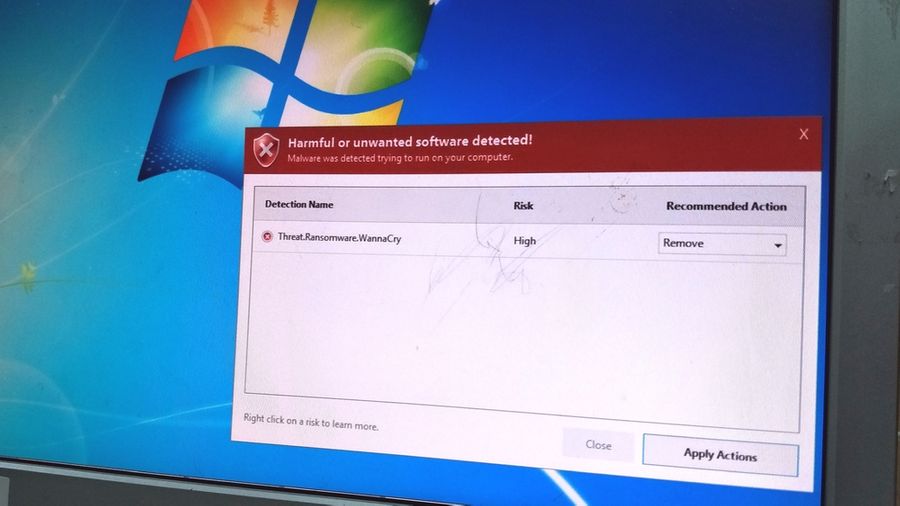
1. Вирус в устройстве. Одно из назначений вредоносного программного обеспечения — накручивать просмотры рекламным баннерам. Делается это через браузер — софт автоматически открывает определённые веб-страницы.
2. Условия одной из утилит. Это называется бандлинг. Автоматическое открытие страниц браузера может быть одним из условий какого-либо установленного приложения. Оно может быть прописано в пользовательском соглашении (которое мы никогда не читаем) где-нибудь в середине, чтобы было незаметно.
По одной из них настройки браузера или компьютера меняются. Появляется дополнительная задача — в определённое время суток или через конкретный интервал открывать веб-страницу.
Ниже — главные способы решения проблемы на macOS, Windows, iOS и Android:
Как вычислить измену через Google Chrome. 8 фишек, о которых вы не знали
Вы можете самостоятельно удалить элемент кода, отвечающий за открытие вкладок. Для этого придётся хорошо изучить настройки браузера и системы.
1. Проверьте активные расширения браузера на компьютере.
Чаще всего именно они автоматически открывают веб-страницы. Причём они могут быть не вирусными, это могут делать расширения интернет-магазинов или сервисов для мониторинга скидок, изменения цен и кешбэка.
Отключите или удалите все, которыми вы не пользуетесь. Если не помогло, по очереди отключайте расширения от магазинов и сервисов для них. Возможно, вы найдёте распространителя спама методом тыка.
- Apple в разделе технической поддержки привела список расширений для Safari, которые уличали за генерацией всплывающих окон с рекламой.
Полный список (на деле он гораздо шире): Amazon Shopping Assistant by Spigot Inc., Cinema-Plus Pro или похожие — Cinema HD, Cinema Plus, Cinema Ploos, Ebay Shopping Assistant от Spigot Inc., FlashMall, GoPhoto.It, Omnibar, Searchme от Spigot Inc., Slick Savings от Spigot Inc., Shopy Mate.
Возможно, некоторые расширения установятся заново. Значит, ваш компьютер заражён вирусом. Как решить эту проблему, расскажем ниже.
2. Заблокируйте всплывающие окна на компьютере и смартфоне.
- На компьютере:
В Safari пройдите по Safari —> «Настройки». На вкладке «Веб-сайты» заблокируйте всплывающие окна.
В Chrome пройдите по «Настройки» —> «Конфиденциальность и безопасность» —> «Настройки сайта» —> «Всплывающие окна и переадресация» — и активируйте «Заблокировано».
В Google Chrome: «Ещё» —> «Настройки» —> «Настройки сайтов» —> «Всплывающие окна и переадресация» — и отключите их показ.
В Safari: откройте приложение «Настройки», зайдите в Safari и включите параметр «Блокировка всплывающих окон».
3. Сбросьте настройки браузера на компьютере.
Компания Илона Маска успешно протестировала чип на мозге свиньи 29 августа 2020, 00:34
Учёные из Сарова разработали аппарат для лечения больных коронавирусом 28 августа 2020, 22:33
В Кузбассе учёные создали уникальный биопротез клапана сердца. Одной из первых его испытала овечка Нюша — видео 28 августа 2020, 19:54
Более простой способ сбросить ненужные параметры — отказаться от всех установленных. Система отключит все расширения и удалит временно сохранённые данные.
Вот как это сделать на компьютере (в мобильных версиях эта возможность недоступна):
В Google Chrome: пройдите по «Параметры» —> «Настройки» —> «Показать дополнительные настройки» —> «Сброс настроек». Перезагрузите браузер, и он начнёт работать с настройками по умолчанию.
В «Яндекс.Браузере»: «Параметры» —> «Настройки» —> «Системные» —> «Сбросить настройки».
В Opera: «Меню» —> «О программе» —> «Пути». В файловой системе компьютера пройдите по указанному пути и удалите данные.
В Mozilla Firefox: «Параметры» —> «Справка» —> «Информация для решения проблем» —> «Очистить Firefox».
4. Проверьте планировщик заданий на компьютере с Windows.
Планировщик заданий — компонент Windows, позволяющий запланировать запуск программ в определённое время или через заданные временные интервалы.
Вирус, попадая в компьютер, задаёт нужный злоумышленнику адрес и выставляет необходимые настройки. Так всплывающие окна могут не отстать от вас даже после удаления вредоносного софта.
Нажмите сочетание клавиш Win+R и введите команду taskschd.msc —> вам откроется «Библиотека планировщика заданий», выберите «Триггеры» —> «Действия».
Теперь вам нужно вычислить команду, по которой появляются всплывающие окна. Обычно она содержит компонент cmd.exe /c start, название браузера и адрес сайта. Если обнаружили нежелательные задания, удалите их и перезагрузите компьютер, больше они вас не побеспокоят.
5. Запретите скачивание файлов со сторонних источников на смартфоне.
После открытия всплывающих окон на ваш смартфон может загрузиться файл с вредоносным программным обеспечением. По умолчанию смартфон разрешает загружать софт только из официального магазина приложений, но в 2020 году эту настройку приходится менять.
Во-первых, на смартфоны Huawei и Honor необходимо загрузить сервисы Google. Во-вторых, в Play Market добавляется не всё. Например, оттуда снова удалили Fortnite. Для этого нужно разрешить установку приложений из неизвестных источников. Но лучше активировать эту возможность лишь при необходимости. В остальное время её стоит держать отключённой.
Пройдите по «Настройки» —> «Безопасность» и запретите установку приложений из неизвестных источников. Теперь на ваше устройство не установится программное обеспечение ни из какого браузера.
С этими двумя способами вероятность избавиться от рекламы многократно выше. Специальное программное обеспечение комплексно анализирует операционную систему и ищет сомнительные элементы кода. Так вы можете устранить проблему в два клика.
1. Установите пробную версию антивируса на компьютере и смартфоне.
6 настроек роутера, которые категорически нельзя менять. С надёжным паролем его всё равно взломают? А куда подключать кабель?
Почти все они продаются по подписной модели. Её плюс — возможность пользоваться бесплатно первое время (обычно 30 дней). При этом софт работает без ограничений. На Windows это может быть программа от «Лаборатории Касперского», на macOS — Malware Bytes, на Android — Dr. Web.
Этого достаточно, чтобы избавиться от вредоносного программного обеспечения. Установите антивирус и проведите диагностику компьютера. Если софт обнаружит вирусы и предложит удалить их — согласитесь. После этого реклама из браузера должна исчезнуть.
2. Удалите задания в планировщике задач автоматически на компьютере с Windows.
Вы можете не искать задачи в настройках Windows, а избавиться от ненужных с помощью программного обеспечения. Удалите сомнительные задания в планировщике с помощью RogueKiller Anti-Malware. Эта утилита автоматически ищет сомнительные задания.
Что делать, если открываются новые вкладки с рекламой в Гугл Хроме
У тебя систематически открываются новые вкладки с рекламой в Хроме? Не знаешь, как избавиться от надоедливых ресурсов? С большей вероятностью причина неполадки кроется в вирусах. Мы расскажем, как отключить опцию, когда при загрузке Хром открывает вкладки в новом окне и приведем все доступные способы решения проблемы.

Удалить ПО в браузере
Для начала отметим, что во избежание возникновения проблем, когда в Google Chrome открывается страница с рекламой, пользуйся только безопасными сайтами и скачивайте файлы с проверенных ресурсов. Итак, что делать, если в Google Chrome в новой вкладке выскакивает реклама? Нужно отключить рекламу, а для этого избавиться от вредоносного программного обеспечения в браузере от разработчика.
Благодаря возможностям программы, ты можешь найти и удалить зараженные программы прямо во время работы. Если при проверке браузер найдет вредоносное ПО, нужно только нажать «Удалить».
Обратите внимание, что расширения в Гугл Хром будут отключены, а некоторые параметры вернутся к настройкам по умолчанию.
Чтобы самостоятельно проверить ПК на наличие вирусов, необходимо:
- Войти в браузер;
- Найти значок управления на верхней панели экрана;
- Перейти к пункту «Настройки»;

- В нижней части страницы найти блок «Дополнительные»;

- Выбрать раздел «Сброс настроек и удаление ПО»;
- Кликни на пункт «Удалить»;

- Перейди к строчке «Найти»;

- Если будут обнаружены вирусы, нажми на «Удалить».
Зная, как избавиться от вредоносных программ при запуске приложения, ты будешь избавлен от опасных файлов и ресурсов. Рассмотрим и другие способы «лечения» ПК.
Прочие возможности
Если в Гугл Хром постоянно открывается новая вкладка с рекламой, а ты не знаешь, как убрать ее – воспользуйся нашими способами, перечисленными в этой статье. Итак, чтобы убрать рекламу:
- Запусти глобальное сканирование антивирусной программы. Антивирус найдет все вирусы на жестких дисках и выявит программы, которые необходимо удалить;
- Открой меню «Расширения», которое можно найти в управлении браузером. Ты увидишь установленные плагины – удали те, которыми не пользуешься. Проверь, не были ли автоматически установлены лишние компоненты. От них стоит избавиться;

- Открой перечень приложений, загруженных на компьютер. Внимательно проверь его на наличие вредоносных приложений и удали их;
- Кликни на ярлык браузера, открой меню «Свойства». Поменяй название, добавив в конце слово «.exe»;

- Поработай со специальным файлом. Открой инструмент поиск Win+R и в строку поиска введите C:\Windows\System32\drivers\etc,

- Найди файл по названию «hosts».

- Запусти файл через текстовый редактор, в исходном коде отыщи строчку с цифрой 127. Удали все, что написано ниже.

Мы обсудили все возможности, как убрать рекламные страницы, которые открывает Хром, тебе остается только реализовать их на практике. Не забудь принять все меры, чтобы избежать обнаружения вредоносных программ в дальнейшем!
Ещё по теме
Как измерить расстояние в Гугл Картах?
Для Windows XP
Как отключить Яндекс Дзен
Ошибка «Опаньки»
Как включить куки
Расширение VK Helper
Открываются новые вкладки с рекламой : 4 комментария
- Никита05.12.2021 в 12:29 На удивление метод помог с файлом «hosts». После того как убрал значения, что написано было ниже 127, реклама перестала появляться. Спасибо большое за статью!)
- Таня Краснова Автор записи 22.10.2021 в 14:46 Добрый день, рекомендуем проверить браузер на наличие вредоносного ПО и после этого установить блокировщик рекламы. Надеюсь, наши рекомендации Вам помогли!