Как много времени занимает обновление или восстановление Windows
В данной статье мы рассмотрим проблему зависания или долгого ожидания в процессе обновления Windows, отмены неудачного восстановления, установки Windows, работы центра обновления Windows, сообщений типа “подождите выполняется восстановление файлов и параметров windows 10”, “подождите”, подготовка Windows, восстановление системы Windows, завершение установки Windows и многие другие сообщения системы. Таймер на этой странице позволит проследить сколько же времени заняла длительная процедура.
Завис ли мой компьютер?
Итак, вы сидите перед своим компьютером на котором идет процесс восстановления, установки или обновления системы Windows. Процесс идет долго и вы думаете: “Не завис ли мой компьютер? Сколько времени занимает этот процесс, и когда он наконец кончится? Может уже пора нажать RESET или жестко выключить компьютер?” Не трогайте компьютер! Вот вам замечательный таймер на этой странице, который позволит посмотреть сколько времени уже прошло с момента начала процесса (точнее с загрузки нашей страницы). Процент устройств, которые глухо зависли на подобных процедурах, ничтожно мал. Мы, в компьютерном сервисе Джинн, рекомендуем оставить компьютер на несколько минут или часов и подождать успешного завершения. Давайте, не мешая процессу установки/обновления/восстановления, по косвенным признакам определим не завис ли компьютер.
- Если на экране есть движущиеся изображения — отлично, значит центральный процессор выполняет определенный код, и какой-то процесс точно идет.
- Можно понажимать клавишу CAPSLOCK и понаблюдать за одноименной лампочкой на клавиатуре компьютера, если она загорается и гаснет вместе с нажатием кнопки — значит глухого подвисания компьютера нет. Это хорошо.
- Если на экране есть курсор мыши, и вы можете его передвинуть — отлично, глухого зависания нет. Если курсора нет совсем — не волнуйтесь, значит система просто временно его скрыла.
- На корпусе компьютера есть (чаще всего есть) лампочка с символом “банки” жесткого диска. Эта лампочка время от времени должна мигать. Частота мигания зависит от количества обращений к жесткому диску.
Не трогайте компьютер столько, сколько это возможно. В некоторых случаях восстановление может занимать несколько часов, например, если в среде восстановления Windows система решит проверить диск на ошибки и запустит глубокое сканирование на BAD блоки, террабайтный диск может проверяться часов пять.
Перезагрузить ли компьютер если долго висит процесс
В том случае, если лампочка активности диска не мигает совсем, на экране зависший курсор мыши и нет никакой анимации в течении 30 минут и более — придется завершать работу системы аварийно. Для этого на большинстве системных блоков существует кнопка Reset . Она чаще всего находится рядом с кнопкой включения, но чуть меньше по размеру. Если у вас нет кнопки Reset , например в большинстве ноутбуков ее нет, нажмите и удерживайте кнопку включения 15 секунд. На системном блоке дождитесь пока не остановятся вентиляторы и не погаснет экран. На ноутбуке лучше держать все 15 секунд, даже когда экран погас, некоторые модели могут уйти в сон и при повторном включении просто выйдут из режима сна. Выждите несколько секунд, и запустите компьютер снова.
Идет подготовка Windows очень долго
Чаще всего это сообщение появляется при установке Windows, иногда при большом обновлении. По нашей практике на среднем компьютере этот процесс занимает около минуты. В некоторых случаях стоит подождать до получаса.
Идет подготовка устройств N % как долго
Чаще всего этот процесс происходит при установке Windows или когда в системе меняется множество параметров, например диск с установленной системой вставляется в другой компьютер. По нашей практике процесс достаточно быстрый и очень редко занимает более 3х минут.
Подготовка Windows Не выключайте компьютер. Как долго?
Это сообщение дополняется вращающимся кругом и сопровождает обновление операционной системы Windows 10 и Windows 11. На слабом компьютере типа Celeron с жестким диском, а не SSD, у нас был случай, что процесс занял полтора часа. Компьютер был исправен.
Работа с обновлениями, завершено N % Не выключайте компьютер
Процесс на слабом компьютере с установкой крупного обновления может занимать до 2-3 часов. Пожалуйста, до последнего не перезагружайте компьютер пока процесс идет. Контролируйте лампу работы жесткого диска.
Подождите, выполняется восстановление файлов и параметров Windows. Как долго?
В том случае, если вы запустили восстановление системы из резервной копии, копируются настройки реестра “Восстановление системы восстанавливает реестр”, “инициализация восстановления Windows” собирает данные о предстоящем восстановлении, потом копируются системные файлы и программы. Процесс может занять от минуты до нескольких часов. Следите за активностью жесткого диска и не выключайте компьютер.
Устранение неполадок. Как долго?
Очень неприятная процедура, возникает, когда система не смогла загрузиться и вместо самой системы загрузилась среда восстановления. Процесс в среднем занимает 5-10 минут, но были случаи, когда затягивался минут на 40. Ожидайте полного завершения процесса и следите за активностью жесткого диска.
Настройка обновления для Windows 10 завершена на N %. Не выключайте компьютер.
По нашей практике зависаний на подобном процессе замечено не было. Просто подождите завершения процесса, который может длиться до часа на медленном компьютере.
Проверка наличия обновлений
В оснастке “Обновления” Windows 10 и Windows 11 вы можете наблюдать бегающую полоску с надписью “Проверка наличия обновлений”. Как долго она может грузиться? Все зависит от скорости интернета. Чаще всего до начала скачивания обновлений при соединении в 10 мегабит надпись может висеть до 8 минут. Просто подождите.
Поиск проблем…
Среда восстановления Windows 7. “Средство восстановления запуска проводит диагностику системы…”. Долго? На старых жестких дисках и медленных компьютерах ожидание может доходить до 1.5 — 2 часов. Следите за зависанием системы, как мы написали в начале статьи, и просто ожидайте завершения процесса восстановления.
Подождите…
С вращающимся кругом. Windows 10. Эта штука предвещает процесс установки обновлений Windows. Появляется на компьютере после загрузки файлов обновлений и перезагрузки устройства. У нас был в ремонте компьютер HP на базе процессора Celeron. Он висел на вращающемся кружке “Подождите” около 40 минут, а потом еще столько же устанавливал обновления. Но при установке хотя-бы видно проценты которые меняются, а тут только кружочки вращаются. Компьютер не отключайте, иначе есть вероятность потом попасть в среду восстановления.
Подготовка автоматического восстановления
Windows 10 не смог загрузиться. Возникает в том случае, если несколько раз система не смогла успешно загрузить рабочий стол Windows. Если компьютер физически исправен — время загрузки до 10 минут. Если проблемы с жестким диском — то процесс может затянуться и на час-другой, а то и вызвать полное зависание.
Изменения, внесенные в компьютер, отменяются…
В Windows 10, если процесс обновления прошел неудачно, то производится процедура отката обновлений. Длится она столько же, сколько шла процедура обновления. Бывает до часа-полутора.
Подготовка к установке обновлений N%
В программе обновления Windows 10. Если проценты меняются то все хорошо. Процесс может занимать несколько часов. Следите за сменой процентов. Если счетчик процентов не сменяется долгое время (полчаса), то возможно зависание компьютера.
Подготовка файлов для установки (N%)
В установщике Windows 7 и Windows 10. В установщике Windows сначала происходит копирование файлов установки, а потом уже настройка ОС. Скорость этого процесса зависит от того, с какого источника вы ставите систему. Если это DVD-ROM, то диск может читаться плохо. Если это флешка, то она может быть вставлена в порт USB 2, а для быстрой установки Windows 10 хорошо использовать синие порты USB 3. Чаще всего процесс копирования занимает от 2 минут до часа.
Завершение работы
Windows 10. Вращается круг. Иногда завершению работы мешают фоновые процессы, которые происходят скрытно от пользователя. Это может быть не до конца установленное обновление, которое прямо в текущий момент устанавливается на вашу ОС; это может быть служба, которая не отвечает на команду завершения и Windows пытается ее остановить. Причину можно узнать потом в журнале Windows. А пока подождите, мы не думаем что этот процесс займет больше 15 минут.
Возвращение компьютера в исходное состояние N%
На черном фоне с вращающимся кругом. Это сообщение появляется, когда вы пытаетесь восстановить систему целиком из среды восстановления Windows. При этом данные пользователя могут быть потеряны, а Windows будет восстановлена до состояния, как будто вы его только установили. Процесс занимает в среднем 30 минут — 2 часа.
Не удалось настроить обновления Windows. Выполняется отмена изменений. Не выключайте компьютер.
В Windows 10 если процесс обновления прошел неудачно, то будет произведена процедура отката обновлений. Длится она столько же сколько шла процедура обновления. Бывает до часу-полутора.
Windows 10 при включении крутится кружок. Как долго?
Загрузка Windows 10 зависит от скорости компьютера, если кружок крутится, лампочка диска время от времени мигает — процесс идет, не трогайте компьютер! Если его сейчас аварийно выключить, есть вариант попасть в среду восстановления. Загрузка Windows 10 на новых ПК занимает 10-20 секунд, на старых ПК может занимать несколько минут. Если только что было установлено обновление, то может занять и 5 минут. Попробуйте отключить USB флешки и диски, если они подключены. Еще причиной долгой загрузки может быть неисправный второй диск (не тот на котором установлена операционная система).

Помогите проекту Джинн.ру
На моем сайте нет рекламы, все программы созданные мной и моими друзьями — бесплатные, подобранные утилиты и драйвера проверены, все данные находятся на наших серверах и доступны 24/7 (как говорится — без регистрации и смс). Работа по созданию сайта, аренда и обслуживание серверов стоит времени и денег. Я делал проект таким, каким хотел бы видеть современный интернет, где нет кликбейта, мусора и рекламы, когда можно не бояться зайти на какую-нибудь страничку и накачать вирусов, когда не знаешь, где настоящая кнопка «скачать», а где — вредоносная ссылка.
Если вы нашли на Джинн.ру информацию, драйвер или программу, которая помогла вам решить проблему — мы будем очень рады, если вы поддержите нас материально. А еще мы рады отзывам.
С уважением, Михаил и проект Джинн.ру
₽ В России — Карта МИР Сбербанк (российские рубли) — 2202 2013 5454 1142 Михаил К.
$ В остальном мире — Карта VISA BakaiBank (американские доллары) — 4714 2400 6990 3442 Mihail K.
₿ На BitCoin кошелек — bc1qs4pnfvvxcjykwg7uu3rl5fahfdypcf9rksvwkd
«Подготовка автоматического восстановления и черный экран». Что с этим можно сделать?
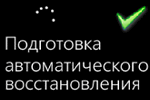
Вопрос от пользователя
Добрый день.
Подскажите, что делать с ошибкой на черном экране: «Подготовка автоматического восстановления». Бегает белый кружок, вроде бы должно что-то восстанавливаться, но ничего не происходит. Ждал час-два — ничего.
Вообще, сама эта функция восстановления призвана для устранения многих неполадок. Но, разумеется, работает она не идеально, и в ряде случаев — получаем такое вот «зависание».
Причин этому предостаточно: повреждение ряда системных файлов, недостаток места на диске (для выполнения авто-восстановления), неполадки с накопителем и пр.
Ниже приведу несколько советов, которые должны помочь. ��
Решение проблемы
Используем безопасный режим
Обычно, после некорректного завершения работы ОС Windows 10, при следующем включении ПК — появл. сервисное меню, с помощью которого можно загрузись ОС в безопасном режиме . См. скрин ниже. ��

Безопасный режим — меню, которое появл. автоматически после некорректного завершения работы
Если у вас получиться в нем загрузить ОС, то:
-
для начала попробуйте откатить Windows к точке восстановления (если она у вас есть) : нажать Win+R, и в окно «Выполнить» ввести команду rstrui. Далее из списка выберите точку на ту дату, когда ОС работала корректно;
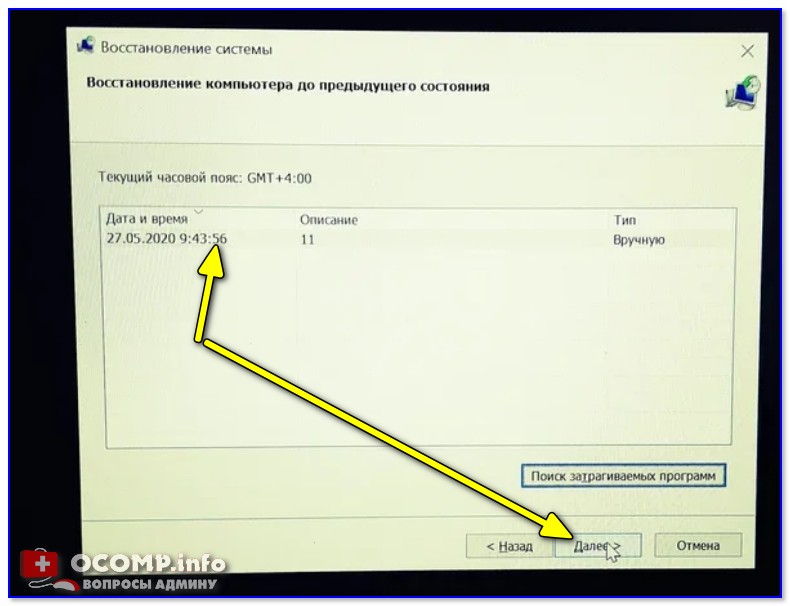
Выбор точки восстановления

Отключаем всё лишнее
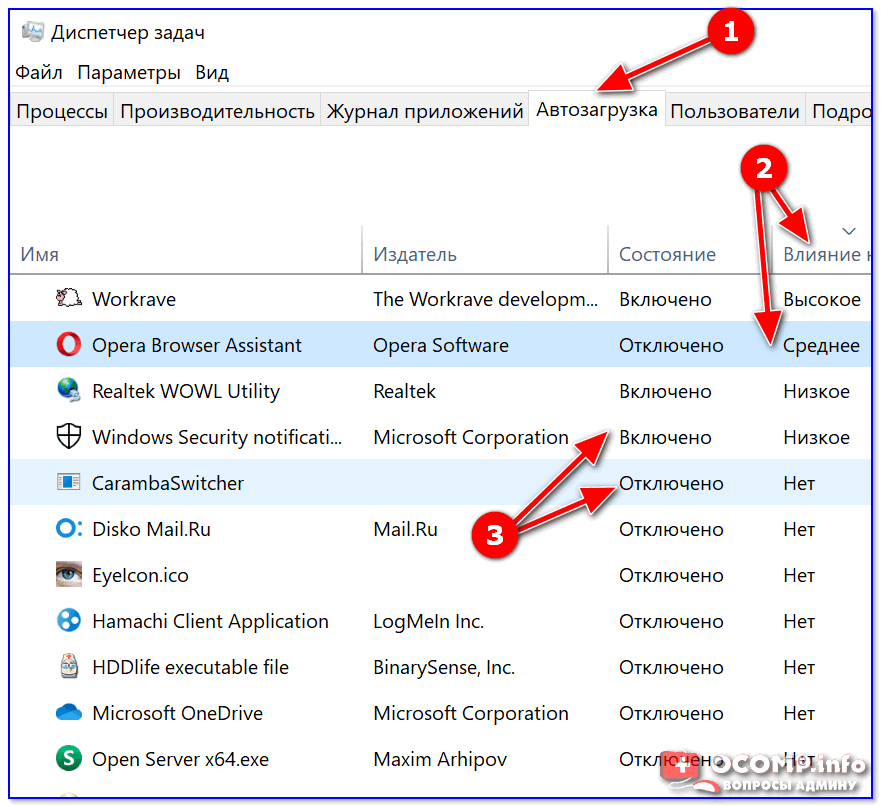
Вкладка автозагрузка — диспетчер задач
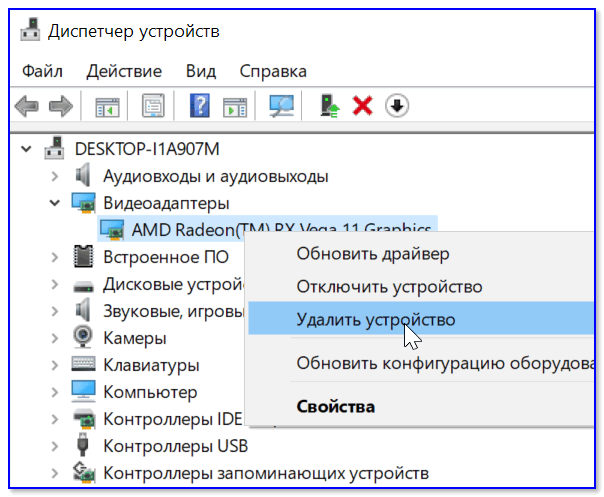
Удалить устройство / диспетчер устройств
Попытка восстановления с помощью установочной флешки
Если запустить Windows в безопасном режиме не удалось — для дальнейшей работы нам понадобиться установочная флешка с ОС (в идеале — она должна быть у каждого для такого вот случая; если у вас нет — подготовьте ее на др. рабочем ПК) .
�� В помощь!
Создание загрузочной USB-флешки Windows 10 — несколько способов
Далее подключаем флешку к USB-порту �� и загружаемся с нее (как правило, достаточно воспользоваться Boot Menu, обычно для этого нужно нажать одну из клавиш: Esc, F2, Del, F8).
Дойдя до окна с кнопкой «Установить» — обратите внимание на небольшую ссылку «Восстановление системы» в углу окна. Именно на нее и нужно нажать.
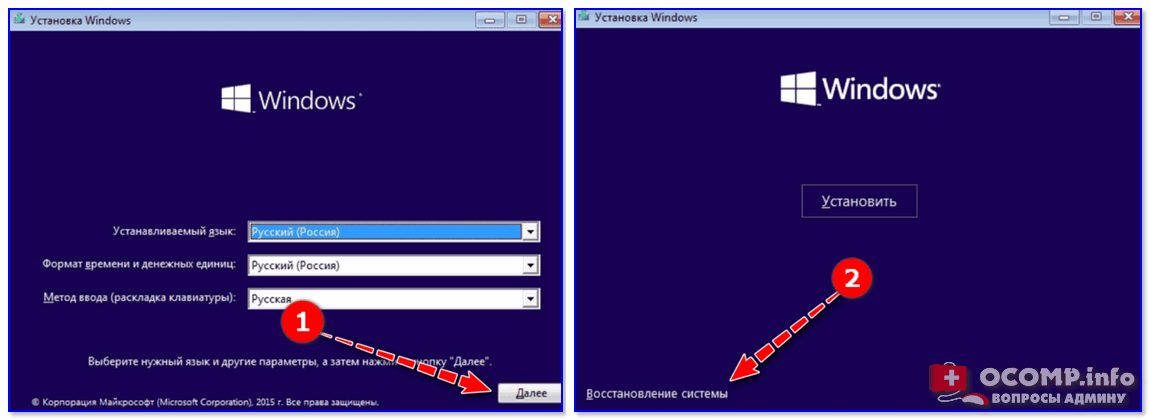
Загрузка с установочной флешки — восстановление системы
Далее появится сервисное меню ОС (��). Здесь нужно открыть вкладку «Поиск и устранение неисправностей» и попытаться восстановить систему — используйте для этого:
- инструмент «Восстановление при загрузке» ;
- инструмент «Восстановление системы» (это поможет, если у вас есть контрольные точки. ).
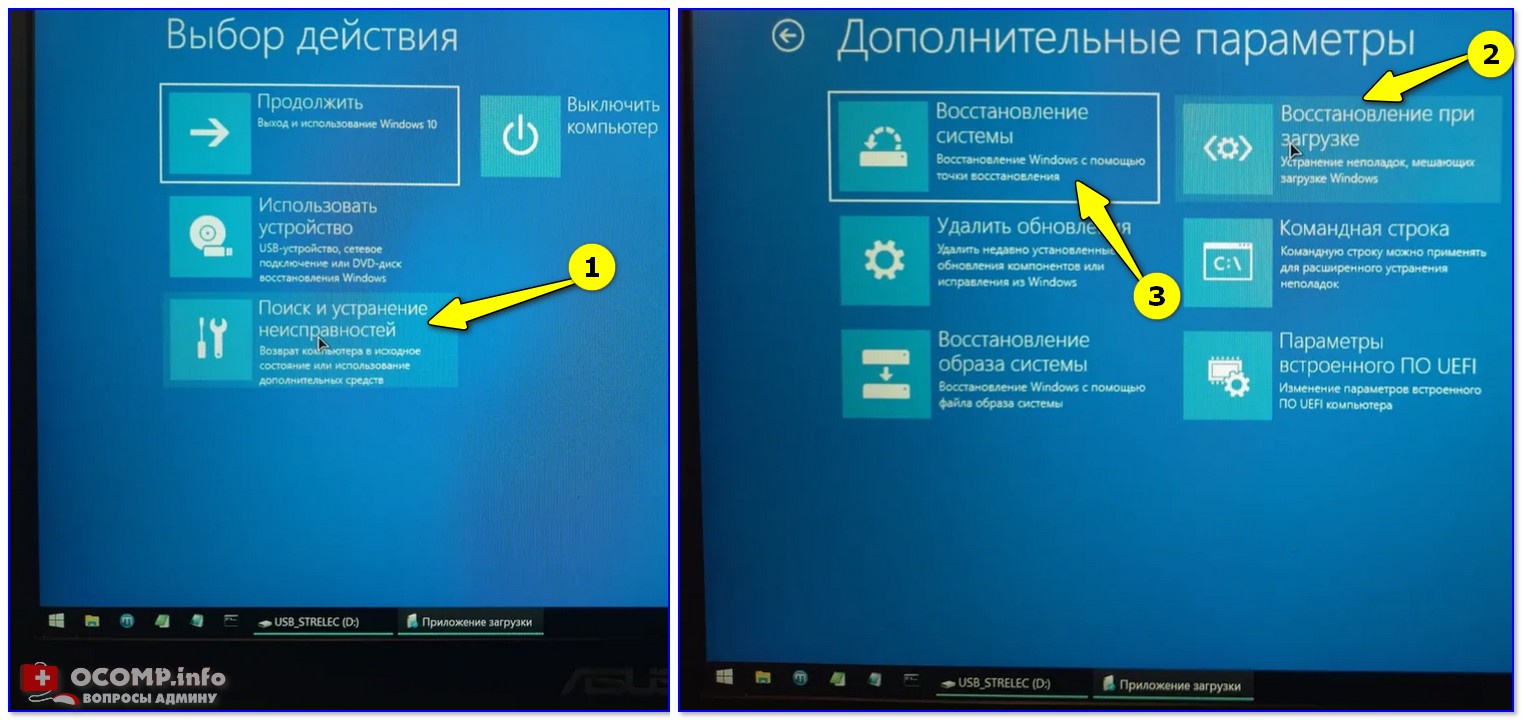
Восстановление при загрузке
Если предыдущие функции не помогли восстановить Windows, то снова загрузитесь с установочной флешки, зайдите в это же сервисное меню и воспользуйтесь командной строкой . В ней нужно последовательно ввести 2 команды (после каждой нажимать Enter!):
- chkdsk /x/f/r
- sfc /scannow
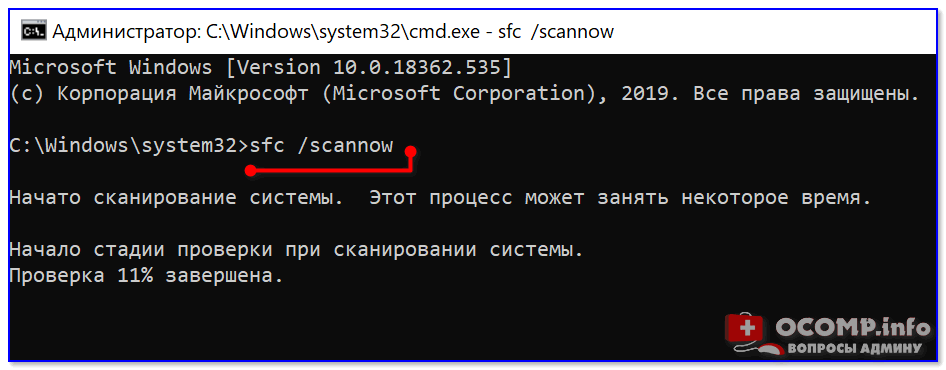
Проверка целостности файлов — scannow
Они используются для проверки целостности системных файлов, и состояния файловой системы. В ряде случае это помогает.
Проверка состояния диска
Зависание автоматического восстановления может быть связано с неполадками накопителя (HDD/SSD). И в этом плане не помешало бы его проверить.
Для этой работы нам понадобиться подготовить �� LiveCD-флешку (с нее можно будет �� загрузиться и работать с большинством привычных программ).
Либо, как альтернативный вариант: вынуть диск и подключить его к др. компьютеру (и проверить HDD на нем) .
*
LiveCD-флешка будет нужна для запуска утилиты Victoria . С помощью нее можно будет проверить и оценить состояние диска (если вы «приготовили» LiveCD по ссылкам выше — то вам потребуется лишь открыть раздел «Программы WinPE/Диагностика/Victoria» . ).
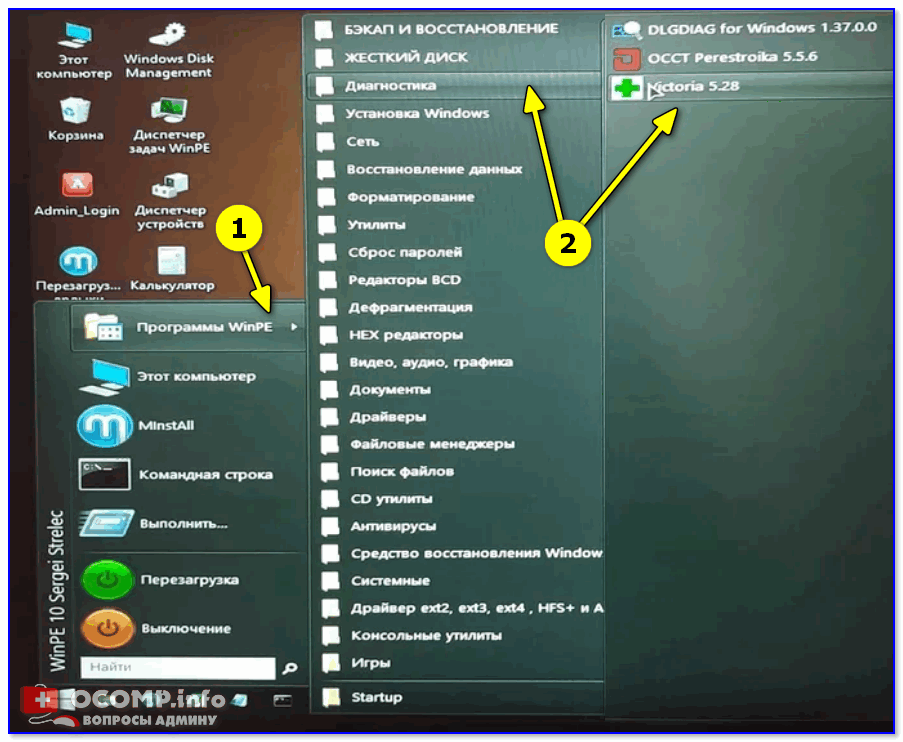
Victoria — проверка диска
В Victoria для начала нужно будет открыть раздел «SMART» (это самодиагностика диска) и посмотреть его статус. Если с диском всё в порядке — состояние будет «GOOD» .
�� В помощь!
Диагностика и проверка диска за 5 мин. для начинающих (быстрый тест в новой Victoria 5)
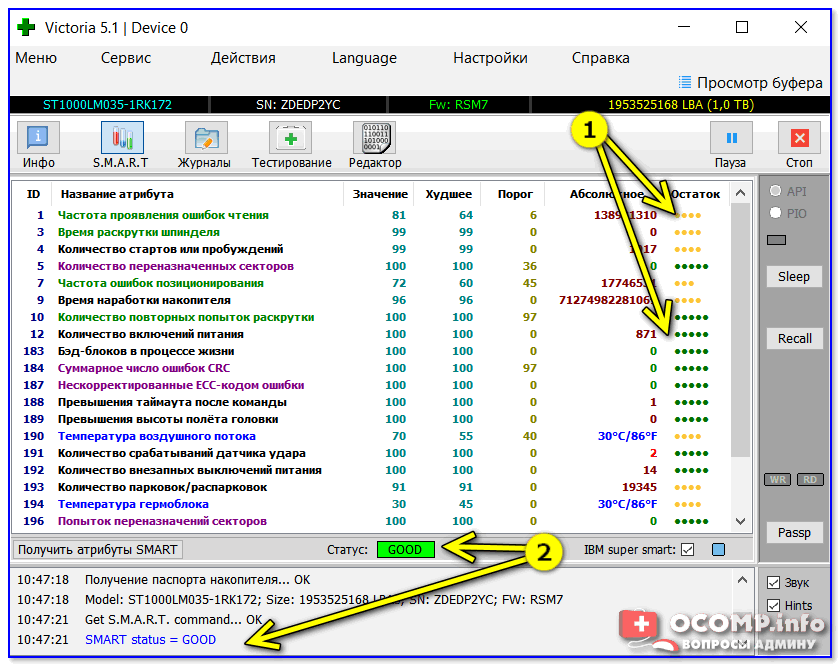
SMART диска (обратите внимание на строку переназначенных секторов)
После, перейти в раздел «Тестирование» и запустить быструю проверку (кнопка «Quick» ). В идеале не должно быть ни красных, ни синих блоков (а график скорости быть либо прямой линией, либо слегка наклонной, без больших и резких просадок).

Тестирование быстрое (Quick) — Victoria 5
Пару «слов» о настройках BIOS/UEFI
Некоторые устройства (почему-то) могут обновлять BIOS даже без «разрешения» пользователя (например, я неоднократно сталкивался с этим на ноутбуках от HP. ). И, разумеется, иногда часть настроек может сбиваться, что и вызывает некоторые ошибки.
Особенно это касается тех систем, где есть такая опция, как «Data Execution Prevention» (защита от запуска ПО из тех областей диска, которые предназначены для хранения информации) .
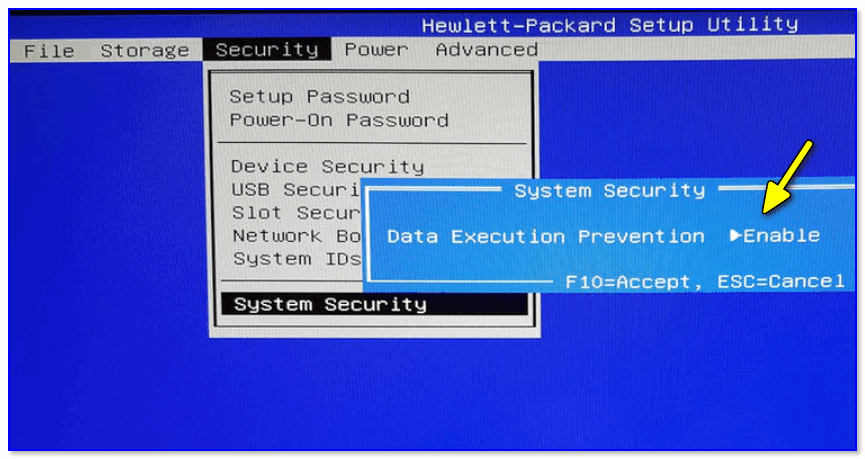
Data Execution Prevention — настройки BIOS, вкладка безопасность (Security) / HP
В общем, как бы там ни было, я бы порекомендовал выполнить две вещи:
-
�� зайти в BIOS и сбросить настройки в дефолтные (по умолчанию). Кстати, для сброса настроек на ПК — можно просто вынуть батарейку на материнской плате на 3-5 мин.;
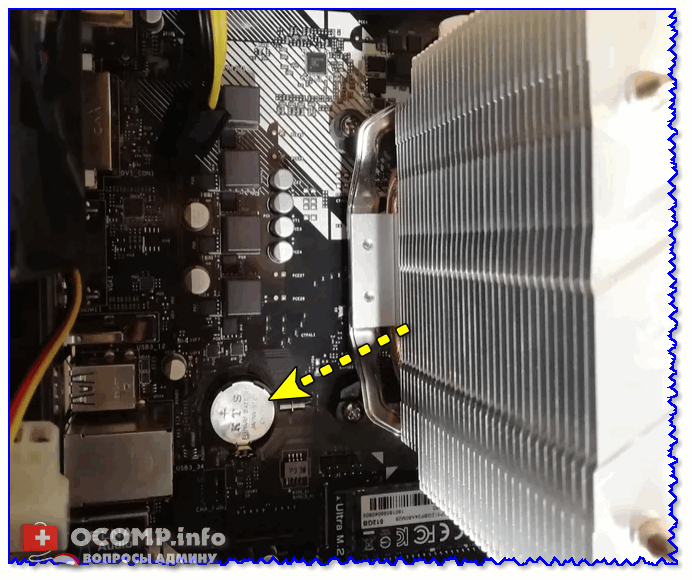
Как выглядит батарейка на мат. плате
Установка новой ОС (не удаляя ничего с текущего диска)
Если предыдущие способы не помогли загрузить систему, я бы посоветовал сделать следующее:
- из свободного места на текущем диске (где установлена не загружающаяся ОС Windows) — создать еще один раздел на 25-30 ГБ (все данные останутся целыми!) ;
- в этот раздел произвести установку новой версии Windows;
- в последствии, по мере работы (не торопясь), перенести все данные из не работающей Windows в новую.
Это краткий алгоритм (для понимания сути). Разумеется, все пошаговые действия у меня расписаны в отдельной заметке, ссылка ниже (��).
�� В помощь!
Как переустановить Windows 10 (без потери данных, даже если установленная ОС не загружается) — инструкция по шагам
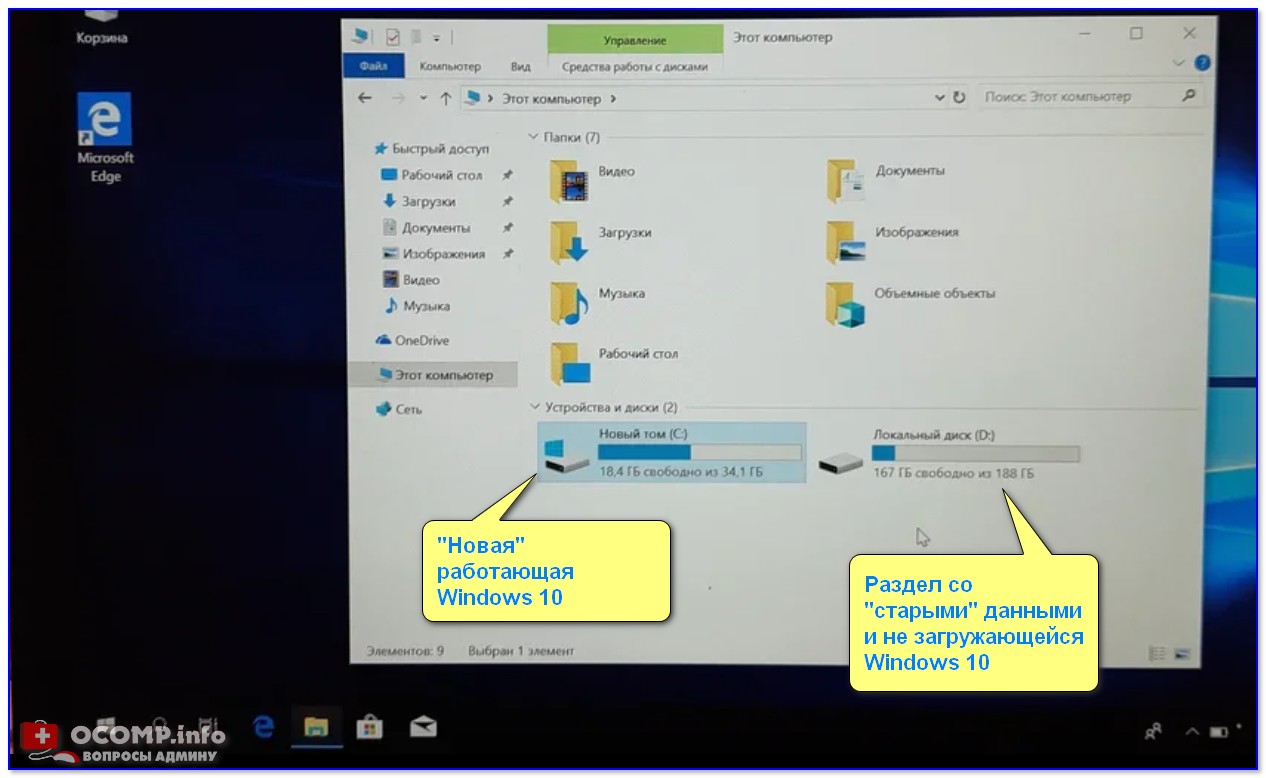
Новая ОС работает — переносим в неё всё, что нужно. ��
Если вы решили вопрос как-то иначе — чиркните в комментариях (заранее благодарю!).
Подготовка автоматического восстановления Windows
Персональный дизайн Дерзкий и яркий Без RGB подсветки Минималистичный дизайн Сделайте все по красоте! В белом исполнении Компактный размер важен Кастомное водяное охлаждение Самый мощный, VIP Лимитированная версия Ноутбук
Свой вариант
Подобрать компьютер
Шаг 2 из 3. Сроки и бюджет
01. Цели и пожелания
02. Сроки и бюджет
03. Контакты
Можно выбрать только один вариант
Вчера В течение 2-3 дней В течение недели В течение месяца Больше месяца
100-150 тыс 150-250 тыс 250-500 тыс 0,5-1 млн Больше 1 млн
Подобрать компьютер
Шаг 3 из 3. Контакты
01. Цели и пожелания
02. Сроки и бюджет
03. Контакты
* — обязательное поле
Отправить заявку
Нужна помощь?
Мы готовы помочь Вам
Бесконечная подготовка автоматического восстановления Windows
Если вы включаете компьютер, а на мониторе вместо привычного экрана загрузки отображается фраза «Готовится автоматическое восстановление», это значит, что операционная система пытается исправить какие-то критические для её работы ошибки. Если так продолжается долго, значит, ей это не удается.
В этой статье мы рассмотрим, почему возникает ошибка подготовки автоматического восстановления Windows 10 и что можно сделать.
Почему так происходит
Причины появления ошибки с циклической подготовкой автовосстановления:
- Некорректное выключение ПК — без использования кнопки «Пуск», нажатием на кнопку выключения на ноутбуке или системном блоке. Сюда же относится сбой питания или сбой в работе операционной системы (ОС). Из-за нештатного выключения могут повредиться файлы, отвечающие за работоспособность ОС, или реестр.
- Повреждение системных файлов или драйверов из-за вирусов, сбоев программ или обновлений. Вредоносный софт изменяет или удаляет важные компоненты Windows 10, блокирует доступ к ним.
- Конфликты между установленными драйверами и обновлениями, приводящие к появлению «черного экрана» или ошибки.
- Мало свободного места в системном разделе диска. Для корректной работы Виндовс 10 требуется не менее трех гигабайт свободного пространства на диске C, где хранятся системные файлы. Если это пространство заканчивается, ОС будет«висеть», работать нестабильно или перестанет загружаться.
В во всех этих случаях операционная система пытается решить проблему самостоятельно, запуская процедуру восстановления в автоматическом режиме. Когда у неё это не получается, необходимо вмешательство пользователя. Расскажем, что можно предпринять.
Загрузка компьютера в безопасном режиме
Когда подготовка автоматического восстановления Windows 10 не завершается благополучно, в первую очередь нужно воспользоваться безопасным режимом.
В этом режиме запускается минимум программ и драйверов: только самые нужные. Это позволяет избежать конфликтов с потенциально проблемными компонентами, проверить и вернуть операционную систему в рабочее состояние даже в случае «чёрного экрана».
Раньше в такой режим можно было зайти, нажав F8 в процессе перезагрузки системы, но в Windows 10 придется использовать более сложный способ, описанный ниже.
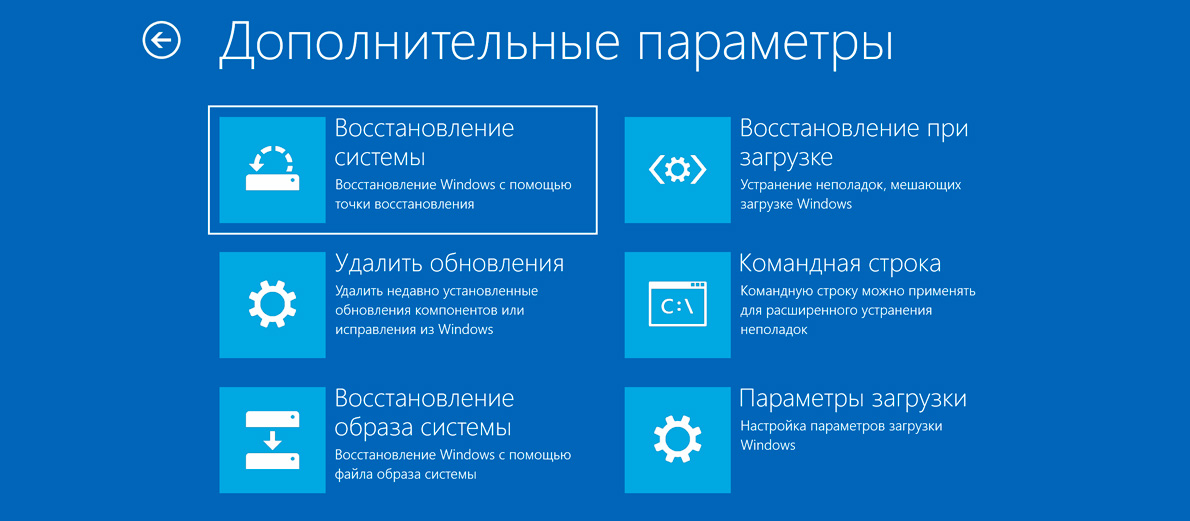
После автоматической диагностики отобразится экран автовосстановления. Нажмите кнопку «Дополнительные параметры»:

Затем перейдите в «Поиск неисправностей» и снова выберите опцию «Дополнительные параметры»:
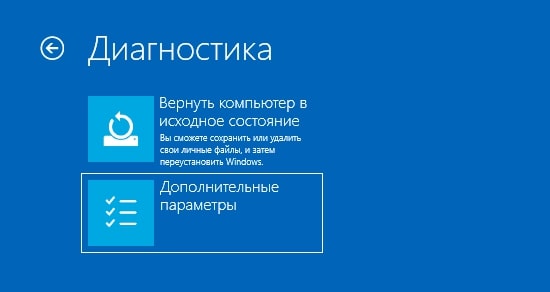
- Щелкните на «Устранение неполадок»;
- Внутри откройте раздел «Дополнительные параметры»;
- Перейдите в меню «Параметры загрузки»;
- Внутри нажмите «Перезагрузить»;
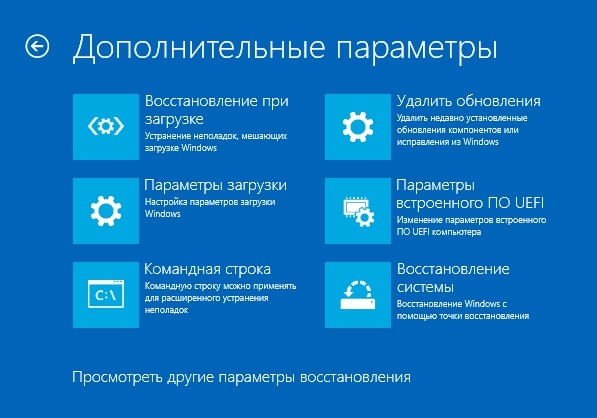
- После перезагрузки ПК на мониторе отобразятся опции загрузки Windows 10. Чтобы загрузиться в безопасном режиме с поддержкой сети, то есть подключением к интернету, нажмите клавишу F5.
После того, как ваш компьютер включился в этом особом режиме, нужно найти, что пошло не так:
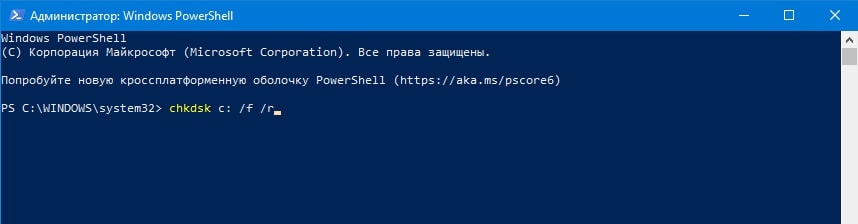
- Запустите утилиту проверки HDD (chkdsk), чтобы проверить, какие ошибки или поврежденные сектора удастся обнаружить. Для этого откройте командную строку (ее можно вызвать просто через поиск на панели управления) и введите в ней команду chkdsk c: /f /r (здесь c: это буква системного раздела, если система установлена на другом диске, то замените букву). Команда инициирует проверку диска с исправлением ошибок и поиском поврежденных секторов.
- Удалите недавно установленные обновления ОС, из-за которых могли возникнуть конфликты или ошибки. Нажмите «Удалить обновления» и выберите «Удалить последнее обновление компонентов»;
- Проверьте, сколько места есть на диске с системой. Освободите как минимум три гигабайта;
- Перезагрузите ПК, проверьте, загружается ли Windows 10 без ошибок. Если компьютер все еще не включается корректно, попробуйте следующий способ.
Обновление или переустановка драйверов
Еще одна возможная причина бесконечной подготовки автоматического восстановления Windows 10 — некорректная работа драйверов. Так называются небольшие утилиты, обеспечивающие взаимодействие ОС с аппаратной частью ПК.
Если драйверы не подходят к вашей модели устройства или они не совместимы с установленной версией ОС, они может вызывать проблемы при загрузке Windows. Чтобы исправить это, нужно обновить или переустановить драйверы для некоторых устройств:
- Чипсет — набор микросхем на материнской плате , отвечающий за корректную работу шины данных, контроллеров памяти, жёсткого диска. Именно драйвер чипсета обеспечивает правильное распределение ресурсов и оптимизацию работы системы.
- Управление электропитанием — функция ОС и аппаратного обеспечения компьютера или ноутбука, позволяющая экономить энергию за счет перевода устройств в режимы энергосбережения: сна, гибернации или выключения. Драйвер управления электропитанием координирует работу этой функции и предотвращает возможные конфликты при переключении режимов.
- Другие устройства — все остальные компоненты: GPU, CPU, сетевая карта, клавиатура, мышь. Для корректного распознавания этих устройств тоже нужны драйверы.
Чтобы исправить возможные проблемы с драйверами::
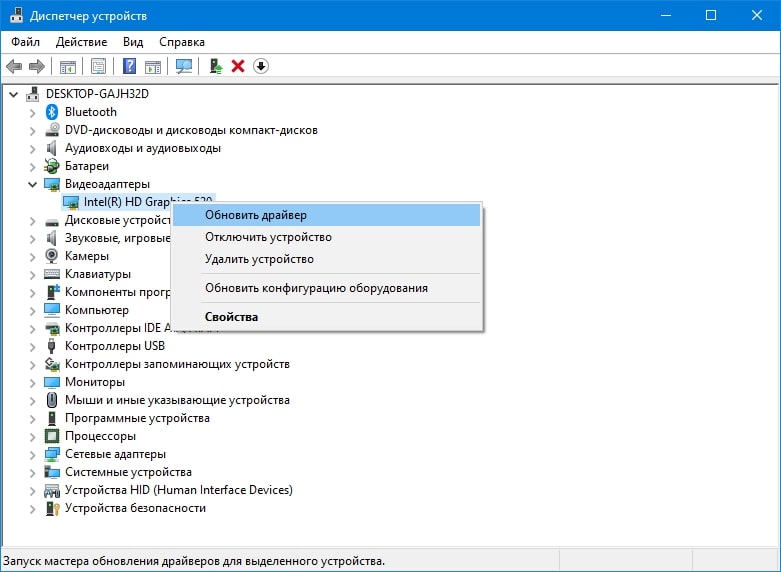
- В панели «Пуск» найдите диспетчер устройств.
- Правой кнопкой мыши кликните по нужному устройству.
- Нажмите «Обновить драйвер», а дальше следуйте подсказкам. Можно доверить ОС найти и скачать его самой или указать путь к скачанному вами драйверу. Рекомендуем не загружать драйвера со сторонних сайтов, лучше скачать их напрямую с официального сайта производителя (например, Леново, Асус, HP).
- Если вы хотите не обновить существующий, а заново установить драйвер, нажмите «Удалить», подтвердите действие и перезагрузите компьютер. После перезагрузки ОС сама найдет и поставит нужный драйвер.
Снова перезагрузите компьютер и проверьте, загружается ли он теперь корректно.
Отключение быстрого запуска
Особенности работы этой функции — еще одна возможная причина, почему висит подготовка автоматического восстановления.
Быстрый запуск в «десятке» включен по умолчанию. Это помогает уменьшить время, за которое загружается система, благодаря тому, что часть системных данных сохраняется в специальном файле, который называется «hiberfil.sys». Когда компьютер включается, эти данные сразу подгружаются в оперативную память и восстанавливают состояние ОС.
Функция может приводить к конфликтам в том случае, когда компьютер выходит из режима гибернации, а в системе или подключенном оборудовании произошли изменения. Так получается потому что в таком случае данные больше не соответствуют тем, что сохранены в специальном файле.
Для решения проблемы нужно отключить быстрый запуск. Это можно сделать двумя способами.
Через настройки питания
- Перейдите в панель управления (нажмите левой клавишей мыши на кнопку «Пуск», а потом на «Панель управления»);
- Выберите «Система и безопасность»;
- Дальше вам нужен пункт «Питание»;
- Потом кликните на опцию «Действия кнопок»;
- Нажмите на «Редактирование параметров, недоступных сейчас»;
- Кликните на отметку «Деактивировать быстрый запуск»;
- Выберите «Сохранить изменения».
Через реестр
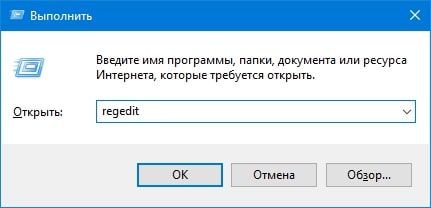
- Нажмите комбинацию «горячих» клавиш «Win + R», введите команду regedit;
- Откройте ветку HKEY_LOCAL_MACHINE\SYSTEM\CurrentControlSet\Control\Session Manager\Power;
- Выберите HiberbootEnabled и дважды кликните по нему;;
- Измените значение параметра на 0 вместо 1, подтвердите, нажав «ОК».
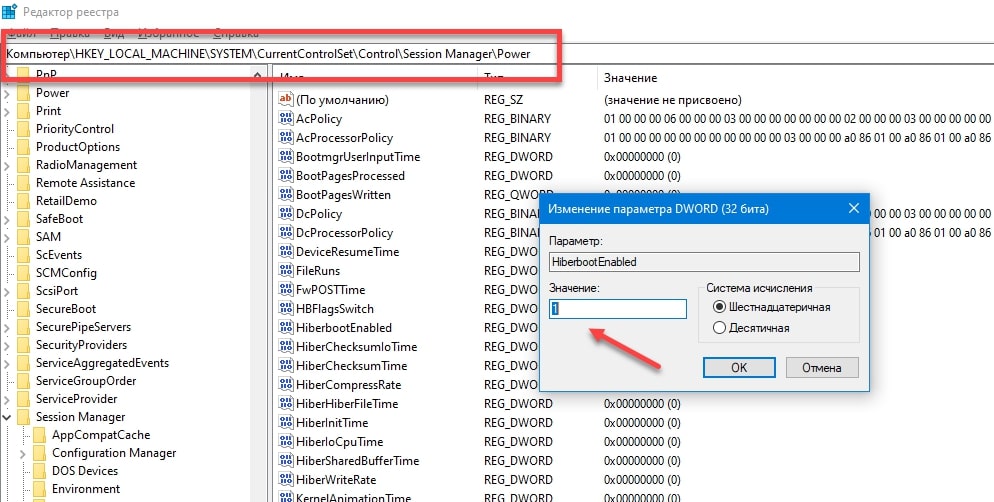
Перезагрузите ПК и проверьте, загружается ли Windows 10 нормально.
Системные средства автоматического восстановления
Эти функции проверяют состояние аппаратной части ПК, помогают восстановить поврежденные или утерянные системные файлы из резервной копии, позволяют сбросить систему до заводских настроек.
- При появлении экрана «Автоматическое восстановление» выберите опцию «Дополнительные параметры»;
- Затем нажмите на «Устранение неполадок».
Отобразятся варианты действий:
- Точка восстановления — эта функция «откатывает» все изменения в системе к тому состоянию, которое было на определенную дату. Актуально в тех случаях, когда проблемы с загрузкой возникли в результате установки каких-то программ или обновлений, которые повлияли на работу системы. Для восстановления выберите соответствующий пункт, укажите одну из доступных точек по дате и описанию. Подтвердите начало процесса восстановления, дождитесь его завершения.
- Сброс системы до заводских настроек — функция, которая полностью очистит HDD от всей информации и установит заново операционную систему. Эту опцию можно использовать, если не получается убрать проблему с загрузкой ОС рассмотренными выше способами. Для сброса нужно выбрать соответствующий пункт. Далее один из двух вариантов: «Сохранить мои файлы» или «Удалить все». Первый способ позволит сохранить личные файлы (документы, фотографии, музыку и т.д.), но удалит программы и настройки. Второй приведет к полной очистке жесткого диска и установке чистой копии операционной системы.
После использования одного из инструментов автоматического восстановления перезагрузите ПК и проверьте работоспособность системы.
Кратко о том, что делать, когда компьютер по кругу пытается восстановить Windows
- Попробуйте загрузить систему в безопасном режиме. Далее: выполните проверку HDD на ошибки, удалите последние установленные обновления, проверьте, достаточно ли места на жёстком диске;;
- Обновите, либо заново переустановите драйверы для CPU, управления электропитанием, GPU;
- Отключите функцию быстрого запуска, приводящую к конфликтам при восстановлении из режима гибернации;
- Используйте средства автоматического восстановления, предлагаемые ОС: сброс системы до заводских настроек или восстановление из образа системы.
Техническое обслуживание HYPERPC
Компания HYPERPC специализируется на профессиональном обслуживании ПК и ноутбуков. Мы делаем ремонт качественно и быстро, так что ваша техника будет находиться в надежных руках. Сервис-центр HYPERPC.
Постоянная подготовка автоматического восстановления и диагностика компьютера в Windows 10 — как исправить

Некоторые пользователи Windows 10 сталкиваются с тем, что после обновлений, а иногда и без четко определяемых причин, при включении компьютера или ноутбука постоянно появляется надпись «Подготовка автоматического восстановления», сменяющаяся «Диагностика компьютера», переводящая в итоге на экран «Автоматическое восстановление» в Windows 10.
В этой инструкции подробно о возможных методах исправить постоянное автоматическое восстановление Windows 10 и вернуть нормальную загрузку компьютера.
- Постоянное автоматическое восстановление после выключения, а при перезагрузке ошибок нет
- Способы вручную исправить проблемы, приводящие к автоматическому восстановлению
- Как отключить автоматическое восстановление Windows 10
- Видео инструкция
Автоматическое восстановление только после завершения работы, после перезагрузки Windows 10 работает

Один из распространенных вариантов — подготовка автоматического восстановления, диагностика компьютера Windows 10 и последующие этапы проявляют себя только после завершения работы при очередном включении компьютера или ноутбука, а нажатие кнопки «Перезагрузить сейчас» или простая перезагрузка решает проблему. Также возможен вариант, когда появление проблемы зависит от того, как долго компьютер пробыл в выключенном состоянии или выключался ли он из розетки.
В описанных выше случаях могут помочь следующие варианты решения проблемы:
- Отключить быстрый запуск Windows 10 (самый быстрый метод и необходимый, если проблема возникает на ПК после выключения из розетки, а не выключать вы его не готовы).
- Вручную установить драйверы чипсета и управления электропитанием, а для Intel — также драйверы Intel ME (Management Engine Interface) с официального сайта производителя ноутбука или материнской платы, даже если на официальном сайте они не самые новые.
- Для ПК при включенной функции «Быстрый запуск» — не отключать компьютер от электросети.
Суть в данном случае сводится к тому, что Windows 10 при включенной по умолчанию функции «Быстрый запуск» и завершении работы не выключается «полностью», а переходит в подобие гибернации. При неправильной работе драйверов чипсета и управления электропитанием (а нередки случаи, когда такую неправильную работу вызывают автоматически устанавливаемые Windows 10 драйверы, несмотря на их совместимость), а также при полной потере питания (например, выключили ПК из розетки), повторное восстановление из этой гибернации может приводить к сбоям и автоматическому восстановлению.
Исправление проблем, вызывающих автоматическое восстановление вручную

После автоматической диагностики компьютера Windows 10 пользователь попадает на экран «Автоматическое восстановление», дающий доступ к различным инструментам восстановления, которые можно использовать, чтобы исправить проблему:
- На экране «Автоматическое восстановление» нажмите «Дополнительные параметры».
- В открывшемся меню среды восстановления перейдите в «Поиск и устранение неисправностей» — «Дополнительные параметры».
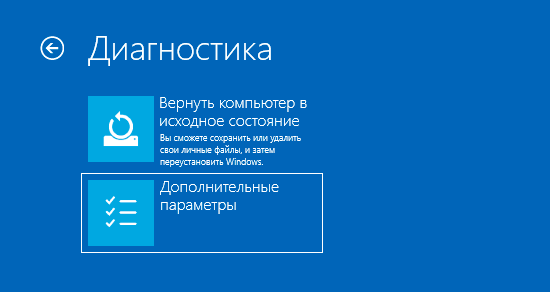
- В появившемся меню вы можете использовать сразу многие варианты восстановления, в зависимости от того, после чего возникла проблема. Если вы не знаете это точно, рекомендую использовать варианты по порядку.
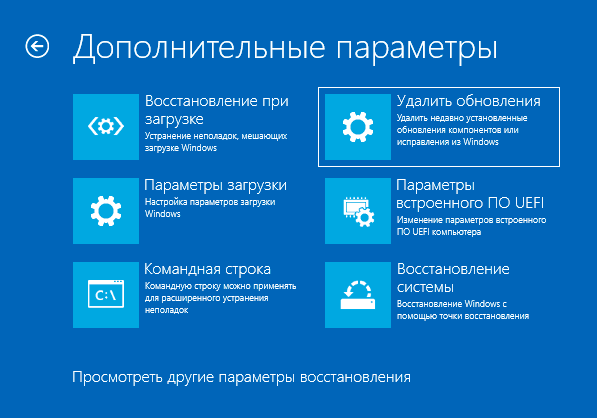
- Если проблема появилась после установки каких-либо программ, манипуляций с системным реестром Windows 10, попробуйте пункт «Восстановление системы» для использования точек восстановления. При их наличии на компьютере велика вероятность, что проблему удастся исправить.
- В случае, если «Автоматическое восстановление» стало беспокоить после установки обновлений Windows 10, перейдите в раздел «Удалить обновления» и попробовать сначала пункт «Удалить последнее исправление», а если он не поможет — «Удалить последнее обновление компонентов». При запросе пароля и в случае, если у вас нет никакого пароля учетной записи, оставьте его пустым, также учитывайте, что если вход в систему осуществляется по ПИН-коду, здесь потребуется вводить не его, а именно пароль.
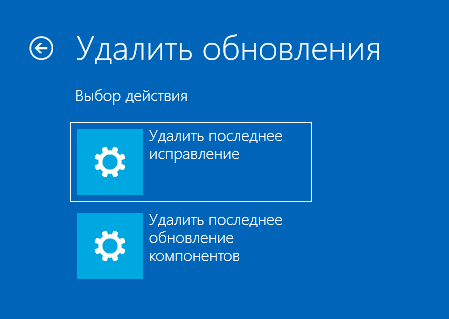
- При появлении постоянной подготовки к автоматическому восстановлению после сбоев питания, установки второй ОС или действий с разделами жесткого диска или SSD, попробуйте использовать пункт «Восстановление при загрузке». Так же тут может быть полезной инструкция Восстановление загрузчика Windows 10.
- Если ни один из вариантов не помогает, проверьте, работает ли безопасный режим, для этого в меню выберите «Параметры загрузки», нажмите кнопку «Перезагрузить», а после появления меню выборов вариантов загрузки нажмите клавишу 4 или F4 для входа в безопасный режим. Если зайти в безопасном режиме удалось, возможно, там вы сможете отменить действия, предшествовавшие появлению проблемы. Подробнее на тему — Безопасный режим Windows 10.
Как отключить автоматическое восстановление Windows 10
Существует возможность отключить запуск автоматического восстановления Windows 10 и проверить, как система поведет себя в этом случае — в некоторых случаях это приводит к нормальной загрузке ОС, иногда — позволяет определить, в чем именно заключается проблема. Для отключения автоматического восстановления:
- Как и в предыдущем способе (шаги 1-3) перейдите к средствам восстановления системы.
- Откройте пункт «Командная строка».
- В командной строке введите
bcdedit /set recoveryenabled no
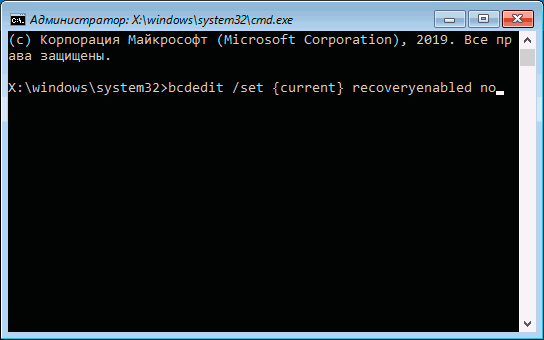
и нажмите Enter.
В дальнейшем, чтобы вернуть автоматическое восстановление, которое иногда может быть полезным — используйте командную строку (от имени администратора, если она будет запущена в работающей Windows 10) и команду
bcdedit /set recoveryenabled yes
Бесконечное автоматическое восстановление Windows 10 — видео
Если вам всё ещё требуется помощь, опишите ситуацию и возможные причины появления проблемы в комментариях, постараюсь дать подсказку.
А вдруг и это будет интересно:
- Лучшие бесплатные программы для Windows
- Как открыть Свойства системы Windows 11 и 10
- Как отключить или удалить Связь с телефоном в Windows 11 и 10
- Ошибка 0xc000001d при запуске игры или программы — как исправить?
- Ключ восстановления BitLocker в Windows — способы посмотреть
- User OOBE Broker — что это за процесс в Windows 11 и 10
- Windows 11
- Windows 10
- Android
- Загрузочная флешка
- Лечение вирусов
- Восстановление данных
- Установка с флешки
- Настройка роутера
- Всё про Windows
- В контакте
- Одноклассники
-
Анастасия 30.11.2023 в 19:09
- Dmitry 07.01.2024 в 19:28