Проблемы с SSD (100% usage)
У меня проблема — при какой-то существенной нагрузке (read/write) на SSD, он уходит в загруз на 100%, при этом вешая всю систему.
Сначала хотел написать на TomsHardware, но потом вспомнил, как вы меня выручили с покупкой этого самого SSD. В общем, к сути.
Купил я себе в ноут Lenovo Y720-15IKB такой вот SSD. Было это с месяц назад. Всё это время всё было без замечаний — система летает, игры — тоже. А тут, значится, начал играть в AC Odyssey.
И на этой неделе (спустя пару дней, как я уже в неё играл, да и пубг почти месяц живёт на SSD) она у меня зависла. Вот прям намертво. Звук есть, а ничего сделать нельзя, система тоже висит наглухо — ни ctrl+alt+del, ни ctrl+shift+esc, даже кнопка сна не помогала, приходилось вырубать ноут зажатием кнопки питания. Это был первый звоночек. А вот колокол будет дальше.
Вчера мне понадобилось перенести игру с HDD на SSD. Я начал копировать (через explorer) тупо папку с файлами — процентов 40 (это около18гб) скопировалось влёт, со скоростью под 75 мб/с. А затем скорость упала, вот прям в пол, где-то в районе 1 мб/с висела, и постоянно падала до 0 или нескольких килобайт. Я пробовал и отменять, и заново запускать — история похожа. Какое-то количество копируется нормально, а в какой-то момент просто стопорится, и при этом вешает систему (не намертво, а просто ничего нельзя сделать, кнопки нажимаются, но ничего не происходит). Спустя минут 10 винда всё-таки докопировала файлы.
А затем я запустил Steam. Уже чуя, что происходит какая-то херня, я заранее запустил диспетчер задач, вкладку производительность. И вот у меня начал обновляться PUBG, который как раз стоит на SSD. И вот что происходило (то же самое с просто копированием большого объёма):
- Как только начинается запись на диск, usage подскакивает до 100% (причём раньше я не замечал такого, когда копировал фильмы — было меньше 10%)
- Загрузка в Steam останавливается, disk usage показывает меньше мегабайта в секунду
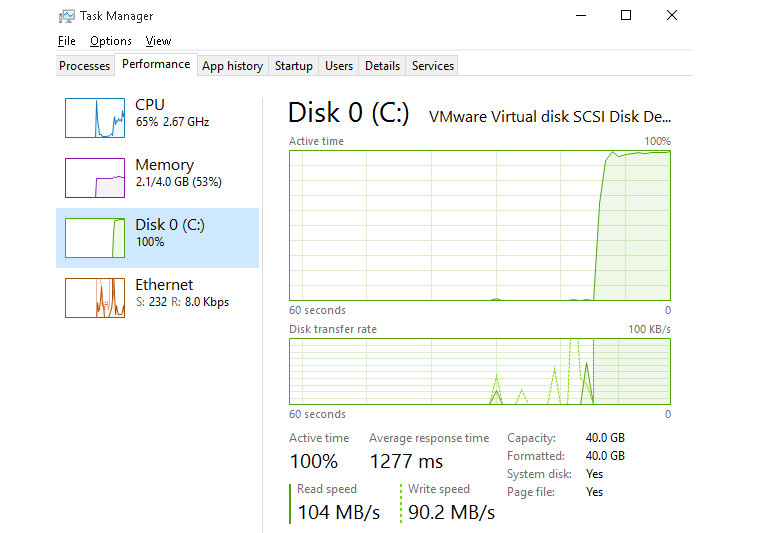
- В диспетчере задач время отклика до диска в среднем — колеблется от 50мс до 16с (. ), ну то есть тупо не может нормально достучаться до него
- Там же write speed показывает реальный, как в стиме — от нескольких КБ до 1-2 мб/с (хотя должен быть в разы выше)
- Там же Active time — 100%
- На вкладке с процессами ничто не ест диск, единственное использование — у System, причём в районе 0,4мб/с.
- Если остановить загрузку в Steam, то какое-то время 100% usage и запись в хрен целых 0 десятых мб продолжается около минуты-двух. После этого всё возвращается в норму, к usage около 0-1%.
В общем-то, система стоит на SSD, файл подкачки там же. Если нужна ещё какая инфа — с радостью дам дополнительные сведения.
Стоит Win 10 x64.
Хелп, DTF, надеюсь на вас. Заранее спасибо.
Windows 10: диск загружен на 100% — что делать
Одной из проблем, которая встречается в Windows 10 даже чаще, чем в прошлых версиях операционки, стала загрузка диска на 100%. Это можно наблюдать в диспетчере задач, что влечет заметные тормоза системы. Наиболее часто это связано с ошибками в работе драйверов или системы, а не от воздействия вредоносного софта, но возможны разные варианты.
В данной инструкции мы рассмотрим причины, почему жесткий диск (SSD или HDD) в Виндовс 10 загружается на 100% и что нужно делать, для исправления этой проблемы.
Некоторые из предложенных способов потенциально (например, способ с реестровым редактором), могут стать причиной проблем при запуске системы просто по стечению обстоятельств или при невнимательности. Это нужно учитывать и браться в случаях, если к такому результату Вы готовы.
Внимание! Мы не несем ответственности за ваши действия.
Активно использующие диск программы
Данный пункт сравнительно нечасто является причиной нагрузки на винчестер в Виндовс 10, но именно с него рекомендуется начинать. Особенно если Вы не опытный пользователь. Нужно проверить, не является ли какая-нибудь запущенная и установленная (возможно в автозагрузке) программа причиной ошибок.
Для этого выполняем следующие шаги:
- Открываем диспетчер задач (это делается с помощью правого клика по Пуск, затем выбирается нужный раздел в контекстном меню). При наличии кнопки «Подробнее» в диспетчере задач внизу, нужно кликнуть по ней.
- В колонке «Диск» необходимо отсортировать процессы путем клика на ее заголовок.
.jpg)
Обращайте внимание на программы. Возможно, какая-то из них вызывает на диск нагрузку (она будет в списке первой). Это может быть антивирус, который осуществляет автоматическое сканирование, торрент-клиент, неправильно работающий софт. Если это действительно так, то необходимо данную программу убрать их автозагрузки. Может потребоваться переустановить ее, то есть проводить поиск проблем с нагрузкой на диск в стороннем ПО, а не в системе.
Загружать на 100% диск может какая-нибудь служба Виндовс 10, которая запущена через svchost.exe. Если будет показано, что данным процессом вызывается нагрузка, то при помощи Process Explorer можно определить, какие именно службы запущены с помощью конкретного экземпляра svchost.
Работа с ошибками драйверов AHCI
Не все пользователи, которые устанавливают Виндовс 10, выполняют какие-нибудь действия с дисковыми драйверами SATA AHCI. У многих в диспетчере устройств в меню «Контроллеры вида IDE ATA/ATAPI» будет выбрано «Стандартный контроллер SATA AHCI». Зачастую это проблем не вызывает.
.jpg)
Однако, если постоянная нагрузка на диск наблюдается без видимых причин, то необходимо произвести обновление этого драйвера на такой, который предусмотрен производителем ноутбука или материнской платы (если используется ПК) и доступен на оф. сайте производителя (даже если в наличии имеется версия для предыдущих версий Виндовс).
Как осуществить обновление:
- Заходим в диспетчер устройств Виндовс 10 (правый клик делаем по Пуску, выбираем диспетчер устройств) и смотрим, в действительности ли используется «Стандартный контроллер SATA AHCI».
- При положительном ответе стоит найти раздел загрузки драйверов на ресурсе производителя ноутбука или материнской платы. Найти там нужно драйвер Intel RST (RapidStorageTechnology), SATA (RAID) или AHCI и загрузить его (пример данных драйверов приводится на скриншоте).
.jpg)
- Представленный драйвер может быть в виде установщика (просто запускаем его) или в качестве zip-архива, где содержится набор файлов драйвера. Во 2-м случае нужно распаковать архив и выполнить следующие шаги.
- Щелкаем правой кнопкой мыши в диспетчере устройств по «Стандартному контроллеру SATA AHCI», потом кликаем по «Обновить драйверы».
- Осуществляем «Выполнить поиск драйверов на. », после чего указываем папку, где находятся файлы драйвера и щелкаем по «Далее».
.jpg)
- Если все успешно прошло, то появится сообщение про то, что для данного устройства ПО обновлено успешно.
.jpg)
После завершения установки, следует перезагрузить компьютер и проверить, будут ли проблемы с нагрузкой SSD или HDD.
Не устанавливается или не получается найти официальные драйверы AHCI
Этим способом можно исправить стопроцентную нагрузку на диск в Виндовс 10 только в случаях, когда применяется драйвер стандартного типа SATA AHCI, а файл storahci.sys указан в диспетчере устройств о файле драйвера.
Вариант срабатывает в случаях, когда нагрузка на диск вызывается тем, что оборудование не способно поддерживать MSI технологию (Message Signaled Interrupt), включенную по умолчанию в стандартном драйвере. Случай достаточно распространенный.
Если это так, то нужно выполнять такие шаги:
- Открываем раздел «Сведения» в свойствах SATA контроллера. Там выбираем «Путь к экземпляру устройства». Закрывать данное окно не следует.
.jpg)
- Запускаем реестровый редактор (нажатие клавиш Win+R, ввод regedit и подтверждаем Enter.
- В реестровом редакторе переходим к папкам слева (к разделу) HKEY_LOCAL_MACHINE\System\CurrentControlSet\Enum\Путь_к_контроллеру_SATA_из_окна_в_пункте_1\Подраздел_со_случайным_номером\Device Parameters\Interrupt Management\MessageSignaledInterruptProperties\
.jpg)
- Кликаем дважды в правой части реестрового редактора по MSISupported и задаем значение 0 для него.
.jpg)
После завершения нужно закрыть редактор реестра, а компьютер перезагрузить. Теперь проверяем, исправлена ли проблема.
Использование дополнительных способов для исправления нагрузки на SSD или HDD в Виндовс 10
Существуют дополнительные способы, с помощью которых можно просто исправить нагрузку на диск. Решаются проблемы с некоторыми ошибками в работе стандартных функций Виндовс 10. Если вышеприведенные способы не помогли, то используйте и их.
- Переходим в Параметры, выбираем Система, потом Уведомления и действия. Там следует отключить «Получать советы, подсказки и рекомендации…».
- Как администратор запускаем командную строку и вводим wpr -cancel.
- Отключаем службы Windows Search.
- В свойствах диска в проводнике в меню «Общие» нужно снять отметку с раздела по разрешению индексирования содержимого файлов.
Сейчас это все доступные решения, которые позволяют решить проблемы с дисковой нагрузкой на 100 процентов. Если из перечисленного ничто не помогло, а раньше в данной системе подобное не наблюдалось, то можно попробовать сброс Виндовс 10.
Загрузка SSD на 100% при мелких нагрузках
Приветствую. Суть в том, что ПК довольно долго включается, как для SSD. То есть когда я ввожу свой пароль, он его проверяет секунд 15. Потом открывает рабочий стол, и там тоже еще тупит некоторое время. Кроме того, на загрузке РДР2 (который стоит на ССД) у него время отклика больше 3х минут бывает показывает в диспетчере задач. Задержки довольно адские в эти моменты. Когда качал из ЕГС РДР2 — было то же самое, даже кинцо было невозможно посмотреть. Верифаил файлы для РДР2 — опять же лагает, запись на диск даже не идет, а чтение на уровне 7мб. Треды на ДТФ на эту тему я читал, но ничего не помогло. Так же гуглил. Отключал superfetch, поиск windows, какие-то msi прерывания, и менял местами провода от SSD и HDD. Я уже думаю на Windows 8 вернуться, она вроде всегда шустро работала как минимум. Буду благодарен за помощь.
Процессор Ryzen 2600x. Остальное вроде видно на скринах. БП на 600вт от Chieftec.
Crystal Disk показывает вот это, но я не совсем шарю где тут вообще проблему искать.
При скорости чтения 2.2мб нагрузка 99%. Когда игра только запускается с черным экраном — там висит 100%, и продолжается это минуты по 3 минимум.
Причины 100% загрузки диска в Windows 10

05.12.2017

itpro

Windows 10

Один комментарий
Высокая нагрузка на диск наблюдается в Windows 10 намного чаще, чем в предыдущих версиях ОС. Как, собственно, выглядит проблема: пользователь замечает резкое и продолжительное падение производительности системы, и если открыть окно диспетчра задач (Task Manager), можно заметить, что степень загрузки (использования) диска достигает 100%. Как правило, частое возникновение такой проблемы свидетельствует о некорректности настройки системы, или ошибках в одном из системных драйверов, а не о наличии на компьютере вредоносного ПО (хотя бывают и исключения).
В этой статье мы рассмотрим основные причины, которые могут вызвать высокую загрузку дисковой подсистемы (будь то HDD или SSD) в Windows 10 и типовые способы противодействия.
Примечание. Некоторые из предложенных методов (особенно метод с реестром) следует выполнять с осторожностью, четко понимая что и зачем вы делаете. В противном случае, система может просто перестать загружаться.
Поиск программ, активно использующих диск
В первую очередь стоит попытаться обнаружить программу (возможно расположенную в автозагрузке), которая активно использует диск.
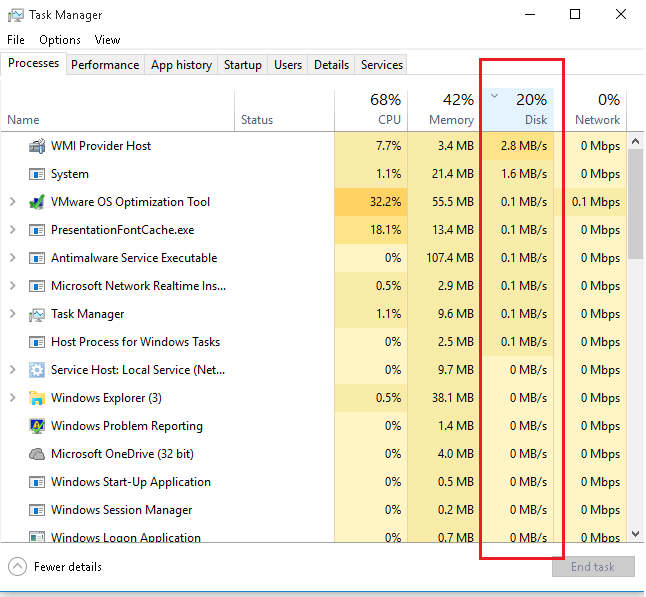
- Запустите диспетчер задач Task Manager (Ctrl+Shift+Esc)
- Перейдите на вкладку процессов (Processes) и отсортируйте процессы по столбцу Disk
Проверьте, возможно одна из запущенных программ вызывает высокую нагрузку на диск (она будет первая в списке процессов и потреблять существенной количество ресурсов дисковой подсистемы). Это может быть задача антивирусного сканирования, торрент клиент и т.п. В зависимости от ситуации, можно попробовать установить последнюю версию проблемного ПО, удалить его или перенастроить.
Проблемный драйвер AHCI
На большинстве системах с Windows 10 используется стандартных AHCI драйвер для контроллера SATA дисков. В этом можно убедиться, если открыть диспетчер устройств (Device Manager) и посмотреть тип устройства в разделе IDE ATA / ATAPI controllers . Как правило, там будет указано контролер «Standard controller SATA AHCI», и в большинстве случаев это не проблема.
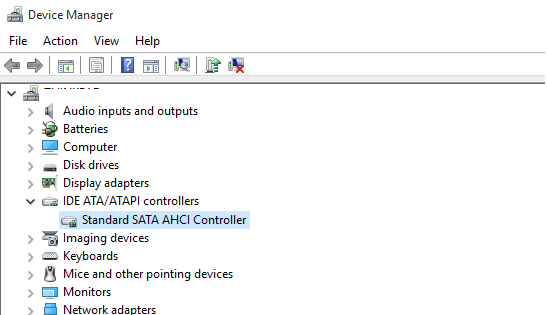
Однако, если без видимых причин на вашем компьютере наблюдается высокая загрузка диска, попробуйте сменить данный драйвер на «родной» драйвер, скачанный с сайта производителя чипсета вашего компьютера.
Совет. На сайте вендора этот драйвер нужно искать по ключевым словам AHCI, SATA (RAID) или Intel RST (Rapid Storage Technology)
После установки драйвера, перезагрузите компьютер и проверьте, осталась ли проблема.
Если вы не смогли найти официальный драйвер AHCI, или он не устанавливается корректно, возможно причина большой нагрузки на диск, в том, что контроллер вашего диска не поддерживает технологию MSI (Message Signaled Interrupt), которая включена по умолчанию в стандартном драйвере. Это довольно распространённое явление.
Совет. Этот метод поможет решить проблему в случае, если используется стандартный драйвер Standard controller SATA AHCI, и в свойствах драйвера в диспетчере устройств присутствует файл storahci.sys.
- Откройте свойства драйвера Standard controller SATA AHCI и перейдите на вкладку Details. В списке свойств драйвера, найдите свойство Device Instance Path и скопируйте его значение.
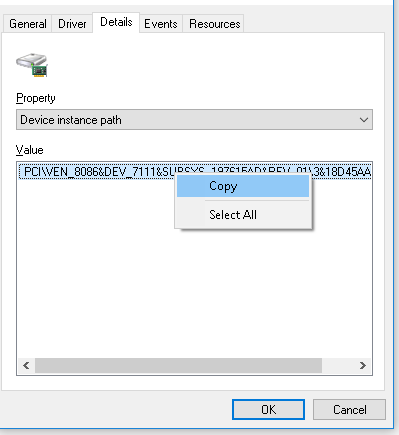
- Запустите редактор реестра, и перейдите в ветку HKEY_LOCAL_MACHINE\System\CurrentControlSet\Enum\PCI\[your_sata_path]\[тут_некий_уникальный_id]\Device Parameters\Interrupt Management\MessageSignaledInterruptProperties\
- Смените значение ключа MSISupported на 0.
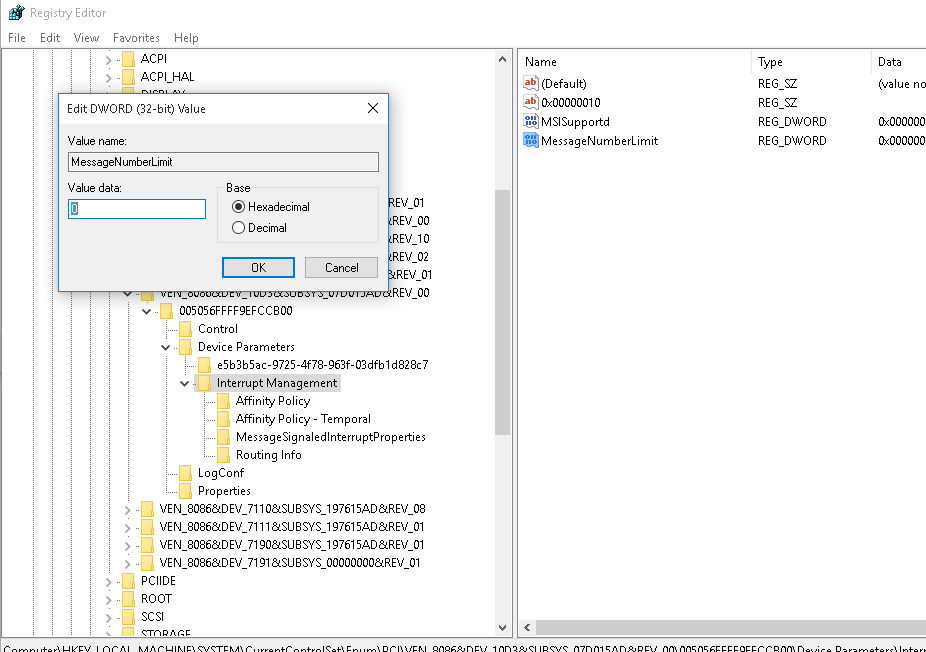
- Закройте редактор реестра и перезагрузите компьютер. Проверьте, пропала ли проблема.
Еще несколько способов решить проблему с высокой загрузкой HDD или SSD в Windows 10
Есть еще несколько типовых способов, которое в некоторых случаях могут помочь снизить высокую загрузку на диск путем отключения некоторых некорректно работающих функций Windows 10. И если ни один из рассмотренных способов не помог решить проблему, попробуйте отключить службы Windows 10 (службу поиска, Prefetch и Superfetch) с помощью следующих команд в консоли PowerShell:
-
Отключить службу Superfetch
net stop SysMain
 Предыдущая статья Следующая статья