Вставка разрыва страницы в Word
Word для Microsoft 365 Word для Microsoft 365 для Mac Word для Интернета Word 2021 Word 2021 для Mac Word 2019 Word 2019 для Mac Word 2016 Word 2016 для Mac Word 2013 Word 2010 Word для Mac 2011 Еще. Меньше
Word автоматически добавляет разрыв в конце каждой страницы. Разрыв страницы всегда можно вставить вручную, чтобы начать в документе новую страницу.
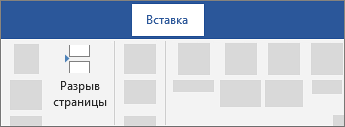
- Установите курсор там, где нужно завершить одну страницу и начать новую.
- Выберите Вставка >Разрыв страницы.
Вставка разрыва страницы вручную
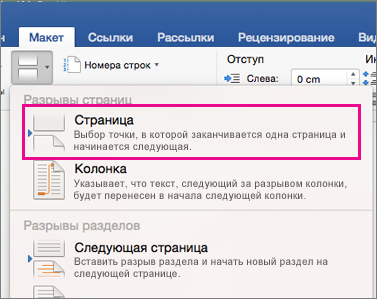
- Щелкните или коснитесь документа, в который нужно вставить разрыв страницы.
- Перейдите в раздел Макет >Разрывы >страница.
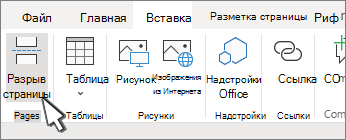
- Щелкните или коснитесь документа, в котором требуется разрыв страницы.
- Выберите Вставка >Разрыв страницы.
Разделение страницы на несколько частей в Word 2010
Текстовый редактор Word представляет собой не просто программу для набора текста, в которой можно аккуратно представить доклад или прочий вид текстовой информации, это мощнейший инструмент для работы с документами, в котором содержатся множество функций для создания и форматирования данных.
Например, Вам необходимо написать небольшую статью, текст в которой располагался бы в несколько столбцов на странице. Есть несколько способов решить эту задачу.
- Создание столбцов с помощью функции «Колонки»
Заходим в меню «Разметка страницы – Колонки» и выбираем необходимое количество колонок на странице (Рис. 1).
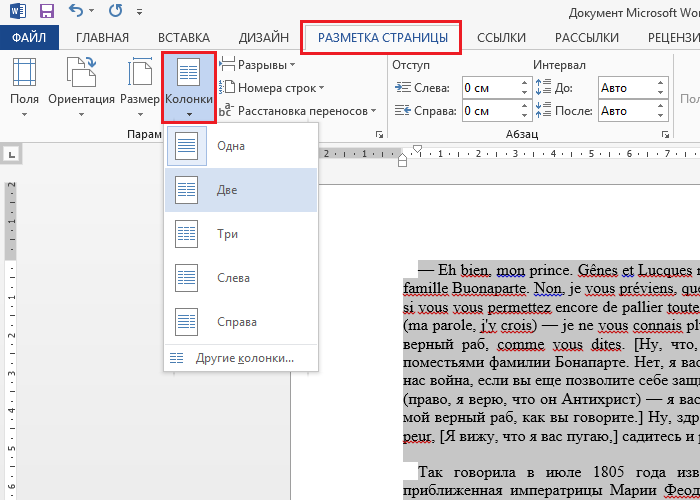
Рис. 1. Создание столбцов с помощью функции «Колонки»
В нашем случае мы выбрали две колонки на странице (Рис. 2)
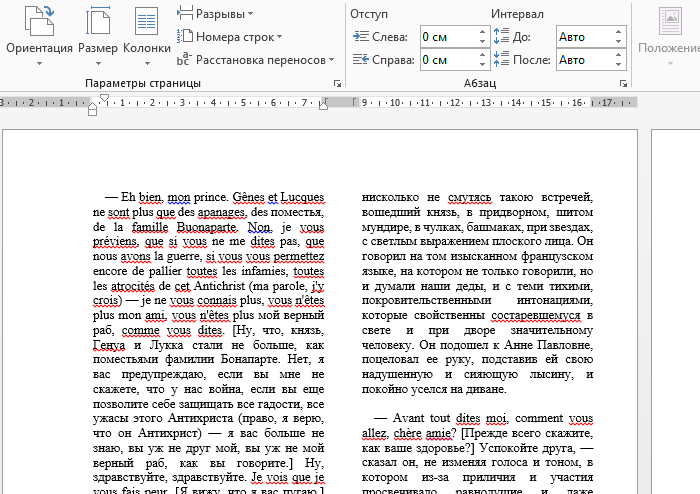
Рис. 2. Разметка текста с помощью функции «Колонки»
- Создание столбцов с помощью таблиц
Для того, чтобы разбить страницу на несколько столбцов с помощью таблиц, выполните следующее: «Вставка – Таблица» и выберите нужное количество строк и столбцов (Рис. 3)
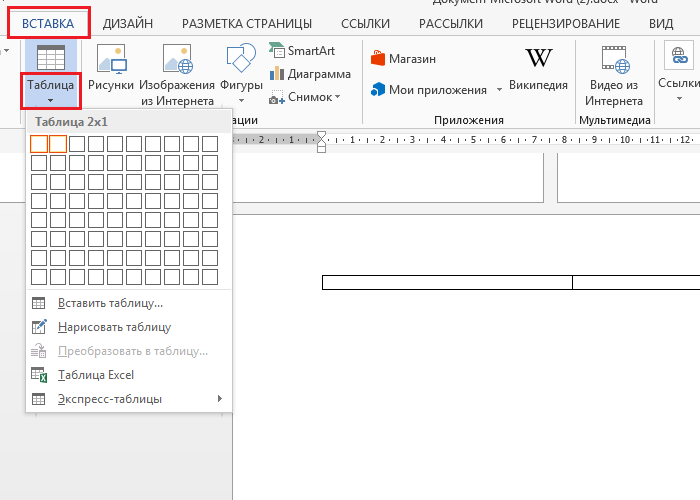
Рис. 3. Создание столбцов с помощью таблиц
После этого заполните таблицу текстом как Вам это необходимо и затем сотрите границы таблиц: «Главная – Абзац – Границы – Нет границы» (Рис. 4).
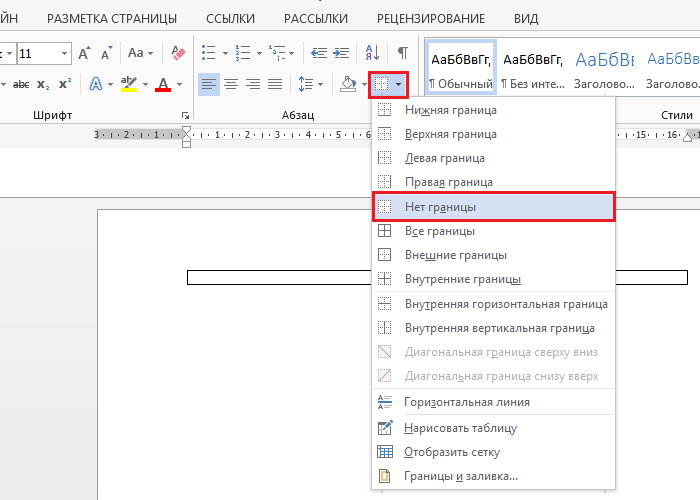
Рис. 4. Удаление границ таблицы
С помощью этих простых действий Вы без труда сможете разбивать страницу на необходимое количество столбцов и форматировать их по своему усмотрению. Удачи!
Прочтите также:
- Нумерация с произвольной страницы в Microsoft Word 2010
- Альбомная ориентация отдельного листа в Word 2007
- Использование текстовых полей в Microsoft Word 2010
- Создание и обновление оглавления в Microsoft Word 2010
Как разделить страницы в Word Online?
Самый простой способ переместить часть текста в Ворд Онлайн на следующую страницу – пропускать строки нажатием клавиши ввода. Как только нужное содержимое окажется на следующем листе, кнопку можно отпустить. У этого способа есть один минус – если содержимое на предыдущих листах изменится хотя бы на строчку, начало того листа сдвинется либо назад, либо вперёд.
Есть альтернативное решение за счёт вставки разделителя – разрыва страницы. За это отвечает специальный символ, он является служебным и при печати не виден. Тексты перед разрывом можно менять как угодно, уменьшая или прибавляя объём – содержимое с точки разрыва в любом случае будет начинаться с нового листа. Такая схема разметки страниц применяется в печатных изданиях, а также в студенческих работах, где новым листом начинается каждый новый блок или раздел.
Инструкции по вставке разделителя
Самый простой способ вставить разрыв страницы – воспользоваться сочетанием клавиш Ctrl + Enter. Просто поставьте курсор в конце нужного абзаца, нажмите сочетание клавиш, и следующая часть текста автоматически перенесётся на начало следующей страницы. Здесь оно и будет начинаться всё время, даже если будут затронута предыдущая часть.
Не любите работать с сочетаниями клавиш – воспользуйтесь альтернативной инструкцией:
- Найдите в Ворд Онлайн участок, с которого должна начаться следующая страница.
- Поставьте курсор на то место, где будет заканчиваться текущая часть текста.
- Выберите в меню Вставка – Разрыв – Разрыв страницы .
Предыдущий текст отсечётся, а его следующая часть теперь будет начинаться с чистого листа. Теперь можно смело вносить изменения в предыдущую часть, не боясь нарушить разметку.
Частые вопросы:
- Как сохранить документ на компьютер в Ворд Онлайн?
- Как открыть документ в Word Online с компьютера?
- Настройка оффлайн доступа к файлу в Word Online
- Как сделать оглавление в Ворд Онлайн?
Почему страницы в Ворде идут без разрывов, слитно? Как разъединить их?
Как разъединить страницы в Word каждую по отдельности?
Почему страницы в Ворде слиплись?
комментировать
в избранное
-Irink a- [292K]
2 года назад
Если в документе при наборе текста нет разрывов, страницы идут слитно, без разрывов, исправить ситуацию можно в ручную, либо воспользоваться специальной функцией.
Можно сделать разрыв страницы вручную, с помощью клавиши Enter.
Для того, чтобы сделать разрыв страниц, необходимо установить курсор в нужном нам месте на документе и нажать клавишу Enter несколько раз, пока строка ввода текста не окажется на новом листе.

Разрыв листа можно сделать при одновременном нажатии клавиш Ctrl + Enter.
Выставляем курсор в нужном месте документа и жмём Ctrl + Enter. Данный способ лучше, так как при этом способе форматирование не исчезнет.
Делаем разрыв используя функцию, через вкладку «Вставка».
Сначала ставим курсор мыши, затем жмём на вкладку «Вставка» и выбираем «Разрыв страницы».

Как видите, сделать разрыв страниц просто.
автор вопроса выбрал этот ответ лучшим
в избранное ссылка отблагодарить
Это не исправит слитность страниц, а при передаче документа у получателя ваши энтеры и разрывы будут оставлять хаотичные полупустые страницы. — 9 месяцев назад
комментировать
СТЭЛС [321K]
4 года назад
Если страницы идут одну за одной слитно, без разрывов в Ворде. Поставьте курсор в месте разделения страниц, обычно в этом месте проходит граница обозначенная чертой, и щелкните пару раз левой кнопкой мышки, страницы разделятся.
комментировать
в избранное ссылка отблагодарить
2 года назад
Если не будет разрывов, то страницы будут идти слитно, а это некоторым будет не удобно, однако можно самостоятельно решить этот вопрос, убрав разрыв, и у вас появится пустое пространство на листе, где не установлен курсор. Вам нужно зайти в такую вкладку, как «главная». После, выбрать «Абзац», расположенный слева в третьем блоке и активировать такую кнопку, как «Отобразить все знаки». После выполненного действия на листе вы сможете заметить знаки абзацев, кроме того пробелы, иные символы, в том числе пунктирную линию перед тем, как начался разрыв страницы. Далее, вам нужно установить курсор перед таким знаком, как «Разрыв страницы» на листе. Нажмите кнопку Delete на вашей клавиатуре. После выполненных действий, пустое пространство будет автоматически заполнено текстом.