Как проверить загрузочную флешку, за минуту

Добрый день! Уважаемые читатели и гости IT блога Pyatilistnik.org. Уверен, что у каждого из вас есть либо переносной диск или флешка, и хоть раз вы сталкивались с проблемами, когда устройство отказывалось работать, то была ошибка, когда диск защищен от записи, то у вас кнопка расширить том не активна и так далее. Самое противное, когда вы приходите кому-то починить компьютер, подключаете вашу загрузочную флешку, а она просто отказывается работать. Сегодня я покажу, как проверить загрузочную флешку на работоспособность, буквально за пару кликов, без смс и регистраций��.
Почему не запускается загрузочная флешка?
Как я описал выше USB флешки, могут легко выходить из строя в самый не подходящий момент, тут причин может быть много, но я приведу основные:
- 1️⃣Файловая структура диска повредилась, этим страдает пресловутый NTFS, у которого нет встроенной проверки и исправления повреждений структуры, как следствие ошибка » Структура диска повреждена чтение невозможно»
- 2️⃣Физический сбой на самой флешке, в результате чего повредились некоторые файлы
- 3️⃣Флешка долго не подключалась к компьютеру и не имела возможность подзарядиться, как следствие повреждение структуры файлов
- 4️⃣ Вы неправильно выбрали в BIOS порядок загрузки
И вот тут встает вопрос, как производится проверка загрузочной флешки, заранее. Можете не волноваться я все уже за вас исследовал��.
⚙️Программы для проверки загрузочной флешки
Тестирование загрузочной флешки процесс не сложный и уже давно освоен специализированными программами, благо эмуляция и виртуализация активно уже развиты. Я в своей коллекции имею вот такой список программ:
- Bootable-USB-Test
- QemuBootTester
- QemuSimpleBoot
- UltimateBootUSB
- WinSetupFromUSB
- MobaLiveCD
Скачать мой набор программ по тестированию загрузочных флешек
Я не буду вас посылать на кучу разных сайтов, а преложу свой архив с уже подобранными правами, единственное, что со временем они могут слегка устаревать по версионности, но это на сам процесс ни как не повлияет.
Проверка загрузочной флешки с помощью WinSetupFromUSB
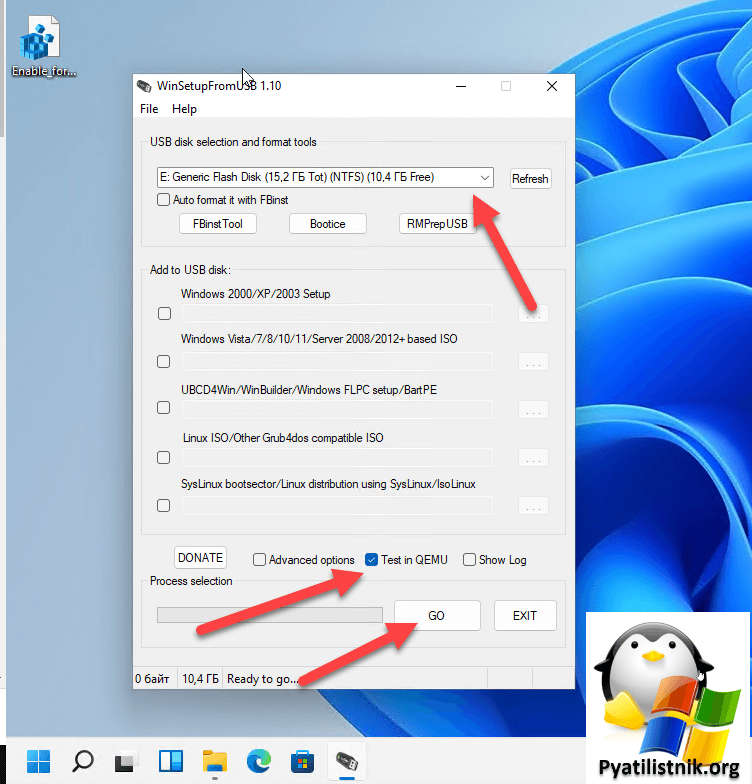
WinSetupFromUSB — это наверное самая попсовая утилита для создания загрузочного носителя, но не все знают, что она же может проводить тестирование загрузочной флешки. Запускаем WinSetupFromUSB в режиме администратора. Утилита определит вашу загрузочную флешку, если их несколько, то выберите нужную.
Все, что вам нужно это поставить галочку «Test in QEMU«, после чего нажмите кнопку «GO«.
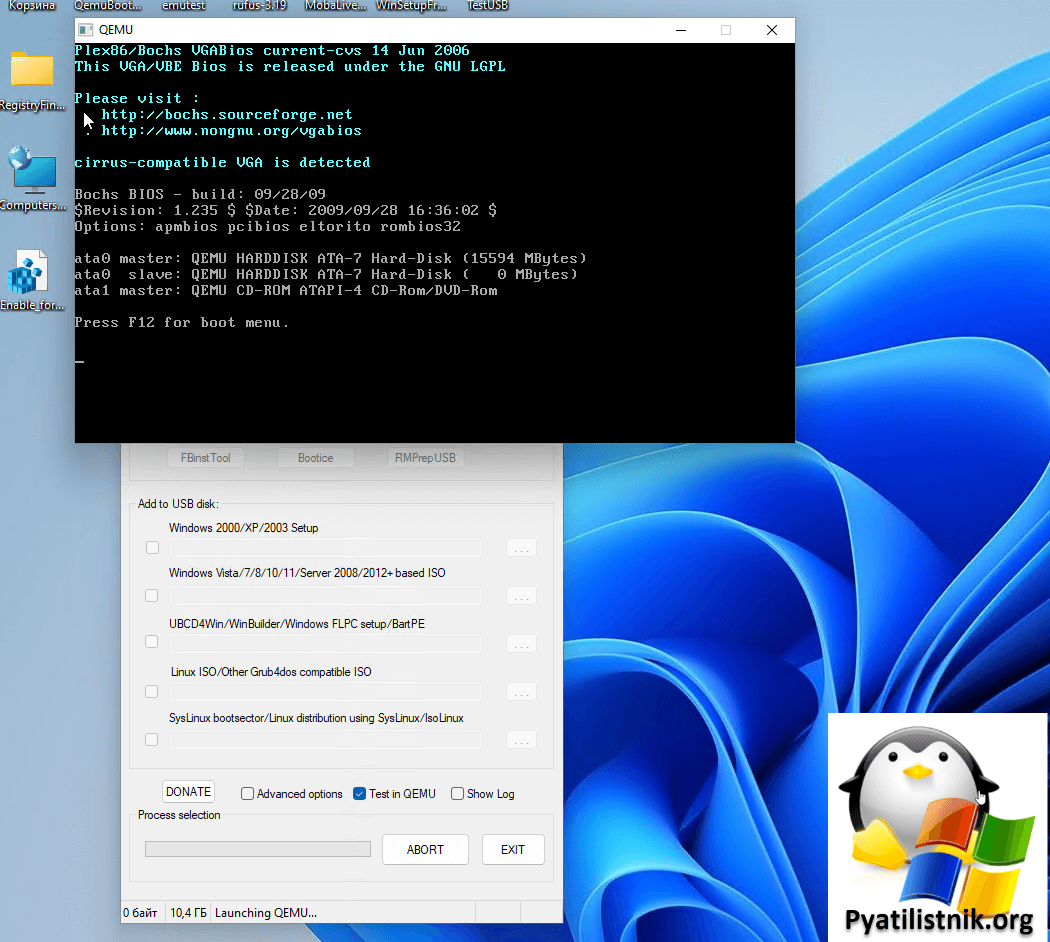
В результате у вас откроется окно эмулятора QEMU, который попытается загрузиться с вашего носителя.
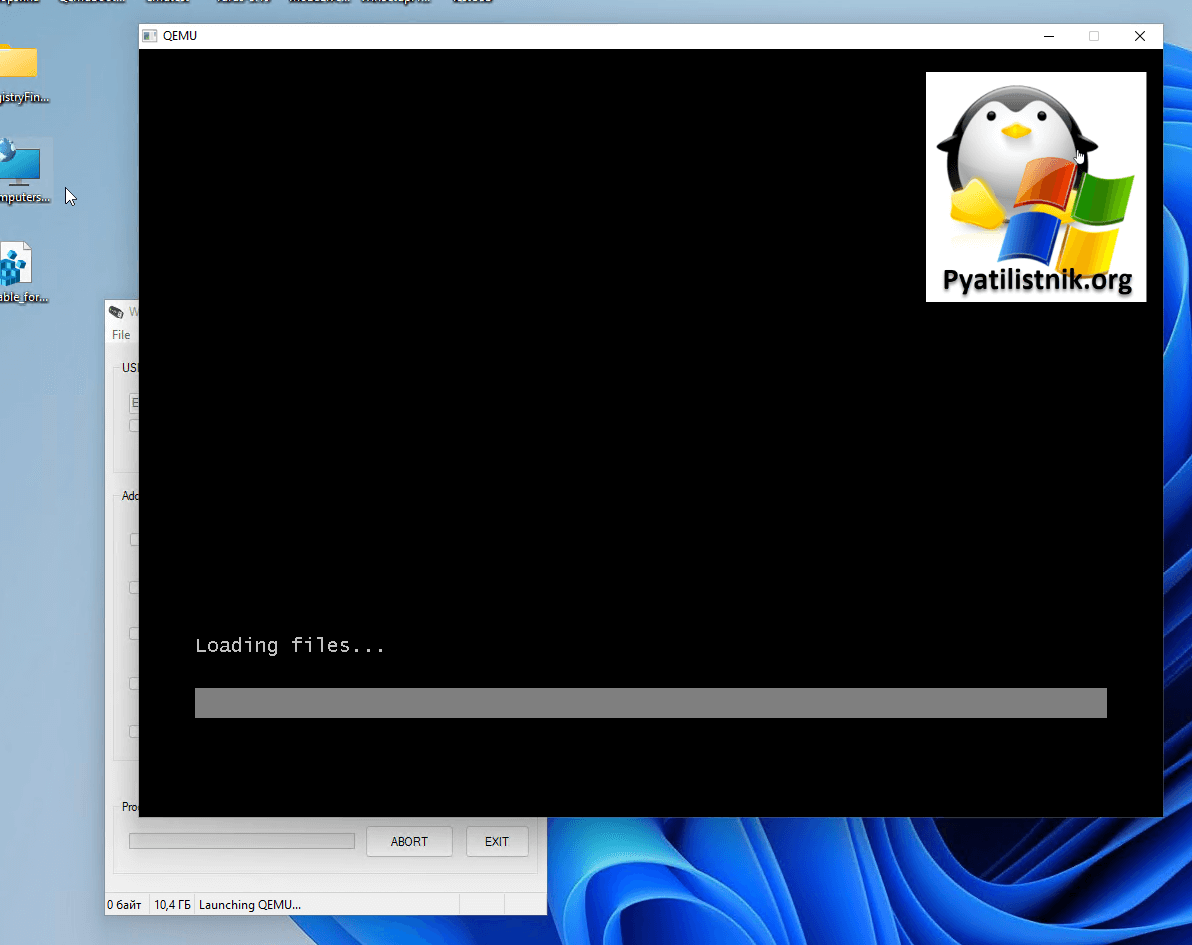
Если все отлично, то начнется загрузка, в моем случае, появился загрузчик Windows 11, если загрузочная флешка не стартует, то значит с ней, что-то не, то и нужно это исправлять.
Если вы хотите дождаться полной загрузки, то тут придется запастись терпением, у меня на это ушло минут 5
Проверка загрузочной флешки с помощью QemuBootTester
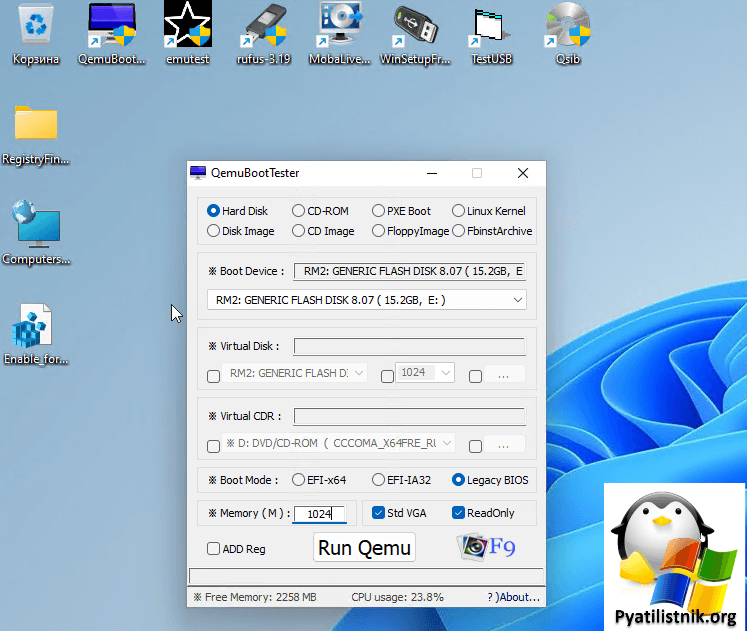
Во втором методе я буду использовать утилиту QemuBootTester. Так же запустите QemuBootTester в режиме администратора, через правый клик. Тут вы сразу можете заметить, что QemuBootTester имеет ряд преимуществ по отношению к WinSetupFromUSB, а именно:
- он позволяет выделить для эмуляции загрузки нужное количество оперативной памяти, по умолчанию это 512 МБ, но я всегда выделяю минимум 1 ГБ (1024 МБ)
- Так же вы можете явным образом задать режим «Boot Mode», отвечающий за тип BIOS.
- Есть возможность выделить на вашем жестком диске виртуальную область «Virtual disk», это улучшит эмуляцию и сможет в эту область временно, что-то записать. Для проверки загрузочной флешки, его можно не активировать.
Когда все подготовительные требования выполнены, вы можете проверить загрузочную флешку на работоспособность, для этого просто нажмите «Run Qemu«. У вас запуститься окно эмулятора, где начнется проверка загрузочной флешки.
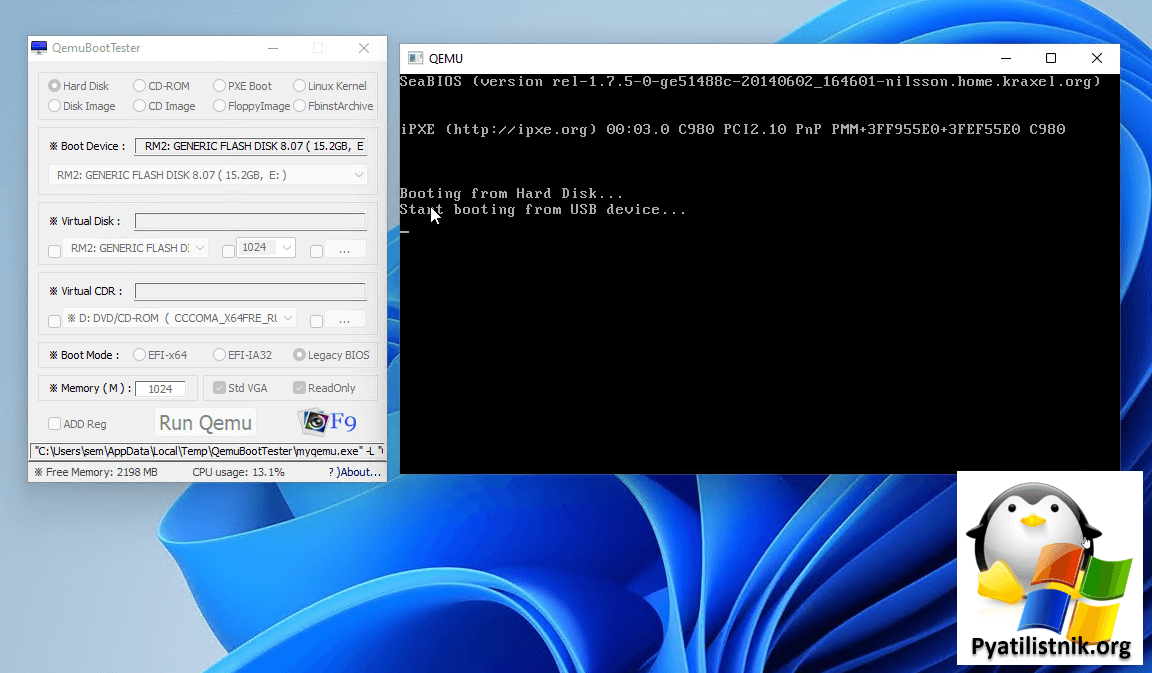
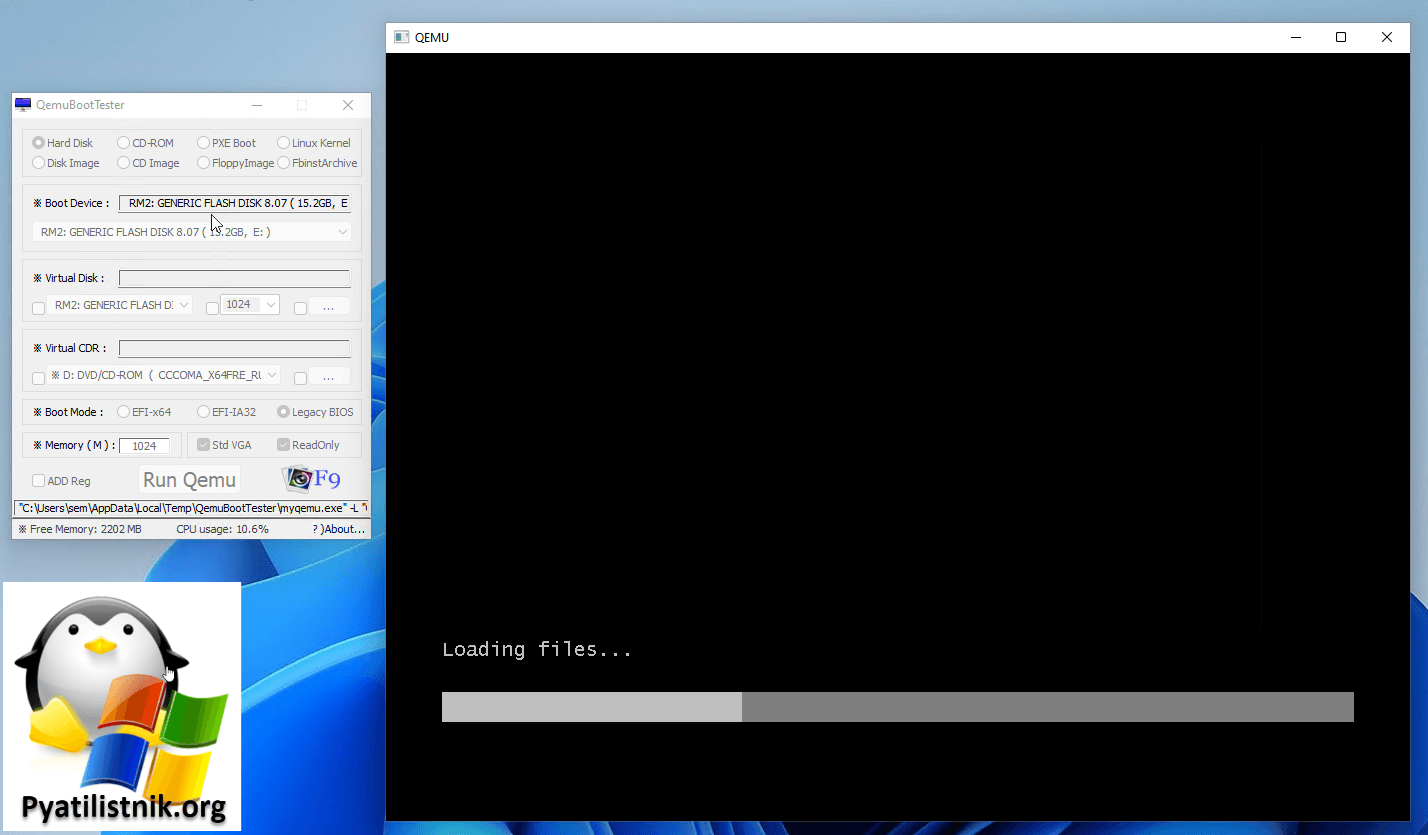
Если все нормально, то будет привычный загрузчик в зависимости от вашего типа, если загрузочная флешка не видится, то с высокой долей вероятности вы неправильно ее создали. У меня все отлично отработало. и я вижу привычный ползунок WinPE у Windows 11.
Тестирование загрузочной флешки с помощью Bootable-USB-Test
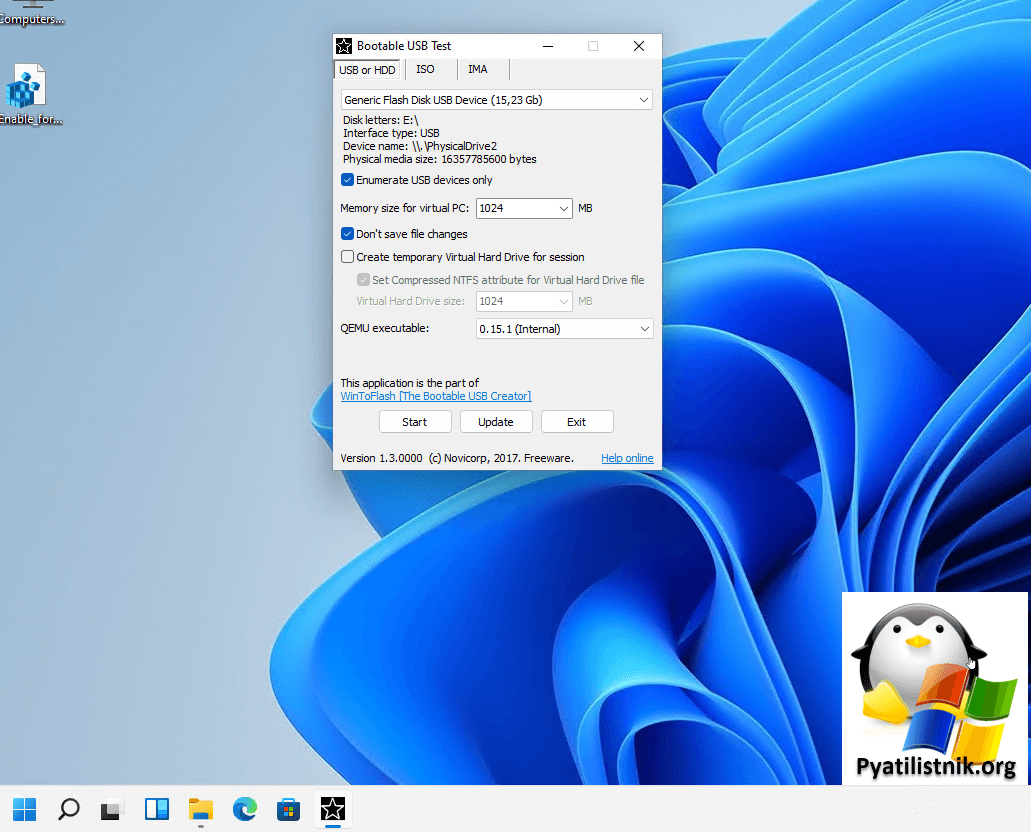
Третья утилита, это Bootable-USB-Test. Так же запускаем ее в режиме администратора. Мне почему-то Bootable-USB-Test нравится больше всех, но это дело субъективное. Интерфейс утилиты так же простой.
- 1️⃣Выбираем в самом верху нужную флешку
- 2️⃣Задаем размер оперативной памяти, лучше минимум ставить 1024 МБ
- 3️⃣По сути все, но можете для ускорения еще использовать виртуальный диск, но я всегда отключаю.
- 4️⃣Нажимаем кнопку «Start«
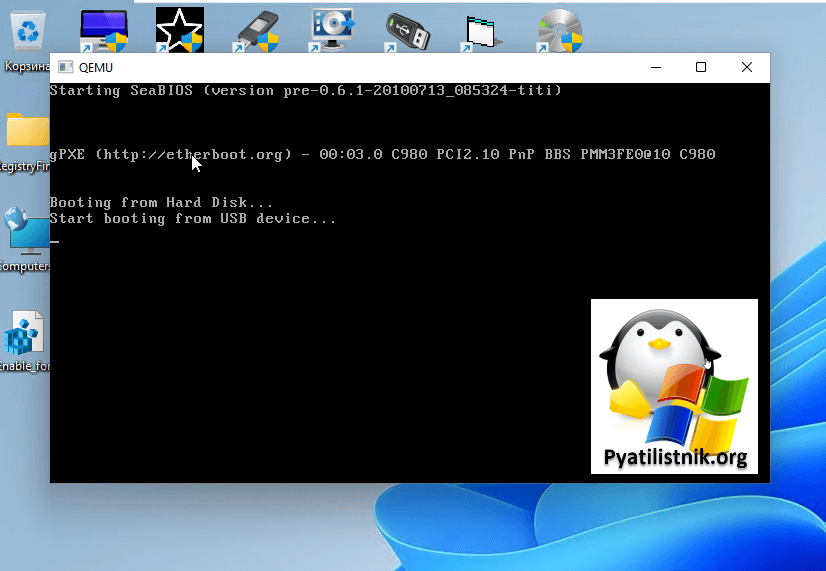
У вас так же будет открыто окно эмулятора QEMU. У меня сразу определился носитель, и идет попытка с него загрузиться, о чем свидетельствует надпись «Booting from Hard Drive — Start booting from USB device«
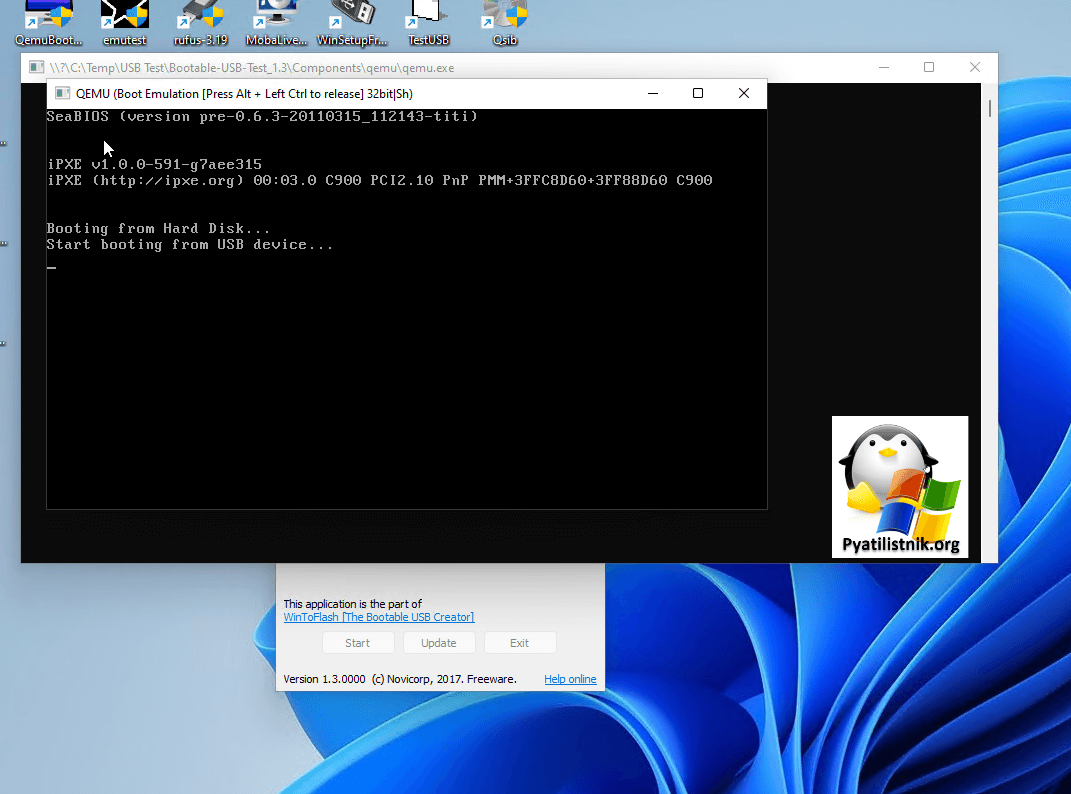
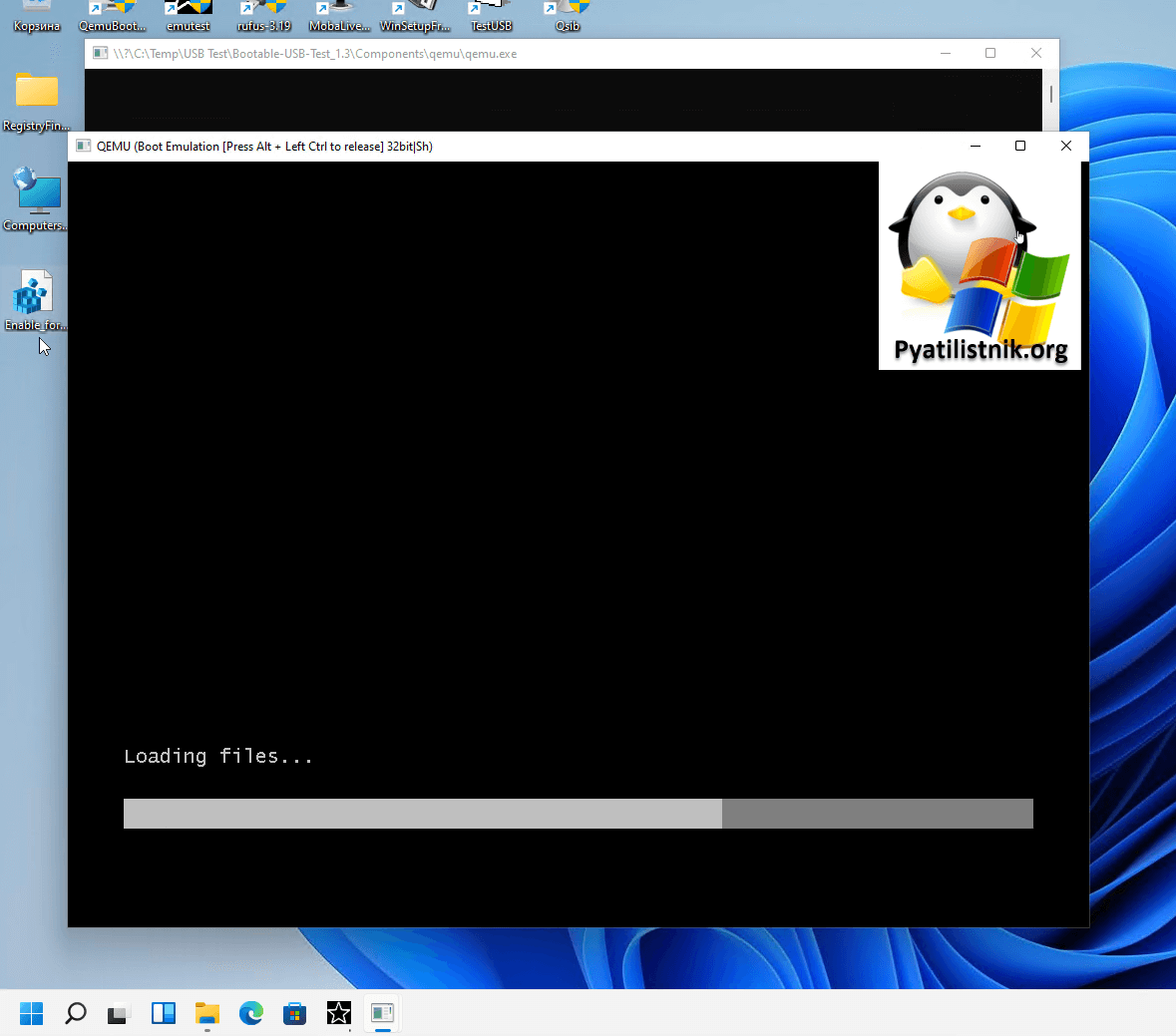
Через секунду Bootable-USB-Test показывает уже стандартный загрузчик Windows 11, проверка загрузочной флешки на работоспособность пройдена.
Тестирование загрузочной флешки с помощью MobaLiveCD
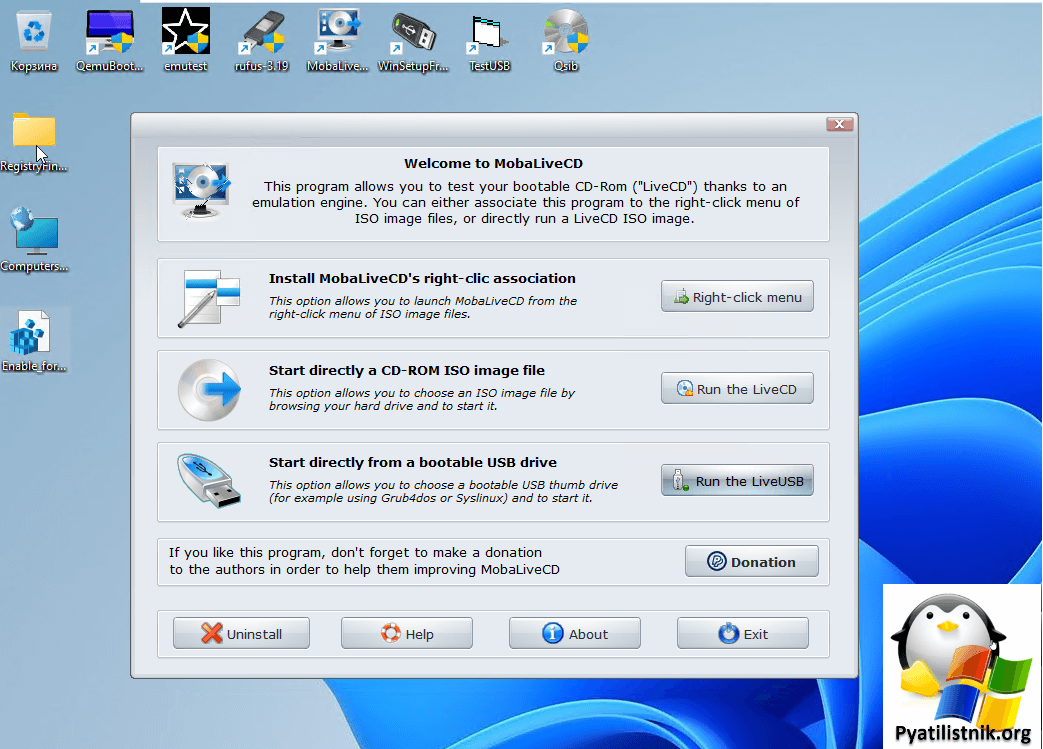
MobaLiveCD визуально самая привлекательная утилита из всего списка и если у вас не работает загрузочная флешка, то она со всей дружелюбностью вам поможет провести тестирование по интуитивно понятному меню. Запустите MobaLiveCD в режиме администратора, нас будет интересовать раздел «Start directory from a bootble USB Drive«. Нажмите кнопку «Run the LiveUSB«.
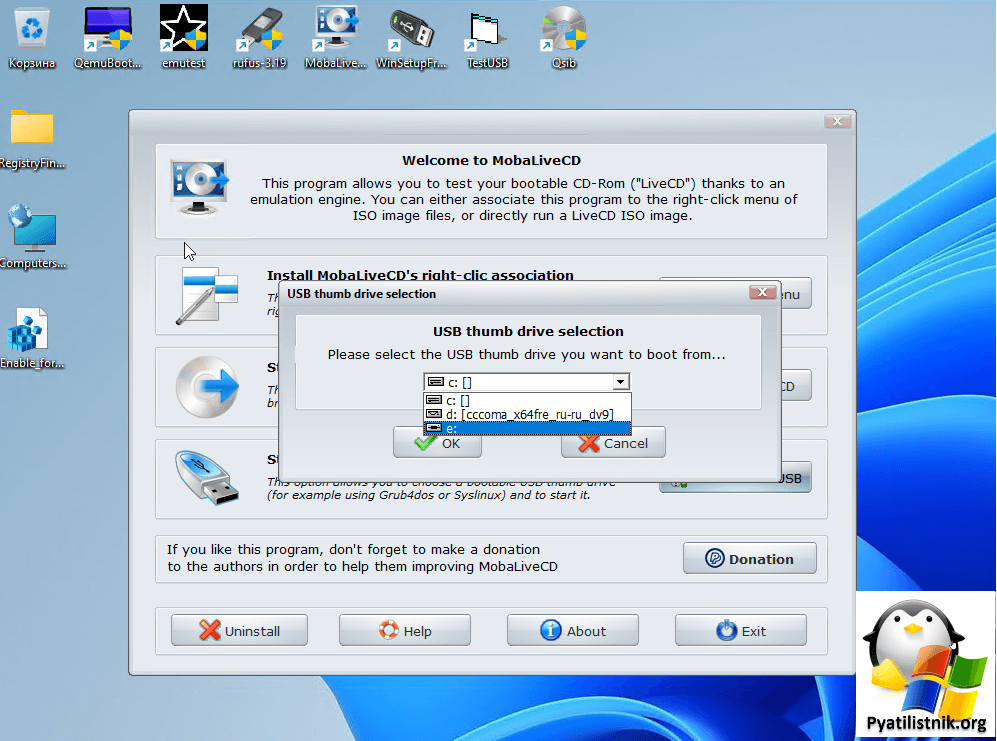
Теперь вам нужно выбрать вашу загрузочную флешку, в моем случае это буква E:\.
Откажитесь от создания виртуального диска.
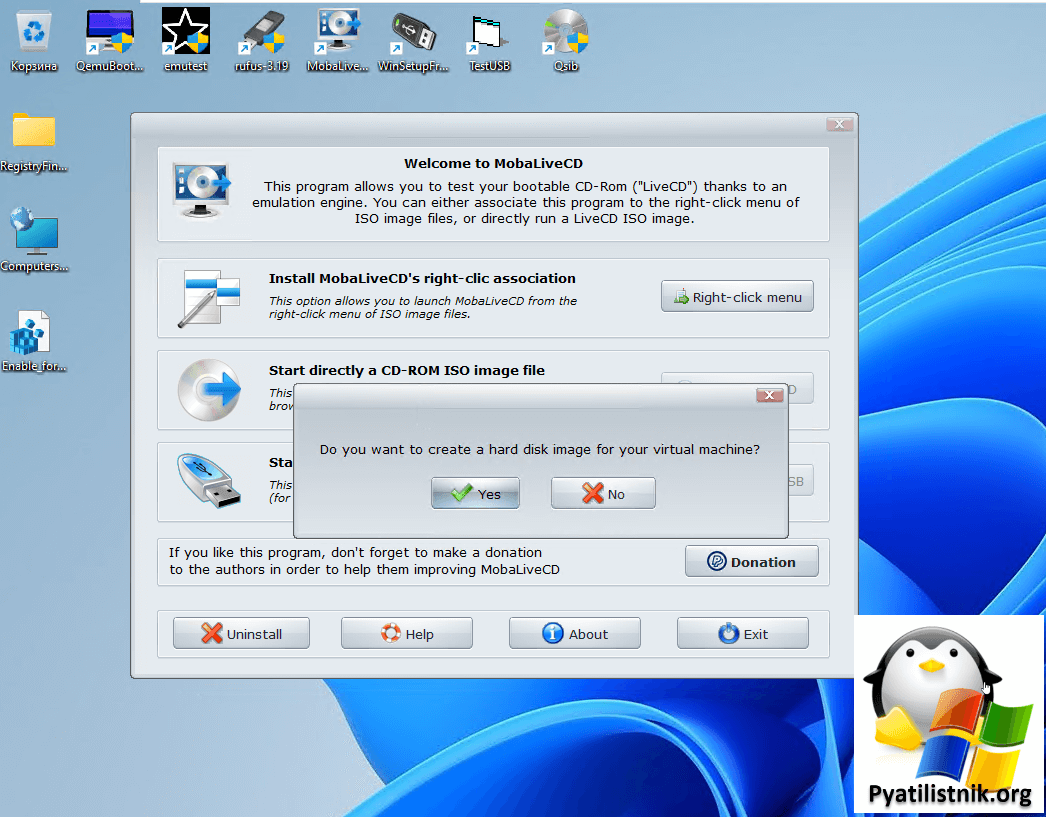
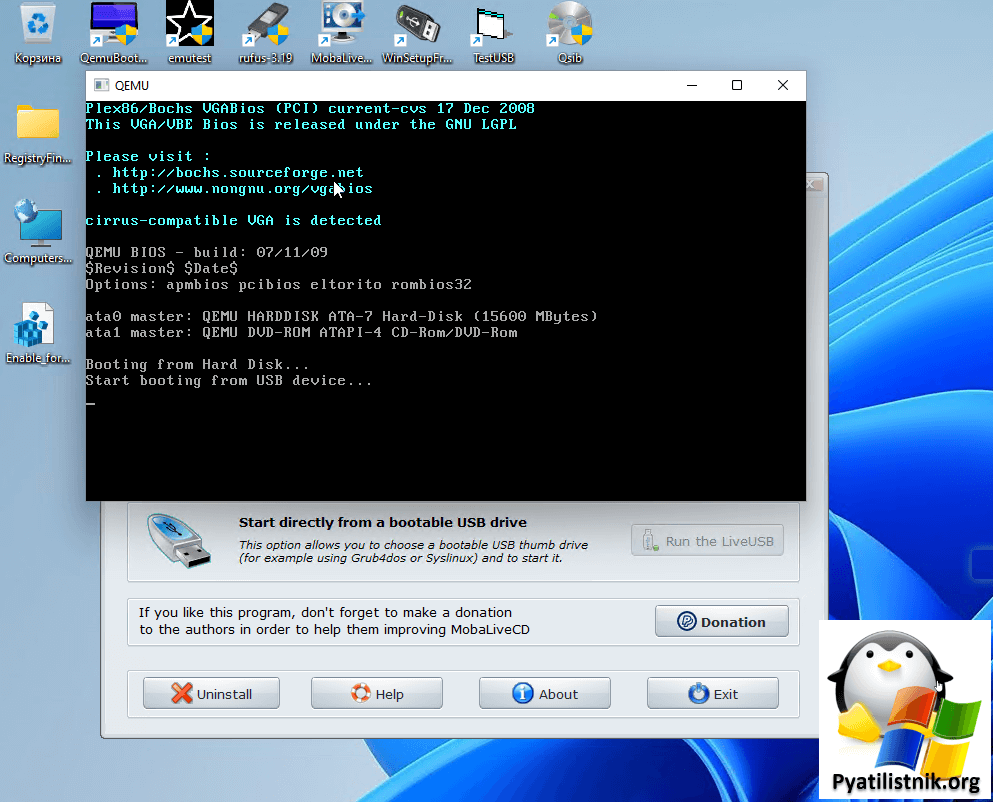
Далее будет стандартная попытка эмуляции в QEMU. В моем случае с USB носителем все в порядке.
Проверка работоспособности флешки в UltimateBootUSB
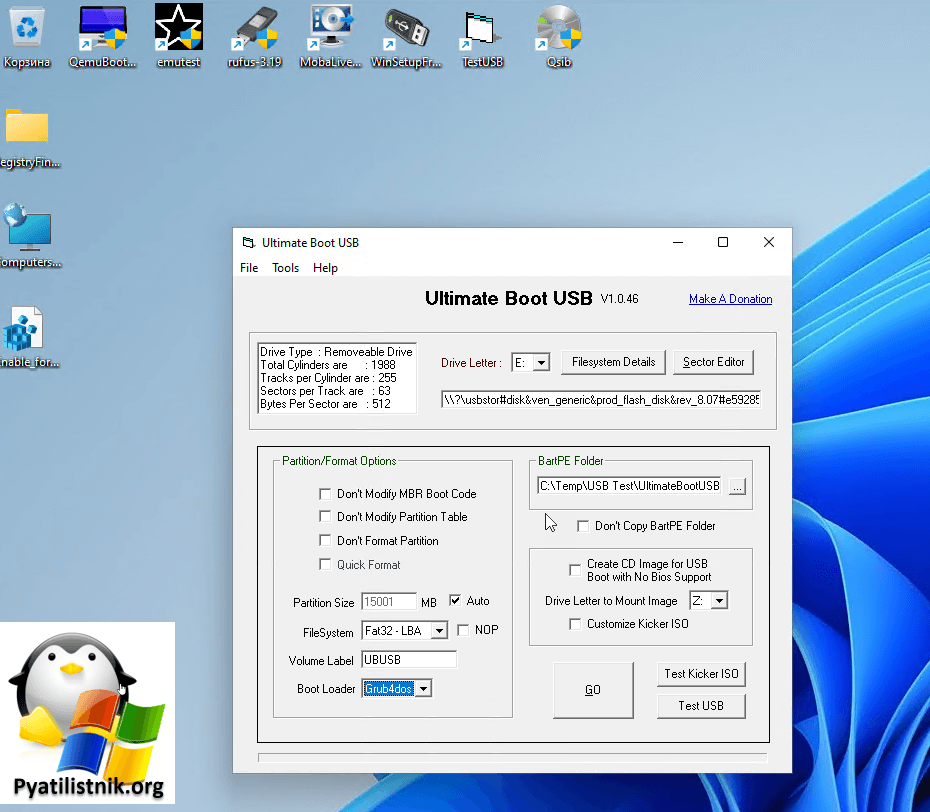
UltimateBootUSB это мощная, маленькая утилита, в которой есть как редактор секторов, так и крутой функционал форматирования. Чтобы тут провести тестирование вам нужно:
- 1️⃣Выбрать в пункте «Drive Letter» нужную букву вашей флешки
- 2️⃣Убрать галку «Create CD Image for USB«
- 3️⃣Нажать кнопку «Test USB«
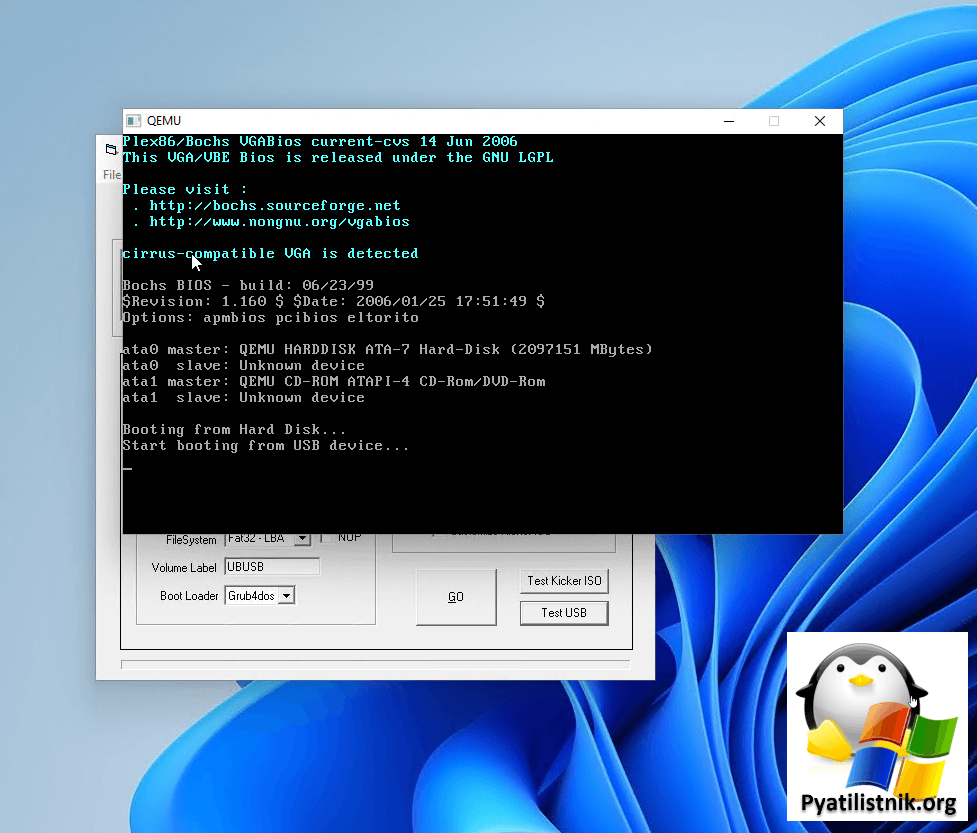
Далее все стандартно, окно QEMU, если загрузочная флешка не стартует, то переделываем ее, если все хорошо, то радуемся.
Проверка работоспособности флешки с помощью QemuSimpleBoot
Ну и в заключении наверное самая простая утилита QemuSimpleBoot. QemuSimpleBoot интуитивно очень простая утилита и если не запускается загрузочная флешка windows, то вы можете выполнить такие шаги для проверки:
- 1️⃣Запустите QemuSimpleBoot в режиме администратора
- 2️⃣Выбираете пункт «HDD«, после чего в списке находите
- 3️⃣В «размер ОЗУ» добавьте памяти до 1024 МБ
- 4️⃣Нажмите кнопку «Запустить тест Qemu«
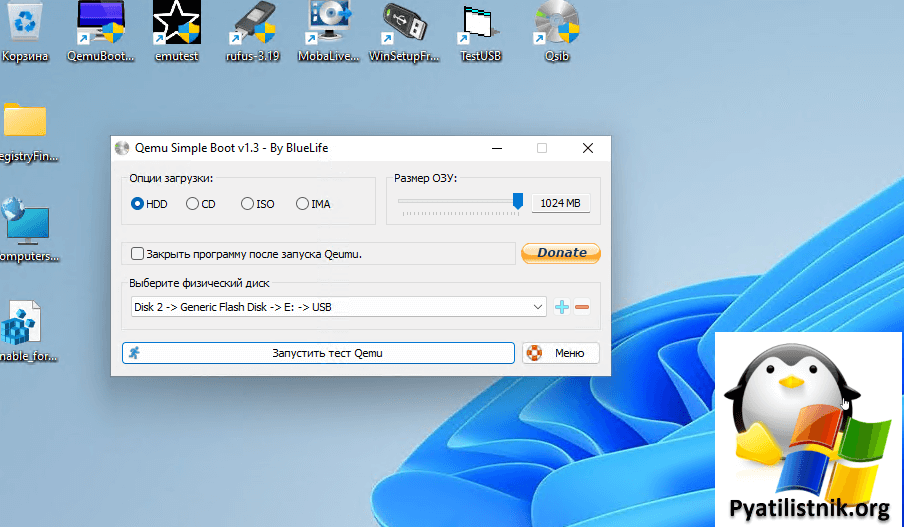
В результате QemuSimpleBoot будет свернута и у вас отобразиться окно эмулятора QEMO, которое начнет тестирование загрузочной флешки. Если все хорошо, то вы увидите дальнейшую загрузку, если не, то придется поискать причину.
На этом у меня все, теперь вы знаете, что делать если не запускается загрузочная флешка, как ее протестировать. С вами был Иван Сёмин, автор и создатель IT канала Pyatilistnik.org.
Популярные Похожие записи:
- Как поставить загрузку с флешки на ASUS X541U
- Структура диска повреждена чтение невозможно, решаем за минуту
- Ошибка someone is currently logged into the APC
 Установка и настройка Windows 12
 Горячие клавиши для расширений Chrome, Edge, Яндекс браузер
- Directum ошибка поддержки безопасных каналов
Qemuboottester что это за программа
Информация о материале Автор: JM Категория: Система Опубликовано: 18 апреля 2021 Просмотров: 890 Тип программы: Portable Поддерживаемые ОС: Windows 10 , Windows 8.1 , Windows 8 , Windows 7 , Windows Vista , Windows Xp – (x86 & x64) Лицензия: Бесплатная Язык интерфейса: Английский, русский, украинский/Английский
Перед записью на флешку или на диск загрузочный образ нужно протестировать, чтобы свести появление ошибок к минимуму и сохранить свое время. Для этого существуют специальные утилиты, которые могут провести эмуляцию за считаные секунды.
Qemu Simple Boot
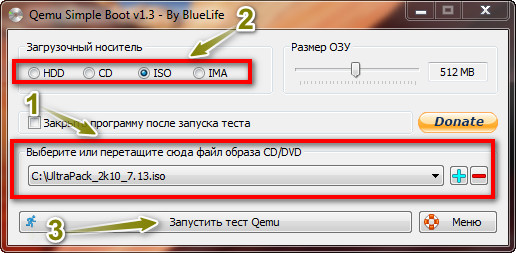
Программа Qemu Simple Boot создана для быстрого тестирования образов форматов HDD, CD, ISO, IMA. Она давно не обновлялась, однако тестирование ISO образа выполнила быстро и без проблем.
1. После загрузки и распаковки архива с программой, нужно запустить файл Qsib. Далее выбрать формат файла (у меня ISO) и нажать на кнопку + чтобы указать размещение файла-образа. Можно просто перетащить файл в окно программы. При перетаскивании формат выбирается автоматически.
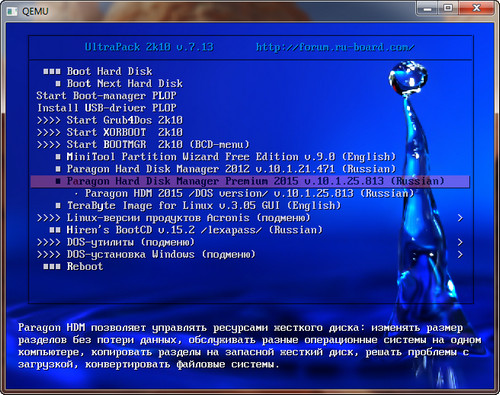
2. Можно указать нужный объем памяти (максимум 1024 мегабайта). После этого нажать на кнопку «Запустить тест Qemu». Если все заработает, то утилита свернется в трей, а вы увидите меню загрузочного диска, которое будет аналогично обычной загрузке через BIOS или UEFI.
Программа не требует установки и переведена на украинский и русский язык.
Снизу на снимке экрана результат загрузки ISO образа:
MobaLiveCD
MobaLiveCD – также позволяет провести эмуляцию загрузочных дисков и не требует установки.
1. После загрузки с официального сайта нужно запустить файл MobaLiveCD_v2.1.
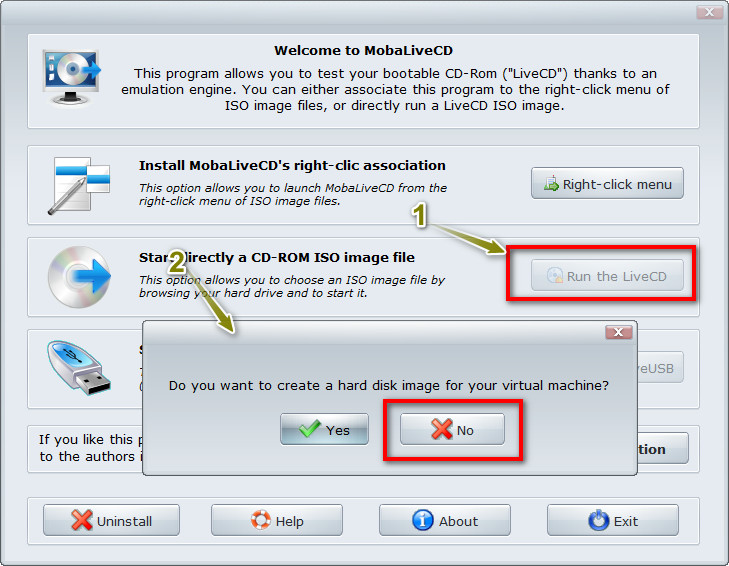
2. Вибрать «Run the LiveCD», если вы хотите протестировать ISO образ, или «Run the LiveUSB» – если загрузочную флешку.
3. После выбора «Run the LiveCD», и указания пути к файлу-образу программа покажет сообщение «Do you want to create a hard disk image for your virtual machine?» (Вы хотите создать образ жесткого диска для вашей виртуальной машины?). Я нажал «No», потому что не имею в этом потребности. Вы решайте по ситуации. После этого произойдет эмуляция.
QemuBootTester
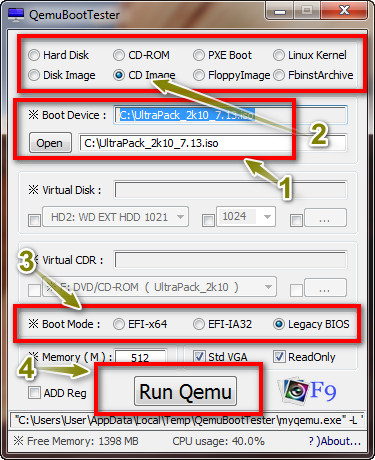
Еще одна портативная утилита, которая имеет широкую поддержку форматов.
1. Нужно загрузить архив с программой, распаковать и запустить файл QemuBootTester. Далее перетащить образ на программу или указать его место размещение, выбрать нужный формат (у меня тот же ISO).
2. Выбрать метод загрузки (по умолчанию Legacy BIOS). Можно увеличить объем оперативной памяти, если это позволяет ваше оборудование. После простых настроек нужно нажать на кнопку «Run Qemu».
Обратите внимание на правильный выбор образа диска! Для ISO – это «CD Image». Иначе эмуляция выдаст ошибку.
Все три утилиты выполнили нормально поставленную перед ними задачу на тестовом ISO образе.
Программа для быстрого теста загрузочных дисков
Довольно много людей качает или создает загрузочные диски в формате образов CD/DVD/USB/FDD и есть необходимость быстро проверить их работоспособность перед использованием в деле. Для этого написана данная программа, со сути являющаяся надстройкой над виртуальной машиной QEMU.
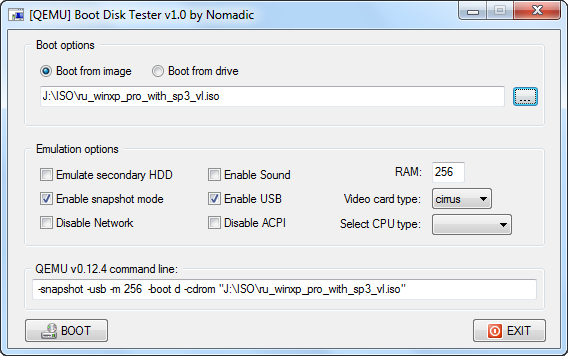
Ее основные преимущества:
- Полная портабельность.
- Очень быстрый запуск.
- Нет необходимости устанавливать какие-либо драйвера.
- Не надо самому разбираться в тонкостях командной строки QEMU (хотя возможность ее редактирования присутствует для опытных пользователей).
- Для большинства функций не требуются административные привилегии (кроме загрузки с физических жестких дисков где необходим прямой доступ к оборудованию).
- Возможно сэмулировать наличие в системе второго HDD, например для тестирования установки.
- По умолчанию включен режим снапшотов, когда все изменения на диске пишутся во временный файл.
- Можно свободно выбирать тип процессора от 486 до Core 2 Duo, а также тип платформы — x86 или x64.
- Есть простейшая эмуляция сети для проверки инициализации сетевых возможностей.
- Поддержка популярных форматов виртуальных дисков (VMDK, VHD, VDI).
Ну и мелкие недостатки:
- Разумеется скорость эмуляция не так высока как у коммерческих программ использующих kernel драйвера и аппаратную виртуализацию.
- Неидеальная поддержка современных операционных систем.
Но для требуемых задач данные недостатки IMHO несущественны…
Скачать архив программы можно отсюда [3,7MB] (включая последний QEMU v0.12.4).
Исходник на AutoIt! прилагается!
Советы по улучшению программы приветствуются.
Программа опубликована на Хабре по просьбе ее автора Nomadic’а, пока не являющегося хабраюзером…
QemuBootTest er

Отправлено: 08-Дек-2020 18:08
81881на 64-битных системах (стандартные, bootx64.wim от microsoft, без поддержки 32-битной подсистемы) вылетает в bsod
Естественно, что х86 программа не будет работать в х64 без поддержки подсистемы х86. Для таких РЕ нужно собирать всё на х64-компонентах.
81904Было бы интересно попробоватьQemu Boot Tester x64
Скачал, залил на обменник.
Отправлено: 08-Дек-2020 18:33 (спустя 25 минут)
81911Скачал, залил на обменник.
А x64 работает намного веселее.
Но есть и неприятные глюки — некоторые настройки из WinPE переместились на «живую» систему. И курсор из виртуалки перескакивает на «живую» систему.
Отправлено: 09-Дек-2020 05:14 (спустя 10 часов)
81911Скачал, залил на обменник.
Большое спасибо, Володя. Объединил с твоей оболочкой (как то она мне больше по душе), действительно резво всё грузится, и что самое главное теперь отлично грузятся как 32-битные так и 64-битные системы
QemuBootTester
Отправлено: 10-Дек-2020 13:28 (спустя 1 день 8 часов)
conty9 , спасибо, что отозвались и поделились с нами
Если обновлять шапку — то удалить неработающую ссылку от zxen и добавить QemuBootTester AZJIO — sergeysvirid
Отправлено: 10-Дек-2020 14:35 (спустя 1 час 7 минут)
BalAngel , если и у вас работает на «Qemu Boot Tester x64», мне тогда не заморачиваться на AutoIt3?
Отправлено: 11-Дек-2020 12:15 (спустя 21 час)

Занимался темами, но успел попробовать:
7х64.vhd, синий экран, семерка капризная ?
stea 10×64.vhd (установка wimboot) долго грузилась прервал
Отправлено: 11-Дек-2020 14:13 (спустя 1 час 57 минут)
7х64.vhd, синий экран, семерка капризная ?
stea 10×64.vhd (установка wimboot) долго грузилась прервал
IMHO, эта поделка нужна только чтобы быстро убедиться, загрузочный образ\накопитель или нет, а полноценную виртуалку она не заменит никак.
Отправлено: 11-Дек-2020 14:33 (спустя 19 минут)
Правильно, потому что время от времени использую. А среда, которую предоставляет Qemu, не нравится
Испытал linuxmint.iso через grub2 -> glim, до десктопа не доходит, но не вываливается в bsod
Отправлено: 12-Дек-2020 08:19 (спустя 17 часов)
Всем здрасте!
Пересобрал QemuBootTester_x86.exe и QemuBootTester_x64.exe с комплектом QEMU для Windows
Огромное спасибо conty9 за помощь и его комплекты, ну и за подробное «разжёвывание» что там к чему. — Пробовал пересобирать со всеми версиями начиная от самой свежей к более старой. Путём тестирования пришёл к выводу, что последняя версия с которой максимально стабильно и шустро работает оболочка (pecmd-скрипт QemuBootTester от conty9 ) это комплект файлов QEMU версии 3.0.0.0 (от 2018-08-15 ). Не знаю почему, но на более свежих версиях myqemu.exe ( это переименованный qemu-system-x86_64w.exe ) не запускается, видимо в более свежих версиях используются какие то иные параметры (ключи) запуска, а может и по какой другой причине, разобраться с которой мне не удалось. — Кому интересно, можете потестировать: => QemuBootTester_x86-x64.7z
Отправлено: 12-Дек-2020 20:37 (спустя 12 часов)

Имеет смысл для линукса сделать GUI, хотя бы упрощенный, а то там тоже a b c нужно менять в ком-строке.
GUI_Qemu_Linux
Добавил сохранение списка iso-файлов в ini
Последний раз редактировалось: AZJIO (2020-12-16 04:31), всего редактировалось 3 раз(а)
Отправлено: 13-Дек-2020 01:17 (спустя 4 часа)
AZJIO ,
Приветствую!
Я думаю, когда есть разнообразие вариантов, то это только плюс. Ведь бывает такое — запускаешь утилиту, начинаешь тестить, а там что-то не работает (как раз то, что тебе нужно), а запускаешь альтернативный вариант, а там это работает. Так что конечно имеет смысл и место быть альтернативного варианта!