Геолокация на iPhone. Включение, отключение и настройка отслеживания

Сегодня мы рассмотрим, как включить геолокацию на айфоне 5s (для примера) и связанные с ней службы, которые обеспечивают бесперебойную работу устройства, а также программ сбора и обработки конфиденциальной информации.
Чтобы ответить на вопрос «Где в айфоне включить геолокацию», постараемся разобраться, в чем заключается смысл этой функции и кому она будет полезной.
Многие из нас не знают, как включить службу поиска местоположений на айфоне, а также не догадывается, как ее отключить. В этом нет ничего сложного. Ознакомьтесь внимательно с оглавлением в инструкции и выберите наиболее подходящее для Вас решение проблемы.
Службы определения местоположения в iPhone. Что это и чем они полезны?
Геолокации в айфоне являются неотъемлемой частью Вашего устройства. Они позволяют отслеживать местоположение на протяжении всего дня. Все зависит от настроек, которые имеют довольно гибкий функциональный интерфейс. Одним из самых ярких примеров является поиск наиболее удобного для Вас ресторана или кафе, ближайшего такси, машины каршеринга, а также свободного номера в отеле.

Большинство сервисов, которые определяют местоположение Вас и Вашего айфона в частности, легко настраиваются через стандартные настройки. Apple для настройки геолокаций на iPhone выделяет целый пункт меню, в котором Вы можете включить или отключать элементы использующие данные местоположения, в том числе и системные службы.
Вы должны прекрасно понимать. Чем больше приложений используют данные о Вашем местоположении, тем быстрее аккумулятор iPhone разряжается и со временем приходит в негодность. Именно поэтому так важна гибкая настройка геолокаций в iPhone, подробнее о которой мы расскажем Вам далее.
Как включить службу геолокации на айфоне?
Чтобы ответить на этот вопрос, нам следует найти расположение геолокаций в настройках iPhone. Перейдите в раздел «Настройки» — «Конфиденциальность» «Службы геолокации».
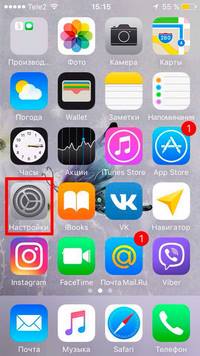

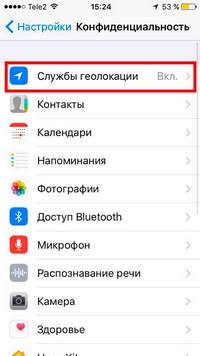
Вы можете настроить каждое приложение по своему усмотрению. Советуем детально разобраться с сервисами и приложениями или играми, которые Вы используете чаще всего. Гибкая настройка позволяет значительно сэкономить заряд батареи вашего iPhone.
Для включения службы определения приблизительной геопозиции айфона, проверьте сдвинутый вправо ползунок. В случае исправно работающего отслеживания, ползунок будет зеленого цвета, как это показано на скриншоте.
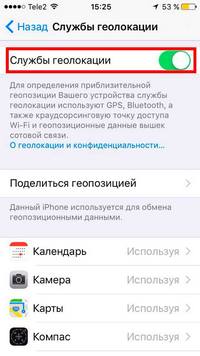
Для справки! Включить геолокацию на айфоне 6 или более новой модели iPhone 7 Вам не составит труда. Наша инструкция универсальная и создана на обновленной версии программного обеспечения – iOS 11.
Как настроить геолокацию на айфоне?
Потребности приложений, которые пользователи устанавливают на свои устройства отличаются от других. Именно поэтому мы не можем точно сказать, что Вы должны включить или выключить в настройках геопозииционных данных. Но, мы постараемся предоставить подробную информацию о системных данных местоположений, чтобы Вы смогли принять наиболее обоснованное решение при включении или выключении различных функций.
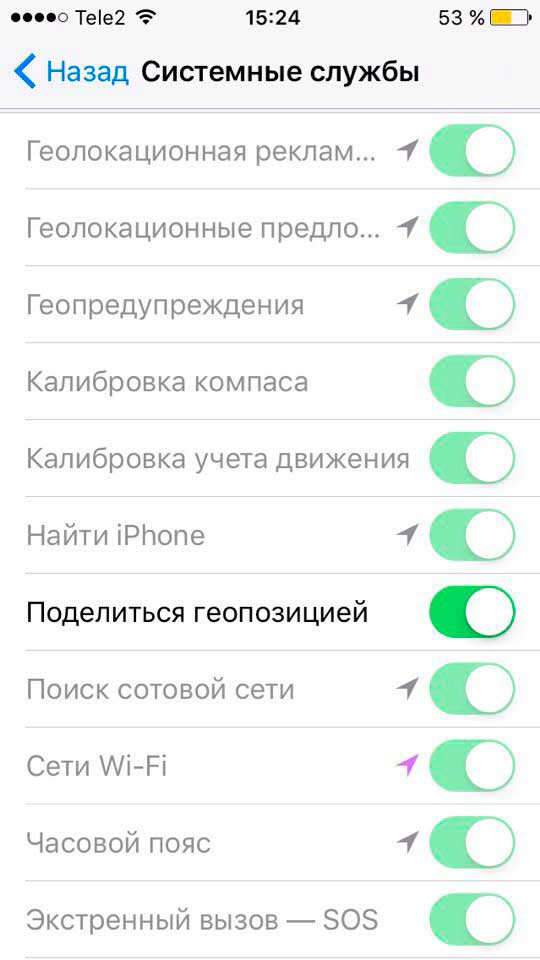
Для настройки геолокации на айфоне перейдите в пункт меню «Службы геолокации», который Вы уже знаете из предыдущего шага инструкции. Пролистайте список предложенных вариантов в самый низ. Перейдите в «Системные службы». Также это позволит Вам ответить на один из популярных вопросов: «Геолокация в айфоне, где найти?».
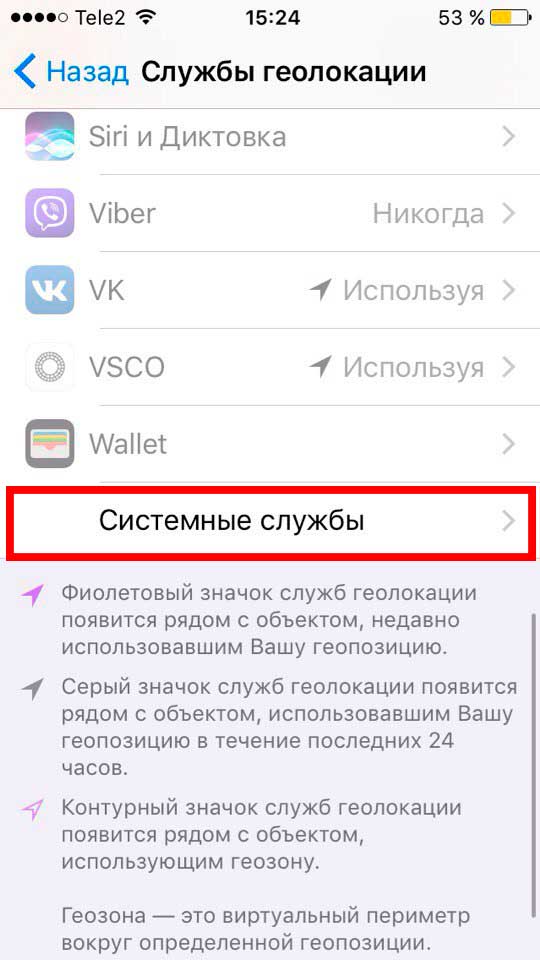
Советуем Вам оставить включенными такие службы, как: «Калибровка компаса» и «Учет движения», «Найти iPhone», «Часовой пояс» и «Поиск сотовой сети».
Для определения местоположения человека или айфона, Вам следует тщательно подготовить настройки геолокаций. Это необходимо чтобы никто другой кроме Вас не смог изменить настройки GPS или вовсе отключить службы отслеживания «Найти iPhone».
Следует ввести ограничения на использование настроек в меню Вашего iPhone. Перейдите в «Настройки» — «Основные» — «Ограничения». Введите заранее установленный код-пароль. Пролистайте настройки ограничений до раздела «Конфиденциальность» — «Службы геолокации».
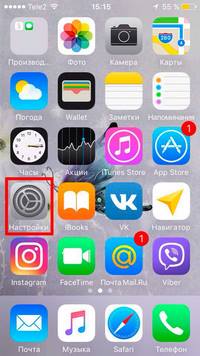
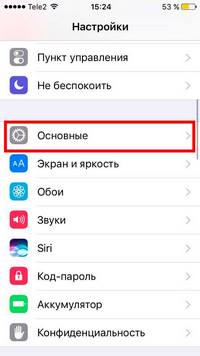
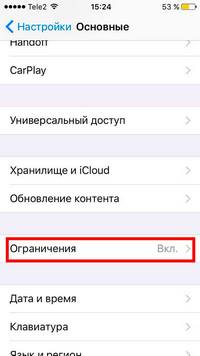
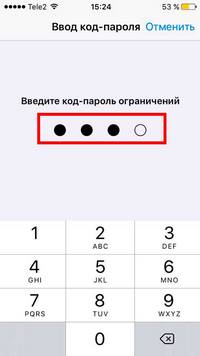
Проверьте, чтобы службы геолокации были включены, и галочка ограничений находилась на «Запретить изменения». Также, перед введением ограничений на запрет изменений, советуем Вам проверить настройки функции «Найти iPhone». Настройки должны соответствовать тем, которые представлены на скриншоте. Введение подобных изменений в настройки геолокации, поможет ответить на основной вопрос «Как определить местоположение айфона».
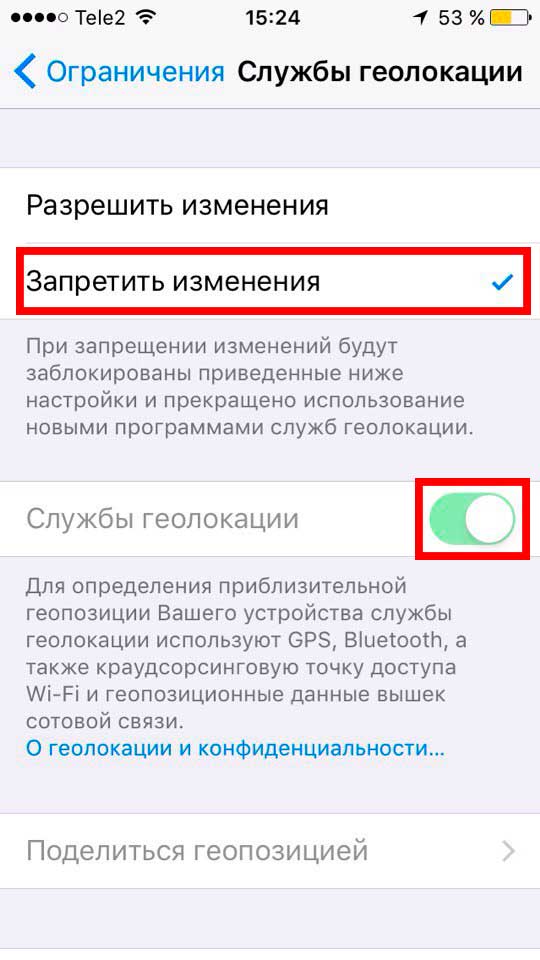
Если Вы все сделали правильно, теперь кроме Вас и человека, который знает код доступа никто не сможет отключить службы геолокации в айфоне. Они будут попросту «Неактивные».
Как найти человека по геолокации айфона с компьютера?
Сделать это очень просто. Перейдите на официальный сайт Apple.
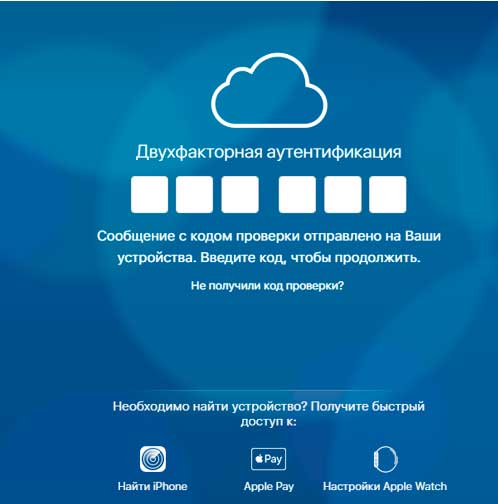
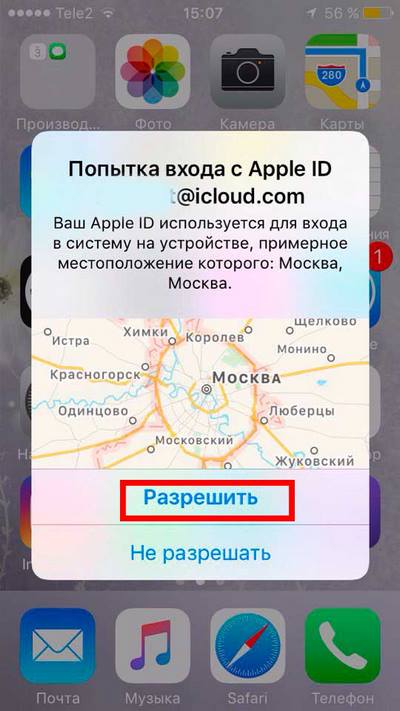
Если Вы делаете это в первый раз, Вам предстоит пройти двухфакторную авторизацию на компьютере и разрешить учетной записи icloud доверять браузеру. Итак, заходим на сайт. Вводим логин, т.е. почтовый адрес и пароль. На компьютере появится информация о двухфакторной аутентификации, как это показано на скриншоте ниже.
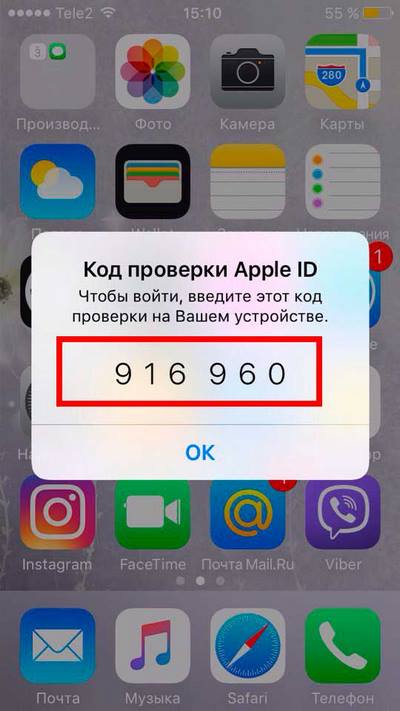
В это время на айфоне всплывающее окно с картой города запрашивает у вас разрешение на доступ к учетной записи. Нажмите «Разрешить» и введите шестизначный код для авторизации (на ПК), который появится на дисплее iPhone.
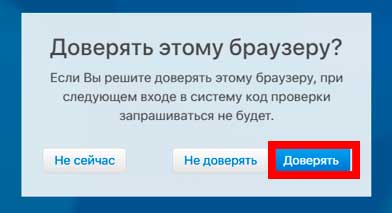
После прохождения двухфакторной аутентификации, на компьютере появится следующий вопрос: «Доверять этому браузеру?». Если Вы собираетесь определить местоположение айфона с домашнего компьютера, смело нажимайте «Доверять»
Затем Вы попадете в основное меню icloud. Оно выглядит так:
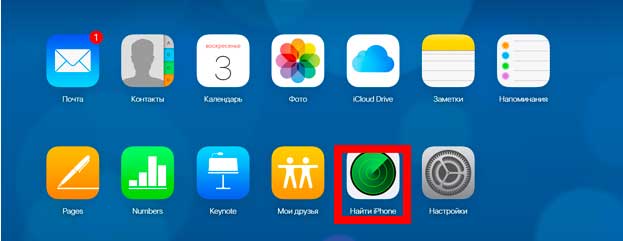
Чтобы определить местоположение iPhone с компьютера, нажмите «Найти iPhone». Если Вы внимательно прочитали предыдущий пункт настроек, у Вас появится карта текущего местонахождения Вас или Вашего устройства.
Не забывайте, в момент поиска iPhone, на устройстве будет отображаться запущенная служба геолокации, если Вы не отключили ее в настройках. Таким образом Вы сможете незаметно определять местоположение человека по айфону или наоборот.
Найти айфон через компьютер, если он выключен. Возможно ли это?
Такое возможно, но система поиска выдаст Вам ранее замеченный адрес, который был прикреплен к Вашему аккаунту. В конечном итоге получается, функция «Найти iPhone» отобразит на карте последний зарегистрированный адрес местоположения Вашего устройства. В случае, если сервер iCloud не свяжется с iPhone, точка на карте или геопозиционная отметка будет серого цвета.
Если у Вас остались вопросы, мы с удовольствием ответим на них в комментариях. Наша инструкция по настройке и определению местоположения устройства, подойдет под любой iPhone на iOS >11.
Как на iPhone отключить доступ к геолокации для приложений и сервисов

В закладки
Одним из самых энергозатратных устройств в iPhone является GPS-модуль. Он позволяет определить местоположение гаджета, но при этом нещадно разряжает батарею смартфона.
Многие разработчики приложений для сбора статистики предпочитают задействовать геолокационный модуль iPhone, а владельцы гаджетов при интенсивной работе GPS чаще нуждаются в зарядке смартфона.
Сейчас расскажем, как грамотно настроить геолокацию в iOS.
? Спасибо re:Store за полезную информацию. ?
Как отключить доступ к геолокации для приложений из App Store
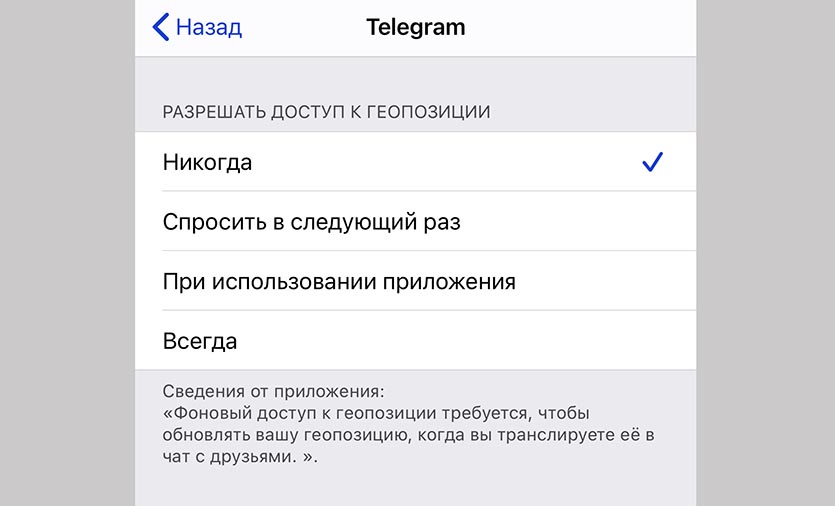
Для отключения доступа к геолокации для установленных приложений сделайте следующее:
1. Перейдите в Настройки – Конфиденциальность – Службы геолокации.
2. Пройдитесь по списку приложений и отключите геолокацию для некоторых программ и игр.
Доступ к GPS не нужен в большинстве игр (понадобится только в Pokemon Go), мессенджеров, утилит и программ, которые работают с подключением к сети.
Даже погодные приложения позволяют вручную указать ваш город, чтобы при каждом запуске не определять местоположение смартфона.
3. Если сомневаетесь, нужен ли приложению доступ к GPS, выберите пункт “Спросить в следующий раз“.
Так программа при необходимости попросит доступ к геолокационному модулю, а вы сможете разрешить определение местоположения на один раз без дальнейшей эксплуатации GPS.
Многим приложениям такого определения местоположения будет достаточно.
Как отключить доступ к геолокации для системных сервисов iOS
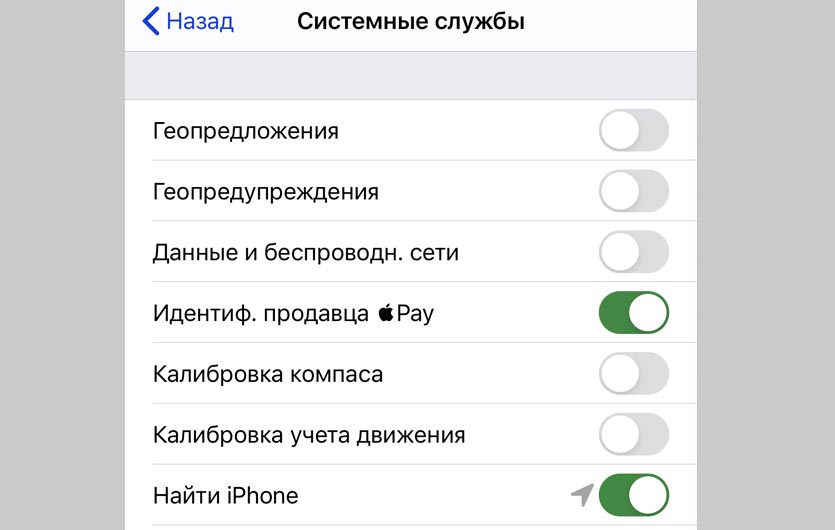
Сама операционная система имеет сразу несколько сервисов, которые периодически обращаются к данным GPS-модуля для определения точного местоположения девайса. В большинстве случаев это можно безболезненно отключить, сэкономив драгоценный заряд батареи.
1. Перейдите в Настройки – Конфиденциальность – Службы геолокации.
2. В самом низу списка найдите раздел Системные службы.
3. В данном меню увидите службы, которые недавно получали доступ к геопозиции (фиолетовая стрелка) или определяли местоположение в ближайшие сутки (серая стрелка).
4. Основываясь на своих потребностях и предпочтениях, отключите доступ к геолокации для некоторых системных служб.
Рекомендуем оставить включенным:
✅ Идентиф. продавца Pay – для точного определения места совершения оплат.
✅ Найти iPhone – для работы поискового сервиса Apple.
✅ Поделиться геопозицией – для тех, кто часто расшаривает свое местоположение для друзей.
✅ HomeKit – для срабатывания сценариев автоматизации по приходу или уходу с установленной точки.
Доступ к геолокации для остальных сервисов большинство пользователей может безболезненно отключить.
Геолокация на iPhone: как включить или отключить
В этой статье рассказываем подробнее, что такое геолокация в iPhone, как ею поделиться, как включить и отключить. Геолокация на Айфон – простой и быстрый способ определить местоположение, вызвать такси в нужную точку или заказать доставку еды на дом, не вбивая лишний раз свой текущий адрес. Конфиденциальность и удобство – два главных слова, которыми можно охарактеризовать гаджеты Apple. Несмотря на частые попытки взлома системы и кражи данных пользователей, достичь своей цели хакерам все же не удается. Все дело в повышенной защите данных пользователей техники Apple. Приятно, что каждое обновление iOS делает iPhone надежнее: это касается как геолокации, так и других функций.
Что такое геолокация на Айфон
Геолокация – это функция в Айфоне, которая позволяет отслеживать местонахождение гаджета и, соответственно, пользователя. Геолокация рассчитывает геокоординаты устройства, используя радионавигацию и геоинформационные системы. Айфон обрабатывает информацию о подключении к Wi-Fi и использует модуль Блютуз для точного геопозиционирования. Геолокация на Айфон помогает некоторым приложениям быстрее и точнее работать:
- Карты и GPS-навигаторы – отображают местонахождение в данную секунду и помогают выстроить оптимальный маршрут до заданной точки, исходя из вашего текущего местоположения.
- Браузер Safari – подтягивает поисковую выдачу, основываясь на вашем расположении.
- Погода – показывает погодные условия в том месте, где вы находитесь.
- Камера – позволяет ставить геометки на фото, чтобы понимать, где вы сделали снимок.
- Такси – для отображения вашего местоположения на карте при вызове машины таксисту будет удобнее сориентироваться и подъехать прямо к вам.
Как посмотреть локацию
Как посмотреть геолокацию на Айфоне? Сперва нужно ее включить. У большинства юзеров геолокация в Айфон активна автоматически. Если у вас она не активна, то нужно сначала активировать работу GPS:
- Зайти в «Настройки».
- Выбрать раздел «Конфиденциальность» – «Службы геолокации».
- Службы местонахождения (активируйте ползунок).
Как поделиться местоположением
Иногда возникает необходимость поделиться своим местоположением с друзьями или близкими. В таком случае, чтобы поделиться геолокацией на Айфоне, необходимо выполнить следующие действия:
- В настройках выберите раздел «Конфиденциальность».
- Активируйте «Служба геолокации».
- Нажмите на ползунок напротив «Точная геопозиция».
Вернитесь в главное меню «Настройки» и нажмите на ваше имя, а затем «Найти меня». Для определения координат нажмите «Поделиться моим местоположением», после чего вернитесь в «Найти меня». При первом использовании программа попросит необходимые доступы и разрешения. После того как примите доступы, нажмите «Люди» и «Начать делиться местоположением». Перед вами откроется строка «Кому». Здесь нужно ввести номер телефона, на который хотите передать свою локацию. Нажмите «Отправить» и выберите время, на протяжении которого другой человек сможет отслеживать вашу геопозицию: час, день, неопределенный срок. Также можно настроить отправку повторных уведомлений, что поможет не забыть о вашем местоположении вашим друзьям, пока вы добираетесь до места назначения.
Как включить геолокацию iPhone
Чтобы включить геолокацию на Айфоне, нужно выполнить три шага:
- Зайти в «Настройки».
- Перейти в «Конфиденциальность» – «Службы геолокации»
- Нажать на «Службы местонахождения» (активируйте ползунок).
Готово! Теперь геопозиция отображается на картах и программы могут определять ваше местоположение.
Как отключить геолокацию iPhone
Как включить геолокацию на Айфоне, мы разобрались. Теперь рассказываем, как отключить геолокацию на Айфон.
Почти каждая программа при открытии запрашивает вашу геолокацию. Нужно это для того, чтобы точно определить, где вы находитесь, так программа сможет автоматически вбить адрес доставки еды или подачи машины. Если нужно отключить использование программой геолокации или ограничить эту возможность, можно сделать это в настройках. Если покопаться в Айфоне, то можно найти все доступы и разрешения, которые вы давали установленным программам. Если вы не хотите, чтобы ваше месторасположение отображалось, отключить геолокацию на Айфоне не составит труда:
- Зайдите в Настройки, выберите «Конфиденциальность».
- Щелкните «Службы геолокации».
- Выберите подходящую программу. Если не пользуетесь этой программой, то ставьте «Никогда».
При выборе «Никогда» программа никогда не будет запускать геолокацию в Айфоне во время работы. При выборе «При использовании» приложение будет запрашивать данные местонахождения только тогда, когда вы используете программу.
Установите разрешение «При использовании программы» если хотите, чтобы геолокация активировалась только тогда, когда вы пользуетесь программой. В других случаях программа не будет отслеживать ваше геоположение. Даже при отключении доступа при следующем открытии программа все равно вас спросит, активировать геопозицию или нет.
Кроме того, проверьте системные программы, использующие геопозицию Айфона. Для этого выберите «Системные службы». Для стабильной работы всех функций Айфона лучше оставить доступы геопозиции для таких служб:
- Калибровка компаса.
- Калибровка учета движения.
- Поиск iPhone.
- Настройка системы.
- Поиск сети.
- Установка часового пояса.
- Экстренные службы и SOS.
Также обратите внимание на стрелку, локализованную рядом с приложениями. Если стрелка пустая, это значит, что геолокация использовалась при каких-то обстоятельствах. Фиолетовый цвет стрелки означает, что геопозиция iPhone использовалась недавно. Если цвет серый, данные были переданы в ближайшие сутки.
На этом все. Надеемся, наша статья помогла вам разобраться с работой геолокации на Айфоне и ее возможностями. Чтобы узнать еще больше о возможностях Айфона и других гаджетов, подписывайтесь на наш блог и получайте массу полезной информации каждую неделю.
Автор: Ксения Семак, копирайтер Stylus
- Как проложить маршрут в Google Картах
- Как включить режим модема на Айфоне
- Starlink — как подключить к iPhone и телефону на Android
- Какие Айфоны поддерживают беспроводную зарядку
- Какой Айфон лучше купить в 2023: ТОП-15 моделей
Кто может видеть ваше местоположение на iPhone? И как это отключить

Apple считает конфиденциальность и безопасность двумя своими основными ценностями, и у нее есть новые ресурсы о том, как защитить ваши устройства, учетные записи и личную безопасность. Давайте рассмотрим рекомендуемые шаги, чтобы проверить, кто может видеть ваше местоположение на iPhone, в том числе как убедиться, что никто не может вас отслеживать.
Apple опубликовала новое 20-страничное руководство по поддержке под названием «Доступ к устройствам и данным, когда личная безопасность находится под угрозой». Если у вас есть проблемы с личной безопасностью или пришло время проверить конфиденциальность и безопасность, приведенные ниже шаги будут полезны.
Вы также можете найти эти пошаговые руководства полезными:
Давайте рассмотрим, как проверить, кто может видеть ваше местоположение на iPhone, как настроить параметры местоположения и многое другое.
Как узнать, кто может видеть ваше местоположение на iPhone — и убедиться, что никто не может вас отслеживать
Вот что советует Apple:
Полное отключение служб геолокации
Если вам нужно отключить все возможные службы определения местоположения и отслеживание (временно или навсегда), перейдите в «Настройки»> «Конфиденциальность». Нажмите «Службы определения местоположения» вверху, нажмите «Выключить», чтобы подтвердить. Переключите переключатель рядом с «Службы определения местоположения» вверху. службы не смогут работать с отключенными службами геолокации. Apple подчеркивает при выключении этого переключателя, что «Службы геолокации будут отключены для всех приложений, но ваши персонализированные службы геолокации будут временно восстановлены, если вы воспользуетесь функцией« Найти iPhone »для включения режима пропажи. . »
Какие приложения могут видеть ваше местоположение на iPhone?
В том же разделе «Настройки» («Настройки»> «Конфиденциальность»> «Службы геолокации») посмотрите дальше. Помните, что вам понадобится включить основной переключатель «Службы геолокации». Вы увидите список приложений (приложений Apple и сторонних производителей). Нажмите одно, чтобы управлять отдельными службами определения местоположения. У вас будет возможность разрешить доступ к местоположению «Никогда», «Спрашивать в следующий раз», «При использовании приложения» или «Всегда». Кроме того, вы можете отключить «Точное местоположение», если хотите разрешение на местоположение приложения, но хочу, чтобы оно было менее подробным
И когда вы видите значки служб определения местоположения в строке состояния вашего iPhone или в настройках, которые мы прошли выше, вот что они означают:
Управление службами геолокации с помощью Find My
В меню «Настройки»> «Конфиденциальность»> «Службы геолокации» нажмите «Поделиться моим местоположением». Теперь вы можете отключить кнопку рядом с «Поделиться моим местоположением», чтобы члены семьи и друзья, которых вы видите ниже, не могли видеть, где вы находитесь. Вы также можете управлять работой «Найти iPhone» с помощью нажав «Найти iPhone»
Кто может видеть ваше местоположение на iPhone с помощью Find My?
Перейдите в приложение «Найти мое». Коснитесь человека из списка внизу. Проведите пальцем вниз по информационной карточке. Выберите «Прекратить передачу информации о моем местоположении». Вы также можете сделать то же самое в «Настройки»> «Конфиденциальность»> «Службы геолокации»> «Поделиться моим местоположением»> «Семья / друзья».
Кто может видеть ваше местоположение на iPhone в сторонних приложениях?
Если вы делитесь своим местоположением с другими в сторонних приложениях, это не будет отображаться в ваших основных настройках iOS. Вернитесь в Настройки> Конфиденциальность> Службы геолокации, чтобы посмотреть, какие приложения имеют доступ к местоположению. Если вы не уверены, приложение имеет доступ, вы можете вернуть их все обратно в режим «Спрашивать в следующий раз» или «Никогда». Обычные сторонние приложения, которые будут иметь доступ к местоположению на вашем iPhone, включают Google Maps, Facebook, Instagram, другие приложения для социальных сетей, Uber / Lyft, другие приложения для путешествий, фитнеса и покупок (имейте в виду, что даже ничего не подозревающие приложения могут иметь или запрашивать доступ к местоположению).