Добавление и удаление номера телефона в приложении «Сообщения» или FaceTime
Номер телефона iPhone можно использовать в приложениях «Сообщения» и FaceTime на компьютере Mac и устройстве iPad или iPod touch.
Настройка номера телефона
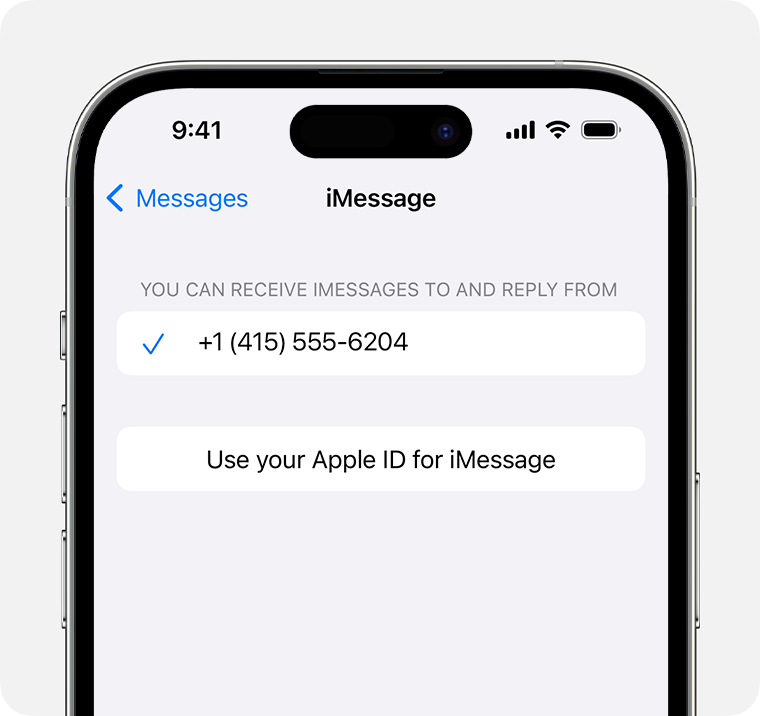
На устройстве iPhone выполните указанные ниже действия.
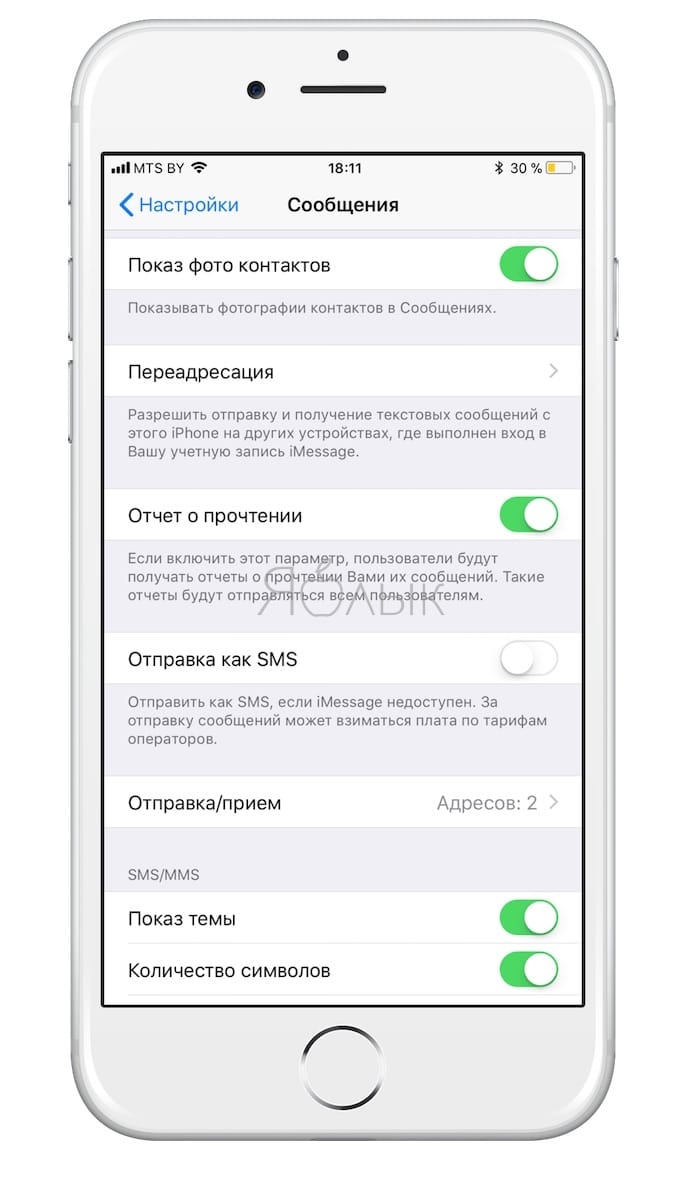
- Выберите «Настройки» > «Сообщения» и убедитесь, что функция iMessage включена. Для ее активации может потребоваться некоторое время.
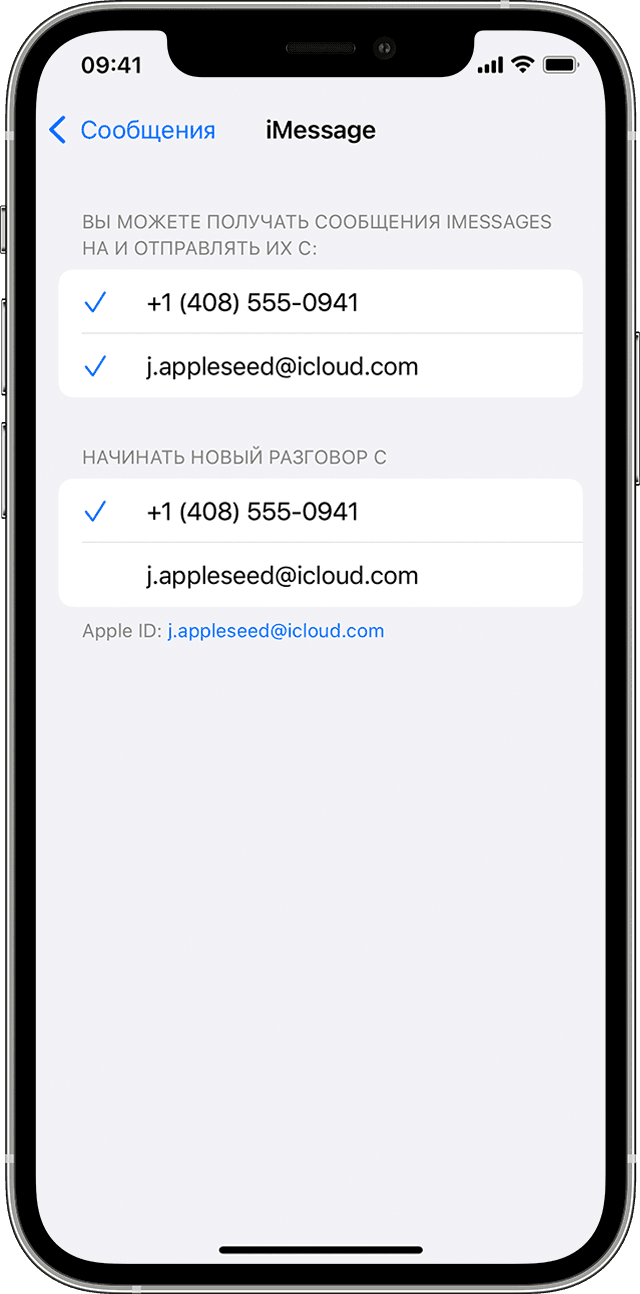
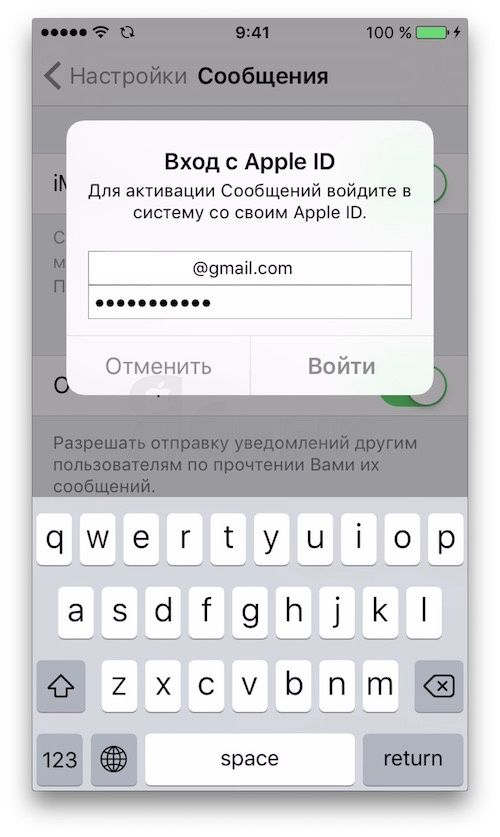
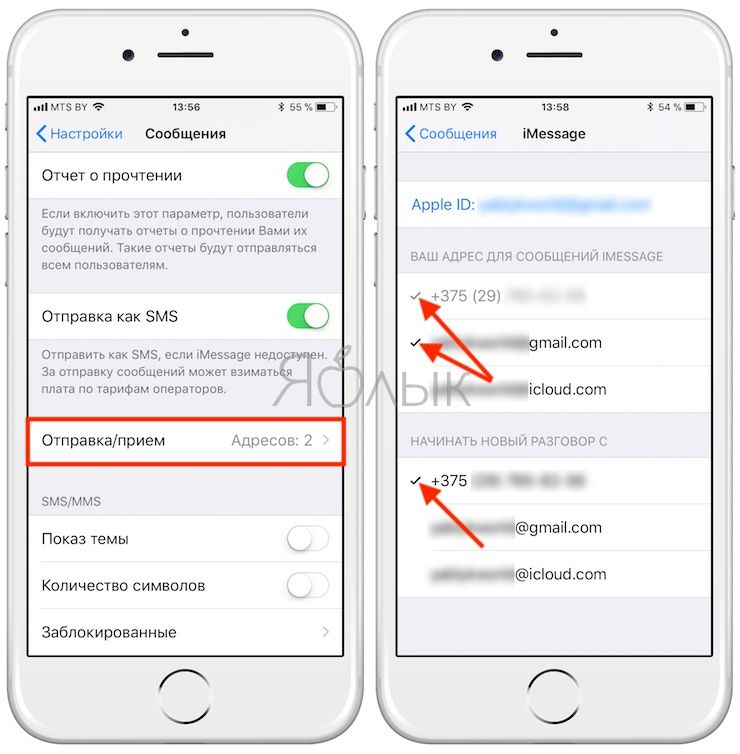
- Нажмите «Отправка/прием». Если отображается параметр «Ваш Apple ID для iMessage», нажмите его и выполните вход с тем же идентификатором Apple ID, который используется на компьютере Mac, iPad и iPod touch.
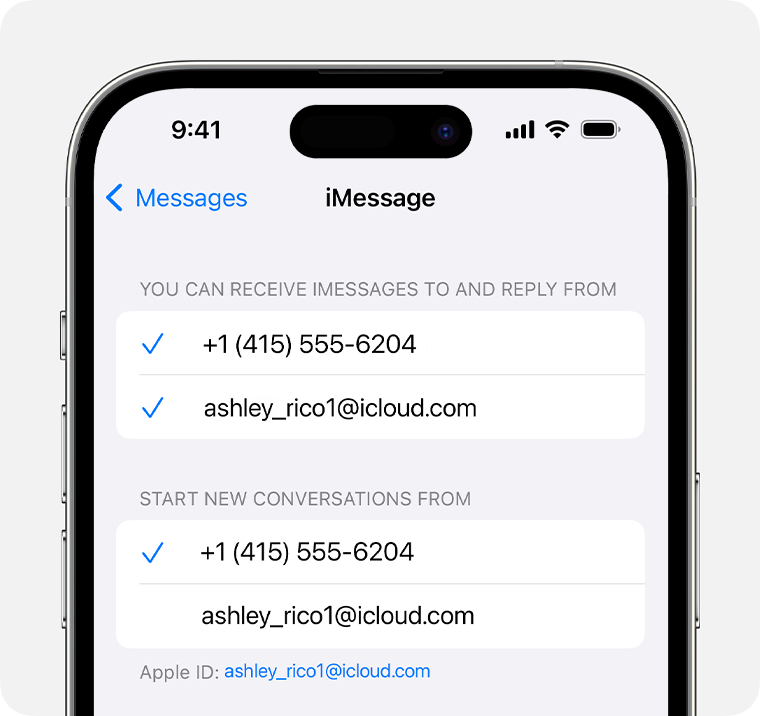
- В разделе «Вы можете получать сообщения iMessage на и отправлять их с:» убедитесь, что выбран ваш номер телефона и идентификатор Apple ID.
- Перейдите в меню «Настройки» > FaceTime и убедитесь, что в разделе «Ваш адрес для вызовов FaceTime» выбран ваш номер телефона и идентификатор Apple ID.
После этого настроенный номер телефона можно включить на других устройствах:
- Включение номера телефона для компьютера Mac
- Включение номера телефона для устройства iPad или iPod touch
Если вы воспользуетесь этой функцией и поделитесь своим идентификатором Apple ID с кем-либо, то не сможете запретить им видеть ваши разговоры. Вместо того, чтобы использовать тот же идентификатор Apple ID, что и другой пользователь, настройте функцию «Семейный доступ».
Чтобы настроить номер телефона для использования с приложением «Сообщения» или FaceTime, необходима активная SIM-карта или eSIM, связанная с этим номером.
Удаление номера телефона
Если вы не хотите, чтобы вызовы или сообщения для устройства iPhone отображались на устройстве iPad, iPod touch или компьютере Mac, можно удалить свой номер телефона. Для этого воспользуйтесь одним из следующих способов.
- На устройстве iPhone выберите «Настройки» > «Сообщения» > «Отправка/прием». Выберите идентификатор Apple ID в нижней части экрана и нажмите «Выйти». Затем перейдите в раздел «Настройки» > FaceTime, выберите свой идентификатор Apple ID и нажмите кнопку «Выйти».
- Если номер телефона, который вы хотите удалить, относится к устройству iPhone, к которому у вас нет доступа, измените пароль идентификатора Apple ID. При этом с устройств iPad, iPod touch и компьютера Mac удаляются все номера телефонов. Вызовы и сообщения для удаленных номеров не будут больше отображаться на этих устройствах.
Включение или выключение номера телефона для компьютера Mac
После настройки номера телефона его можно включить или выключить для приложений «Сообщения» и FaceTime на компьютере Mac.
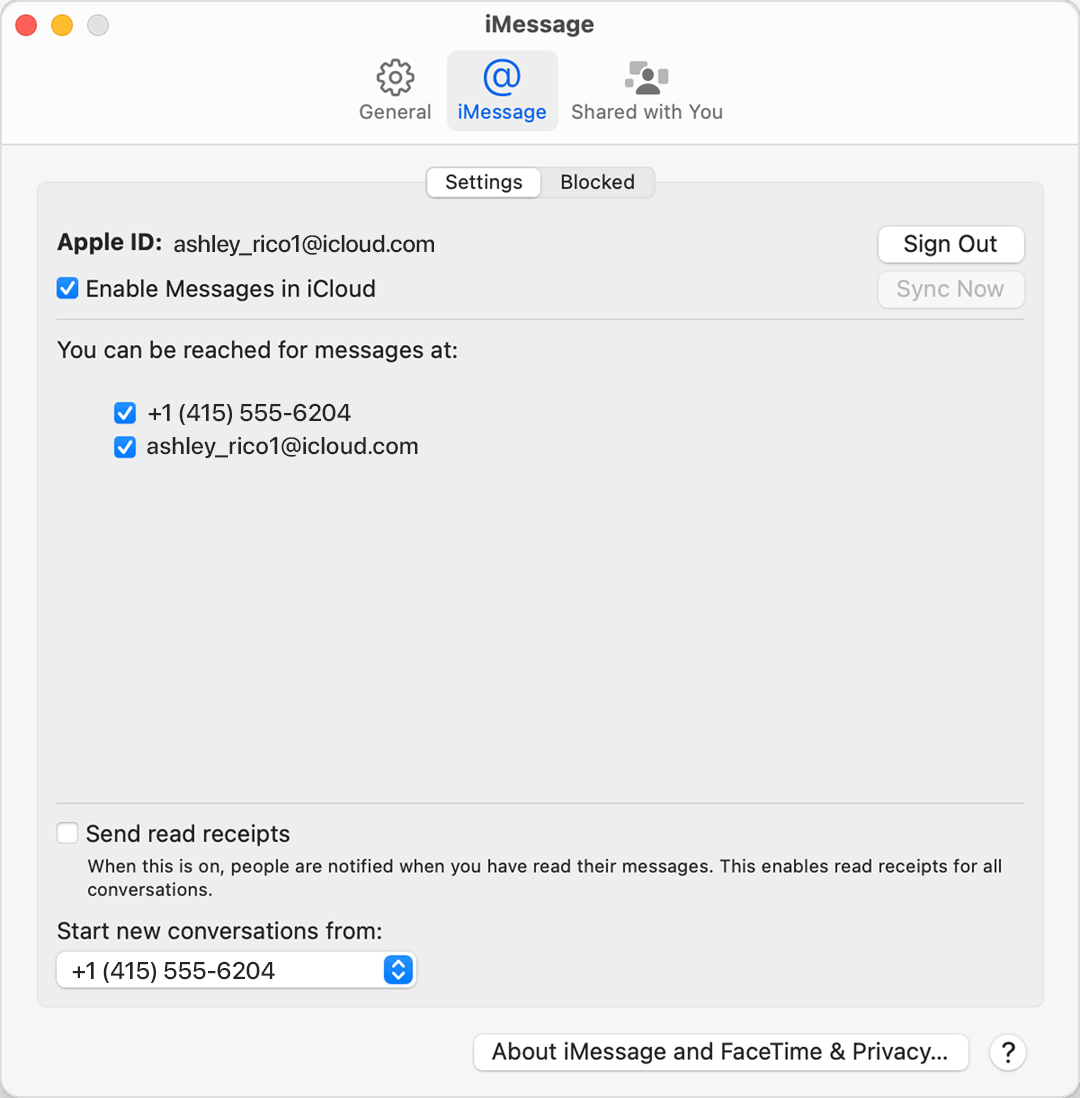
- Откройте приложение «Сообщения» или FaceTime. При необходимости выполните вход с идентификатором Apple ID, который используется с приложениями «Сообщения» и FaceTime на iPhone.
- В приложении «Сообщения» выберите «Сообщения» > «Настройки» и щелкните iMessage. В приложении FaceTime выберите FaceTime > «Настройки» и перейдите на вкладку «Основные».
- Включите или выключите номер телефона:
- Чтобы включить номер телефона, выберите его и свой идентификатор Apple ID в списке. Если номер телефона не отображается, получите помощь по настройке или обратитесь в службу поддержки Apple. Если вы видите чужой номер телефона, измените пароль к идентификатору Apple ID.
- Чтобы выключить номер телефона, отмените его выбор в списке.
- Чтобы получатели видели ваш номер телефона, а не идентификатор Apple ID, выберите свой номер телефона во всплывающем меню «Начинать новый разговор с» или «Начинать новые вызовы с».
Включение или выключение номера телефона на устройстве iPad или iPod touch
После настройки номера телефона его можно включить или выключить для приложений «Сообщения» и FaceTime на устройстве iPad или iPod touch.
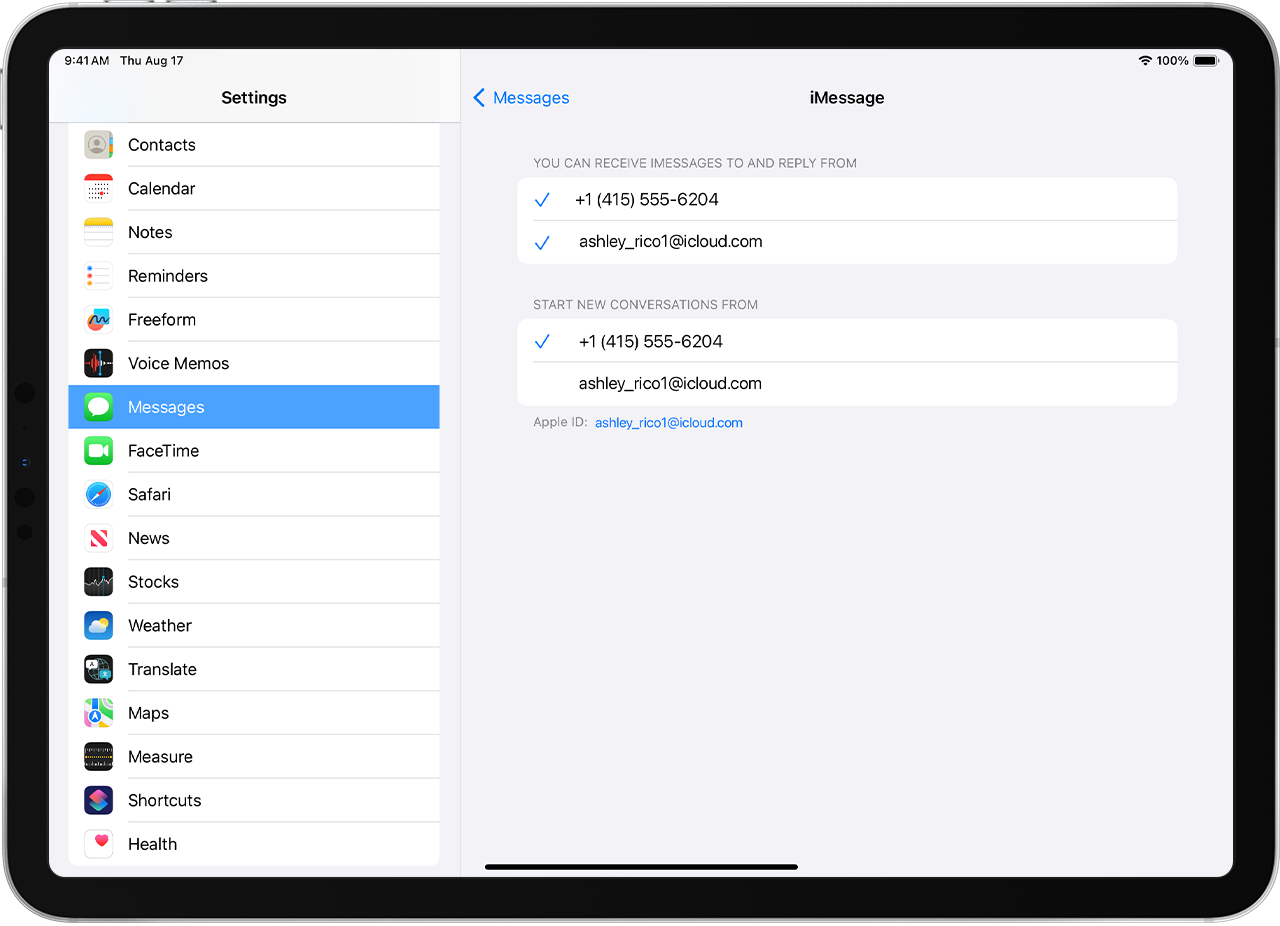
- Для приложения «Сообщения» откройте «Настройки» > «Сообщения» и убедитесь, что функция iMessage включена. Если потребуется, выполните вход с идентификатором Apple ID, который используется с приложениями «Сообщения» и FaceTime на iPhone. Затем нажмите «Отправка/прием».
- Для FaceTime откройте «Настройки» > FaceTime. При необходимости выполните вход с идентификатором Apple ID, который используется с приложениями «Сообщения» и FaceTime на iPhone.
- Включите или выключите номер телефона:
- чтобы включить номер телефона, выберите его и идентификатор Apple ID в соответствующем разделе «Ваш адрес для». Если номер телефона не отображается, получите помощь по настройке или обратитесь в службу поддержки Apple. Если вы видите чужой номер телефона, измените пароль к идентификатору Apple ID.
- Чтобы отключить номер телефона, снимите соответствующий флажок.
Если номер телефона не виден или недоступен для выбора в приложении «Сообщения» или FaceTime
- Убедитесь, что используется последняя версия ПО для компьютера Mac или устройства iOS.
- Убедитесь, что процедура для iPhone по настройке номера телефона выполнена правильно. На всех устройствах должен использоваться один и тот же идентификатор Apple ID.
- Убедитесь, что в разделе «Ваш адрес для» настроек приложения «Сообщения» или FaceTime установлены флажки рядом с номером телефона и идентификатором Apple ID.
Если флажок для номера телефона снят и установить его не удается, или есть другая проблема, выполните следующие действия.
- На компьютере Mac:
- В приложении «Сообщения» выберите «Сообщения» > «Настройки» и щелкните iMessage. Нажмите кнопку «Выйти».
- В приложении FaceTime выберите FaceTime > «Настройки» и перейдите на вкладку «Основные». Нажмите кнопку «Выйти».
- На устройстве iPhone, iPad и iPod touch:
- Откройте «Настройки» > «Сообщения» > «Отправка/прием». Нажмите на идентификатор Apple ID и выберите пункт «Выйти».
- Перейдите в меню «Настройки» > FaceTime. Нажмите на идентификатор Apple ID и выберите пункт «Выйти».
- На устройстве iPhone выполните указанные ниже действия.
- Вернитесь на экран «Настройки» > «Сообщения» и убедитесь, что функция iMessage включена.
- Нажмите «Отправка/прием», затем «Ваш Apple ID для iMessage» и выполните вход с идентификатором Apple ID.
- Используйте тот же идентификатор Apple ID для выполнения входа в приложения «Сообщения» и FaceTime на других ваших устройствах.
Что делать, если Аймесседж не активируется
Apple не забывает про свой фирменный мессенджер iMessage: в iOS 15 приложение получило очередное обновление функций. К сожалению, никуда не делись проблемы: например, иногда посреди разговора мессенджер начинает отправлять сообщения в виде SMS, хотя предпосылок к этому, казалось бы, и нет. Чаще всего читатели нашего Telegram-чата сталкиваются с проблемой активации iMessage: такое случается и при первом запуске нового iPhone, и даже со смартфонами, которыми пользуются уже давно. Причин, по которым приложение уходит в длительный режим активации, может быть множество. Если столкнулись с этим и не знаете, что делать, вам точно пригодится наш материал: рассказываем, что делать, если столкнулись с ожиданием активации iMessage.
Рассказываем, как разобраться с проблемой ожидания активации iMessage
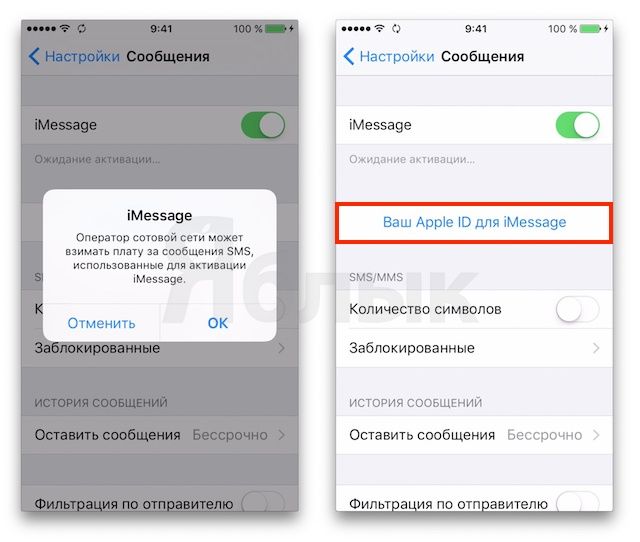
Перед тем, как использовать все вышеперечисленные способы, попробуйте на 30 секунд включить авиарежим на iPhone. Если после этого ожидание активации iMessage так и осталось, то пробуйте данные варианты.
Почему не работает Аймесседж
При активации iPhone часто не работает iMessage. Пользователи могут увидеть разные виды системных сообщений, но все они говорят о том, что iMessage уходит в бесконечное ожидание активации.
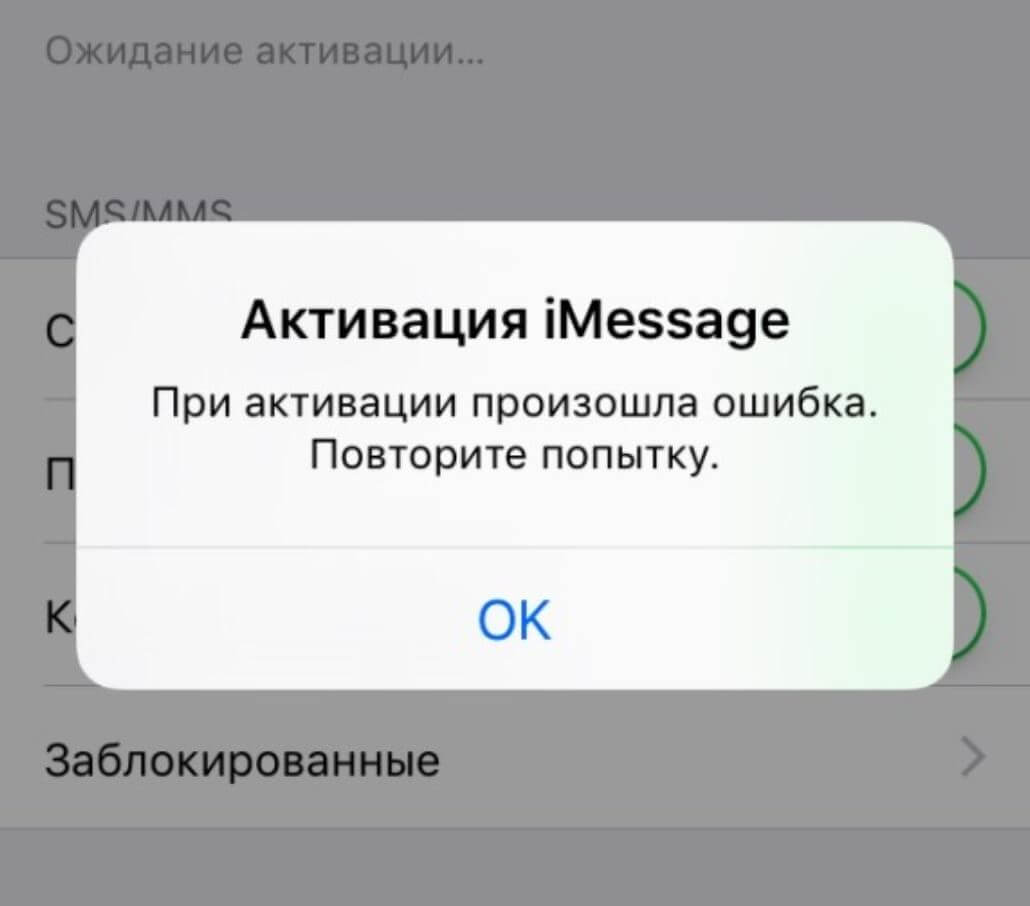
Проблема с активацией iMessage возникает не только на новых iPhone, но и на тех, что используются давно
- Ожидание активации (в настройках iOS);
- Не удалось войти, проверьте подключение к Сети;
- Активация не удалась;
- При активации произошла ошибка;
- Не удалось связаться с сервером iMessage.
Прежде всего убедитесь в том, что вы все сделали правильно и не меняли никаких настроек. Вот, что нужно знать об активации iMessage и проверить в iPhone.
- Проверьте подключение к Интернету. Приложение может не активироваться из-за плохого сигнала сотовой сети. Подключитесь к стабильному Wi-Fi.
- Обязательно введите ваш адрес электронной почты — его можно использовать в качестве приема и получения сообщений.
- В некоторых случаях активация iMessage занимает до 24 часов.
Не забудьте подписаться на наш Яндекс.Дзен: в нем найдете еще больше интересных статей об Apple!
Как отключить Аймесседж на Айфоне
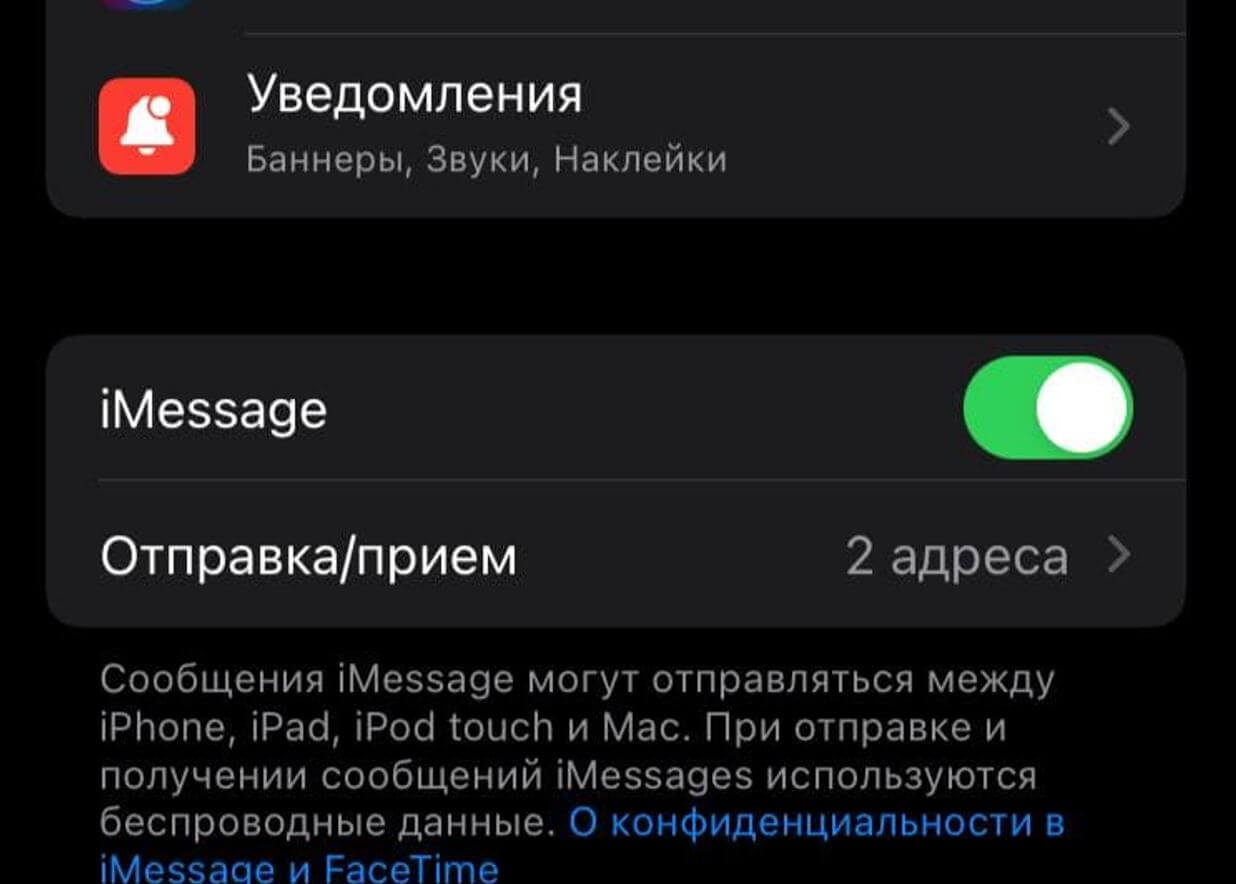
Попробуйте перезагрузить iMessage на iPhone
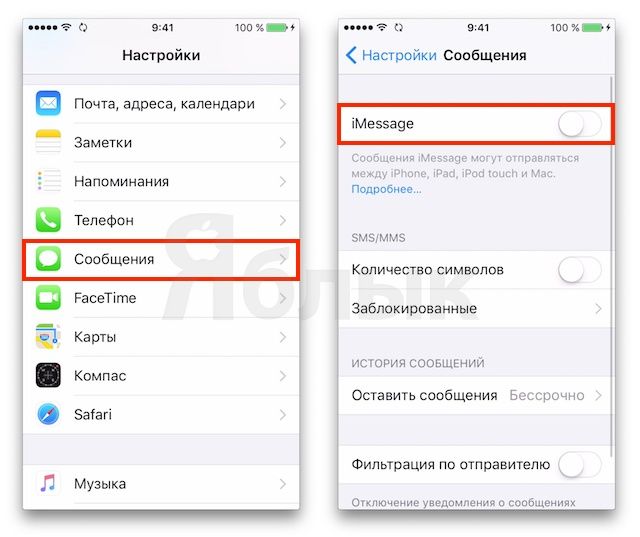
Один из самых действенных способов решения проблемы с активацией iMessage — это отключение функции с последующим включением.
- Зайдите в Настройки;
- Выберите «Сообщения»;
- Отключите ползунок возле «iMessage».
После этого перезагрузите iPhone и после включения снова зайдите в настройки и активируйте iMessage. Подождите пару минут, после чего проверьте, успешно ли прошла активация iMessage.
Как поменять часовой пояс на Айфоне
Еще одна проблема, из-за которой может не только перестать работать iMessage, но и даже браузер — это неправильный часовой пояс. Дело в том, что iPhone иногда некорректно определяет местоположение: из-за этого автоматическая смена времени происходит невовремя, а владелец смартфона и вовсе теряется во времени. Если в iPhone перестал работать iMessage, проверьте правильность установки часового пояса.
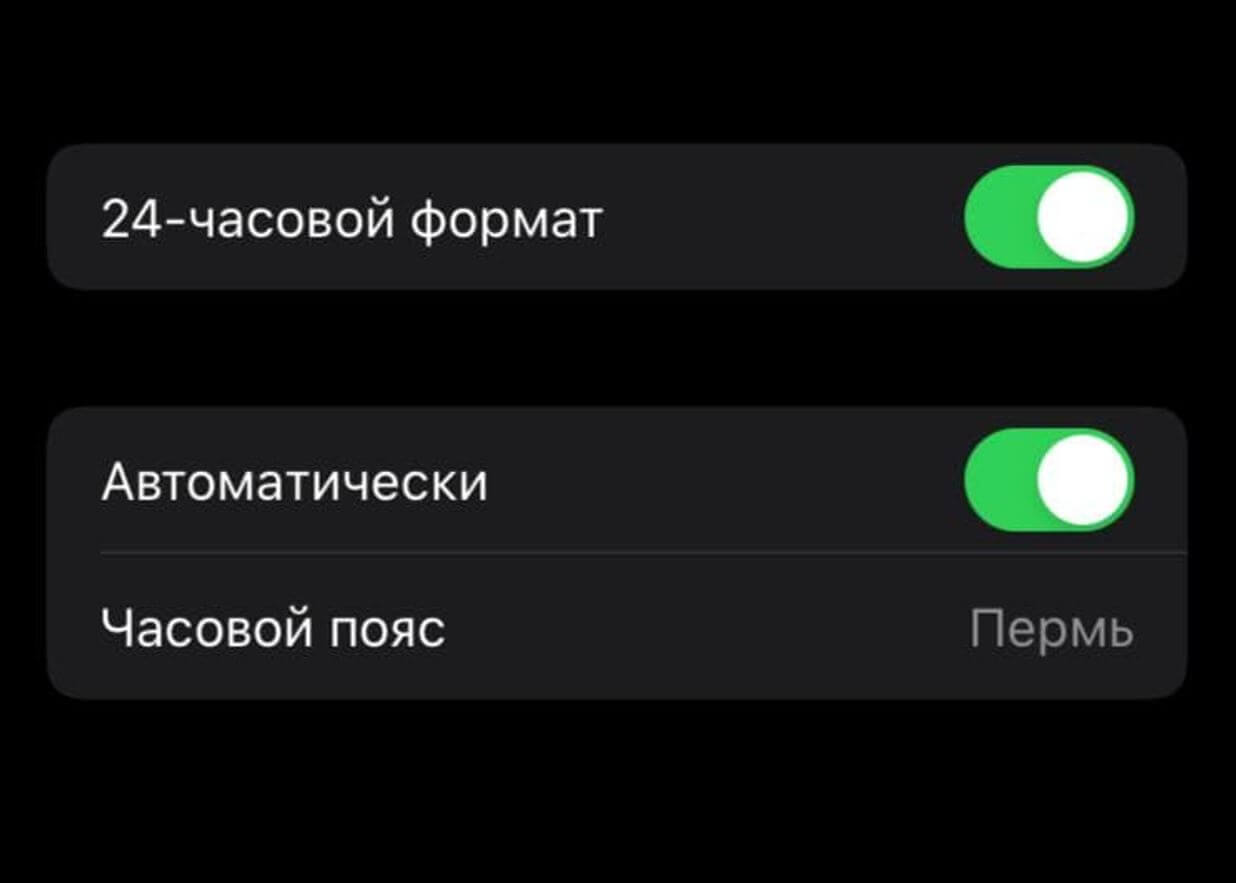
Проверьте, включено ли автоматическое определение часового пояса
- Зайдите в Настройки, выберите «Основные»;
- Выберите пункт «Дата и время»;
- Включите ползунок возле «Автоматически».
Кроме того, проверьте настройки геолокации iPhone, которая отвечает за определение часового пояса. Пункт должен быть включен, чтобы iPhone мог использовать текущее местоположение для определения. Эту настройку можно случайно отключить при оптимизации процессов, связанных с геолокацией.
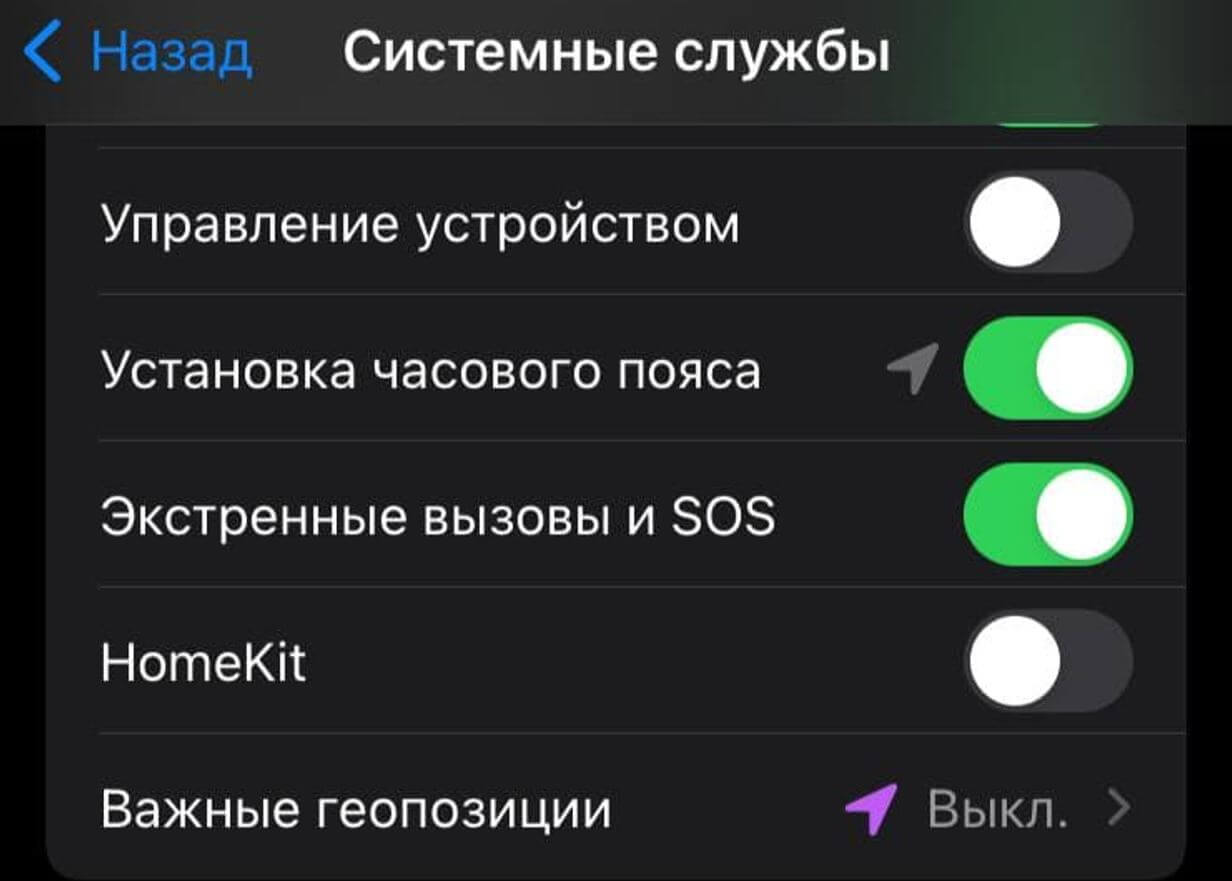
Проверьте, включена ли установка часового пояса в настройках геолокации
- Зайдите в Настройки, выберите «Конфиденциальность»;
- Выберите «Службы геолокации»;
- Зайдите в пункт «Системные службы»;
- Включите переключатель рядом с «Установка часового пояса».
Страница состояния системы Apple
Не так давно у многих пользователей случилась проблема, в результате которой произошла ошибка при подключении к iCloud. Всякий раз, когда с вашим устройством что-то не так или службы перестают работать, первоначально загляните на страницу состояния систем Apple.
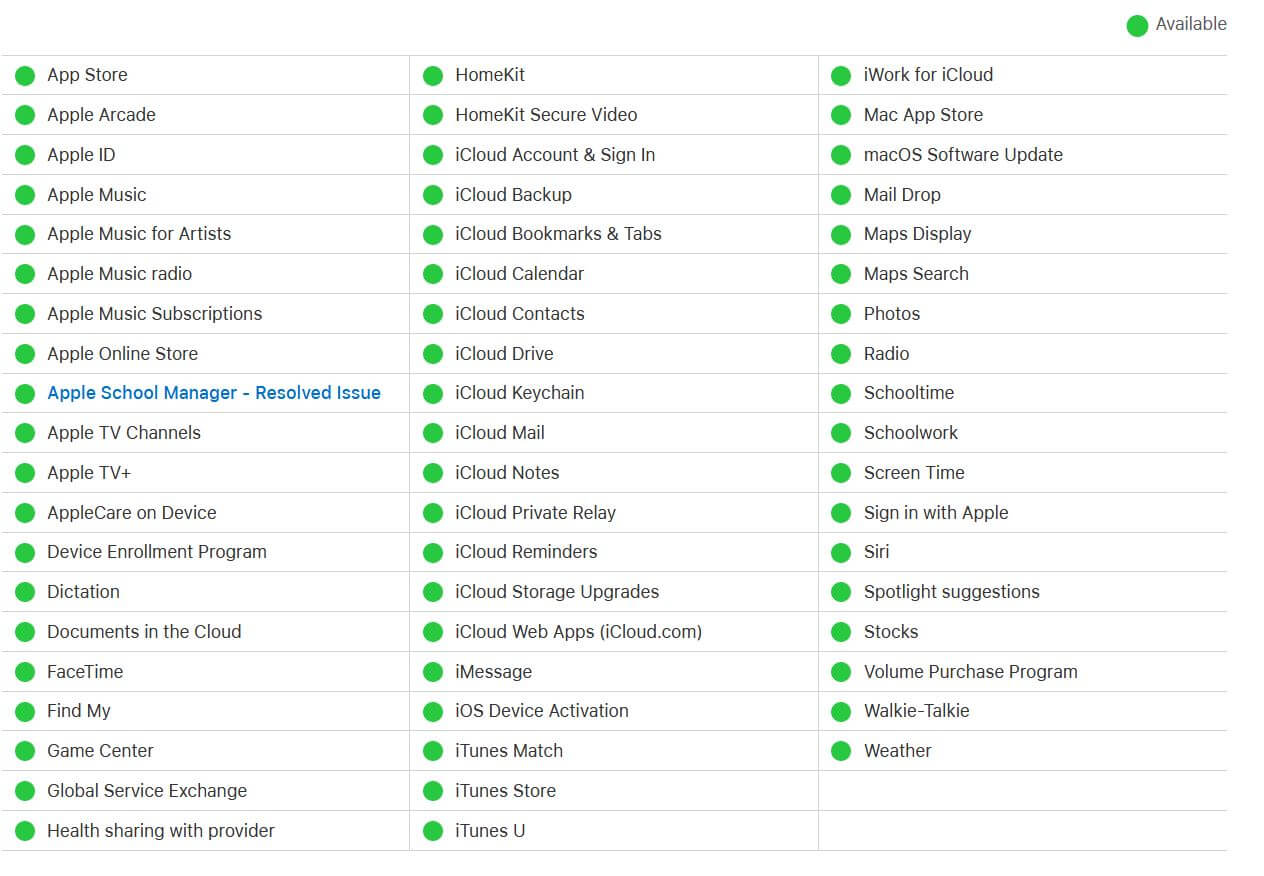
Страница состояния систем Apple позволяет узнать, все ли службы работают корректно
На ней отображается, нет ли каких-либо ошибок в службах и работают ли они корректно в данный момент. Если кружок рядом с названием системы зеленый, то значит, что все в порядке. Если красный или желтый — произошел сбой. Теперь вы точно сможете понять, в чем дело и с чьей стороны неполадки. Обычно Apple устраняет сбои со своей стороны довольно быстро.
Сброс настроек сети на Айфоне
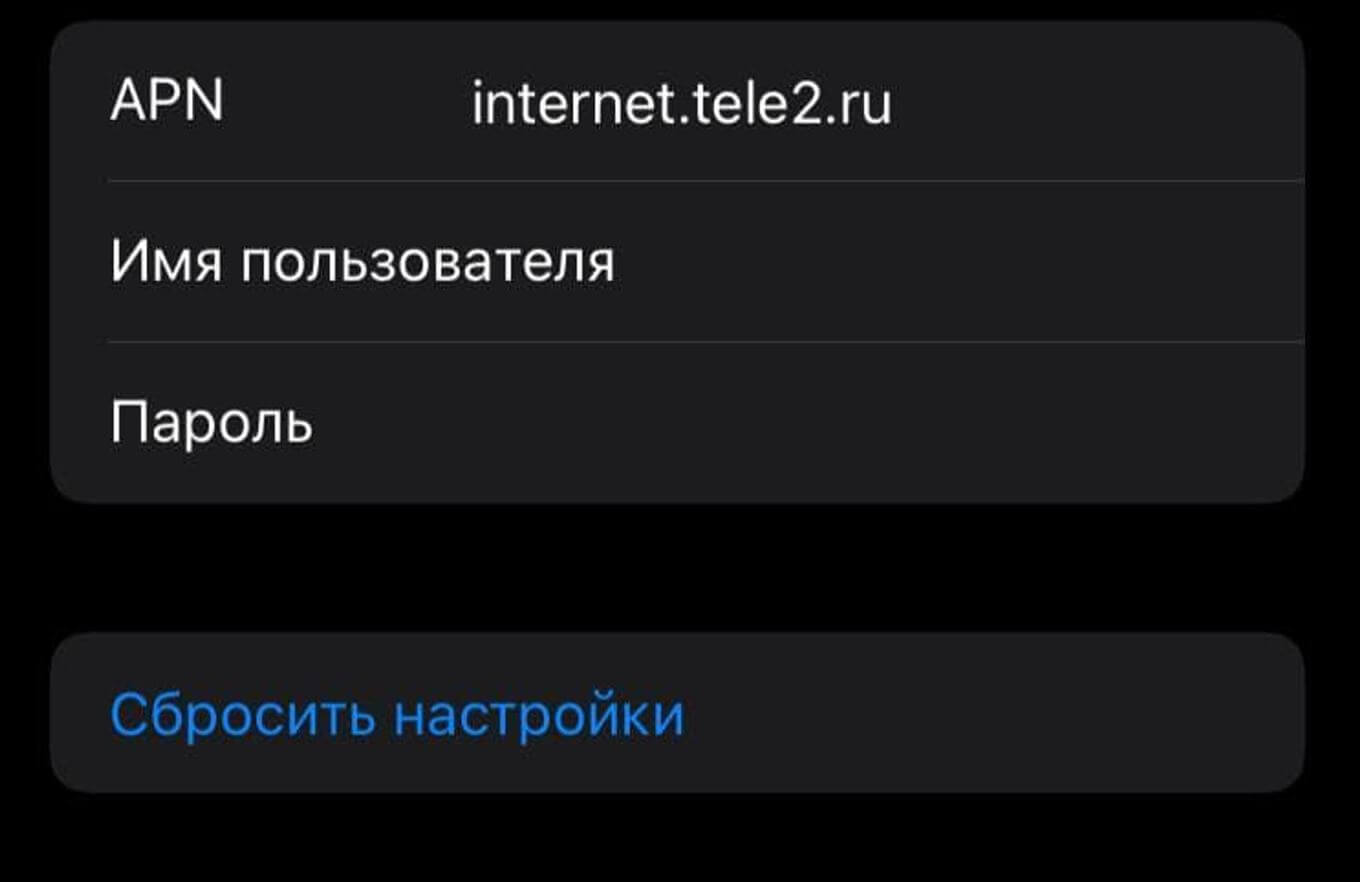
Сброс настроек Сети — отличный способ решить проблему активации iMessage
Ваш iPhone должен быть иметь хороший сигнал подключения к Сети, а лучше — подключен к Wi-Fi. Если возможности подключиться к точке доступа нет, то проверьте работу Интернета на iPhone. Если индикатор сигнализирует о том, что все в порядке, но страницы в Safari не грузятся, попробуйте сделать сброс настроек сети на iPhone.
- Зайдите в Настройки;
- Выберите «Сотовая связь»;
- Зайдите в пункт «Сотовая сеть передачи данных»;
- В самом низу нажмите «Сбросить настройки» и подтвердите сброс.
Сетевые настройки iPhone будут сброшены до заводских значений. После этого активируйте iMessage: проблема с ожиданием должна исчезнуть.
Если вы не можете получать или отправлять сообщения при использовании устройств iPhone или iPad
Узнайте, что делать, если при отправке сообщения отображается предупреждение или если вы не можете отправлять или получать сообщения.
- Проблемы с программой «Сообщения» после настройки нового устройства
- Сообщение не доставлено
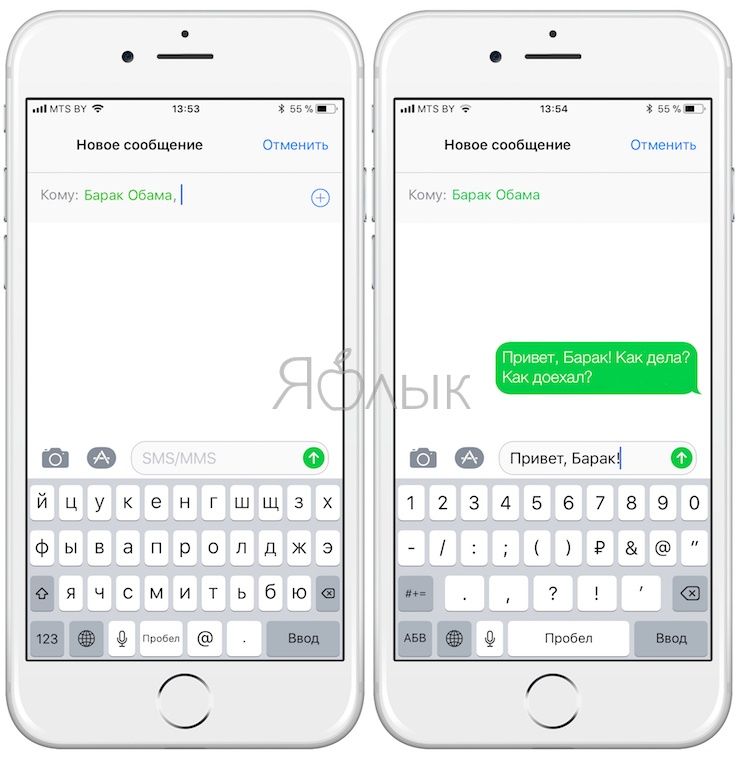
- Неожиданное зеленое облачко сообщения
- Проблема с получением сообщений на устройстве
- Проблемы с групповыми сообщениями

Если у вас возникли проблемы с программой «Сообщения» после настройки нового устройства
Если у вас возникли такие проблемы, как разговоры в программе «Сообщения» отображаются в виде отдельных цепочек или отправленные сообщения отображаются в виде зеленых облачков сообщений вместо синих облачков сообщений при настройке нового устройства, обновите настройки, выполнив следующие действия:
- При необходимости обновите устройство до последней версии iOS или iPadOS.
- В приложении «Настройки» выберите «Сотовая связь». Убедитесь, что ваш номер активен. Если у вас несколько SIM-карт, убедитесь, что номер телефона, который вы хотите использовать, выбран и включен.
- В приложении «Настройки» нажмите «Сообщения». Выключите iMessage, а затем снова включите.
- Нажмите «Отправка/прием».
- Нажмите на номер телефона, который вы хотите использовать с приложением «Сообщения».
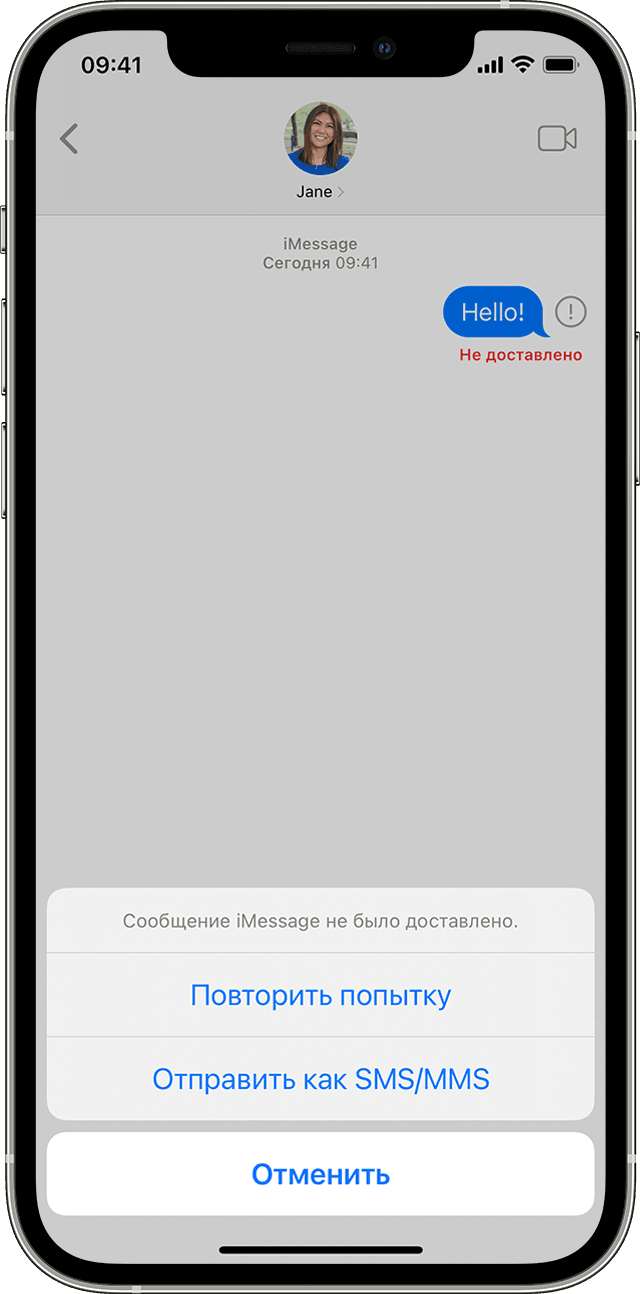
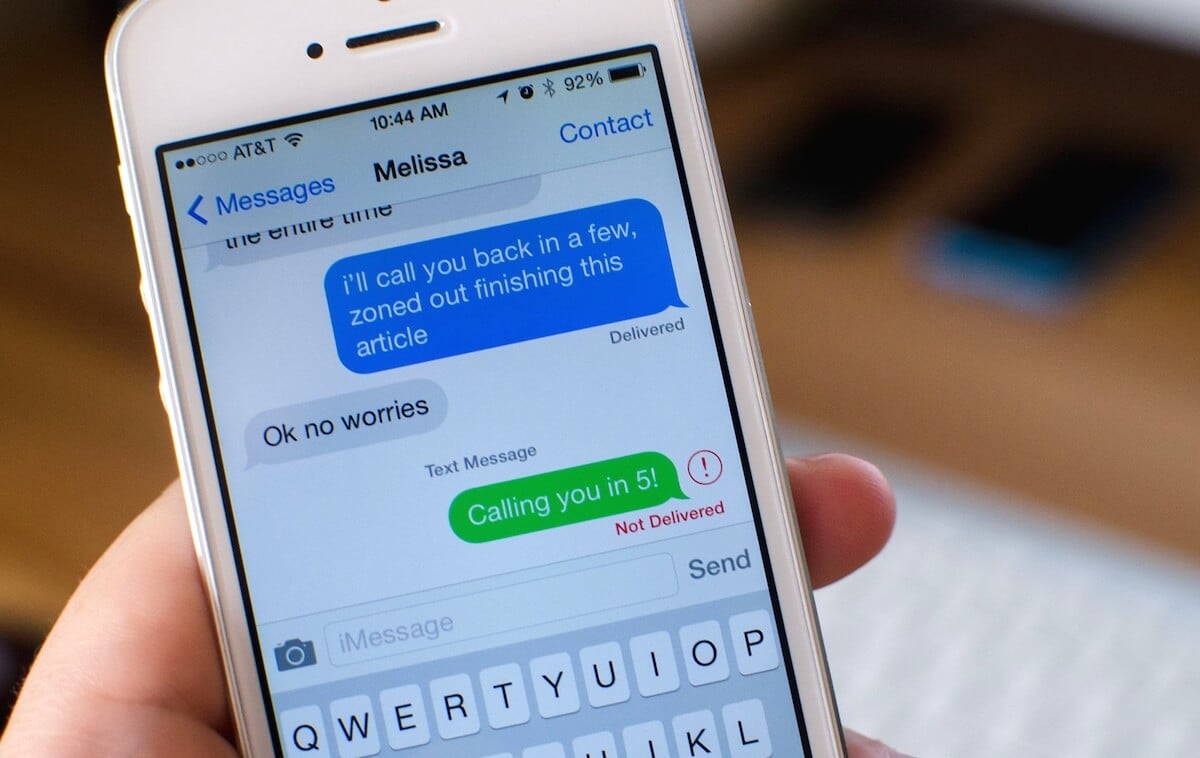
Если отображается красный восклицательный знак
Если при попытке отправить сообщение отображаются и уведомление «Не доставлено», выполните следующие действия.
- Проверьте сетевое подключение.
- Нажмите , а затем — «Повторить».
- Если отправить сообщение по-прежнему не удается, нажмите , а затем — «Отправить как SMS/MMS». За сообщения может взиматься плата. За дополнительной информацией обратитесь к оператору.
Также можно настроить программу «Сообщения» таким образом, чтобы она автоматически пыталась отправлять сообщения в виде SMS, когда iMessage недоступно. Перейдите в меню «Настройки» > «Сообщения», а затем включите функцию «Отправка как SMS».

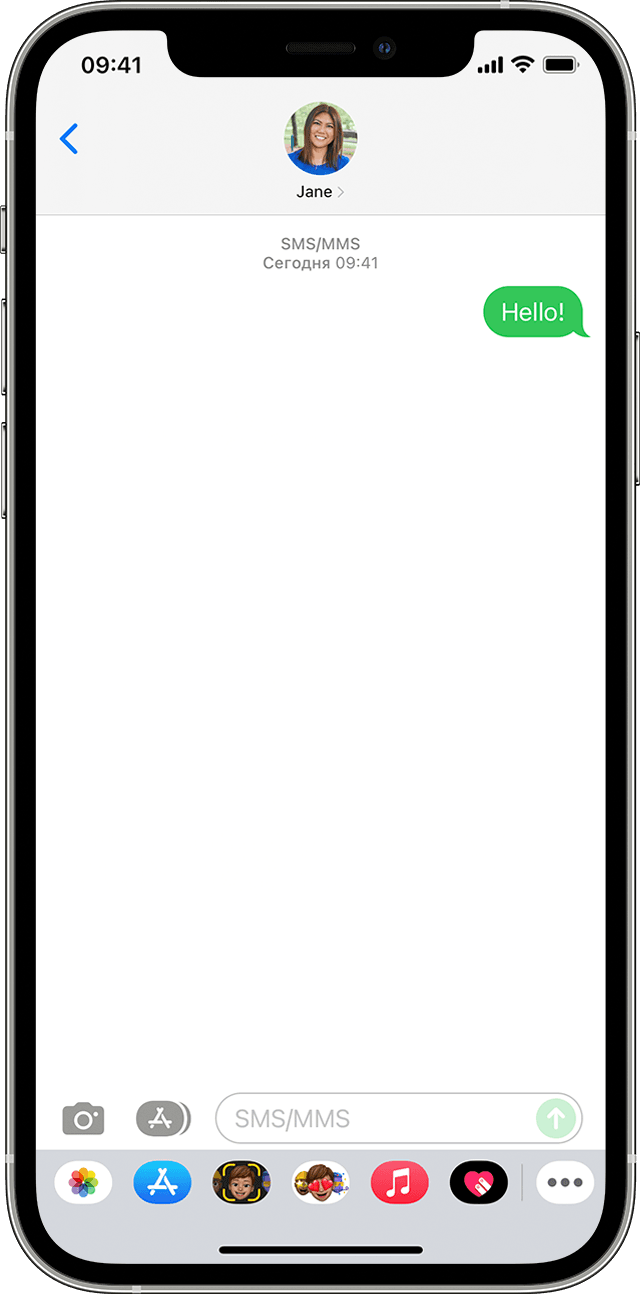
Если отображается зеленое облачко сообщения
Если сообщение отображается в зеленом облачке, а не в голубом, оно было отправлено с помощью MMS/SMS, а не iMessage. Для этого есть несколько причин:
- У адресата сообщения нет устройства Apple.
- Служба iMessage отключена на вашем устройстве или на устройстве получателя. Чтобы проверить, включена ли служба iMessage на вашем устройстве, выберите «Настройки» > «Сообщения» > iMessage.
- Служба iMessage временно недоступна на вашем устройстве или на устройстве получателя.
- Возможно, вам потребуется обновить настройки для программы «Сообщения» после настройки нового устройства.