Steam inventory helper как пользоваться
© Valve Corporation. Все права защищены. Все торговые марки являются собственностью соответствующих владельцев в США и других странах. Политика конфиденциальности | Правовая информация | Соглашение подписчика Steam | Возврат средств

Установить Steam

Counter-Strike 2
Counter-Strike 2
Эта публикация удалена, так как она нарушает рекомендации по поведению и контенту в Steam. Её можете видеть только вы. Если вы уверены, что публикацию удалили по ошибке, свяжитесь со службой поддержки Steam.
Этот предмет несовместим с Counter-Strike 2. Пожалуйста, прочитайте справочную статью, почему этот предмет может не работать в Counter-Strike 2.
Доступность: для себя
Этот предмет виден только вам, администраторам и тем, кто будет отмечен как создатель.
Доступность: только друзьям
В результатах поиска этот предмет сможете видеть только вы, ваши друзья и администраторы.

Недостаточно оценок
Расширения для стим трейда
От ◬LEGENDA◬
И так, в этом руководстве мы с вами рассмотри 3 полезных расширения для трейда в стиме!
1. — steam inventory helper. Перейдя в инвентарь, допустим откроем кс го, и тут
мы можем посмотреть флот нашего предмета, его рыночную стоимость, и патерн. Так же теперь у нас добавляются кнопочки, с помощью которых
мы можем продать наш предмет, на 1 копейку дешевле уже имеющихся лотов, а так же сделать быструю продажу! ( то есть слить по авто закупке )
К тому же, оно позволяет нам увидеть наклейки нанесённые на предмет, а так же их стоимость!
2. — csgo float market checker. С помощью этого расширения вы можете видеть флот
предмета сразу же на ячейке, так же перейдя на ТП мы можем настраивать таблицы, которые будут подкрашивать оружие различными цветами в
зависимости от их флота. Так же мы можем сортировать предметы по флоту, начиная от более худших к более лучшим и наоборот!
3. — steam market history plus. Оно подкрашивает историю покупок и продаж, то есть зелёным подкрашивает
продажи, а красным соответственно — покупки! И ко всему этому расширение убирает из истории запросы на покупку и продажу!
Обзор расширения Стим Инвентори Хелпер

Название Стим Инвентори Хелпер знакомо многим пользователям – его функциональность и удобный интерфейс уже оценили десятки тысяч игроков! Если вы начинаете активно пользоваться торговой площадкой, без специального расширения не обойтись!
Особенности дополнения
Расширение для Стима Steam Inventory Helper позволяет во многом упростить использование торговой площадки и дает доступ к новым пользовательским возможностям!
Вы не просто сэкономите время, но и сбережете лишние деньги. Теперь не придется самостоятельно искать выгодные предложения или пытаться сформировать корректную цену на продажу. Нам поможем Steam Inventory Helper для Yandex или Chrome!

Среди основных особенностей дополнения:
- Быстрая покупка и продажа предметов без дополнительных подтверждений;
- Возможность купить или продать множество элементов одним «пакетом»;
- Мониторинг самых низких цен;
- Получение своевременных уведомлений по интересующим вас позициям;
- Быстрый просмотр стоимости прямо через инвентарь;
- Создание списков желаний.
Общее представление составили? Пора разобраться, как установить Стим Инвентори Хелпер на Стим – а потом научимся пользоваться помощником и извлечем максимум прибыли из каждого действия!
Установка расширения
Сейчас поговорим о том, как установить Steam Inventory Helper.
Важно знать, что полноценного приложения не существует, это браузерное дополнение, которое можно поставить практически в любой веб-обозреватель. Не пытайтесь найти ссылку на скачивание для установки на компьютер!
Расширение Стим Инвентори Хелпер разработано для браузера Google Chrome и других обозревателей, работающих на движке Chromium. Скачать его можно совершенно бесплатно, есть русифицированный интерфейс, поэтому пользоваться – одно удовольствие!
С официального сайта
Стим Инвентори Хелпер для Яндекс Браузера можно загрузить через официальный сайт:
- Перейдите по ссылке;
- Нажмите на кнопку «Скачать» ;

- Вы будете автоматически переброшены на страницу магазина – теперь кликайте «Установить» ;

- Дайте системе подтверждение на загрузку расширения и подождите несколько секунд.

Максимально простой способ! Не придется самостоятельно искать приложение в магазине.
Отметим, скачать Стим Инвентори Хелпер для телефона нельзя! Работаем только на компьютере.
Из магазина расширений
Расскажем о втором варианте – если вы пользуетесь Google Chrome и хотите поставить дополнение через другой официальный источник.
- Откройте браузер и нажмите три точки наверху справа;
- Перейдите к разделу «Дополнительные инструменты» , далее – «Расширения» ;

- Кликните по кнопке «Интернет-магазин» в выдвижном меню слева;

- Введите название плагина в поисковую строку и найдите нужный результат выдачи;

- Нажмите на кнопку загрузки напротив.
Для Opera или Mozilla
Теперь попробуем найти и загрузить Steam Inventory Helper для Оперы или Mozilla Firefox. Эти браузеры работают по другому алгоритму, поэтому придется приложить немного усилий. Не переживайте, ничего сложного!
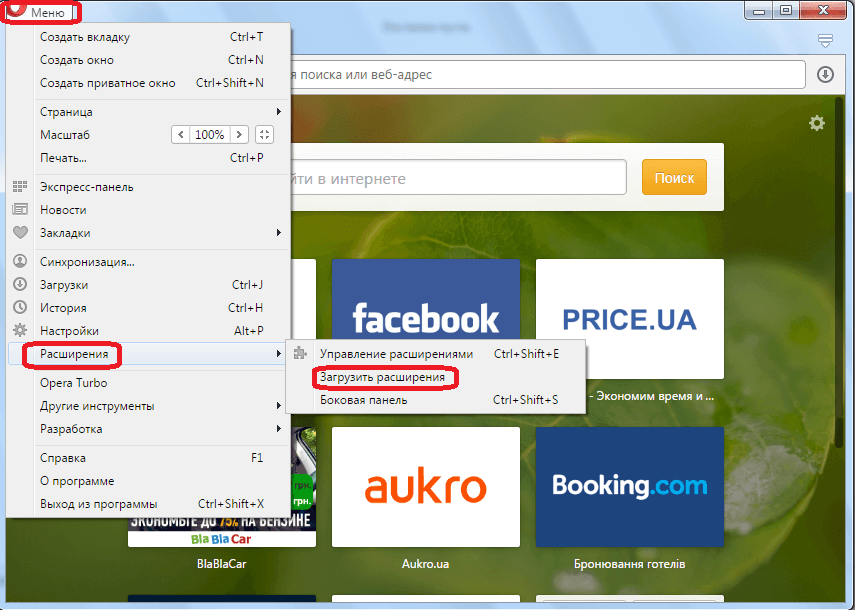
- Откройте меню своего браузера и перейдите ко вкладке «Расширения» ;
- Теперь откройте встроенный магазин;
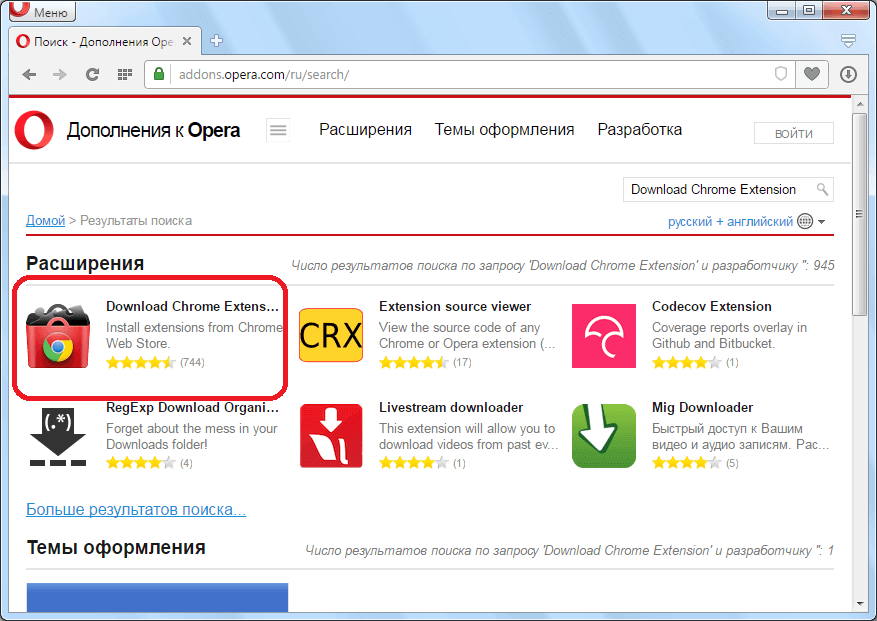
- В поисковую строку нужно вбить название приложения для распаковки гугл-дополнений;
Стим Инвентори Хелпер для Оперы будет установлен через «Download Chrome Extension» . Специальная программа для Mozilla Firefox называется «Chrome Store Foxified».
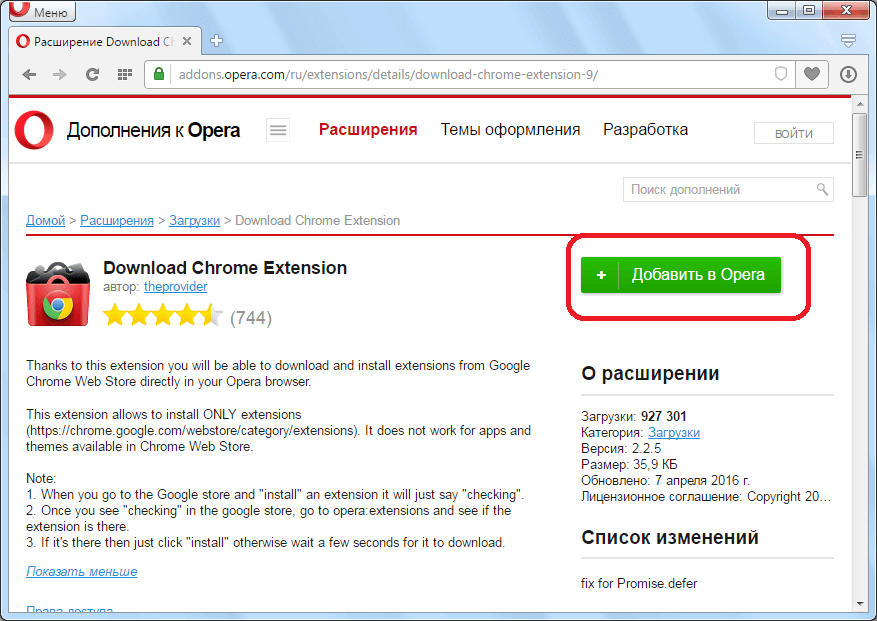
- Скачайте распаковщик, нажмите на кнопку «Добавить» или «Установить» ;
- Теперь можно открыть официальный сайт Гугл Стор – переходите прямо по ссылке;
- Нажмите на кнопку загрузки – SIH будет загружаться через ваш браузер;
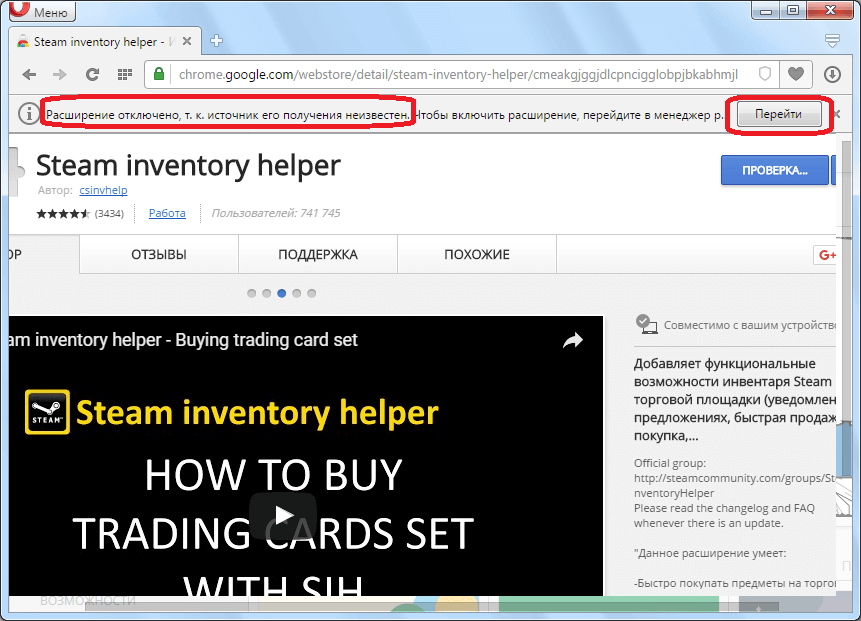
- Не забудьте разблокировать работу приложения, когда на верхней панели появится соответствующий запрос.
Поставили Steam Inventory Helper в Firefox или Оперу, подготовились – теперь можно приступать к работе! Об успешном окончании загрузки сигнализирует появление значка дополнения на верхней панели. Убедитесь в его наличии.
Как пользоваться
Следующая важная часть обзора – рассказать, как пользоваться Steam Inventory Helper! Мы уже загрузили дополнение, можно начинать изучение основных функций.
Панель управления откроется автоматически, как только вы кликните по иконке SIH на верхней панели.

Давайте начнем с настроек? Эта кнопка находится в правом верхнем углу (если интерфейс не русифицирован, ищите значок «Settings» ). Вы будете перенесены на новую веб-страницу.
Как настроить Стим Инвентори Хелпер оптимальным образом? Начнем с первой вкладки «Инвентарь», здесь вы можете включить или выключить любую опцию, щелкнув соответствующим тумблером:
- Купить недостающие предметы. Позволяет посмотреть, чего именно вам не хватает для определенного комплекта вещей в разных играх;
- Быстрая продажа. Можно включить или отключить отображение кнопки быстрой продажи на странице каждого предмета в инвентаре;
- Разница при быстрой продаже. Здесь можно указать, насколько больше или меньше будет цена при продаже от минимальной цены на предмет на Торговой площадке;
- Мгновенная продажа. Эта опция позволяет подключить кнопку для выставления предмета по самой высокой цене автозакупки;
- Выбрать все. Эта кнопка позволяет включить/ отключить соответствующую опцию на странице инвентаря;
- Задержка между выставлением лотов. Здесь можно указать нужное время тайм-аута между выставлением айтемов на Торговую площадку (чтобы избежать бана);
- Скрыть информацию о цене по умолчанию. Как и следует из названия, скрывает цены около названий предметов;
- Стоимость инвентаря. Возможность быстро посмотреть сколько стоит общий инвентарь – ваш или другого пользователя;
- Упрощенный интерфейс. Логично предположить, что эта опция включает минималистичный интерфейс;
- Отображать значение Float. Функция, которая показывает float, паттерн и происхождение скина (для игроков в КС:ГО)

Первая часть настройки Steam Inventory Helper завершена – переходим ко второй вкладке «Лоты и торговая площадка» .
- Быстрая покупка. Одним нажатием кнопки можно приобрести нужный элемент;
- Количество лотов. Выбор позиций, отображаемых на одной странице;
- Размер страницы истории. Аналогично предыдущей функции;
- Отображать сумму всех предметов. Общая цена всех лотов, которые выставлены на продажу на вашей странице;
- Подсвечивать переоцененные предметы. Сможете видеть минимальную цену на торговой площадке и цену, за которую выставлен ваш предмет. Если они различаются, то завышенная стоимость будет выделяться;
- Показывать функцию для получения «Float». Опция нужна тем, у кого есть редкие float и паттерны (для сортировки);
- Отображать валюты запросов. Кнопка для добавления выбора валюты;
- Количество отображаемых запросов. Можно выбрать, сколько запросов будет показано на странице.

Самые важные опции расширения Стим Инвентори Хелпер мы рассмотрели. Вы уже настроили его оптимальным образом?
Следуем дальше! Настройки вкладки «Трейд офферы» можно оставить по умолчанию (особенно, если вы недавно начали пользоваться платформой).

Пока перейдем к разделу «Друзья». Здесь вы можете выбрать, какие запросы будут блокироваться или игнорироваться в зависимости от уровня пользователя или приватности профиля.

Во вкладке «Профиль» через расширение Steam Inventory Helper можно включить показ постоянных ссылок и отображение репутации.

Последний раздел – «Основные» . Тут мы можем настроить уведомления, их звук и громкость, а также язык и валюту. Готово!

Вернемся к основной панели. Если вы нажмете на иконку дополнения (не забывайте, поставить Steam Inventory Helper на телефон нельзя, работаем на компьютере), увидите несколько вкладок.
- Трейд офферы. Здесь будут отображаться текущие предложения обмена;
- Закладки . Сюда можно поместить желаемые предметы – при этом доступна детальная настройка категорий;
- Графики . Здесь отмечена статистика вашей деятельности на платформе.

Как пользоваться Стим Инвентори Хелпер понятно? Достаточно просто поставить дополнение, настроить его оптимальным образом и отправляться на Торговую площадку. Все параметры будут автоматически применены к вашему инвентарю.
Не забывайте об одном – вы должны авторизоваться на платформе (через веб-клиент, в десктопной версии дополнение работать не будет). Больше ничего делать не нужно!
Сделали подробный обзор дополнения Steam Inventory Helper – пора опробовать функционал на практике! Вскоре вы самостоятельно убедитесь, насколько проще и приятнее совершать операции обмена и искать нужный инвентарь, когда установлен специальный помощник!
Steam inventory helper как пользоваться
Самые необходимые расширения для Вашего браузера.
Enhanced Steam, Steam Inventory Helper и Steam Market Auto-Agree.

1
В избранное
В избранном
Поделиться
Этот предмет добавлен в избранное.

cheb
В сети
Gladeny
Не в сети
6 апр. 2015 в 11:40
29 авг. 2020 в 21:59
| 76,173 | уникальных посетителей |
| 1,584 | добавили в избранное |
Оглавление руководства

Enhanced Steam
Steam Inventory Helper
Steam Market Auto-Agree
Полезные ссылки
Комментарии
Здравствуйте.
Сегодня мы поведаем Вам о расширениях для браузеров, которые пригодятся для комфортного времяпрепровождения на сайте Steam. Мы выбрали самые полезные(на наш взгляд), дабы помочь начинающим и опытным пользователям не заблудиться во многообразии бесполезных аналогов
Авторы не ставят перед собой цели детально изучить каждую опцию в расширении, а скорее выделить самые необходимые.
Enhanced Steam
Это расширение имеет огромный функционал и гибкую настройку:
-
Позволяет убирать бесполезные надписи «о Steam» и «Установить Steam», а так же заменяет название Вашего логина на ник:
- Автоматически отправлять подтверждение возраста при запросе
- Возможность внесения выборочной суммы на Steam кошелек
- Статистика денежных расходов в магазине Steam, торговой площадке
и многое другое.
Steam Inventory Helper
Это расширение предоставляет несколько удобных инструментов для работы с инвентарем и обменом.
-
Оценивает стоимость всех предметов при обмене:
Воу-воу! Кажется, он пытается тебя обмануть!
Например можно их продать:
Примечание
В настройках расширения выберите валюту: Рубль
Ссылки:
Chrome [chrome.google.com]
Firefox [vplghost.com]
автор: VplGhost
Steam Market Auto-Agree
- Автоматически выставляет галочку в соглашении:
Ссылки:
Chrome [chrome.google.com]
автор: Ben Stanley
Расширение для браузера — Steam Inventory Helper
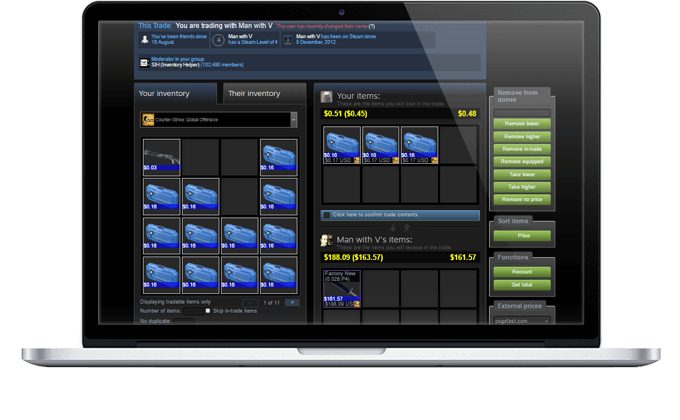
Steam Inventory Helper — Это расширение-помощник для Steam. Доступно для chromium браузеров (сам Chrome, Яндекс Браузер, 360 Extreme Explorer, vivaldi и подобные). Для установки в Opera и в Mozilla Firefox требуется установить расширение «Download Chrome Extension», которое позволит ставить надстройки из Chrome Store.
Если вы уже знаете что такое SIH и как он работает, то сразу даю ссылки на скачивание:
Скачать расширение Steam Inventory Helper для Яндекс браузера Chrome и других chromium браузеров.
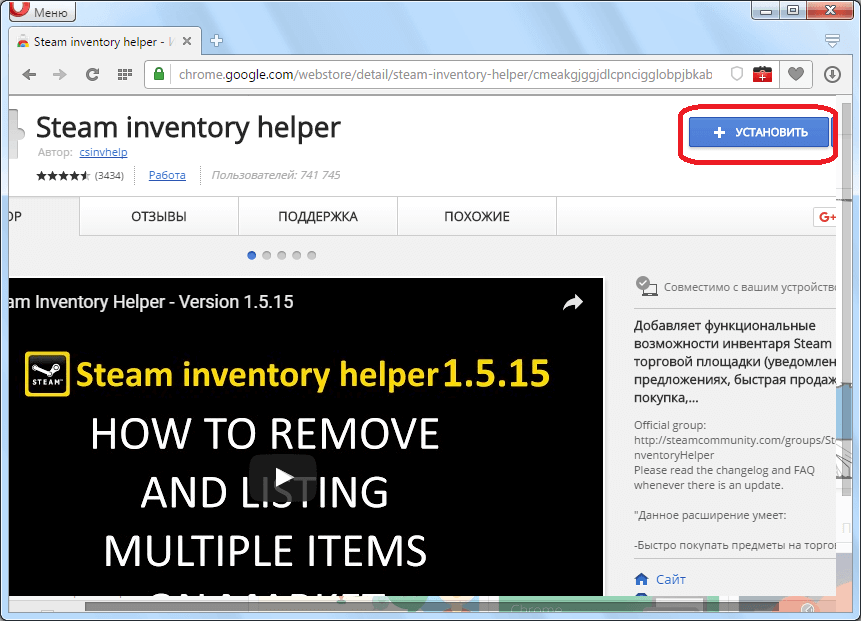
Для установки плагина перейдите по ссылке в официальный Chrome Store. Далее жмите кнопку «Установить» в верхнем правом углу. После этого, на панели расширений у вас появится такой значок . Если вы нажмете по нему левой кнопкой мыши, то у вас откроется окно настроек плагина.
Скачать расширение Steam Inventory Helper для Opera и Mozilla Firefox.
На примере Opera объясню, как же можно установить SIH в не Chromium браузер. Для этого я позаимствую часть гайда с сайта lumpics.ru. Статья была написана 07.2016, поэтому есть вероятность, что уже не работает. Если кто-будет пробовать — отпишите в комментариях получилось или нет.
Сначала заходим в магазин расширений своего браузера
Ищем расширение «Download Chrome Extension» (в Mozilla Firefox оно называется «Chrome Store Foxified»)
Устанавливаем это расширение
После этого переходим по ссылке в официальный Chrome Store. И кликаем «установить Steam Inventory Helper».
Далее вам нужно разблокировать расширение, так как он установлено из Chrome Store а не из Opera Store.
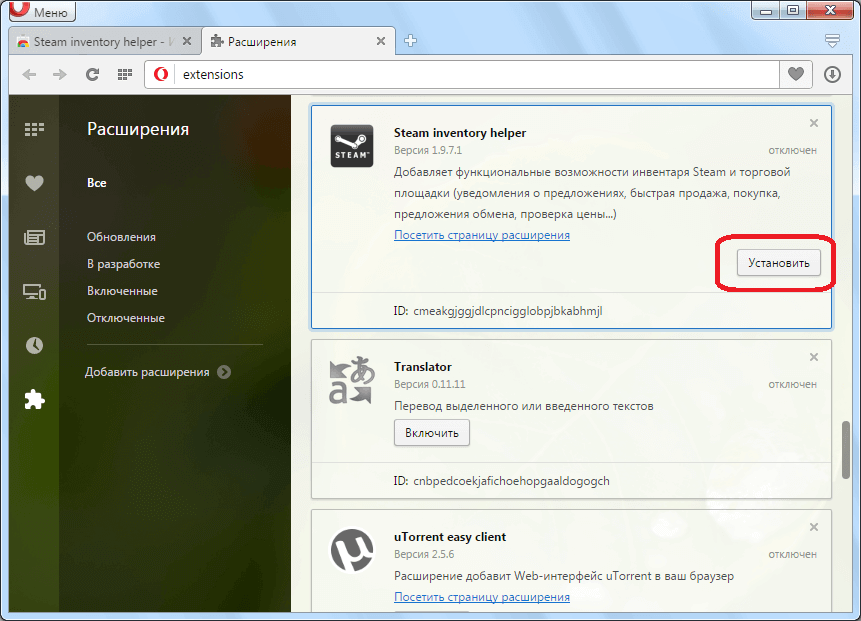
Вот вы установили SIH. Поздравляю! Переходим к следующему разделу.
Как пользоваться Steam Inventory Helper и для чего он нужен
Список возможностей SIH:
- Быстрая покупка предметов на торговой площадке без необходимости каких-либо подтверждений
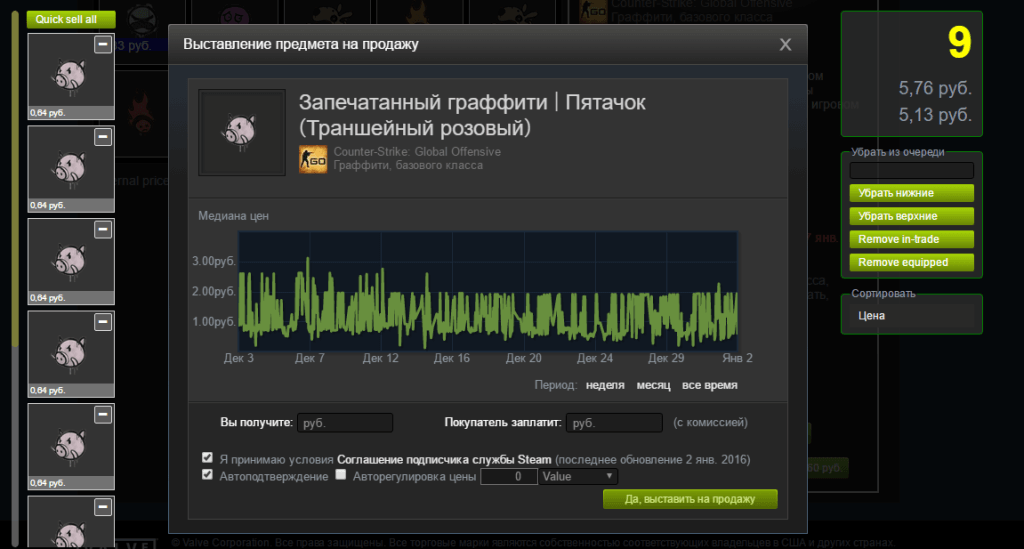
- Быстрая продажа сразу большого количества предметов из инвентаря.
- Мониторинг самой низкой центы на игры или DLC в других магазинах
- Отображение региональных цен на игры
- Цена предметов в вашем инвентаре или инвентаре партнера при обмене
- Оповещения об обменах прямо в браузере
- Автоподтверждение обмена
Самые интересные функции для меня — это возможность видеть стоимость инвентаря партнера по обмену и продажа большого количества предметов сразу.
Ответы на основные вопросы по работе Steam Inventory Helper
[В] Почему иногда не отображается float предмета?
[О] Вычисление float происходит с помощью Steam web API. Если к API по каким либо причинам нет доступа, то значение float не будет вычислено.
[В] Как продать сразу несколько предметов?
[О] Посмотрите это видео:
[В] Как быстро купить все карточки steam для значка?
[О] Посмотрите это видео:
[В] Что делает кнопка «Buy set»?
[О] Это функционал доступный только для Dota 2. Он позволяет быстро докупить недостающие вещи в сете. Вы может посмотреть как это работает в видео
[В] Как добавить свою кнопку на странице обмена?
[О] Посмотрите это видео:
[В] Как я могу быстро разослать гифты разным людям?
[О] Посмотрите это видео: