Как установить Ubuntu, если появляется Minimal BASH-like line editing is supported?
Minimal BASH-like line editing is supported. For the first word, TAB lists possible command completions. Anywhere else TAB lists possible device or file completions.
без перехода к установке Линукса. Как решить данную проблему и всё-таки перейти к установке?
- Вопрос задан более года назад
- 3598 просмотров
5 комментариев
Сложный 5 комментариев
выбрасывает в minimal bash like console

Указать, откуда грузиться. Конкретная команда зависит от твоей разметки, UEFI или BIOS и прочего.
Вообще, если это появилось вместо нормальной загрузки, то что-то не в порядке.
Vsevolod-linuxoid ★★★★★
( 30.12.20 14:11:46 MSK )
Ответ на: комментарий от Vsevolod-linuxoid 30.12.20 14:11:46 MSK
BoyNextDoor
( 30.12.20 14:12:22 MSK ) автор топика
Используй efistub. Нет груба — нет проблем.
anonymous
( 30.12.20 14:21:49 MSK )
puffy ★★
( 30.12.20 14:38:48 MSK )
Ты сначала напиши как ты оказался в этой ситуации.
anonymous
( 30.12.20 14:54:08 MSK )
Ответ на: комментарий от anonymous 30.12.20 14:54:08 MSK
кратко: вечером закрыл крышки ноутбука, утром открыл и ошибка нечто типа что система readonly, такое иногда бывает и лечится fsck, поэтому я перезапустил, и оказался в гробу
BoyNextDoor
( 30.12.20 14:58:53 MSK ) автор топика
Ответ на: комментарий от BoyNextDoor 30.12.20 14:58:53 MSK
Я бы загрузился с livecd примонтировал системный раздел, сделал chtoot и посмотрел что там случилось, заодно сгенерировал конфиг груба, в убунте видимо как в дебиан update-grub.
однако если у тебя
такое иногда бывает и лечится fsck
я бы подумал о замене hdd/ssd
anonymous
( 30.12.20 15:31:46 MSK )
Ответ на: комментарий от BoyNextDoor 30.12.20 14:58:53 MSK
Диск небось сыпится. Или вместо файловой хипстерская поделка какая. Из нормальной консоли груба можешь глянуть диски и наличие файлов груба, ядра и инитрамс, ну и загрузить если ядро и инит на месте. Смотри https://wiki.archlinux.org/index.php/GRUB_(%D0%A0%D1%83%D1%81%D1%81%D0%BA%D0%B8%D0%B9)#%D0%9A%D0%BE%D0%BD%D1%81%D0%BE%D0%BB%D1%8C_GRUB2
anonymous
( 30.12.20 15:36:52 MSK )
Ответ на: комментарий от anonymous 30.12.20 15:31:46 MSK
вообще я как третью ос установил на micro sd, значит поставлю на ссд
Fix Minimal BASH like line editing is supported GRUB Error In Linux
Here are what steps you can take to fix minimal BASH like line editing is supported Grub error in Ubuntu based Linux systems.
02 Sep 2023 5 min read
On this page

The other day when I installed Elementary OS in dual boot with Windows, I encountered a Grub error at the reboot time. I was presented with a command line interface displaying this error message: Minimal BASH like line editing is supported. For the first word, TAB lists possible command completions. anywhere else TAB lists possible device or file completions. Indeed, this is not an error specific to Elementary OS. It is a common Grub error that could occur with any Linux OS be it Ubuntu, Fedora, Linux Mint etc. In this article, you’ll see how to fix this “minimal BASH like line editing is supported” Grub error in Ubuntu based Linux systems. You can read this tutorial to fix a similar and more frequent issue, error: no such partition grub rescue in Linux.
Prerequisites
- A live USB or disk of (preferably) the same Linux distribution
- A working internet connection in the live session
Once you ensure you have the prerequisites, let’s see how to fix the black screen of death for Linux (if I can call it that ;)).
Fixing “minimal BASH like line editing is supported” Grub error
The process is simple if you follow the steps carefully (not blindly). You may have to change the partition names as per your system.
Step 1: Boot into the live Linux USB.
Step 2: You need to find out if your system uses EFI or BIOS. To do that, open the terminal and use the following command to list your partitions:
sudo fdisk -lLook closely at its output because it could be a huge output. If you see something like EFI, it’s an indication that your system has EFI. This information is important in later stages.
Device Start End Sectors Size Type /dev/sda1 2048 976895 974848 476M EFI System /dev/sda2 976896 40038399 39061504 18.6G Linux filesystem /dev/sda3 40038400 79099903 39061504 18.6G Linux filesystem /dev/sda4 79099904 468875263 389775360 185.9G Linux filesystemYou need to note two things here. The partition where EFI is installed (if it is installed) and the partition where root partition is installed.
Step 3 (for UEFI systems only): Now, what you need to do is to reinstall grub.
Mount the root partition first. I am using /dev/sda2 for root but you should change this with what you have on your system:
sudo mount /dev/sda2 /mntIf you have EFI system, mount that partition as well:
sudo mount /dev/sda1 /mnt/boot/efiNow, the next step is to finally install grub for UEFI system like this:
sudo grub-install --boot-directory=/mnt/boot --bootloader-id=ubuntu --target=x86_64-efi --efi-directory=/mnt/boot/efi shutdown -r nowYou should have the grub back to normal.
Step 3 (only for non-EFI system): Installing grub on non-EFI system is even easier.
Mount the root partition of Linux:
sudo mount /dev/sda1 /mntAnd then install grub:
sudo grub-install /dev/sd1Reboot and it should be fine.
Alternate method to fix “minimal BASH like line editing is supported” Grub error in Ubuntu
I know that you might point out that this Grub error is not exclusive to Ubuntu or Ubuntu-based Linux distributions, then why am I emphasizing the world Ubuntu? The reason is that we will take an easy way out and use a tool called Boot Repair to fix our problem. I am not sure if this tool is available for other distributions like Fedora.
Let’s see how to solve minimal BASH like line editing is supported Grub error.
Step 1: Boot in live session
Plug in the live USB and boot into the live session. Make sure to connect to the internet.
Step 2: Install Boot Repair
Once you are in the lives session, open the terminal and use the following commands to install Boot Repair:
sudo add-apt-repository ppa:yannubuntu/boot-repair sudo apt-get update sudo apt-get install boot-repairFollow this tutorial to fix failed to fetch cdrom apt-get update cannot be used to add new CD-ROMs error, if you encounter it while running the above command.
Step 3: Repair boot with Boot Repair
Once you have installed Boot Repair, run it from the command line using the following command:
boot-repair &Actually things are pretty straight forward from here. You just need to follow the instructions provided by Boot Repair tool. First, click on Recommended repair option in the Boot Repair.
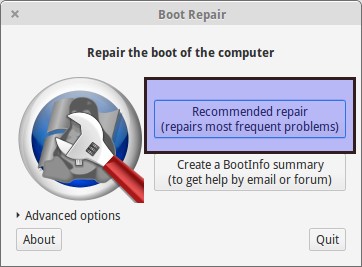
It will take a couple of minutes for Boot Repair to analyze the problem with boot and Grub. Afterwards, it will provide you some commands to use in the command line. Copy the commands one by one in terminal. For me it showed me a screen like this:
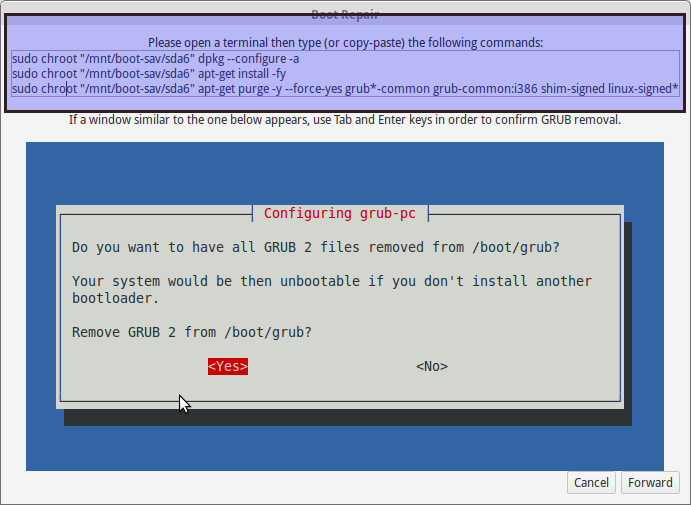
It will do some processes after you enter these commands:

Once the process finishes, it will provide you a URL which consists of the logs of the boot repair. If your boot issue is not fixed even now, you can go to the forum or mail to the dev team and provide them the URL as a reference. Cool, isn’t it?
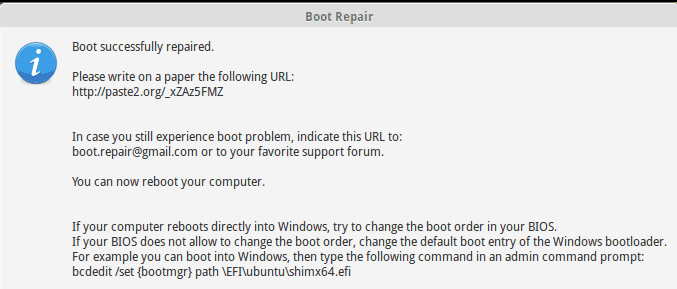
After the boot repair finishes successfully, shut down your computer, remove the USB and boot again.
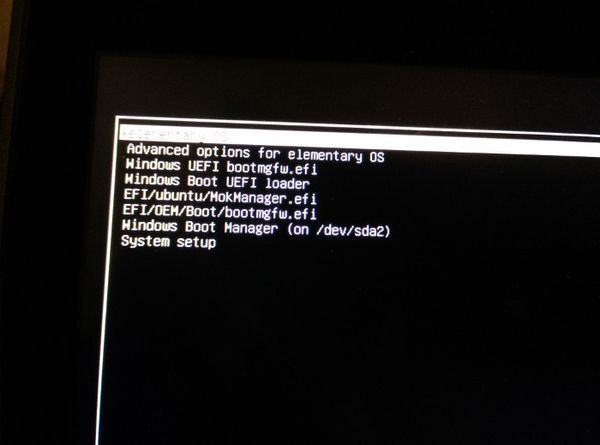
For me, it booted successfully but added two additional lines in the Grub screen. Something which was not of importance to me as I was happy to see the system booting normally again.
Did it work for you?
So this is how I fixed minimal BASH like line editing is supported Grub error in Elementary OS.
As with many other troubleshooting cases, patience is the key here.
How about you? Did it work for you? Feel free to ask a question or drop a suggestion in the comment box below.
Восстановление GRUB Legacy
GRUB Legacy — это основной загрузчик Ubuntu до версии 9.04 включительно. Он умеет грузить большинство операционных систем, однако в 9.10 ему на смену пришёл загрузчик следующего поколения — GRUB 2. Как восстановить его — читайте в соответствующей статье.
Не перепутайте GRUB версии 1, известный теперь как GRUB Legacy и использовавшийся в Ubuntu до версии 9.04 включительно, и GRUB версии 2, который подразумевается сейчас под словом GRUB и используется в Ubuntu начиная с версии 9.10. Несмотря на то, что это фактически две версии одного приложения с названием GRUB, они не имеют ничего общего и являются совершенно разными программами.
Основная проблема любого загрузчика Linux — это то, что он никак не отвечает за тупизну систем от Microsoft, которые каждый раз при установке или восстановлении перетирают загрузчики Linux из загрузочной области.
Вкратце: на любом винчестере есть так называемая MBR область, к которой обращается BIOS при загрузке компьютера с этого винчестера. В эту MBR загрузчик системы должен записать ‘ссылку’ на свои основные файлы, которые храняться уже на основных разделах винчестера. Так вот, Windows при установке перетирает без всяких вопросов ссылку Linux и ставит свою, в итоге, Linux пропадает из меню загрузки. Слава богу, Windows так же втихую не убивает сам Linux, так что восстановить последствия беспредела достаточно просто.
Кроме того, иногда каким-то образом удаётся повредить файлы GRUB Legacy на винчестере, в этом случае их необходимо записать обратно, как это сделать — см. ниже.
Восстановление MBR с использованием LiveCD Ubuntu
Вам понадобиться всего лишь LiveCD с Ubuntu (обычный диск Ubuntu Desktop, в принципе, любой версии до 9.04 включительно). Загрузите компьютер с него, в появившемся при загрузке меню выберите пункт Загрузить Ubuntu без установки на компьютер, дождитесь окончания загрузки.
Теперь откройте терминал, он находится в меню Приложения→Стандартные→Терминал в русской версии или в меню Applications→Accessories→Terminal в английской версии.
В открывшемся терминале наберите:
sudo grub
Вы увидите нечто похожее на:
[ Minimal BASH-like line editing is supported. For the first word, TAB lists possible command completions. Anywhere else TAB lists the possible completions of a device/filename. ] grub>
Это значит, что вы попали в программу управления grub. Теперь нам надо выяснить, где на вашем компьютере храниться основная часть загрузчика GRUB, для этого наберите:
find /boot/grub/stage1
Если вы по каким-то причинам при установке Ubuntu сделали /boot отдельным разделом, то команда будет выглядеть так:
find /grub/stage1
Кроме того, если у вас стоит несколько ОС Linux с загрузчиками GRUB Legacy, то возможно вы получите несколько результатов — выбирайте нужный вам.
В результате выполнения этой команды вы увидите нечто типа:
grub> find /boot/grub/stage1 find /boot/grub/stage1 (hd0,0)
Нас интересует строчка «(hd0,0)». Это раздел, на котором программа нашла установленный GRUB Legacy. Первая цифра (после hd) — номер винчестера, вторая — номер раздела на нём. Теперь для восстановления GRUB Legacy выполняем следующие команды, подставив вместо «(hdX,Y)» и «(hdX)» полученные ранее вами значения (в моём случае это были «(hd0,0)» и «(hd0)»):
root (hdX,Y) setup (hdX) quit
Будьте внимательны, рядом с «setup» надо писать в скобках только часть, относящуюся к винчестеру, т.е. «(hdX)». Если вы напишите так же, как и в «root» — «(hdX,Y)», то во-первых не добьётесь нужного результата, а во-вторых вполне можете повредить ФС на разделе «(hdX,Y)».
Всё, теперь можно перезагрузиться, при загрузке вы снова сможете попасть в свою Ubuntu. Правда, если вы устанавливали Windows, то он не появится волшебным образом в меню загрузки, см. ниже пункт про добавление в меню опций загрузки Windows и других ОС.
Super Grub Disk
Существует специальный диск для выполнения восстановительных работ с MBR, скачать его можно с официального сайта:
Инструкция по восстановлению остаётся такой же, как и в случае с LiveCD Ubuntu, с той лишь разницей, что необходимо грузиться с загрузочного диска Super Grub Disk, подробнее см. на сайте.
Установка файлов GRUB на раздел с Linux
Иногда зачем-то бывает необходимо поставить GRUB Legacy на существующий раздел с Linux. Например, если вы по неосторожности сумели повредить файлы загрузчика. Делается это очень просто. Необходимо загрузиться с LiveCD Ubuntu (или Super Grub Disk) и примонтировать раздел с вашим Linux. Допустим, вы примонтировали его в каталог /mnt.
Теперь необходимо выполнить в терминале, заменив при необходимости /dev/hda на тот винчестер, в MBR которого вы хотите прописать GRUB Legacy, а /mnt — на тот каталог, куда вы смонтировали ваш раздел с Linux.
sudo grub-install /dev/sda --root-directory=/mnt
После этого GRUB Legacy поставится в /mnt/boot/grub и пропишет загрузку себя в MBR винчестера /dev/sda.
Если вы не знаете, что такое /dev/sda, или если у вас /boot отдельным разделом, то сначала разберитесь, что да как, а потом уже выполняйте команду grub-install
Добавление Windows и других ОС в меню загрузки GRUB
GRUB Legacy умеет грузить большинство современных ОС, однако, он не волшебник и сам выводить список установленных ОС не умеет. Поэтому ему нужно сказать, где находится ОС, которую вы хотите загрузить. Для этого нужно отредактировать файл настройки GRUB — /boot/grub/menu.lst . Он отвечает за содержание меню загрузки GRUB, подробнее об его редактировании см. в основной статье про GRUB.
Восстановление загрузчика WinXP
Иногда, по совершенно непонятным причинам, возникает необходимость восстановить не GRUB, а загрузчик WinXP. Этот загрузчик, в отличие от GRUB Legacy, не умеет грузить ни Linux, ни более современные версии Windows, так что подумайте перед тем как выполнять приведённые ниже инструкции.
Для восстановления загрузчика WinXP надо загрузиться с установочного диска WinXP и выбрать пункт Восстановление системы. Далее: