Как сделать живые обои на Айфоне
Многие пользователи достаточно часто меняют обои. В свое время, перейдя на iPhone X с большим сочным экраном после iPhone SE первого поколения, хотелось устанавливать все новые и новые картинки и получать кайф от качества дисплея. Но некоторым пользователям хочется большего. В такой ситуации на помощь приходят динамические обои. Однако их выбор невелик. Если вы перепробовали все из вышеуказанных вариантов, а душа требует перемен, то пришло время для живых обоев.
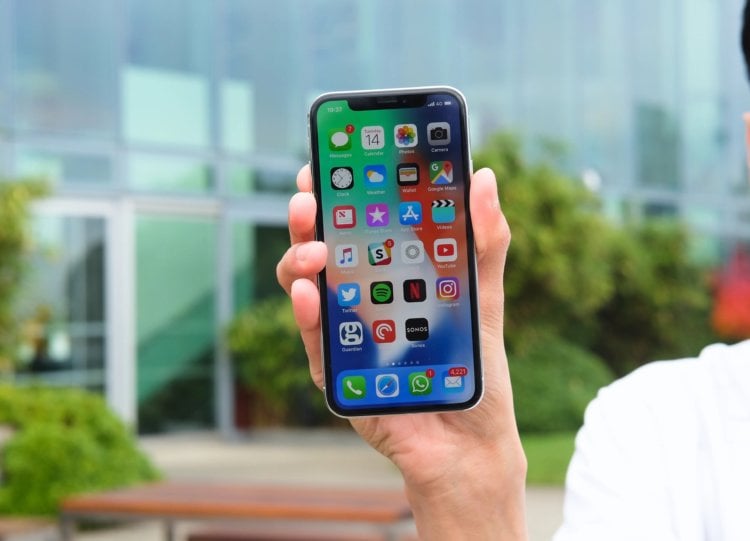
Живые обои появились на iPhone уже давно, но мало кто пользуется всеми их функциями.
❗️ПОДПИСЫВАЙСЯ НА НАШ КАНАЛ В ЯНДЕКС.ДЗЕНЕ И ЧИТАЙ ЭКСКЛЮЗИВНЫЕ СТАТЬИ БЕСПЛАТНО
Не все знают, что в качестве заставки можно использовать небольшую анимацию, при долгом нажатии на которую она будет воспроизводиться, а экран — «оживать». Давайте посмотрим, как создать живые обои стандартными средствами iOS или получить из видео или GIF.
Live Photo — iPhone
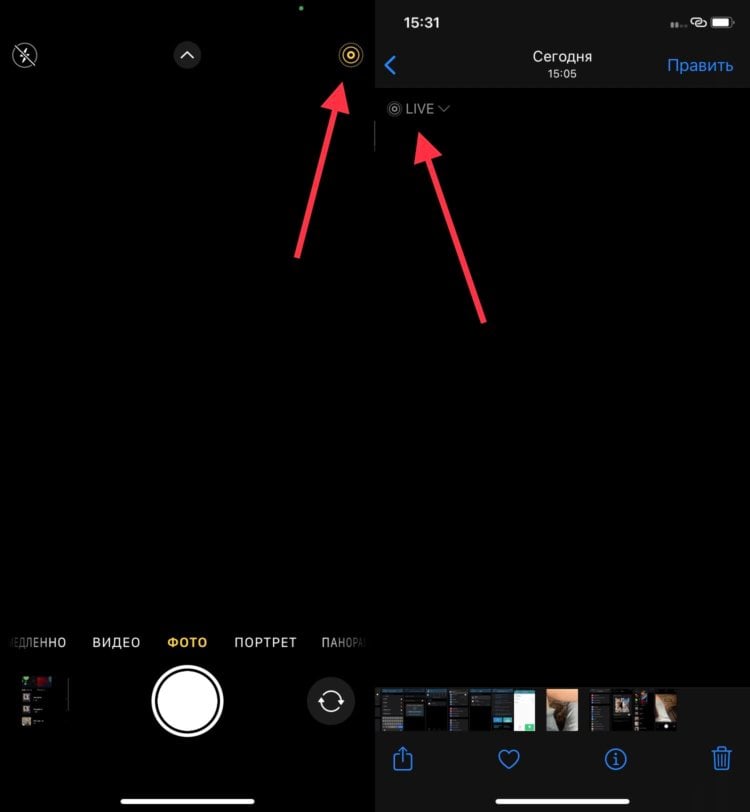
Если кружок горит желтым цветом, значит Live Photo включен.
По сути, для создания живых обоев на iOS есть все необходимые средства. Нужно только приложить свою фантазию и руки. Получаются они из обычных Live Photo, которые уже далеко не первый год можно создавать собственноручно. Для съемки Live Photo необходимо:
- Откройте камеру на iPhone.
- В правом верхнем углу активируйте пиктограмму в виде круга.
После этого ваши фотографии при нажатии будут воспроизводиться в виде короткого видео. Причем можно менять его стиль. Для этого:
- Откройте приложение «Фото».
- Выберите ваше Live Photo.
- В верхнем левом углу нажмите на «Live» и измените стиль анимации.
Если вы умеете снимать на камеру вашего iPhone, то у вас получатся классные обои, оживающие в одно касание. А если потом это совместить с кастомизируемыми локсринами из iOS 16, про которые мы рассказывали в отдельном материале, то можно добиться отличного результата.
❗️ПОДПИШИСЬ НА НАШ ЧАТИК В ТЕЛЕГРАМЕ. ТАМ СОБРАЛИСЬ ТОЛЬКО ИЗБРАННЫЕ ЧИТАТЕЛИ
Установить Live Photo в качестве обоев можно двумя способами. Первый:
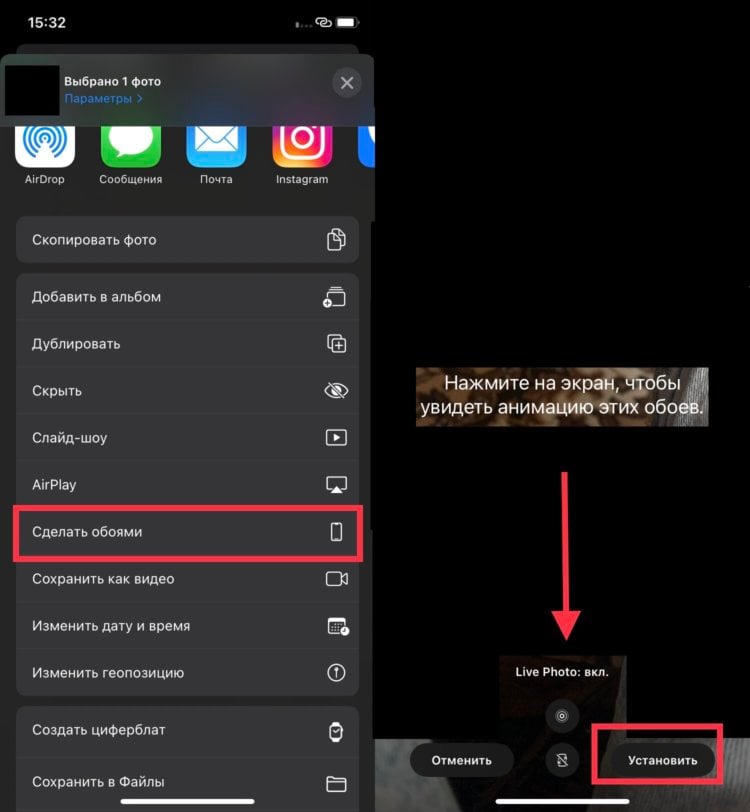
Установить Live Photo можно на экран блокировки, а можно и на все экраны.
- Откройте приложение «Фото».
- Выберите ваше Live Photo.
- Нажмите кнопку «Поделиться».
- Пролистайте вниз и нажмите «Сделать обоями».
Второй способ потребует больше лишних нажатий:
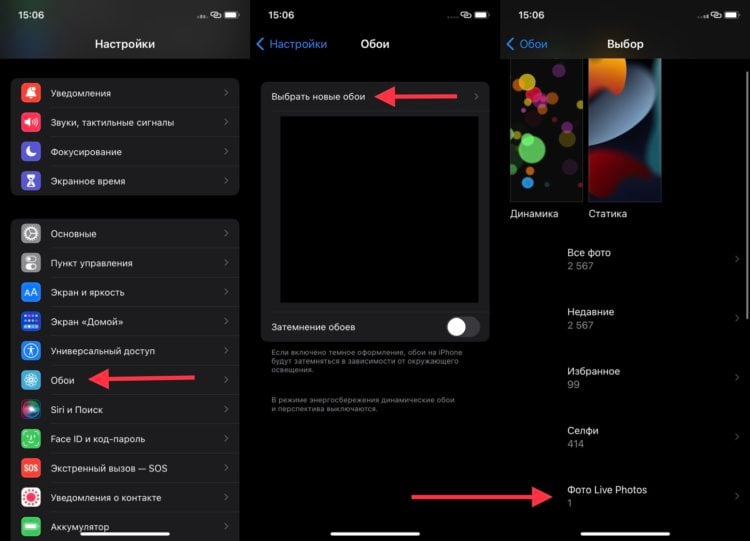
Все Live Photo собираются в отдельной папке и их не придется искать по всей галерее.
- Откройте «Настройки».
- Зайдите в раздел «Обои».
- Нажмите «Выбрать новые обои».
- Выберите папку «Фото Live Photo» а в ней необходимое вам изображение.
После этого на локскрине будут установлены живые обои. Проверить их работоспособность можно, просто задержав палец на экране блокировки для устройств с Haptic Touch или сделав сильное нажатие для Айфонов с 3D Touch.
Как сделать Live Photo из видео
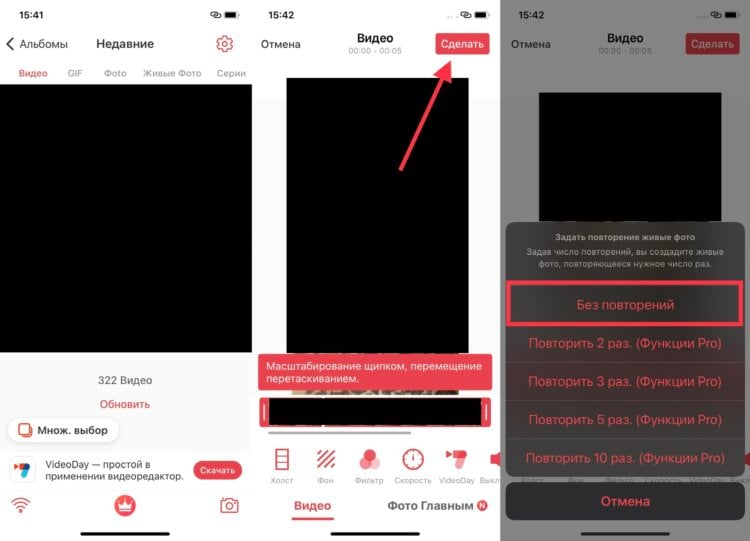
Intolive позволяет создать Live Photo буквально в пару касаний.
Если вы не настолько талантливы, чтобы самостоятельно создавать красивые Live Photo или просто не было подходящей возможности для съемки, но при этом у вас есть видео или GIF, из которого хочется сделать свои живые обои, то этот метод для вас.
- Скачайте приложение Intolive.
- Выберите сохраненное видео или GIF-анимацию.
- Наложите понравившееся фильтры, настройте длину итоговой анимации и нажмите кнопку «Сделать».
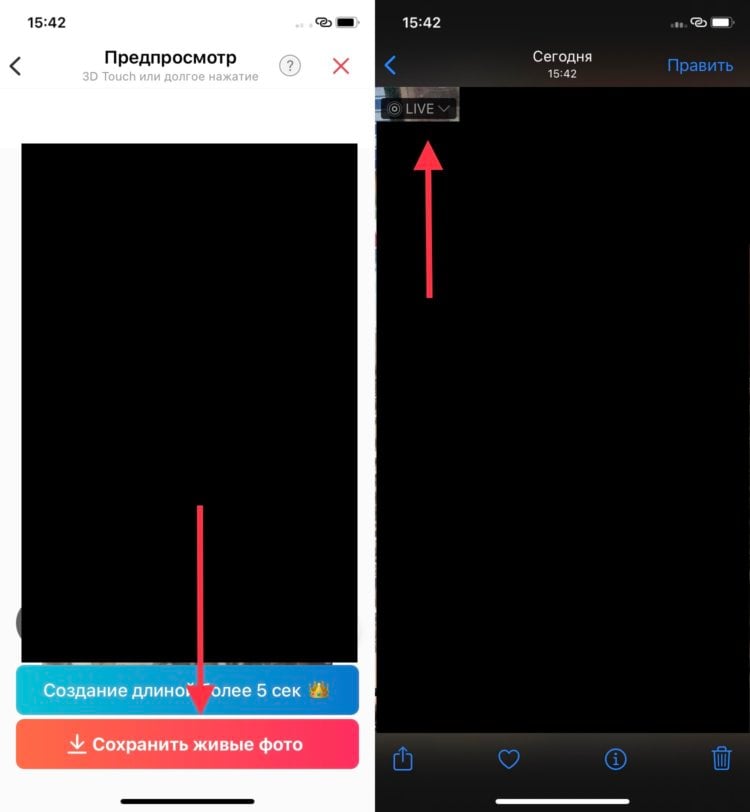
На вновь созданном файле появляется отметка «Live», свидетельствующая о том, что это теперь Live Photo.
Благодаря этому приложению не надо ничего выдумывать и пытаться поймать хорошие кадры. Если у вас уже есть исходник, то создать из него «Живое фото» не составит никакого труда. При этом если вы хотите больше различных эффектов, то можете приобрести PRO-версию за 449 рублей. Тогда вы будете ограничены только своей фантазией.
❗️ПОДПИСЫВАЙСЯ НА ТЕЛЕГРАМ-КАНАЛ СУНДУК АЛИБАБЫ. ТАМ КАЖДЫЙ ДЕНЬ ВЫХОДЯТ ПОДБОРКИ САМЫХ ЛУЧШИХ ТОВАРОВ С АЛИЭКСПРЕСС
Такие вещи, как живые обои, позволяют пользователям, которые ценят индивидуальность, создавать по настоящему свои собственные варианты оформления смартфонов. Да, iOS 16 привнесет еще больше возможностей по изменению экрана блокировки. Но, к сожалению, далеко не все Айфоны получат новое обновление. Радует то, что всегда можно найти какие-то альтернативы и получить желаемую функциональность, хоть и в усеченном виде.
3 Способа — Как поставить видео на экран блокировки iPhone
В эту технологическую эпоху мобильные телефоны стали одной из самых важных частей нашей жизни. Всегда есть люди, которые любят внедрять инновации в настройки мобильных телефонов. Если вы сделали живые обои на айфон, вы обязательно удивите своих друзей, когда разблокируете экран. Вам интересно? Ну, как поставить живые обои на айфон? Если у вас хорошее видео, как поставить видео на обои айфон? Следующие методы помогут вам решить эти проблемы.
1. Как из видео сделать живые обои на Айфоне?
Установить видео в качестве обоин на экране блокировки — выглядит красиво и необычно. Для начала вы должны понимать, что на экран блокировки только можно поставить Live Photo, а не видео. Поэтому, вам нужно сначала из видео сделать живые обои на Айфоне. Это только подходит владельцам iPhone от модели 6S и всех iPhone, которые вышли после.
Способ 1. Поставить видео на обои iPhone при помощи intoLive
- Шаг 1. Сначала скачайте и запустите приложение IntoLive на своём iPhone.
- Шаг 2. После запуска разрешите ему доступ к вашей библиотеке фотографий, после чего выберите видео или гифку, которую хотите поставить на обои.
- Шаг 3. На следующем экране вы увидите небольшие параметры редактирования, такие как добавление фильтра, изменение скорости видео, а также ползунки, позволяющие отредактировать длину видео.
Шаг 4. После редактирования нажимаете значок «Сделать» в верхней части экрана, потом выберите «Сохранить живые фото», чтобы вы могли превратить видео в живые обои iPhone.
Способ 2. Установить видео на обои Айфон через Giphy
Вы также можете использовать Giphy для превращения видео на живые фото. Для начала необходимо скачать установить Giphy для iOS.
- Откройте Giphy и нажмите стрелку загрузки вверху.
- Вы можете записать новое видео или выбрать готовое из фотопленки и загрузить его.
- Теперь загрузите обработанное живое фото, щелкните на аватар учетной записи вверху, а затем щелкните на канал.
- Здесь вам можно найти загруженное вами видео.
- Нажмите на понравившееся видео и откроете его в полноэкранном режиме.
- Прокрутите вниз к другим опциям, потом нажмите на трехмерные объекты.
- Щелкните на значок «Живое фото», чтобы создать видеообои для iPhone.
Внимание: При сохранении выберите вариант полноэкранного видео, чтобы видео было сохранено в вашей фотопленке как живое фото.
Способ 3. Сделать видео обои на Айфон с помощью TikTok
- Откройте TikTok и нажмите на значок «Поделиться»;
- Пролистните влево, нажмите на «Сохранить как Live Photo»;
- Когда видео сохранится, откройте свою медиатеку;
- Установите живое фото как обычные обои на экран блокировки.
Как установить видео или гифку на экран блокировки iPhone

В закладки
Фишка Live-фото появилась в iPhone 6s вместе с системой распознавания силы нажатия 3D Touch. Пару лет назад на смену 3D Touch пришел Haptic Touch, позволяющий использовать те же возможности, но на смартфонах без 3D Touch (iPhone XR/11/11 Pro).
Сами живые обои серьезно прокачали еще в iOS 11, появились разные анимации зацикливания и выбор ключевого кадра.
Именно такие “живые” обои мы и будем устанавливать в качестве фоновой картинки на экран блокировки iPhone.
? Спасибо re:Store за полезную информацию. ?
Где взять Live-фото для обоев
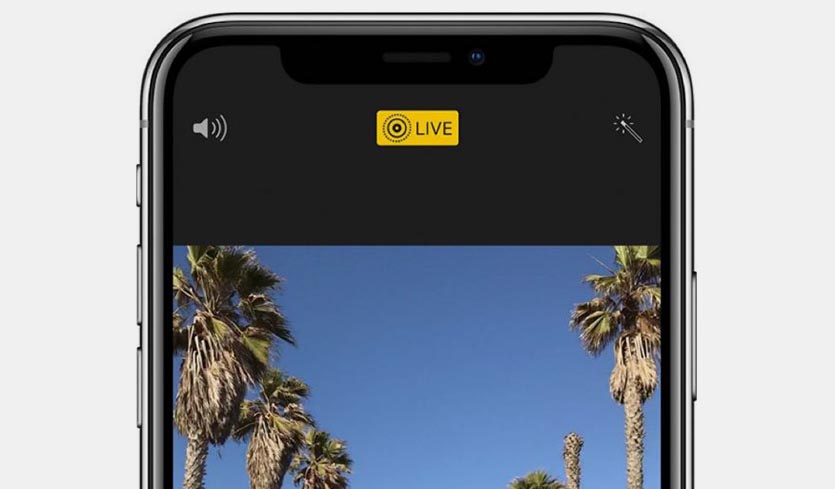
1. Можно снять свою картинку с движением. Для этого во время съемки фото активируйте переключатель Live в верхней части экрана.
Вместе с фотографией будет отснят небольшой ролик длительностью 1.5 секунды, который и будет воспроизводиться в качестве живых обоев.
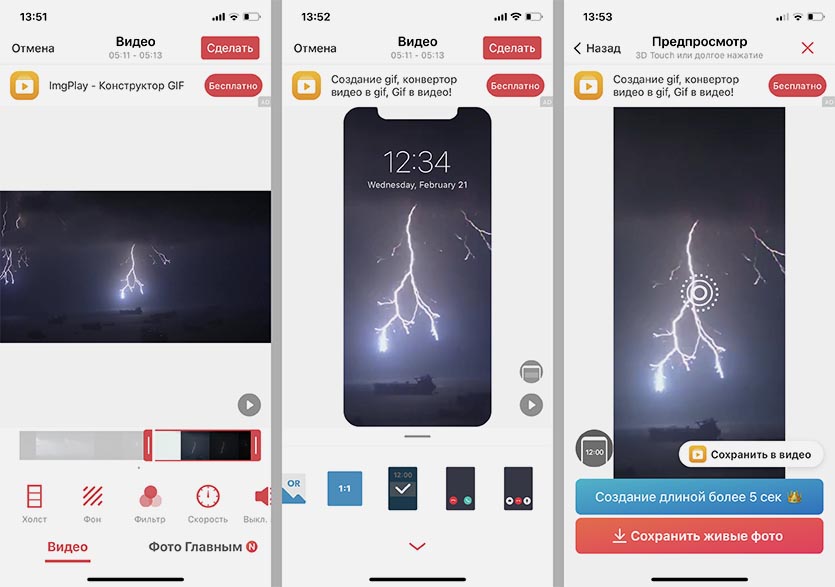
2. При помощи бесплатного приложения intoLive можно сделать живые обои из любого видео или GIF-анимации на смартфоне.
Просто выбираем нужный для зацикливания отрезок, обрезаем кадр по размеру экрана и сохраняем в галерею устройства.
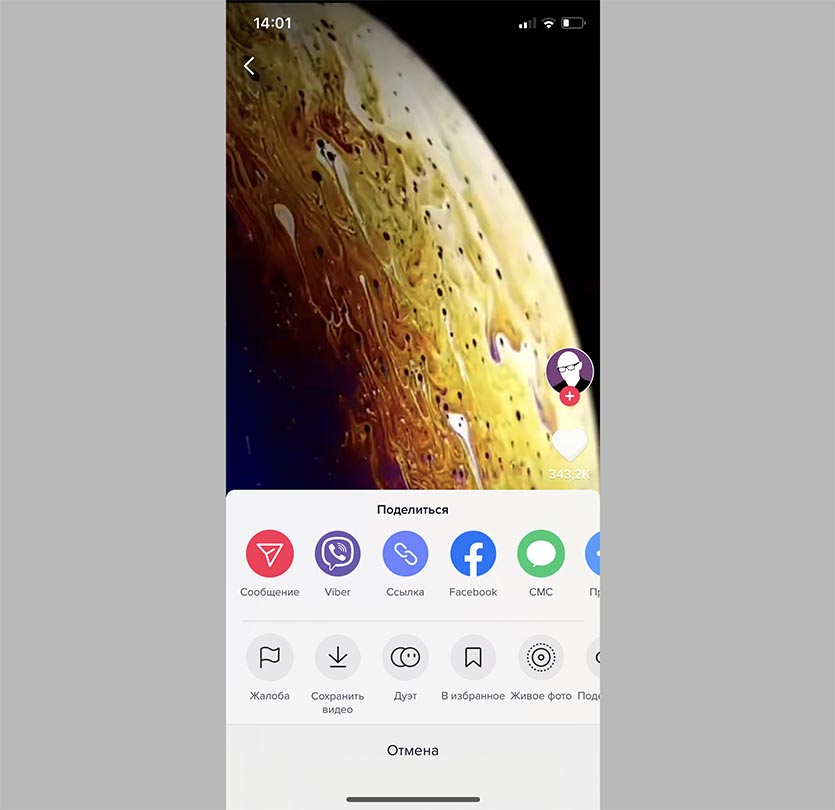
3. В приложении TikTok есть встроенная возможность сохранить любое видео в качестве живых обоев.
Фишка находится в меню Поделиться, к сожалению, нельзя выбрать часть ролика для зацикливания. Вместо этого можете экспортировать все видео в качестве GIF-ки, а затем через приложение intoLive выбрать нужный отрезок.
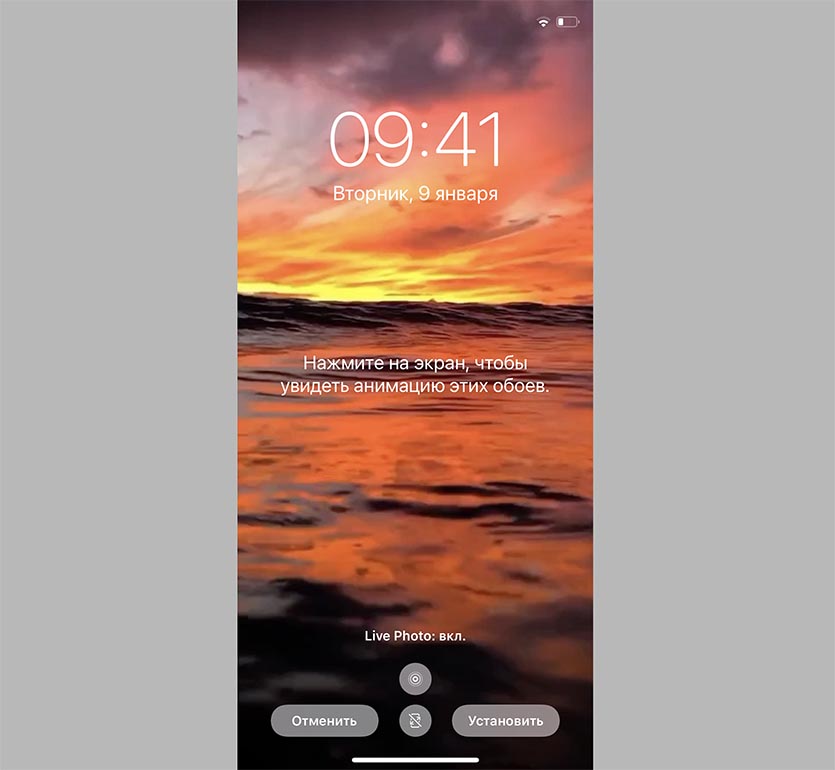
Установить Live-фото проще простого: переходим в Настройки – Обои – Выбрать новые обои и указываем сохраненную анимацию. Не забываем включить использование живых обоев на экране блокировки (кнопка с кружком в нижней части экрана).
Теперь сильное или долгое нажатие на заблокированный дисплей будет активировать воспроизведение анимации.
Как скачать и поставить обои на iPhone: живые, видео, анимированные
Как поставить обои на Айфон, чтобы настроить его под себя и отличаться от друзей? Можно установить на главный экран фото любимого питомца, и он будет рядом, даже когда вы уходите из дома на работу или учебу. Или можно выбрать лучшую фотографию со второй половинкой и никогда не расставаться с любимым человеком, пусть и виртуально. А чтобы поднять настроение при взгляде на экран Айфон, на обои можно поставить популярный мем или смешную гифку из интернета. В этой статье подробно рассказываем, как поставить на заставку своего Айфона анимированные обои, гифки и живые фото, чтобы сделать ваш телефон еще более интересным и уникальным.
Как скачать обои на iPhone
Рассказываем, как найти фоны в Google и как поставить обои на Айфон:
- Впишите в строку поиска желаемый запрос, например, «обои для iPhone 14 Pro Париж» или «обои на iPhone 13 с котиками». Когда Гугл отобразит результаты по запросу, перейдите на вкладку «Картинки» и воспользуйтесь предложенными изображениями.
- Чтобы скачать обои на Айфон, зажмите выбранное фото и удерживайте пальцем, пока не откроется меню.
- Для установки картинки в качестве фона откройте меню и выберите опцию «Сделать обоями» — «Установить».
- Чтобы поставить картинку в качестве фона, выберите домашний экран или блокировки.
- Выйдите из меню «Фото» и вернитесь на главный экран. На нем отобразится выбранный фон.
Если во время установки вы выберите «Оба экрана», то картинка будет на двух экранах — главном и блокировки.
Как поставить видео на обои Айфон
Apple предлагает хороший набор фирменных обоев, особенно в iOS 16. Множество цветных, темных и динамичных фонов на любой вкус. Но иногда хочется чего-то необычного, и возникает вопрос: «А как поставить видео на обои Айфон?».
Вы наверняка слышали, что поставить видеообои нельзя, но не все так категорично. Способ есть! Просто нужно скачать специальное приложение — IntoLive for iOS, которое обладает секретной функцией: преобразует видео в Live Photo в пару кликов. Правда в бесплатной версии видео получается длинной в 5 секунд, поэтому придется выбрать самые удачные фрагменты. К тому же в программе можно предварительно отредактировать видео, наложить фильтры и сделать заставку еще лучше, чем задумывалось.
Скачайте IntoLive из AppStore, а затем переходите к инструкции, как поставить видео на обои Айфон:
- Запустите программу и выберите видео, которое хотите установить на главный экран. При открытии предоставьте программе необходимые доступы и разрешения.
- После выбора видео перед вами откроется панель инструментов. Используйте слайдер, чтобы выбрать отрезок видео для конвертации.
- Выберите кадр для обложки живого фото на вкладке Key Photo.
- Нажмите Make и настройте повтор (опция повтора доступна только в платной версии).
- Сохраните результат, используя кнопку Save Live Photo.
- Заключительный шаг, чтобы поставить видео обои на iPhone: «Фото» — «Поделиться» — «Сделать обоями». Готово!
Как поставить живые обои на Айфон
Многих интересует, как поставить живые обои на 14 Айфон и другие модели.
Нужно зайти в «Настройки» — «Обои» — «Выбрать новые обои».
Перед вами будет три категории: снимки (ваши фото), динамичные и Live. Последний пункт — это живые обои (как раз то, что нам нужно). Нажимайте на Live, выбирайте любой вариант, посмотрите превью и жмите «Установить».
Также можно поставить на заставку Live Photo, которые будут оживать благодаря функции 3D Touch. Так вы сможете использовать веселые снимки своих детишек, салюты, горящий огонь, морские волны или что-то другое. Для установки зайдите в «Фото» — «Поделиться» — «Сделать обоями». Для включения опции нажмите Live на дисплее.
Множество интересных живых обоев можно найти в специальных приложениях, например, Live Wallpapers for Me, iLiveThemes и других. Как видите, нет ничего сложного в том, чтобы разобраться, как поставить видео на обои Айфон и сделать его немножко веселее.
Как поставить гифку на обои Айфона
Как поставить живые обои на Айфон вы уже знаете, а может хотите при разблокировке видеть любимую гифку?
GIF-изображения — это короткие анимированные картинки. Мы обмениваемся ими в мессенджерах и соцсетях, чтобы выразить свои эмоции более ярко и необычно. Эти анимации особенно популярны в Телеграме, Фейсбуке, Инстаграме.
Для установки гифки понадобится приложение GIPHY, скачать его можно в AppStore. Вы можете подобрать гифку в программе, загрузить свое видео или снять его. Если вы уже сняли или загрузили готовый видеоролик, можете добавить какие-нибудь фильтры или эффекты. Затем нажмите NEXT — SAVE, чтобы результат сохранился в телефоне. Внизу программы отображаются логотипы популярных мессенджеров. Нажмите на нужный значок и поделитесь прикольной гифкой с друзьями — они точно оценят!
А как поставить gif на обои iPhone? В этом нет ничего сложного. Перейдите в «Настройки» — «Обои» — Live Photo и выберите сохраненное GIF-изображение.
Как на Айфоне поставить обои на клавиатуру
Без виртуальной клавиатуры на Айфоне не обойтись — как же иначе вы будете отправлять сообщения друзьям и любимым, писать посты в Фейсбуке и комментировать фото в Инстаграме? Но однотонный черный или белый фон клавиатуры вам точно уже надоел. Есть ли способ его изменить?
Как на Айфоне поставить обои на клавиатуру, если напрямую установить фон нельзя? Ответ прост — можно это сделать через сторонние программы. При этом вы можете изменить не только дизайн клавиатуры, но и добавить новые функции, например, дополнить ее встроенным переводчиком, жестовым набором и т.д.
Самые популярные изменяемые клавиатуры — это Gboard или SwiftKey. Последнее приложение предлагает множество разных тем и даже возможность установить на клавиатуру свое фото.
Как скачать? Зайдите в магазин приложений AppStore и подберите понравившуюся клавиатуру, например, SwiftKey, нажмите «Загрузить» и «Установить». Для установки введите свой пароль Apple ID или используйте Touch ID или Face ID.
Чтобы поставить на Айфоне обои на клавиатуру, после скачивания ее нужно активировать. Для этого:
- Зайдите в «Настройки» — «Основные».
- Перейдите в «Клавиатура» — «Клавиатуры» — «Новые клавиатуры».
- Среди предложенных вариантов выберите новую клавиатуру, а затем «Разрешить полный доступ».
- Чтобы настроить дополнительные параметры, откройте приложение и выберите нужное: добавьте язык, измените интерфейс, активируйте переводчик и т.д.
Скачанная клавиатура для iPhone дополняет стандартную, благодаря чему вы можете «играться» с ее дизайном.
Теперь вы знаете, как на Айфоне поставить на обои гифку, скачать и установить живые обои на телефон и даже обновить клавиатуру! С этими знаниями вы легко персонализируете свой iPhone и станете экспертом в этом вопросе для знакомых и друзей!
Автор: Ксения Семак, копирайтер Stylus.ua
- iPhone 15: дата выхода
- iOS 17 — дата выхода, новости, поддерживаемые устройства
- Какой Айфон лучше купить в 2023: ТОП-15 моделей
- Сравнение iPhone 14, Plus, Pro, Pro Max: какой лучше