Ноутбук стал работать только от сети — почему и что делать?
Батарея – важный компонент ноутбука, от которого зависит автономная работа устройства. Если с ней возникли проблемы, компьютер начнет запускаться и функционировать только от сети. Подобные неполадки могут возникать по разным причинам. Источник проблемы может носить как аппаратный, так и программный характер. Рассмотрим 5 наиболее распространенных причин неисправности и пути их решения.
Батарея подключена неисправно
Первое, что можно подозревать при возникновении такой проблемы – неисправное подключение батареи. На большинстве современных ноутбуков она располагается внутри корпуса. Иногда случается, что в процессе использования или после недавнего разбора и ремонта устройства провод аккумулятора начинает отходить. Из-за этого его контакт с материнской платой пропадает, поэтому он не может работать. Тогда ноутбук функционирует только от розетки.
Стоит проверить состояние провода от батареи и порта, в который он подключается. Это особенно актуально в случаях, когда недавно проводился разбор ноутбука. Выключите компьютер, отключите его от сети и открутите заднюю крышку корпуса. Осмотрите батарею. Она не должна быть вздутой или поврежденной. Кабель, который идет от нее, не должен иметь дефектов. Если он соединен с разъемом некорректно и отходит, переподключите его. Проверив состояние комплектующих, соберите ноутбук и проверьте его работу.

изображение сгенерировано нейросетью Stable Diffusion
Емкость батареи стала критически низкой
Аккумуляторы – это уязвимые устройства, состояние которых ухудшается в процессе использования. Чем дольше работает батарея, тем меньшую емкость она имеет. Ее способность сохранять энергию ухудшается со временем. Если емкость стала слишком низкой, батарея может полностью перестать работать и не распознаваться ноутбуком. На это стоит обратить особое внимание, если устройство используется давно, более 5-7 лет.
Проверить емкость батареи на Windows 10 можно при помощи консоли. Для этого:
- Запустите Командую строку от имени администратора. Это можно сделать, например, через поиск на строке задач.
- Введите команду powercfg /batteryreport без кавычек и нажмите Enter на клавиатуре.
- В окне отобразится путь к файлу, в котором хранятся сведения о текущем состоянии батареи. Перейдите по этому пути в Проводнике.
- Найдите файл с расширением html и откройте его с помощью любого браузера, например, Google Chrome, Edge или Firefox.
- В строке Design Capacity будет доступен паспортный показатель батареи. Значение Full Charge Capacity – это емкость аккумулятора, доступная на данный момент. Сравните эти две цифры. Если разница между ними более 40%, то батарея имеет крайне низкую емкость. В таком случае ее необходимо заменить на новую.
Помните, что замена батареи требует правильной утилизации старого аккумулятора.
Аккумулятор вышел из строя
Не стоит исключать возможность полного выхода батареи из строя. Устройства для хранения энергии крайне уязвимы и способны часто ломаться. При подозрении на неисправность батареи следует провести ее диагностику в сервисе. Если будут выявлены серьезные сбои, ее потребуется заменить.
В работе ОС возникли сбои
Программные сбои также могут становиться причиной неполадок с батареей. Если проблемы с автономной работой возникли после обновления ОС или возникновения серьезных ошибок в ее работе, на это стоит обратить особое внимание. Помочь в решении подобных программных сбоев может переустановка ОС с инсталляцией актуальных исправных версий драйверов для всего оборудования. Это позволит избавиться от проблем с работой от батареи, если их источник находился на стороне ПО.
Материнская плата неисправна
Системные платы ноутбуков выходят из строя редко, однако они подвержены этому больше, чем платы стационарных компьютеров. На комплектующие портативных устройств может оказывать влияние физическое воздействие. Оно способно приводить к поломкам различного рода. При подозрениях на выход материнской платы из строя, следует обратиться к специалистам для диагностики и дальнейшего ремонта.
Разъемы для подключения жесткого диска на ноутбуке — какие бывают и чем отличаются?

Разъемы подключения оперативной памяти на ноутбуке — какие бывают, чем отличаются, важны ли при покупке?
Если ноутбук подключен к сети, но не заряжается

Что делать, если ноутбук подключен к сети, но не заряжается? Прочитайте эту статью и поймете как устранить эту неисправность.
Ноутбуки отличаются от настольных компьютеров тем, что они портативные и их легко использовать. Ноутбуки являются портативными благодаря своей заряжаемой батарее. Настольные компьютеры также оборудованы батареями для синхронизации с часами реального времени. Тем не менее, в отличии от батарей настольных компьютеров, батареи ноутбуков позволяют им работать в автономном режиме, что является их основным преимуществом. Часто темы на компьютерных форумах начинаются с фразу «Ноутбук подключен к сети, но не заряжается». Ниже представлены некоторые советы по устранению неисправностей.
Если ноутбук не заряжается, то он перестает быть портативным. Он становится стационарным настольным компьютером. Большинство неисправностей ноутбука связаны с батареей и их необходимо решать немедленно.
На большинстве ноутбуков установлены ионно-литиевые батареи, среднее время работы которых сильно зависит от модели ноутбука. Кончено, время работы батареи полностью зависит от используемых на ноутбуке приложений. Чтобы зарядить батарею, необходим внешний блок питания с определенным напряжением, который обычно идет в комплекте с ноутбуком.
У ноутбука есть тщательно подобранный внутренний механизм, который контролирует и управляет внутренним зарядом батареи ноутбука. На уровне операционной системы ноутбука установлено программное обеспечение, которое следит за состоянием батареи и сообщает о нем пользователю. Давайте рассмотрим варианты решения проблемы, когда ноутбук подключен к сети, но не заряжается.
Ноутбук подключен к сети, но не заряжается. Что делать?
Я просмотрел множество компьютерных форумов и выяснил, что один из основных запросов это «Ноутбук подключен к сети, но не заражается». Вот несколько способов возможных причин неисправности и способы их устранения.
Проблемы с внешним блоком питания
Если внешний блок питания работает неправильно, то батарея не будет заряжаться. Внешний блок питания, напряжение которого ниже требуемого, не сможет зарядить батарею. Проверьте, подходит ли внешний блок питания для вашей батареи. Ослабленный провод или внутренний разрыв могут привести к поломке внешнего блока питания. Замена блока питания должна решить эту проблему.
Проблемы с программным обеспечением для управления электропитанием
Иногда проблема связана с программным обеспечением для управления электропитанием. Это классическая проблема. Скорее всего, программное обеспечение работает неправильно и это вызвало неисправность. В этом случае, перейдите к диспетчеру устройств и удалите программное обеспечение для управления электропитанием. В этом случае Windows XP удаляет ‘Microsoft ACPI Compliant Control Method Battery listing’ из диспетчер задач. Убедитесь, что вы не устанавливали другое программное обеспечение для внешнего блока питания. Затем перейдите к проверке аппаратного обеспечения, которое автоматические определяет батарею и еще раз установите последнюю версию драйверов. Таким образом вы сможете восстановить способность вашего ноутбука заряжаться.
Проблемы с внутренней схемой зарядки
Если проблема не связана ни с внешним блоком питания, ни с программным обеспечением для управления электропитанием, то она связана с внутренней схемой зарядки ноутбука. В этом случае вы можете сделать немногое. Ноутбук необходимо отправить в сервисный центр производителя.
Плохая батарея
Если вы проверили наличие всех вышеперечисленных причин, то одна из основных проблем, которая может привести к тому, что батарея ноутбука не заряжается, это плохая или неисправная батарея. Проведите проверку батареи ноутбука. Если ваш ноутбук достаточно старый, то это может быть одна из основных причин. Отправьте батарею на проверку производителю и выясните, не превышен ли зарядный лимит. Необходимо немедленно заменить сломанную батарею новой.
Если вы не можете выявить проблему, и ни один из вышеуказанных способов устранения неисправности не подходит, то лучше отправить ноутбук в сервисный центр компании-производителя. Если вы самостоятельно откроете ноутбук, гарантия станет недействительной и вам придется оплачивать ремонт из собственного кармана. Поэтому если проблема возникла не на уровне программного обеспечения, то лучше доверить ее устранение профессионалам.
Аккумуляторы — популярные модели
- ACER AS10D31
- ACER AS10D51
- ACER AS10D56
- ACER AS10D81
- ACER Aspire 5750G
- ACER Aspire E1-531G
- ACER Aspire V3-571G
- ASUS a32-f82
- ASUS A32-K53
- ASUS A32-K55
- ASUS A41-X550A
- ASUS a52j
- ASUS K50ij
- ASUS k52j
- ASUS K53E
- ASUS K53S
- ASUS X51L
- ASUS X55VD
- ASUS X75V
- ASUS X550C
- DELL Inspiron N5010
- DELL Inspiron N5110
- Dell Vostro 3700
- Dell Vostro V130
- FUJITSU FPCBP331
- FUJITSU LifeBook AH531
- FUJITSU LifeBook AH532
- HP 620
- HP 625
- HP 630 Notebook PC
- HP 2000 Notebook PC
- HP G62
- HP MU06
- HP Pavilion dv6
- HP Pavilion g6
- HP Pavilion g7
- HP ProBook 4530s
- HP ProBook 4540s
- LENOVO b570e
- LENOVO G550
- LENOVO G560
- LENOVO V570
- SAMSUNG AA-PB9NC6B
- SAMSUNG AA-PB9NS6B
- SAMSUNG NP-R518
- SAMSUNG R528
- SAMSUNG R530
- SAMSUNG RV508
- SAMSUNG RV513
- SAMSUNG RV518
Ноутбук подключен к сети, но не заряжается: что делать?

Неприятности, как известно, случаются. И большая проблема, когда вы подключаете ноутбук к розетке, чтобы зарядить его, и ваш лэптоп никак не реагирует. Ни сигнала, ни светодиодного намека в виде значка «зарядка аккумулятора».
Что делать, если ноутбук не заряжается?
Пройдемся по всей цепи возможных проблем и неисправностей. Некоторые легко устранить самостоятельно, проверив работоспособность оборудования или с помощью настроек софта. Другие ждут неприятного визита в ремонтную мастерскую .
Не пробовали включить в сеть?
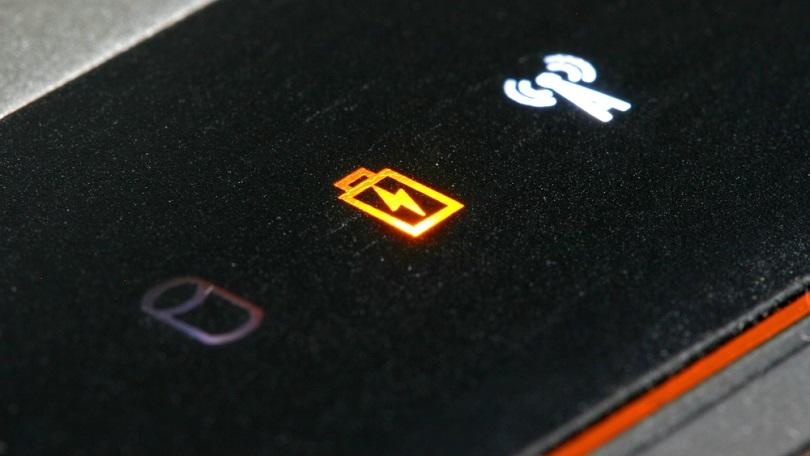
Глупо звучит, но для начала убедитесь, что штепсель действительно полностью утоплен в сетевую розетку и он рабочий. Если это удлинитель, проверьте работоспособность всех его гнезд. Используйте для этого другие электроприборы . То же относится к сетевому фильтру – не перегорел ли он. Адаптер переменного тока ноутбука, сетевой шнур: провода и розетка не должны иметь повреждений.
Если эти простые манипуляции не дают эффекта, значит, скорее всего, дело в самом лэптопе.
Аккумулятор

Если ноутбук со съемной батареей, выньте ее и удерживайте кнопку питания нажатой в течение примерно 15 секунд. Включите ноут в сеть без аккумулятора. Если включается, значит, адаптер питания работает правильно. Скорее всего, разряжена батарея. Попробуйте заново установить ее и включите устройство в сеть. Возможно, аккумулятор плохо сидел.
В случае, когда батарея встроена в корпус лэптопа, попробуйте добраться до него самостоятельно, а лучше отнесите в мастерскую, чтобы специалисты на месте проверили аккумулятор.
Альтернатива: зарядка через порт USB-C
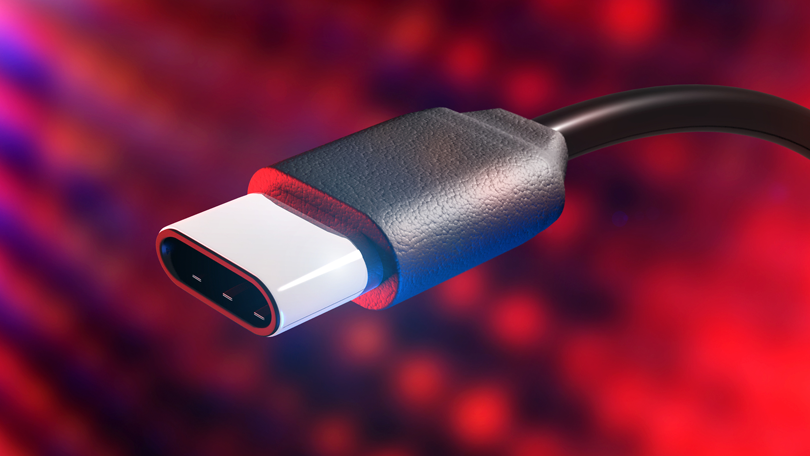
USB-C – популярный кросс-платформенный стандарт для подключения периферийных устройств, передачи данных и зарядки аккумулятора.
Другой вопрос – насколько эффективна ваша зарядка. Довольно распространенная проблема с ноутбуками, которые заряжаются через USB-C: некоторые блоки недостаточно мощны. Оптимальное значение – не менее 45 Вт. Зарядное устройство с более низкой мощностью может удерживать батарею от разрядки во время ее использования, но этого будет недостаточно, чтобы зарядить ее до конца. Или на это уйдет уйма времени.
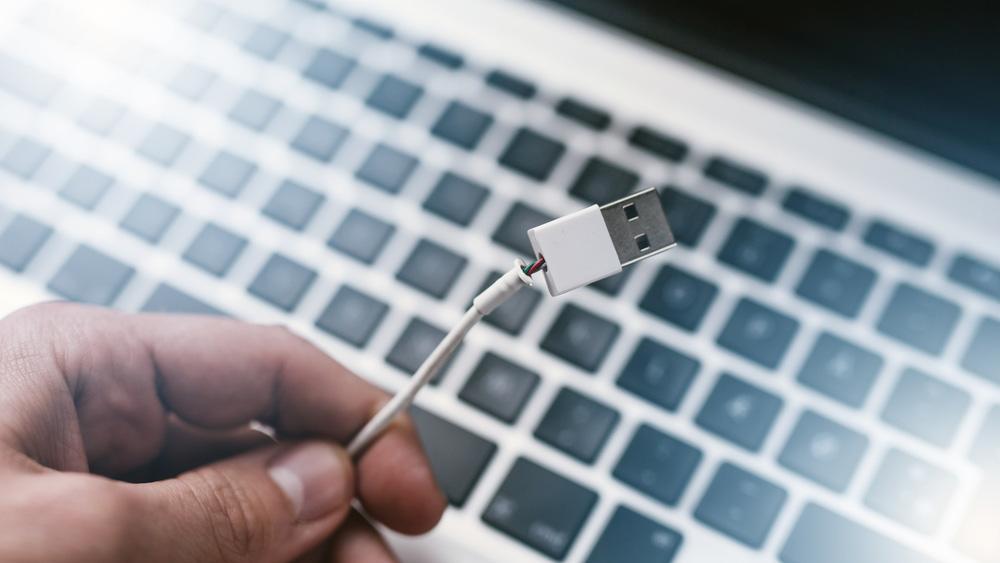
Собираясь использовать «не родную» зарядку – устройство USB -C, убедитесь в надлежащей спецификации: USB-IF. Для обычной зарядки ноутбуков старайтесь задействовать только «родные» блоки. Дешевые поделки могут попросту испортить ваш лэптоп.
Перегрев и вентиляция
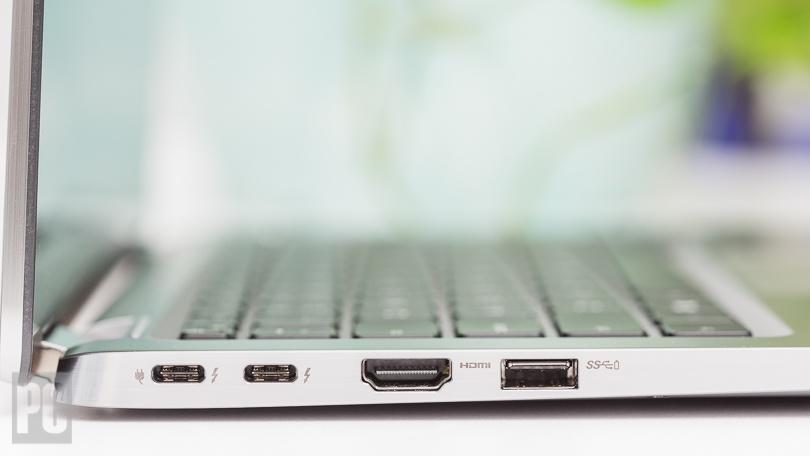
Зарядные батареи чувствительны к перегреву. При повышении температуры датчик аккумулятора может дать осечку, сообщая системе, что батарея либо полностью заряжена, либо отсутствует, что и вызывает проблемы с зарядкой.
Для старых ноутов одной из типичных болячек является низкое качество охлаждения. Да и на новых, если вы привыкли работать в постели, вентиляционные отверстия нередко остаются перекрытыми. Выйдите из системы, дайте машине остыть, положите на ровное место, чтобы она могла дышать свободно, и запустите снова.
Проверка настроек
Windows 10
Пуск > Настройки > Система > Питание и спящий режим > Дополнительные параметры питания (Сопутстствующие параметры) > Настройки плана питания. Для «сбалансированного» варианта значения должны быть как на фото:


Будьте внимательны к настройкам батареи, дисплея и параметров сна. Например, работа батареи может вызвать проблемы, если вы поставите компьютер на выключение, когда уровень заряда опустится слишком низко, или установите малый уровень заряда батареи на слишком высокий процент. Попробуйте восстановить параметры профиля питания по умолчанию и вновь подключите зарядку.
Обновление драйверов
Пуск > Диспетчер устройств > Зарядные устройства: Microsoft ACPI Compliance Control Method Battery > Обновить драйвер через клик правой кнопкой мыши > Перезагрузка.
macOs
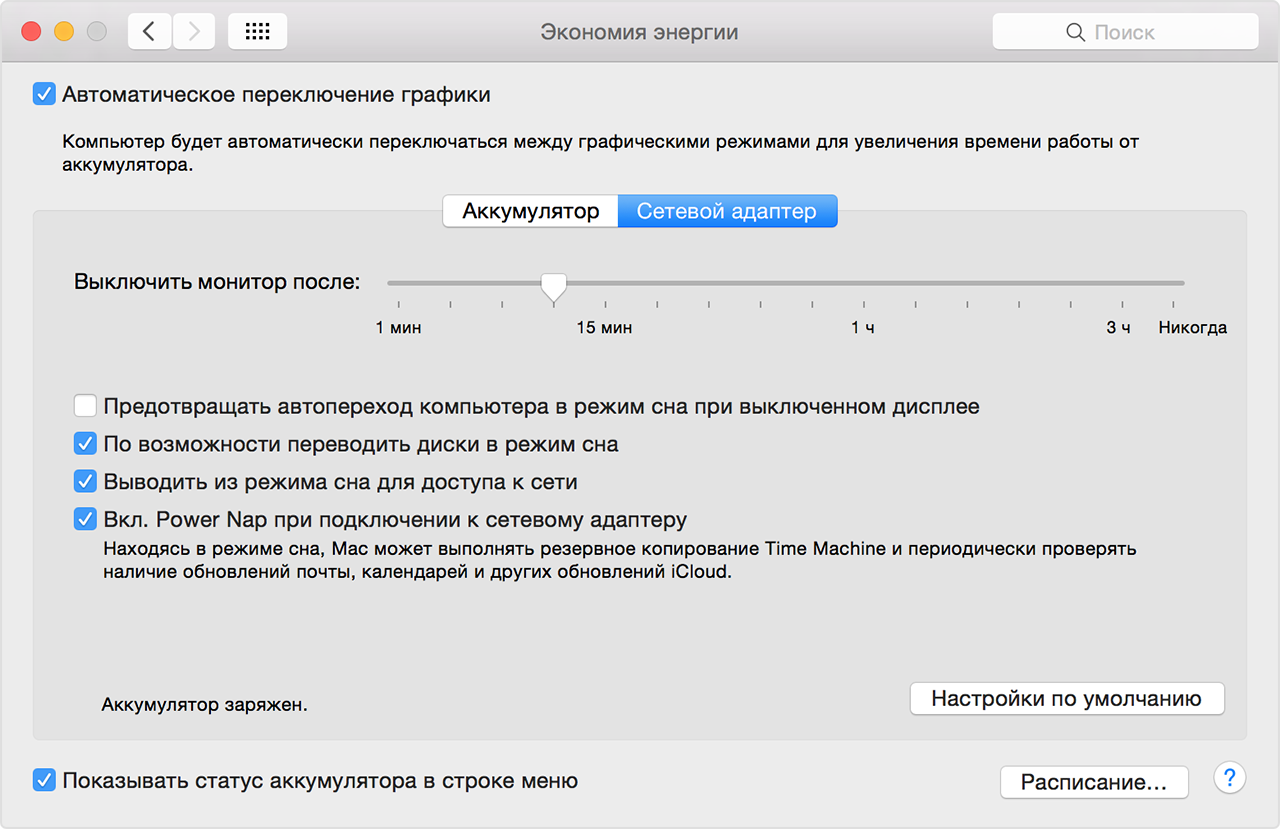
Системные настройки > Экономия энергии (Использование настроек экономии энергии на компьютере Mac). Ползунок настроек позволяет выбрать время бездействия, после чего он погружается в сон. Если интервал слишком короткий, это может повлиять на работу батареи. Как и в случае с Windows, для решения описываемой проблемы откатите настройки питания к заводским установкам.


Перезагрузки
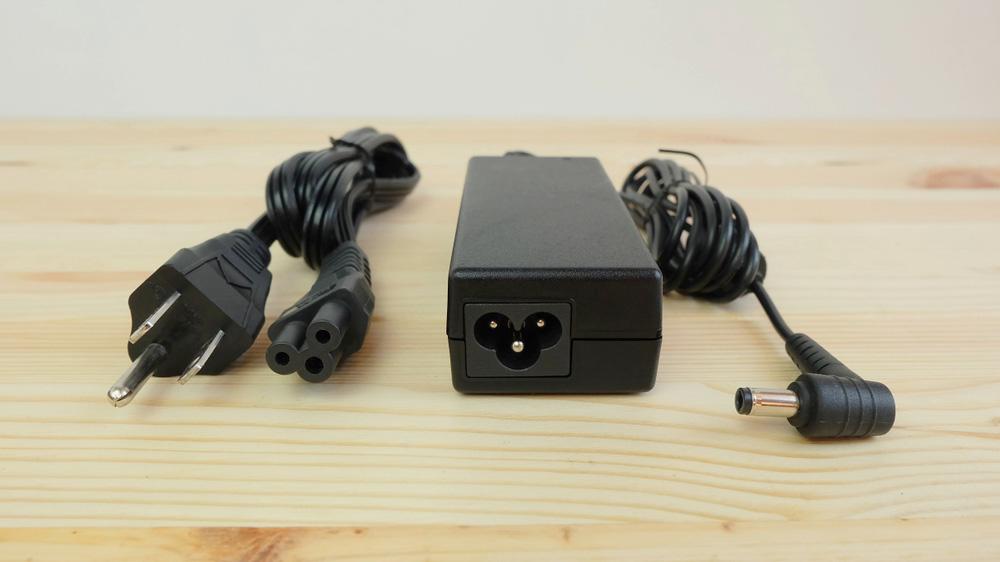
Попробуйте перезагрузить контроллер управления системой SMC. Для ноутбуков со съемными батареями: выключить питание, вынуть аккумулятор, нажать кнопку питания в течение пяти секунд. Вставьте аккумулятор, подключите питание и включите ноутбук.
Для новых компьютеров Apple с несъемными батареями: выключите компьютер и оставьте адаптер питания подключенным. Нажмите и удерживайте кнопку питания, одновременно нажимая клавиши Shift-Control-Option на левой стороне клавиатуры. Одновременно отпустите клавиши и кнопку питания, а затем попытайтесь включить ноутбук.
Ноутбук не работает от батареи
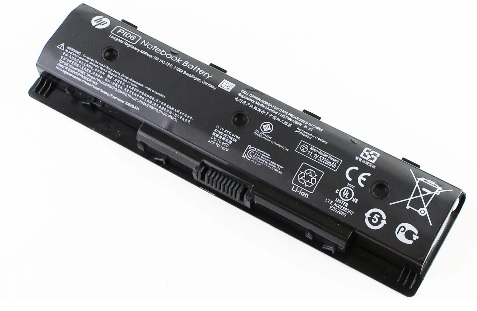
Встречаются поломки, когда ноутбук не работает от батареи (аккумулятора). Кстати, батарея заряжается, но от нее ноутбук не работает, только от сети. При этом от новой исправной батареи ноутбук не работает тоже. Почему так происходит и что делать?
Дело в том, что за питание ноутбука отвечает схема коммутации. Эта схема подсоединяет питание либо от сети, либо от батареи. Причем эта же схема управляет и чаджером батареи, иными словами, зарядкой.
Схемы коммутации в разных ноутбуках разные. Вплоть до алгоритма работы. Например, в одних ноутбуках предусмотрена защита от неправильной полярности блока питания. Но в других она отсутствует начисто. Поэтому, если вы перепутали полярность напряжения питания при замене разъема в одном ноутбуке, он сгорит. А в другом он просто не включится.
Как выполнять ремонт ноутбука в этой ситуации?
Схема коммутации ноутбука
Блок схема коммутации выглядит следующим образом.
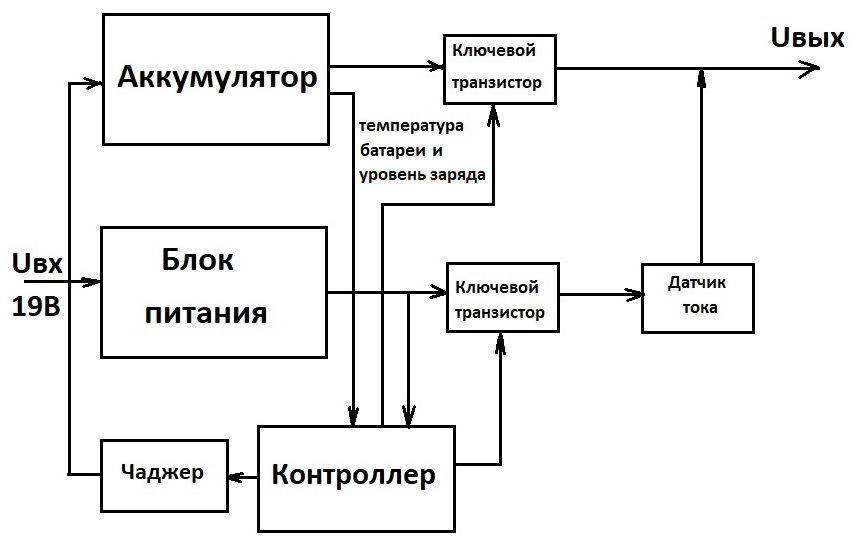
Конкретную принципиальную схему коммутации приводить бесполезно, потому что таких схем очень много. И все разные.
Работает схема так. Контроллер определяет подключение блока питания через специальную схему (обычно это делитель напряжения). Отключает батарею и включает питание от адаптера через ключевые транзисторы. Одновременно контроллер управляет зарядкой аккумулятора. Но при этом он контролирует еще и температуру ноутбука. Если температура высокая, контроллер останавливает зарядку.
Если произошло отключении адаптера питания, контроллер отключает питание от адаптера и подключает аккумулятор.
Ноутбук не работает от любой батареи
Если сгорел ключевой транзистор после аккумулятора, то ноутбук от батареи не работает, даже от новой. И не будет работать. Чтобы ноутбук работал от батареи нужно заменить ключевой транзистор. Ключевые транзисторы в схеме коммутации всегда SMD. Параметры транзистора разные в разных ноутбуках. Ищите принципиальную схему конкретного ноутбука. Только тогда можно подобрать тип транзистора и его параметры.
Но иногда можно прочесть маркировку транзистора и подобрать аналог. Если, конечно, он не выгорел полностью.
Неисправность аккумуляторной батареи
Чтобы понять причины неисправности аккумуляторной батареи (АКБ), посмотрим ее устройство.
Устройство АКБ
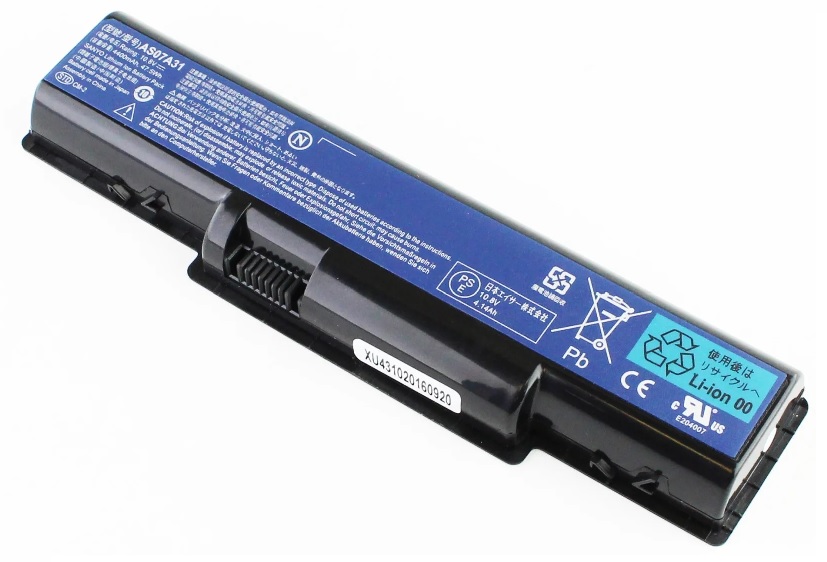
Если разобрать батарею ноутбука, то увидим, что она состоит из Li-Ion элементов, соединенных последовательно-параллельно, и платы контроллера.
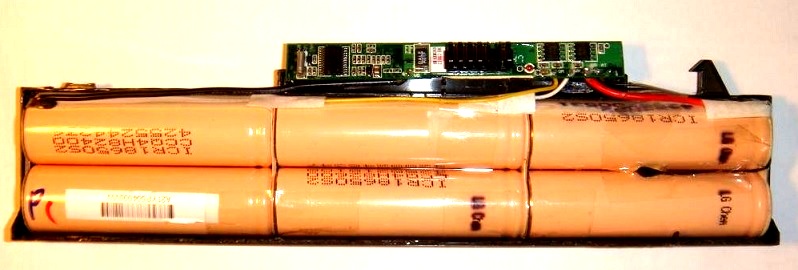
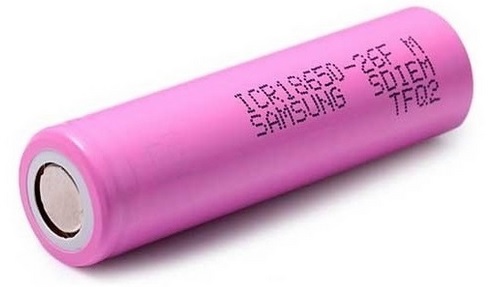
В качестве элементов используются 18650 ( 18 мм в диаметре, длина 650 мм). Номинальное напряжение этих элементов 3.7В, а емкость 2200 мАч или 2600 мАч. Напряжение на одном элементе питания 3.0-4.2 В. Общее номинальное напряжение с трех блоков составляет 3.7х3=11.1 В. Максимальное напряжение 4.2х3=12.6 В.
Активным веществом являются следующие соединения:
- LiCoO2 литий-кобальтовые, которые имеют высокую емкость;
- LiMnO2, LiMn2O4, LiNiMnCoO2 литий-марганцевые с высокой токоотдачей, но меньшей емкости;
- LiFePO4 литий-феррофосфатные пока используются редко.
Плата контроллера зарядки обязательно входит в Li-ion батарею, потому что литиевые элементы очень взрывоопасны.
Неисправности АКБ
Причины неисправности аккумулятора:
- возрастание внутреннего сопротивления в элементах
- обрыв внутри элементов
- неисправность контроллера заряда
- глубокая разрядка элементов
Восстановление батареи
Возможно ли восстановить АКБ? Некоторые авторы пишут про возможность восстановить АКБ какими-то программами в составе ПО лэптопа. Но это просто невежество. В элементах питания на основе лития со временем происходят необратимые изменения и восстановить емкость Li-ion аккумулятора, отработавшего свой ресурс (около 1000 циклов), не получится из-за необратимых химических реакций. Емкость элементов уменьшается не только в процессе заряда-разряда, но и при хранении примерно на 4–5% в год.
Принцип работы Li-ion батареи приведен ниже.

При зарядке положительно заряженные ионы лития из оксида кобальта с помощью твердого электролита перемещаются через мембрану-сепаратор в кристаллическую графитную решетку. При разрядке наоборот. Постепенно количество ионов лития связывается и уменьшается. Постепенно деградируют электроды (катод и анод), полупроницаемая мембрана из пористого полимера, оксид кобальта и графитная структура. Снижение емкости идет и до исчерпания ресурса из-за нарушения правил эксплуатации — перезаряда, а также слишком большого разряда ячеек. Чтобы увеличить срок службы Li-ion аккумуляторов, надо пользоваться правильными зарядными устройствами с оптимальным ограничением уровня заряда и разряда.
Никакие циклы заряда-разряда не восстановят химический состав компонентов и их структуру в батарее. Уровень износа батарей можно посмотреть в программе AIDA64.
Единственная возможность восстановления — это вывести АКБ из глубокого разряда, когда контроллер отключается и не дает заряжать элементы.
Для этого используем управляемый источник питания для заряда элементов и сопротивление 500 ом. Но нельзя повышать напряжение на элементе выше 4.3 В. Чтобы вернуть контроллер в работоспособное состояние, нужно зарядить батареи выше 3 В. Потом уже он начнет заряжать батарею самостоятельно.
Неисправность контроллера и материнской платы
Если батарея совсем не держит заряд, то, скорее всего, неисправен контроллер внутри батареи. Либо контроллер управления зарядкой на материнской плате. Если с другой батареей ноутбук видит батарею, то неисправность в контроллере на плате внутри батареи. Но когда ноутбук не видит любую батарею, причину нужно искать на материнской плате. Например, контроллер ноутбука не подает сигнал на подключение батареи к ноутбуку. Вот пример схемы управления аккумулятором на ноутбуке.
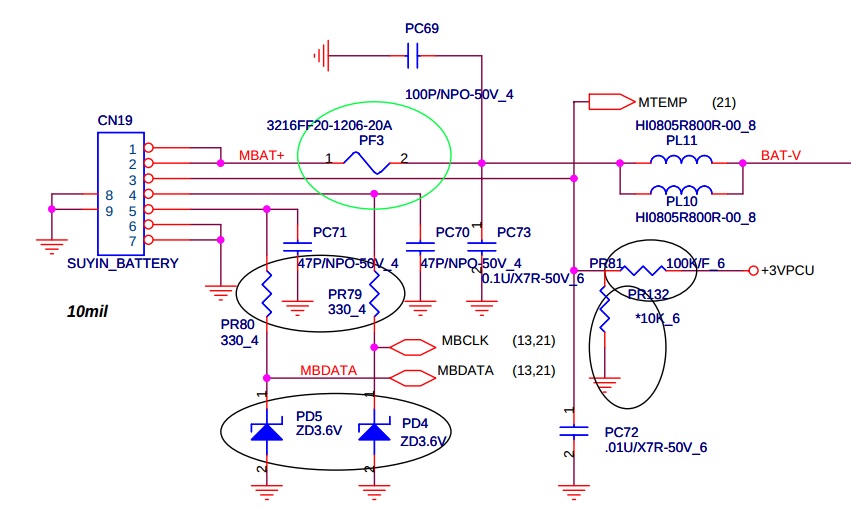
Контакты 1-2 на АКБ — это питание, 8-9 — земля. По 3 выводу осуществляется управление подключения питания от БП к батарее. Контакты 4 и 5 — это шина SMBus, по ней выполняется обмен данными между батареей и ноутбуком.
В кружках элементы, которые могут выйти из строя.
Окисление контактов батареи
Одной из причин, почему аккумулятор не работает, может стать просто окисление его контактов. Они должны быть чистыми и без окислов.
Распиновка контактов батареи ноутбуков
Чтобы проверить АКБ и зарядить ее, нужно знать распиновку контактов. Распиновка у всех производителей разная.
Asus
Проверяйте полярность перед экспериментами.
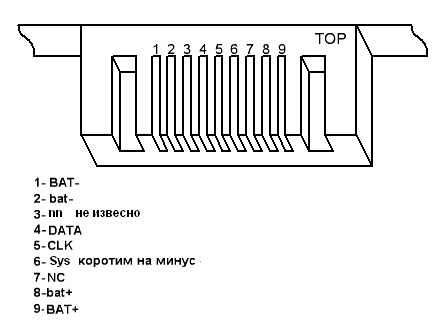
При соединении 6 с 1 появляется напряжение между 1, 2 и 8, 9.
HP
У HP обычно 2 варианта.
| Контакт | Назначение |
|---|---|
| 1 | BAT+ |
| 2 | BAT+ |
| 3 | CLOCK |
| 4 | DATA |
| 5 | |
| 6 | |
| 7 | GND |
| 8 | GND |
| Контакт | Назначение |
|---|---|
| 1 | BAT+ |
| 2 | SCL (CLOCK) |
| 3 | SDA (DATA) |
| 4 | Sys (Управление) |
| 5 | |
| 6 | GND |

- 1 — питание
- 2 – термистор
- 3 – часы и данные
- 4 – данные
- 5 — переключатель, включается при подключении к земле
- 6 — земля
Dell

Acer
ACER в батареях использует 7-пиновый разъем,
| контакт | Назначение | |
|---|---|---|
| 1 | BAT+ | BAT- |
| 2 | ||
| 3 | BAT- | SDA (data) |
| 4 | SCL (clock) | SCL (clock) |
| 5 | SDA (data) | |
| 6 | ||
| 7 | BAT- | BAT+ |
а также 8-пиновый
| контакт | 1 вариант | 2 вариант |
|---|---|---|
| 1 | BAT+ | BAT- |
| 2 | ||
| 3 | SDA (data) | |
| 4 | SCL (clock) | |
| 5 | SDA (data) | |
| 6 | SCL (clock) | |
| 7 | BAT+ | |
| 8 | BAT- |
Lenovo
В Lenovo все перепутано. Но чаще применяют 7-pin разъем с разной распиновкой и полярностью.
| контакт | 1 вариант | 2 вариант |
|---|---|---|
| 1 | BAT+ | BAT- |
| 2 | BAT+ | BAT- |
| 3 | SCA | SCA |
| 4 | SCL (clock) | SCL (clock) |
| 5 | ||
| 6 | BAT- | BAT+ |
| 7 | BAT- | BAT+ |
Ноутбук не включается
Если сгорел ключевой транзистор после разъема питания, ноутбук вообще не будет включаться. Потому что не будет зарядки батареи из-за выхода из строя схемы коммутации.
Например, читайте про восстановление Asus ZenBook UX32V i5
Ноутбук может не включаться также из-за неисправной батареи. Для диагностики нужно батарею вынуть.
Кстати, Комплэйс выполняет сложный ремонт материнской платы ноутбука… недорого и быстро.
- Проверка головки Epson
- Почему не работает батарея в ноутбуке
- Не работает Wi-Fi на ноутбуке
- Робот пылесос не заряжается