Как на iPhone пользоваться двумя и более мобильными номерами одновременно: инструкция
В России не продаются двухсимочные iPhone. Тем не менее, не покупая ещё один гаджет, на вашем смартфоне Apple можно быстро завести ещё один номер, который будет работать вместе с основным. Второй номер может быть и временным (вы дали объявление ), и постоянным (вы разделяете работу и всё, что за её пределами). Итак, простая инструкция для абонентов МТС и пользователей приложения Мой Коннект.
С 10 октября 2023 года в приложении Мой Коннект приостановлена регистрация новых пользователей и оформление виртуальных номеров. Действующие пользователи по-прежнему могут звонить из приложения на привычных условиях.
Ваш второй (а если понадобится, то и третий, четвёртый и даже шестой) номер на iPhone будет работать благодаря приложению Мой Коннект. В нём вы оформите нужное количество номеров и сможете на них принимать звонки и звонить сами, общаться по SMS. И ваш номер на и все дополнительные номера будут работать вместе, не мешая друг другу, переключаться между ними не потребуется. Ключевое условие лишь одно — у вас должен быть стабильный доступ к мобильному интернету или Мой Коннект.
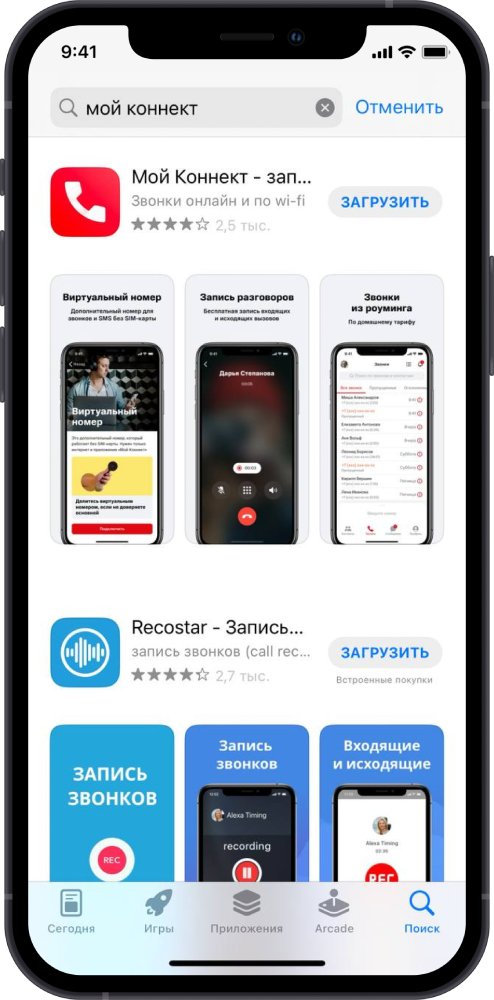
Нажмите «Войти» и авторизуйтесь по номеру телефона.
Завести себе дополнительный номер пока можно только абонентам МТС московского региона при условии, что их основной номер оформлен как частный. В дальнейшем география сервиса расширится.
Секретный способ написать в WhatsApp, не добавляя номер в контакты
Надоело добавлять номер телефона в контакты перед началом общения в WhatsApp? Воспользуйтесь встроенной функцией «Прямая связь», которая позволяет начать общение с любым пользователем, не добавляя его в контакты. В этой статье расскажем, как ее активировать.
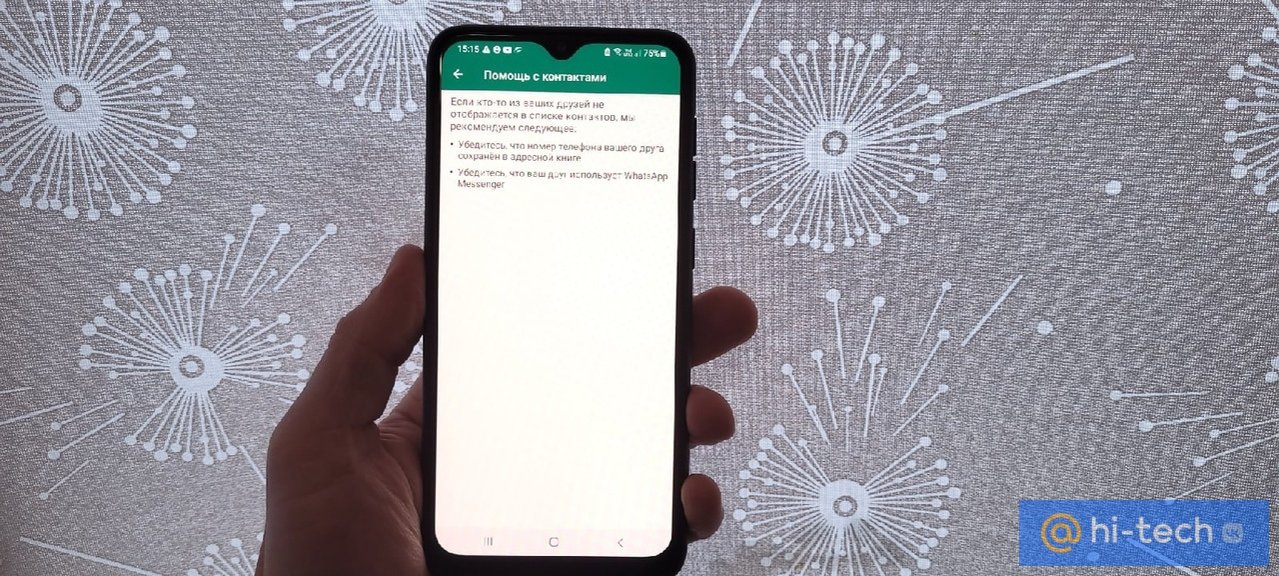
Каждый раз, когда нужно отправить сообщение на новый номер WhatsApp, его приходится сначала добавлять в телефонную книгу, что доставляет определенные неудобства пользователям. Обойти эту проблему можно двумя путями: используя функцию «Прямая связь» или скачав стороннее приложение, которое позволяет начать общение без «танцев с бубнами».
Функция «Прямая связь»
Функция «Прямая связь» была создана для того, чтобы вы могли начать общение с человеком, даже если его нет в вашей адресной книге. Конечно, не совсем ясно, почему нельзя было встроить функцию непосредственно в сам мессенджер, но имеем то, что имеем.
Для того чтобы воспользоваться прямой связью, вам необходимо открыть любой браузер и ввести в адресную строку «wa.me/7ХХХХХХХХХХ». После этого происходит перенаправление на страницу чата в мессенджере, где можно сразу начинать общение с новым человеком.
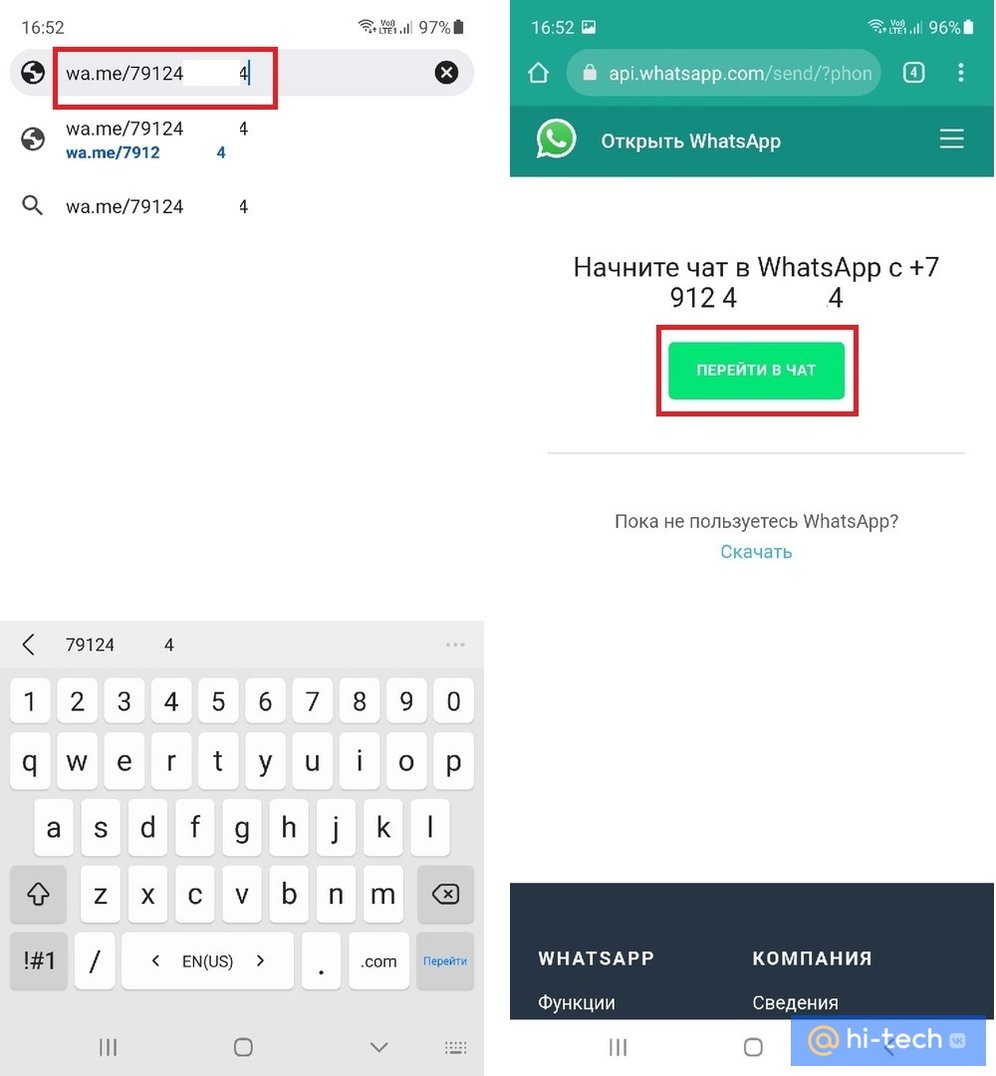
Важный момент. После слэша не используйте ничего кроме цифр. Никаких плюсов, скобок и пробелов, только 11 цифр номера абонента.
Кстати, эта функция дает еще одно неочевидное преимущество. С помощью нее вы можете создать чат «Избранное» и отправлять сообщения самому себе, наподобие тому, как это устроено в Telegram и при этом вам не придется добавлять самого себя в контакты.
А еще с помощью функции прямой связи вы можете создать ссылку и разместить ее в своих социальных сетях для быстрой связи с вами. Это особенно удобно для ведения бизнес-аккаунтов в Instagram и на других подобных площадках.
Приложение Easy Message
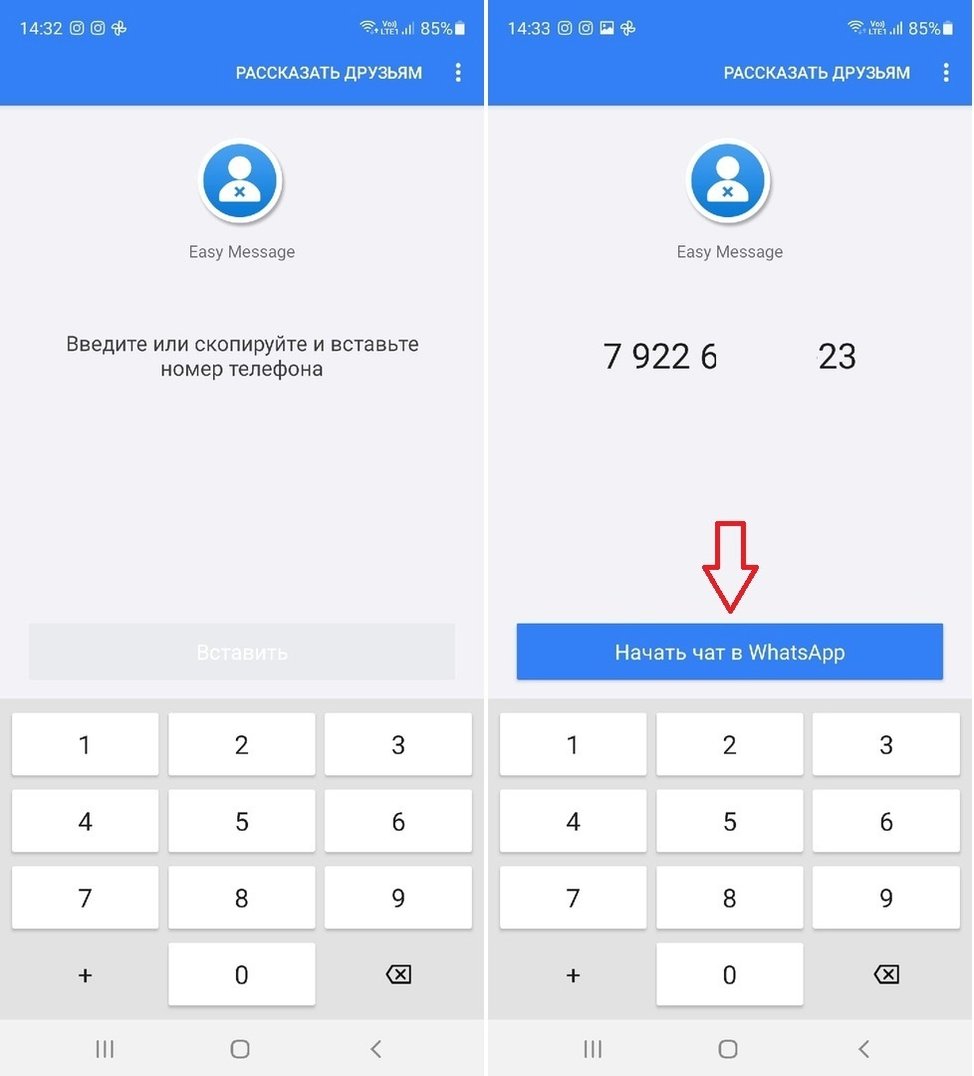
Второй способ подразумевает установку на устройство сторонних приложений, работающих по API WhatsApp. Одно из таких — Easy Message. Приложение создано специально, чтобы отправлять сообщения пользователям, которых нет в вашей адресной книге.
Просто введите или скопируйте номер, нажмите «Начать чат в WhatsApp», после чего вас сразу же перенаправит в чат с новым контактом.
Заключение
Все мы так или иначе периодически пишем и отправляем файлы фактически случайным людям, с которыми нам приходится пересекаться по работе и в жизни. В результате наша телефонная книга оказывается забита под завязку, а половину из этих контактов мы потом даже не можем вспомнить. Благодаря функции «Прямая связь» вы легко сможете написать любому пользователю, не добавляя его в контакты. А чтобы каждый раз не открывать браузер, можно воспользоваться одним из удобных приложений.
Посмотрите на другие функции WhatsApp, о которых вы могли не знать:
Как узнать, заблокировал ли кто-то ваш номер на iPhone
В наш век, когда большая часть общения происходит через смартфоны, решающее значение имеет определение того, заблокированы ли вы — в конце концов, вы хотите связаться с человеком с другого конца линии. К сожалению, блокировка вашего номера не сопровождается уведомлением о сожалении. Но хотя устройства могут не сообщать вам явно о блокировке, существуют разные способы проверить, заблокированы ли вы на iPhone. Читайте дальше, чтобы узнать!
1. Отправьте iMessage
Первое, что вам нужно сделать, чтобы проверить, не заблокированы ли вы на своем iPhone, — это отправить другому человеку сообщение. Если человек, с которым вы общаетесь, также использует iPhone, а вы переписываетесь через iMessage, некоторые явные признаки могут указывать на то, что вас заблокировали. Если сообщение, которое вы пытаетесь отправить, остается синим пузырем без метки «Доставлено» или «Прочитано» под ним, это означает, что ваши сообщения не доставляются через iMessage.
2. Отправьте СМС
- Отсутствие подключения к Интернету.
- Человек отключил iMessage.
3. Позвоните
Поскольку существует множество потенциальных причин, по которым ваше сообщение не отправляется, следующий шаг — а также лучший способ узнать, заблокировал ли кто-то ваш номер на вашем iPhone — это позвонить им.
Если вы позвоните им и услышите несколько звонков, прежде чем ваш звонок перейдет на голосовую почту, вы все еще подключены к ним. Возможно, звонящий просто занят или находится вдали от своего устройства.
- Но если вас заблокировали, вы услышите звонок, прежде чем ваш звонок перейдет прямо на голосовую почту.
- Если у человека, которому вы звоните, не активирована голосовая почта, вы можете получить стандартное автоматическое сообщение о том, что набранный вами номер недоступен.
Есть вероятность, что это может произойти по другим причинам, например, когда человек находится в следующих ситуациях: при другом вызове, в зоне с низкой сотовой связью, он настроил переадресацию всех своих вызовов на голосовую почту или в самолете. режим.
Для уверенности попробуйте звонить этому человеку в разное время дня, чтобы узнать, все ли ваши звонки будут перенаправлены на голосовую почту.
4. Замаскируйте свой номер
Замаскировать свой номер или скрыть идентификатор вызывающего абонента — это хитрый, но эффективный способ узнать, действительно ли ваш номер заблокирован. Получатель звонка вместо вашего номера увидит только «Неизвестный номер» или «Нет вызывающего абонента» .
Если ваш звонок пройдет и вы услышите несколько гудков или даже получите ответ, вы поймете, что вас заблокировали.
Чтобы скрыть свой идентификатор вызывающего абонента, наберите *67 перед номером, на который вы хотите позвонить, прежде чем нажать «Вызов». Помимо сокрытия секретного кода вашего идентификатора вызывающего абонента, вы можете попробовать другие секретные коды iPhone !
Кроме того, ваш iPhone также имеет функцию скрытого идентификатора вызывающего абонента, которая может помочь, если вы не знаете, как определить, заблокировал ли кто-то ваш номер. Вот как это сделать:
- Откройте «Настройки» → «Телефон» .
- Нажмите «Показать мой идентификатор вызывающего абонента» .
- Отключите кнопку «Показать мой идентификатор вызывающего абонента» .
Если вы не можете изменить это и кнопка переключения не перемещается, возможно, эта функция отключена, и вам, возможно, придется спросить об этом своего оператора связи.
5. Используйте другой номер или устройство.
Подобно сокрытию вашего идентификатора вызываемого абонента, вы можете попросить кого-то другого позвонить этому человеку или использовать другой номер, чтобы попытаться связаться с ним и узнать, когда кто-то блокирует вас на вашем iPhone.
Если вы получите тот же результат, возможно, проблема в телефоне получателя. Однако если ошибка возникает только тогда, когда человек звонит с вашего номера, скорее всего, вас заблокировали.
6. Посмотрите на свои аккаунты в социальных сетях
Когда кто-то решит заблокировать вас, он может сделать то же самое в других сторонних приложениях для обмена сообщениями и учетных записях социальных сетей. Тем не менее, вы также можете проверить другие свои учетные записи для проверки.
К счастью, узнать, заблокированы ли вас на этих сайтах, проще.
Например, если вас заблокировали в Instagram или Facebook, вы не сможете просматривать их профили или видеть что-то вроде « Нет публикаций» или «Страница недоступна» .
Сторонние приложения для обмена сообщениями также имеют разные способы показать вам, что кто-то заблокировал ваш номер. Facebook Messenger по-прежнему будет показывать ваш разговор, но не позволит вам отправлять новое сообщение с предупреждением « Вы больше не можете отвечать на этот разговор» .
Между тем, Snapchat не покажет вам никаких результатов, если вы попытаетесь найти учетную запись человека, а WhatsApp не позволит вам просмотреть фотографию профиля человека в верхней части разговора и его онлайн-статус. Хотя вы все еще можете отправить сообщение, оно не будет доставлено — отсюда и одна галочка вместо обычной двойной галочки под сообщением.
7. Подождите
Если вы все еще не уверены или недостаточно доказательств того, что получатель заблокировал ваш номер, вы можете подождать. Проблема может быть простой: разряженная батарея, слабый сигнал или занятость человека другими неотложными делами.
Как Активировать Ваш Новый IPhone 13 и 13 Pro
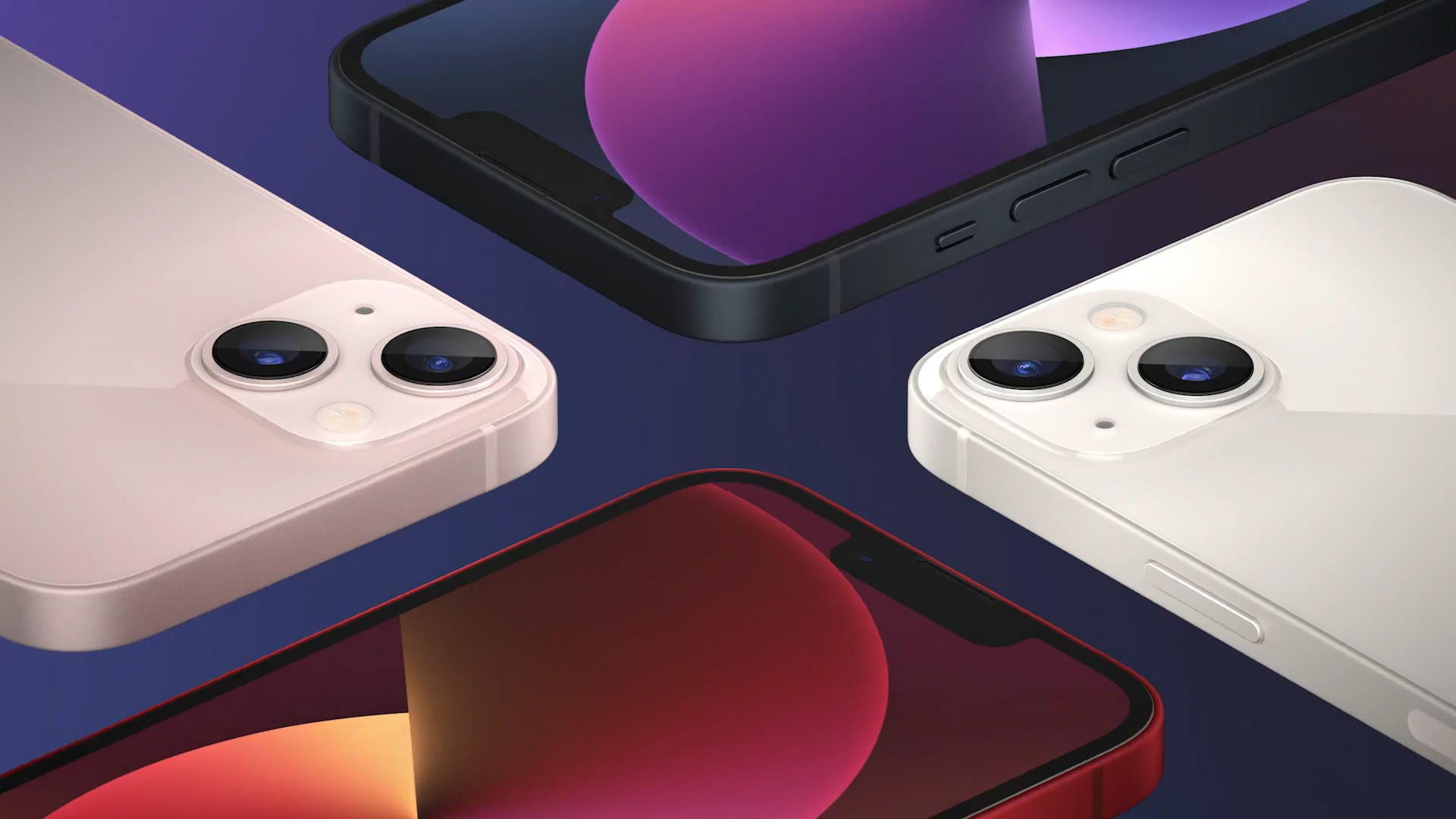
Если у вас только что появился последний iPhone 13 или 13 Pro, первое, что вам нужно сделать, это активировать его, чтобы он заработал.
Если у вас есть предыдущий iPhone, убедитесь, что на нем отключена служба «Найти мой телефон». Некоторые люди сообщают, что именно это вызывает у них проблемы во время процесса активации.
После этого просто выполните следующие действия, и все будет в порядке:
1. Нажмите и удерживайте кнопку питания в правом верхнем углу телефона, чтобы включить его.
2. Убедитесь, что ваша SIM-карта вставлена, и подтвердите свой номер. Если это не удастся, вам нужно будет связаться с Apple, поскольку может возникнуть проблема с вашим телефоном.
3. Затем, в зависимости от вашего провайдера, вам может потребоваться пройти множество циклов и шагов, например, пин-код от заблокированного телефона провайдера. Для этого лучше всего заглянуть на веб-сайт каждого провайдера, где у них, вероятно, есть конкретные инструкции по активации телефона.
4. Однако после всего этого процесс должен быть проще. Выберите свой язык и местоположение, подключитесь к Интернету и выполните шаги, чтобы все настроить.
5. Остальные настройки будут зависеть от того, ваш первый iPhone или нет. Если это не так, вы можете перенести все со своего старого локально. Если это ваш первый телефон или вы хотите начать с нуля, вам нужно будет настроить каждую часть телефона в соответствии со своими потребностями.
Если у вас все еще возникают проблемы и вам кажется, что ваш новый iPhone вообще не работает, вам следует отправиться в наш магазин Istudio, наши специалисты могут решить множество проблем и помочь вам разобраться.
Подробности у продавцов-консультантов. Не является публичной офертой. ООО «БЭСТБАЙ», ИНН 1650399627, ОГРН 1211600014075