Printer Pooling: настройка пула принтеров в Windows Server 2012 R2

Пул принтеров (объединение принтеров) позволяет объединить несколько физических принтеров, подключенных к одногекичерекерекерому, С точки зрения клиентов пул принтеров как один сетевой принтер. Задание печати, попавшее в очередь печати на таком принтере, будет распечатано номробенобонанобенам Благодаря технологии пул принтеров можно распределить нагрузку между принтерами, увеличить доступность. Администратор может легко добавить в пул дополнительные единицы, причем без необходимости перенастраивать что-либо на клиента.
В Простое время работы в режиме ожидания.
Пул принтер устанавливается на сервере путем выполнения нескольких портов одного принтера. Каждый порт указывает на один физический принтер.
Требования для организации пула принтеров на сервере печати Windows:
- Все принтеры в пуле должны быть идентичными (или хотя бы должны работать с использованием. Для принтеров HP, которые работают одним универсальным драйвером, работают универсальные драйверы печати, универсальные драйверы печати, универсальные драйверы, работающие с одним универсальным драйвером.
- Т.к пользователь не знает, на каком конкретном принтере распечатали его документы, все приноментериностелаком конкретном принтере
Далее мы покажем, как организовать принт-сервер на базе Windows Server 2012 R2 и объединить на нем несколько принев.
В первую очередь на сервере, с помощью консоли Server Manger, необходимо установить роль Службы печати и документации.

В составе роли установленем только сервер печати.

То же самое можно сделать и на Powershell
Установить-WindowsFeature-Службы печати
После окончания установки роли, откроем консоль управления принтерами Управление печатью и установим новый принтим новый принт) (Принтер…. Добавить…).

В мастере установки принтера укажем, устанавливается сетевой принтер (добавьте принтер TCP / IP или веб-служб по IP-адресу или имени хоста).

Далее выберем, что устанавливается TCP / IP принтер (TCP / IP Device) и укажем ip адрес принтера. Опцию Автоматическое определение драйвера принтера для использования (автоматически определить драйвер принтера) отключаем.
+ zhivye-oboi-windows.ru Отключаем Windows Store в Windows 8

В окне выбора устройства типа выберем Generic Network Card.

А затем выберем подходящий драйвер.

Далее в мастере нужно указать системное имя и сетевое имя принтера.

После окончания работы мастера в консоли управления принтером появится новый принтер.
Совет. Еще проще установить новый принтер из строки (см. Статью), например с помощью PowerShell. Как это сделать описано здесь.
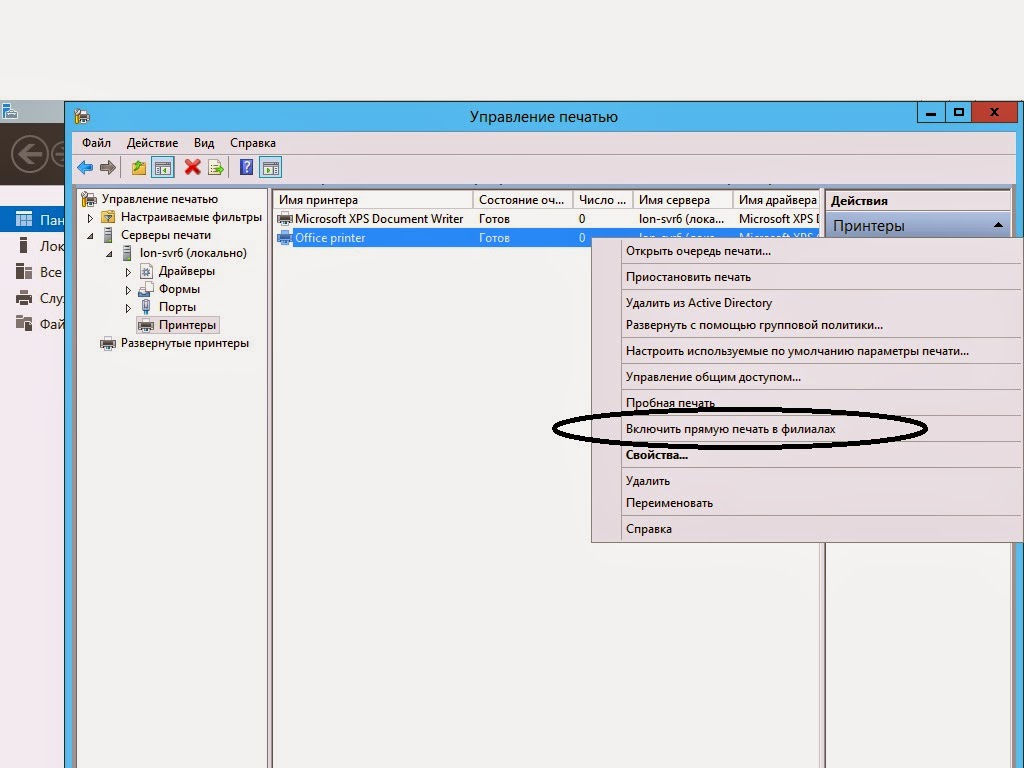
В случае необходимости, в свойствах нового принтера, можно включить опцию Прямая печать в филиале
Совет. Функция Branch Office Direct Printing используется для увеличения трафика между централизованнымт-сервером в центральном офисе и сетью филиала, в котором установлены сами принтер и пользователи. Благодаря этой технологии клиенты получают информацию о принтерах с принт-сервера, но шантерунерунамаринамаринамаринамаренам Т.е задания печати не путешествуют туда-сюда между сетью центрального офиса и филиала, не заграмыжама.
В свойствах принтера на вкладке Отправка укажем, что его нужно опубликовать в Active Directory (список в каталоге)

Добавим новый порт для следующего сетевого принтера, перейдя в раздел Порты и выбрав пункт меню Добавить порт.

Укажем, тип нового порта – Стандартный порт TCP / IP

И ip адрес второго принтера.

Совет. Создать TCP / IP порт принтера можно и из командной строки.
После создания нового порта, вновь откроем свойства созданного ранее принтера.

На вкладке порты (Ports) включим опцию Включите объединение принтеров в список доступных портов отметим созданный на премдытуд.

На этом все, мы создали пул печати, состоящий из двух принтеров! Осталось подключить созданный нами логический принтер OSI financial
Поясним логику работы пула принтеров. Она следующая: полученное от клиента задание распечатывается на первом свободном принтере пула. Если любой из принтеров пула недоступен (занят большим заданием печати, отключен от сети, произошло замятие бумаги), новое задание отправляется на следующий принтер пула. Отметим, что рассылка документов по физическим устройствам выполняется в том порядке, в коланпемы. Поэтому, если производительность принтеров отличается, логично использовать добавля «самтеры« самтерыть «самтеры.
+ zhivye-oboi-windows.ru Установка SNTP/NTP сервера в Windows 2008 R2
Источник изображений: winitpro.ru
Алексей Игнатьев/ автор статьи
Специалист и эксперт zhivye-oboi-windows.ru — профессиональный консультант, системный администратор.
Опыт работы в этой сфере 7 лет.
Поделись публикацией
Это так же интересно

Если у вас возникают проблемы с открытием сообщений в Telegram, причины могут быть различными.

Отсутствие звука в уведомлениях Телеграма может быть вызвано несколькими причинами. Вот несколько шагов, которые

Несколько возможных причин: Нарушение правил пользования: Если пользователь нарушает правила использования Telegram, например, публикует

Телеграм не имеет функции автоматического включения камеры без уведомления пользователя. Если у вас возникли

Возможно, проблема с тем, что вы не слышите трансляцию в Telegram, может быть вызвана

Проблемы с качеством звука в приложениях для обмена сообщениями, таких как Telegram, могут быть

Если у вас возникают проблемы с длительным временем обновления Telegram, это может быть вызвано

Есть несколько возможных причин, по которым фотографии могут казаться размытыми в Telegram: Качество изначальной

Если у вас возникают проблемы с добавлением участника в чат в Telegram, есть несколько

В мессенджере Telegram есть функция удаления сообщений, но есть ограничения на ее использование. Возможно,

Telegram отправляет код подтверждения на другое устройство по нескольким причинам: Авторизация на новом устройстве:
Служба печати Windows Server. Настройка и обслуживание
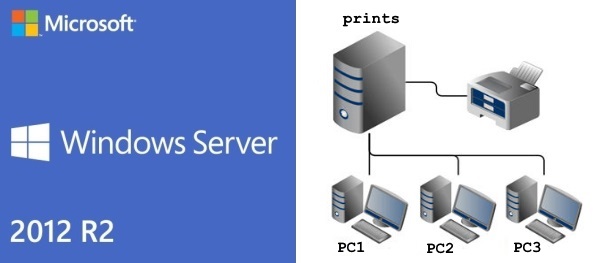
В данной заметке поговорим о внедрении и последующем обслуживании сервера печати (по др. принт-сервера) полезной серверной роли в Windows Server 20xx, обеспечивающей эффективный, централизованный контроль за работой всех принтеров в организации.
Внедрение сервера печати, по сравнению с обычной клиентской установкой принтера, сулит следующие преимущества:
- Возможность централизованного управления всеми принтерами в организации, очередью печати, драйверами.
- Обеспечение общего доступа к принтерам через публикацию в Active Directory;
- Возможность разворачивать принтеры при помощи групповой политики;
- Создавать пулы, что позволяет объединить несколько физических принтеров в один логический.
Исходные условия у нас таковы, что имеется определенный парк сетевых принтеров HP и Kyocera и нам необходимо настроить к ним доступ таким образом, что бы пользователь мог самостоятельно выбирать ближайший к себе принтер и устанавливать себе в систему. Для этого нам как администраторам, необходимо сначала развернуть сервер печати, добавить на него все наши принтеры, опубликовать в Active Directory, обучить пользователей простым шагам по установке\добавлению принтера или устанавливать их в автоматическом режиме при помощи групповой политики. В процессе работы, выполнять простые шаги по администрированию системы и устранять возникающие неполадки с печатью, о чем речь пойдет ниже.
1) Установка роли Print and Document Services ( Служба печати и документов );
Итак, у нас имеется машина с установленным Windows Server 2012R2, хотя это может быть и 2008 и последняя на текущий момент Windows Server 2016, т.к. процесс установки службы от версии к версии отличается не сильно и сводится буквально к нескольким кликам по кнопке Далее. Запускаем Server Manager, выбираем Add Role and Features Wizard (Добавить роль и мастер компонентов).

Затем соглашаемся с первым пунктом Role-based or feature-based installation (Базовая установка ролей и компонентов) жмем Далее.

На следующем экране Select Destination server (Выбор сервера назначения) выбираем сервер из пула или расположенный на VHD-диске. Поскольку у нас, пока только один локальный сервер, то жмем Next.

Выбираем роль для установки — Print and Document Services, соглашаемся с установкой дополнительных фичей — Print and Document Services Tools. Жмем Next.

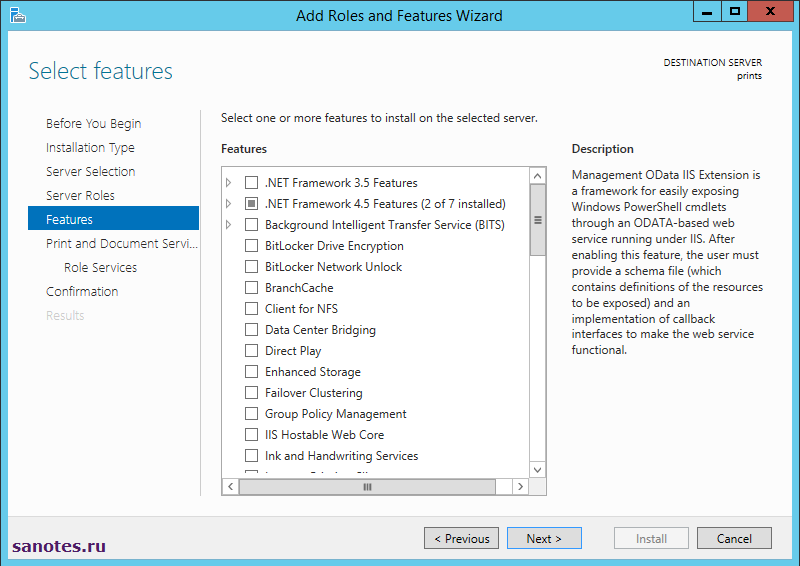
На следующем экране Features, опционально выбираем компоненты для установки если нужно. Жмем Next.
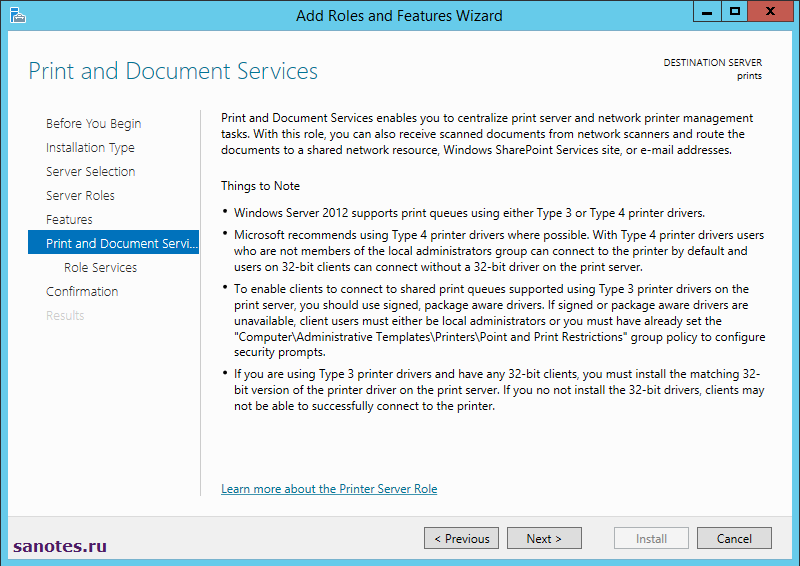
Далее нам предлагают ознакомится с полезной информацией по службе печати Print and Document Services. Ознакамливаемся и жмем Next 🙂
Затем выбираем конкретные сервисы для установки. По мимо Print Server (Сервер печати) можно выбрать еще Distributed Scan Server (Распределенный сервер сканирования), Intetnet Printing (Поддержка печати через Интернет) и LPD Service (Служба печати UNIX). В рамках данной заметки нас интересует только cервер печати, поэтому выбираем его и жмем Next.

На завершающем экране, соглашаемся с установкой выбираемых компонентов нажатием кнопки Install.

Закрываем мастер при помощи close.
Те же действия, но в Powershell, можно выполнить буквально в несколько команд:
Fipmo ServerManager add-WindowsFeature Print-Server
После установки службы, перезагружать сервер не требуется. Но, перед тем как начать добавление принтеров на сервер, добавим его в домен, что позволит в последствии публиковать принтеры сразу в Active Directory.
Используем классический gui-вариант добавления, либо при помощи несложной команды в PS:
Add-Computer -DomainName test.ru
Перезапускаем сервер командой:
Restart-Computer
2) Консоль управления Print Managment. Добавление драйверов и принтеров на сервер;
Запускаем консоль управления Print Managment. Для этого переходим в Пуск\Administrative tools\Print management. Либо запускаем в командной строке: printmanagement.msc

Здесь, самый верхний узел Print Managment позволяет добавлять/удалять локальные и другие серверы печати для администрирования, а так же выполнять миграцию принтеров.
Custom Filters фильтрует принтеры по категориям: Все принтеры (All Printers), Все драйверы (All Drivers), Принтеры в состоянии «не готов» (Printers Not Ready) и принтеры с активными заданиями печати (Printers With Jobs). Так же, по правой кнопке, можно задать свой фильтр, если вам не хватает текущих.
Print Servers отображает текущие принт-серверы. В данном случае видно что у нас только один (локальный) сервер печати, где Drivers (Драйверы) показывает все драйверы на текущем сервере печати, Forms (Формы) — все поддерживаемые форматы бумаги, Ports — локальные и сетевые порты на текущем сервере печати, Printers — все установленные принтеры на текущем сервере печати.
Deployed Printers — принтеры, которые были развернуты с использованием групповой политики.
Что бы добавить новый принтер на сервер, переходим к узлу Print Servers, выбираем наш локальный сервер prints (local) в разделе Printers. Щелкаемся правой кнопкой и выбираем Add Printers (Добавить принтер). Запустится мастер добавления принтера Network Printer Installation Wizard, где доступно четыре метода установки. Первый и самый быстрый способ обнаружить сетевые принтеры это выполнить поиск в автоматическом режиме — Search the network for printers, вторым пунктом идет возможность добавить TCP/IP принтер или веб принтер по его IP-адресу или имени узла — Add a TCP/IP or Web Services Printer by IP address or hostname, далее идет возможность добавить новый принтер используя существующий порт — Add a new printer using an existing port, и последний пункт, это создание своего порта с последующим добавлением нового принтера — Create a new port and add a new printer.
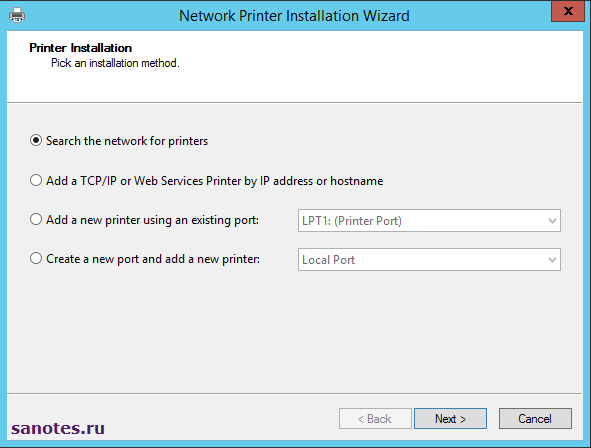
Если выбрать первый пункт и позволить мастеру добавить принтер в автоматическом режиме то возникнет ситуация когда драйвер для принтера может быть так же добавлен в автоматическом режиме из дистрибутива операционной системы, что не желательно, поскольку, во-первых драйвер будет далеко не свежим, во-вторых он будет конкретно под данную модель принтера. Если принтеров не много, то в этом нет трагедии — все будет работать, но поскольку у нас принт-сервер, где как правило может быть n-ое количество устройств печати, то имеет смысл использовать самую актуальную версию драйвера с сайта производителя. Лучше использовать универсальный драйвер сразу для нескольких моделей, что позволит избежать в будущем разного рода конфликтов связанных с работой нескольких разношерстных устройств на одном сервере и позволит снизить временные затраты при будущем обновлении. Почитать еще о преимуществах универсального драйвера можно по следующей ссылке.
И всего вышесказанного следует, что для корректной работы системы нам сначала необходимо установить на сервер правильный драйвер, а затем уже добавлять сами принтеры. Поэтому скачиваем универсальный драйвер с сайта производителя, например для HP здесь, а для Kyocera тут. Что касаемо типа драйвера, PCL5 или PCL6 то тут решайте сами. Кто то говорит что PCL5 стабильнее, но лично я не заметил особой разницы. По идее PCL версии 6 это просто более новая реализация PCL драйвера от HP, поэтому имеет смысл использовать ее.
Для добавления драйверов, в консоле Print Managment переходим на наш локальный сервер в раздел Drivers и по правой кнопке запускаем мастер добавления драйверов — Add Driver. На следующем экране выбираем тип архитектуры процессора. Если необходима поддержка 32-разрядных клиентских операционных систем то так же отмечаем чекбокс x86. Жмем Далее.

На экране Printer Driver Selection выбираем драйвер для принтера. Жмем Have Disk и Browse для обзора и добавления драйверов.

Выбираем ранее скаченный драйвер. В нашем примере это универсальный драйвер Kyocera, жмем Next и Finish. Повторяем операцию для других ваших устройств.

Лично у меня на сервере, в ходу принтеры только HP и Kyocera, соответственно и драйверы используются только этих производителей. Правда, надо отметить, что при использовании универсального драйвера от HP, далеко не все принтеры поддерживаются или не все функции поддерживаются корректно, хотя большая часть принтеров корпоративного класса работает без проблем. Посмотреть список поддерживаемых устройств можно по ссылке. После добавления драйверов, получим примерно следующую картинку.

Обратим внимание на вкладку Driver Isolation (Изоляция драйвера), где у нас, драйверы по умолчанию помечены флагом «shared» т.е. находятся в неком изолированном режиме с общим доступом. Технология изоляции драйвера или Printer Driver Isolation (PDI), позволяет выводить работу принтеров в отдельный процесс PrintIsolationHost.exe, отдельно от диспетчера печати spoolsv.exe, и других драйверов на сервере, т.е. если возникает проблема в драйвере, то она затрагивает только процесс, который подгрузил этот драйвер, но не саму службу печати spoolsv.exe, которая при этом, остается работоспособной.
И в случае режима shared (общий доступ) все драйверы принтера настроены на работу с одним, общим экземпляром процесса PrintIsolationHost.exe, но отдельно от диспетчера печати. Данный режим является рекомендуемым Microsoft. В случае, возникновения проблем с драйверами, несовместимостью и частым падением принтеров, особенно в терминальном режиме, можно попробовать использовать режим isolated (изолированный), где уже каждый драйвер принтера, настроен на использование своего собственного экземпляра процесса PrintIsolationHost.exe и так же отдельно от диспетчера печати (spooler).
При установленном флаге «none», драйверы принтеров загружаются как обычно, при помощи диспетчера печати (spooler), т.е. если падает процесс spoolsv.exe, то это затрагивает работу сразу всех принтеров на сервере.
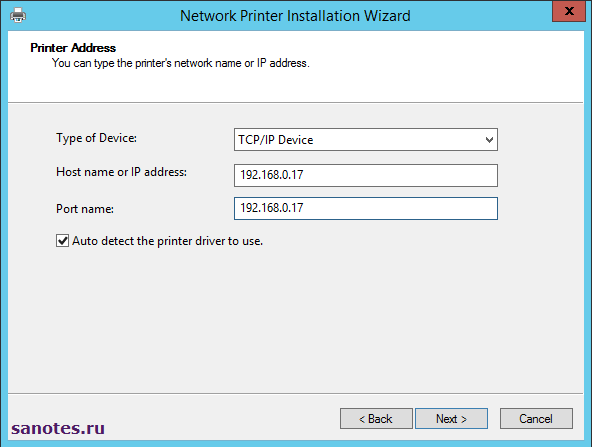
Теперь, после добавления корректных драйверов можно приступать к установке принтеров. Для этого снова запускаем уже знакомый нам мастер добавления принтеров, выбираем добавить TCP/IP принтер или веб принтер по его IP-адресу. Затем выбираем тип устройства: Auto detect — автоматическое определение параметров или TCP/IP Device, в поле «host name or IP address» вводим IP-адрес сетевого принтера. Галочку Auto detect the printer driver to use (Автоматический поиск драйвера принтера) оставляем по умолчанию активной или снимаем. В данном случае она не препятствует процессу добавления «правильного» драйвера. Жмем Next.
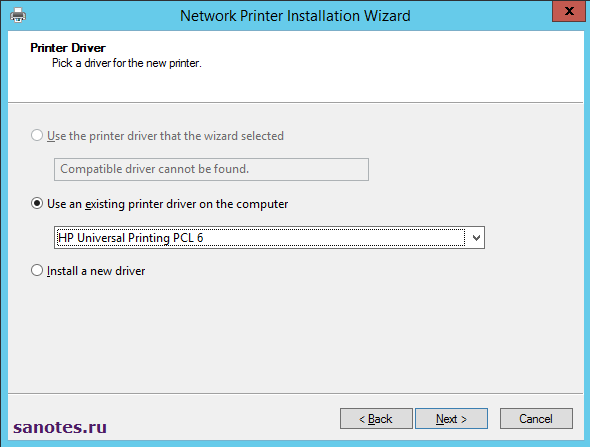
На следующем экране, выбираем ранее установленный универсальный драйвер HP или Kyocera из списка или добавляем новый. Жмем Next.
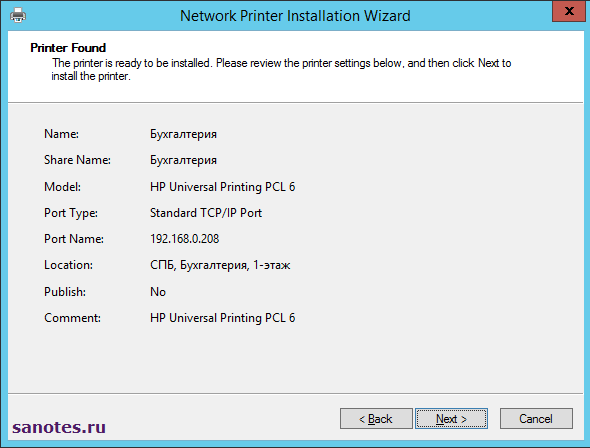
Затем, задаем имя принтеру и добавляем его в общий доступ, указав имя расшаренного ресурса, физическое расположение и комментарий. По этой информации пользователи смогут идентифицировать нужный им принтер в службе каталогов и добавить его к себе в систему. Жмем Next.

Соглашаемся с предложением установить принтер. Жмем Next и дожидаемся окончания процесса установки.
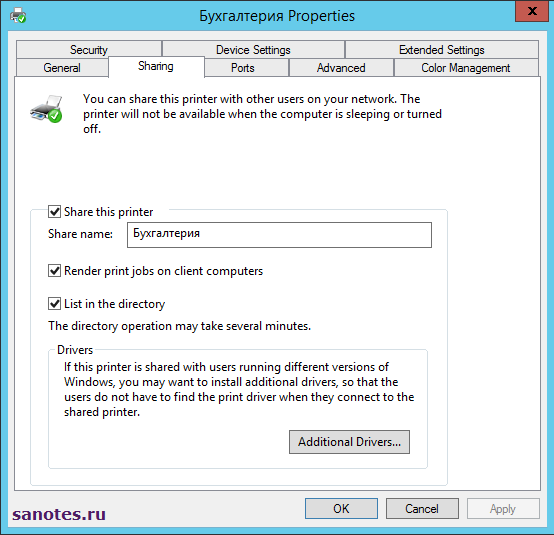
Затем, что бы принтер был доступен в Active Directory для выбора, необходимо его опубликовать. Для этого переходим в свойства принтера на вкладку Sharing и отмечаем галочку List in Directory (Внести в Active Directory) и жмем Apply (Применить).
Проделываем ту же операцию для всех принтеров в организации. Можно выделить все принтеры сразу и по правой кнопке сказать: List in Directory. В итоге, можно получить примерно следующий список.

Теперь, на клиентском компьютере в домене, пользователь сможет увидеть нужный ему принтер в списке и установить его.

Но это в теории, или по крайней мере так было раньше! На практике, при добавлении сетевого принтера под доменной учетной записью, нередко можно получить следующую ошибку:
Подключение к принтеру. Установленная на данном компьютере политика не позволяет подключение к данной очереди печати. Обратитесь к системному администратору.
Или английский вариант:
Connect to Printer. A policy is in effect on your computer which prevents you from connecting to this print queue. Please contact your system administrator.

Связано это с тем, что 12 июля 2016 года Microsoft выпустила обновление безопасности KB3170455, устраняющее критическую уязвимость в системе печати, что повлекло за собой новые требования к безопасности драйверов принтера, а именно:
1. Драйвер принтера должен быть доверенным и подписан цифровой подписью. Процесс установки проверяет наличия хешированных файлов в пакете драйвера, и если обнаруживает не хешированные (без цифровой подписи), то выводит сообщение об ограничениях существующей политики. В случае универсального драйвера от HP проверка на цифровую подпись файлов в пакете проходит успешно и принтер ставится без проблем, а вот при попытке установить на клиенте принтер от Kyocera, где в качестве драйвера используется Kyocera Universal Classic Driver, который, кстати говоря на сайте числится как ‘signed’ вылезает ошибка выше.

2. Драйвер принтера должен быть упакованным, спецификация (package-aware v3). При попытке установить не упакованный драйвер (non-package-aware v3) получим сообщение о недоверии к принтеру и запрос на повышении прав позволяющий установить драйвер с административной учетной записью.
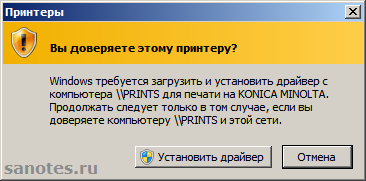
Проверить упакован драйвер принтера или нет, можно в консоли управления принтерами (Printer Managment) в разделе Drivers, колонка Packages. Как видим, драйвер Konica Minolta находится в состоянии false.

Решить проблему с установкой не доверенных драйверов принтеров на клиентских компьютерах, нам поможет включение групповой политики: Point and Print Restriction (Ограничения указания и печати), которая находится по адресу:
Computer Configuration\Policies\Administrative Templates\Printers (Конфигурация компьютера\Политики\Административные шаблоны\Принтеры).
Отмечаем галочки напротив Users can only point and print to these server (Функцию указания и печати можно использовать только на этих серверах) и через точку с запятой, указываем полные доменные имена серверов печати (FQDN). В нашем примере это: prints.test.ru В поле Security Promts (Запросы безопасности), параметрам «Then installing drivers for a new connection» и «Then updating drivers for a exsiting connection» (При установке/обновлении драйверов для нового подключения) выставляем: Don’t show warning or elevation promt (Не показывать предупреждение или запрос на повышении прав).

Не лишним будет так же включение политики: Package Point and Print — Approved servers (Функция указания и печати для пакетов — Разрешенные серверы) которая находится там же по адресу: Computer Configuration\Policies\Administrative Templates\Printers. Данная политика полностью независима от Point and Print Restriction и распространяется только на пакетные драйверы, что в итоге помогло снять ошибку возникающую во время установки универсального драйвера от Kyocera.
В поле Enter fully qualified server names (Введите полные доменные имена серверов) задаем имя сервера печати. Жмем применить. На принт-сервере и на клиентских ПК запускаем принудительное обновление политик при помощи gpupdate /force. После чего установка принтеров должна происходить без вопросов.

3) Консоль управления Print Managment. Добавление принтеров в пул (Print Pooling);
Print Pooling — это технология позволяющая объединять несколько принтеров в один логический, что может оказаться полезным в организациях с большим объемом печати и большим количеством печатающих устройств. Например, в ситуации когда есть 5-ть одинаковых принтеров и не понятно, какой из них загружен печатью, а какой свободен, один логический принтер установленный в системе позволяет автоматически определять свободный принтер в пуле, что в итоге экономит время между решением отправить задание на печать и фактически самой печатью.
Для того что бы объединить несколько принтеров в пул, переходим в раздел Printers нашего принт-сервера и добавляем как обычно новый принтер в систему либо выбираем существующий. Затем переходим на вкладку Ports (порты) и добавляем новый TCP/IP-порт соответствующий IP-адресу другого принтера в будущем пуле.

Выбираем Standart TCP/IP Port и жмем New Port. Затем прописываем IP-адрес принтера, жмем Next и Finish. Добавляем столько портов сколько нам нужно в пуле.
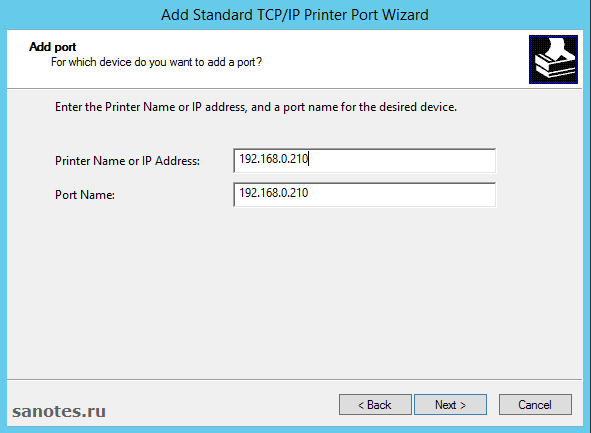
Теперь переходим в свойства будущего логического принтера, на вкладку Ports (Порты) и отмечаем чекбокс Enable print pooling (Разрешить группировку принтеров в пул), затем дополнительно выбираем ранее созданный порт 192.168.0.210 и жмем Apply (Применить);

Таким образом мы добавили два физических принтера в пул, и получили на выходе один логический.
4) Консоль управления Print Managment. Установка принтеров при помощи групповой политики;
Что если в нашей организации 50-100 и более компьютеров, а пользователи, как это не редко бывает сами не хотят / не умеют или не знают какой из принтеров в каталоге им необходимо установить? В данном сценарии нам поможет инструмент установки принтера при помощи групповой политики. Например, если известно, что у определенного пользователя или группы должен быть установлен определенный принтер, то можно заранее в автоматическом режиме развернуть нужные принтеры, незаметно для пользователя и без прямого вмешательства системного администратора. Для этого необходимо авторизоваться на сервере-печати под доменной учетной записью с правами Print Operators или выше, затем перейти в консоль Print Managment, отметить нужный принтер и по правой кнопке выбрать пункт Deploy with Group Policy (Развернуть с помощью групповой политики). В качестве примера, проделаем данную операцию для принтера «Операторы». В поле GPO name выберем объект групповой политики на который будет распространяться политика автоматической установки принтера. Я выберу заранее созданный объект Operator, который в свою очередь привязан к подразделению Operators, внутри которого находятся объекты пользователей для которых и производится установка принтера.
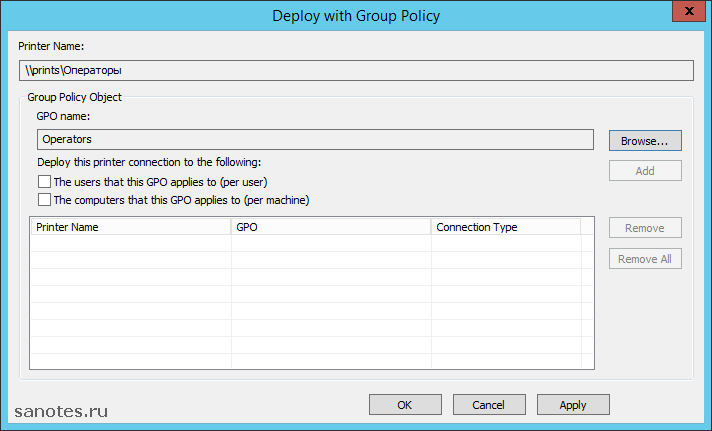
Отмечаем галочкой на кого будет распространяться политика подключения принтера, на пользователей или компьютеры. Жмем добавить, применить, ОК.

Перезапускаем клиентский компьютер и видим что принтер «Операторы» успешно добавлен в сиcтему.
5) Перенос конфигурации с одного сервера печати на другой;
В случае, замены сервера печати или аварийной ситуации может потребоваться быстро восстановить существующую конфигурацию на другой сервер. И дабы сократить время восстановления, желательно уже иметь в запасе резервную машину с установленной службой печати и заранее экспортированным файлом резервной копии в специальном формате .printerExport. Данный файл содержит полную копию всех установленных принтеров, портов и драйверов позволяющих развернуть аналогичную конфигурацию на другом сервере. Для того что бы получить такой файл, необходимо перейти в корень локального сервера утилиты Print Managment, в нашем случае ‘prints (local)’, щелкнуться правой кнопкой и выбрать Export printers to a file. (Экспортировать принтеры в файл). Следовать указаниям мастера и получить на выходе файл резервной копии.
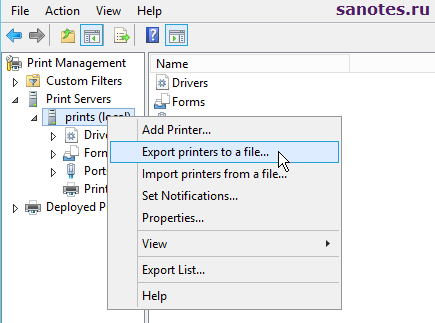
В рамках данной статьи, текущий (исходный) сервер у нас имеет сетевое имя: prints, новый, конечный, куда переносится конфигурация: prints-new, таким образом шаги по переносу данных с одного принт-сервера на другой будут следующими:
- На резервном (новом) сервере, поднимаем роль службы печати и документов, если она не была добавлена ранее.
- На старом сервере отменяем публикацию в Active Directory, снятием галочки List in Directory в свойствах каждого установленного принтера либо выделяем все принтеры сразу и по правой кнопке выбираем: Remove from Directory;
- Выводим, если это возможно старый сервер из домена, меняем сетевое имя на prints-old, перегружаемся. Если данная возможность не доступна, например в случае физического выхода из строя сервера, то удаляем компьютер/сервер на контроллере, например из оснастки «Active Directory Users and Computers» в контейнере Computers. На предложение удалить все вложенные объекты (Confirm Subtree Deletion) отвечаем утвердительно.
- На новом сервере, куда переносим конфигурацию меняем сетевое имя на prints, добавляем в домен.
- Восстанавливаем экспортированный ранее файл .printerExport на новом сервере. (Import printers from a file. ). В процессе импорта есть возможность сразу опубликовать принтеры для общего доступа в службе каталогов (List in directory). После чего, проверяем работу принтеров на новом сервере.
6) Устранение неполадок в работе службы печати;
Что касаемо, неполадок возникающих в процессе работы службы печати и их устранении, то здесь писать особо нечего, т.к. все сводится буквально к нескольким шагам, по остановке службы печати, зачистке очередей печати в %windir%\System32\spool\PRINTERS и последующем старте службы, что известно практически каждому админу и не только. Для полноты обзора, и для совсем «зеленых» товарищей приведу всем известную последовательность команд 🙂
Запускаем командную строку — cmd.exe;
Останавливаем службу печати:
net stop spooler
Чистим очередь печати, удаляя *.SHD, *.SPL, *.TMP файлы внутри директории, командой:
del /q /f %windir%\System32\spool\PRINTERS\*.*
vinadm.blogspot.com

4. Добавляем сетевой принтер, в моем случае это виртуальный принтер, поскольку у меня виртуальная среда.
Выбираем пункт «добавить tcp/ip принтер или веб-принтер. » Пишем ip адрес вашего принтера.

5. Снимаем флаг «Автоматический поиск принтера»

6. У меня естественно по этому IP ничего не нашлось.

7. Нас следующем шаге мастер предлагает установить драйвер, нажимаем далее.
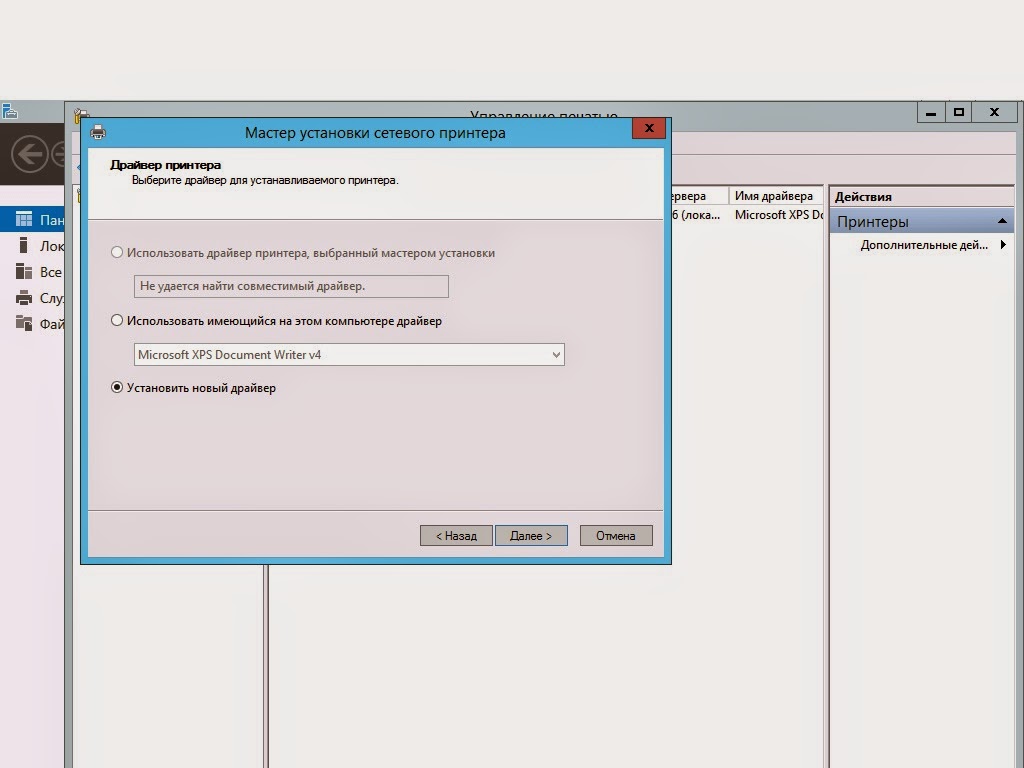
8. Я поставлю драйвер от microsoft, вы устанавливаете свой .

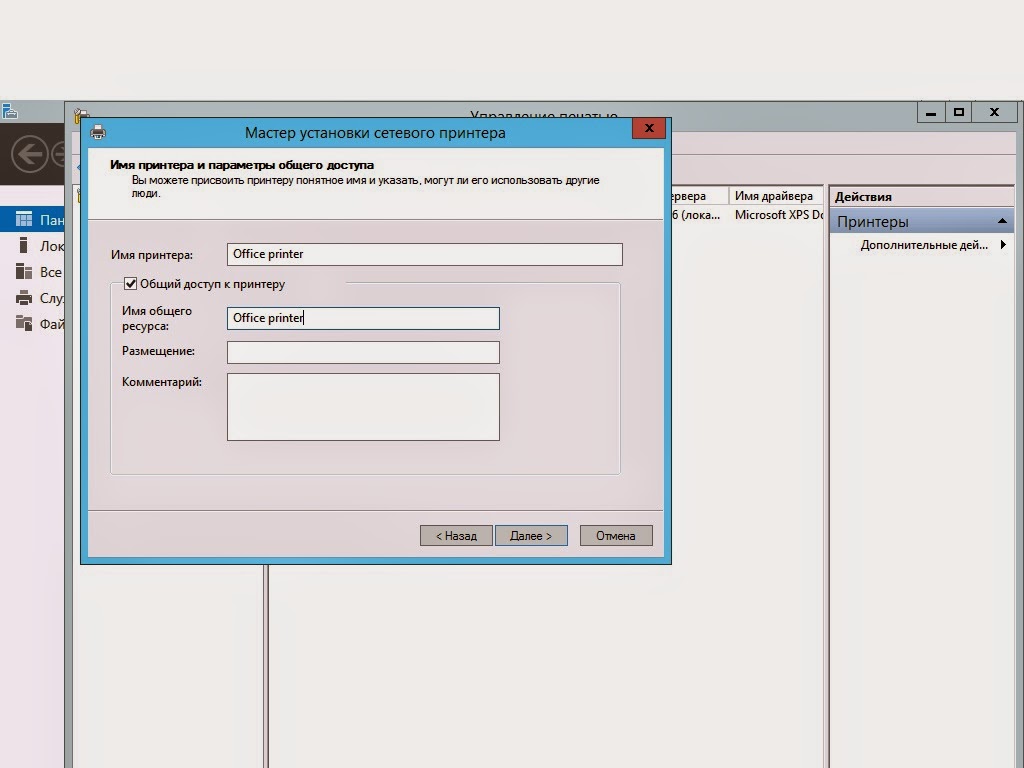
9. Называем принтер и жмем два раза далее.
10. Нажимаем правой кнопкой по принтеру и выбираем свойства. На вкладке «Доступ» вносим принтер в AD.

11. Включаем прямую печать в филиалах.
Настраиваем пул.
В оснастке Управление печатью добавляем порт второго принтера.

В моем случае это ip адрес второго виртуального принтера.

В свойствах принтера на вкладке порты ставим флаг разрешить группировку принтеров в пул и добавляем порт второго принтера и жмем ОК.
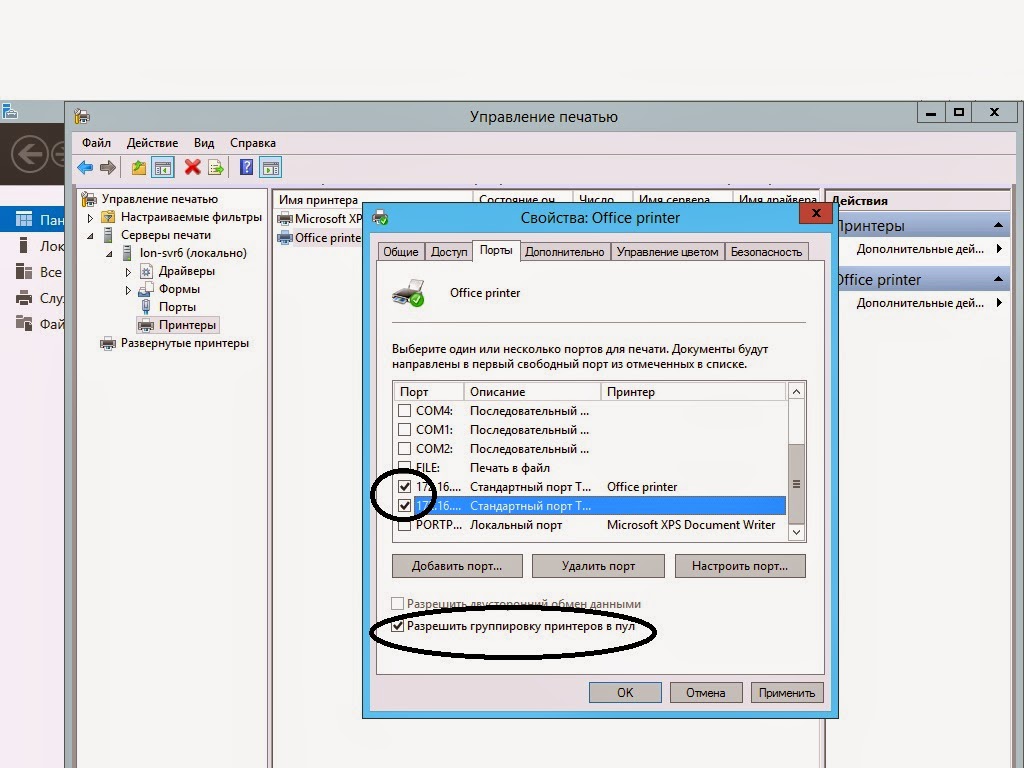
Теперь, если у вас с одним принтером что-то приключиться (сломается, закончится картридж и и т.д.) будет печатать второй принтер.
Комментариев нет:
Отправить комментарий
Подписаться на: Комментарии к сообщению (Atom)
Поиск по этому блогу
Тэги
Архив блога
- ►2023 (145)
- ►декабря (2)
- ►ноября (1)
- ►октября (9)
- ►сентября (7)
- ►августа (13)
- ►июля (12)
- ►июня (20)
- ►мая (9)
- ►апреля (15)
- ►марта (24)
- ►февраля (18)
- ►января (15)
- ►2022 (59)
- ►декабря (18)
- ►ноября (18)
- ►октября (7)
- ►сентября (3)
- ►августа (1)
- ►июня (3)
- ►апреля (3)
- ►февраля (2)
- ►января (4)
- ►2021 (45)
- ►декабря (3)
- ►ноября (3)
- ►октября (3)
- ►сентября (1)
- ►августа (4)
- ►июля (5)
- ►июня (2)
- ►мая (8)
- ►апреля (3)
- ►марта (7)
- ►февраля (5)
- ►января (1)
- ►2020 (24)
- ►декабря (2)
- ►ноября (3)
- ►октября (3)
- ►сентября (4)
- ►июля (5)
- ►июня (1)
- ►мая (1)
- ►апреля (3)
- ►марта (1)
- ►января (1)
- ►2019 (103)
- ►ноября (6)
- ►октября (4)
- ►сентября (18)
- ►августа (17)
- ►июля (12)
- ►июня (14)
- ►мая (10)
- ►апреля (4)
- ►марта (5)
- ►февраля (4)
- ►января (9)
- ►2018 (126)
- ►декабря (1)
- ►ноября (5)
- ►октября (5)
- ►сентября (6)
- ►августа (10)
- ►июля (8)
- ►июня (9)
- ►мая (11)
- ►апреля (10)
- ►марта (29)
- ►февраля (12)
- ►января (20)
- ►2017 (18)
- ►декабря (2)
- ►ноября (1)
- ►августа (2)
- ►июля (3)
- ►июня (2)
- ►мая (1)
- ►апреля (1)
- ►марта (5)
- ►февраля (1)
- ►2016 (69)
- ►декабря (4)
- ►ноября (11)
- ►октября (4)
- ►сентября (12)
- ►августа (4)
- ►июля (4)
- ►мая (2)
- ►апреля (7)
- ►марта (13)
- ►февраля (6)
- ►января (2)
- ▼2015 (204)
- ►декабря (7)
- ►ноября (4)
- ►октября (3)
- ►сентября (9)
- ►августа (1)
- ►июля (1)
- ►июня (6)
- ►мая (8)
- ►апреля (38)
- ▼марта (64)
- ESET Nod32 Update Mirror / зеркало обновлений зерк.
- Доступ к панели управления с помощью командной строки
- Как поменять/проверить частоту обновления экрана .
- Отключение у пользователей вкладки «Общие» в Inter.
- Создание центрального хранилища групповых политик
- При проведении налоговой проверки, проверяющие ист.
- Создание дискового пула в windows 2012
- Команделет Test-ComputerSecureChannel в powershel.
- Какие правила нужно созадть на сервере windows 201.
- Установка роли служба печати документов (Print and.
- Настройка Work Folder в windows 2012r2
- Использование powershell при настройке сервера win.
- Настройка теневого копирования в windows 2012
- Книги по windows 2008R2, windows 2012R2
- Продление работы Windows 2012 на 120 дней.
- Restart-Computer — перезагрузка компьютера с помощ.
- Отключение кэширование на общем ресурсе
- Clear-DNSServerCache — очистка кэша на сервере dns.
- Как посмотреть кэш dns на клиенте
- Set-DnsServerForwarder — устанавливает настройки d.
- Set-DnsClientServerAddress — команда устанавливает.
- Get-DnsClient — информация о сетевых интерфейсах, .
- Get-DnsServerForwarder инофрмация о конфигурации ф.
- Get-DnsServerRootHint просмотр корневых подсказок .
- настройка dhcp сервера с помощью powershell
- DHCP relay agent
- New-NetRoute Добавить новый маршрут с помощью powe.
- Get-NetRoute Отобразить активные маршруты в powers.
- Тестирование сетевого подключения с помощью Powers.
- Как сменить атрибут у пользователей в AD массово
- Сменить пароль пользователям при следующем входе в.
- Get-ADUser вывести информацию о пользователях в OU.
- Вывести информацию о всех пользователях в OU с по.
- Как узнать кто входит в группу в ad c помощью powe.
- Добавление пользователя в группу в ad с помощью po.
- Созание группы в AD с помощью powershell
- включение учетной записи в AD c помощью powershell
- Создание пароля пользователю в ad c помощью powers.
- Создание пользователя в AD c помощью powershell
- Как создать OrganizationalUnit в AD c помощью po.
- cpl команды в windows 7/8
- Создание /удаление/Просмотр БД в mysql
- The trust relationship between this workstation an.
- robocopy — утилита командной строки для репликации.
- Создание Install from Media (ifm) с помощью утили.
- Как посмотреть права на папку в ubuntu через терминал
- выключение коспьютера удаленно с помощью powershell
- Установка wins удаленно c помощью powershell
- Установка компонента XPS-Viewer удаленно с помощь.
- Посмотреть установленные компоненты на сервере уда.
- Вывести последние 10 сообщений из журнала безопасн.
- Вывести ip адреса всех адаптеров на хосте в powers.
- Отобразить запущенные процессы в powershell
- Отобразить запущенные службы в powershell
- открыть порт 445 smb на windows
- Добавление компанентов в windows 2012 c помощью po.
- Открыть remote desktop и remote event log manageme.
- Виртуальные машины с курса 20410D, 20411D, 20412D
- How to disable Internet Explorer Enhanced Security.
- Создание учетной записи в ad через powershell
- restart dns server cmd
- dnscmd — настройка dns сервера через консоль.
- Get-DNSServer
- Создание ярлыка для tor в Ubuntu
- ►февраля (49)
- ►января (14)
- ►2014 (175)
- ►декабря (23)
- ►ноября (9)
- ►октября (10)
- ►сентября (11)
- ►августа (12)
- ►июля (6)
- ►июня (14)
- ►мая (19)
- ►апреля (17)
- ►марта (18)
- ►февраля (17)
- ►января (19)
- ►2013 (106)
- ►декабря (21)
- ►ноября (9)
- ►октября (2)
- ►сентября (8)
- ►августа (13)
- ►июля (6)
- ►июня (18)
- ►мая (9)
- ►апреля (9)
- ►марта (6)
- ►февраля (4)
- ►января (1)
- ►2012 (40)
- ►декабря (1)
- ►ноября (1)
- ►октября (2)
- ►августа (4)
- ►июля (5)
- ►июня (1)
- ►мая (1)
- ►апреля (6)
- ►марта (11)
- ►февраля (8)
- ►2011 (4)
- ►ноября (3)
- ►октября (1)
- ►2010 (4)
- ►марта (1)
- ►января (3)
Кол-во просмотров
Подписаться

Сообщения
Сообщения
Комментарии
Комментарии
Как обнаруживать, включать и отключать SMBv1, SMBv2 и SMBv3 в Windows
В этой статье описывается включение и отключение блока сообщений сервера (S МБ) версии 1 (S МБ v1), S МБ версии 2 (S МБ v2) и S МБ версии 3 (S МБ v3) на клиентских и серверных компонентах S МБ.
При отключении или удалении S МБ v1 могут возникнуть некоторые проблемы совместимости со старыми компьютерами или программным обеспечением, S МБ v1 имеет значительные уязвимости безопасности, и мы настоятельно рекомендуем не использовать его. S МБ 1.0 по умолчанию не устанавливается в любом выпуске Windows 11 или Windows Server 2019 и более поздних версий. S МБ 1.0 также не устанавливается по умолчанию в Windows 10, кроме выпусков Home и Pro. Мы рекомендуем вместо переустановки S МБ 1.0 обновить сервер S МБ, который по-прежнему требует его. Список сторонних производителей, требующих S МБ 1.0 и их обновлений, которые удаляют требование, просмотрите S МБ 1 Product Clearinghouse.
Отключение S МБ v2 или S МБ v3 для устранения неполадок
Мы рекомендуем включить S МБ v2 и S МБ v3, но может оказаться полезным отключить его временно для устранения неполадок. Дополнительные сведения см. в статье «Обнаружение состояния, включение и отключение протоколов S МБ на сервере S МБ».
В Windows 10, Windows 8.1, Windows Server 2019, Windows Server 2016, Windows Server 2012 R2 и Windows Server 2012, отключение S МБ v3 деактивирует следующие функции:
- Прозрачная отработка отказа — клиенты повторно подключались без прерывания работы с узлами кластера во время обслуживания или отработки отказа.
- Горизонтальное масштабирование — одновременный доступ к общим данным на всех узлах кластера файлов
- Multichannel — агрегирование пропускной способности сети и отказоустойчивости при наличии нескольких путей между клиентом и сервером
- S МБ Direct — добавляет ПОДДЕРЖКУ сети RDMA для обеспечения высокой производительности, с низкой задержкой и низким использованием ЦП
- Шифрование — обеспечивает сквозное шифрование и защищает от перехвата в ненадежных сетях.
- Аренда каталогов — улучшает время отклика приложений в филиалах с помощью кэширования
- Оптимизация производительности — оптимизация для небольших случайных операций чтения и записи операций ввода-вывода
В Windows 7 и Windows Server 2008 R2 отключение S МБ v2 деактивирует следующие функции:
- Соединение запросов — позволяет отправлять несколько запросов S МБ v2 в виде одного сетевого запроса.
- Более крупные операции чтения и записи — лучшее использование более быстрых сетей
- Кэширование свойств папки и файлов — клиенты хранят локальные копии папок и файлов.
- Устойчивые дескрипторы — разрешить прозрачное повторное подключение к серверу при временном отключении
- Улучшенная подпись сообщения — HMAC SHA-256 заменяет MD5 в качестве алгоритма хэширования
- Улучшенная масштабируемость для общего доступа к файлам — количество пользователей, общих папок и открытых файлов на сервер значительно увеличилось
- Поддержка символьных ссылок
- Модель аренды клиента oplock — ограничивает данные, передаваемые между клиентом и сервером, повышая производительность в сетях с высокой задержкой и увеличивая масштабируемость сервера S МБ
- Поддержка большого MTU — для полного использования 10 Гигабит Ethernet (GbE)
- Улучшенная энергоэффективность — клиенты, имеющие открытые файлы на сервере, могут спянуть
Протокол S МБ v2 был представлен в Windows Vista и Windows Server 2008, в то время как протокол S МБ v3 был представлен в Windows 8 и Windows Server 2012. Дополнительные сведения о возможностях S МБ v2 и S МБ v3 см. в следующих статьях:
- Общие сведения о протоколе SMB
- Новые возможности S МБ
Удаление S МБ v1 с помощью PowerShell
Ниже приведены шаги по обнаружению, отключению и включению клиента и сервера S МБ v1 с помощью команд PowerShell с повышением прав.
Компьютер перезагрузится после запуска команд PowerShell, чтобы отключить или включить S МБ v1.
- Обнаружение:
Get-WindowsOptionalFeature -Online -FeatureName SMB1ProtocolDisable-WindowsOptionalFeature -Online -FeatureName SMB1ProtocolEnable-WindowsOptionalFeature -Online -FeatureName SMB1ProtocolВы можете обнаружить состояние S МБ v1 без повышения прав, выполнив следующие Get-SmbServerConfiguration | Format-List EnableSMB1Protocol действия.
Windows Server 2012 Windows Server 2012 R2, Windows Server 2016, Windows Server 2019: метод диспетчер сервера
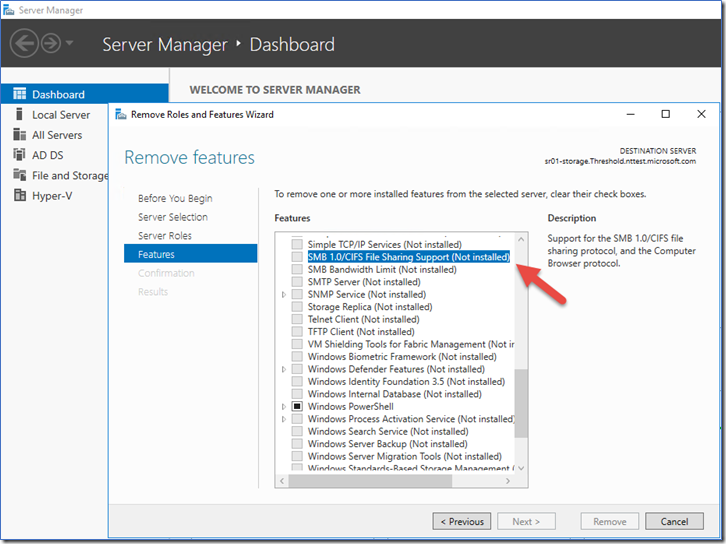
Чтобы удалить S МБ v1 из Windows Server, выполните приведенные действия.
- На панели мониторинга диспетчер сервера сервера, где требуется удалить S МБ v1, в разделе «Настройка этого локального сервера» выберите «Добавить роли и компоненты«.
- На странице «Перед началом работы» выберите «Пуск мастера удаления ролей и компонентов», а затем на следующей странице нажмите кнопку «Далее«.
- На странице «Выбор целевого сервера» в пуле серверов убедитесь, что выбран сервер, из которого выбрана функция, а затем нажмите кнопку «Далее«.
- На странице «Удалить роли сервера» нажмите кнопку «Далее«.
- На странице «Удалить функции» снимите флажок проверка для S МБ 1.0/CIFS Для поддержки общего доступа к файлам CIFS и нажмите кнопку «Далее«.
- На странице выбора «Подтверждение удаления» убедитесь, что эта функция указана, а затем нажмите кнопку «Удалить«.
Windows 8.1, Windows 10 и Windows 11: добавление или удаление методов программ
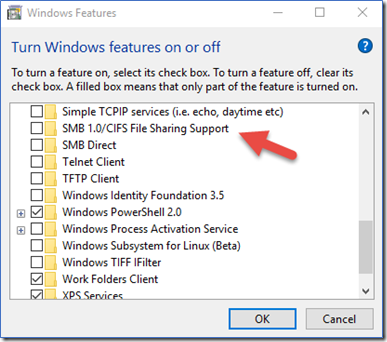
Чтобы отключить S МБ v1 для упоминание операционных систем:
- Откройте Панель управления, выберите раздел Программы и компоненты.
- В разделе панель управления Главная выберите «Включить или отключить функции Windows», чтобы открыть окно «Компоненты Windows».
- В поле «Компоненты Windows» прокрутите список вниз, снимите флажок проверка для S МБ 1.0/CIFS. Поддержка общего доступа к файлам CIFS и нажмите кнопку «ОК«.
- После применения изменения Windows на странице подтверждения нажмите кнопку «Перезапустить».
Определение состояния, включения и отключения протоколов S МБ
Если включить или отключить S МБ v2 в Windows 8 или Windows Server 2012, S МБ v3 также включен или отключен. Это происходит, так как эти протоколы используют один стек.
В Windows 8 и Windows Server 2012 появился новый командлет Set-S МБ ServerConfiguration Windows PowerShell. Командлет позволяет включить или отключить протоколы S МБ v1, S МБ v2 и S МБ v3 на серверном компоненте.
После запуска командлета Set-S МБ ServerConfiguration не нужно перезагрузить компьютер.
SMB версии 1;
- Обнаружение:
Get-SmbServerConfiguration | Select EnableSMB1ProtocolSet-SmbServerConfiguration -EnableSMB1Protocol $falseSet-SmbServerConfiguration -EnableSMB1Protocol $trueS МБ версии 2/v3
- Обнаружение:
Get-SmbServerConfiguration | Select EnableSMB2ProtocolSet-SmbServerConfiguration -EnableSMB2Protocol $falseSet-SmbServerConfiguration -EnableSMB2Protocol $trueДля Windows 7, Windows Server 2008 R2, Windows Vista и Windows Server 2008
Чтобы включить или отключить протоколы S МБ на сервере S МБ под управлением Windows 7, Windows Server 2008 R2, Windows Vista или Windows Server 2008, используйте Windows PowerShell или редактор реестра.
Дополнительные методы PowerShell
Для этого метода требуется PowerShell 2.0 или более поздней версии.
S МБ v1 на сервере S МБ
Get-Item HKLM:\SYSTEM\CurrentControlSet\Services\LanmanServer\Parameters | ForEach-Object
Конфигурация по умолчанию = включена (не создается именованное значение реестра), поэтому значение S МБ 1 не будет возвращено.
Set-ItemProperty -Path "HKLM:\SYSTEM\CurrentControlSet\Services\LanmanServer\Parameters" SMB1 -Type DWORD -Value 0 -ForceSet-ItemProperty -Path "HKLM:\SYSTEM\CurrentControlSet\Services\LanmanServer\Parameters" SMB1 -Type DWORD -Value 1 -ForceОбратите внимание , что после внесения этих изменений необходимо перезапустить компьютер. Дополнительные сведения см. в разделе «Хранилище сервера» в Корпорации Майкрософт.
S МБ v2/v3 на сервере S МБ
Get-ItemProperty HKLM:\SYSTEM\CurrentControlSet\Services\LanmanServer\Parameters | ForEach-Object
Set-ItemProperty -Path "HKLM:\SYSTEM\CurrentControlSet\Services\LanmanServer\Parameters" SMB2 -Type DWORD -Value 0 -ForceSet-ItemProperty -Path "HKLM:\SYSTEM\CurrentControlSet\Services\LanmanServer\Parameters" SMB2 -Type DWORD -Value 1 -ForceПосле внесения этих изменений необходимо перезапустить компьютер.
Редактор реестра
Точно следуйте всем указаниям из этого раздела. Неправильное изменение реестра может привести к серьезным проблемам. Прежде чем приступить к изменениям, создайте резервную копию реестра для восстановления на случай возникновения проблем.
Чтобы включить или отключить S МБ v1 на сервере S МБ, настройте следующий раздел реестра:
HKEY_LOCAL_MACHINE\SYSTEM\CurrentControlSet\Services\LanmanServer\Parameters
Registry entry: SMB1 REG_DWORD: 0 = Disabled REG_DWORD: 1 = Enabled Default: 1 = Enabled (No registry key is created)Чтобы включить или отключить S МБ v2 на сервере S МБ, настройте следующий раздел реестра:
HKEY_LOCAL_MACHINE\SYSTEM\CurrentControlSet\Services\LanmanServer\Parameters
Registry entry: SMB2 REG_DWORD: 0 = Disabled REG_DWORD: 1 = Enabled Default: 1 = Enabled (No registry key is created)После внесения этих изменений необходимо перезапустить компьютер.
Вот как определить состояние, включить и отключить протоколы S МБ на клиенте S МБ, работающем под управлением Windows 10, Windows Server 2019, Windows 8.1, Windows Server 2016, Windows Server 2012 R2 и Windows Server 2012.
S МБ v1 на клиенте S МБ
- Обнаружить
sc.exe qc lanmanworkstationsc.exe config lanmanworkstation depend= bowser/mrxsmb20/nsi sc.exe config mrxsmb10 start= disabledsc.exe config lanmanworkstation depend= bowser/mrxsmb10/mrxsmb20/nsi sc.exe config mrxsmb10 start= autoS МБ версии 2/v3 в клиенте S МБ
- Обнаружение:
sc.exe qc lanmanworkstationsc.exe config lanmanworkstation depend= bowser/mrxsmb10/nsi sc.exe config mrxsmb20 start= disabledsc.exe config lanmanworkstation depend= bowser/mrxsmb10/mrxsmb20/nsi sc.exe config mrxsmb20 start= auto- Эти команды необходимо выполнить в командной строке с повышенными привилегиями.
- После внесения этих изменений необходимо перезапустить компьютер.
Отключение S МБ v1 с помощью групповой политики
В этом разделе описывается, как отключить S МБ v1 с помощью групповой политики. Этот метод можно использовать в разных версиях Windows.
SMB версии 1;
Эта процедура настраивает следующий новый элемент в реестре:
HKEY_LOCAL_MACHINE\SYSTEM\CurrentControlSet\Services\LanmanServer\Parameters
Чтобы настроить групповую политику, выполните следующие действия.
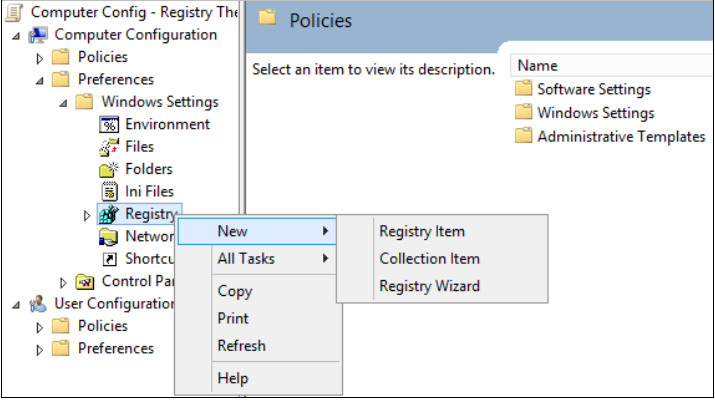
- Откройте Консоль управления групповыми политиками. Щелкните правой кнопкой мыши объект групповой политики, который должен содержать новый элемент предпочтения, а затем нажмите кнопку «Изменить«.
- В дереве консоли в разделе «Конфигурация компьютера» разверните папку «Параметры» и разверните папку Windows Параметры.
- Щелкните правой кнопкой мыши узел реестра , выберите пункт «Создать» и выберите элемент реестра.
В диалоговом окне «Новые свойства реестра» выберите следующее:
- Действие. Создание
- Hive: HKEY_LOCAL_MACHINE
- Путь к ключу: SYSTEM\CurrentControlSet\Services\LanmanServer\Parameters
- Имя значения: S МБ 1
- Тип значения: REG_DWORD
- Данные о значении: 0
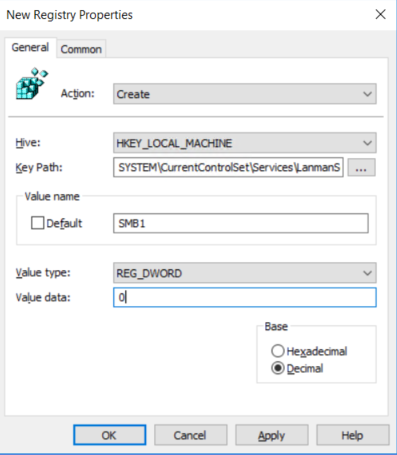
Эта процедура отключает компоненты сервера S МБ v1. Эта групповая политика должна применяться ко всем необходимым рабочим станциям, серверам и контроллерам домена в домене.
Фильтры WMI также можно задать для исключения неподдерживаемых операционных систем или выбранных исключений, таких как Windows XP.
Будьте осторожны при внесении этих изменений на контроллерах домена, на которых устаревшие системы Windows XP или более ранние версии Linux и сторонние системы (которые не поддерживают S МБ v2 или S МБ v3) требуют доступа к SYSVOL или другим общим папкам, где S МБ версии 1 отключен.
S МБ версии 1
Чтобы отключить клиент S МБ v1, необходимо обновить раздел реестра служб, чтобы отключить начало MRxS МБ 10, а затем зависимость от MRxS МБ 10 необходимо удалить из записи для LanmanWorkstation, чтобы она начала нормально, не требуя MRxS МБ 10.
Это руководство обновляет и заменяет значения по умолчанию в следующих двух элементах реестра:
HKEY_LOCAL_MACHINE\SYSTEM\CurrentControlSet\services\mrxsmb10
Запись реестра: запуск REG_DWORD: 4= отключен
HKEY_LOCAL_MACHINE\SYSTEM\CurrentControlSet\Services\LanmanWorkstation
Запись реестра: DependOnService REG_MULTI_SZ: «Bowser», «MRxSmb20», «NSI»
Значение по умолчанию включало MRxS МБ 10, которое теперь удаляется в качестве зависимостей.
Чтобы настроить это с помощью групповой политики, выполните следующие действия.
- Откройте Консоль управления групповыми политиками. Щелкните правой кнопкой мыши объект групповой политики, который должен содержать новый элемент предпочтения, а затем нажмите кнопку «Изменить«.
- В дереве консоли в разделе «Конфигурация компьютера» разверните папку «Параметры» и разверните папку Windows Параметры.
- Щелкните правой кнопкой мыши узел реестра , выберите пункт «Создать» и выберите элемент реестра.
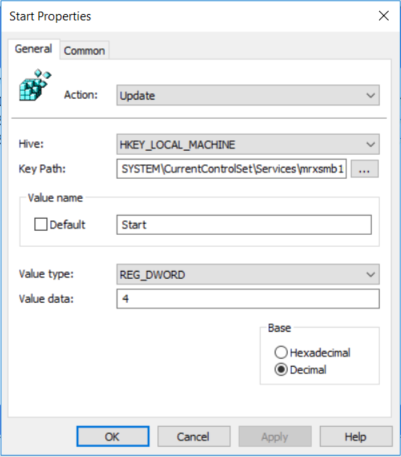
- В диалоговом окне «Новые свойства реестра» выберите следующее:
- Действие: обновление
- Hive: HKEY_LOCAL_MACHINE
- Путь к ключу: SYSTEM\CurrentControlSet\services\mrxsmb10
- Имя значения: Start
- Тип значения: REG_DWORD
- Данные значения: 4
- Действие: замена
- Hive: HKEY_LOCAL_MACHINE
- Путь к ключу: SYSTEM\CurrentControlSet\Services\LanmanWorkstation
- Имя значения: DependOnService
- Тип значения: REG_MULTI_SZ
- Данные о значении:
- Баузер
- MRxSmb20
- NSI
Эти три строки не будут содержать маркеры (см. следующий снимок экрана).
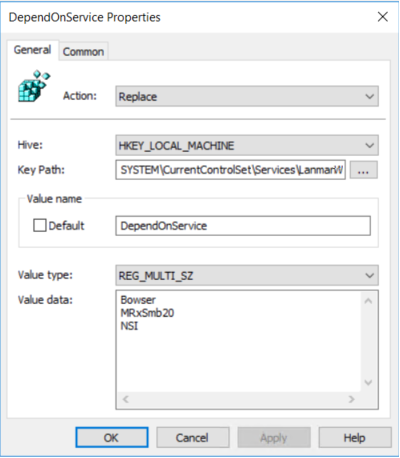
Значение по умолчанию включает MRxS МБ 10 во многих версиях Windows, поэтому заменив их этой строкой с несколькими значениями, она фактически удаляет MRxS МБ 10 в качестве зависимости для LanmanWorkstation и переходя от четырех значений по умолчанию до только этих трех значений выше.
При использовании консоли управления групповыми политиками не требуется использовать кавычки или запятые. Просто введите каждую запись в отдельных строках.
Аудит использования S МБ v1
Чтобы определить, какие клиенты пытаются подключиться к серверу S МБ с помощью S МБ v1, можно включить аудит в Windows Server 2016, Windows 10 и Windows Server 2019. Вы также можете выполнить аудит в Windows 7 и Windows Server 2008 R2, если установлен ежемесячный обновление за май 2018 г. и в Windows 8.1 и Windows Server 2012 R2, если ежемесячное обновление за июль 2017 г. установлено.
Set-SmbServerConfiguration -AuditSmb1Access $trueSet-SmbServerConfiguration -AuditSmb1Access $falseGet-SmbServerConfiguration | Select AuditSmb1AccessЕсли включен аудит S МБ v1, событие 3000 появляется в журнале событий Microsoft-Windows-S МБ Server\Audit, определяющего каждый клиент, который пытается подключиться к S МБ v1.
Итоги
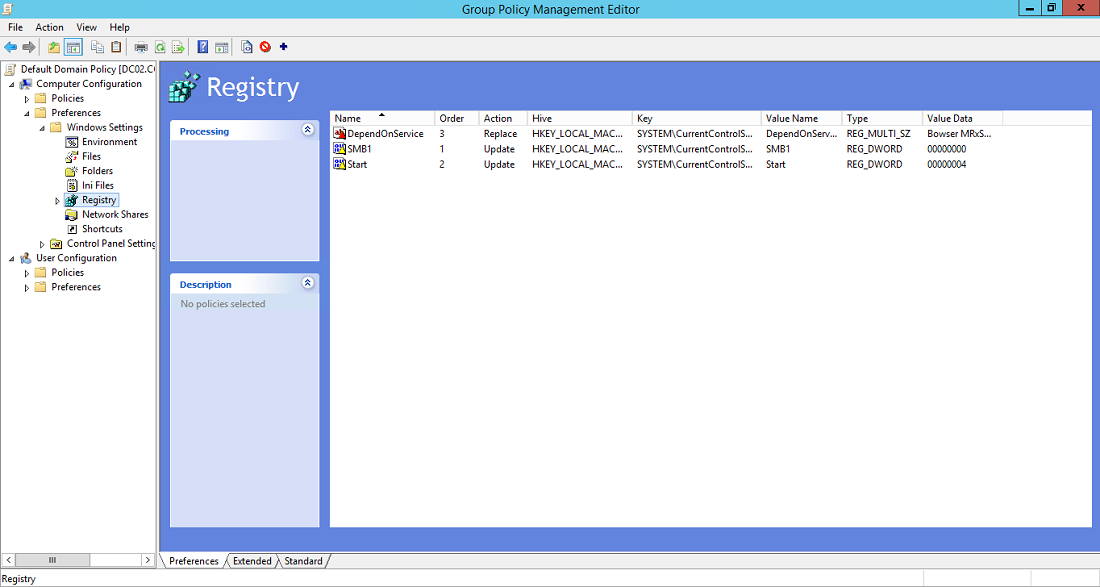
Если все параметры находятся в одном объекте групповой политики, управление групповыми политиками отображает следующие параметры.
Тестирование и проверка
Выполнив действия по настройке в этой статье, разрешите политике реплика и обновить их. При необходимости для тестирования запустите gpupdate /force в командной строке, а затем просмотрите целевые компьютеры, чтобы убедиться, что параметры реестра применяются правильно. Убедитесь, что S МБ v2 и S МБ v3 работают для всех других систем в среде.
Не забудьте перезапустить целевые системы.