Не показывает видео на Андроид, что делать?

Достаточно распространенная проблема пользователей планшетов и телефонов на Google Android — невозможность просмотра видео онлайн, а также загруженных на телефон фильмов. Иногда проблема может иметь и другой вид: видео, снятое на этот же телефон, не показывается в Галерее или, например, есть звук, но вместо видео лишь черный экран.
Некоторые из устройств могут воспроизводить большинство из форматов видео, в том числе и flash по умолчанию, для некоторых других требуется установка плагинов или отдельных проигрывателей. Иногда, чтобы исправить ситуацию, требуется выявить стороннее приложение, мешающее воспроизведению. Постараюсь рассмотреть все возможные случаи в этой инструкции (если первые способы не подходят, рекомендую обратить внимание и на все остальные, вполне вероятно, что они смогут помочь).
- Не показывает онлайн видео на Android в браузере
- Нет видео, черный экран со звуком на Android
- Не показывает скачанное видео или есть только звук
- Телефон не открывает видео в Галерее
- Другие причины и варианты решения
- Видео инструкция
Не воспроизводит онлайн видео на Андроиде
Первый из распространенных вариантов — проблемы с воспроизведением онлайн видео в браузере на Android. Большинство рекомендаций на эту тему сводятся к действиям с Flash Player, однако он почти нигде уже не используется для фильмов или других видео, вместо этого — видео HTML 5, а потому проблема и решение, как правило, в другом:
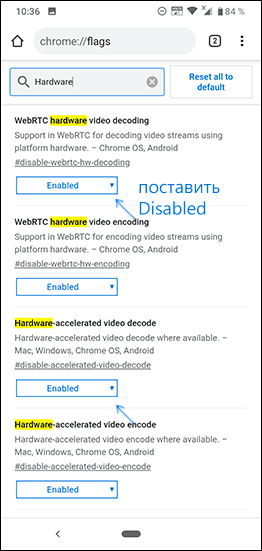
- Если у вас современный телефон с одной из новых версий Android 10, 8, 7, 6, а онлайн видео не воспроизводится в браузере, либо идет лишь звук и черный экран, для начала попробуйте уменьшить разрешение видео (если есть такая настройка в плеере). Если это не сработало, попробуйте отключить аппаратное ускорение видео в браузере. Например, в Google Chrome для этого нужно перейти на страницу chrome://flags (в Яндекс Браузере — browser://flags) в поле поиска ввести «hardware» и отключить (установить в «Disabled») параметры, связанные с hardware video decoding.
- В случае старых версий Android (до 4.4-5 включительно, хотя может сработать и на более новых), на которых давно не обновлялся встроенный браузер, попробуйте установить сторонний браузер новой версии, который все еще работает на этой версии ОС. Например, у многих видео исправно работает в Opera, UC Browser или Dolphin Browser (они, помимо HTML5 видео, поддерживают и Flash). Указанные браузеры доступны в Play Маркет или на сторонних сайтах, если официальный магазин приложений перестал работать на вашей версии Android (подробнее: Как скачать apk приложений Android).
- Если у вас установлены какие-либо прокси, VPN, блокировщики рекламы и другие приложения, способные вмешиваться в работу сети и отображение сайтов, попробуйте удалить (или отключить их) и посмотреть, стало ли работать видео.
- В случае, если ваш Android телефон или планшет не показывает какое-то конкретное видео онлайн или лишь на одном сайте, а с остальными всё в порядке, вполне возможно, что проблема со стороны самого сайта и здесь вы что-то сделать не сможете.
Если ни один из этих способов не решил проблему, а видео всё так же не показывается, далее описанные методы также могут оказаться полезными и сработать.
Нет видео (черный экран), но есть звук на Android
Если ни с того ни с сего у вас перестало воспроизводиться видео онлайн, в галерее (снятое на этот же телефон), YouTube, в проигрывателях медиа, но есть звук, но нет изображения, при этом ранее всё работало исправно, возможными причинами здесь могут быть (каждый пункт будет рассмотрен подробнее далее):

- Модификации отображения на экране (теплые цвета вечером, цветокоррекция и подобные).
- Наложения.
По первому пункту, если в последнее время вы:
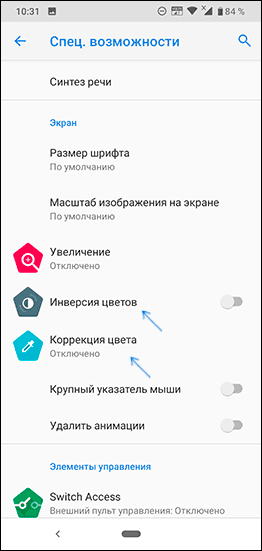
- Устанавливали приложения с функциями изменения цветовой температуры (F.lux, Twilight и другие).
- Включали встроенные функции для этого: например, функция Live Display в CyanogenMod (находится в настройках дисплея), Коррекция Цвета, Инверсия цветов или Высококонтрастный цвет (в Настройки — Специальные возможности), Ночной режим.
Попробуйте отключить эти функции или удалить приложение и посмотреть, стало ли показываться видео.
Если вы не знаете, производилась ли их установка, есть простой способ проверить: загрузите ваше Android устройство в безопасном режиме (при этом временно отключаются все сторонние приложения) и, если в данном случае видео показывается без проблем, дело явно в каком-то из сторонних приложений и задача — выявить его и отключить или удалить.
Не открывает фильм, звук есть а видео нет и другие проблемы с показом видео (загруженных фильмов) на Android смартфонах и планшетах
Еще одна проблема, на которую рискует наткнуться новый владелец Android-устройства — это невозможность воспроизвести видео в некоторых форматах — AVI (с определенными кодеками), MKV, FLV, MP4 (особенно с кодеком H.265) и другие. Речь именно о фильмах, загруженных откуда-то на устройство. Тут все достаточно просто. Так же, как и на обычном компьютере, на планшетах и телефонах Android для воспроизведения медиа контента используются соответствующие кодеки. При их отсутствии аудио и видео могут не воспроизводиться, а может проигрываться только что-то одно из общего потока: например, есть звук, но нет видео или наоборот.
Самый простой и быстрый способ заставить свой Android проигрывать все фильмы — скачать и установить сторонний плеер с широким набором кодеков и параметров воспроизведения (в частности, с возможностью включить и отключить аппаратное ускорение). Могу порекомендовать два таких плеера — VLC и MX Player, которые можно скачать бесплатно в Play Маркет.
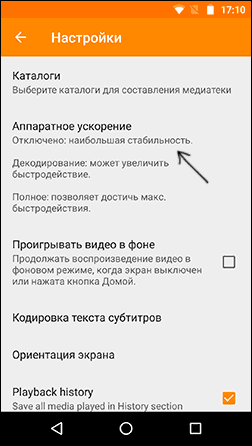
После установки плеера, просто попробуйте запустить любое видео, с показом которого были проблемы. Если оно всё так же не воспроизводится, зайдите в настройки VLC и в разделе «Аппаратное ускорение» попробуйте включить или отключить аппаратное декодирование видео, а затем перезапустить воспроизведение.
MX Player — еще один популярный проигрыватель, один из самых всеядных и удобных для данной мобильной операционной системы. Чтобы все работало наилучшим образом, выполните следующие действия:
Телефон не открывает видео в Галерее или Google Фото
Еще одна распространенная ситуация — Android телефон не открывает видео в Галерее (или открывает без изображения), причем даже если это видео было снято на этот же телефон. Здесь возможны следующие варианты решения:
Дополнительные причины того, что Android не показывает видео и способы исправить это
В завершение, несколько редких, но иногда встречающихся вариантов причин того, что видео не воспроизводится, если способы, описанные выше, не помогли.
- Если у вас Android 5 или 5.1 и не показывает видео онлайн, попробуйте включить режим разработчика, а затем в меню режима разработчика переключить потоковый проигрыватель NUPlayer на AwesomePlayer или наоборот при наличии такого пункта.
- Для старых устройств на процессорах MTK, а также для некоторых новых самых дешевых телефонов с китайскими процессорами могут быть ограничения на разрешение и форматы видео, некоторые они просто не могут воспроизводить (при этом звук может быть).
- Если вы ранее включали режим разработчика Android, попробуйте отключить его.
- При условии, что проблема проявляется лишь в каком-то одном приложении, например, YouTube, попробуйте зайти в Настройки — Приложения, найти это приложение, а затем очистить его кэш и данные (кнопки очистки могут находится в подразделе «Хранилище» в последних версиях Android 10 и 9). Если это не помогло, попробуйте удалить и заново установить, а для встроенных приложений — отключить, согласиться на удаление обновлений и проверить, стало ли работать видео.
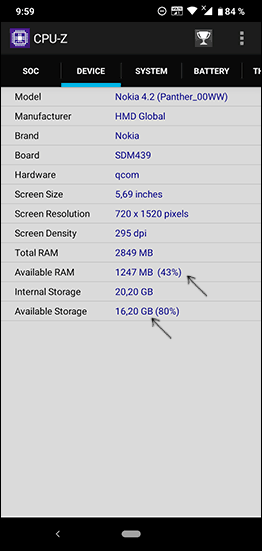
- В случае, если видео начинает проигрываться нормально, но в какой-то момент появляются проблемы (особенно касается онлайн видео), причиной может быть заполнение оперативной памяти или внутреннего хранилища телефона во время проигрывания. Оценить свободное место можно в различных приложения, например, в CPU-Z.
- По некоторым отзывам, отключение встроенного приложения Google Фото может мешать воспроизведению видео, также на старых телефонах, где было предустановлено приложение Google+ иногда срабатывало его отключение или удаление его обновлений.
Видео инструкция с возможными решениями проблемы
На этом все — для тех случаев, когда на Андроиде не показывает видео, будь то онлайн видео на сайтах или же локальные файлы, этих способов, как правило, оказывается достаточно. Если вдруг не оказалось — задайте вопрос в комментариях, я постараюсь оперативно ответить.
А вдруг и это будет интересно:
- Лучшие бесплатные программы для Windows
- GlideX — смартфон или планшет в качестве второго монитора и другие возможности
- 403 Forbidden — что это за ошибка и как исправить?
- Отправка конфиденциальных писем в Gmail
- Как убрать всплывающие окна «Войдите в приложение с аккаунтом Google» на сайтах
- Как сделать, чтобы уведомления не включали экран на Android
- Windows 11
- Windows 10
- Android
- Загрузочная флешка
- Лечение вирусов
- Восстановление данных
- Установка с флешки
- Настройка роутера
- Всё про Windows
- В контакте
- Одноклассники
-
Сергей 12.10.2015 в 18:00
Специалистам YouTube.Изображения нет, звук есть.
Видео на YouTube воспроизводятся с помощью проигрывателя Adobe Flash. Если вы столкнулись с неполадкой при просмотре видео на YouTube, мы рекомендуем установить проигрыватель Flash последней версии, что позволит без проблем воспроизводить видео на YouTube.
Чтобы установить проигрыватель Adobe Flash последней версии, выполните следующие действия:
1. Перед установкой проигрывателя Adobe Flash последней версии необходимо удалить старую версию проигрывателя Flash, установленную ранее и используемую на вашем компьютере в данный момент.
Перед обновлением Flash до последней версии полностью удалите текущую версию. Чтобы удалить Flash, следуйте инструкциям Adobe, приведенным здесь. Чтобы удалить Flash, необходимо загрузить программу удаления на официальном сайте Adobe.
2. После удаления старой версии можно выполнить обновление Flash до последней версии.
Чтобы установить проигрыватель Flash последней версии, выполните следующие действия:
1. Следуйте инструкциям Adobe по установке Flash последней версии.
2. После загрузки последней версии Adobe Flash закройте браузер.
3. Запустите обновление, только что загруженное на компьютер с сайта Adobe Flash, чтобы установить его.
Затем снова откройте браузер и перейдите на YouTube. Теперь никаких проблем при просмотре видео быть не должно!
Если это не помогло, попробуйте также сделать следующее:
1. Для выполнения проверки временно отключите блокировщики всплывающих окон, установленные на вашем компьютере.
2. Укажите в настройках своего брандмауэра YouTube.com в качестве разрешенного сайта.
3. Убедитесь, что другие приложения, например Quicktime, iTunes, Real Player или проигрыватель Windows Media, не используются по умолчанию для просмотра потокового видео. Это может влиять на проигрыватель YouTube.(Пришлось удалить. )
Для пользователей Windows Vista:
Если удалить или переустановить Flash не удается, это может быть связано с разрешениями Microsoft Windows Vista.
Нажмите кнопку Windows в левом нижнем углу экрана и воспользуйтесь функцией поиска:
* Перейдите в каталог C:\Windows\System32\Macromed\Flash\.
* Правой кнопкой мыши нажмите файл FlashUtil9b.exe или FlashUtil9e.exe.
* Выберите «Запуск от имени администратора» и установите обновление.
* Перезагрузите компьютер.
Почему нет изображения на ютубе а звук есть
GOM Media Player
Вопросы и ответы по «GOM Media Player»
Вопрос и ответы были вам полезны?

Да

Нет
Попробуйте также:

Похожие вопросы :
- Здравствуйте. При воспроизведении видео звук есть, а изображения нет (черный фон). (Ответов: 3)
- И кодеки поставил, звук есть, а изображения все равно нет. (Ответов: 2)
- HEVC, звук есть, а видео тормозит. На других плеерах и вовсе отсутствует. Что делать? (Ответов: 3)
- Что делать? Звук есть, а видео — нет. (Ответов: 1)
- При воспроизведении видео или фильма у меня звук идет, а экран зеленый. (Ответов: 4)
- Отсутствует звук в GOM Media Player (Ответов: 1)
- На телефоне изображение пропало. (Ответов: 1)
- В GOM Media Player звук есть, а видео не показывает. (Ответов: 1)
- На ноутбуке не воспроизводятся фильмы и некоторые видео в одноклассниках, некоторые. (Ответов: 1)
Почему Нет Изображения При Просмотре Видео • Случайные факторы
Для просмотра видео ВКонтакте, Twitter или Instagram также не требуются дополнительные компоненты. Ролики воспроизводятся внутри приложений, не перебрасывая пользователя в браузер. Чтобы не ждать возможности скачать и установить флеш-плеер с официального сайта, пользователь может пойти другим путём загрузить из любого открытого источника сборку Flash Player её размер, в зависимости от автора, версии и дополнительных компонентов, составит 60 90 мегабайтов , после чего. Если проблемы возникают и в клиентах соцсетей и приложении YouTube, то причину следует искать в модификации отображения и наложениях.
Не показывает видео в браузере: что делать?
Если у вас в браузере не воспроизводится видео, необходимо внимательно изучить причины, которые влияют на возникновение проблемы и выбрать подходящее решение. Мы приведем все доступные способы, которые помогут избавиться от неприятной проблемы – пошаговые инструкции написаны простым языком, понятным даже новичкам.
Прежде чем разбираться, почему браузер не воспроизводит видео, стоит отметить основные разновидности неполадок:
- Появление черного или зеленого экрана;
- Светится значок бесконечной загрузки;
- Система не распознает формат видеоролика;
- Ролик проигрывается, но подтормаживает;
- При нажатии на кнопку воспроизведения ничего не происходит;
- Появляется ошибка просмотра.
Если вы столкнулись с тем, что у вас не показывает видео в браузере и вылезает любая из описанных выше неполадок – читайте ниже, как можно исправить ситуацию.

Мнение эксперта
Коротченков Дмитрий Николаевич, специалист по вопросам мобильной связи и интернета
Со всеми вопросами смело обращайтесь ко мне, я помогу.
Задать вопрос эксперту
Если таким способом не удалось узнать модель видеокарты, обратитесь к документации на ваш компьютер или свяжитесь с его производителем. Если возникли проблемы, смело обращайтесь ко мне!
12 причин почему не воспроизводится видео в браузере яндекс
- Нажмите на ролик правой кнопкой мыши;
- Выберите пункт «Параметры» ;
- Откройте раздел «Отображение» ;
- Снимите галочку напротив пункта « Включить аппаратное ускорение» ;
- Сохраните внесенные изменения.
Устаревший Флеш плеер
Зачастую видео в браузере не загружается из-за устаревшего модуля Флеш. Именно этот компонент отвечает за качественное отображение мультимедиа – старые версии несовместимы с новыми технологиями, поэтому картинка может напрочь пропасть.
Иногда может потребоваться полное удаление и переустановка ПО:
Видео в браузере не воспроизводится, черный экран начинает вас пугать? Теперь вы знаете, где кроется причина неполадок и сможете ее устранить. Идем дальше и рассмотрим, как связаны между собой воспроизведение и скорость интернета.
Перезапуск дает Android TV своего рода перерыв в непрерывной работе. Итак, перезапустите Android TV и проверьте, решает ли это проблему или нет. Возможно, на сайте, где показывает ролик, применяются современные технологии, которые не поддерживаются установленной на ПК программой. Очень часто, помимо установки самих кодеков, в вашу ОС Windows устанавливаются различные рекламные дополнения что не есть хорошо.
Решение чёрного экрана на YouTube в смартфонах и планшетах
В случае, если вы пользуетесь Ютуб на мобильных гаджетах, выполните следующее:
Способ №1. Обновите мобильное приложение Ютуб.
Перейдите в магазин приложений вашего девайса (к примеру, на Плей Маркет) и установите самую свежую версию данного приложения. Перезагрузите ваше устройство, и попробуйте вновь запустить нужное видео.
Способ №2. Очистите кэш мобильного приложения
Перейдите в настройки вашего устройства, там найдите «Приложения» — «Все» — «Youtube». Тапните на нём, войдите в его настройки, и нажмите на кнопки очистки данных и кэша.

Способ №3. Запустите Ютуб в браузере
Попробуйте отказаться от пользования мобильным приложением на Ютуб в пользу браузерной версии сервиса. Для многих пользователей этот совет оказался наиболее эффективным.
Почему на Ютубе не показывает видео чёрный экран
В крайнем случае, если ни один из перечисленных выше методов не решает проблему, вы можете попробовать сбросить настройки Android TV. В частности, это удалит все ваши личные предпочтения, учетные записи, устройства и т. Д. С телевизора.
Мнение эксперта
Коротченков Дмитрий Николаевич, специалист по вопросам мобильной связи и интернета
Со всеми вопросами смело обращайтесь ко мне, я помогу.
Задать вопрос эксперту
Если в Яндекс браузере при воспроизведении видео, отображается черный экран, то причиной этого может служить заражение компьютера вирусами. Если возникли проблемы, смело обращайтесь ко мне!
8 лучших способов исправить проблему с черным экраном YouTube на Android TV — TonV
- Запустите видео на Ютуб в обычном режиме (без перехода в полный экран).
- Наведите на него курсор, нажмите правую клавишу мышки, выберите «О Flash Player» (если вы пользуетесь HTML-5, тогда пропустите данный совет).
- Затем перейдите в настройки, снимите там галочку с «Разрешить аппаратное ускорение», после чего перезагрузите страницу.
Сброс приложения YouTube также может помочь решить эту проблему. Кеш приложения или временные файлы иногда конфликтуют с производительностью приложения. К счастью, приложение YouTube для Android TV имеет встроенную функцию сброса. Часто бывает так, что Windows не может открыть какой-нибудь видеофайл, либо при его воспроизведении слышен только звук, а картинки нет чаще всего, в плеере просто показывается черный экран. Вследствие несколько чрезмерной заботы государства о гражданах некоторые видео в Интернете можно посмотреть только с использованием специальных программ и плагинов в частности, известнейшего Browsec.
Причины появления черного экрана YouTube на Android TV
Во-первых, давайте рассмотрим возможные причины, по которым YouTube показывает черный экран на вашем Android TV.
Нет одной конкретной причины, вызывающей эту проблему. Вот список возможных причин:
- Незначительный сбой из-за потоковой передачи контента в течение нескольких часов.
- Из-за устаревшей версии приложения YouTube.
- Из-за RAM (оперативной памяти).
- Из-за устаревшей версии прошивки Android TV.
- Из-за проблем с самим Android TV.
- Из-за проблем на стороне сервера.
Приведенный выше список дает вам четкое представление о насущных причинах проблемы с черным экраном в приложении YouTube Android TV. Теперь, разобравшись с этим, давайте проверим исправления.
1. Перезагрузите Android TV.
Первое, что кто-нибудь сделает, если столкнется с такими проблемами на своем устройстве, — это перезапустить его. Здесь, если в приложении YouTube не воспроизводится изображение, рекомендуется перезагрузить телевизор.

Перезапуск дает Android TV своего рода перерыв в непрерывной работе. Итак, перезапустите Android TV и проверьте, решает ли это проблему или нет.
2. Проверьте подключение к Интернету.
Еще одна важная вещь, которую люди упускают при проверке, — работает ли их интернет без сбоев. Часто из-за нестабильного подключения к Интернету приложение YouTube работает некорректно.
Более того, при плохом подключении к Интернету YouTube не загружает видеоконтент и часто показывает черный экран. Вот почему вам следует проверять скорость и надежность подключения к Интернету, когда YouTube испытывает икоту.
3. Войдите снова
Пользователи Android TV сообщают, что повторный вход в приложение YouTube сработал для них. Когда приложение YouTube открыто, выберите изображение своего профиля (в верхнем левом углу), чтобы перейти на страницу своей учетной записи. Затем выберите свою учетную запись и щелкните ее, чтобы увидеть параметр «Выйти».
После выхода из системы перейдите на главный экран приложения YouTube. Перейдите в крайнюю левую часть экрана и нажмите кнопку «Войти» вверху.
4. Проверьте, работает ли YouTube на других устройствах.
Еще один вариант, на который стоит обратить внимание, — это проверить, работает ли YouTube на других устройствах, включая ваш смартфон, планшет, ноутбук или нет. Если у YouTube возникают проблемы с запуском на этих устройствах, то это вполне может быть связано с некоторыми проблемами на серверах YouTube.
Почему звук идет а видео нет
Что делать, если «тормозит» видео Как уменьшить битрейт аудио или видео Как изменить разрешение видео И многое другое
Мнение эксперта
Коротченков Дмитрий Николаевич, специалист по вопросам мобильной связи и интернета
Со всеми вопросами смело обращайтесь ко мне, я помогу.
Задать вопрос эксперту
Если, несмотря на обновление кодеков и драйверов видеокарты, вам не удалось воспроизвести видео корректно, обратитесь к специалистам по компьютерному обслуживанию. Если возникли проблемы, смело обращайтесь ко мне!