Восстановление контроллера SSD

Запоминающие устройства SSD, благодаря скорости обработки данных и загрузке операционной системы, имеют большое преимущество перед обычными HDD. Но они также могут повредиться — пользователь потеряет все данные, система не запустится или непредвиденная ошибка приведет к полному отказу ПК. Для избежания возможных проблем, рекомендуем изучить варианты восстановления контроллера SSD.
Как распознать поломку SSD
О выходе из строя твердотельного накопителя могут сигнализировать следующие “симптомы”:
- Периодические зависания игр и приложений, сообщения об ошибках могут сигнализировать о битых секторах на SSD. При этой неполадке существенно замедляется работа программ, обработка информации.
- Файловая система выдает ошибку. Из-за битого сектора между портами может потеряться соединения. Эту неполадку можно встретить как на операционной системе Windows, так и Mac.
- ОС отказывается запускаться. В этом случае на ССД есть битый загрузочный сектор. Пользователю лучше перестраховаться и сделать резервную копию всех данных, так как твердотельный накопитель может отказать в любую секунду.
- Довольно редкий случай – пользователь может только читать документы и не имеет возможности вносить изменения в файлы. Накопитель доступен только для чтения.
Это основные сигналы о том, что в твердотельном накопителе есть проблемы. Как восстановить данные с ssd если не определяется? Сейчас разберемся.
Как наладить работу SSD
Первым делом можно попробовать легкий способ решения проблемы. Для этого понадобится переподключить устройство. Неполадки может вызвать всего лишь некорректное соединение SATA-кабеля. Чтобы проверить эту версию, нужно выполнить ряд шагов:
- Выключить ПК.
- Затем отсоединить SATA-кабель от накопителя. Сетевой кабель при этом должен оставаться в рабочем положении.
- Запустите компьютер и зайдите в BIOS. И оставьте ПК рабочим в течении получаса.
- Затем снова выключите ПК.
- Подсоедините SATA обратно.
- Снова включите ПК режиме BIOS.
- Понаблюдайте за загрузкой и запускайте операционную систему.
Если этот алгоритм не решил проблему, придется перепрошивать устройство.
Как восстановить контроллер SSD
Получится ли реанимировать накопитель в домашних условиях, во многом зависит от команды TRIM. Она отвечает за полное форматирование данных устройства. Существует быстрое и полное удаление файлов на накопителе. При первом сценарии работа по удалению связана с таблицами раздела, во втором случае происходит тотальное форматирование. Эту задачу и выполняет TRIM. Времени между запуском команды и уничтожением документов нет. Поэтому нужно пробовать алгоритм ниже.
-
Разберите устройство и найдите в таблице FW Worksheet ID конфигурации по своему чипу и памяти.
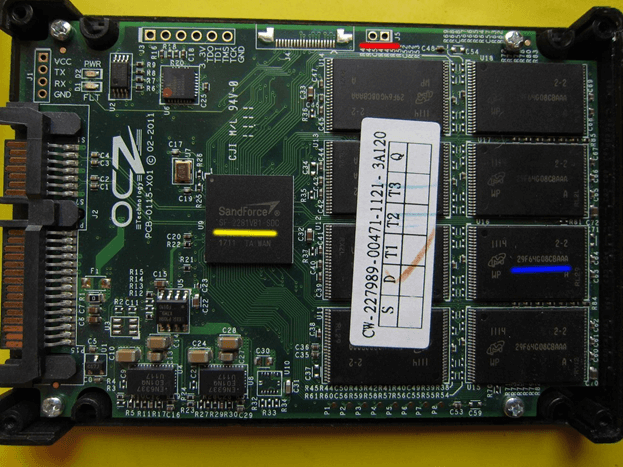

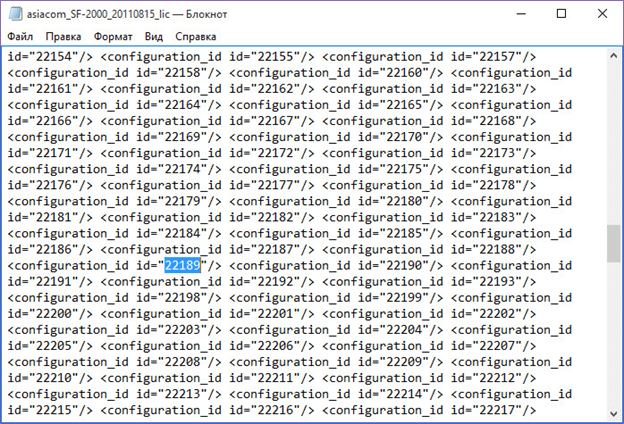
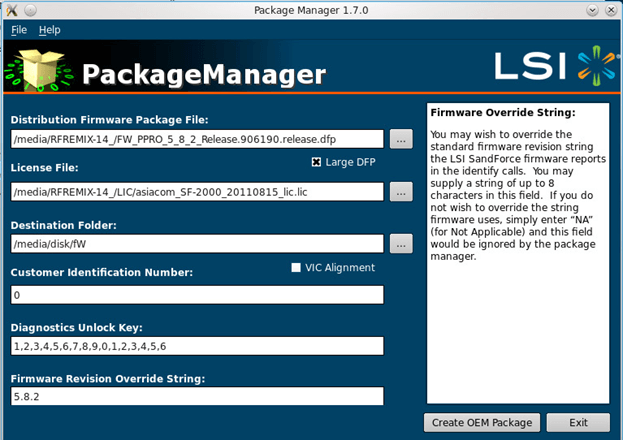
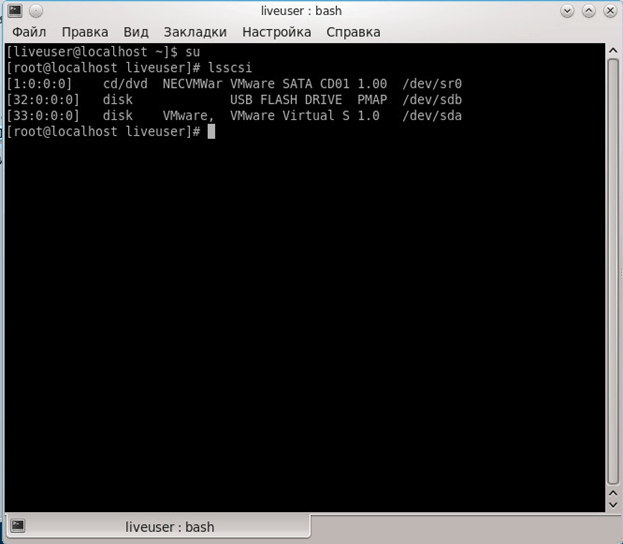
Должен появиться диск с нужным названием. Выписывайте его адрес и переносите в консоль файл Genesis. Далее прописываете следующие данные:
SF_Genesis –PROCESS_SSD [адрес диска] [путь к файлу *.mfp, который находится в папке с распакованной прошивкой] [путь к файлу, который мы редактировали в SF_ConfigurationManager] 12345 www_123 log=[путь к файлу регистрации]
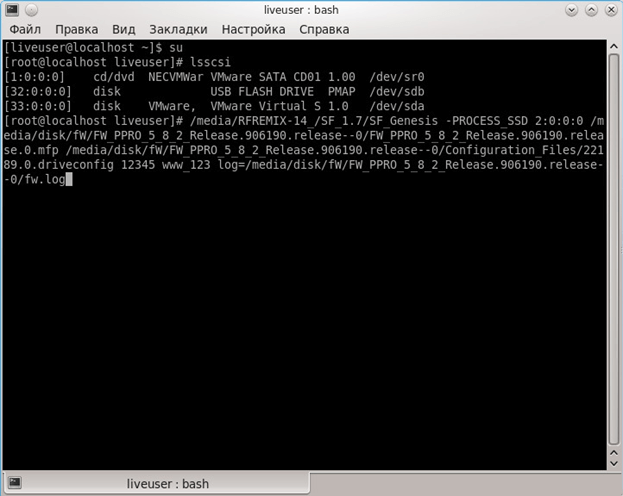
После нажатия Enter должна появиться надпись PASS. Если её нет, то нужно заново пройти весь алгоритм действий. В основном ошибка появляется из-за неправильного ввода данных. Данный алгоритм универсален, подойдет и для восстановления SSD Kingston на контроллере Marvell или Phison.
Восстановление в лаборатории Storelab
Если устройство все равно не работает, следует воспользоваться услугами профессионалов. Нередко страдает часть, отвечающая за доступ к информации. Если восстановление данных с ssd невозможно, то следует обратиться к профессионалам. У мастера под рукой нужный набор инструментов для того, чтобы выявить проблему, установить причину, и отремонтировать накопитель.
Твердотельные накопители – это сложные устройства. Чтобы решить техническую задачу, мастеру необходимо подобрать правильный вариант восстановления контента. Для этого мы вскроем корпус SSD, снимем микросхемы на паяльной станции. Мы проведем диагностику на программно-аппаратном комплексе и отдадим в руки исправное устройство. Если вам дорого время, воспользуйтесь курьерской доставкой по Москве.

Как производится восстановление данных c жесткого диска
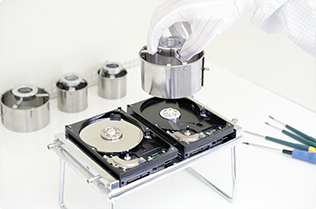
Безопасная замена механики диска
Новейшие инструменты и технологии
Чистая комната (ISO Class 5)
Профессионализм и надежность
Опыт, когда это важно
Замена блока магнитных головок
Комплексы PC-3000 Express
Все запчасти в наличии
Истории успеха восстановления данных
Нам доверяют восстановление данных

«Альфа-Банк» выражает признательность и благодарность сотрудникам лаборатории Storelab за отличные результаты, достигнутые в процессе сотрудничества. Все работы были выполнены в строго оговоренные сроки с надлежащим качеством.


«Детский мир» выражает благодарность центру восстановления информации Storelab и, в частности, сотрудникам Вашей компании за профессионализм в работе и оперативность в исполнении заказываемых работ.

Настоящим, Банк «Ренессанс Кредит» выражает компании Storelab благодарность за качественную и оперативную работу по восстановлению данных с жестких дисков.

«Комус» выражает благодарность за выполненные в полном объеме, в установленные сроки с надлежащим качеством работы по восстановлению данных. Надеемся на дальнейшее плодотворное сотрудничество.

Филиал ОАО «РЖД» Трансэнерго Московская дирекция по энергообеспечению выражает благодарность коллективу компании Storelab за оперативное и качественное выполнение работы по восстановлению данных с RAID массива.

Страховая компания «Согласие» выражает благодарность всему коллективу компании Storelab за оперативное и качественное выполнение работы по восстановлению данных с жесткого диска.
Закажите восстановление данных прямо сейчас

Закажите бесплатную доставку на диагностику по Москве и ближайшему Подмосковью. Позвоните по телефону: +7 (495) 215-00-24 или оформите заявку на сайте и наш штатный курьер доставит жесткий диск в лабораторию на диагностику. Поскольку у нас работают только штатные курьеры, мы бесплатно доставляем оборудование обратно, после восстановления данных. Бережное отношение к вашей технике. Перевозка осуществляется в специальной сумке, предназначенной для безопасной транспортировки жестких дисков.
- Признаки неисправности внешних жестких дисков
- Услуги по восстановлению данных с USB дисков
- Восстановления данных с Android устройств
- Восстановление данных с компьютеров и устройств Apple
- Что делать, если система просит отформатировать карту памяти?
- Диагностика отказов жестких дисков
Почему для восстановления данных выбирают нас
Storelab — это крупнейшая лаборатория в Москве. Вас обслуживают опытные инженеры, которые знают и любят свою работу. Работаем без предоплат. В любое время с радостью ответим на все ваши вопросы. Звоните круглосуточно: +7 (495) 215-00-24.
Как проводится диагностика
Диагностика бесплатная, занимает примерно 10 — 15 минут. Далее специалист расскажет вам неисправность, сроки и стоимость работ по восстановлению данных. Если у вас нет возможности приехать к нам — Закажите бесплатную доставку.
Как к нам проехать
Работаем ежедневно, находимся в минуте ходьбы от метро Китай-город
по адресу Лубянский проезд 15/2, подъезд 4, офис 213 [ Схема проезда ]
Время работы: по будням с 9:00 до 21:00 в выходные с 9:00 до 19:00. Если вы на машине у нас есть бесплатная парковка.
Как вернуть к жизни мёртвый SSD?
Некоторое время назад была большая шумиха о сбоях питания, убивающих твердотельные накопители. Оказывается, что когда это происходит, вы всё таки можете вернуть его к жизни. Если ваш твердотельный накопитель умер, вот как восстановить или исправить неисправный твердотельный накопитель за 61 минуту, используя метод циклического питания. Да, действительно требуется 61 минута, чтобы восстановить мертвый SSD, и у вас есть прямое участие только в течение нескольких минут. В остальное время вы можете делать что-то ещё, пока вы будете ждать, когда накопитель восстановится. Этот приём даже позволит вам восстановить диски, которые не будут отображаться в диспетчере устройств Windows или в управлении дисками, если вы перенесете их на другую машину.
Обратите внимание, что этот трюк обычно работает только для дисков, повреждённых из-за потери питания. Но не мешало бы попробовать его на любом старом неисправном диске, скажем, повреждённом из-за плохого обновления прошивки или синего экрана. Приятно, что восстановление после сбоя SSD возможно с помощью бесплатного простого трюка. Сначала я расскажу о дисках SATA, а затем расскажу об одном приеме, который работает с дисками NVMe и M.2.
Ремонт SSD без инструментов: что нужно
Трюк с циклическим питанием работает лучше на настольном ПК, так как вам нужно подключить кабель питания, но не кабель данных. Если вы восстанавливаете диск с ноутбука, вы можете использовать запасной источник питания с моей уловкой скрепки. Тогда вам не нужно открывать дополнительный компьютер.
Если ноутбук – это всё, что у вас есть, вы можете использовать адаптер, главное, что бы у вас была возможность подключить кабель питания. Мои адаптеры USB SATA используют один разъём. Или вы можете попробовать альтернативный метод описанный ниже, который работает на твёрдотельных накопителях NVMe или M.2.
Циклическое питание твердотельного накопителя
Чтобы исправить ваш мертвый SSD с помощью этого метода, отключите кабель для передачи данных SATA от SSD, как я делаю на рисунке ниже. Кабель для передачи данных является меньшим из двух. Затем задействуйте питание, как я описываю дальше.
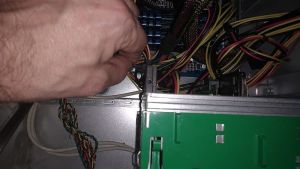
Если вы устанавливаете SSD на ПК или временно подключаете его к свободному источнику питания, сделайте это так – подключите кабель питания, но не кабель для передачи данных, к SSD. Силовой кабель является самым большим из двух разъёмов.
Включите питание и оставьте его включенным на 30 минут. Через 30 минут выключите питание или отсоедините кабель питания. Подождите 30 секунд, а затем восстановите питание. Дайте накопителю простоять включенным ещё 30 минут. Снова выключите питание, а затем подождите 30 секунд.
Если всё прошло хорошо, то когда вы подключите кабель для передачи данных, или подключите диск обратно в ноутбук, диск должен вернуться к жизни.
А как насчет NVMe или M.2 SSD?
Конечно, если у вас есть твёрдотельный накопитель NVMe или M.2, вы не сможете отключить подключение для передачи данных, оставив подключение к источнику питания таким же образом, как и для SATA. Вам нужно будет использовать альтернативный метод описанный ниже, чтобы исправить ваш мёртвый SSD типа NVMe или M.2.
Альтернативный метод
Предположительно, этот трюк может вообще работать без разборки. Если это ПК, включите его, а затем нажмите любую клавишу для загрузки ПК в BIOS. Часто это клавиша DEL или одна из функциональных клавиш, таких как F1, F2, F8 или F10. Подождите 30 минут на экране BIOS, затем отключите питание на 30 секунд и повторите.
На Mac включите питание, удерживая нажатой клавишу ALT, которая должна вызвать меню загрузки. Оставьте его в меню загрузки на 30 минут, затем выключите его на 30 секунд и повторите.
Ещё одна вещь, которую можно попробовать в ноутбуках Dell
В ноутбуках Dell и, возможно, других моделях, меньшего размера твердотельные накопители SATA по сравнению с традиционными жесткими дисками могут вызвать проблемы с электрическим контактом. Если ваш SSD внезапно умер на таком ноутбуке, вы, вероятно, можете это исправить, подправив его старой подарочной картой. Попробуйте, если трюк цикла питания не работает. Или попробуйте сделать всё это сначала.
Последнее средство
И в крайнем случае, иногда SSD перегревается и пропадает одно или несколько паяных соединений. Вы можете решить эту проблему, выпекая SSD в духовке, чтобы переплавить его паяные соединения. Эта проблема довольно редкая, так что это последнее средство.
Возможные остаточные проблемы
После того, как диск заработал, у вас могут возникнуть проблемы, которые не позволяют ему загрузиться, поэтому вам может потребоваться дальнейшее восстановление данных. Но восстановление данных в таких случаях не так сложно выполнить, как кажется.
Если у вас есть ошибка – отсутствует операционная система или аналогичное указание на проблему MBR, вот как перестроить MBR и восстановить разделы . Трюк с MBR также восстановит файловую систему после восстановления MBR. Если система работает, но зацикливается, вот как исправить цикл загрузки Windows. Всё это можно выполнить с использованием бесплатных инструментов.
Использование одного или нескольких описанных выше приемов восстановит вашу систему до загрузочного состояния и вернет вам потерянные данные.
В заключение
Нет никаких гарантий, и эти трюки звучат очень похоже на MacGyver или даже колдовство. Но это работает достаточно часто, поэтому многие пользователи сейчас делают это регулярно. Если диск не работает, вам нечего терять, пытаясь починить ваш SSD таким способом. В отличие от некоторых приёмов для восстановления потерянных данных, которые мы использовали для жестких дисков, эти трюки не причиняют вреда.
Эта хитрость при ремонте дисков SSD работает с большинством дисков. Я работал с жесткими дисками Crucial, Samsung и OCZ. Даже если у вас другой бренд, стоит попробовать и другие марки дисков. Помимо недостатка энергопотребления, твердотельные накопители, как правило, переживают ожидаемую продолжительность жизни. Поэтому хорошо иметь возможность вернуть его обратно к жизни, когда он перестанет работать из-за потери питания.
Конечно, если что-то пойдет не так, то правильный ответ – иметь резервные копии, чтобы вы могли восстановить данные из резервной копии. Но ваша резервная копия не исправит неработающий диск, поэтому приятно иметь возможность вернуть оборудование к жизни, обычно с неповрежденными данными.
Как восстановить данные с SSD диска и вернуть удаленные файлы с твердотельного накопителя?

Что такое SSD-накопители? Насколько они надежны? Есть ли шансы восстановить удаленные данные с SSD? Что делать, если в работе накопителя обнаружены серьезные неполадки и возможно ли изъять хотя бы самые важные файлы? Как не потерять все, если SSD поврежден?
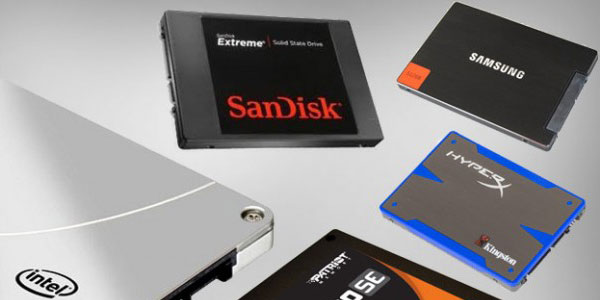
SSD – носители будущего?
Только появившись на рынке, твердотельные накопители обещали стать сенсацией. Они казались именно тем, чего все так долго ждали – исключительно быстрым и продуктивным, при этом надежным, практически безотказным носителем данных.
Однако, в ходе тестирований выяснилось, что повышенная надежность характерна для них только в первое время работы. Логика проста: меньше деталей – меньше механических повреждений. Но в дальнейшем SSD показывают практически ту же подверженность ошибкам, проблемам в работе и даже отказам, что и жесткие диски.
Все же твердотельные накопители становятся вариантом выбора во многих ситуациях. Устройства компактны и удобны для хранения данных, что решает проблему физических ограничений при сборке техники. Для SSD также характерны высокие показатели скорости операций чтения и записи, поэтому они часто заменяют жесткие диски с высокоскоростными схемами.
Выделим основные преимущества твердотельных накопителей:
- сокращенное время доступа к данным на SSD-диске в сравнении с HDD: данные доступны в любой момент, практически мгновенно;
- скорость чтения и записи не зависит от синхронизации механических деталей;
- повышенная устойчивость к физическим вибрациям, ударам, экстремальным температурам;
- низкая восприимчивость к магнитным полям, способным уничтожить данные на HDD.
«Старение» и другие факторы риска
Быстрый и резкий выход из строя твердотельного накопителя возможет только в случае производственного брака или серьезных повреждений диска. В остальных случаях износ происходит линейно, и он пропорционален нагрузке на диск. То есть новый SSD всегда надежнее давно используемого. В частности, стабильность устройства зависит от использованного количества циклов чтения-записи, которое изначально ограничено производственными характеристиками. Но заложенной выносливости устройства вполне достаточно для бесперебойной работы в течение более десяти лет, даже если ежедневно записывать на диск до 100 Гбайт данных.
C неоспоримыми преимуществами твердотельных накопителей их популярность растет год от года. Соответственно, более актуальными становятся и вопросы возможности восстановления данных с SSD. Помимо проблем, возникающих по мере «старения» накопителей, для них характерны и стандартные для всех электронных накопителей проблемы, которые могут приводить к потере данных:
- случайное удаление нужных файлов;
- непреднамеренное форматирование;
- заражение вирусами;
- сбой питания;
- проблемы в работе файловой системы;
- потеря раздела.
Проблемы в работе SSD и их решение
Для решения некоторых проблем не понадобится ничего, кроме качественного программного обеспечения и времени. К примеру, восстановить удаленные данные с программой RS Partition Recovery можно буквально за считанные минуты. Но что, если ваш случай – посерьезнее, и, если не принять срочных мер, последствия могут быть катастрофическими, вплоть до полного отказа устройства с потерей абсолютно всех данных… Поможет ли программа в такой ситуации?
RS Partition Recovery разработана именно для восстановления с носителей, имеющих серьезные неполадки в работе. Утилита собирает файлы буквально по частям и восстанавливает работу файловой системы с нуля. Но прежде, чем перейти к алгоритмам работы с ней, остановимся на «подсказках», сигнализирующих о необходимости уделить внимание безопасности данных на SSD. Старый и «больной» жесткий диск, к примеру, издает характерные звуки. Твердотельные накопители не умеют так же намекнуть, что диск лучше заменить. Их намеки не так очевидны. Симптомами повреждения SSD, требующими неотложного внимания и вмешательства, могут быть:
- Битые сектора. Они могут появляться на SSD так же, как и на жестких дисках. Обычно наличие битых секторов дает о себе знать заметным увеличением времени, необходимого системе для обработки запросов. Также в таких случаях могут периодически выскакивать сообщения об ошибках.
- Ошибки файловой системы. Часто это уже следствие, возникающее из-за наличия упомянутых битых секторов, приводящих также к потере соединений. Подобные сбои характерны для всех операционных систем.
- Отказ системы при запуске устройства. Проблема свидетельствует о том, что повреждения или ошибки коснулись и работы загрузочных секторов. Прежде, чем предпринимать какие-либо дальнейшие действия, сделайте резервную копию всех данных. При отказе системы накопитель может полностью прекратить работу в любой момент.
- Запуск в режиме «только для чтения». Если SSD доступен только для чтения, никаких новых данных на него записать не удастся. Но, к счастью, все файлы, хранящиеся на нем, остаются доступными.
При обнаружении первых неполадок стоит незамедлительно принять меры по обеспечению безопасности данных. Как минимум, создать резервную копию всех файлов, хранящихся на диске. Поскольку восстановление с полностью отказавших SSD может быть связано с дополнительными сложностями. Так, в большинстве твердотельных накопителей автоматически включена функция TRIM. Она необходима для равномерного износа памяти диска. Но это также означает, что удаленные данные на SSD затираются буквально мгновенно. В такой ситуации что-либо восстановить с носителя, даже если файлы были удалены совсем недавно, практически невозможно.
Восстановление данных с SSD-устройств программой RS Partition Recovery
Для дисков с отключенной TRIM прогноз более оптимистичен. Успешное восстановление с них возможно в абсолютном большинстве случаев, если речь не идет о физических повреждениях или полном отказе носителя, когда устройство не обнаруживается в списке доступных подключенных носителей.
Бесплатная версия программы RS Partition Recovery позволяет сразу убедиться, поможет ли утилита именно в вашей ситуации. Останется лишь получить ключ и сохранить ваши файлы. Разберем пошагово процесс восстановления с SSD с помощью RS Partition Recovery.
1. Скачиваем программу RS Partition Recovery (важно! не устанавливайте ее на диске, с которого будете восстанавливать информацию) и запустите ее.
Универсальное решение для восстановления данных
Восстановление SSD
Звоните нам: +7(495)409-72-71, мы бесплатно диагностируем, согласовываем сроки и стоимость.
Восстановление SSD — самостоятельное восстановление неисправного SSD или реанимация SSD упираются в особенности восстановления файлов с устройств SSD. Центр восстановления информации Rem-Studio решит эти задачи.
SSD-накопитель (Solid State Drive) перестал быть привилегией айтишников-профессионалов: теперь им пользуются и в повседневности (флешки, мобильники, ноутбуки, камеры). Flash-память, лежащая в основе твердотельных дисков спокойно хранит большие массивы данных и обеспечивает крайне комфортное чтение и запись благодаря быстрому обращению к своей памяти, которое не под силу даже самым скоростным жестким дискам. За надежность в SSD отвечает контроллер SSD, который суммирует информацию со всех “банок памяти” в программный RAID, что позволяет обеспечить хранение файлов большого размера (оригиналы и исходники фотографий, фильмы, служебные файлы или базы данных). Информация, доверенная носителю, зачастую превышает его стоимость — нам важнее содержимое, чем судьба устройства. Rem-Studio знает цену информации, нервам и времени своих клиентов! Если диск вышел из строя и встал вопрос, как восстановить ssd диск если он не определяется — советуем обращаться напрямую к специалистам — не тратить бюджет на эксперименты (используя различные программы ssd), которые приводят к полной утрате данных и не дают таких решений, как восстановление ssd диска который не определяется.
Восстановление данных с SSD диска после форматирования
Восстановление SSD — большие объемы хранения и удобность использования. Казалось бы идеальный вариант как для хранения, так и для переноса данных. Используется программа для восстановления ssd диска. Но форматирование не щадит никого: ОС запускает команду TRIM и происходит удаление данных с жесткого диска без возможности восстановления — контроллер уже не остановить — стирается информация разделов (partition) и блоков, полное удаление данных с SSD. Главная особенность твердотельных дисков после их скорости — трудоемкость возврата удаленных файлов. Счастье для специалиста, если не использовалась функция TRIM ( Windows или MacOs ее не воспринимают) — восстановить файлы часто удаётся на 100%, восстановление данных с отформатированного жесткого диска. Профессионалы Rem-Studio трудностей не боятся — за плечами опыт работы с любыми типами носителей и восстановление жёстких дисков из любого состояния: как перенести систему с hdd на ssd windows 10; форматирование ssd диска перед установкой win 7; hetman partition recovery; dmde; magic partition recovery; восстановление ssd kingston или ssd ocz; magic uneraser; восстановление данных с флешки.
На сегодняшний день мы работаем со всеми видами твердотельных накопителей, среди которых наиболее распространены (по типу интерфейса):
Sata SSD — самые часто встречающиеся и доступные по бюджету представители данного класса, их отличительная особенность совместимость практически со всеми компьютерами, ноутбуками и сетевыми хранилищами. В первую очередь благодаря стандартному SATA типу подключения и форм-фактору 2.5 дюйма, ранее использовавшемуся только в ноутбуках, а теперь встречающихся везде, где размер компьютера не больше их собственного.
M2 и miniPCI SSD — наиболее компактные особи «твердотельного» семейства. Их ключевой фактор — это суперкомпакность. Встречаются обычно в ноутбуках и планшетах, имеют средние показатели надежности, но способны уместиться и адаптироваться благодаря небольшим размерам и стандартному подключению. Редко отличаются большой вместительностью, но способны содержать в своей памяти операционную систему и обеспечивать ее загрузку существенно быстрее чем классические жесткие диски для компьютеров и ноутбуков. При условии использования в специальном боксе способны стать «большой», но очень быстрой флешкой с низким энергопотреблением, эстетичным видом и компактными размерами всей конструкции. Очень удобны для использования в качестве мультимедийного архива и расширения объема памяти штатной автомагнитолы.
SSD для Sony и Macbook крайне специфичны по типу подключения. Их надежность гарантируется только при эксплуатации в гаджетах конкретного производителя, в составе которых их легче всего приобрести. Восстановление данных с жесткого диска ssd из представителей данного класса дисков производится только при возможности полной программной эмуляции устройства, под которое они были разработаны. Подключиться к ним без специальных переходников невозможно, а работоспособность после электронной и программной адаптации в посторонних устройствах чаще всего невозможна или не отличается повышенной стабильностью и усложняет восстановление данных накопителя.
PCI и PCI Express SSD — узкоспецифичные виды твердотельных дисков. Предназначены в основном для серверных систем и отличаются повышенной «стрессоустойчивостью» и способностью непрерывно работать по нескольку месяцев. Крайне редко используются для хранения важных данных, потому что их, как правило, не содержат, являясь буфером или расширителем кэша и емкостью, где информация хранится временно.
Отличительная особенность всех твердотельных дисков SSD
Flash (флэш) — память, благодаря своим малым размерам, удобству использования, а также достаточной надежностью с каждым годом входит в нашу жизнь все прочнее. Flash –накопители используются не только в устройствах, которые мы привыкли именовать флэшками, а в телефонах, цифровых камерах, ноутбуках, сотовых телефонах. Зачастую информация, которую мы доверяем памяти таких устройств, в несколько раз превышает их стоимость, поэтому нам часто приходится слышать от клиентов: «необязательно восстанавливать устройство, главное — «выньте» из него контакты, заметки, фотографии» и так далее. В случае необходимости восстановить данные с flash, модули памяти снимаются путем пайки с устройства и считываются программатором с необходимыми «примочками» напрямую. Это позволяет нашим специалистам более точно и качественно восстановить информацию.
Схема работы
Регенерация начинается с диагностики контроллера на плате, при необходимости проводится ремонт электронных узлов и замена компонентов, не относящихся и не содержащих ПЗУ. Чтобы понять по какой причине произошел сбой, специалист производит компонентную диагностику, проверяет на целостность и работоспособность все цепи и системы SSD-диска. Только после диагностики возможно полное восстановление информации. Как правило, первичную проверку девайса в нашей лаборатории инженеры производят бесплатно. В Rem-Studio успешный результат восстановления возможен!