Как в экселе удалить скрытые строки в таблице
Argument ‘Topic id’ is null or empty
Сейчас на форуме
© Николай Павлов, Planetaexcel, 2006-2023
info@planetaexcel.ru
Использование любых материалов сайта допускается строго с указанием прямой ссылки на источник, упоминанием названия сайта, имени автора и неизменности исходного текста и иллюстраций.
| ООО «Планета Эксел» ИНН 7735603520 ОГРН 1147746834949 |
ИП Павлов Николай Владимирович ИНН 633015842586 ОГРНИП 310633031600071 |
Excel удаляет вместо отфильтрованных строк — все?! Как избежать
С появлением новой версии Excel — 2007 появилась возможность работать с данными объемом более миллиона строк(если точно — 1048576), строить большие сводные таблицы, фильтровать и сортировать данные по цвету и т.д. Но появились и неудобства. И одно из них заключается в том, что при активном фильтре на листе в 2003 Excel можно было просто выделить отфильтрованные строки и удалить. В 2007 если сделать также, то удаляются не только отфильтрованные строки, но и все, что между ними! Да и все операции с отфильтрованными данными применяются почему-то не к отфильтрованным данным, а ко всем. Это касается не только удаления — но и работы с отфильтрованными/скрытыми строками в целом: вставка данных, очистка, изменение форматов и т.п. Поначалу это пугает и вкрадывается подозрение, что новую версию Excel разрабатывали диверсанты с одной целью — не дать вам нормально работать. И да и нет. Этот «глюк» легко обойти. Есть пара способов.
Способ первый
Необходимо просто вынести на Панель быстрого доступа команду — «Выделить видимые ячейки«. Делается это следующим образом: Кнопка Офис—Параметры Excel—Настройка—Все команды—Выделить видимые ячейки:
Теперь перед совершением какой-либо операции Вы выделяете диапазон, затем жмете на панели быстрого доступа кнопку «Выделить видимые ячейки». Применяете действие(удаление, вставка формулы и т.д.). Данное действие будет применено именно к видимым отфильтрованным ячейкам.
Способ второй
Перед удалением строк(или другим действием) выделяем необходимые ячейки, жмем Alt+ж(для русской раскладки и соответственно Alt+; для английской). Это быстрые клавиши для выделения видимых ячеек. После чего выполняете необходимое действие над ячейками(удаление, вставка формулы и т.д.). Данное действие будет применено именно к видимым отфильтрованным ячейкам.
Практически тоже самое можно сделать и иным сочетанием: выделяем ячейки, жмем F5-Выделить. В появившемся окне выбираем «Только видимые ячейки«.
Способ третий
Хочется добавить, что такая проблема в основном наблюдается у пользователей, у которых установлены не все обновления для Microsoft Office. Но может наблюдаться и у других. Проблему можно попытаться устранить с помощью установки пакета обновлений SP2 для Microsofs Office, который можно скачать с офф.сайта.
Статья помогла? Поделись ссылкой с друзьями!
покупка
Как удалить все скрытые строки или столбцы в Excel?
Если у вас есть большая книга с большим количеством скрытых строк и столбцов, и теперь скрытые данные недоступны, вы хотите удалить их все. Как можно было их быстро удалить?
Delete multiple hidden / blank / visible columns or rows at once:
Kutools for Excel‘s Delete Hidden (Visible) Rows & Columns utility can help you to delete multiple blank, hidden, visible rows or columns at once.

Kutools for Excel: with more than 200 handy Excel add-ins, free to try with no limitation in 60 days. Download and free trial Now!
Удалите все скрытые строки и столбцы в книге с помощью функции проверки документа
Если вы используете Excel 2007, 2010 или Excel 2013, вам легко удалить ненужные скрытые строки или столбцы. Вы можете сделать это следующим образом:
1. Если вы используете Excel 2007, нажмите Office Кнопку в верхнем левом углу, а затем щелкните Подготовить > Осмотреть документ. Смотрите скриншот:

Если вы используете Excel 2010/2013, нажмите Файл > Инфо > Проверить наличие проблем > Осмотреть документ, смотрите скриншоты:
В Excel 2013:

В Excel 2010:
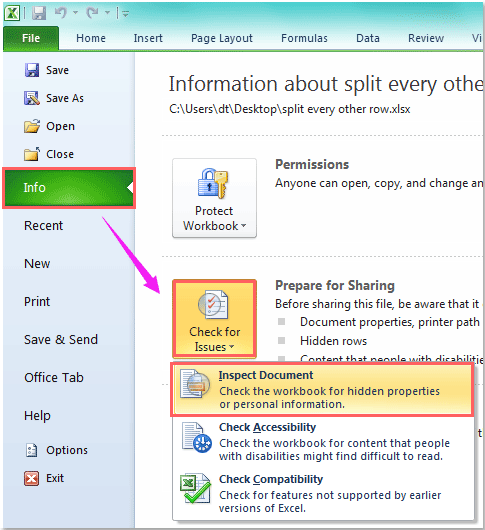
2, Затем Инспектор документов появится диалоговое окно, щелкните Диагностика кнопку, и были проверены скрытые строки и столбцы во всей книге, щелкните Удалить все кнопку, см. снимок экрана:

3, Затем нажмите Закрыть кнопку, чтобы закрыть диалоговое окно. И все скрытые строки и столбцы в книге будут удалены.
Заметки: 1. Если есть формулы для управления данными в вашей книге, и формулы требуют данных из скрытых строк и столбцов, то удаление этой информации приведет к неверному результату.
2. С помощью этой функции вы можете удалить все скрытые строки и столбцы во всей книге.
Удалите все скрытые строки и столбцы на активном листе с кодом VBA
Если вы просто хотите удалить скрытые строки или столбцы на листе, следующий код VBA может вам помочь. Пожалуйста, сделайте следующее:
1. Удерживая нажатой ALT + F11 , чтобы открыть Microsoft Visual Basic для приложений окно.
2. Нажмите Вставить > Модулии вставьте следующий код в Окно модуля.
Код VBA: удалить все скрытые строки и столбцы активного листа:
Sub deletehidden() For lp = 256 To 1 Step -1 If Columns(lp).EntireColumn.Hidden = True Then Columns(lp).EntireColumn.Delete Else Next For lp = 65536 To 1 Step -1 If Rows(lp).EntireRow.Hidden = True Then Rows(lp).EntireRow.Delete Else Next End Sub 2, Затем нажмите F5 ключ для выполнения кода. И все скрытые строки и столбцы были удалены на активном листе.
Внимание: Если есть формулы для управления данными в вашей книге, и формулы требуют данных из скрытых строк и столбцов, то удаление этой информации приведет к неверному результату.
Удалите все скрытые строки или столбцы в выделении / листе / всей книге с помощью Kutools for Excel
Для Удалить скрытые (видимые) строки и столбцы полезности Kutools for Excel, вы можете быстро удалить скрытые строки или столбцы в выбранном диапазоне, на активном листе, на выбранных листах и на всех листах.
Если вы установили Kutools for Excel, пожалуйста, сделайте так:
1. Нажмите Кутулс > Удалить > Удалить скрытые (видимые) строки и столбцы, см. снимок экрана:

2. В Удалить скрытые (видимые) строки и столбцы диалоговом окне укажите область, в которой вы хотите применить операцию из Заглянуть раскрывающийся список. (Если вы выберете В выбранном диапазоне, вы должны сначала выбрать диапазон, который хотите использовать.) А затем отметьте Ряды or Колонки под Удалить тип, И выберите Скрытые строки от Подробный тип. Затем нажмите Ok, скрытые строки были удалены из выбранного диапазона, см. снимок экрана:

Чтобы узнать больше об этой функции, посетите Удалить строки и столбцы функции.
Демо: удалите все скрытые строки или столбцы в выделении / листе / всей книге с помощью Kutools for Excel
Kutools for Excel: с более чем 300 удобными надстройками Excel, которые можно попробовать бесплатно без ограничений в течение 30 дней. Загрузите и бесплатную пробную версию прямо сейчас!
Связанные статьи:
Как скрыть и отобразить скрытые строки и столбцы в Excel 2013
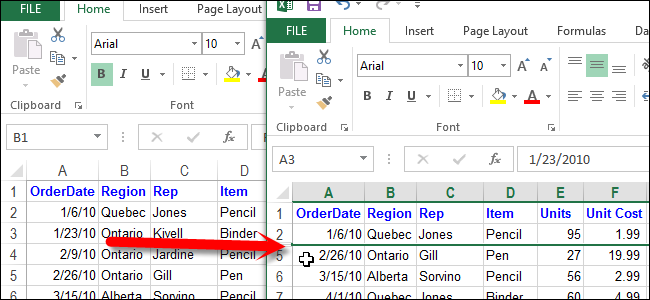
Бывают случаи, когда необходимо удалить строку или столбец на листе Excel, однако, Вы не хотите удалять их окончательно. На этот случай Excel располагает инструментом, который позволяет временно скрыть их с экрана.
Ячейки в скрытых строках и столбцах могут по-прежнему участвовать в вычислениях, а также выполнять вычисления сами.
Как скрыть строку в Excel
- Чтобы скрыть одну или более строк, выделите те, которые необходимо скрыть.
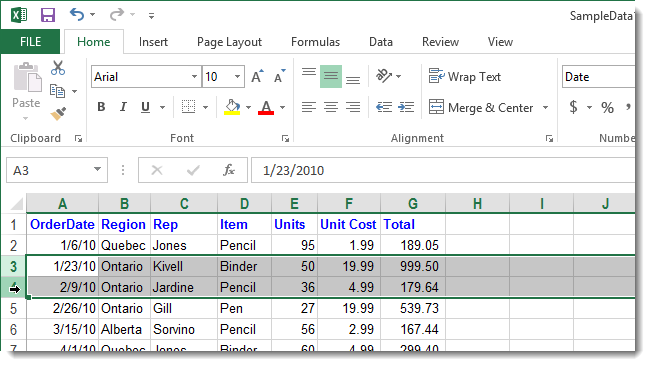
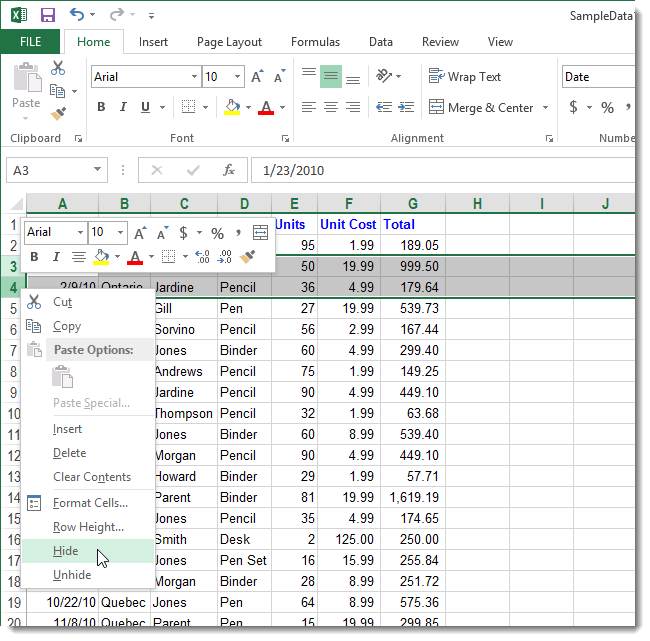
- Затем щелкните правой кнопкой мыши по одному из заголовков выделенных строк и из контекстного меню выберите пункт Hide (Скрыть).
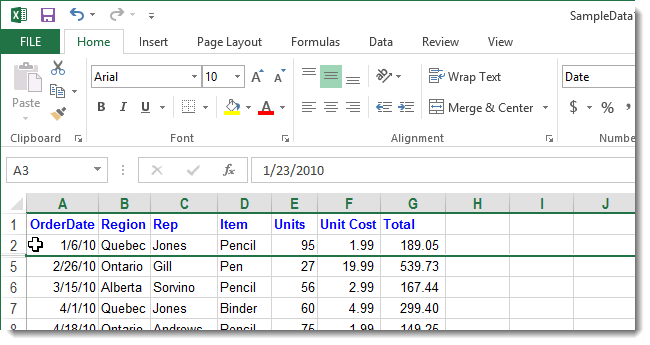
- Выделенные строки, включая их заголовки, будут скрыты. Обратите внимание на следующий рисунок. Место, где скрыты строки, обозначено жирной линией. Когда Вы работаете над документом Excel, данная линия исчезает. Вы можете установить, где находятся скрытые строки, по отсутствующим заголовкам.
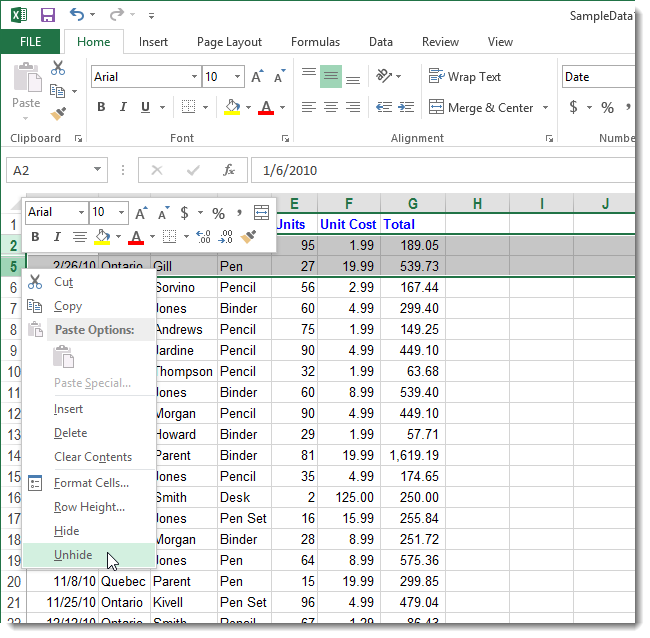
- Чтобы отобразить нужную строку, необходимо выбрать строки выше и ниже нее. Затем щелкнуть правой кнопкой мыши по заголовкам выделенных строк и из контекстного меню выбрать пункт Unhide (Показать).
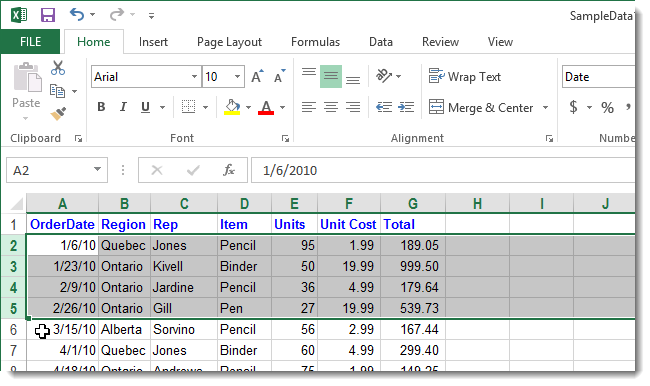
- Скрытые строки отобразятся вновь и будут выделены вместе с соседними.
Как скрыть столбец в Excel
Точно таким же образом Вы можете скрыть один или несколько столбцов на листе Excel.
- Для этого выделите столбцы, которые необходимо скрыть. Затем правым щелчком мыши одному из столбцов вызовите контекстное меню и выберите пункт Hide (Скрыть).
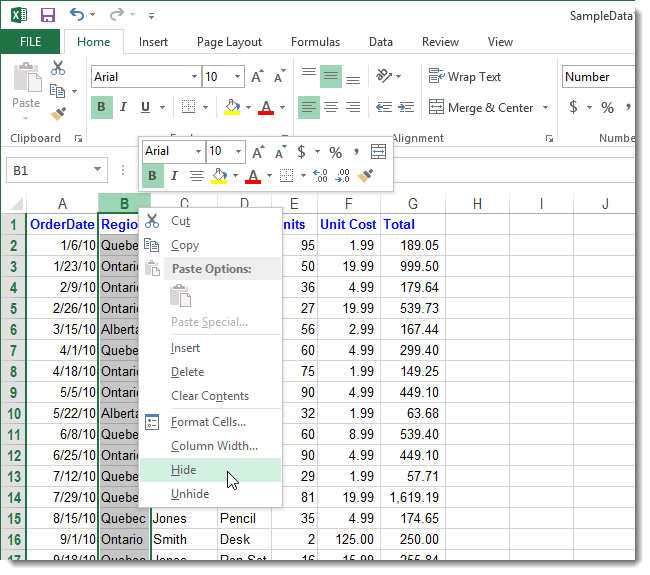
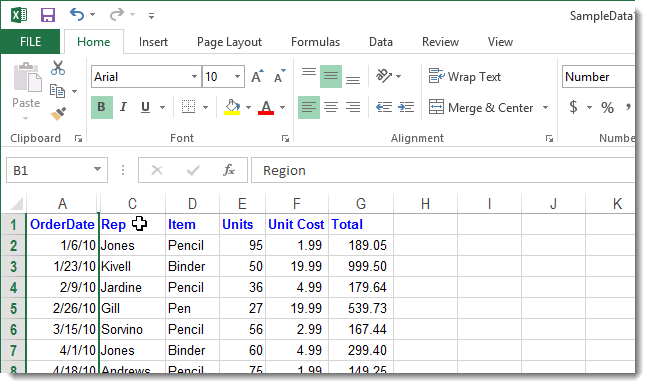
- Выделенные столбцы скроются вместе с заголовками, и на их месте появится жирная линия, указывающая, где находились столбцы.
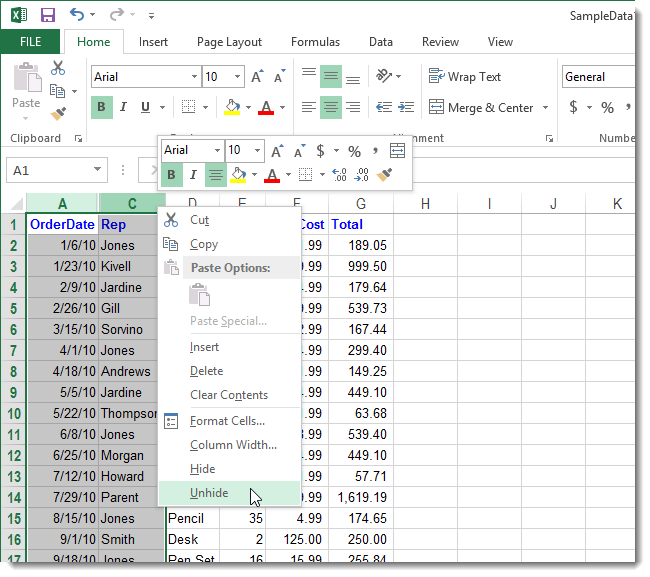
- Чтобы отобразить скрытые столбцы, также, как и в случае со скрытыми строками, выберите столбцы слева и справа от скрытых. Затем правым щелчком мыши по одному из столбцов вызовите контекстное меню и выберите пункт Unhide (Показать).
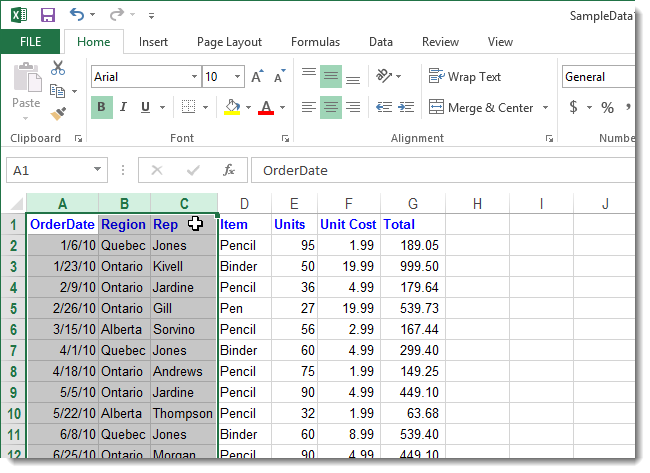
- Скрытые столбцы отобразятся вновь и будут выделены вместе с соседними столбцами.
Этот инструмент очень полезен и позволяет распечатывать только значимые строки и столбцы Вашей электронной таблицы Excel, когда не хочется удалять временно ненужную информацию.