Глава 2. Основные термины и понятия системы компьютерного учета
Программа «1С: Предприятие» может работать на компьютере параллельно в режиме конфигурирования и в режиме ведения бухгалтерского учета.

Если работа ведется в режиме конфигурирования, то вызов программы в режиме «»1С:Предприятие» осуществляется через обычный запуск программы или непосредственно из окна конфигуратора, используя пиктограмму
Переключение между программами осуществляется обычными способами, принятыми в операционной системе Windows , например, при помощи нажатия клавиш Alt + Tab .
Воспользуемся данной возможностью для знакомства с основными объектами программы в режиме ведения учета и в режиме конфигурирования.
Константы
Для работы с постоянной и условно постоянной информацией в системе используются объекты типа «Константа». Среди них такие, как «Наименование предприятия», «Основная ставка НДС», «ФИО главного бухгалтера» и др. В системе может быть описано неограниченное количество констант.
В режиме ведения бухгалтерского учета обращение к списку констант производится через меню «Операции — Константы». В этом списке можно вводить и изменять значения констант, но нельзя добавлять новые константы или удалять ранее введенные.
Состав констант, содержащихся в списке, определяется в режиме конфигурирования, где описываются их характеристики. Соответственно дополнить или изменить существующий список констант также можно в режиме конфигурирования. На рис. 2-1-а показан фрагмент дерева метаданных, в котором развернута ветвь со списком констант. Ниже показано окно свойств константы «Дата регистрации».
Обратимся одновременно к списку констант в режиме ведения бухгалтерского учета. Список разворачивается в отдельном окне и представляет собой таблицу, состоящую из трех колонок: код, наименование, значение (рис. 2-1-6).
В заголовке окна указывается его название — «Список констант», а также рабочая дата, которой соответствуют значения констант. В графе «Код» представлены условные обозначения (идентификаторы) констант.
Графа «Наименование» представляет собой текст с полным названием константы. При конфигурировании наименование определяется содержанием поля «Комментарий».
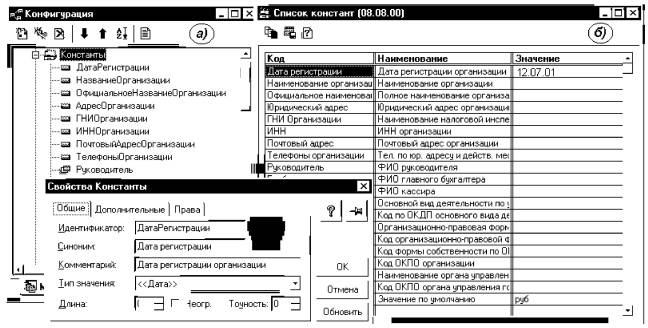
Рис. 2-1. Список констант: а) в конфигураторе; б) в режиме ведения бухгалтерского учета
В графе «Значение» отображается текущее значение константы, при необходимости в эту графу может быть введено новое значение, также здесь производится исправление ранее введенных значений. Значение может иметь определенный тип, заданный при конфигурировании, например: текст, число, дата и др.
Справочники
Справочники представляют собой объект программы, предназначенный для хранения условно-постоянной информации. Обычно в виде справочников организуются списки материалов, товаров, организаций, валют, сотрудников и др. Любой справочник состоит из элементов, каждый из которых описывается некоторым множеством значений (реквизитов). Например, в качестве элементов справочника «Материалы» выступает информация о конкретных единицах материальных ценностей. Соответственно каждый элемент описывается множеством реквизитов, таких как, наименование материала, код, единица измерения, цена за единицу и т.п.
В типовой конфигурации для обращения к справочникам предусмотрен пункт главного меню «Справочники». Помимо этого существует универсальный способ обращения к объектам данного вида через меню «Операции — Справочники».
В режиме ведения учета пользователь может вводить новые элементы в справочники, а также корректировать или удалять ранее введенные.
На этапе конфигурирования можно описать, какими свойствами обладает каждый конкретный справочник. К настраиваемым свойствам относятся, например, длина и тип кода, количество уровней, поддержка уникальности кодов, набор реквизитов справочника. Обратиться к описанию свойств справочника можно через соответствующую ветвь дерева метаданных.
Перечисления
Перечисления представляют собой поименованные списки, содержащие некоторый набор значений. Например, перечисление «Элементы затрат» в качестве значений содержит наименования элементов затрат. Перечисление «Налоги» содержит список наименований налогов. Помимо списка значений никакая другая информация в перечислениях не содержится.
На рис. 2-2 показана ветвь дерева метаданных, содержащая объекты типа «Перечисление». Каждый из объектов может быть раскрыт, тогда доступными для просмотра и корректировки становятся значения, входящие в его состав. Так, например, на рисунке раскрыт состав значений, входящих в перечисление «Виды платежа». В окне свойств отображаются свойства элемента «Телеграф».
Перечисления используются в экранных формах для удобства ввода реквизитов документа, а также в алгоритмах обработки учетной информации.
В отличие от справочника, значения перечислений задаются на этапе конфигурирования, и не могут быть изменены на этапе исполнения конфигурации. На этапе конфигурирования можно ввести практически неограниченное количество видов перечислений. Также можно изменять списки значений у ранее введенных перечислений.
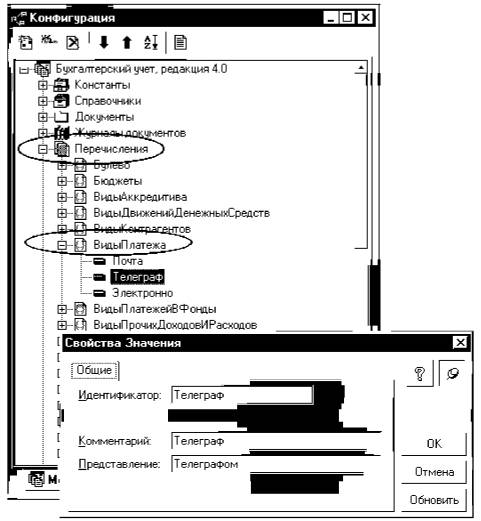
Рис. 2-2. Просмотр свойств перечисления «Виды платежа»
Однако к изменению значений надо подходить с осторожностью, поскольку они могут использоваться алгоритмами текущей конфигурации и их изменение приведет к ошибкам в исполнении этих алгоритмов.
Документы
Документы являются объектами бухгалтерской программы, предназначенными для ввода и сохранения в базе данных информации о фактах хозяйственной деятельности, происходящих на предприятии. При помощи документов отражаются платежи с расчетного счета, операции по кассе, кадровые перемещения, движения по складу и прочие события.
В типовой конфигурации имеется большое число различных видов документов. Как правило, каждому виду документов соответствует документ-аналог, используемый при ручном ведении учета. Типичными примерами видов документов являются такие документы, как «Платежное поручение», «Счет», «Приходная накладная», «Расходная накладная», «Накладная на внутреннее перемещение», «Приходный кассовый ордер» и др. Каждый вид документа предназначен для отражения определенных фактов хозяйственной деятельности. В режиме ведения бухгалтерского учета, обращение к формам ввода документов осуществляется через пункт «Документы» главного меню программы.
Система также автоматически поддерживает журналы для регистрации введенных документов. Доступ к ранее введенным документам обеспечивается посредством обращения к записям, зарегистрированным в журналах документов.
Важным свойством документов программы «1С: Бухгалтерия 7.7» является возможность их проведения. Проведение документа предполагает автоматическое формирование проводок, отражающих в бухгалтерском учете факт хозяйственной деятельности, зафиксированный документом.
Создание новых видов документов, описание их свойств и структуры выполняется в режиме конфигурирования. Каждый вид документа может иметь произвольное число реквизитов в шапке и в многострочной (табличной) части. Для документа создается экранная форма для ввода исходной информации. При настройке документа также задаются такие общие его характеристики, как длина и тип номера документа, условия поддержки уникальности нумерации и многие другие. Кроме того, на этапе конфигурирования для документа определяется алгоритм его проведения (правила формирования проводок) и алгоритм формирования печатной формы документа.
В последующих разделах, при реализации учетных задач рассматриваются основные приемы использования документов в режиме ведения бухгалтерского учета и настройки документов в режиме конфигурирования.
Журналы документов
Журналы документов предназначены для регистрации информации о введенных документах. В связи с этим, каждому виду документов ставится в соответствие один или несколько журналов, в которых фиксируется факт ввода документа. Регистрация документа в журнале осуществляется в виде записи, содержащей идентификационные признаки документа.
В типовой конфигурации предусмотрено несколько журналов документов: «Банк»,»Касса», «Заработная плата», «Товары, реализация» и др. Например, в журнал «Банк» автоматически помещаются запись о каждом введенном в систему документе по оплате, произведенной или полученной предприятием через расчетный счет. Обратиться к списку журналов можно через меню «Операции — Журналы документов».
На этапе конфигурирования определяется перечень используемых журналов, а также состав и форма представления информации в каждом из журналов.
Отчеты
Учетная информация, зарегистрированная в компьютерной системе, является основой для формирования отчетности. Формы отчетов многообразны. Некоторые из них стандартизованы и ориентированы на использование внешними потребителями: баланс предприятия (форма №1), налоговая отчетность и т.п. Некоторые отчеты используются внутри предприятия для организации эффективного управления.
С точки зрения программы отчет — это объект программы, обеспечивающий формирование некоторой выходной (печатной) формы документа на основе информации, содержащейся в базе учетных данных.
В типовой конфигурации программы содержится некоторое достаточно большое число готовых форм отчетов. Среди них: Оборотно-сальдовая ведомость, карточка счета, анализ счета, баланс (форма 1) и др.
Обратиться к режиму формирования стандартного отчета можно через пункт главного меню программы — «Отчеты». Также список всех отчетов доступен через меню «Операции — Отчеты».
Режим конфигурирования позволяет создавать практически неограниченное число дополнительных форм отчетов, а также вносить изменения в порядок формирования существующих отчетов. Наименования форм отчетов включены в дерево метаданных. Через эти наименования возможен доступ к описанию свойств и алгоритмов формирования отчетов.
Бухгалтерские счета
Суть данных объектов в полной мере соответствует общепринятому пониманию бухгалтерских счетов. Каждый счет обладает рядом свойств и характеристик. Характеристики счетов доступны для просмотра и корректировки, что обеспечивает гибкую настройку на различные системы учета в конкретной стране, на конкретном предприятии.
Совокупность всех счетов, используемых предприятием для ведения учета, называется рабочим планом счетов. Важно отметить, что программа позволяет поддерживать одновременно несколько рабочих планов счетов, каждый из которых может иметь специфические свойства. Для плана счетов задается длина кода счета, количество уровней субсчетов, а также количество знаков в субсчете каждого уровня.
В рассматриваемой версии типовой конфигурации установлен один рабочий план счетов. Данный план счетов имеет наименование (идентификатор) «Основной». Помимо основного плана счетов, в состав конфигурации может быть добавлено произвольное число дополнительных планов счетов, например для ведения параллельного внутреннего учета, или учета по международным стандартам.
Обратимся к плану счетов в режиме ведения бухгалтерского учета. Это можно сделать через меню «Операции — План счетов». На экране раскроется окно, содержащее список бухгалтерских счетов, каждый из которых имеет код и наименование, а также ряд других признаков. На рис. 2-3 показано окно программы, в котором отображен фрагмент плана счетов.
План счетов представляет собой таблицу, в которой каждая строка отводится для одного счета или субсчета.
Для каждого счета (субсчета) устанавливаются ряд признаков, характеризующих особенности настройки счета. Они образуют вертикальные графы таблицы.
В левой стороне каждой строки расположена пиктограмма состояния счета в виде символа Т синего или желтого цвета. Далее следуют значения параметров счета.
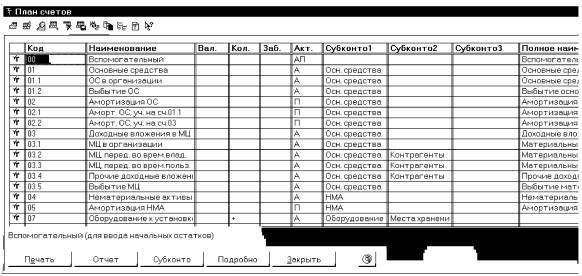
Рис. 2-3. Окно плана счетов в режиме ведения бухгалтерского учета
Код — полный код счета, включающий код счета и субсчета. Следует иметь в виду, что начальные нули в кодах счетов значимы. То есть, с точки зрения программы счета с кодами 3, 03, 003 будут восприниматься как различные счета. То же относится и к кодам субсчетов, например, коды 01.1 и 01.01 будут восприниматься программой как два различных субсчета счета 01.
Наименование — строка, содержащая сокращенное наименование счета (субсчета), используемое в программе.
Вал. — признак ведения валютного учета, используется, чтобы установить на счете режим ведения валютного учета. Если по счету или субсчету необходимо вести валютный учет, то в графе «Вал.» ставится «+».
Кол. — признак ведения количественного учета. Если по счету или субсчету требуется, помимо стоимостного учета вести количественный учет, то в графе «Кол.» ставится «+».
Заб. — признак забалансового счета. Если счет является забалансовым и операции по нему не ведутся в системе двойной записи, то в графе «Заб.» ставится «+».
Акт. — признак активности счета. Данный признак может иметь значения: «А» — активный, «П» — пассивный, «АП» — активно-пассивный. Активность счета определяет отображение остатков по счету. Активный счет имеет всегда дебетовый остаток. Если кредитовый оборот превысит дебетовый, то остаток все равно будет дебетовым, но отрицательным. Пассивный счет, наоборот, всегда имеет кредитовый остаток. Если дебетовый оборот превысит кредитовый, то кредитовый остаток будет отрицательным. Активно-пассивный счет может иметь любой остаток, то есть остаток может быть и дебетовым, и кредитовым, но всегда положительным. По умолчанию счет считается активно-пассивным.
Субконто!, Субконто2 . — виды субконто счета. Значения колонок определяют, что по данному счету предусматривается ведение аналитического учета в указанных аналитических разрезах (по видам субконто). Например, если в графе «Субконто!» указан вид субконто «Материалы», то это означает, что по данному счету ведется аналитический учет в разрезе материалов. Как видим, план счетов типовой конфигурации позволяет организовать на каждом счете учет одновременно в трех независимых аналитических разрезах, хотя сама программа «1С: Бухгалтерия 7.7» допускает до пяти таких разрезов на каждом счете.
Полное наименование — полное наименование счета (субсчета) в соответствии с рекомендациями Минфина РФ.
Обратимся к фрагменту плана счетов, показанному на рис. 2-3, и посмотрим, какую полезную информацию о настройке счетов типовой конфигурации можно получить из этой формы.
В имеющемся фрагменте можем видеть, что счета 01, 02 и 03 являются группами, поскольку содержат субсчета, в то время как счета 04, 05, 07 не являются таковыми.
Счета 01, 03, 04, 07 являются активными, 02 и 05 являются пассивными, а вспомогательный счет с кодом 00 объявлен как активно-пассивный.
На счетах 01 и 02 ведется аналитический учет в одном разрезе — по объектам основных средств. На счете 03 также предусмотрено ведение аналитического учета по объектам основных средств, но помимо этого на отдельных субсчетах (субсчета 2, 3, 4) дополнительно установлен аналитический учет в разрезе контрагентов.
На счете 07 ведется аналитический учет по каждому объекту оборудования и по местам хранения этих объектов. Кроме того, на счете 07 предусмотрено ведение количественного учета.
Вид окна плана счетов задается на этапе конфигурирования и, соответственно, может изменяться при внесении изменений в типовую конфигурацию. В него могут быть добавлены или убраны отдельные графы и экранные кнопки, может быть включена или убрана панель инструментов. В рассматриваемой редакции типовой конфигурации в состав интерфейсных элементов данного окна включены ряд полезных кнопок.
Кнопка Печать позволяет выполнить распечатку текущего состояния плана счетов. Причем предусматривается два режима печати -«Простой список» и «С подробными описаниями».
Кнопка Отчет позволяет сформировать и распечатать стандартные отчеты по выбранному в плане счетов счету.
Кнопка Субконто предназначена для просмотра значений субконто, прикрепленных к счету.
Кнопка Подробно предназначена для вывода текста с описанием экономического содержания выбранного счета и его назначения в типовой конфигурации.
Кнопка Закрыть закрывает окно плана счетов.
Виды субконто
Для организации аналитического учета в программе «1С:Бухгалтерия» используется понятие «Вид субконто». Под видом субконто понимается совокупность однотипных объектов аналитического учета. Обычно виду субконто соответствует справочник или перечисление, содержащие конкретные значения этих объектов. Например, виду субконто «Основные средства» соответствует справочник «Основные средства». В этот справочник вводятся данные о конкретных объектах основных средств.
Для организации ведения аналитического учета на счете в разрезе некоторого вида субконто, необходимо «прикрепить» к счету этот вид субконто. Данное действие выполняется при настройке плана счетов. В графе «Субконто» указывается наименование прикрепляемого вида субконто. Так, например, к счету 01 можно прикрепить субконто вида «Основные средства». Этот же вид субконто можно прикрепить для ведения аналитического учета в разрезе объектов основных средств на других счетах (субсчетах), например на счете 02 «Амортизация основных средств» или на некоторых из субсчетов счета 08 «Капитальные вложения», на счете 98.2 «Безвозмездные поступления ОС» и др.
Для одного счета может быть задано ведение аналитического учета по нескольким видам субконто. Так, например, для счета 10 может быть определено ведение аналитического учета по двум видам субконто: «Материалы» и «Места хранения (склады)». Аналитический учет в разрезе нескольких независимых видов субконто по одному счету называется многомерным. В этом случае счет имеет несколько независимых разрезов представления информации. Так, например, ведение аналитического учета на счете 10 по двум вышеназванным субконто позволит получать итоги по счету в целом, по материалам в разрезе складов, по складам в разрезе материалов, а также, разумеется, в целом по каждому материалу и в целом по каждому складу.
Состав и характеристики видов субконто устанавливаются при конфигурировании системы.
Операции и проводки
Изменение состояния балансовых счетов осуществляется при помощи двойной записи на счетах в виде проводок. В программе «1С: Бухгалтерия» проводки отражаются в компьютерном учете только посредством ввода операций. Операция в компьютерной бухгалтерии является полным отражением в бухгалтерском учете произошедшей хозяйственной операции. Каждая операция может содержать одну или несколько проводок. Проводки не существуют отдельно от операций. Каждая проводка принадлежит одной и только одной операции.
В режиме ведения бухгалтерского учета осуществляется ввод хозяйственных операций и соответствующих им проводок. Средства типовой конфигурации предусматривают различные режимы ввода операций, отличающиеся уровнем автоматизации, наглядностью ввода, удобством.
Наиболее простым и наименее автоматизированным является ручной способ ввода операций и проводок. При ручном вводе может использоваться режим ввода методом копирования информации из ранее введенных операций и проводок, что заметно облегчает процесс ввода учетной информации.
Следующим по уровню автоматизации является способ ввода учетной информации, ориентированный на использование механизма типовых операций. Типовые операции представляют собой шаблоны ввода групп проводок. Причем правила формирования элементов проводок настраиваются параметрически или описываются на специальном языке. Эти средства позволяют автоматически формировать корреспондирующие счета, значения аналитических объектов, осуществлять расчет сумм проводок на основании информации, вводимой в типовую операцию и информации, накопленной в базе данных. Шаблоны типовых операций создаются в режиме ведения бухгалтерского учета и являются средством автоматизации наиболее доступным для самостоятельного создания и использования силами бухгалтера.
Наивысший уровень автоматизации ввода хозяйственных операций реализуется посредством использования документов, когда на основании первичного документа, введенного в компьютерную систему, производится автоматическое формирование проводок.
Настоящее пособие посвящено изучению эффективных методов и способов отражения фактов хозяйственной деятельности предприятия в компьютерном учете с использованием всех возможных средств автоматизации ввода операций и проводок для решения задач различных участков бухгалтерского учета.
В режиме конфигурирования описываются различные свойства операций и проводок. И для операции, и для проводок могут быть заданы дополнительные реквизиты. Настраиваются формы просмотра журнала операций, журнала проводок, а также форма ввода самой операции в режиме ручного ввода.
Бухгалтерские итоги
Бухгалтерские итоги формируются программой «1С: Бухгалтерия» за самые различные периоды времени: за день месяц, квартал, год. Программа автоматически поддерживает их в актуальном состоянии при любых изменениях, вызванных вводом новых проводок и бухгалтерских операций. Период, до которого (включительно) поддерживаются итоги, устанавливается в режиме ведения бухгалтерского учета через меню «Операции — Управление бухгалтерскими итогами». На экран выдается окно, показанное на рис. 2-4. Данное окно позволяет определить существующую границу актуальности бухгалтерских итогов, а также установить новую границу поддержки актуальности итогов.
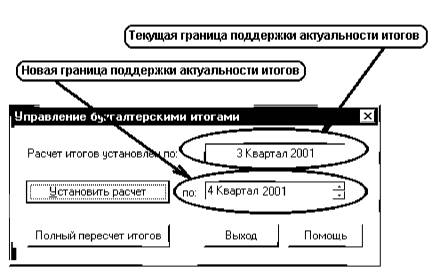
Рис. 2-4. Окно управления бухгалтерскими итогами
Текущая граница актуальности итогов указывается в верхней строке окна. Эта граница может быть изменена. Для этого необходимо в поле, расположенном ниже указать год и квартал нового периода поддержки актуальности итогов и нажать кнопку «Установить расчет».
Кроме того, в окне имеется кнопка «Полный пересчет итогов». Нажатие этой кнопки приведет к полному пересчету всех бухгалтерских итогов от начала ввода бухгалтерских операций вплоть до установленной границы поддержки актуальности итогов.
Принудительный перерасчет итогов может понадобиться для того, чтобы восстановить итоги после сбоя компьютера, а также после внесения изменений в настройку плана счетов в части ведения аналитического, количественного или валютного учета.
Бухгалтерские итоги
Бухгалтерские итоги формируются программой «1С:Бухгалтерия» за самые различные периоды времени: за день месяц, квартал, год. Программа автоматически поддерживает их в актуальном состоянии при любых изменениях, вызванных вводом новых проводок и бухгалтерских операций. Период, до которого (включительно) поддерживаются итоги, устанавливается в режиме ведения бухгалтерского учета через меню «Операции — Управление бухгалтерскими итогами». На экран выдается окно, показанное на рис. 2-3. Данное окно позволяет определить существующую границу актуальности бухгалтерских итогов, а также установить новую границу поддержки актуальности итогов
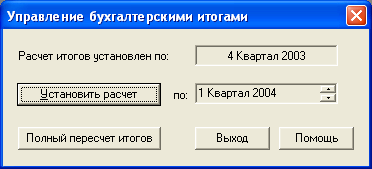
Рис. 2-3. Окно управления бухгалтерскими итогами
Текущая граница актуальности итогов указывается в верхней строке окна. Эта граница может быть изменена Для этого необходимо в поле, расположенном ниже, указать год и квартал нового периода поддержки актуальности итогов и нажать кнопку «Установить расчет».
Кроме того, в окне имеется кнопка «Полный пересчет итогов». Нажатие этой кнопки приведет к полному пересчету всех бухгалтерских итогов от начала ввода бухгалтерских операций вплоть до установленной границы поддержки актуальности итогов.
Лекция 3. Первоначальная настройка программы
Что такое путеводитель по программе?
Как вводятся первоначальные сведения об организации, ее учетной политике?
Какие настроечные параметры необходимо ввести для обеспечения работы программы?
При помощи каких настроечных параметров можно влиять на особенности функционирования типовой конфигурации?
Первый вход в программу
Чем же встречает программа «1С:Бухгалтерия 7.7» пользователя, впервые обратившегося к ней? С чего начать работу?
Будем считать, что пользователем уже сделаны первые шаги по направлению к автоматизации бухгалтерского учета — программа приобретена, установлена на компьютере, заполнена и отослана регистрационная анкета.
Ввод сведений о предприятии
В первую очередь, следует ввести информацию, характеризующую предприятие. Эта информация будет сохранена программой в константах, реквизитах справочников и в дальнейшем будет использоваться при заполнении первичных документов и формировании отчетов На рис. 3-3 показано, как непосредственно из окна путеводителя осуществляется вызов формы диалога для ввода сведений б организации. Рассмотрим порядок заполнения этой формы на конкретном примере
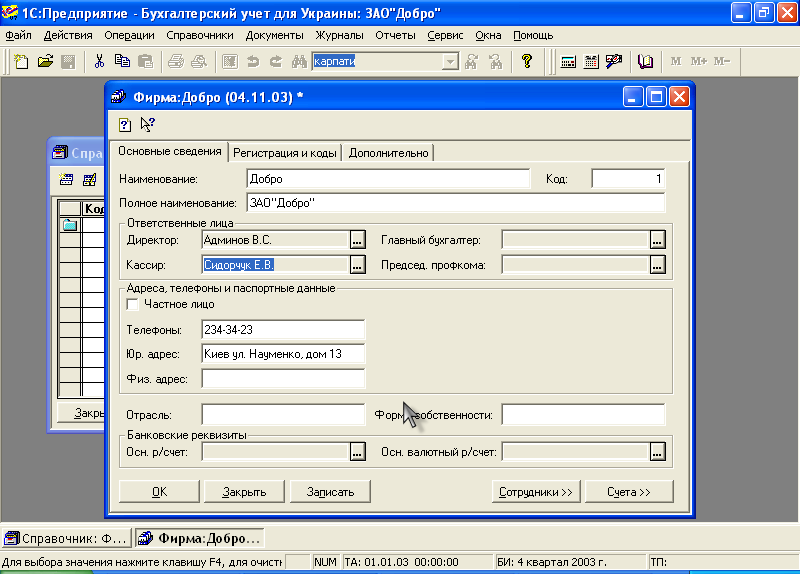
Необходимо внести сведения об организации, для которой в дальнейшем будем рассматривать сквозной учетный пример и его реализацию в компьютерной бухгалтерии. В регистрационных документах организации указана следующая информация. Дата регистрации: 1 апреля 2002 года. Название: «Добро». Полное название: ЗАО «Добро». Основной вид деятельности: производство мебели. Юридический адрес:Киев, ул. М. Науменко, дом 13. Контактный телефон: 234-34-23.
В заголовке окна диалоговой формы указывается ее название -«Сведения об организации». Форма содержит несколько закладок
На закладке «Основные сведения» собраны реквизиты, описывающие общие сведения об организации. Пример заполнения реквизитов данными из постановки задачи показан на рис. 3-3.
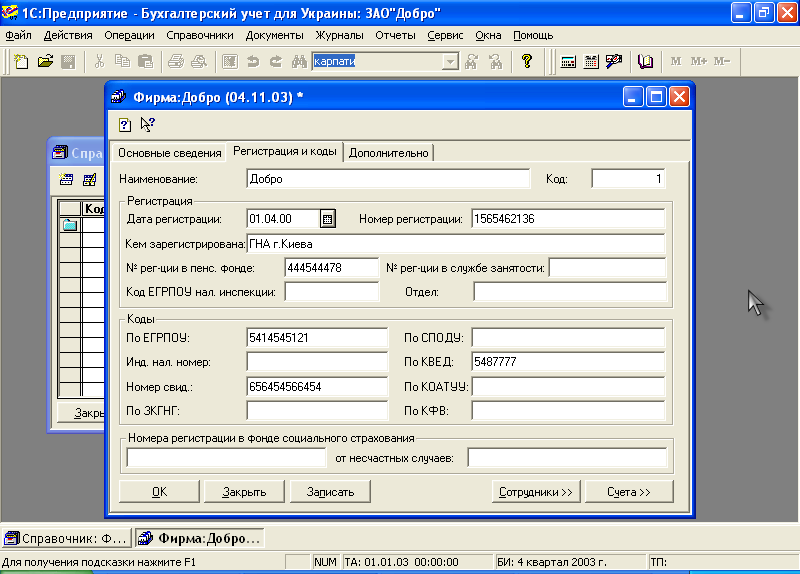
Рис. 3-4. Закладка «Регистрация Коды»
На закладке «Коды», собраны сведения о различных кодах, которые характеризуют деятельность предприятия Пример заполнения этой закладки сведениями о предприятии «Добро» показан на рис. 3-4.
Закладка «Регистрация и коды», используется для ввода и хранения информации о регистрации в органах государственного контроля
Закладка «Дополнительно» используется для ввода данных о местах хранения, каталогах и т.д.
Кнопки «Сотрудники» и «Счета» на данном этапе можно не заполнять, так как предварительно следует сделать соответствующие записи в справочнике «Сотрудники», «Счета нашей фирмы».
Если в дальнейшем появится необходимость внести какие-либо коррективы или дополнения в сведения об организации, например, при изменении почтового адреса, или смене налоговой инспекции, то к рассмотренному диалогу всегда можно обратиться через меню «Справочники- Фирмы».
Кроме сведений об организации, на начальных этапах работы с программой рекомендуется внести данные о налогах и отчислениях, а также установить определенные параметры учетной политики предприятия.
Информацию, касающуюся налогов и отчислений во внебюджетные фонды, можно внести с помощью путеводителя, подобно тому, как это было сделано при рассмотрении порядка ввода в программу сведений об организации, или любым другим способом, которым можно изменять справочные данные. Более подробно вопросы работы со справочниками обсуждаются в главе 4 «Ввод информации в справочники». Здесь же остановимся на порядке отражения в компьютерной бухгалтерии сведений об учетной политике.
Методология перехода на учет в программе «1С:Бухгалтерия 8»
При переходе на новую систему учета необходимо выбрать оптимальное время для перехода, а также решить ряд задач для обеспечения непрерывности учета. Это только в теории бухгалтерский учет должен быть оперативным, на практике же закрытие периода может растянуться на некоторый срок в силу объективных причин — например, пришлось вернуть документы поставщикам на переделку и т. п. О том, как лучше перенести остатки из старой информационной базы в «1С:Бухгалтерию 8», рассказывает В.Н. Хомичевская, независимый консультант, автор книги «Переходим на 1С:Бухгалтерию 8! Быстрое освоение для пользователей 1С:Бухгалтерии 7.7».
Содержание
Одна из обычных ситуаций, влияющих на решение о переходе на новую программу учета — это необходимость выбрать время для перехода.
Традиционно самым удобным временем для этого считается начало года как нового финансового и налогового периода.
Основная причина в том, что отпадает необходимость специальных процедур, связанных с реализацией учета нарастающим итогом.
Но, несмотря на то, что по всем канонам бухгалтерский учет обязан быть оперативным, то есть каждый документ должен своевременно создаваться (если он формируется на вашем предприятии) или регистрироваться (если он создан у другого источника), жизнь всегда вносит свои коррективы. Если с первым вариантом чаще всего проблем не возникает, то со вторым — сплошь и рядом. То оригинал «первички» застрял где-то в пути или утерян, то оформление ненадлежащее и приходится возвращать документ на переделку, то… да мало ли что еще! И подождать бы с оформлением ценностей до прибытия оригинальных документов или вернуть бы документ его создателю (да вместе с прибывшими ценностями), но в этот момент интересы бухгалтерии по соблюдению «духа и буквы» законодательных требований буквально начинают угрожать реальному бизнесу. Или счета за оказанные вашему предприятию услуги, которые совершенно необходимо учесть в данном периоде, поступают с большим опозданием.
То есть, закрытие периода для получения остатков, которые можно было бы перенести в новую программу, может растянуться на более или менее неопределенный срок.
Поэтому невозможно назначить некий момент «Х», в котором будут полностью и достоверно известны итоги, которые одномоментно можно перенести в новую программу и начать «новую жизнь», точнее, сразу продолжить в ней «жизнь старую». К тому же сам процесс переноса требует какого-то времени, в зависимости от того, каким способом он осуществляется.
Например (см. рис. 1), при всем желании перейти на учет в новой программе с момента А, вам потребуется в реальной жизни подождать некоего момента В, к которому вы точно сбалансируете остатки и проведете все необходимые регламентные операции (закрытие счетов затрат и издержек, реформация баланса и т. п.). Как правило, дата возникновения полного, исчерпывающего и выверенного списка остатков по всем используемым счетам бухгалтерского учета (как синтетических, так и составляющих их аналитических), совпадает с датой окончательной сверстки бухгалтерского баланса, всех прилагающихся к нему форм, а также налоговой отчетности. И только после этого можно с уверенностью переносить данные в новую систему.
Итак, с одной стороны, в период А-В (переходный период) не остается ничего иного, как продолжать какие-то действия в прежней программе (как минимум — сводить остатки за законченный период, как максимум — вводить в прежней программе всю оперативную первичку). Но при этом тот же самый период настоятельно будет необходим нам в новой программе (либо в виде самих хозяйственных операций, либо в виде сводных проводок, отражающих обороты между счетами), ибо без него в новом финансовом периоде мы не получим нарастающих итогов. Соответственно, возникает вопрос — где в этот переходный период следует учитывать все текущие хозяйственные операции? Потому что ради перевода учета на другую программу никто, разумеется, не остановит привычного хода работ. Бизнес есть бизнес.
Давайте попробуем детализировать, что именно, как и когда необходимо делать в процессе перевода учета на новую программу. Эти действия зависят от нескольких причин:
- От того, с какой программы и на какую вы собираетесь переходить.
- От того, насколько подготовлена новая программа к специфике учета на вашем предприятии (или в холдинге).
- Используется ли программа бухгалтерского учета обособленно, или она должна обмениваться оперативными данными со специализированной программой (торгово-складского учета, расчета заработной платы или с обеими).
- От степени подготовки персонала и самого предприятия к работе в новой программе, и т. д.
Отметим, что наиболее комфортным представляется переход с типовой конфигурации «1С:Бухгалтерии 7.7», для обмена с которой в «1С:Бухгалтерии 8» имеется заготовленный список файлов, обеспечивающих автоматический перенос остатков и оборотов оперативных данных между этими программами. Разумеется, и в этом случае необходимо соблюсти некоторые «формальности», о которых речь пойдет в соответствующем разделе. Но не будут обойдены вниманием, хотя и в краткой форме, другие «нестандартные», но распространенные варианты.
Часть вопроса первого пункта этого списка мы сведем лишь к одному из вариантов — речь пойдет только о переходе на учет в программе «1С:Бухгалтерия 8» (рис. 2). При этом будут рассмотрены различные варианты исходной программы учета — это может быть «1С:Бухгалтерия 7.7» (типовая — вариант A или измененная — вариант B) или какая-то иная программа (вариант C). Каждый из этих вариантов будет оговорен особо.
Три последующих пункта списка влияющих причин — взаимосвязаны. С одной стороны, необходимо точно представлять — полностью ли удовлетворяет функционал типового решения «1С:Бухгалтерии 8» потребностям одиночного предприятия или компании (холдинга), учет которых предполагается в нем вести, иными словами — будет ли использована типовая конфигурация «Бухгалтерия предприятия» или ее предстоит адаптировать. С другой стороны немаловажно, какая именно (или — какие именно) программы являются сторонами обмена оперативными данными с вашей бухгалтерией, и если эти программы также относятся к семейству «1С:Предприятие», то являются ли они типовыми решениями или изменены под специфику деятельности, и если да, то насколько. Каждый из этих случаев должен рассматриваться индивидуально, а в рамках статьи могут быть даны только самые общие рекомендации. Фактор обучения персонала бухгалтерии работе с новой программой и фактор организационной подготовки предприятия к использованию нового инструмента подробно нами уже рассматривался (читайте здесь).
Переход на «1С:Бухгалтерию 8» с других программ
Если вы начинаете работу в «1С:Бухгалтерии 8» после того, как вели учет на какой-либо иной программе (рис. 2 вар. C), не относящейся к системе программ «1С:Предприятие», то для пояснения методологии перехода вернемся к рисунку 1 и интерпретируем показанные в нем периоды иным образом.
Начиная с момента, обозначенного указателем A, вы можете, как уже отмечалось выше, действовать двумя способами.
Первый заключается в том, что вы продолжаете вводить и отражать первичные документы хозяйственных операций в прежней программе, чтобы не разбалансировать работу вашего предприятия. И делать это вплоть до того момента, когда будут получены выверенные итоги, то есть до наступления момента, обозначенного указателем B. Таким образом, в момент B вы готовы к переводу учета на новую программу. Для того, чтобы это осуществить, необходимо перенести в «1С:Бухгалтерию 8» необходимые остатки, при этом (или до этого) заполняя аналитические справочники необходимыми элементами.
Такой ввод данных может быть ручным, при этом есть хорошая возможность визуального экспертного контроля за тем, какие аналитические объекты из тех, что скопились в ней за годы работы, целесообразно переносить, а какие совершенно не пригодятся в новой информационной базе. Это положительная сторона «медали», но есть и отрицательная — трудоемкость. Во-первых, это трудоемкость ручного переноса остатков на конец периода и оборотов за период от точки A до точки B. Технически возможен и перенос данных в «1С:Бухгалтерию 8» из любой базы данных, вопрос состоит лишь в соотношении ресурсов, которые потребуются для написания правил переноса, если ваша прежняя программа поддерживает возможность выгрузки данных в формате XML, или обработки переноса данных, если не поддерживает. В зависимости от того, какое количество данных подлежит переносу, вам предстоит оценить, что целесообразнее — потратить время на самостоятельный «ручной» ввод данных или заказать написание обработки переноса. Нелишне заметить, что если предполагается второе, то сделать это необходимо заранее — так, чтобы обработка была написана и отлажена до наступления момента B.
Кроме того, надо иметь в виду, что вы вели в прежней программе и всю первичку за переходный период (в период от точки A до точки B). Поэтому вопрос ручного ввода документов, отражающих ваши хозяйственные операции, вполне может существенно дополнить комплекс работ по переходу на новую программу. Отметим, что автоматическая закачка таких данных (в том или ином объеме и детализации) может быть включена и в обработку переноса данных, что явно не сократит время на ее написание и отладку — запланируйте и его!
Разумеется, при выборе ручного варианта ввода данных следует заранее позаботиться об обучении работе с новой программой тех бухгалтеров, которые будут принимать участие в этом процессе. Это поможет избежать возможных операторских ошибок (с учетом привыкания к новому интерфейсу), а главному бухгалтеру следует организационно выстроить эту работу. Очевидно, что при ручном вводе данных в новую программу нет особой необходимости выжидать момент 2 для старта ввода начальных остатков — они могут заводиться в «1С:Бухгалтерию 8» по мере их выверки и утверждения (в результате инвентаризации или иного). То есть, как только появились выверенные остатки, например, по материалам, их можно смело вводить в новую базу. А выверку итогов по оборотно-сальдовым ведомостям старой и новой программы можно отложить до того момента, когда все остатки будут введены в новую программу.
Важный момент — после того, как будут введены все остатки и документы за переходный период, документы следует провести. Для этого необходимо воспользоваться обработкой, расположенной в меню Сервис -> Групповое перепроведение документов. Это необходимо для того, чтобы была соблюдена последовательность, хронология ввода данных. Тем более это актуально в том (наиболее распространенном) случае, когда документы за переходный период вводятся по участкам учета (банк, касса, приходы и т. п.), а не по их реальной хронологии поступления (оформления) и создания.
Второй способ заключается в том, что в прежней программе, начиная с момента A, вы уже не вводите входящие первичные документы и не регистрируете поступившие — все это делается в новой программе, в «1С:Бухгалтерии 8» (весьма желательно, чтобы при этом были максимально заполнены все основные справочники и введены основные аналитические объекты (Номенклатура, Контрагенты и т. д.).
В прежней программе вы оставляете только работу по дорегистрации тех хозяйственных операций, которые по каким-либо причинам не были внесены в базу данных своевременно (например, по долго идущим документам от поставщиков услуг), по выверке инвентаризованных остатков ТМЦ и взаиморасчетов. Иными словами — вы «закрываете баланс» в старой программе. По мере производства этих работ у вас появляются выверенные остатки, которые можно перенести либо вручную (постепенно или сразу), либо автоматически, с помощью специальной обработки (все, что связано с этим — см. выше, в описании первого варианта).
Преимуществом данного способа является то, что вам уже не придется дублировать ввод первичных операций, каким бы способом ни пришлось это делать. А недостатком (временным, на переходный период) — то, что ввиду отсутствия начальных остатков придется на время переходного периода «поступиться» привычным желанием получать оперативную информацию — потому что у вас будут движения (обороты), но конечные сальдо ввиду отсутствия сальдо начальных будут искажены. Правда, только до того момента, когда все остатки будут введены в новую базу. После чего так же, как и в описанном выше способе, необходимо выполнить обработку группового перепроведения документов.
В обоих случаях описанных способов «проживания» переходного периода после окончательного ввода и выверки входящих остатков и группового проведения документов можно считать, что ваш переход на новую систему состоялся успешно.
Переход с «1С:Бухгалтерии 7.7» — однофирменный учет
Рассмотрим теперь вариант, когда перенос данных осуществляется из программы-предшественницы. Если учет велся в типовой конфигурации, то этот случай наиболее простой из всех возможных, так как для него создана специальная обработка выгрузки данных из «1С:Бухгалтерии 7.7» и специально настроенный файл правил обмена. Им следует всего лишь воспользоваться. Как именно — об этом подробно написано в сопровождающих пакет файлов переноса данных (который располагается в папке Convert, расположенной, в свою очередь, в папке с шаблоном обновления или установки конфигураций «Бухгалтерии предприятия» от 1.5.12.1 и выше) двух текстовых файлах:
- Acc77_80.txt — для информационных баз с учетом по традиционной системе налогообложения;
- USN_Acc8.txt — для информационных баз с упрощенной системой налогообложения.
Технически действия по осуществлению переноса данных обходятся бухгалтеру всего лишь в пару десятков щелчков мышкой, да ввода имени файла выгрузки данных. Но тем, кто хочет осуществить действительно корректный перенос данных, следует прочесть соответствующий их конфигурации файл очень внимательно. В нем, помимо прочего, оговорены определенные действия, которые даже в этом, простейшем случае требуются для того, чтобы перенос стал успешным. Мне хотелось бы их здесь подчеркнуть, основываясь на вопросах, заданных посетителями стенда, посвященного переходу, на «Дне бухгалтерии» 14 декабря 2006 года.
У процедуры переноса данных — два этапа. Первый — выгрузка данных из «1С:Бухгалтерии 7.7», второй — загрузка в «1С:Бухгалтерию 8».
ПЕРВЫЙ ЭТАП — выгрузку данных, следует проводить не ранее того, как будут произведены все необходимые бухгалтерские действия, которые относятся к регламентным. Это — закрытие всех счетов, которые подлежат закрытию в конце месяца, выверка взаиморасчетов (до соответствия остатков признаку счета (активный, пассивный), на котором они учитываются). Если это последний месяц года — следует произвести реформацию баланса. Какими средствами вы будете это делать — ваш выбор. Можно работать со стандартными отчетами, а можно пойти кратчайшим путем — обратиться к замечательной обработке, расположенной в «1С:Бухгалтерии 7.7» в меню Отчеты -> Технологический анализ бухгалтерского учета. С ее помощью вы, во-первых, не пропустите ни одной ошибки, а во-вторых, сможете быстро и компактно видеть результаты ваших исправлений.
Отдельный вопрос, который то и дело возникал на стенде — перенос самих справочников. Не секрет, что в давно работающих информационных базах со временем скапливается значительное количество «балласта» — элементов справочников (чаще всего — Контрагентов), то ли когда-то ошибочно введенных (и вовремя не удаленных), то ли тех, с кем отношения давно закончены, или недовыверены остатки взаиморасчетов (буквально «на копейки»).
Задается вопрос — надо ли переносить такие объекты в новую базу?
Безусловно, что-что, а удаление помеченных объектов перед выгрузкой данных для новой программы следует в «1С:Бухгалтерии 7.7» произвести перед выгрузкой и избавиться тем самым от записей, которые в новой базе могут не понадобиться совершенно. Если среди них есть не подлежащие удалению — проверьте, может быть, это отголоски когда-то созданных по ошибке «двойников». В этом случае резонно вернуть ссылки на правильное место.
С помощью режима Поиск ссылок на объекты (меню Операции) вы можете найти объекты, содержащие неверные ссылки и переназначить их.
Если среди элементов справочников есть те, что давно не используются, можно выделить их в отдельную папку перед выгрузкой — таким образом, в новой информационной базе будет легче их найти и принять решение об их ценности и окончательно удалить ненужные.
Таким образом можно провести «ревизию» данных старой информационной базы, и тогда выгруженные из «1С:Бухгалтерии 7.7» данные не будут содержать «информационного мусора», или его количество будет сведено до минимума.
ВТОРОЙ ЭТАП — загрузка данных в «1С:Бухгалтерию 8». Разумеется, для этих целей вы возьмете новую, «пустую» базу. Можно обсуждать вопрос о том — следует ли при этом производить первоначальное заполнение базы, предлагаемое при первом запуске? Как и многие другие варианты, этот остается на ваш личный выбор, наилучшим образом отвечающий вашей конкретной ситуации. Первоначальная загрузка во многом экономит время бухгалтера, работающего с базой, а это, согласитесь, немаловажный фактор. К тому же, одно из ее преимуществ заключается в том, что создается первоначальная структура таких справочников, как Номенклатура и Контрагенты. При загрузке данных они используются для размещения различных тематических папок прежней базы, с которым можно согласиться или не соглашаться. В последнем случае не составит большого труда реорганизовать справочники по своему усмотрению, во имя собственного удобства и целесообразности, причем реорганизация в «1С:Бухгалтерии 8» стала намного легче — вплоть до возможности использования перетаскивания папок или элементов мышкой.
Если продумать и учесть все перечисленные моменты, перенос данных на новую платформу будет легким и успешным. Что, безусловно, не исключает этапа проверки перенесенных данных, который, в частности, уже бал описан читайте здесь). Следует отметить, что реализуя вариант переноса не только остатков, но и оборотов по счетам, вы обеспечиваете преемственность данных новой базы нарастающим итогом, поэтому до переноса вы можете продолжать работать с первичными документами в привычной форме в старой базе.
Несколько иначе обстоят дела в том случае, если вы переходите с адаптированной конфигурации «1С:Бухгалтерии 7.7» (рис. 2 вариант B). Поскольку невозможно в рамках статьи оценить объем изменений в каждом конкретном случае, остается только отметить, что при незначительных изменениях типовой конфигурации возможно внести коррективы в файл обмена данными (Acc77_80.xml или USN_Acc8.xml для традиционной или упрощенной форм налогообложения, соответственно), либо пойти по пути, который был описан выше для варианта перехода с иной бухгалтерской программы (рис. 2, вариант C).
Переход с «1С:Бухгалтерии 7.7» — многофирменный учет
Однако, существует еще один вариант переноса данных, который базируется на одной из наиболее значимых особенностей «1С:Бухгалтерии 8» — возможности ведения многофирменного учета. При этом в одной новой базе должны быть собраны данные из нескольких старых информационных баз, при этом не исключается вероятность того, что они до этого велись в различных бухгалтерских системах, в том числе и в «1С:Бухгалтерии 7.7», и с применением конфигурации для упрощенной системы налогообложения.
Что можно сказать об этом случае? Применительно к технической стороне переноса данных каждой отдельной базы, можно использовать все те описания и рекомендации, которые даны выше в этой статье. Само соединение информации нескольких баз в одной имеет свои особенности. Какие? Они могут быть как принципиальными, основанными на разнице самого состава хозяйственной деятельности, так и субъективными, потому что организовывали учетное пространство данных в общем случае разные люди. Это могло сказаться как на структурировании многоуровневых справочников, так и на стиле формирования наименований их элементов.
Почему этому следует уделить внимание? Да потому, что при загрузке данных, выгружаемых из различных баз, тем или иным способом, но будет происходить слияние информации одноименных справочников из различных баз. Как именно это может происходить, и как на это можете повлиять вы — рассмотрим на нескольких важных справочниках. Для этого возьмем в качестве примера ситуацию, изображенную на рис. 3, где в информационную базу ИБ № 3 на основе типовой программы «1С:Бухгалтерия 8» должны быть перенесены данные из двух баз — ИБ № 1 и ИБ № 2 также основанных на типовой конфигурации, но уже «1С:Бухгалтерии 7.7». Разумеется, речь идет о двух базах различных организаций и об использовании стандартной процедуры переноса данных, о которой говорилось выше, при этом используется вариант выбора всех правил выгрузки данных в форме обработки V77exp.ert.
Справочник «Организации»
В него в ИБ № 3 при загрузке данных должны быть перенесены сведения из констант ИБ № 1 и ИБ № 2, относящиеся к данным о предприятии и некоторых его сведениях, таких как ИНН, коды статистики и др. При этом сведения об Ответственных лицах организаций потребуется доввести вручную, так как выбор данных в этот регистр сведений производится из справочника Физические лица. Что же касается Учетной политики организаций как по бухгалтерскому, так и по налоговому учету, то записи в соответствующих регистрах формируются при загрузке, однако подлежат значительной правке. Это связано с тем, что возможности установки параметров учетной политики в «1С:Бухгалтерии 8» значительно богаче, чем в «1С:Бухгалтерии 7.7», например, использование возможности партионного учета позволяет использовать методы списания ТМЦ — FIFO и LIFO*, а не только по среднему, как это было возможно в типовой «1С:Бухгалтерии 7.7».
Справочник «Физические лица»
В него в ИБ № 3 при переносе данных загружаются сведения из справочников Сотрудники ИБ № 1 и ИБ № 2. Если предполагать, что часть сотрудников двух организаций составляют одни и те же физические лица, то при загрузке разные сотрудники будут дополнять список физических лиц, а одинаковые (по введенному ИНН) будут замещаться при загрузке данных второй базы.
Справочник «Контрагенты»
В него в ИБ № 3 при переносе данных загружаются сведения из одноименных справочников ИБ № 1 и ИБ № 2. Здесь имеет довольно большое значение состояние структуры справочника перед началом загрузки данных. Если при первоначальном запуске ИБ № 3 было произведено первоначальное заполнение, то в этом случае при загрузке первой из двух информационных баз используется имеющаяся структура групп Контрагентов. Если первоначальное заполнение не производилось, то при загрузке формируется новая структура групп. При загрузке второй базы созданная структура используется, а контрагенты второй базы добавляются к ранее загруженным. Вероятнее всего, после автоматической загрузки всех контрагентов из всех старых информационных баз, следует произвести визуальный контроль и, возможно, реорганизацию справочника для более удобного его использования.
Особый интерес представляет загрузка данных о Договорах контрагентов, основывающаяся на анализе оборотов и остатков расчетов с конкретными контрагентами по данному договору и различным счетам бухгалтерского учета. Точнее — автоматическая квалификация вида договора (такого реквизита не было в справочнике Договоры контрагентов «1С:Бухгалтерии 7.7»). Немаловажно в данном случае, насколько корректно и близко к нормативам использовались в базах ИБ № 1 и ИБ № 2 счета расчетов с контрагентами. Наличие расчетов по субсчетам счета 60 вероятнее всего определит договор как договор «с поставщиком», по субсчетам счета 62 — как «с покупателем», по счетам 76 — как «прочие». Если по одному и тому же договору обнаруживаются движения по различным счетам, то приоритетная квалификация вида договора остается за последними движениями.
Справочник «Номенклатура»
Загрузка этого справочника «1С:Бухгалтерии 8» весьма специфична по отношению к выгружаемым справочникам «1С:Бухгалтерии 7.7». Это связано с тем, что в Номенклатуру ИБ № 3 войдут и элементы справочников Номенклатура баз № 1 и № 2, и их же элементы из справочников Материалы, Внеоборотные активы, Оборудование.
В данном случае немаловажно, как выглядит первоначальная (до загрузки) структура групп этого справочника (дерево) в ИБ № 3. Если дерево групп сформировано при первоначальном запуске базы новой конфигурации, то оно будет использовано, если нет — группы будут сформированы. Причем особенно интересно то, что в справочнике Номенклатура формируется одноименная группа Номенклатура, а в ней, в свою очередь — группы второго уровня, соответствующие Виду номенклатуры (товары, услуги, продукция, полуфабрикаты, работы), в которые, соответственно, помещаются номенклатурные элементы базы ИБ № 1 определенного вида. Отдельно размещаются элементы бывшего справочника Материалы, сгруппированные в группы, аналогичные группам справочника-источника. Другие ТМЦ из ИБ № 1 также располагаются в одноименных, соответствующих группах.
При загрузке последующих баз (ИБ № 2 и далее) размещение элементов справочника будет производиться по аналогичному принципу.
Здесь так же, как и в других случаях, может потребоваться реорганизация справочника в интересах совместного доступа пользователей различных организаций холдинга к одному и тому же списку. Причем необходимо иметь в виду, что нередко в холдинге ТМЦ одного вида, принадлежащие одной организации, при переходе (продаже, передаче в переработку и пр.) на учет в другую, могут изменять вид и назначение. Это может серьезно переопределить структуру групп справочника Номенклатура, тем более, что именно к группам рекомендуется «привязывать» набор счетов учета, вводимый «по умолчанию» в документы оперативного учета.
Справочник «Номенклатурные группы»
Представляет в плане загрузки данных один из самых несложных объектов. Во-первых, в «1С:Бухгалтерии 8» он одноуровневый. Во-вторых, в него переносятся данные из справочников Виды продукции, работ, услуг баз ИБ № 1 и ИБ № 2 с уже вписанными списками принадлежащих этой номенклатурной группе объектов Номенклатуры. Однако, визуальный контроль не помешает и этому справочнику после окончания загрузки.
Справочник «Статьи затрат»
Его особенностью является то, что в ИБ № 3 («1С:Бухгалтерия 8») он вмещает в себя все виды статей затрат, издержек обращения и коммерческих расходов, которые в ИБ № 1 и ИБ № 2 располагались в нескольких справочниках. Разумеется, в последнем случае было много дублирующих друг друга статей затрат и издержек, которые необходимо было вводить в каждом из справочников. При загрузке они честно сольются в одном справочнике, и останется решить вопрос — что делать с этими вроде бы «двойниками» далее.
Решение полностью лежит в сфере интересов и ответственности управленческого персонала и бухгалтерии всех по совокупности предприятий (организаций), учет по которым предполагается в данной базе (ИБ № 3 в нашем примере). Вариантов может быть множество, причем крайние из них: сохранить все перенесенные позиции справочника, задав им структуру, напоминающую прежнюю, или удалить большинство из них, оставив по одному, принадлежащему конкретному виду налоговых расходов, по принципу уникальности. В первом случае структурирование групп справочника можно начинать в первом уровне с групп — аналогов счетов затрат, далее детализирующихся до видов затрат или групп, соответствующих предприятиям холдинга, а можно начинать структурирование по видам расходов. В любом случае следует учитывать, что какие бы наборы статей затрат вы ни скомпоновали в этом справочнике, результат их использования будет разделен на счетах их учета, то есть в оборотно-сальдовой ведомости по конкретному счету затрат вы просто не увидите «лишних». Но всегда остается вопрос эргономики справочника, его пользовательского удобства как фактора снижения риска ошибок операторов. А технически реорганизация справочника, как уже отмечалось, стала предельно простой.
В данной статье рассмотрены только самые общие аспекты перехода на ведение учета в «1С:Бухгалтерии 8». А каждый конкретный случай требует детального рассмотрения для оптимального перехода.
«1C:Бухгалтерия 8.3»: все о самой популярной бухгалтерской программе «1С»

«1С:Бухгалтерия 8.3» – самая популярная бухгалтерская программа в СНГ, которая закрывает все участки бухгалтера. В этой статье вас ждет подробный обзор возможностей программы «1С:Бухгалтерия Предприятия 8.3». Изначально «1С:Бухгалтерия 8.3» создавалась для обеспечения эффективной работы бухгалтеров, в настоящее же время функции программы существенно расширились. В «1С:Бухгалтерия 8.3» есть все необходимое для автоматизации типовых задач ведения бухгалтерского учета с соблюдением требований налогового законодательства РФ. Главная особенность программы в том, что она имеет дружественный интерфейс и широкий набор инструментов для любого масштаба предприятия и любой отрасли. Чтобы выяснить, какие возможности решение открывает для вас, важно понять, что это за программа.
«1C:Бухгалтерия 8.3» — самая популярная программа 1С для бухгалтеров
Стрессы, авралы, экстремальные ситуации — постоянные спутники бухгалтеров. Чтобы сделать работу менее напряженной и снять львиную часть нагрузки, фирма «1С» в далеком 1991 году создает свою первую программу для автоматизации бухгалтерии.
С тех пор практически не один бухгалтер в России не обходится в своей работе без этого мощного и многофункционального решения. С тиражом более 6000 копий в месяц «1С Бухгалтерия 8.3» является самым востребованным на российском рынке продуктом линейки «1С».
«1С: Бухгалтерия 8.3»: что это?
«1С Бухгалтерия 8.3» — это специализированное программное обеспечение для автоматизации бухгалтерского, налогового учета и подготовки отчетности в компаниях любого масштаба (рис.1)

Рис.1. Программный продукт «1С:Бухгалтерия 8.3»
Это целая система, которая используется, чтобы автоматизировать часть учетных операций. С ее помощью становится возможным взаимодействовать с другими ПО. Также это серьезно сокращает затраты труда профессионалов.
В чем причина популярности «1С:Бухгалтерии 8.3»?
- «1С» бухгалтерия — это многофункциональное решение. Система позволяет в комплексе решать все задачи, стоящие перед бухгалтерией предприятия.
- Программа подойдет любому бизнесу. К какой бы сфере не принадлежала ваша компания: оптовая, розничная или комиссионная торговля, услуги, производство, строительство — вы можете вести учет в системе 1С:БП. Масштаб компании также не имеет значения. Решение с успехом используют как ИП, так и многопрофильные холдинги.
- Не требует предварительного освоения. Начать работать в программе можно в первый же день — ввести проводки, посмотреть итоги, распечатать документы, а по мере необходимости осваивать более сложные функции. Встроенная система подсказок поможет корректно заполнить данные о компании и настроить параметры учета.
- Автоматизирует все рутинные задачи при ведении учета. Программа берет на себя 99% трудоемких расчетов и полностью автоматизирует учет. Это позволит избавить от ручного формирования первичных документов и сэкономить массу времени бухгалтеров.
- Бухгалтерия «1С» 8.3 избавит от ошибок в отчетности. Это происходит благодаря проверке данных и автозаполнению полей. При составлении отчетности специальные алгоритмы автоматически проверяют корректность исходных документов, полноту заполнения форм, реквизиты и даже проводят проверку контрольных соотношений по методике ФНС.
- Подстраивается под вашу компанию. В системе реализованы стандартные схемы учета, которые применяются в большинстве крупных организаций. При этом бухгалтер может настроить программу под любые изменения законодательства и форм учета. Предусмотрена гибкая настройка решения под индивидуальные особенности бизнеса (рис.2)

Рис.2. Настройка программы под особенности бизнеса
- Позволяет работать в строгом соответствии с требованиями законодательства РФ. Фирма «1С» внимательно следит за всеми изменениями в законах и своевременно обновляет решение.
- Поддержка различных систем налогообложения. Программа поддерживает и учитывает все системы налогообложения: общая; УСН; ЕНВД; патентная система. Можно вести в одной информационной базе учет юридических лиц с разными системами налогообложения.
- Удобная подготовка и своевременная сдача отчетности. Программа включает функционал для отправки отчетности в контролирующие органы. При составлении отчетности программа проверит корректность и полноту данных. Помимо этого, календарь бухгалтера напомнит о необходимости подготовить отчетность, а с помощью сервиса «1C-Отчетность» можно отправить данные в один клик через Интернет.
В каких версиях можно купить конфигурацию «1С:Бухгалтерия 8.3»?
Вы можете использовать ту версию программы, которая наиболее точно отвечает текущим потребностям бизнеса.
Немаловажным преимуществом конфигурации является возможность перехода от одной версии к другой с полным сохранением данных. Например, по мере роста бизнеса вы можете на льготных условиях перейти с базовой версии на «1С:Бухгалтерия ПРОФ».
Выпускается конфигурация в следующих версиях:
- «1С:Бухгалтерия 8.3. Базовая версия» — автоматизация бухгалтерского и налогового учета на одном компьютере. Также предусмотрены специализированные варианты для начинающих предпринимателей и малого бизнеса:
- «1С:Упрощенка 8» — уже настроена для ведения учета по УСН;
- «1С:Предприниматель 2015» — простой интерфейс, рассчитанный на предпринимателей, которые ведут учет самостоятельно и не обладают знаниями в бухгалтерской сфере.
Вы можете приобрестиконфигурацию «1С:Бухгалтерия 8.3» с бесплатной доставкой и установкой в нашей компании и быть уверены в качестве всех услуг. Наши специалисты на протяжении многих лет работают с программой и знают все тонкости ее внедрения и сопровождения.
Сравнение версий «1С:Бухгалтерия 8.3»
1С:Бухгалтерия Базовая 8 ПРОФ 8 КОРП 8 Готовое решение для ведения бухгалтерского и налогового учета Подготовка бухгалтерской и налоговой отчетности Ведение налогового учета по налогу на прибыль Налоговый учет: УСН и ЕНВД Ведение партионного учета Возможность настройки счетов учета материально-производственных запасов и расчетов с контрагентами Учет по нескольким организациям в отдельных информационных базах Учет по нескольким организациям в единой информационной базе Учет в обособленных подразделениях Возможность изменения (конфигурирования) прикладного решения Многопользовательский режим работы, в том числе поддержка клиент-серверного варианта работы Работа территориально распределенных информационных баз Поддержка COM-соединения и Automation-сервера Использование в режиме веб-клиента Ключевые возможности системы «1С:Бухгалтерия 8.3»
Различных возможностей для комфортной работы бухгалтера множество. В программе «1С» есть все, что нужно для автоматизации рутинных задач при ведении налогового и бухгалтерского учета и минимизации ошибок.
На сегодня самая актуальная версия программы это версия 8.3 Она объединила все лучшее из предыдущих редакций и расширилась новыми функциями с учетом пожеланий пользователей. В нашей статье мы рассмотрим ключевые возможности этой конфигурации.
Возможности программы «1С:Бухгалтерия Предприятия 8.3»:
Все участки учета.Программа автоматизирует все виды учета: НДС, материально-производственных запасов, складской и торговый учет, производственный учет, операций с контрагентами, учет налога на прибыль, основных средств и нематериальных активов, имущественных налогов, косвенных расходов, банковских и кассовых операций, заработной платы и кадровый учет. Также в системе можно вести учет деятельности, облагаемой ЕНВД, учет доходов и расходов ИП – плательщиков НДФЛ, учет по упрощенной системе налогообложения и другие.
При этом программу можно настроить под особенности бизнеса и принятые в компании принципы учета. Бухгалтерия «1С» также удобная для ведения учета по нескольким организациям. Вся отчетность собирается в одной базе в электронном виде За считанные секунды можно получить информацию по любому учреждению (рис.3).
Рис.3. Анализ состояния налогового учета по НДС в «Бухгалтерии 8.3»
Учет банковских и кассовых операций. В программе удобно вести учет движения наличных и безналичных денежных средств в зависимости от принятых в компании принципов. Система поддерживает функции ввода и печати платежных поручений (рис.4), оформление приходных и расходных кассовых ордеров. Автоматизирован функционал расчетов с поставщиками, клиентами, а также внесение наличных на расчетный счет.

Рис.4. Печать платежных поручений в «1С:Бухгалтерия 8.3»
Автоматизация сложных операций и расчетов. Для уменьшения процента ошибок в «1С:Бухгалтерия 8.3» большинство данных заполняются автоматически. К примеру, книги покупок и продаж при учете НДС, а также налоговые декларации. Для контроля качества выполнения некоторых сложных расчетов разработан помощник по ведению учета НДС и другие полезные сервисы и функции.
Завершающие операции месяца. Бухгалтерия «1С» 8.3 автоматизирует операции, которые следует выполнять в конце месяца: стала проще процедура переоценки валюты, списание расходов будущих периодов, определение финансовых результатов и др. Функционал системы включает комплект отчетов по закрытию месяца (рис.5)

Рис.5. Завершающие операции месяца в программе «1С:Бухгалтерия 8»
Принцип учета документов. Бухгалтерский учет в программе «1С:Бухгалтерия 8» отвечает высоким стандартам надежности и функциональности. Принципы ведения учета полностью соответствуют требованиям законодательства РФ.
Инструментарий программы включает план счетов бухучета (рис. 6), разработанный по Приказу Минфина №94 о плане счетов и инструкции по его применению.

Рис.6. План счетов бухгалтерского учета в «1С:Бухгалтерия 8»
Обособленные подразделения. «1С:Бухгалтерия 8» поддерживает бухгалтерский и налоговый учет обособленных подразделений. Вы сможете вести учет доходов, расходов и фактической прибыли по каждому обособленному учреждению с указанием адреса, телефона, ответственных лиц. Более того, эта информация будет отражаться в печатных формах на всей документации по этим подразделениям.
Если в организации есть подразделения, выделенные на отдельный баланс, то для них в программе разработан специальный вид бухгалтерского документооборота – Авизо (рис. 7).

Рис.7. Документы «Авизо» в программе «1С:Бухгалтерия 8»
Агентские договора «1С:Бухгалтерия 8» автоматизирует весь цикл работ с агентскими договорами. К примеру, в системе вы можете выставить счет агенту на комиссионные по факту реализации продукции, а после запросить у него отчет о продаже.
Учет косвенных расходов в версии «1С:Бухгалтерия 8.3». В «1С:Бухгалтерия 8.3» вы можете установить правила распределения косвенных расходов. Для этого нужно зайти в раздел «Главное – Учетная политика – Методы распределения косвенных расходов».
При ведении налогового учета прямые расходы включаются в стоимость готовой продукции, а косвенные нужно списывать в текущем периоде. При этом согласно законодательству, организация может самостоятельно определить вид прямых расходов, которые потребовались на производство, выполнение работ или оказание услуг.
Экспресс-проверка учета. Для облегчения работы бухгалтеров в системе «1С:Бухгалтерия 8.3» разработан полезный отчет – «Экспресс-проверка учета». С ним вы сможете оперативно проверить корректность отражения бухгалтерских операций, проанализировать точность учета и устранить возможные ошибки (рис. 8).

Рис.8. Отчет «Экспресс-проверка ведения учета» в программе «1С:Бухгалтерия 8.3»
Учет расчетов с контрагентами. В «1 С: Бухгалтерии 8.3» ведется учет расчетов с поставщиками и покупателями в рублях, условных единицах или иностранной валюте (рис.9). Программа автоматические рассчитает сумму финансов с учетом текущего курса валют. начисление и взаиморасчеты с контрагентами формируются как по договору в целом, так и по каждому документу.

Рис.9. Расчеты с контрагентами в программе бухгалтерия «1С»
Индивидуальные настройки. Платформа «1С» отличается современным интерфейсом, простым и понятным меню. В программе сохраняются индивидуальные настройки пользователя. Вы можете попробовать настроить внешний вид любого списка, таблицы, справочники, а также формат и положение колонок, их размер другие параметры. Все это помогает работникам обрабатывать информацию быстро и делает работу в программе удобной и эффективной.
Отчеты руководителю. Отчеты для руководителя (раздел под названием «Руководителю») в программе позволяют провести финансовый анализ процессов, выявить должников, проанализировать динамику и уровень продаж, определить наиболее доходные товары или направления деятельности и др. (рис.10)

Рис.10. Отчеты руководителю в 1С 8.3 бухгалтерия
Учет заработной платы и кадровый учет. В системе 1С удобно вести кадровый учет, планировать обучение персонала, правильно начислять зарплату сотрудникам, связанные с этим налоги, размер страховых взносов, формировать отчеты, включая подготовку, обмен и сдача отчетности для системы персонифицированного учета ПФР. В программу включен «Помощник по учету заработной платы», он показывает последовательность действий, которые необходимо выполнить в этом разделе: от приема на работу сотрудника до учета заработной платы (рис.11)

Рис.11. Раздел «Зарплата и кадры» в бухгалтерия «1С» 8.3
Удаленный доступ. Благодаря функционалу веб-клиента в программе можно работать из любого удобного места с мобильных устройств, находясь в офисе, дома или в командировке. Также можно получить доступ через облачный сервис. Для работы необходим только Интернет, устанавливать систему на компьютер не требуется. Эта разработка 1С позволяет подключить к информационной базе в облаке несколько удаленных подразделений компании, а также сделать работу более комфортной.
Учет торговых операций. В программе автоматизирован учет операций поступления и продажи товаров и услуг, а также возвратов поставщикам и возвратов от клиентов в магазин. При продаже товаров выписываются счета на оплату, оформляются накладные и счета-фактуры (рис. 12,13).

Рис.12. Учет торговых операций в программе «1С» 8.3

Рис.13. Создание счета покупателю в бухгалтерии «1С» 8.3
Складской учет. В данном программном продукте включены операции по перемещениям товаров по складам компании, их инвентаризации, приемке и списанию. По складам появились возможности формировать количественный или количественно-суммовой учет. В программе 1С можно регистрировать данные инвентаризации, которые автоматически сверяются с данными учета. На основании этих данных можно выявить излишки и списать недостачи (рис.14)
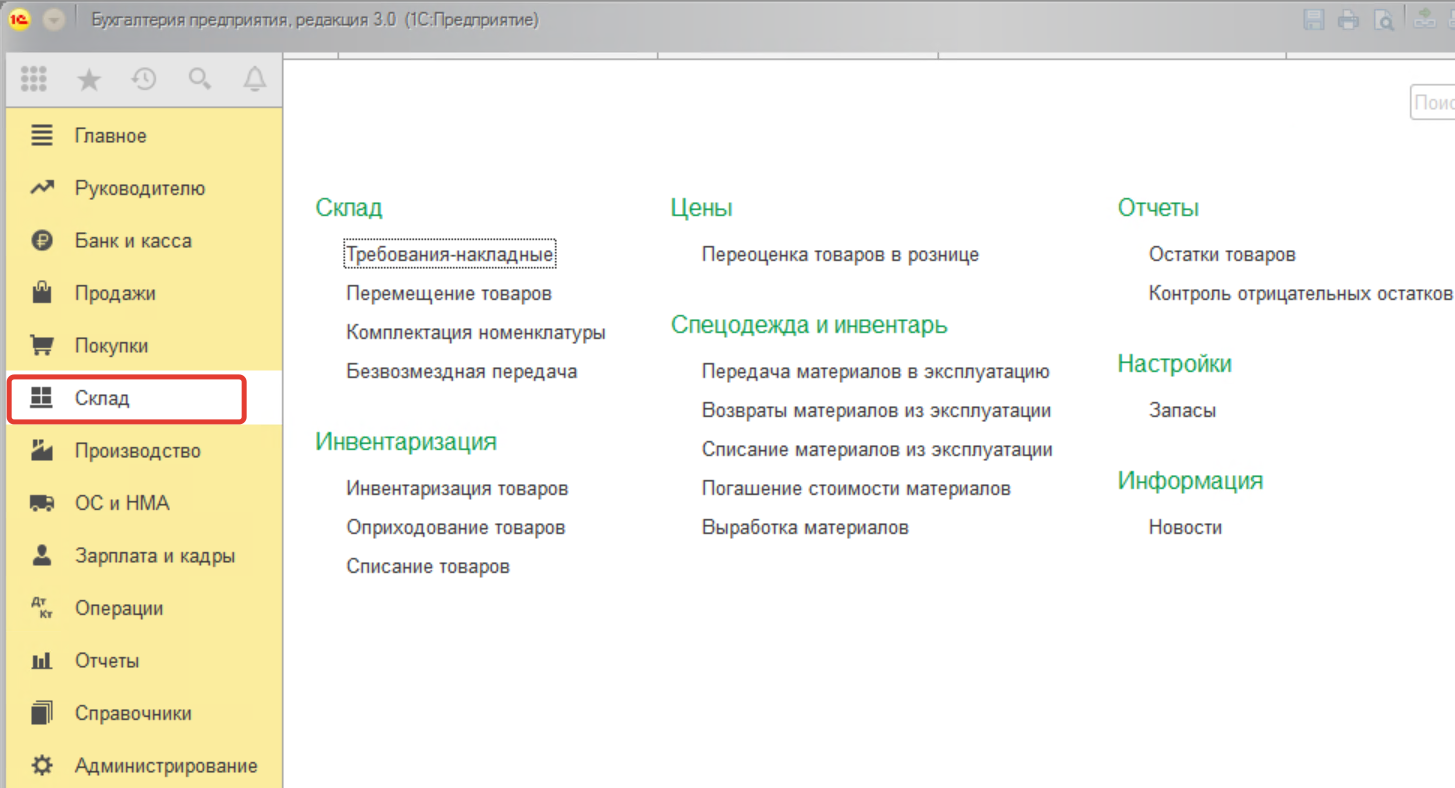
Рис.14. Складской учет в программе «1С:Бухгалтерия 8.3»
Интеграция с «1С». Вы можете легко интегрировать ее с программами линейки «1С» в зависимости от ваших целей. Например, настроить обмен с «1С:Управление торговлей», «1С:Зарплата и управление персоналом» и другими решениями.
Постоянное развитие. Фирма «1С» непрерывно совершенствует систему и сервисы, чтобы предложить пользователям все более современное и функциональное решение. В версии «1С:Бухгалтерия 8.3» улучшены показатели распределения нагрузки на сервер, повышена отказоустойчивость, разработчики создали профили безопасности — ваши данные надежно защищены, упрощена навигация между разделами и многое другое.
Для легкого и быстрого освоения функциональных возможностей пользователям решения доступны различные виды поддержки: обслуживание ИТС, методическая литература, специализированный Интернет-ресурс фирмы «1С» для бухгалтеров. Также по всем вопросам работы с системой вы всегда можете обратиться в нашу компанию любым удобным способом.
Как распространяется программный продукт «1С 8 Бухгалтерия»?
В Москве и по всей России вы можете найти огромное количество компаний сети франчайзи «1С», которые занимаются продажей и внедрением программных продуктов. . Цена на решения «1С» у всех партнеров одинаковая, разница в качестве сервиса. При выборе партнера мы рекомендуем обратить внимание именно на опыт и компетенции специалистов, а также наличие сертификатов и место в рейтинге фирмы «1С».
«1С-Архитектор бизнеса» неизменно входит в тройку лидеров партнерской сети «1С», что является гарантией стабильности компании и профессионализма сотрудников.
Наши специалисты на протяжении многих лет работают с «1С: Бухгалтерией 8.3» и знают все тонкости ее внедрения и сопровождения. Мы поможем вам сократить время на запуск и освоение программы, избежать ошибок, задействовать все возможности бухгалтерии «1С» и раскрыть потенциал системы благодаря правильной первоначальной настройке.
Подведем итоги
Ведение учета в программе «1С Бухгалтерия 8.3» сегодня является стандартом для бухгалтеров. Программный продукт фирмы «1С» максимально ориентирован на специфику отечественного бизнеса, систему налогообложения РФ, регламентированные законодательством формы отчетности. В нем есть все, что нужно для автоматизации рутинных задач при ведении налогового и бухгалтерского учета и минимизации ошибок.
В этой статье приведена лишь часть функций программы «1С: Бухгалтерия 8.3». Если вы хотите узнать больше о возможностях решения или приобрести «1С: Бухгалтерию 8.3», обратитесь к нашим специалистам, оставив заявку на сайте или по телефону. Мы свяжемся с вами в кратчайшие сроки и подберем для вас оптимальную версию программы.