Использование приложения «Здоровье» на iPhone или iPad

Приложение «Здоровье» собирает медданные с iPhone, iPad и Apple Watch, а также из используемых приложений, чтобы вы могли просматривать свои результаты в едином удобном интерфейсе. Приложение «Здоровье» автоматически считает ваши шаги, расстояния прогулок и пробежек. А если у вас есть часы Apple Watch, оно также автоматически отслеживает данные о вашей активности. Кроме того, можно вносить информацию в приложение «Здоровье» по категориям или получать данные других приложений и устройств, совместимых с приложением «Здоровье».
Настройка профиля здоровья
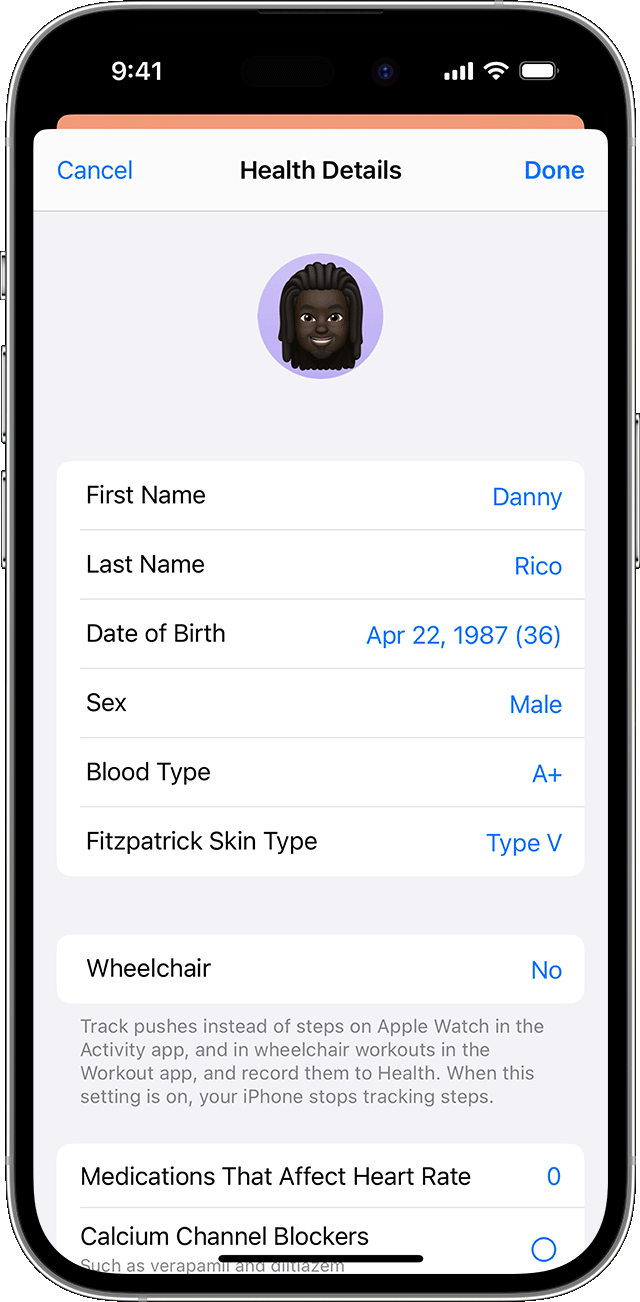
- На iPhone или iPad откройте приложение «Здоровье».
- На iPhone перейдите на вкладку «Сводка», а затем коснитесь фотографии профиля в правом верхнем углу. На iPad нажмите «Профиль» в левом верхнем углу.
- Выберите «Сведения о здоровье», а затем — «Изменить».
- Добавьте сведения о себе, например дату рождения и группу крови.
- Нажмите «Готово».
- В профиле на iPhone также можно настроить Медкарту или зарегистрироваться в качестве донора органов.
Часы Apple Watch используют ваши личные данные для подсчета сожженных калорий и не только. Можно предоставить доступ к этой информации другим приложениям. Тогда она будет поддерживаться в актуальном состоянии на всех ваших устройствах.
После настройки профиля здоровья можно сразу же ознакомиться с функцией «Контрольный список Здоровья» на вкладке «Сводка» на iPhone. Функция «Контрольный список Здоровья» предоставляет возможность просматривать и активировать доступные функции контроля здоровья. Для доступа к функции «Контрольный список Здоровья» можно также нажать фотографию профиля в верхнем правом углу и выбрать «Контрольный список Здоровья».
Добавление категорий в избранное для отслеживания
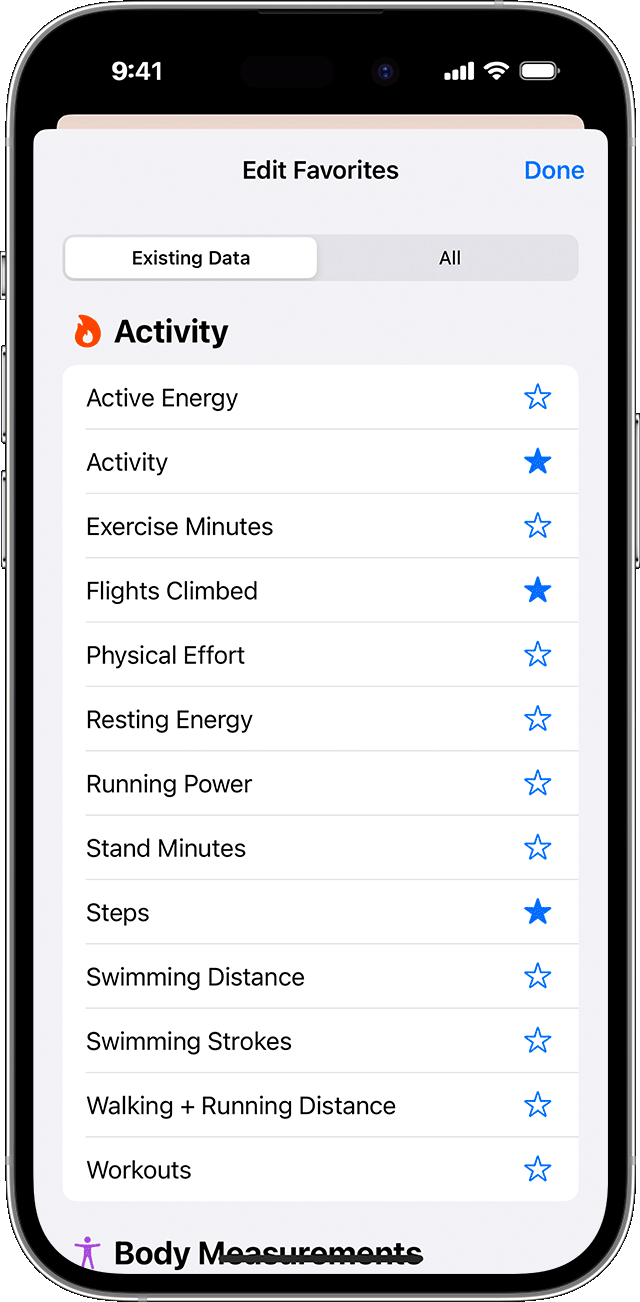
- На iPhone или iPad откройте приложение «Здоровье».
- На iPhone перейдите на вкладку «Сводка». На iPad коснитесь , чтобы открыть боковое меню, а затем выберите «Сводка».
- Нажмите «Изменить» рядом с разделом «Избранное».
- Чтобы добавить категорию в избранное или удалить ее, нажмите эту категорию. Категории, отмеченные голубой звездочкой отображаются в разделе «Избранное».
- По завершении нажмите «Готово».
В разделе «Избранное» можно просматривать ежедневные результаты по каждой категории здоровья, такой как «Минуты осознанности» или «Шаги». Чтобы просмотреть более подробные сведения о категории, нажмите на нее. Если нужно вручную добавить сведения о здоровье из другого приложения, узнайте, как управлять данными приложения «Здоровье» на iPhone, iPad или Apple Watch.
Отслеживание показателей здоровья с течением времени
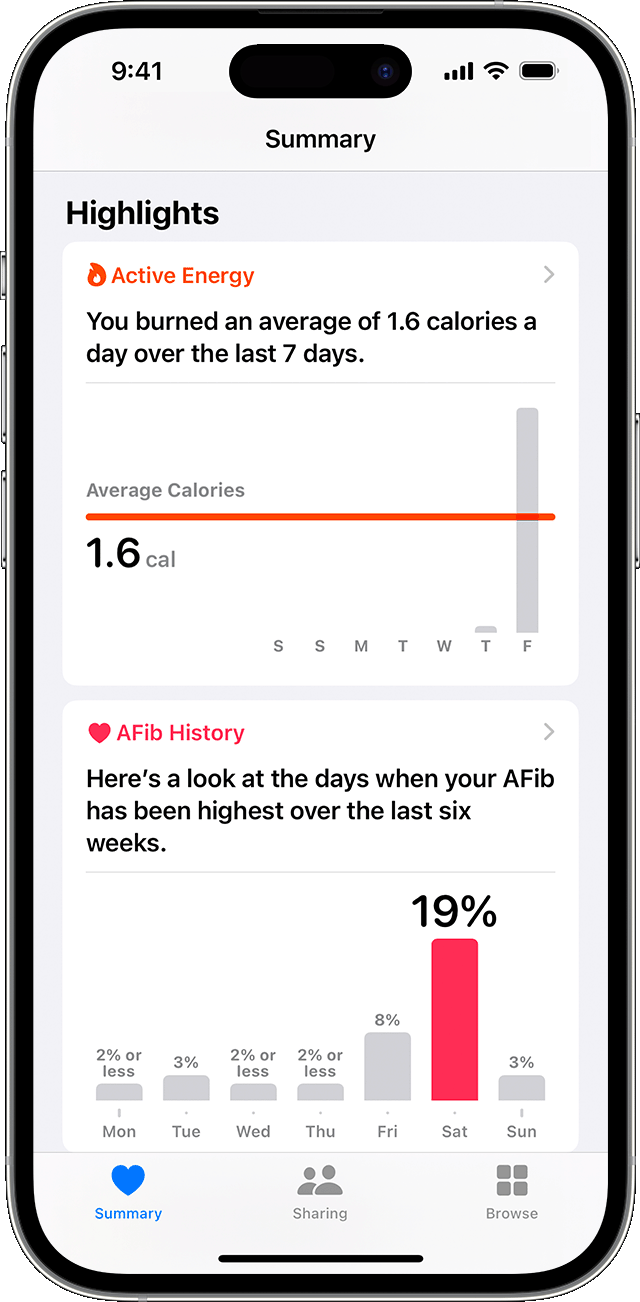
- На iPhone или iPad откройте приложение «Здоровье».
- На iPhone перейдите на вкладку «Сводка». На iPad коснитесь , чтобы открыть боковое меню, а затем выберите «Сводка».
- Прокрутите экран до пункта «Подборки». В разделе «Подборки» можно посмотреть, как меняются показатели здоровья с течением времени, чтобы оценить общее состояние организма.
- Нажмите подборку, чтобы посмотреть дополнительные сведения об этой категории, или нажмите «Показать все подборки» в нижней части списка.
Вы также можете получать уведомления о новых тенденциях в отношении медданных или о других функциях, таких как «Дневник цикла» или «Ментальное здоровье». На iPhone перейдите на вкладку «Сводка», а затем нажмите фотографию профиля в правом верхнем углу. Если вы используете iPad, нажмите «Профиль» в левом верхнем углу. В разделе «Функции» нажмите «Уведомления» и включите любые интересующие вас уведомления.
Выбор приложений, которые будут передавать данные в приложение «Здоровье»
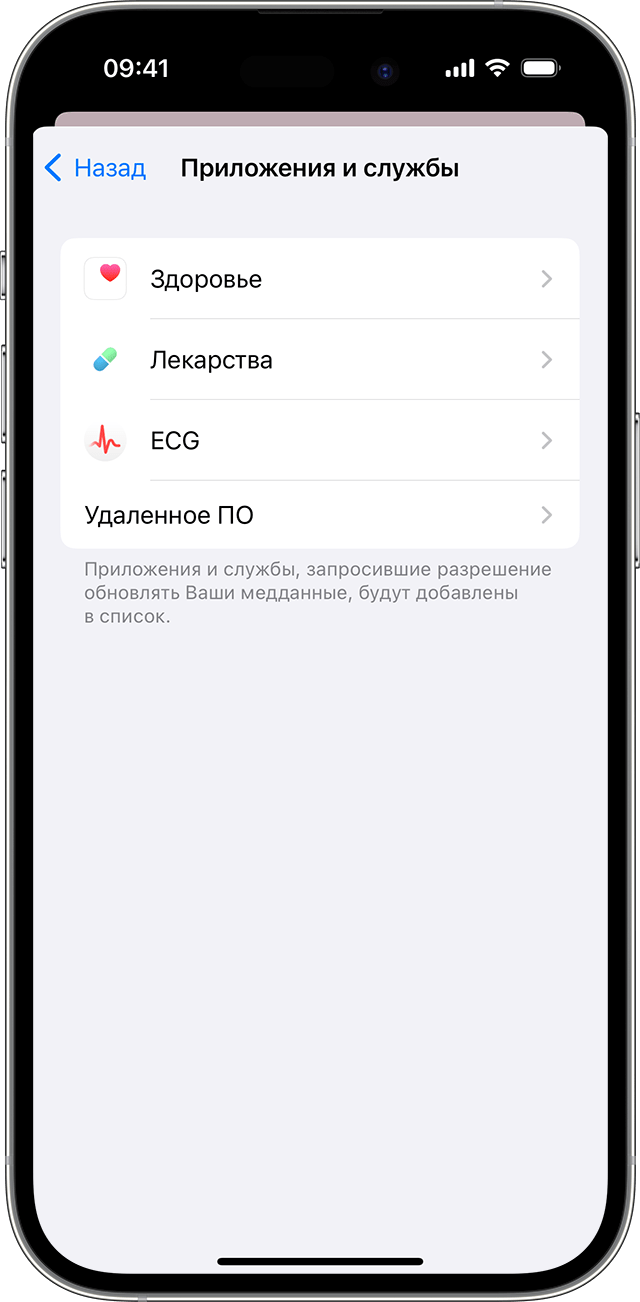
- На iPhone или iPad откройте приложение «Здоровье».
- На iPhone перейдите на вкладку «Сводка», а затем нажмите фотографию профиля в правом верхнем углу. На iPad нажмите «Профиль» в левом верхнем углу.
- В разделе «Конфиденциальность» нажмите «Приложения и службы». Здесь отображаются уже имеющиеся приложения, совместимые с приложением «Здоровье». Если приложения нет в списке, возможно, оно несовместимо.
- Нажмите приложение и включите категории здоровья, которые оно должно отслеживать.
Если вы пользуетесь несколькими приложениями для отслеживания разных показателей, приложение «Здоровье» будет хранить все эти данные в одном месте. Управление данными, добавленными в приложение «Здоровье».
Приложения, установленные на часах Apple Watch, также могут читать и записывать данные приложения «Здоровье». Управлять ими можно прямо на часах Apple Watch: перейдите в меню «Настройки» > «Здоровье» > «Приложения».
Добавление дополнительных данных о здоровье
- Просмотр данных о здоровье в приложении «Здоровье» и их предоставление другим пользователям.
- Отслеживайте свой сонна Apple Watch и используйте функцию «Сон» на iPhone.
- Настройте раздел «Медкарта» в приложении «Здоровье» для доступа к важным медицинским данным.
- Добавьте записи о состоянии своего здоровья и просмотрите список поддерживаемых учреждений.
Информация о продуктах, произведенных не компанией Apple, или о независимых веб-сайтах, неподконтрольных и не тестируемых компанией Apple, не носит рекомендательного или одобрительного характера. Компания Apple не несет никакой ответственности за выбор, функциональность и использование веб-сайтов или продукции сторонних производителей. Компания Apple также не несет ответственности за точность или достоверность данных, размещенных на веб-сайтах сторонних производителей. Обратитесь к поставщику за дополнительной информацией.
16 важных фишек приложения Здоровье. Избегайте рисков

В закладки
На днях стало известно, что Apple Watch спасли жизнь девушке из Перми. Причём они пытались её предупредить намного раньше. Но не смогли, потому что она так и не настроила их правильно.
А всего-то надо было зайти в приложение «Здоровье» на iPhone.
Это встроенное в iOS приложение собирает информацию про ваше физическое состояние, ежедневную активность, а также условия, в которых находитесь. Почти как медицинская карта.
А ещё через «Здоровье» Apple учит пользователей следить за собой. В программе собрана масса заметок про нюансы регулярной активности и состояние организма. Лучше прочитать каждую из них.
Вот про какие фишки «Здоровья» важно знать каждому.
1. Заходите и оцените риски вашего здоровья
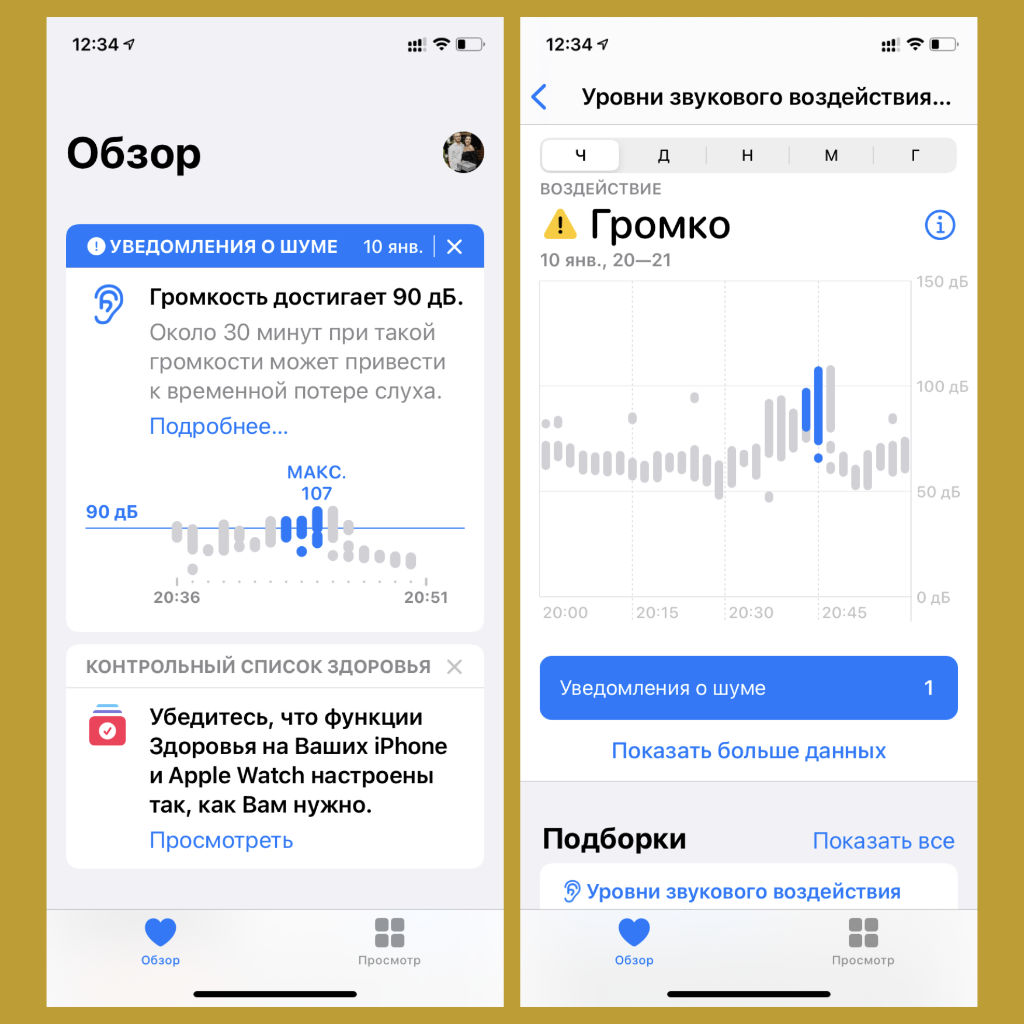
Что сделать: откройте «Здоровье» — важные уведомления будут показаны в верхней части раздела «Обзор»
«Здоровье» контролирует окружение и ваш организм. Если есть какие-то риски (например, вокруг шумно), приложение сообщит об этом. Сначала отправит уведомление, а потом оставит сообщение в верхней части своего интерфейса.
К примеру, недавно «Здоровье» сообщило, что мы находится в громкой обстановке. Это случилось в караоке, когда соседний столик буквально кричал очередной хит. Приложение предложило уйти, и мы покинули заведение. Вот как это работает.
2. Быстро настройте приложение через Контрольный список
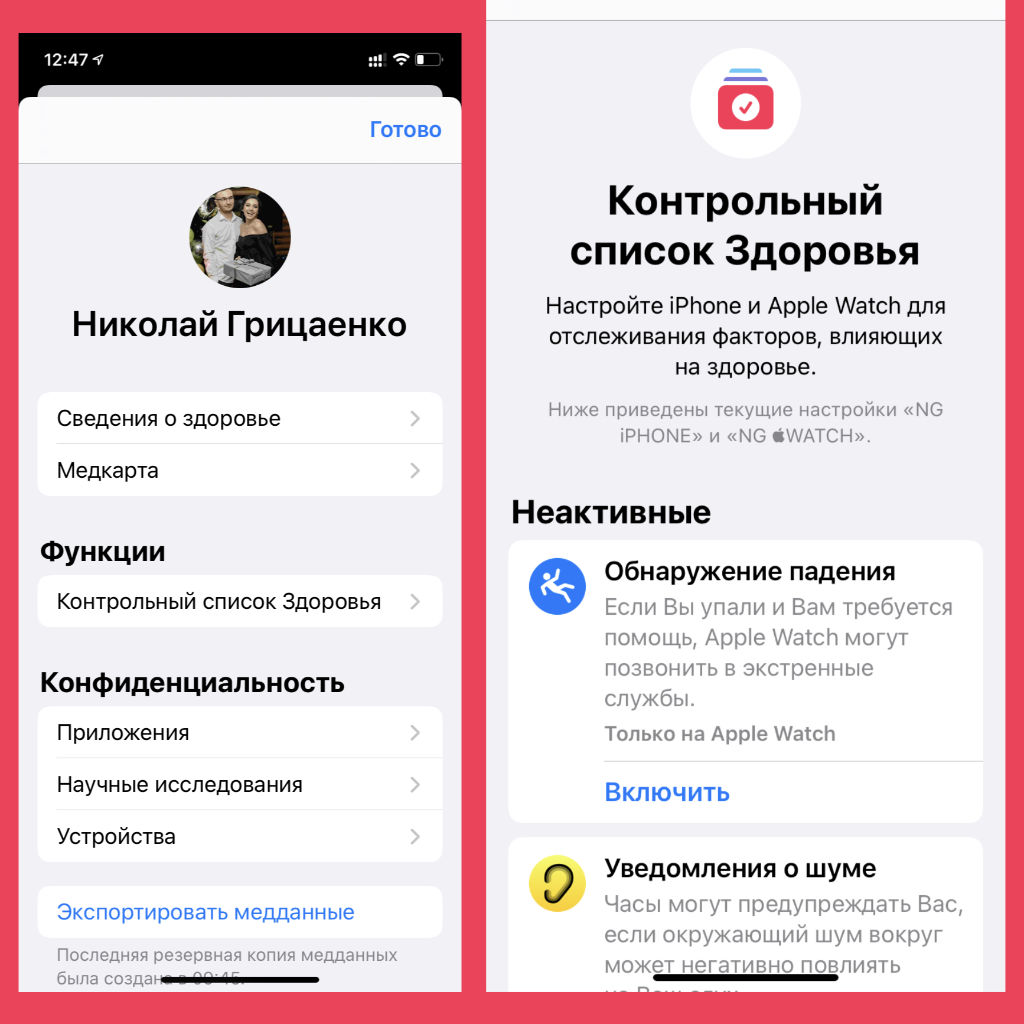
Что сделать:
▪️ откройте «Здоровье», нажмите на изображение учетной записи в верхней правой части экрана, перейдите в меню «Контрольный список Здоровья» и следуйте указаниям на экране
▪️ предложения воспользоваться данной фишкой также появляются в разделе «Обзор»
«Контрольный список» поможет настроить «Здоровье». Здесь собраны предложения включить возможности самой программы и гаджетов, которые могут передавать в нее данные.
Например, мне «Контрольный список» предлагает активировать пару фишек Apple Watch, про которые я забыл после последнего сброса iPhone:
▪️ «Обнаружение падения»
▪️ «Уведомления о шуме»
▪️ «Мытье рук»
Еще «Контрольный список» показывает активные фичи и фичи с ограничениями. Последним могут мешать параметры «Конфиденциальности» и региональная политика Apple.
3. Получайте самую важную статистику здоровья на главном экране
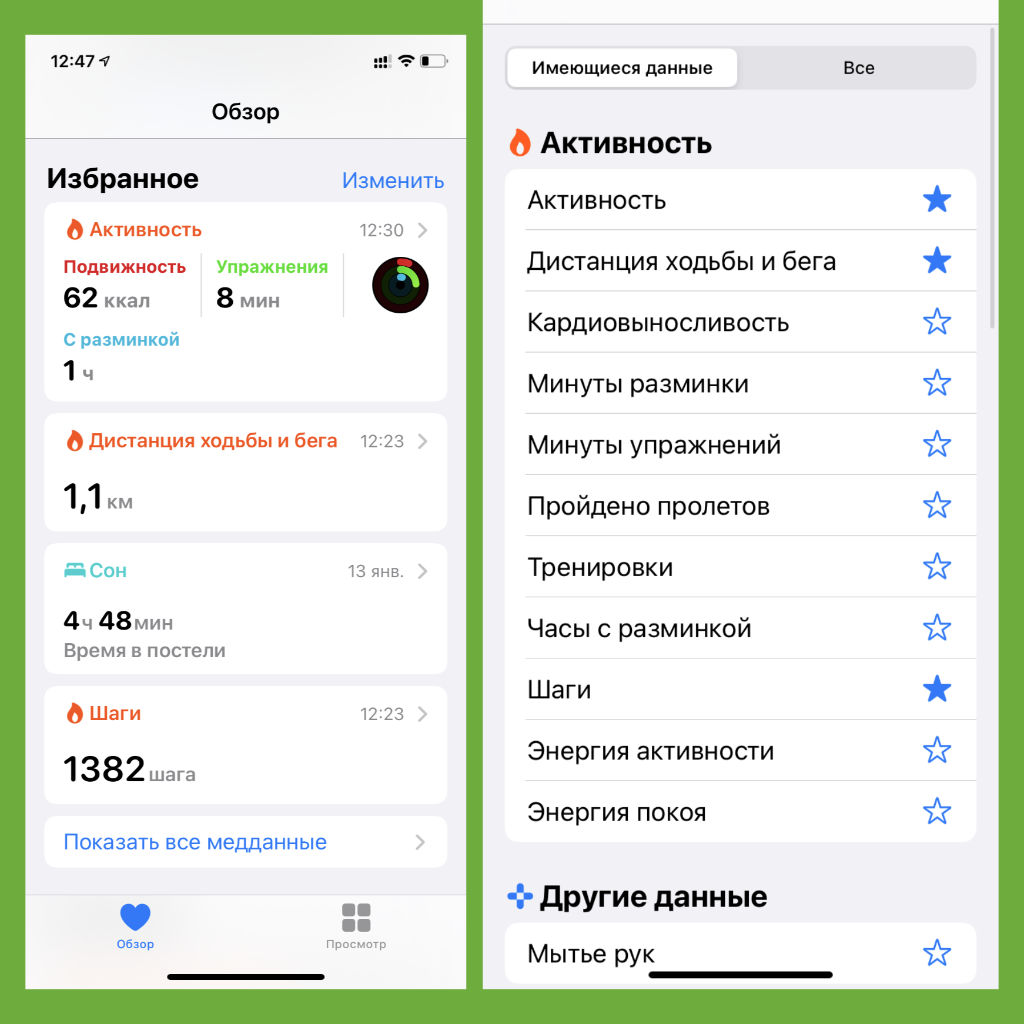
Что сделать: откройте «Здоровье», перейдите в раздел «Обзор», нажмите на кнопку «Изменить» возле подзаголовка меню «Избранное» и добавьте те пункты, которые важны для вас
Главное меню «Здоровья» начинается с перечня избранных показателей, которые важны для вас. Его можно настроить по своему желанию.
Сюда можно добавить число шагов, которые вы прошли за сегодня, количество сожженных калорий, последние измерения роста и веса, а также любые другие пункты.
Добавить показатели в «Избранное» также можно через «Просмотр». Почти в каждом пункте есть вариант «Добавить в Избранное».
4. Считайте шаги, расстояние и калории
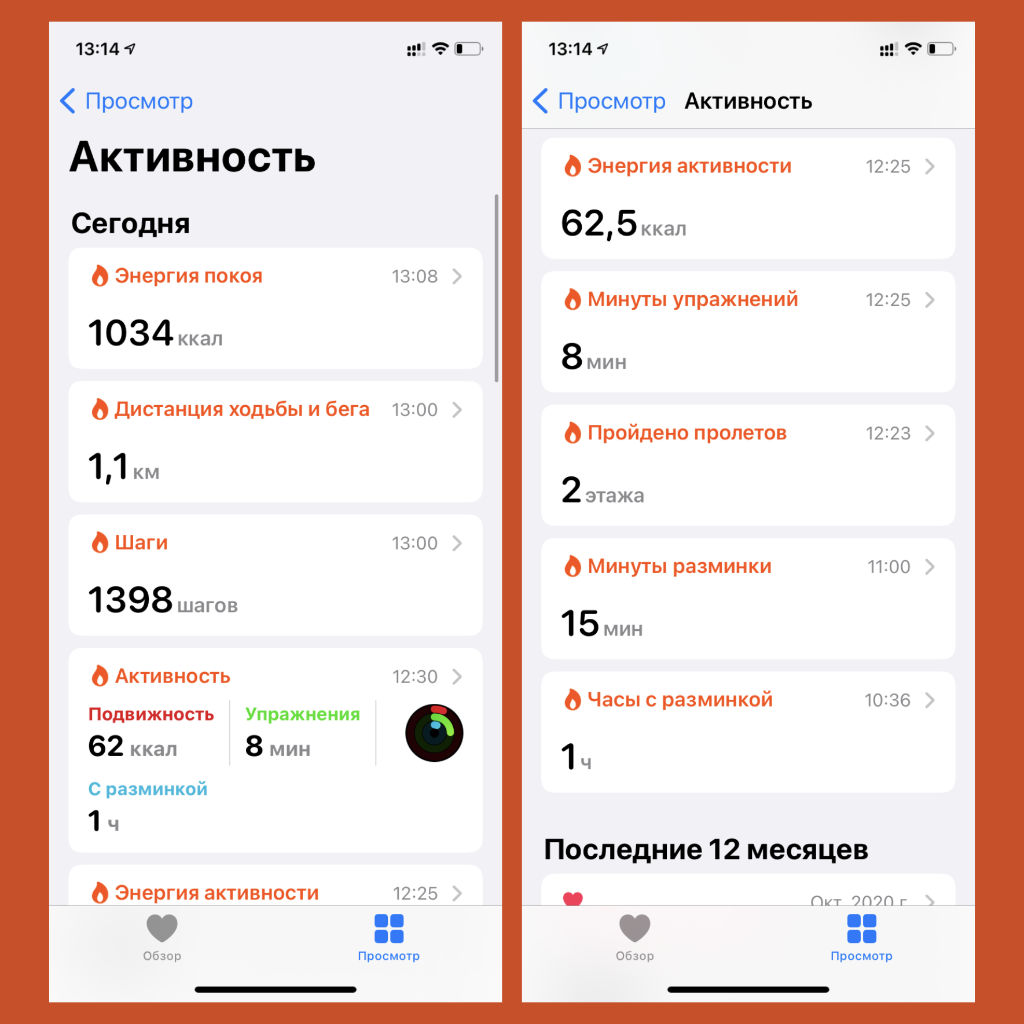
Что сделать: откройте «Здоровье», перейдите в «Просмотр» и разверните «Активность»
Не все знают, но через «Здоровье» можно узнать массу популярных показателей:
▪️ число шагов
▪️ дистанцию ходьбы и бега
▪️ лестничные пролеты
▪️ потраченные калории
Все это можно добавить в «Избранное», чтобы контролировать прямо из раздела «Обзор».
Для этого не нужно ставить дополнительные приложения. Обычно они просто тянут показатели из «Здоровья» и показывают в своем интерфейсе.
Единственное, жаль показатели «Здоровье» нельзя разместить на циферблатах Apple Watch. В Apple считают, что для контроля своей активности лучше использовать круги движения и разминки из приложения «Активность».
5. Узнайте, сколько спите каждый день
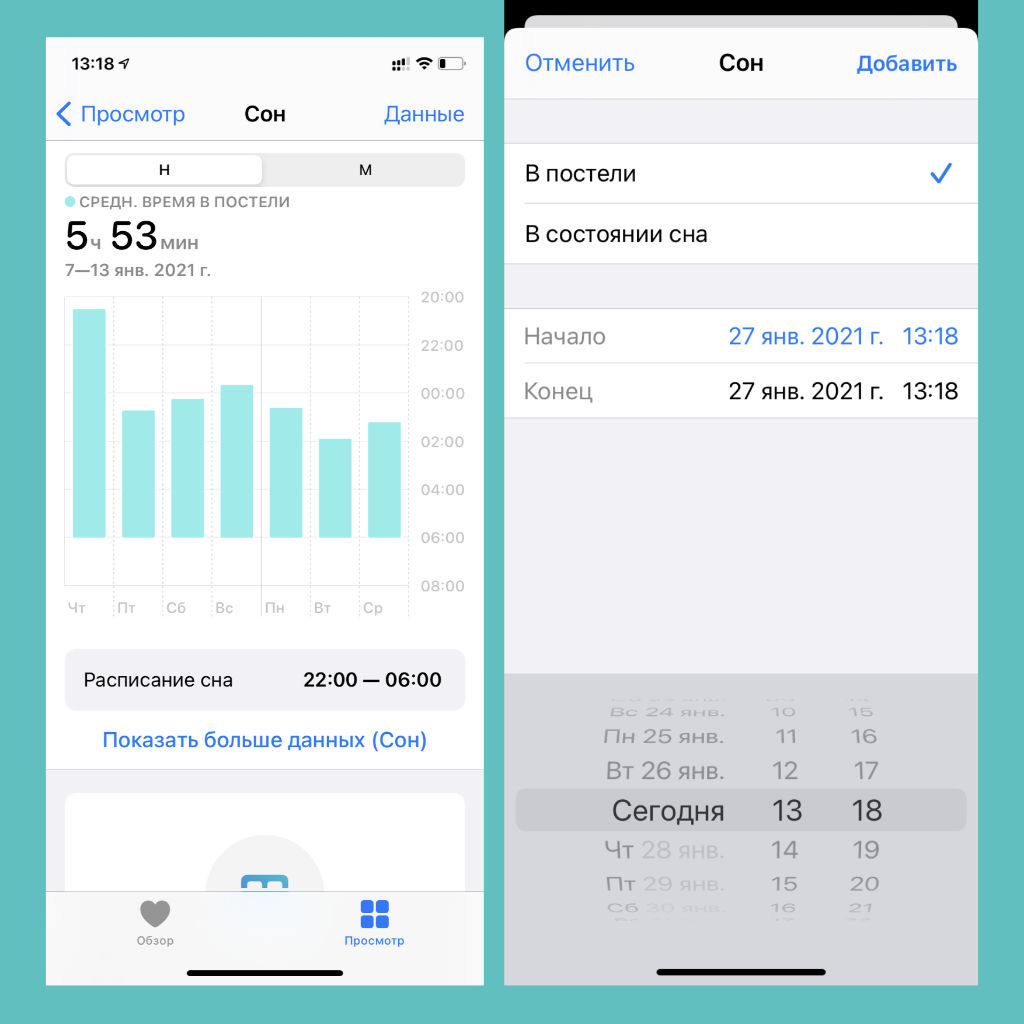
Что сделать: откройте «Здоровье», перейдите в «Просмотр» и разверните «Сон»
«Здоровье» собирает информацию про сон через Apple Watch, а также одноименной фишки на iPhone. При использовании часов показатели более точные.
Без Apple Watch «Здоровье» фиксирует момент последнего использования iPhone и соотносит его с временем пробуждения. Мне показывает, что за последнюю неделю спал до шести часов за ночь. Это не так.
Чтобы в «Здоровье» были актуальные данные про сон, лучше настроить его на Apple Watch и спать в часах. Как вариант — заносить всю информацию вручную.
6. Получайте предупреждения про опасную громкость в наушниках
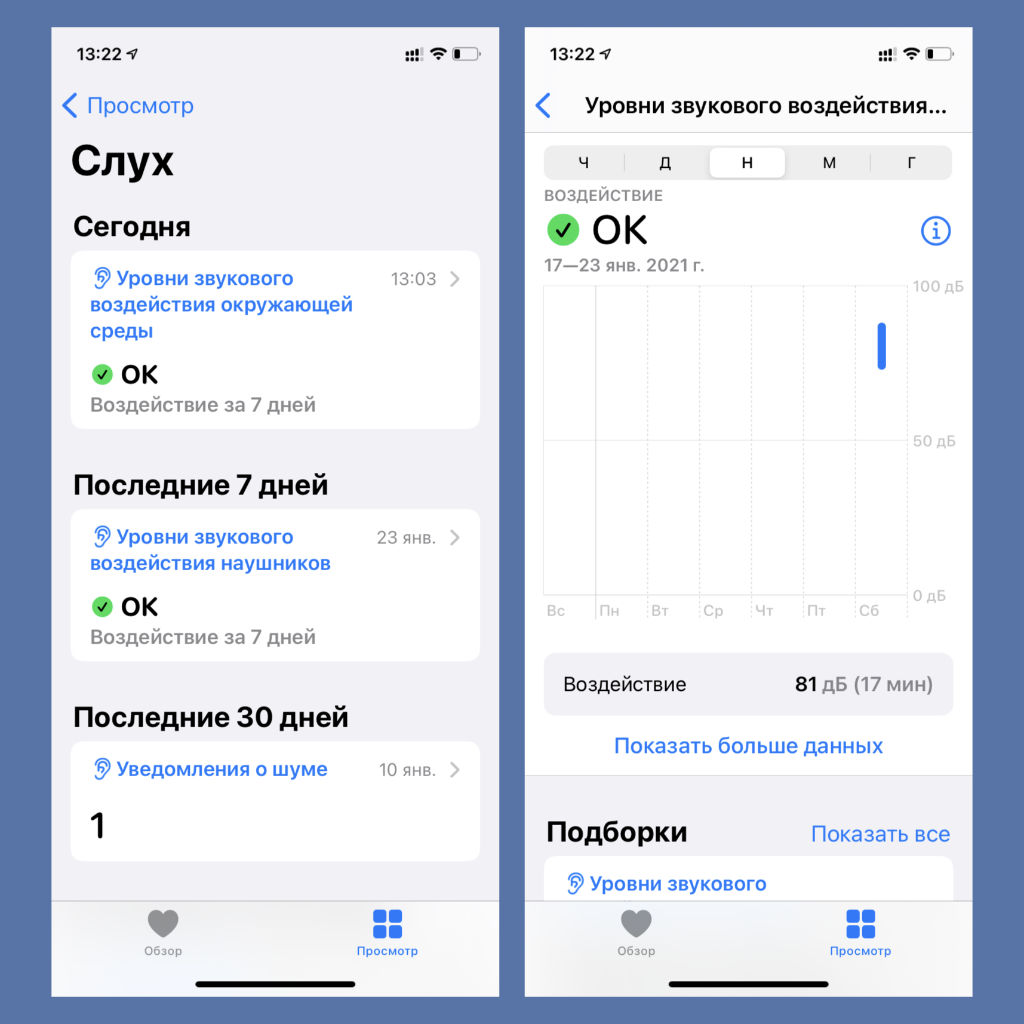
Что сделать: откройте «Здоровье», перейдите в «Просмотр» и разверните «Слух»
В наушниках музыку вредно долго слушать на громкости больше 80 дБ. «Здоровье» мне про это неоднократно говорило. Так можно повредить уши и потерять слух.
Еще через Apple Watch в «Здоровье» попадают данные про окружающий шум. Чем громче, тем меньше времени можно находиться в такой обстановке.
В общем, проверяйте раздел «Слух».
7. Смотрите данные сердечной активности на графиках
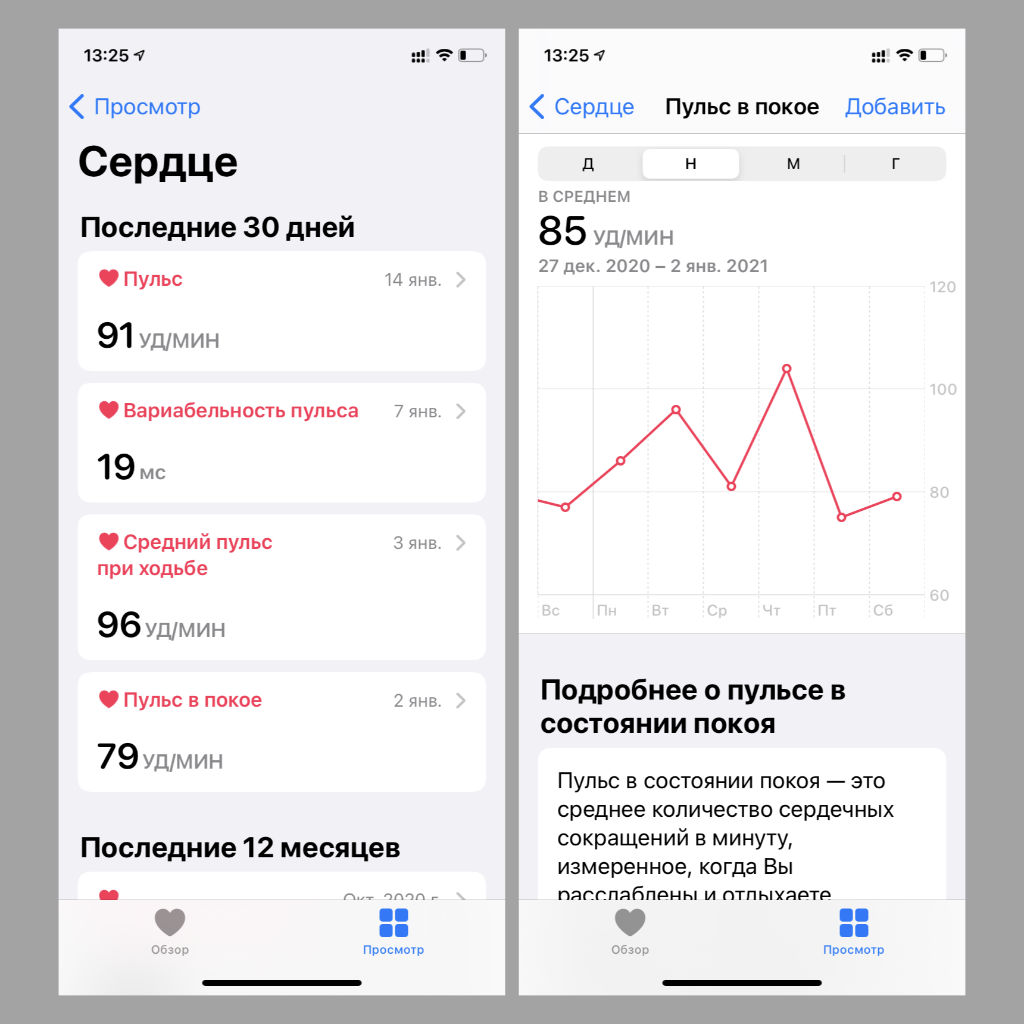
Что сделать: откройте «Здоровье», перейдите в «Просмотр» и разверните «Сердце»
Через Apple Watch и другие гаджеты в «Здоровье» попадают данные про сердечную активность. Повышение или понижение и другая вариативность может говорить про нарушения и болезни.
8. Можно просмотреть все собранные данные с фитнес-браслетов и Apple Watch
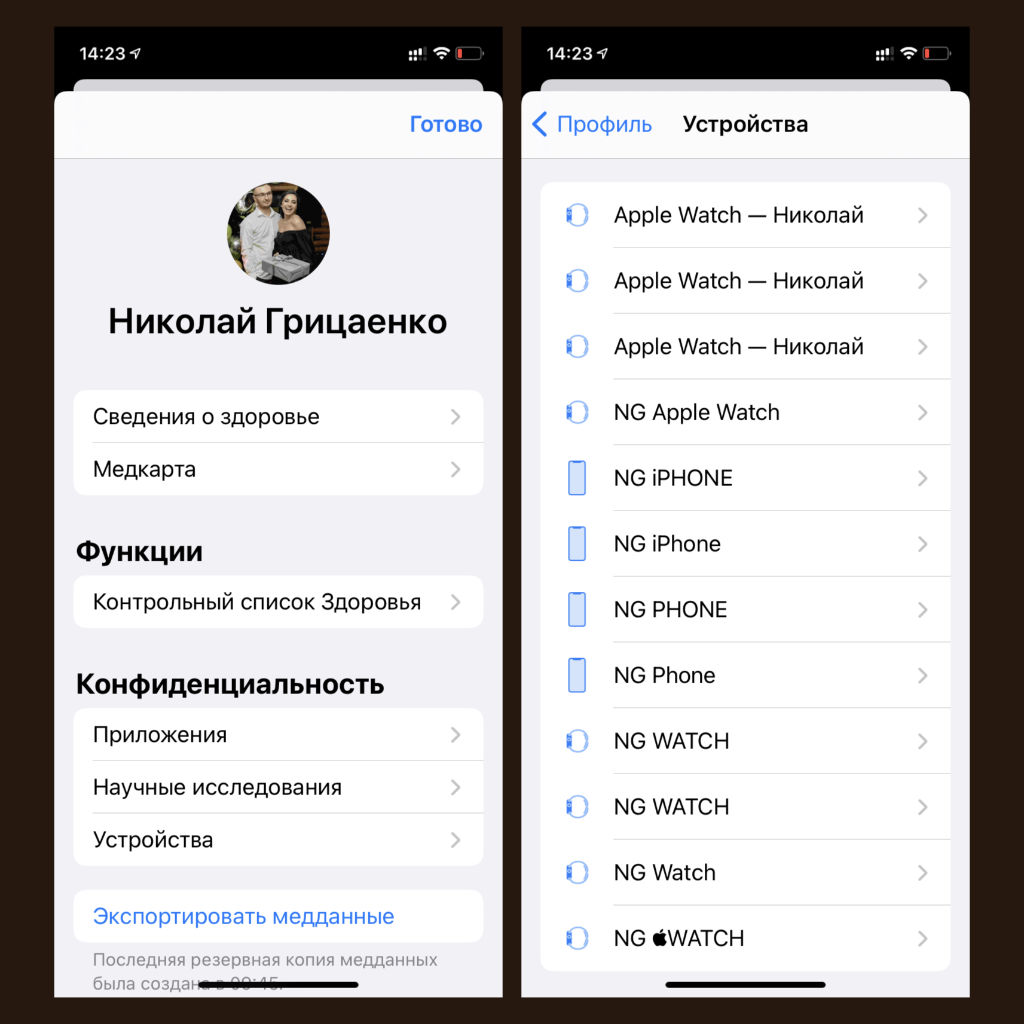
Что сделать: оценить перечень гаджетов, которые передают данные в «Здоровье», можно через «Устройства» в меню учетной записи
У меня здесь только iPhone и Apple Watch, но могут быть и сторонние устройства. Вот несколько примеров:
▪️ тренер осанки Upright Go 2
▪️ трекер сна Beddit Sleep
▪️ пульсоксиметр Withings BPM Connect Wi-Fi
▪️ термометр Withings Thermo thermometer
▪️ весы Withings Body Cardio Wi-Fi
Обычно речь про умные гаджеты, у которых есть приложения для iOS. Они могут синхронизировать информацию со «Здоровьем».
9. Ведите журнал температуры, давления и симптомов
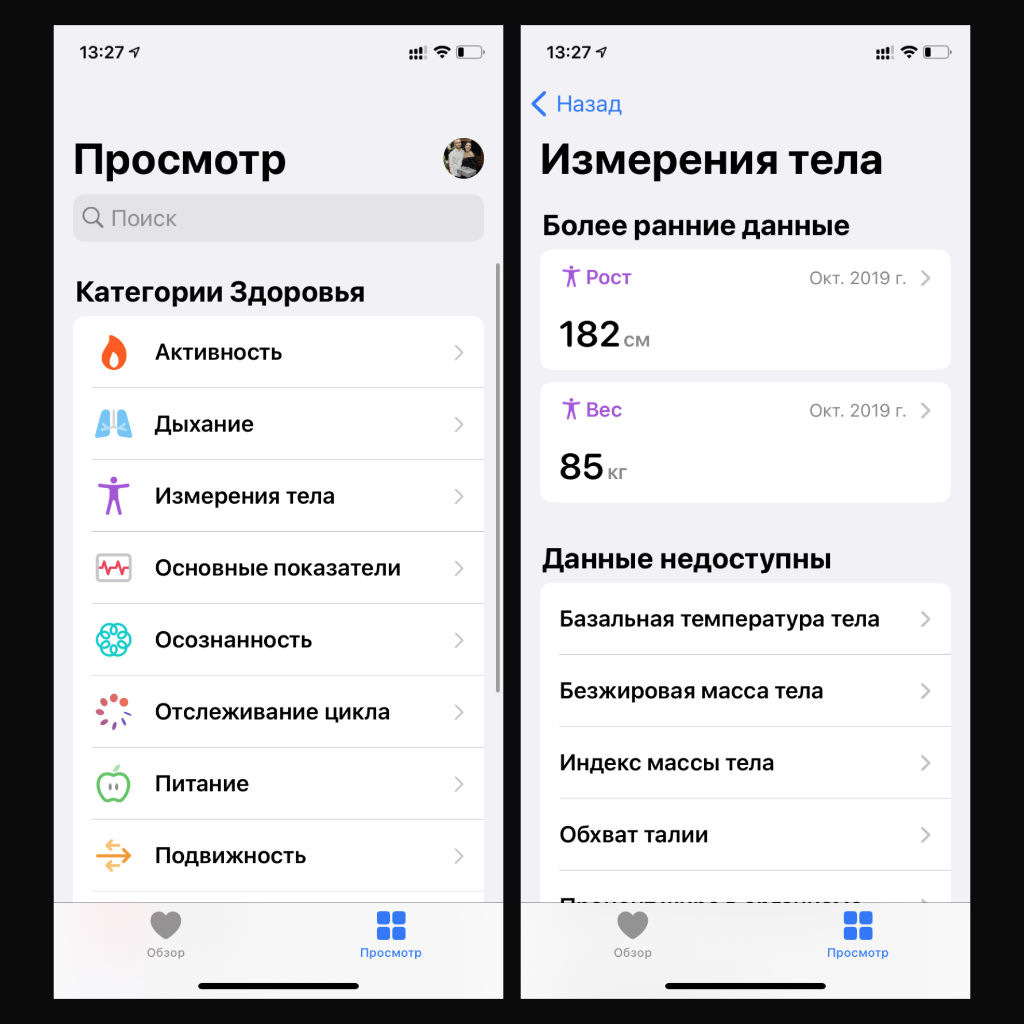
Что сделать: откройте «Здоровье», перейдите в «Просмотр», выберите необходимый пункт и нажмите на «Добавить»
Вот несколько актуальных примеров:
▪️ вес — «Просмотр» > «Измерения тела» > «Вес»;
▪️ давление — «Просмотр» > «Основные показатели» > «Давление»
▪️ температура тела — «Просмотр» > «Основные показатели» > «Температура»
▪️ боль и другие симптомы — «Просмотр» > «Симптомы»
▪️ глюкоза в крови и прочие измерения — «Просмотр» > «Другие данные»
Это полезно для ведения журнала болезни или контроля изменения состояния организма при опасениях насчёт своего самочувствия.
Со «Здоровьем» совместима масса гаджетов, которые готовы передавать в него данные автоматически. Если какие-то из ваших не поддерживают это, измерения можно записывать вручную.
Кстати, в «Просмотре» есть строка поиска для любых собранных данных. Пользоваться ей проще и быстрее, чем искать нужную информацию в каждом подменю.
10. Подключайте приложения-трекеры сна, бега, питания из App Store
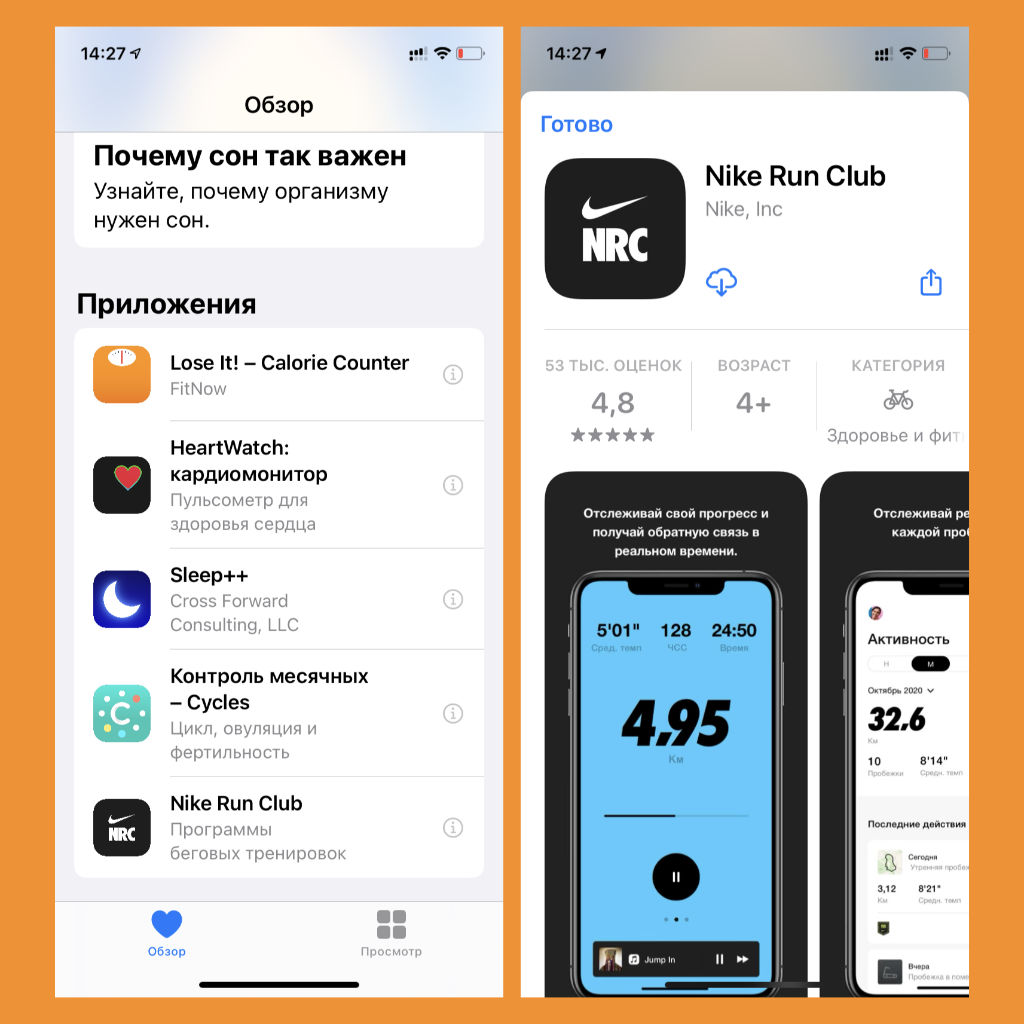
Что сделать:
▪️ начать знакомиться со сторонними приложениями можно из раздела «Обзор» — в нижней части представлены рекомендации
▪️ предложения приложений есть в пунктах из «Просмотра»
Например, есть диетологические помощники, трекеры сна и жидкости. Вот несколько вариантов:
▪️ трекер жидкости WaterMinder (449 руб. + покупки)
▪️ трекер сна Sleep Cycle (бесплатно + покупки)
▪️ беговой трекер Strava (бесплатно + покупки)
▪️ трекер питания MyFitnessPal (бесплатно + покупки)
▪️ фитнес-агрегатор Google Fit (бесплатно)
Такие приложения упрощают запись показателей в «Здоровье».
11. Смотрите подборки состояния вашего здоровья
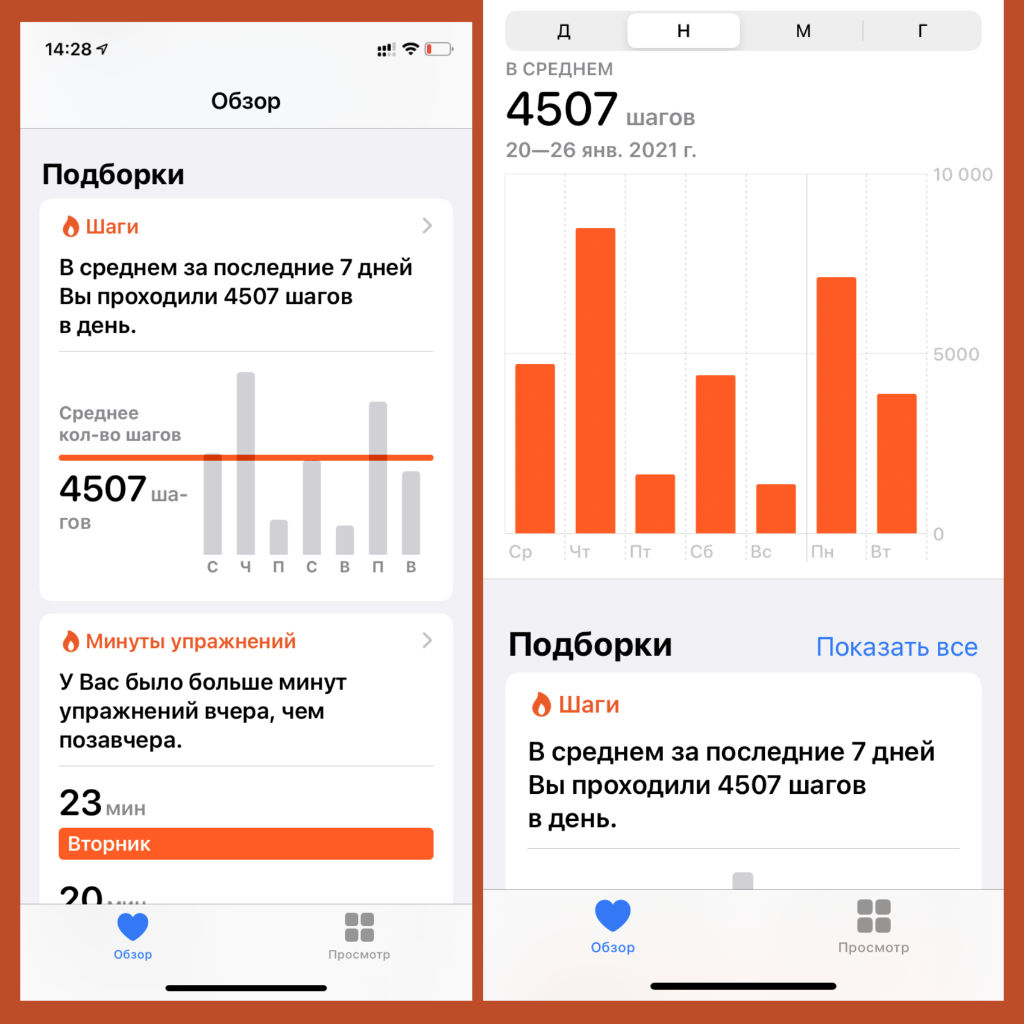
Что сделать: откройте «Здоровье», оцените «Подборки» в «Обзоре»
Статистика формируется интеллектуально на основании данных, которые доступны «Здоровью».
Например, мне оно показывает среднее число шагов за последнее дни, сравнение длительности физических нагрузок.
12. Заносите данные о менструальных циклах
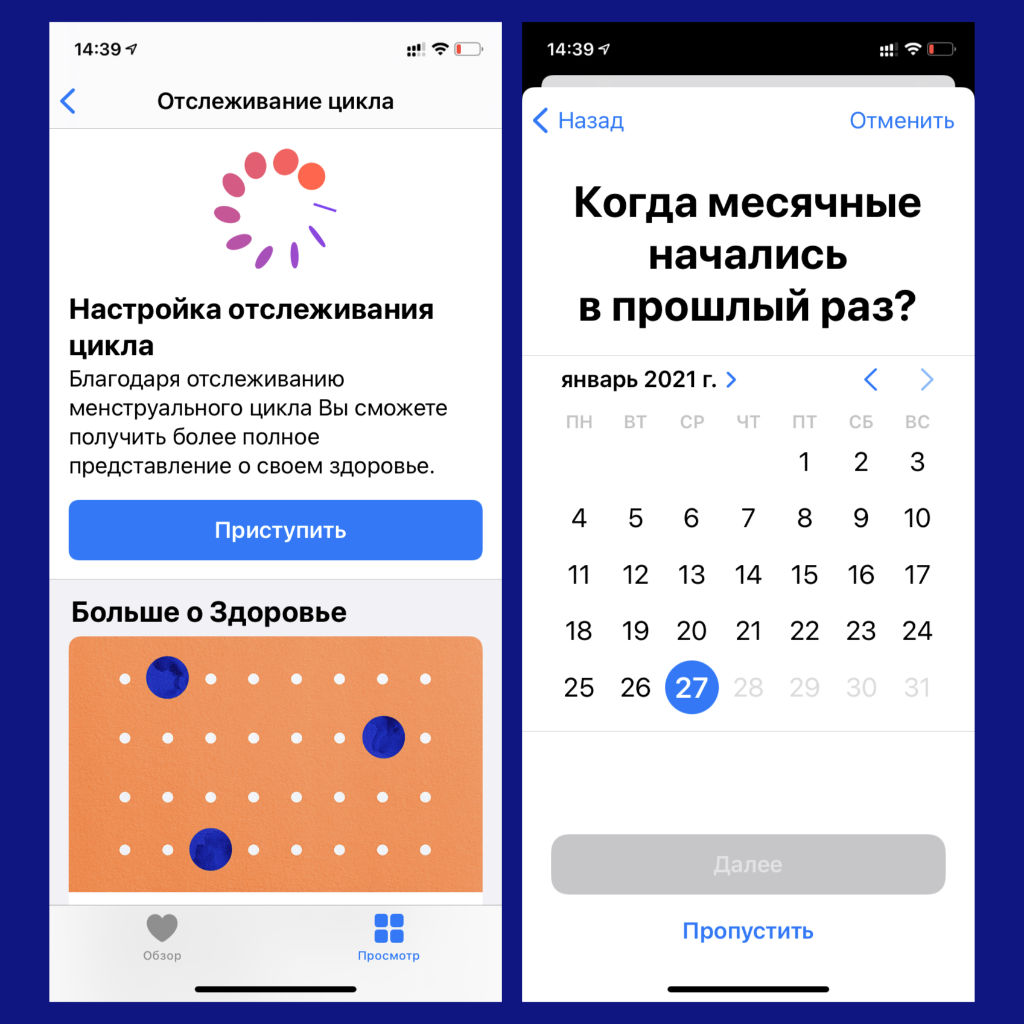
Что сделать: начать использовать эту возможность лучше с указания базовых данных в меню «Просмотр» > «Отслеживание цикла»
Отслеживание менструальных циклов поможет сформировать целостное представление про организм.
13. Читайте полезные статьи про здоровье в целом
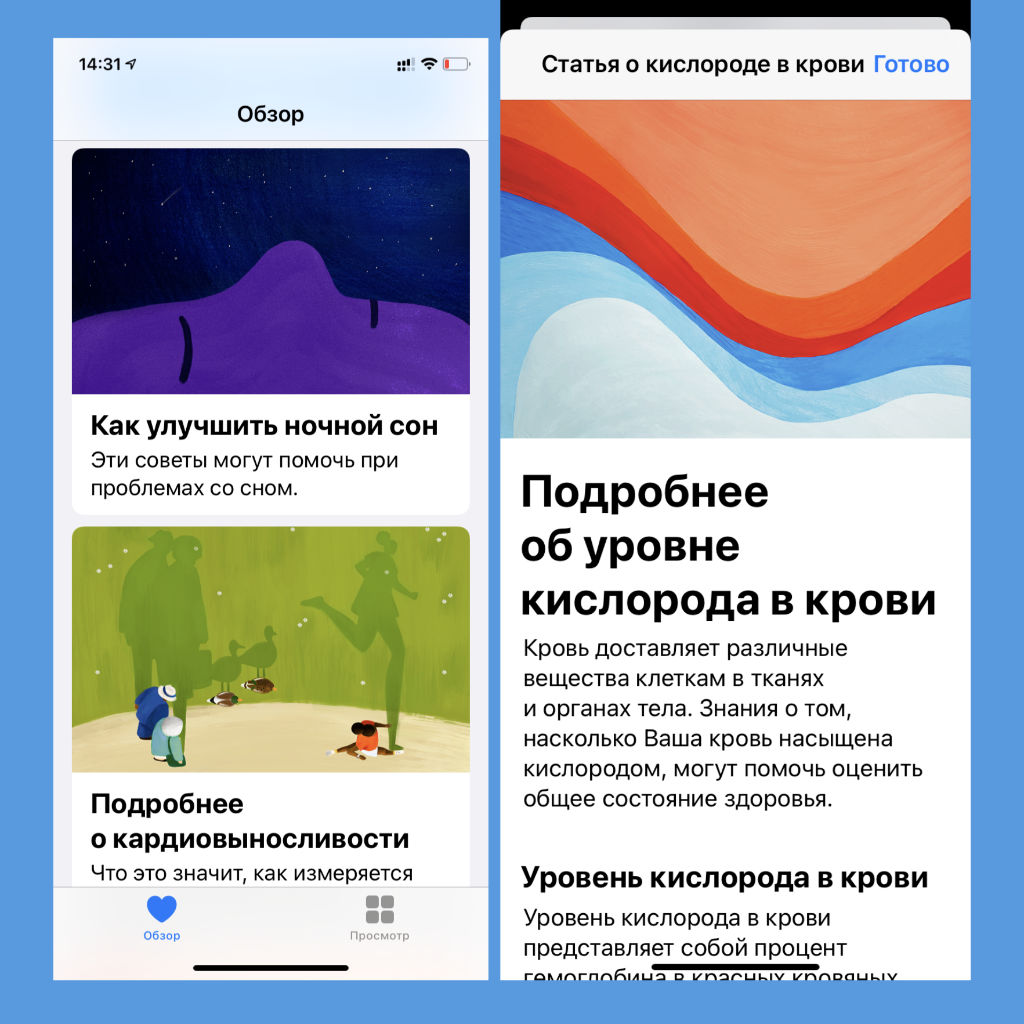
Что сделать:
▪️ рекомендованные статьи находятся в нижней части раздела «Обзор»
▪️ искать информацию на интересующие темы можно с помощью поисковой строки в верхней части «Просмотра»
Вот несколько полезных статей:
▪️ «Почему сон так важен»
▪️ «О чем говорит низкий уровень кардиовыносливости»
▪️ «Подробнее о кардиовыносливости»
▪️ «Почему состояние слуха важно»
В отдельных пунктах «Просмотра» для показателей есть объяснения. Например, методика определения индекса массы тела или разъяснения по определению боли в пояснице и других частях организма.
14. Создайте и храните медицинскую карту
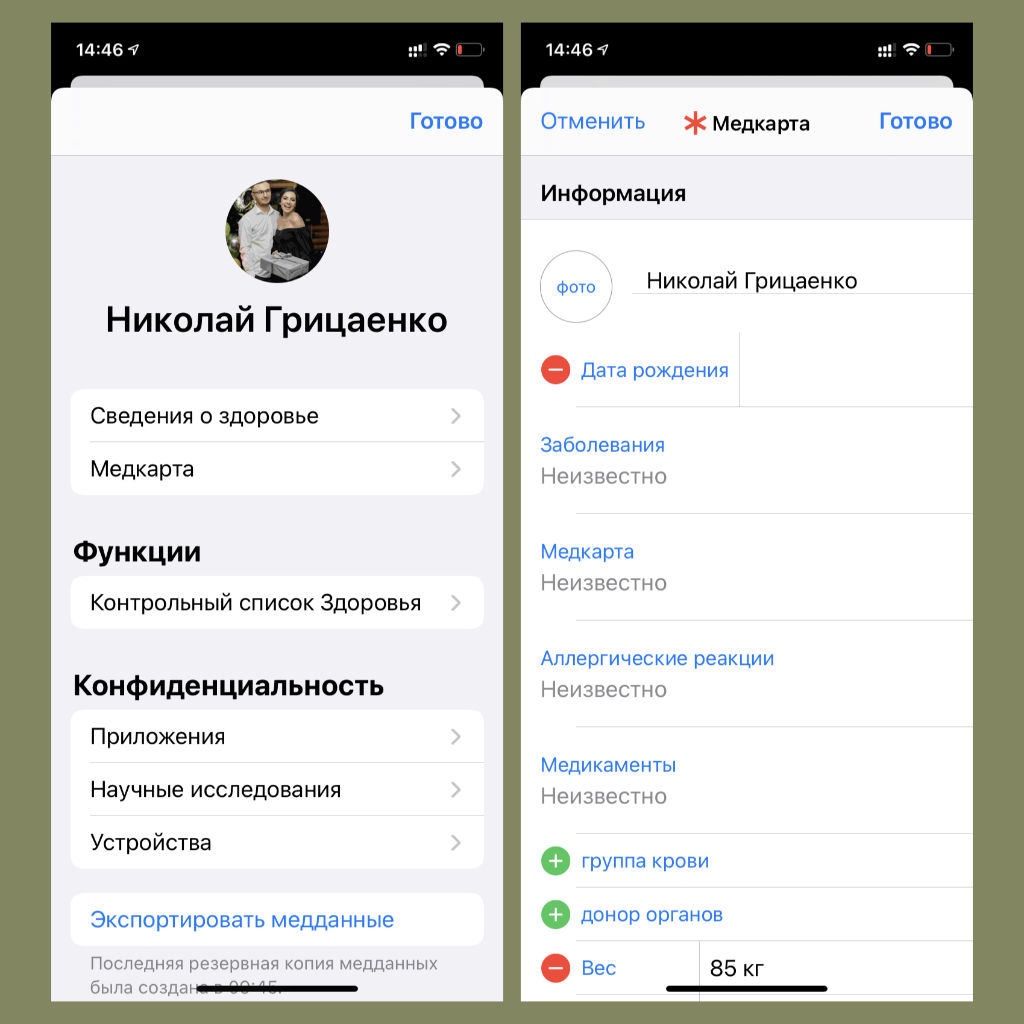
Что сделать: откройте «Здоровье», перейдите в раздел учетной записи, разверните «Медкарту»
Чтобы добавить новые данные или изменить старые, нажмите на кнопку «Править» в верхней части экрана. Здесь может быть такая информация:
▪️ имя и фото
▪️ дата рождения
▪️ аллергические реакции
▪️ необходимые медикаменты
▪️ группа крови
▪️ вес и рост
▪️ контакты на случай ЧП
Последнее важно заполнить на всякий случай. Тогда доверенные лица получат данные о вашей геопозиции при использовании функции «Экстренный вызов — SOS». Настроить ее также важно через одноименное меню в «Настройках».
15. Сделайте Apple Watch главным источником данных для Здоровья
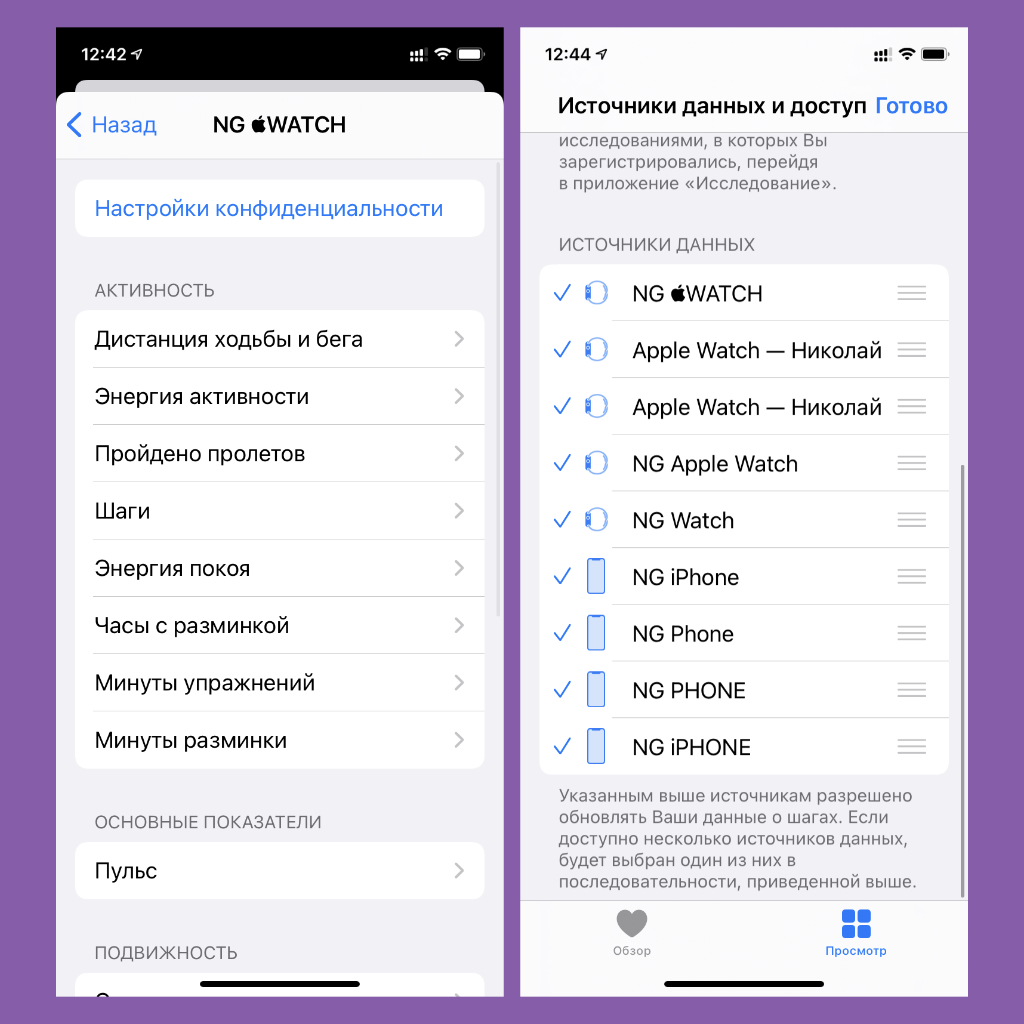
Что сделать:
❶ откройте «Здоровье», перейдите в учетную запись, а затем в «Устройства», выберите Apple Watch и посмотрите, какие данные они предоставляют
❷ перейдите в один из показателей (например, шаги), на которые влияют часы, выберите «Источники данных и доступ», нажмите на кнопку «Править» и перетяните Apple Watch в верх списка
Apple Watch дает точные показатели для «Здоровья», поэтому есть смысл сделать их главным источником. К примеру, шаги они считают точнее, чем iPhone, потому что постоянно находятся на запястье.
Чтобы расширить список показателей, за которыми следят Apple Watch, используйте «Контрольный список» из второго пункта статьи. Он поможет включить те фишки часов, которые сейчас неактивны.
16. Проверьте, какие приложения и устройства имеют доступ к вашим данным активности
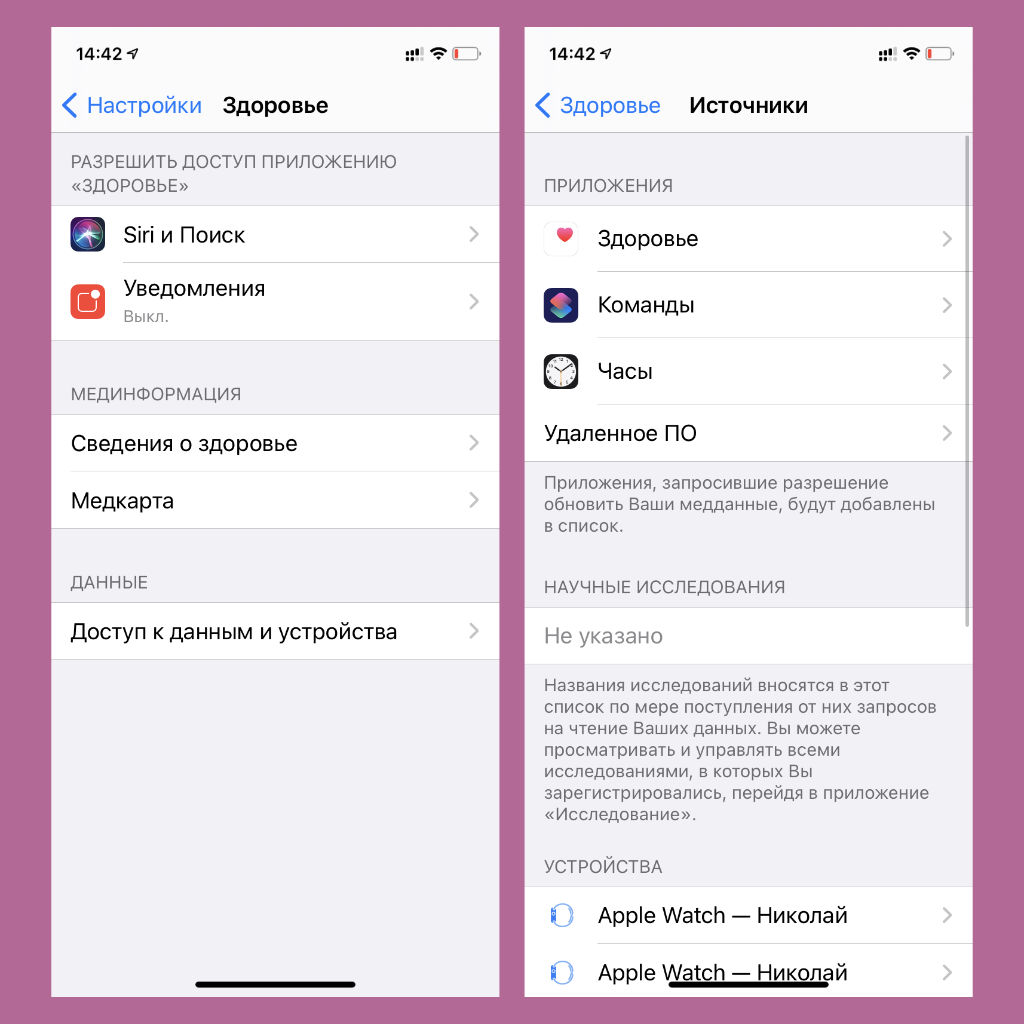
Что сделать: откройте «Настройки», перейдите в «Здоровье» и разверните «Доступ к данным и устройства»
Тут показаны все приложения и гаджеты, которые предоставляют информацию для «Здоровья» сейчас или делали это раньше. Настройте на свой вкус.
В тему:
⛹ Эти аксессуары помогут быть здоровым:
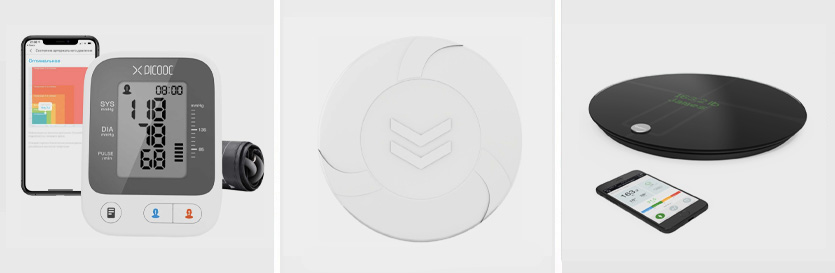
▪️ Монитор артериального давления Picooc X1 Pro — 4990 руб.
▪️ Умный корректор осанки iBACK — 7590 руб.
▪️ Умные диагностические весы QardioBase 2 — 15 990 руб.
«Здоровье» на iPhone: как настроить и пользоваться приложением
Считается, что современный мир стал слишком уж хаотичным, поколения окончательно перестали понимать друг друга, а экология планеты пребывает в ужасном состоянии. В этих условиях никто не позаботится лучше о вас, чем вы сами.
Для чего нужно приложение Здоровье в iPhone?
Приложение «Здоровье» от Apple, появившееся еще в iOS 8, позволяет отслеживать состояние вашего здоровья, ежедневной активности, женского цикла и при необходимости предоставлять важную информацию родным или близким людям. Это особенно важно в случае несчастного случая или внезапного заболевания, а также при отслеживании фитнес-нагрузок.
Нужно ли покупать какие-либо дополнительные электронные устройства для работы с приложением Здоровье?
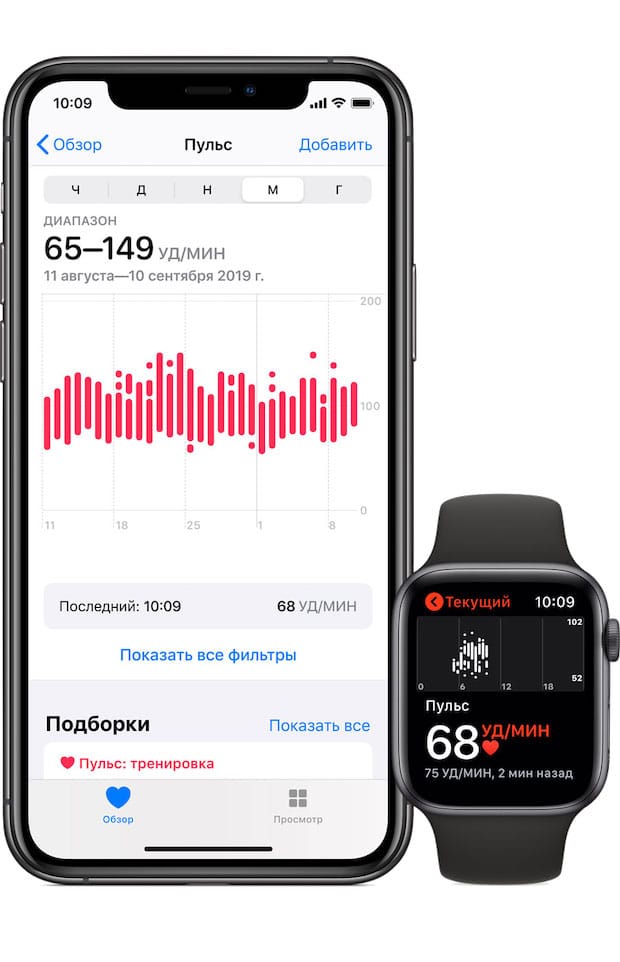
Да. В идеале, конечно, наличие фитнес-браслета или часов Apple Watch для отслеживания ежедневной активности (измерения пульса, подсчета затраченных калорий, пройденных шагов и т.д), а также весов с поддержкой Bluetooth, для систематического измерения веса тела.
Настройка программы Здоровье на iPhone
Когда вы впервые запускаете приложение, то попадаете на экран приветствия. На нем кратко перечисляются новые функции. Apple сообщает, что в их число включен переработанный дисплей со сводками, наилучшее представление данных и отслеживание менструального цикла. Затем пользователю предлагают ввести основную информацию о себе: имя, дату рождения, пол, рост и вес. После этого откроется главный экран «Обзор» с кратким изложением текущей статистики человека в зависимости от его пожеланий к типу информации.
Экран «Обзор» может выглядеть простым, но вы можете увидеть здесь много данных о состоянии здоровья и упражнениях.
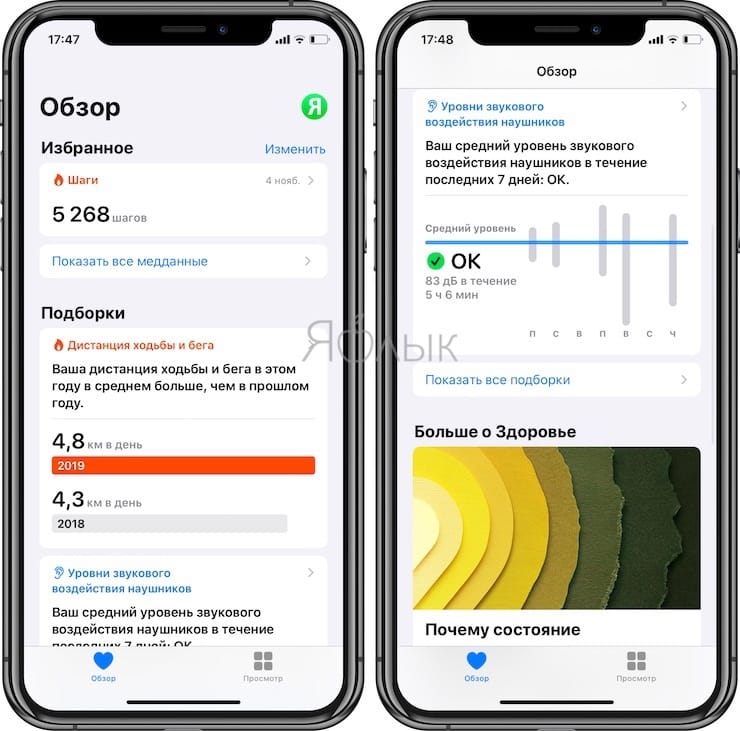
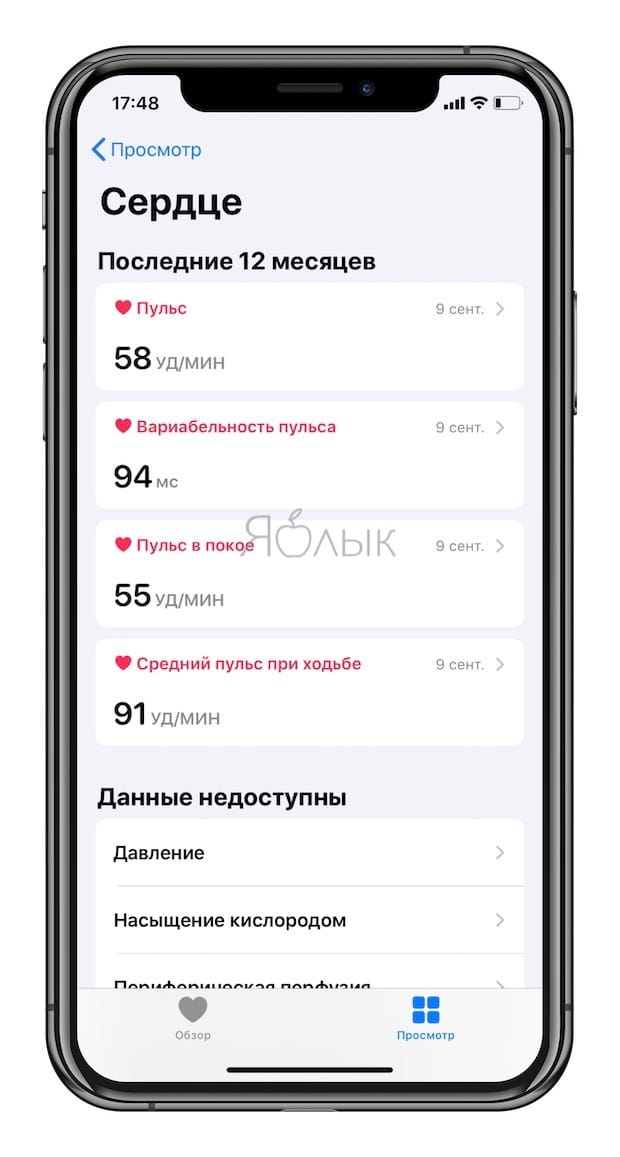
В нижней части экрана нажмите на значок «Просмотр», чтобы увидеть различные категории, которые вы можете попросить отслеживать через приложение Здоровье. Например, выберите «Сердце», и вы можете контролировать вариабельность сердечного ритма (при наличии Apple Watch или фитнес-браслета)
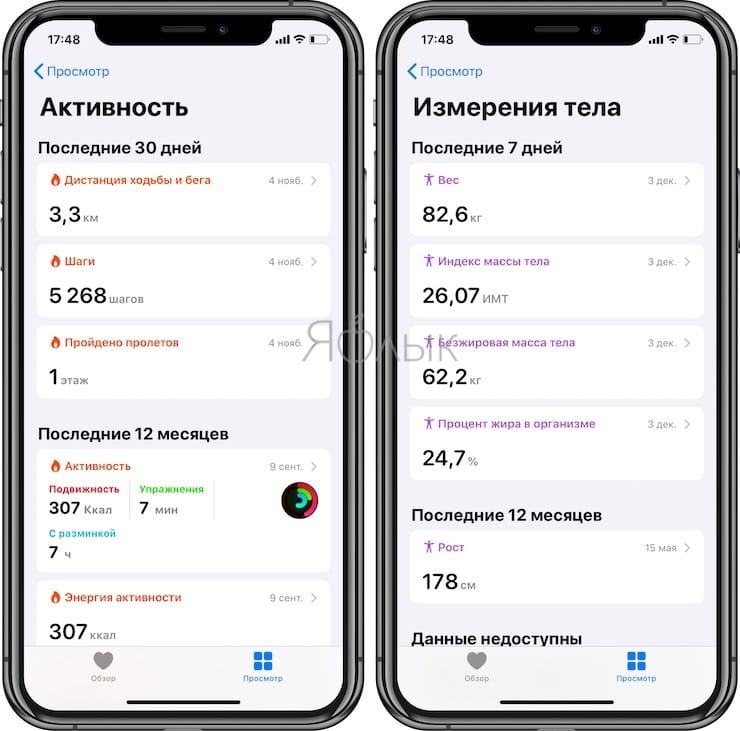
Выберите «Активность», и вы сможете отслеживать дистанцию ходьбы, езды на велосипеде, минуты упражнений, пройденные рейсы и многое другое.
Нажмите на конкретное действие, например, шаги, и вы попадете на подробный экран, который показывает вашу историю с этим действием. Там будет и суммарное пройденное расстояние.
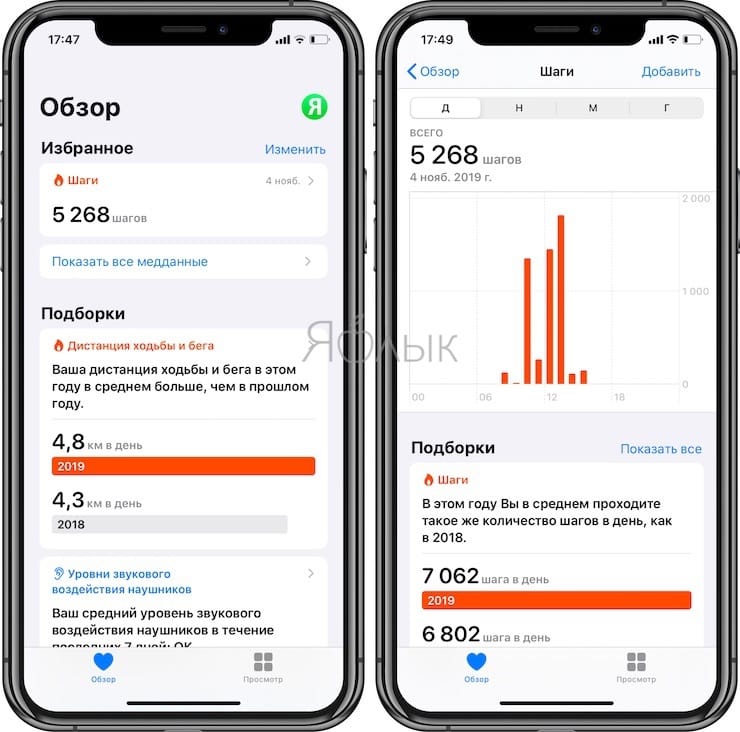
На этом экране будет и список полезных сторонних приложений, доступных к добавлению. Упражнение можно поместить на главном экране «Обзор», для на странице «Обзор» рядом с заголовком темы «Избранное» нажмите ссылку «Изменить» и выберите вкладку «Все». Вы получите список всех имеющихся видов деятельности, а затем сможете выбрать, какие из них следует отображать на странице «Обзор». Однако вы все равно не сможете увидеть какие-либо данные – для этого вам придется перейти к окну «Просмотр».
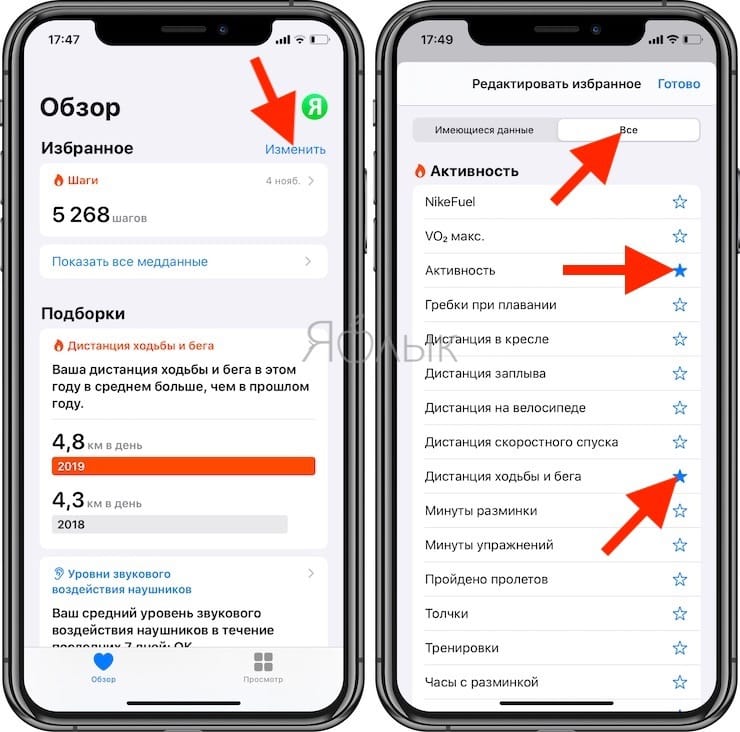
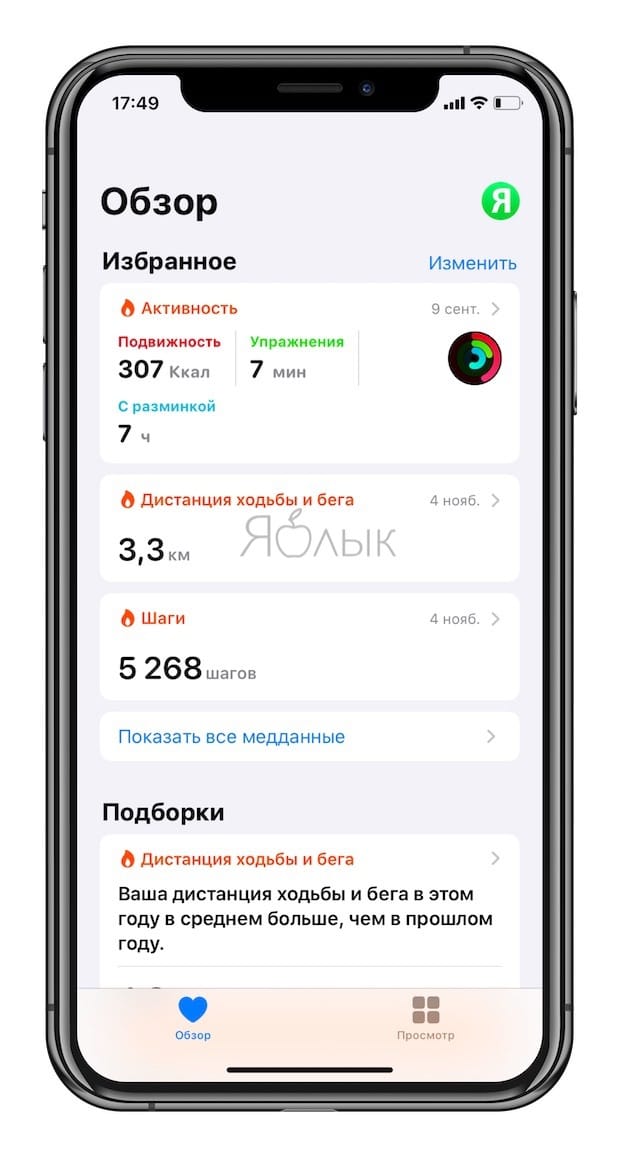
Вы также можете получать уведомления в верхней части экрана «Обзор». Это может быть информация об обнаружении необычных показаний или уровень громкости, превышающий базовый показатель для наушников.
Медкарта в приложении Здоровье
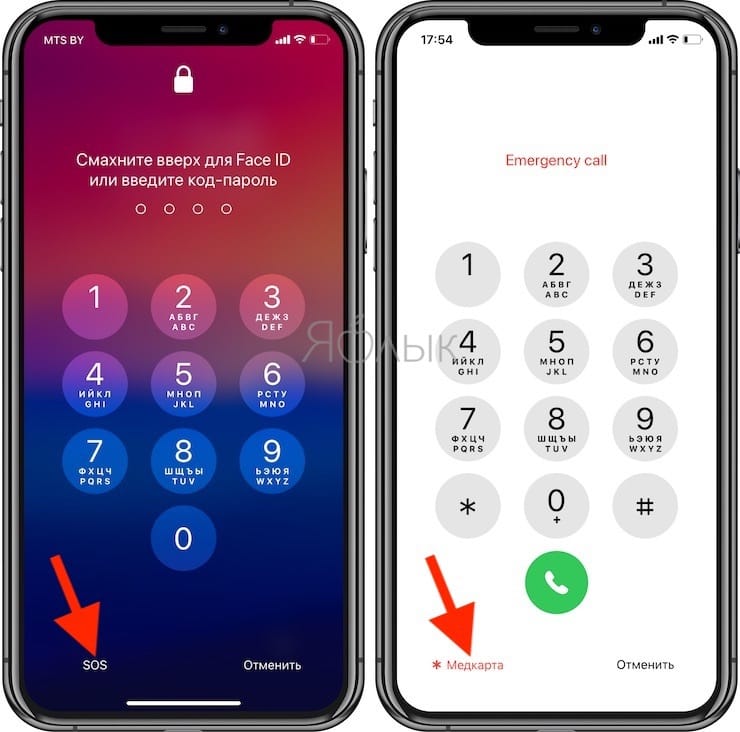
Первое, что вы должны сделать в этом приложении – настроить медицинскую информацию для ваших контактных лиц. Когда вы впервые зайдете в приложение «Здоровье», то увидите приглашение настроить свой медицинский идентификатор. Нажмите «Начать» и введите любые медицинские особенности, аллергии, лекарства, которые вы принимаете, и группу крови. Здесь же можно добавить свой экстренный контакт из вашего списка контактов. После этого, если вы (или кто-то еще) нажмете на ссылку «Экстренный вызов» на экране пароля, то сможете не только совершить экстренный вызов, но и получить доступ к медицинской информации (надо будет нажать ссылку в левом-нижнем углу экрана) и данные контактного лица для экстренного случая.
При использовании приложения «Здоровье» вы сможете редактировать, добавлять или просто просматривать свою медицинскую информацию, нажав значок «Профиль» в правом верхнем углу экрана «Обзор». Вы также можете установить ссылку на свои медицинские записи (если ваш доктор их предоставляет) и настроить параметры конфиденциальности для любых устройств, которые вы могли подключить к приложению «Здоровье». Это могут быть, например, Apple Watch. Вы также можете экспортировать все данные о своем здоровье через файлы .XML.
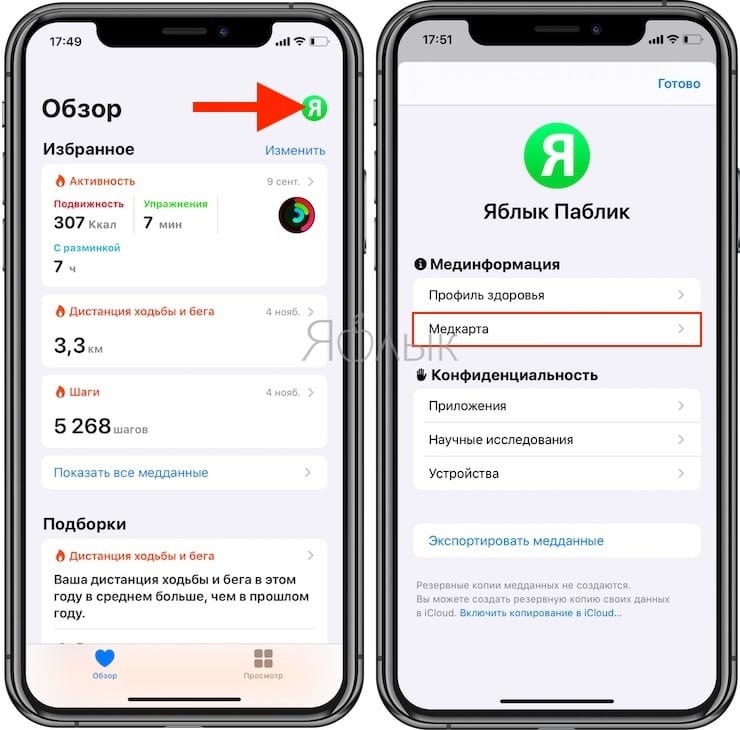
Как в случае экстренной ситуации получить доступ к Медкарте владельца iPhone
На случай чрезвычайной ситуации в Медкарте приложения Здоровье необходимо заранее установить параметр На заблокированном экране в положение Включено. Данная возможность позволяет получить доступ к Медкарте владельца iPhone (и данным, хранящемся в ней, включая номер телефона близкого человека).
Для того чтобы включить параметр На заблокированном экране, откройте Медкарту и нажмите на кнопку-ссылку Править. В разделе Экстренный доступ установите переключатель На заблокированном экране в положение Включено.
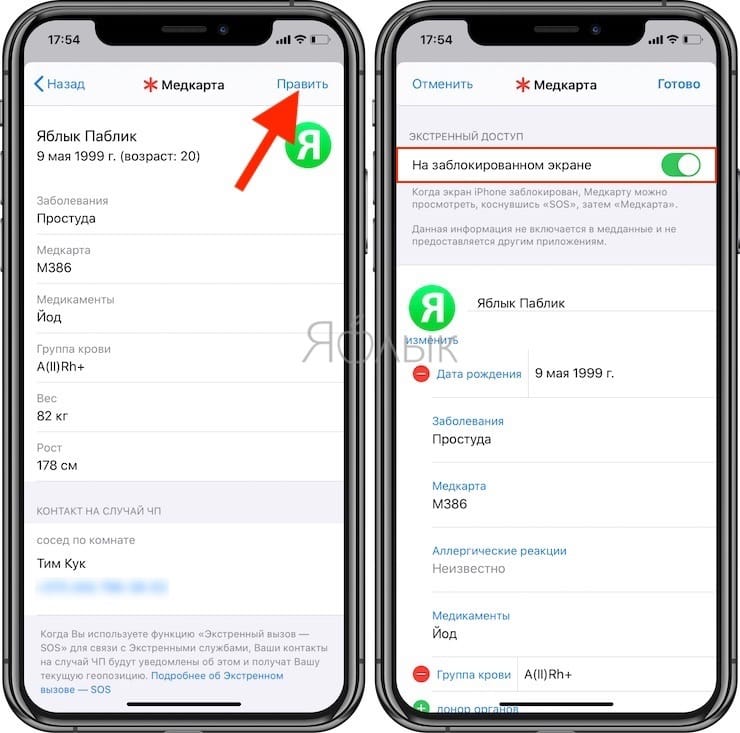
Для того чтобы открыть Медкарту на заблокированном экране iPhone, нажмите SOS на экране с вводом код-пароля, а затем нажмите на кнопку Медкарта.
- Чем веганы отличаются от вегетарианцев.
- Шагомер для iPhone, или как считать шаги, дистанцию и калории, не покупая аксессуаров и приложений.
- Чем отличаются оливки от маслин и что полезнее?
Подсчет шагов и еще 4 функции приложения Здоровья на айфоне без Apple Watch
Ни для кого не секрет, что для реализации всех фишек приложения Здоровье на iPhone вам понадобятся Apple Watch. С ними вы можете измерять пульс, уровень кислорода в крови, ЭКГ, частоту дыхания во сне и многое другое. Но какими бы ни были крутыми умные часы от Apple, далеко не все пользователи собираются их себе приобретать. Причины у всех разные: для одних цена кажется слишком высокой, другие предпочитают механику, третьи не носят часы принципиально. Мало кто знает, но контролировать свое здоровье можно и с помощью айфона. Смартфон тоже наделен некоторыми фишками, которые способны вам помочь в этом непростом деле.
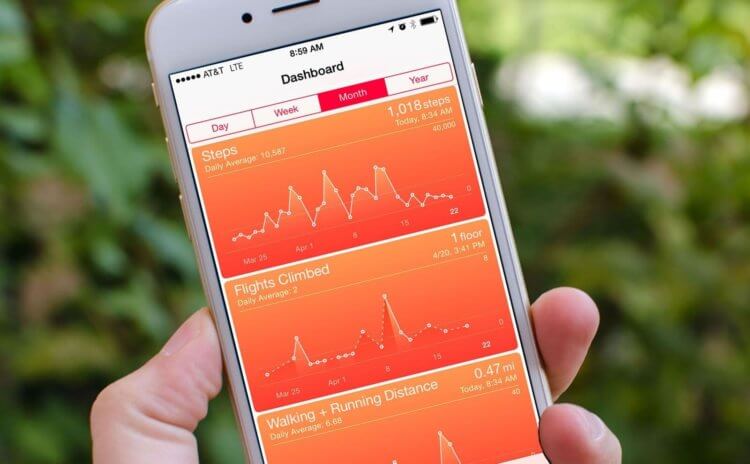
На айфоне тоже можно контролировать здоровье. Apple Watch покупать не обязательно, но желательно.
Новые фишки AirPods для контроля за здоровьем.
Как айфон считает шаги
Айфон научился измерять пройденное расстояние еще с выходом iPhone 5s. Тогда Apple впервые представила нам ныне всем известное приложение Здоровье. Думаю, что каждый пользователь, который хоть раз заходил в Здоровье, отмечал пройденное расстояние.
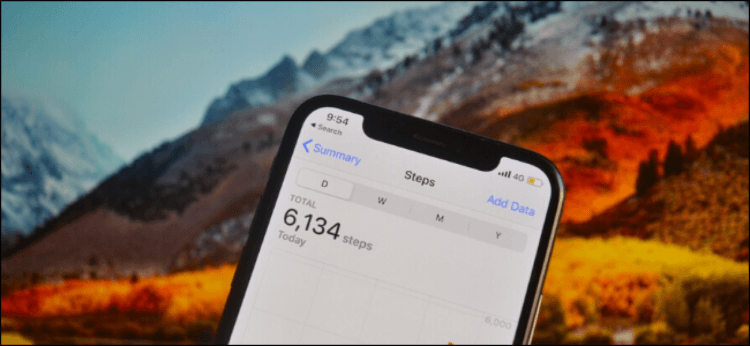
Подсчет шагов в айфоне.
Начиная с iPhone 5s Apple начала устанавливать в свои устройства специальный сопроцессор, который умеет точно определять пройденное расстояние. С тех пор прошло достаточно много времени и Apple значительно прокачала функцию. Теперь айфон умеет делать это с очень высокой точностью и может даже считать этажи, что пригодится спортсменам и пожилым людям с заболеваниями сердца.
Чтобы настроить шагомер на айфоне, вам необходимо:
- Перейти в Настройки, Конфиденциальность.
- Далее Движение и Фитнес.
- Включить тумблер напротив Фитнесс-трекинг.
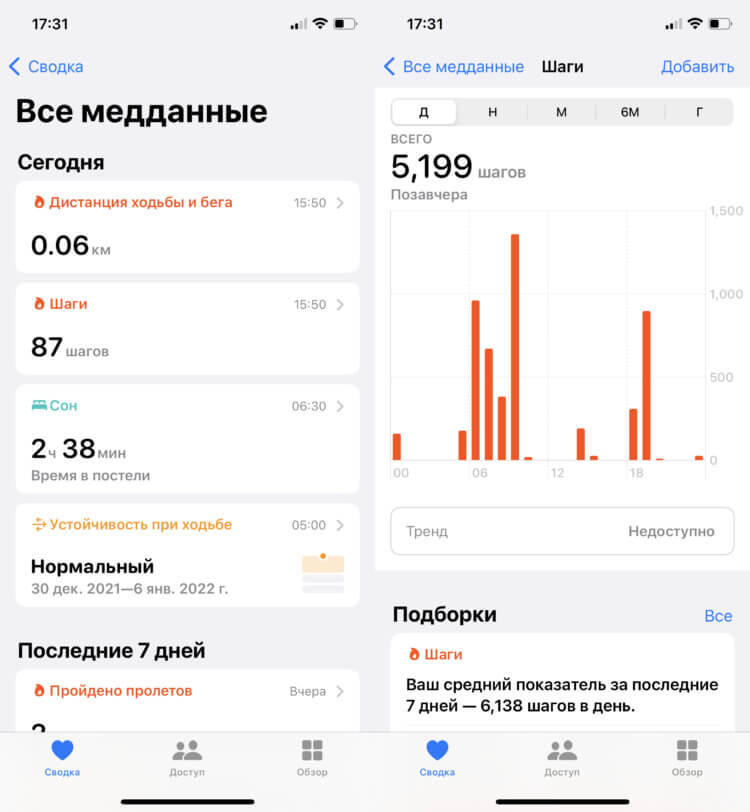
Посмотреть пройденное расстояние можно в приложении Здоровье.
Устойчивость при ходьбе на iPhone
Благодаря все тому же сопроцессору вы можете не только посчитать пройденное расстояние и лестничные пролеты, но и оценить свою устойчивость при ходьбе. Понятно, что часы сделают это лучше, но с айфоном тоже работает вполне неплохо.

Устойчивость при ходьбе в айфоне.
Во время вашей ходьбы айфон собирает некоторые параметры движения: скорость ходьбы, длина шага, время двойной поддержки и асимметрию при ходьбе, а после этого оценивает устойчивость как как нормальную, низкую или очень низкую.
Проверить устойчивость при ходьбе на айфоне можно следующим образом:
- Перейдите в приложение Здоровье.
- Далее тапните на вкладку Обзор.
- Перейдите в раздел Подвижность.
- Оцените измерения.
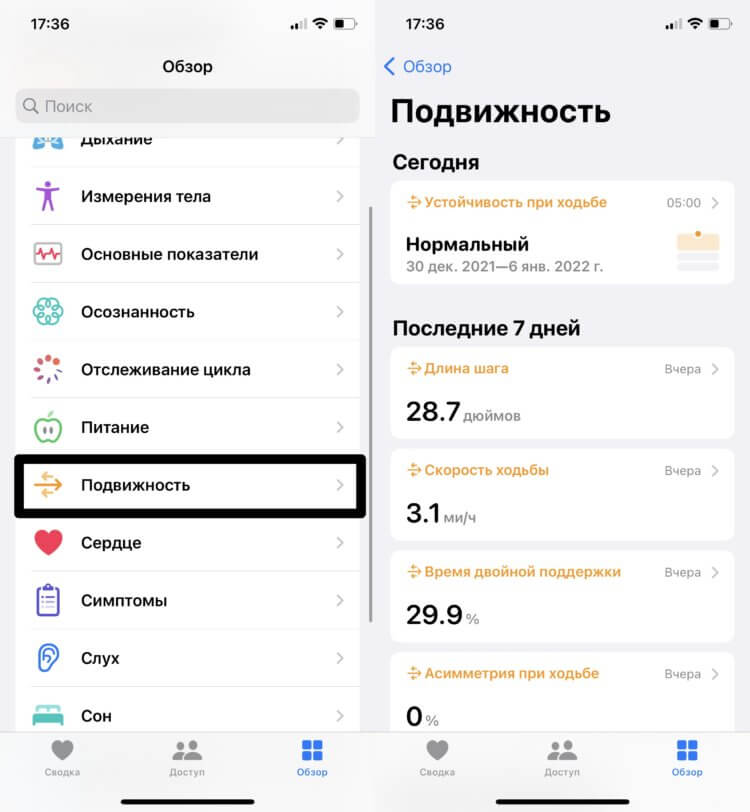
Смотрите устойчивость при ходьбе в специальном разделе.
Подписывайтесь на нас в Яндекс.Дзен, там вы найдете много полезной и интересной информации из мира Apple.
Как айфон считает время сна
В последнее время все люди резко начали вести здоровый образ жизни. Быть здоровым — модно! — такой плакат висел у меня в школе еще лет 10 назад, но сейчас за ЗОЖ выступают буквально все. Предлагаю не браться за что попало и начать с малого — контроля сна.
Если у вас нет Apple Watch, в айфоне можно установить Расписание сна вручную. Для этого:
- Перейдите в приложение Часы.
- Далее тапните по Будильнику.
- В верхнем разделе Сон и Пробуждение нажмите Изменить.
- Установите время отхода ко сну и время пробуждения.
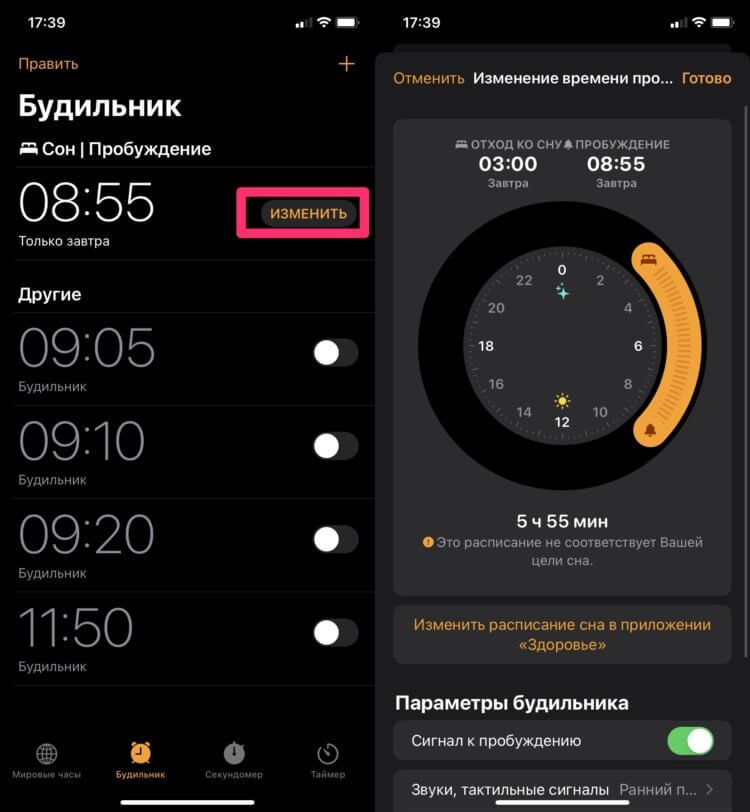
Расписание сна в iPhone.
Готово. Теперь вся статистика, которую будет собирать ваш смартфон, будет отображаться в приложении Здоровье. Если будете вставать и ложиться строго по установленному расписанию, то график получится очень точным.
Ранее о функции рассказывал автор AppleInsider.ru Иван Герасимов. Правда говорил о ней немного под другим ракурсом. Дело в том, что если вы забудете изменить будильник на следующий день, он все равно зазвонит согласно расписанию. Поэтому многие и сталкиваются с тем, что на айфоне звонит будильник, которого нет. Будьте аккуратны.
Подписывайтесь на нас в Яндекс.Дзен, там вы найдете много полезной информации из мира Apple, которой нет на нашем сайте.
Как измерить уровень шума на iPhone
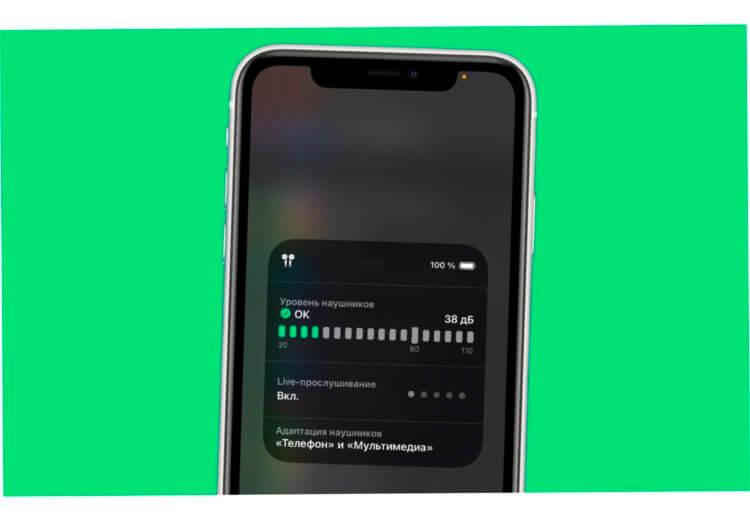
Проверьте уровень звука в ваших наушниках. Это важно.
Apple Watch умеют определять уровень шума поблизости и уведомлять пользователя, когда он может повлиять на ваш слух. За годы использования я увидел такое уведомление на часах только однажды: во время концерта. Айфон не умеет определять уровень громкости звуков поблизости самостоятельно. Для этого ему понадобятся наушники.
С помощью смартфона можно оценить уровень воздействия шума из наушников. Смартфон предупредит вас, если звуковое воздействие превышает 80 дБ в течение 40 часов за последние 7 дней.
Чтобы проверить уровень окружающего шума, достаточно:
- Подключить наушники к смартфону.
- Перейти в Настройки, Пункт управления.
- Нажать на Плюс напротив Слух.
- Далее смахнуть с правого верхнего угла для моделей iPhone X и новее или смахнуть снизу для iPhone 8 и старше.
- Нажать на значок с ухом, Live-прослушивание.
- Оценить уровень шума.
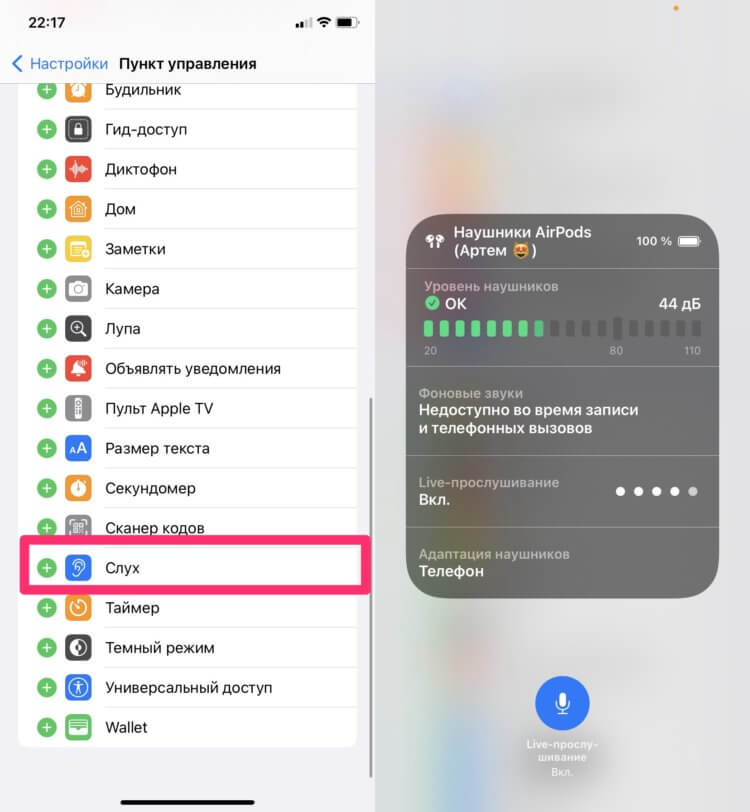
Контролируйте слух с помощью наушников.
Респект ребятам из Купертино за то, что не стали ограничивать работу данной фишки только своими AirPods. При желании вы можете активировать фишку с любыми наушниками сторонних производителей.
Приложение для менструации на айфон
Круто, конечно, что Apple внедрила возможность контроля менструального цикла с помощью iPhone, но мне кажется, что сделать это было необходимо еще года три назад. Я спрашивал у девушек, знали ли они про приложение Здоровье на айфоне и почти всегда получал отрицательный ответ.
Действительно, зачем разбираться в чем-то новом, если есть сторонние программы, которые справляются не хуже. Если вы еще не слышали про данную фичу, предлагаю обязательно ее попробовать. Жена говорит, что оно гораздо круче, чем большинство стороннего софта.
Чтобы настроить приложение для менструального цикла на айфоне, вам необходимо:
- Открыть в приложение Здоровье.
- Перейти во вкладку Обзор.
- Далее зайти в Отслеживание цикла и следовать инструкции.
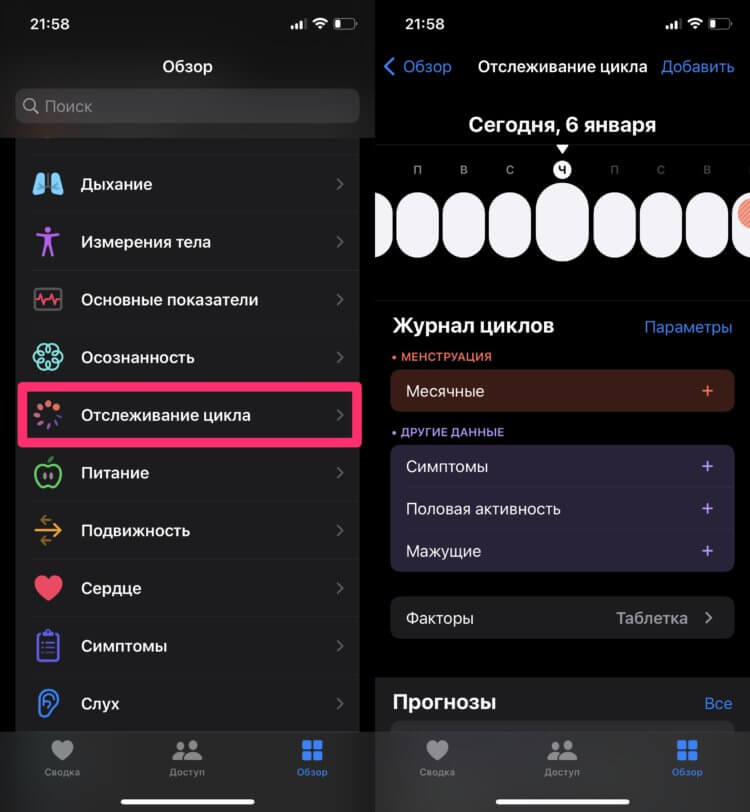
Здоровье предлагает функции и для девушек.
А вы используете приложение Здоровье на своем айфоне или никогда туда не заходили? Обязательно поделитесь своим мнением в нашем Телеграм-чате или в комментариях ниже. Будет интересно прочесть.