Поддержка нового символа российского рубля — Microsoft Office
Если вам необходима поддержка нового символа российского рубля, вам повезло. После установки этого обновления для Windows 8.1, Windows RT 8.1, Windows Server 2012 R2, Windows RT, Windows 8 и Windows Server 2012 вы сможете вводить, просматривать, печатать и использовать новый символ с данными, отформатированными как российские денежные единицы. Дополнительные сведения об обновлении.
Примечание: Поддержка Windows XP прекращена, поэтому обновления для этой операционной системы больше не доступны.
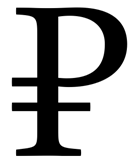
Некоторые изменения, реализованные в данном обновлении
- Были обновлены следующие семейства шрифтов: Arial, Times New Roman, Microsoft Sans Serif, Tahoma, Cambria, Calibri и Segoe UI.
- Шесть локализованных для России клавиатур теперь поддерживают ввод символа рубля с помощью клавиш ALTGR+8. Дополнительные сведения о добавлении или изменении языка ввода в операционной системе Windows 8.
- Обновлены сведения о языковых стандартах, благодаря чему новый символ автоматически используется с элементами, отформатированными как денежные единицы в полях Access, ячейках Excel или денежных столбцах в списках SharePoint. Дополнительные сведения об изменении предпочитаемого языка в операционной системе Windows 8.
Ввод символа рубля с клавиатуры
Если ваша клавиатура не поддерживает ввод символа рубля, его можно вставить одним из описанных ниже способов.
-
Клавиши ALT-X Введите «20BD», а затем нажмите клавишу ALT и, удерживая ее нажатой, – клавишу X. (Данная возможность поддерживается в приложениях OneNote, Outlook с Word в качестве редактора, а также в приложении Word).
Важно: Некоторые приложения Office, такие как PowerPoint, не поддерживают преобразование кодов Юникода в символы. Если вам нужно вставить символы Юникода в приложении, которое их не поддерживает, используйте таблицу символов.
- Если символ, который необходимо вставить, отсутствует в списке, выберите пункт Другие символы. В поле Шрифт выберите нужный шрифт, щелкните символ, который необходимо вставить, и нажмите кнопку Вставить.
- Если выбран расширенный шрифт, такой как Arial или Times New Roman, появится список «Набор». В нем можно выбрать нужный набор, в том числе греческий и русский (кириллица), если они доступны.
Печать символа рубля
Если встроенные шрифты принтера не содержат символа российского рубля, вместо него будет напечатана пустая рамка. Чтобы узнать, как добавить символ российского рубля во встроенные шрифты принтера, обратитесь к его поставщику. Кроме того, можно изменить настройки принтера таким образом, чтобы он не использовал встроенные шрифты. Для этого используйте параметр Печатать шрифты в виде графики в настройках принтера.
Как набрать знак рубля на клавиатуре
Знак рубля (₽) официально появился в декабре 2013 года, когда данный символ был утвержден советом директоров Центрального банка РФ. С тех пор началось его внедрение в компьютерной среде.
В феврале 2014 года было принято решение о добавлении данного знака в стандарт кодирования символов Unicode и знак рубля появился в Unicode 7.0, который был выпущен в июне 2014 года. Немного позже компания Майкрософт выпустила обновление, после установки которого знак рубля стало возможным набрать на клавиатуре.
Как набрать знак рубля в Windows
Если у вас установлено обновление, добавляющее поддержку знака рубля (₽), то вы можете набрать его на клавиатуре с помощью комбинации клавиш Right Alt-8 (правый альт и цифра 8) .
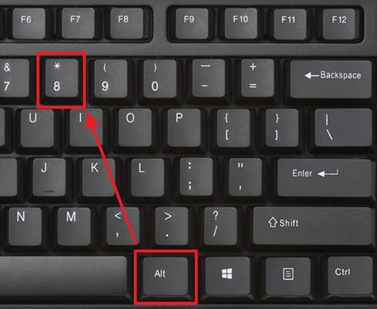
Комбинация клавиш Right Alt-8 работает во всех современных программах с поддержкой Unicode. Например, в текстовых редакторах (Word, Блокнот), табличных процессорах (Excel), веб-браузерах (Chrome, Firefox, Opera) и т. д.
Возможные проблемы при наборе знака рубля:
- Раскладка клавиатуры . Возможно вы работаете в английской раскладке клавиатуры, переключитесь на руссскую раскладку и поврорите попытку.
- Устаревшая версия Windows . Также данная комбинация клавиш не будет работать, если у вас не установлено нужное обновление для Windows. В этом случае нужно просто скачать обновление и установить его на свой компьютер. Обновление можно установить на Windows 8.1, Windows Server 2012, Windows RT, Windows 7 и Windows Server 2008. Для Windows 10 все должно работать сразу, без установки обновлений.
- Нет правой клавиши Alt . Если на вашей клавиатуре нет правой клавиши Alt, то данную комбинацию можно нажимать с левым Alt и добавлением Ctrl. В этом случае комбинация клавиш будет выглядеть как Ctrl-Alt-8 .
Как набрать символ рубля в Word
Если вам нужно набрать знак рубля (₽) в текстовом редакторе Word или в другой офисной программе Майкрософт, то вы можете воспользоваться комбинацией клавиш ALT-X и кодом 20BD. Для этого нужно набрать на клавиатуре код 20BD , а потом нажать ALT-X .
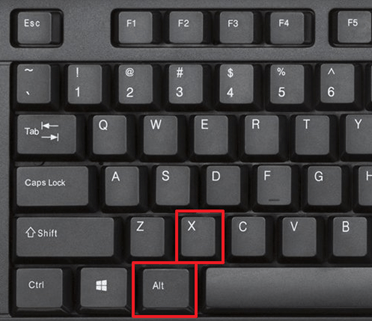
В результате код 20BD превратится в знак рубля.
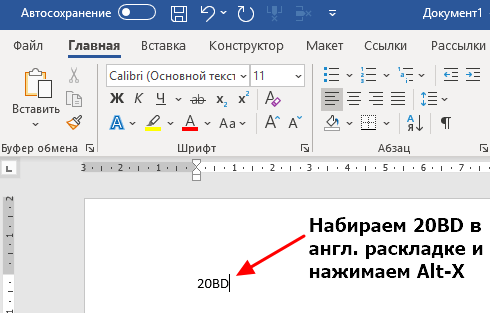
Если вам сложно запоминать данный код, то вы можете набирать знак рубля при помощи кнопки « Символ» на вкладке « Вставка ».
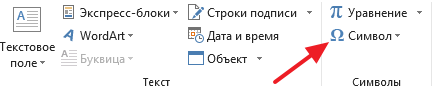
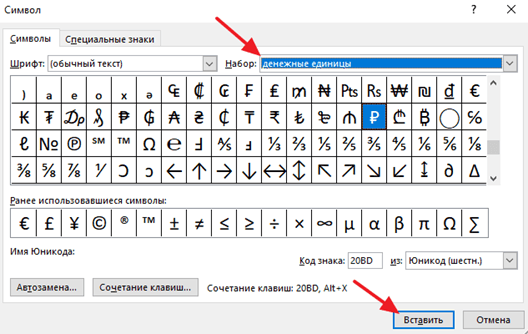
После нажатия на эту кнопку появится окно « Символ ». Здесь нужно выбрать набор символов « Денежные единицы », выделить мышкой знак рубля и нажать на кнопку « Вставить ». В результате в том месте, где был установлен курсор появится знак рубля.
После того как вы один раз вставите символ рубля таким образом, он появится в кнопке « Символ» в списке быстрого доступа.
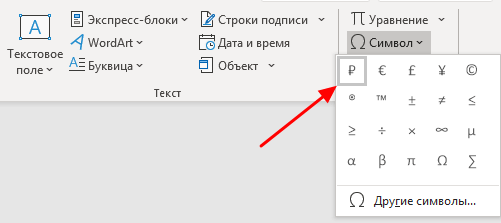
И в дальнейшем его можно будет вставлять буквально в два клика мышкой.
- Как написать корень на клавиатуре
- Как поставить «собаку» на клавиатуре ноутбука или компьютера
- Как поставить знак градуса на клавиатуре
- Как поставить ударение над буквой на клавиатуре
- Как написать степень на клавиатуре
Создатель сайта comp-security.net, автор более 2000 статей о ремонте компьютеров, работе с программами, настройке операционных систем.
Остались вопросы?
Задайте вопрос в комментариях под статьей или на странице «Задать вопрос» и вы обязательно получите ответ.
10 комментариев — Добавьте свой
Савелий Корнилов 21.01.2020
Можно ещё воспользоватся эмодзи клавиатурой, нажать на кнопку «Символы» и найти нужный символ. А чтобы открыть эмодзи клавиатуру потребуется ввести комбинацию Win + Ю и тогда откроется клавиатура (Замечание: Работает только на Windows 10).
admin 21.01.2020
У меня там доступен только знак доллара, да и выглядит он не очень официально, в документ такое не вставишь. Намного проще нажать Right Alt-8, как рекомендуется в статье.
Как набрать знак рубля на клавиатуре
Символ рубля (₽) официально используется для представления национальной валюты — российского рубля.
Знак рубля ставится после числа и отбивается пробелом. Неправильно: 155₽ Неправильно: ₽155 Правильно: 155 ₽
Символ рубля сочетанием клавиш Alt в Windows
Существует три способа набрать знак ₽ сочетанием клавиш Alt.
Правый Alt + 8
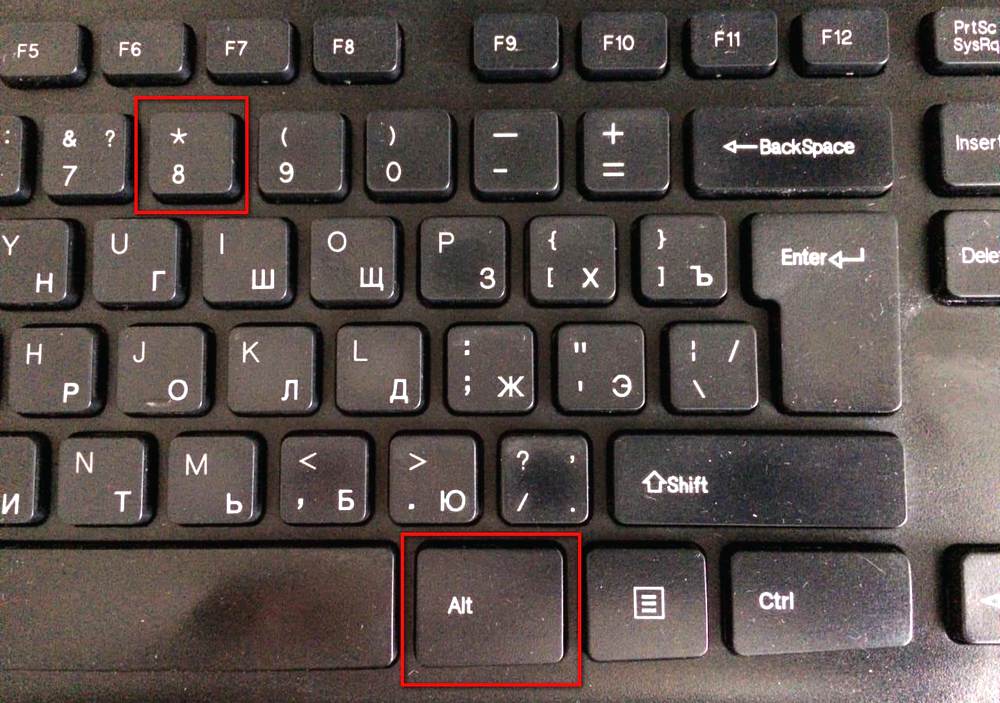
Для написания символа рубля следует одной рукой нажать ПРАВУЮ клавишу Alt и, удерживая её, другой рукой нажать клавишу с цифрой 8 (в верхнем ряду клавиатуры). Отпустите Alt — получится знак ₽.
Alt + 8381
Если нет правой клавиши Alt или в компьютере не установлено обновление Windows, которое даёт возможность вводить символ рубля с клавиатуры, можно использовать другое сочетание клавиш — Alt + 8381. Оно не такое универсальное как AltGr + 8, но тоже рабочее.
Нажмите любую клавишу Alt и, удерживая её, другой рукой последовательно введите на цифровом блоке клавиатуры цифры 8 3 8 1 . Отпустите Alt — получится знак ₽.
Для ноутбуков, у которых на клавиатуре нет цифрового блока, нужно дополнительно нажать клавишу Fn и использовать функциональные клавиши с цифрами.
Alt + X
Сочетание используется в Word. В нужном месте текста переключите клавиатуру на английскую раскладку, напишите 20BD, а затем одновременно нажмите клавиши Alt и X — код автоматически изменится на знак рубля.
Рубль в таблице символов Word
Устанавливаем курсор в нужное место текста → вкладка Вставка → Символ → Другие символы…
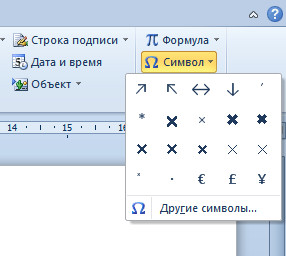
Шрифт: (обычный текст). Набор: денежные единицы.
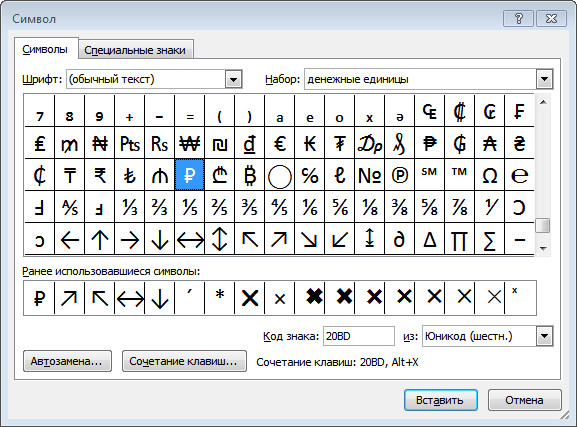
Выделяем символ ₽ → Вставить.
Знак рубля в HTML
Для вставки символа рубля (₽) в HTML-документ можно использовать шрифт рубля или применить десятичный или шестнадцатеричный код.
Символ рубля в CSS
Знак рубля можно вставить в веб-документы с помощью псевдоэлементов CSS. Используйте CSS-код «\20BD» со свойством content, и символ ₽ будет вставлен после элемента в списке с ценами.
li::after
Обратите внимание! Знак рубля на сайте может отражаться некорректно из-за устаревшего браузера или операционной системы посетителя.
Знак рубля на Mac OS
На компьютерах Mac OS знак рубля можно вставить, нажав клавиши ⌥ + 8 . Раскладка клавиатуры — русская.
Знак рубля на клавиатуре: как набрать на компьютере или ноутбуке?
Есть ли символ российского рубля на клавиатуре компьютера или ноутбука? Это, как ни странно, зависит от установленной версии Windows. Так, обновление с поддержкой нового символа валюты российского рубля вышло еще осенью 2014 года. Если вы используете Windows 10, то с вероятностью 99% символ будет поддерживаться клавиатурой. Ежели нет, не переживайте — существуют другие способы поставить знак рубля на клавиатуре.
Первый способ
Итак, с обновлением все довольно просто — чтобы набрать символ рубля, достаточно нажать на клавишу Alt (обязательно правый!) и, удерживая ее, нажать на кнопку 8 верхней цифровой клавиатуры.
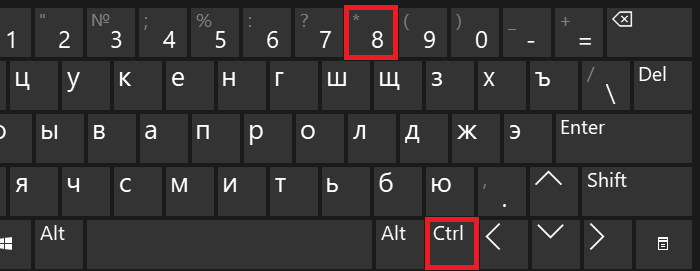
Что должно получиться:
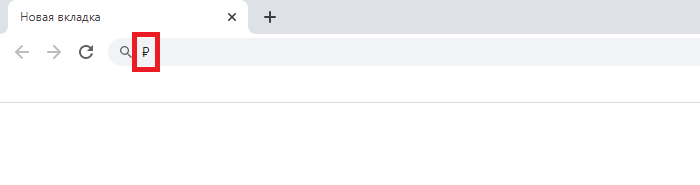
Если у вас ничего не вышло, хотя обновление точно установлено, скорее всего, используется англоязычная раскладка — переключите ее на русскоязычную. Сделать это можно, нажав Shift+Ctrl:
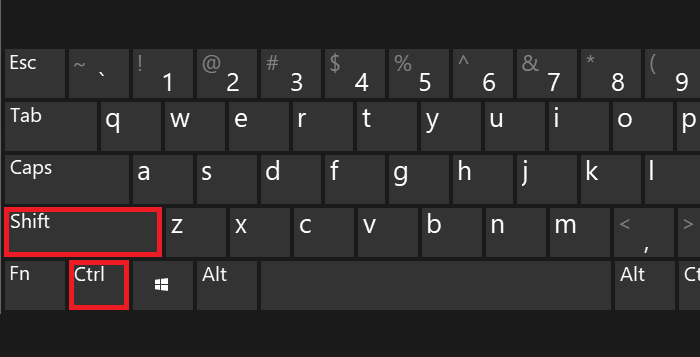
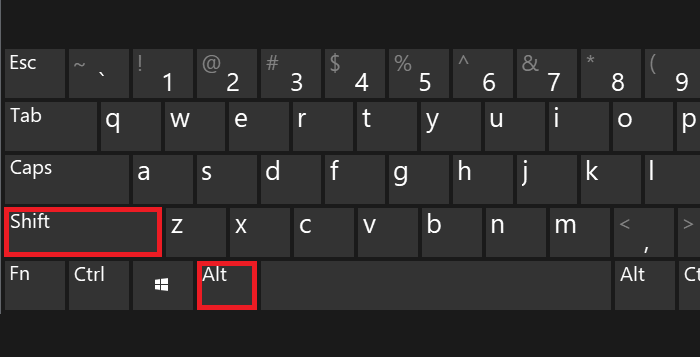
Или с помощью иконки на панели задач:
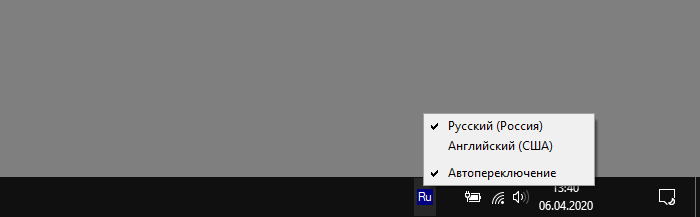
После этого попробуйте поставить символ рубля.
Второй способ
Он предполагает использование таблицы символов.
Чтобы ее открыть, сначала нажмите Win+R.
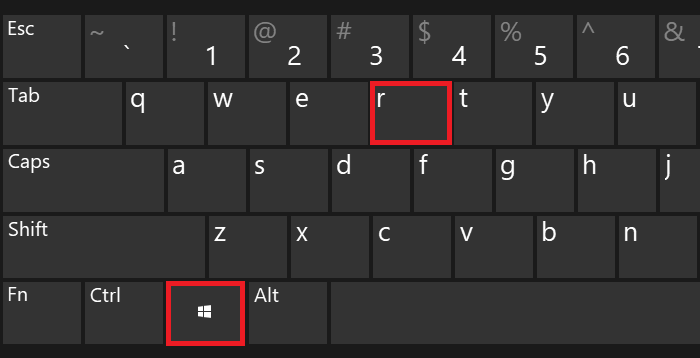
В окно «Выполнить» добавьте команду charmap.exe и нажмите ОК.
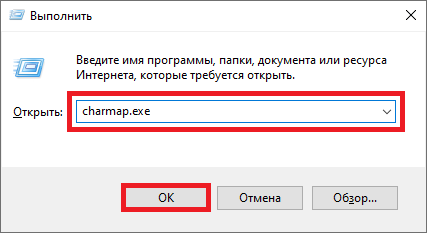
Если все сделано верно, вы увидите таблицу символов Windows.
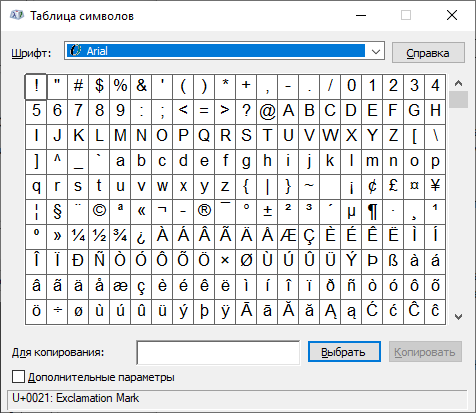
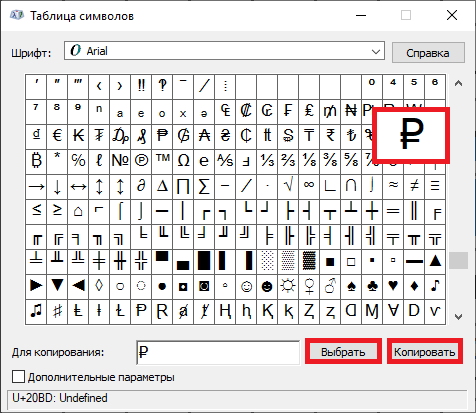
Используйте шрифт Arial. Найдите в списке символ рубля, нажмите на него, после чего по очереди нажмите на кнопку «Выбрать» и «Копировать».
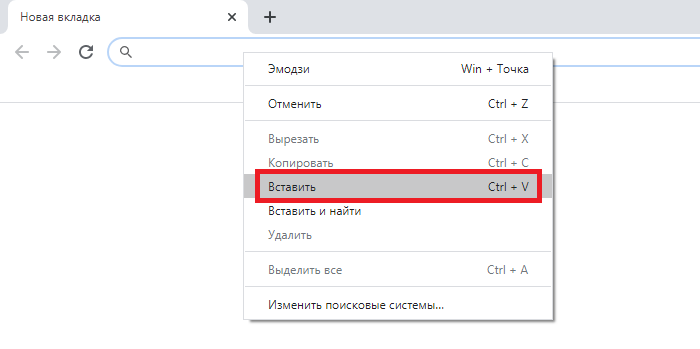
Вставьте символ в нужное место в тексте.
Третий способ
Подходит только для текстовых редакторов, в том числе Word.
Введите 20BD в нужном месте текста, после чего нажмите на клавиши Alt+X на клавиатуре.
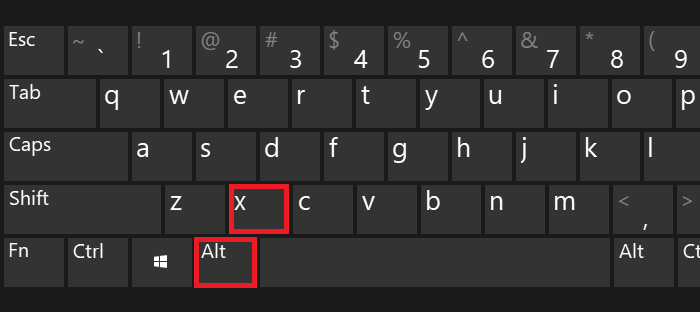
Если все сделано верно, вместо 20BD вы увидите знак рубля.
Четвертый способ
Просто скопируйте символ из этой строки — ₽.