Как поставить знак суммы в ворде?
Знак суммы один из востребованных элементов в математике, часто он и используется в программе ворд, для написания разнообразных формул в ТЗ, курсовых.
В программе ворд, можно поставить пять видов знаков суммы, рассмотрим подробную инструкцию, как их можно поставить:
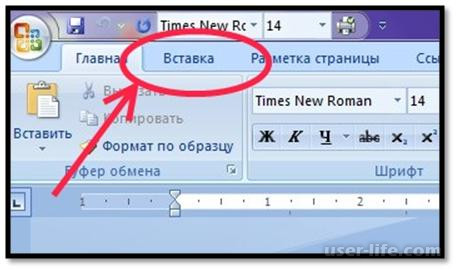
Первый шаг. Откроем новую книгу, на верхней панели выберем закладку «Вставка», в которой ищем блок с настройками (находиться в самом правом углу) «Символы» и нажимаем на иконку с надписью «Формула». Чтобы на экране появилось специальное меню.


Второй шаг. Проваливаемся в это специальное меню, а в конструкторе формул находим иконку с подписью «Крупный оператор» и нажимаем на него. После чего на экране появиться выбор знаков суммы.

Для данного примера, я выбрал второй знак суммы, а вы можете поставить тот, который подходить для решения вашей конкретной задачи.
Ставим знак суммы в MS Word
Как вы наверняка уже знаете, в Microsoft Word есть довольно-таки большой набор специальных знаков и символов, которые при необходимости можно добавить в документ через отдельное меню. О том, как это сделать, мы уже писали, и более подробно ознакомиться с данной темой вы можете в нашей статье.
Помимо всевозможных символов и знаков, в MS Word также можно вставлять различные уравнения и математические формулы, используя готовые шаблоны или создавая собственные. Об этом мы тоже писали ранее, а в данной статье хотим поговорить о том, что имеет отношение к каждой из вышеупомянутых тем: как вставить значок суммы в Ворде?
Действительно, когда необходимо добавить этот символ, становится непонятно, где его искать — в меню символов или в математических формулах. Ниже мы обо всем подробно расскажем.
Знак суммы — это математический знак, и в Ворде он расположен в разделе “Другие символы”, если точнее, в разделе “Математические операторы”. Итак, чтобы его добавить, выполните следующие действия:
- Кликните в том месте, куда необходимо добавить знак суммы и перейдите во вкладку “Вставка”.
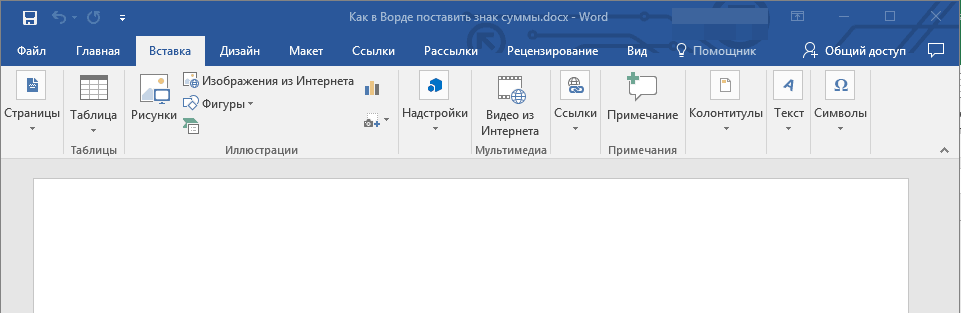
- В группе “Символы” нажмите на кнопку “Символ”.

- В окошке, которое появится после нажатия на кнопку, будут представлены некоторые символы, но знака суммы вы там не найдете (по крайней мере, если ранее его не использовали). Выберите раздел “Другие символы”.
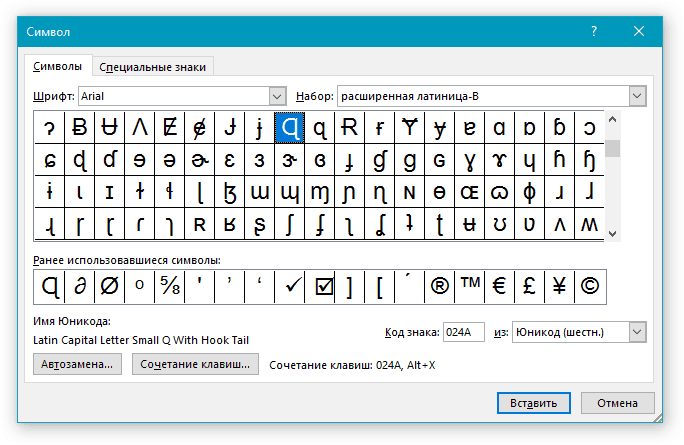
- В диалоговом окне “Символ”, которое перед вами появится, выберите из выпадающего меню набор “Математические операторы”.
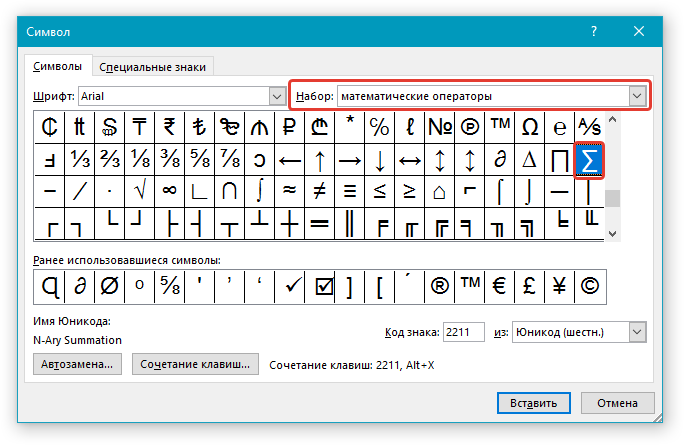
- Найдите среди открывшихся символов знак суммы и кликните по нему.
- Нажмите “Вставить” и закройте диалоговое окно “Символ”, чтобы продолжить работу с документом.
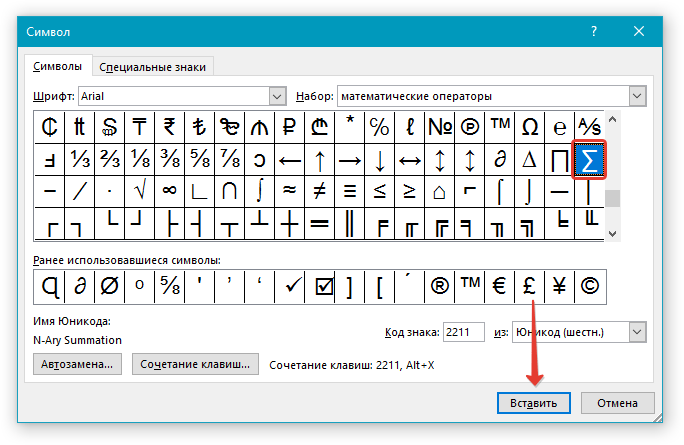
- Знак суммы будет добавлен в документ.
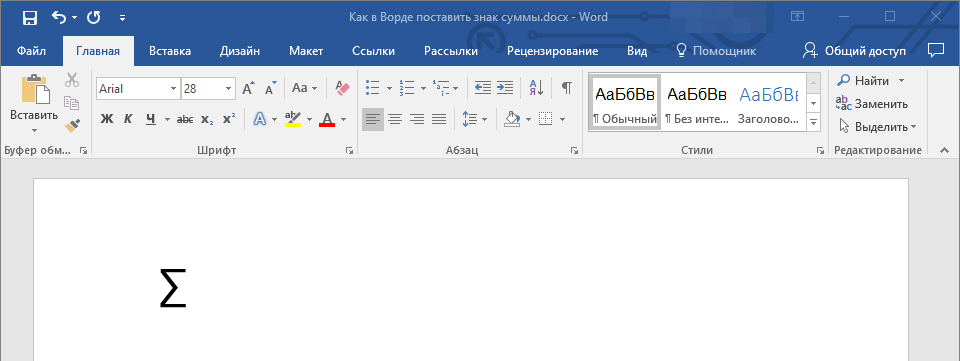
Использование кода для быстрой вставки знака суммы
У каждого символа, расположенного в разделе “Символы”, есть свой код. Зная его, а также специальную комбинацию клавиш, вы можете добавлять любые символы, в том числе и значок суммы, значительно быстрее.
Узнать код знака можно в диалоговом окне “Символ”, для этого достаточно кликнуть по необходимому знаку.

Здесь же вы найдете комбинацию клавиш, которую необходимо использовать для преобразования числового кода в необходимый символ.
- Кликните в том месте документа, где требуется поставить знак суммы.

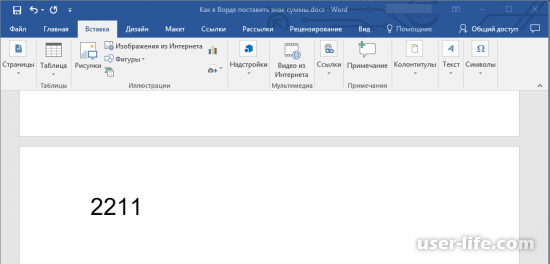
- Введите код “2211” без кавычек.
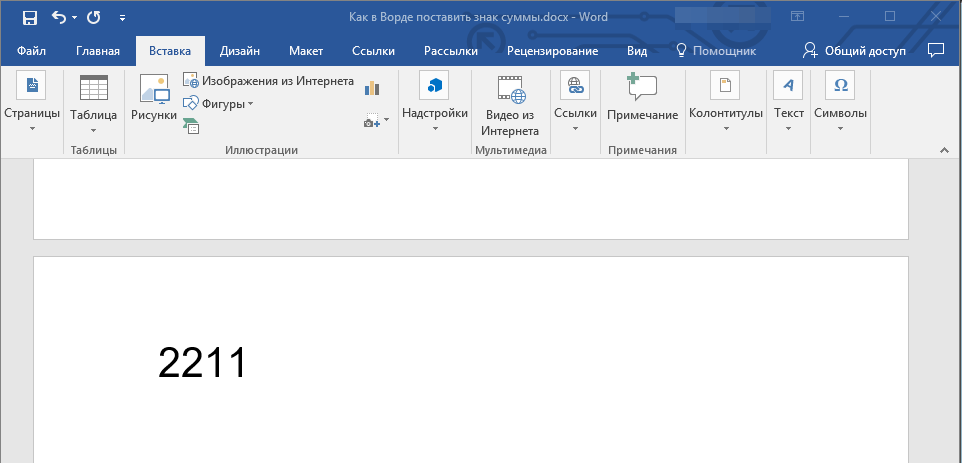
- Не перемещая курсор с этого места, нажмите клавиши “ALT+X”.
- Введенный вами код будет заменен на знак суммы.

Вот так просто можно добавить знак суммы в Ворде. В этом же диалоговом окне вы найдете огромное количество всевозможных символов и специальных знаков, удобно отсортированных по тематическим наборам.
Как поставить знак суммы в Ворде


Иногда у пользователя возникает необходимость написать в Microsoft Word математическую формулу, в которой присутствует специальный знак суммы. Искать данный символ мы будем в соответствующем разделе, а именно «Математические операторы». Итак, поехали.
1. Кликните левой кнопкой мыши в том месте, в которое собираетесь добавить знак суммы, затем перейдите во вкладку «Вставка».
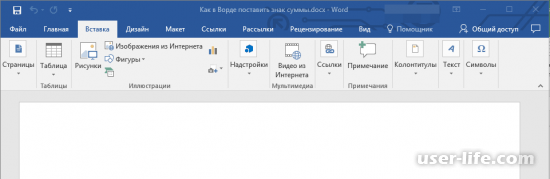
2. Нажмите на иконку «Символы» в правом углу панели, затем в выпадающем списке выберите «Символ».
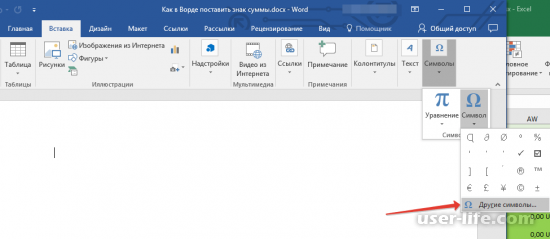
3. В данном окне предоставлено некоторое количество символов, отсутствующих на клавиатуре. Как видите, знака суммы тут нет, поэтому переходим в раздел «Другие символы».
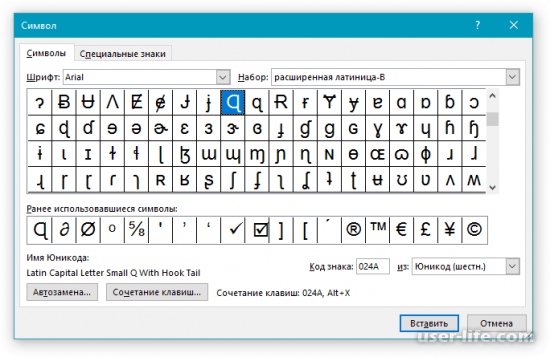
4. В появившемся окне вам необходимо сменить набор символов, выбрав из выпадающего меню набор «Математические операции».
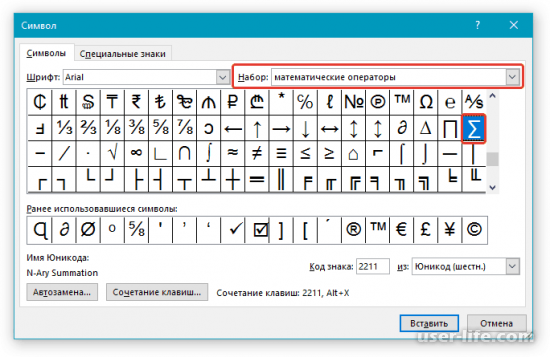
5. В появившейся коллекции определенно должен быть знак суммы — кликните по нему.
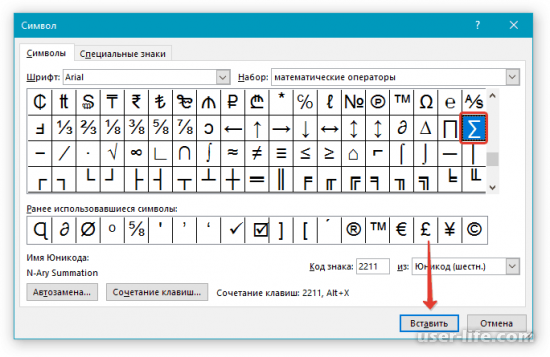
6. После выделения символа нажмите кнопку «Вставить», чтобы отразить его в нужном месте.
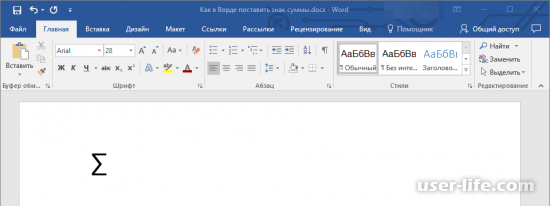
7. Как видите, появился знак суммы.
Использование горячих клавиш
Приятным дополнением Office Word является специальный код, присвоенный каждому символу. С помощью специальной комбинации клавиш вы сможете получить нужный результат, не используя специальное меню.
Узнать данный код вы сможете в ранее открытом окне «Символ». Кликните по необходимому и увидите нужные вам данные в соответствующих полях.
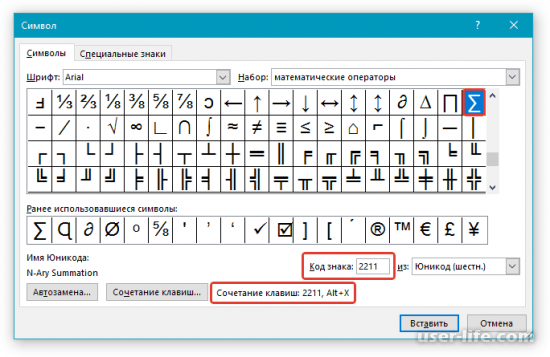
1. Кликните в подходящем участке документа левом кнопкой мыши, чтобы выделить место для вставки символа.
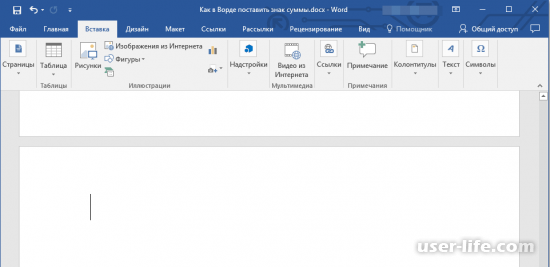
2. Напечатайте код 2211.
3. Воспользуйтесь горячей клавишей Alt+X
4. Введенный код заменится на символ суммы.
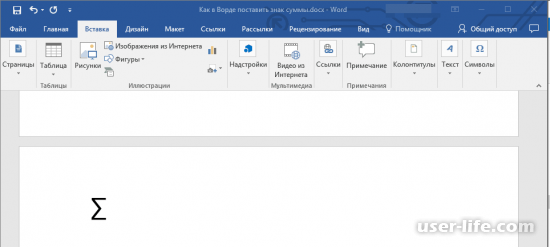
С помощью вышеуказанных инструкций вы без проблем сможете поставить знак суммы в Ворде. Надеемся, вам помогла наша статья.
Не пропустите похожие инструкции:

Как сделать маркированный список в Ворде

Как изменить шрифт в Ворде

Как вставить формулу в Ворде

Как в Ворде поставить галочку
Как настроить строки в Ворде

Как убрать разрыв страницы в Ворде удалить

Как сделать таблицу в Microsoft Word

Как поставить число в степень в Ворде

Как вставить символ в Ворде

Ворд как пользоваться работать скачать беcплатно на русском для Windows 7 8 10
Как вставить картинку в Ворд
Как посчитать количество символов в строке Ворд Excel (подсчет слов в тексте онлайн)
Комментариев пока еще нет. Вы можете стать первым!
Добавить комментарий!
Популярное

3 способа получения пассивного дохода в криптовалюте
Авторизация
Последние статьи
Как включить автообновление в Виндовс 10
«Расположение недоступно. Отказано в доступе» в Windows 10
Ошибка Центра обновления в Windows 11
Как обновить Windows 11 Home до Pro
Как отключить брандмауэр в Виндовс 10
Как открыть дисковод на компьютере без кнопки

Чем открыть HEIC в Windows 7
Пробная страница печати напечатана неправильно в Windows 10
Знак суммы в ворде как поставить
Очень часто слышу вопрос «Как получитьсимвол галочки в Ворде?» Ответы — один мудренее другого! Проще всего нажать клавишу Альт и, не отпуская её, набрать на боковой цифровой клавиатуре число 10003. Можно так же набрать число 2713 и потом нажать Альт икс. Просто оба эти числа равны между собой: 10003 ( десятичное) = 2713 ( шестнадцатиричное).
Когда много работаешь в программах Ворд и Ексель, начинаешь понимать, что бросать клавиатуру, хвататься за мышь, а потом снова переходить к «клаве» — неудобно, неэргономично, не. — продолжите сами. Наверное для этого и придуманы разные сочетания кнопок, «горячие» клавиши и т.п. В этом плане мне очень нравится функциональная клавиша F4, нажатие на которую повторяет любое действие, которое только что выполнялось. Например, вам надо 8 слов в разных местах текста выделить полужирным шрифтом. Первое слово вы можете сделать сделать «жирным» щелкнув по букве » ж » в меню или нажав одновременно две клавиши Ctrl и b (русская буква и). Для остальных слов достаточно правой рукой щелкнуть мышью по любому месту в нужном слове, а левой рукой нажать клавишу F4. «И так сэм раз».
Многие вздрагивают при слове «макрос», а между тем в них нет ничего страшного и опасного. Вообще, макросы – это очень полезная вещь! Создать макрос в Ворде – проще простого. Допустим, вам часто требуется при наборе текста вставлять название организации: ООО «Рога и Копыта». Или печатать в конце документа: Исполнитель – Вася Пупкин. Рассмотрим, как набрать первый текст нажатием всего двух клавиш, а второй – одним нажатием на кнопку с любым рисунком, созданную на панели быстрого доступа.
Итак, давайте попробуем: открываем Ворд и выбираем «Сервис-Макросы» или «Вид-Макросы» (в зависимости от того 2003-й или 2007-й) и жмем «Запись макроса…». В появившемся окне можно придумать название макросу и сделать его описание, но можно оставить предложенное по умолчанию название «Макрос1» и ничего не описывать – кому как нравится. Но нажать на значок с изображением клавиатуры или молотка надо обязательно. В первом случае вам будет предложено придумать любое сочетание клавиш, а во втором – кнопку на панели. Для первого текста выбираем сочетание Ctrl+P (что бы легче вспомнить, берем первую букву Рогов), затем нажимаем «Назначить» и «Закрыть». Окно при этом исчезает, а рядом с курсором появляется пиктограмма магнитофонной кассеты, это означает, что «все ходы записываются». В 2003-м Ворде при этом еще появляется малюсенькая плавающая панель. В первый и последний раз (потом это за вас будет делать компьютер) набираем нужный текст с названием фирмы и останавливаем запись. В старом Ворде – просто нажав квадратик на плавающей панели, а в новом – зайдя в меню «Вид-Макросы-Остановить запись». Теперь и всегда (до переустановки Офиса или удаления макроса) нажатие выбранного вами сочетания клавиш выдаст вам то, что вы набрали во время записи макроса.
Если на начальной стадии вы нажмете на молоток, то в 2003-м появится окно Настройка со стандартным значком макроса, который надо, схватив мышкой, перетащить в любое место верхней панели меню, а затем, щелкнув по кнопке «Изменить выделенный объект» и по строке «Выбрать значок для кнопки» выбрать смайлик или любой понравившийся вам рисунок. Если же нажать на строку «Изменить значок на кнопке…», то откроется простенький графический редактор, в котором можно самому нарисовать значок на свой вкус.
В 2007-м похожий путь: при выборе молотка появляется Настройка панели быстрого доступа, где надо, выделив в левом окошке макрос и нажать кнопку «Добавить». После этого стандартный значок макроса с вашим названием добавится в правое окно, где его можно снова выделить и нажать кнопку «Изменить». Выбор рисунков будет побольше, чем в старом Ворде, но зато убрана возможность нарисовать свой значок и размещать его можно только на панели быстрого доступа.
Дальнейшие действия такие же, что и в 2003-м: набор нужного текста и остановка записи. Подобных макросов можно наделать сколько угодно, в результате вы получите возможность одним щелчком по вашему значку (которого, заметьте, нет ни у кого из ваших коллег!) получать нужный текст или любую последовательность операций.
Как и что надо набрать на клавиатуре, чтобы получить в текстовом документе изображение сердечка? Проще всего нажать клавишу Alt и не отпуская её нажать цифру 3 на правой части клавиатуры. Другой способ: набрать число 2665 и нажать сочетание клавиш Alt+х. Так же для получения сердечек можно набрать числа 2765, 2764 или 2661. Очень похожа на сердечко одна из букв грузинского алфавита ღ, получить которую можно набрав код 10Е5 (Е – латинское) и нажав Alt+х.
Вообще для получения любого символа достаточно набрать его ASCII -код и нажать Alt+х. Например, чтобы напечатать знак доллара «$», проще и быстрее не переходя на английский шрифт набрать число 24, а затем нажать Alt+х. Можно быстро получить знак суммы « ∑» (код – 2211), символ угла «∠ » (код – 2220), приблизительного равенства « ≈ » (код – 2248), различные стрелки и т.д. Именно поэтому иногда вместо слова «собака» говорят «сорок альт икс» имея ввиду @.
Вот таблица кодов некоторых символов:
Код
Символ
Код
Символ