Ошибка 0x80073701 при обновлении Windows 10: как исправить
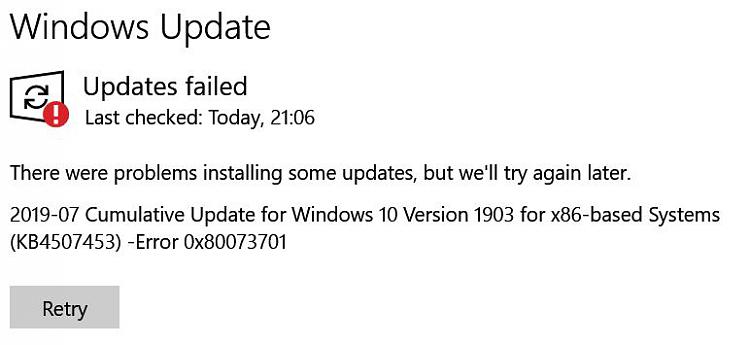
Ошибка с кодом 0x80073701 может возникать на компьютерах под управлением Windows 10 (1903) во время установки кумулятивного обновления KB4497935. Майкрософт в курсе данной проблемы и, как утверждает компания, они уже начали работать над ее решением.
Если вы попытаетесь найти хоть какую-то информацию об рассматриваемой ошибке, то поймете, что впервые она начала терроризировать пользователе еще в 2011 году, т.е. восемь лет назад. Остается надеяться, что Майкрософт выпустит в скором времени соответствующий патч.
Пока разработчики работают над официальным фиксом мы решили предоставить вам пачку решений, которые, по заявлениям многих пользователей, могут потенциально исправить ошибку с кодом 0x80073701.
Как исправить ошибку 0x80073701?
Решение №1 Восстановление системных файлов
Мы знаем, что утилита SFC помогает в довольно редких случаях, но мы все же рекомендуем вам попробовать ей воспользоваться. Существует вероятность, что эта ошибка при обновлении Windows 10 возникает из-за поврежденных системных файлов. Чтобы использовать SFC, сделайте следующее:
- нажмите правой кнопкой мыши на Пуск;
- выберите пункт «Командная строка (администратор)»;
- пропишите команду «sfc /scannow» (без кавычек) и нажмите Enter.
Подождите окончания процесса сканирования системных файлов и их восстановления, а затем перезагрузите компьютер. Возможно, ошибка 0x80073701 больше не будет появляться при обновлении системы. Если же она все еще присутствует, то попробуйте выполнить следующий способ.
Решение №2 Удаление ненужного языкового пакета
Подобный совет давали еще во времена активной поддержки ОС Windows 7, но, пожалуй, его можно дать и в этом случае. Попробуйте удалить со своей системы языковые пакеты, которыми вы не пользуетесь. Это поможет освободить на компьютере немного места и, возможно, разрешит проблемы с ошибкой 0x80073701 при обновлении Windows.
Для их удаления вам нужно сделать следующее:
- нажмите правую кнопку мыши на Пуск и выберите «Параметры»;
- пройдите в раздел «Время и язык»;
- перейдите во вкладку «Регион и язык»;
- удалите все языки, которыми не пользуетесь;
- закройте окно и перезагрузите компьютер.
Решение №3 Загрузка обновления KB4497935 вручную
У Центра обновление Windows не получается загрузить KB4497935? Почему бы тогда не скачать и установить его самостоятельно. Верно, вам не обязательно заходить в Центр обновления, чтобы установить выпущенное Майкрософт обновление. Достаточно перейти по этой ссылке, загрузить подходящую версию апдейта и запустить скачанный файл на своем компьютере.
Мы надеемся, что данный материал помог вам в решении ошибки 0x80073701.
Ошибка 0x80073701 в Windows, решаем за минуту

Добрый день! Уважаемые читатели и гости популярного IT блога России pyatilistnik.org. Вот за, что я люблю программные продукты компании Microsoft, за современность, удобство, функциональность и за огромное количество багов, ошибок и глюков, которыми нас снабжают различные платформы и программные продукты редмондского гиганта. Сегодня речь пойдет еще, об одной распространенной ошибке 0x80073701, которую я встречал в разных редакциях ОС, начиная от Windows 7 и 10, и заканчивая серверными платформами, например, при установке русского языка в Windows Server 2016. Давайте я постараюсь вам описать алгоритм действий, который поможет исправить данную проблему.
Варианты появления ошибки 0x80073701
Прежде, чем мы с вами решим данную ошибку, я бы хотел осветить при каких ситуациях она встречается, так как она присуща всем Windows платформам.
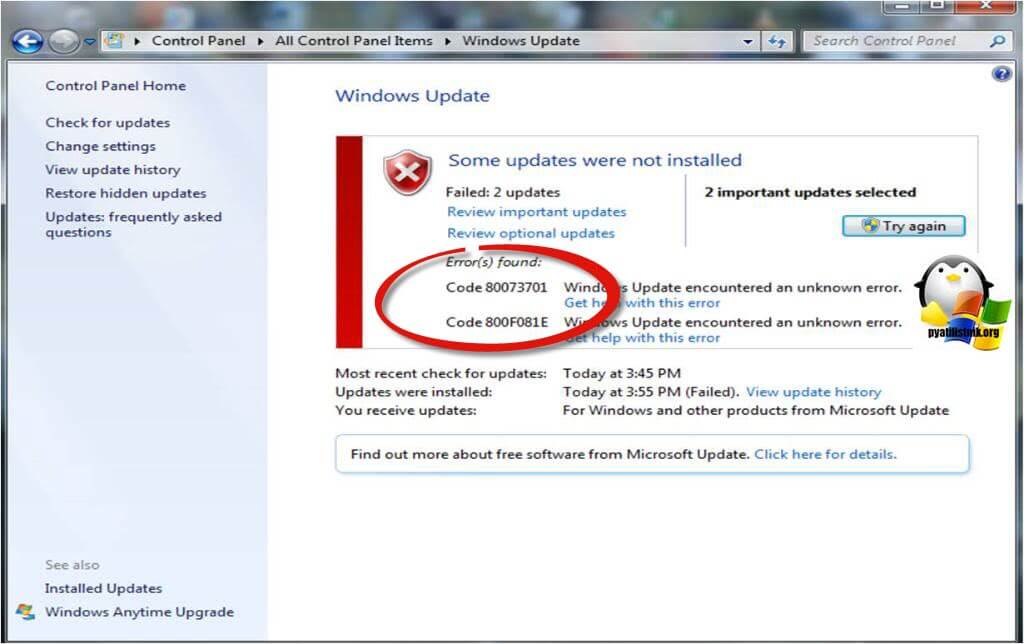
- Самая распространенная ситуация кода ошибки 0x80073701, это в момент установки обновлений операционной системы Windows. Это может появляться и в момент установки, через центр обновления Windows, так и при инсталляции отдельного пакета KB
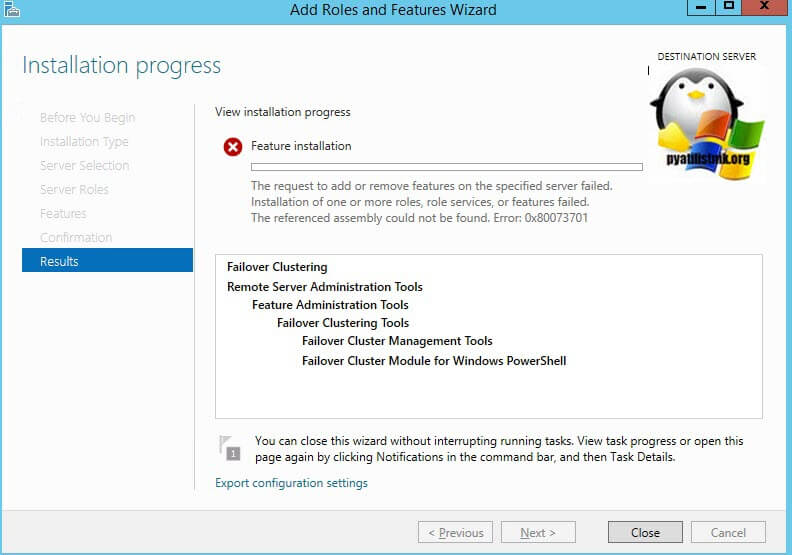
- Может возникать в Windows Server, при попытке добавить серверную роль или компонент Net Framework
- Проблема с агентом обновления Windows, очень похоже на ситуацию с циклическим поиском обновления в Windows 8.1
- При установке дополнительных компонентов для игр, например, DirectPlay, который используется в GTA San Andreas, которому так же нужна библиотека VCRUNTIME140.dll.
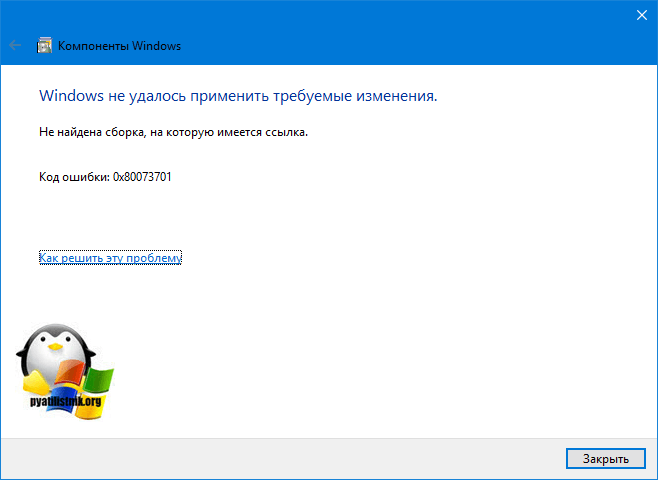
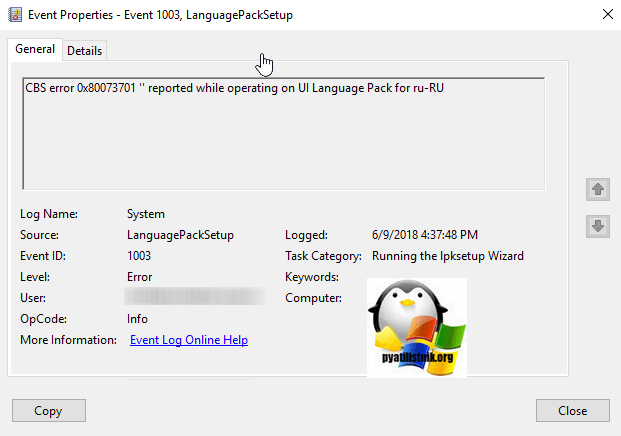
Если вы посмотрите ошибки в логах Windows, то сможете увидеть там событие с кодом ID 1003, что не удалось установить обновление или пакет.
Решаем ошибку с кодом 0x80073701
Ну, что картинки с ошибками мы с вами посмотрели, я вам напомнил, где вы их могли встретить, осталось все это дело пофиксить. Первым делом, я вам предлагаю проверить вашу версию агента обновления Windows, и если она не совсем новая, то обновить ее. Данное действие будет актуально для:
- Windows 7
- Windows 8.1
- Windows Server 2008 R2
- Windows Server 2012 R2
- Все поддерживаемые 32-разрядные (x86) версии Windows 8 (KB2937636)
- Все поддерживаемые 64-разрядные (x64) версии Windows 8 (KB2937636)
- Все поддерживаемые 64-разрядные (x64) версии Windows Server 2012 (KB2937636)
- Все поддерживаемые 32-разрядные (x86) версии Windows 7 с пакетом обновления 1 (SP1)
- Все поддерживаемые 64-разрядные (x64) версии Windows 7 с пакетом обновления 1 (SP1)
- Все поддерживаемые 32-разрядные (x86) версии Windows Server 2008 R2 с пакетом обновления 1 (SP1)
- Все поддерживаемые 64-разрядные (x64) версии Windows Server 2008 R2 с пакетом обновления 1 (SP1)
- Все поддерживаемые версии Windows Server 2008 R2 с пакетом обновления 1 (SP1) на базе архитектуры Itanium
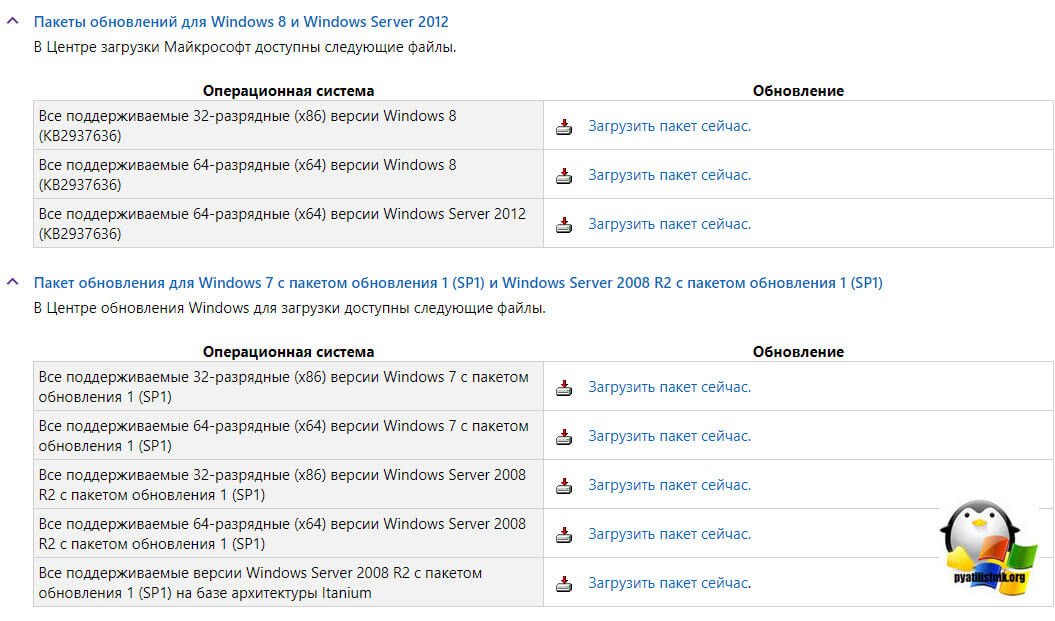
Выбираете нужный KB пакет, соответствующий вашей операционной системе и нажимаете «Загрузить пакет сейчас»
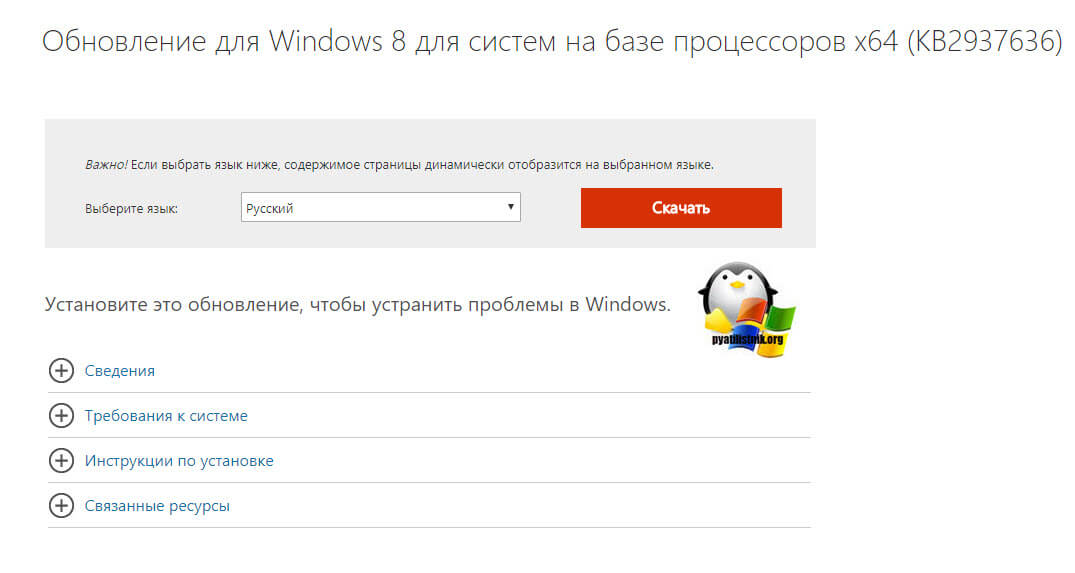
Запускаем загруженный автономный пакет, если он применим к вам, то у вас начнется его инсталляция, которая потом потребует перезагрузки, если нет то вы получите предупреждение:
Обновление неприменимо к вашему компьютеру
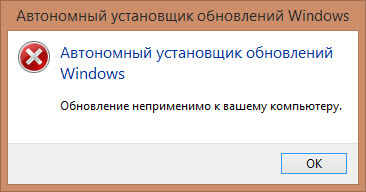
Если вам потребовалось обновлять вашего агента, то после его установки и перезагрузки, пробуем установить остальные обновления Windows, которые у вас накопились, если у вас проблема с ошибкой 0x80073701 была при установке роли, то она в некоторых ситуациях могла так же быть исправлена. Если данный метод вам не помог, то идем дальше.
Используем средство устранения неисправностей
Вторым методом, которым я бы посоветовал вам лечить код 0x80073701, это использование средства устранения неполадок.
Выбираем нужную вам редакцию виндоус. Я выберу десятку. Кстати серверные версии, так же соотносятся с версиями ядра, клиентских выпусков.
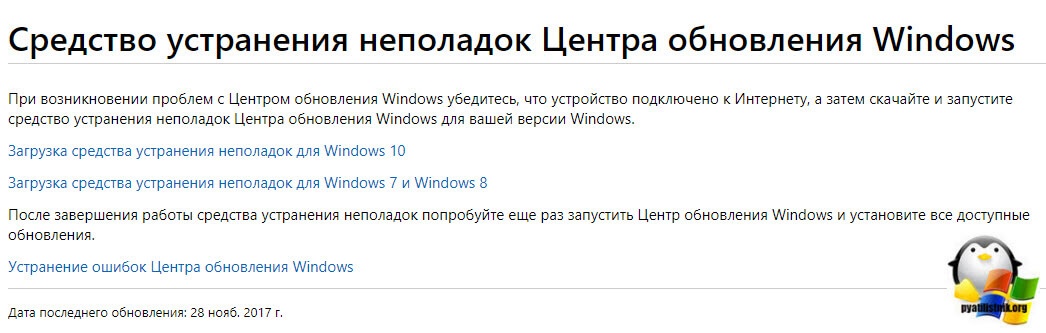
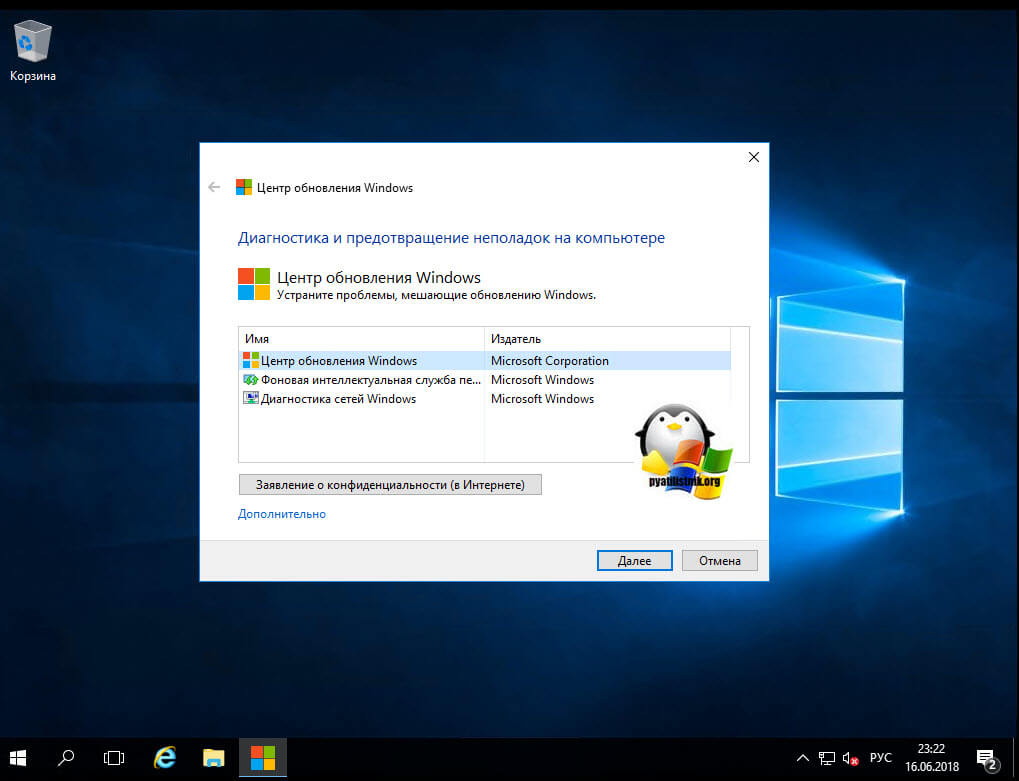
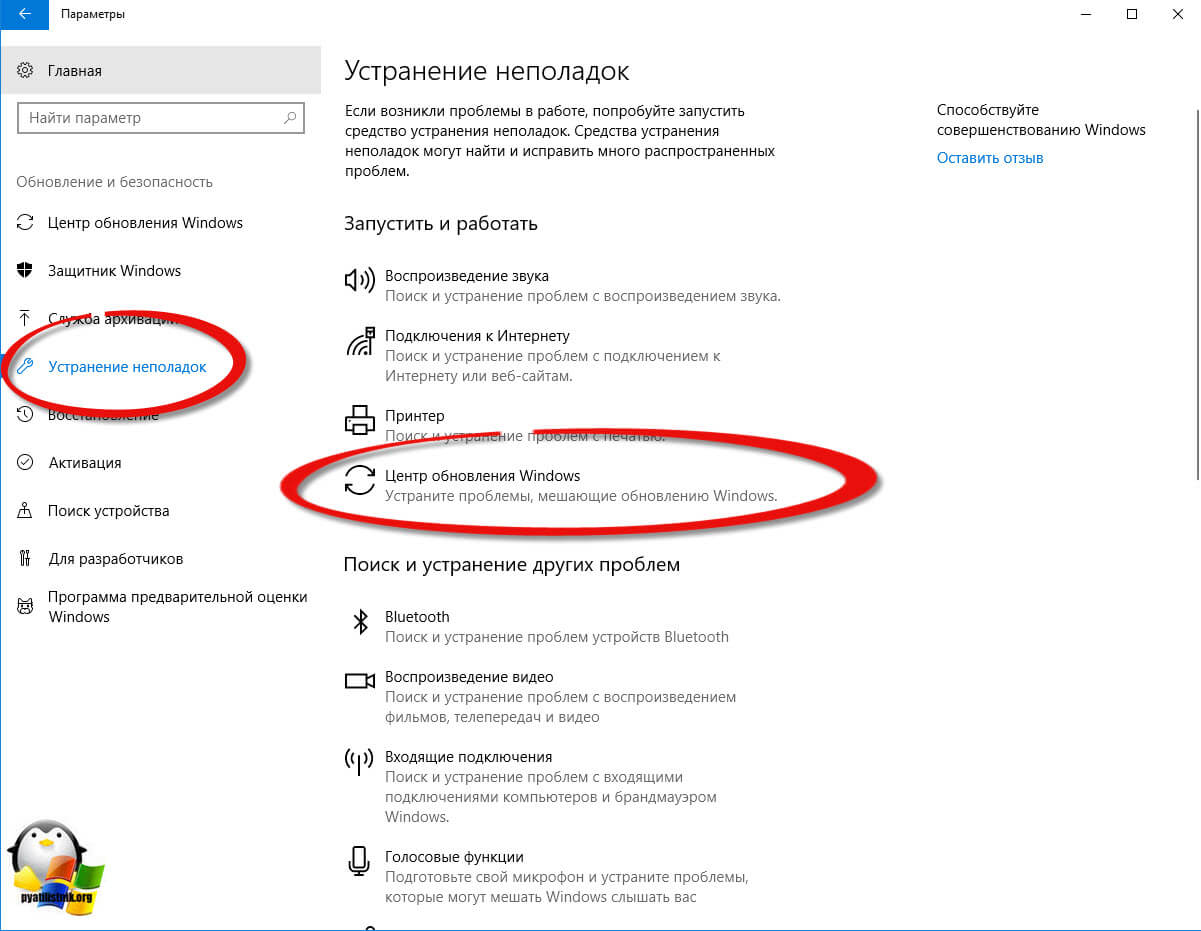
Запускаем средство устранения неполадок, нам для лечения кода 0x80073701 в Windows 10 или Server 2016, нужно выбрать пункт «Центр обновления Windows» и нажать далее.
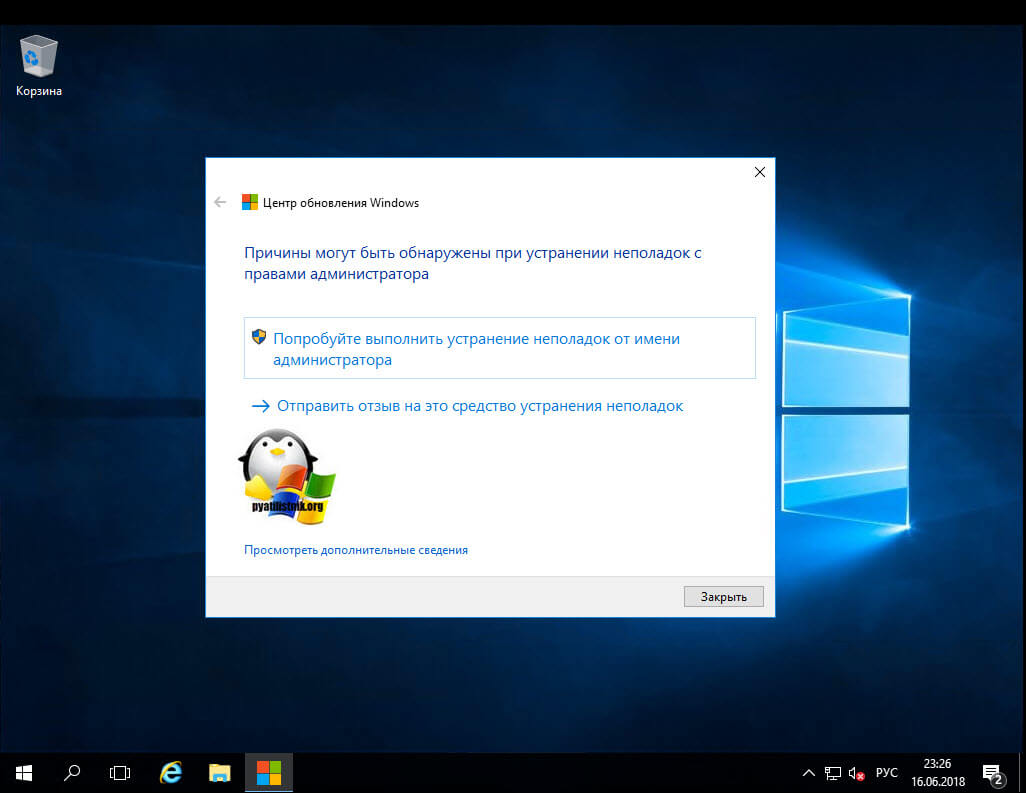
Чтобы утилита отработала без дополнительных ошибок, то ей необходимо предоставить максимальные права администратора. Для этого выберите пункт «Попробуйте выполнить устранение неполадок от имени администратора»
Начнется процедура поиска и устранения проблем, она может занять некоторое время.
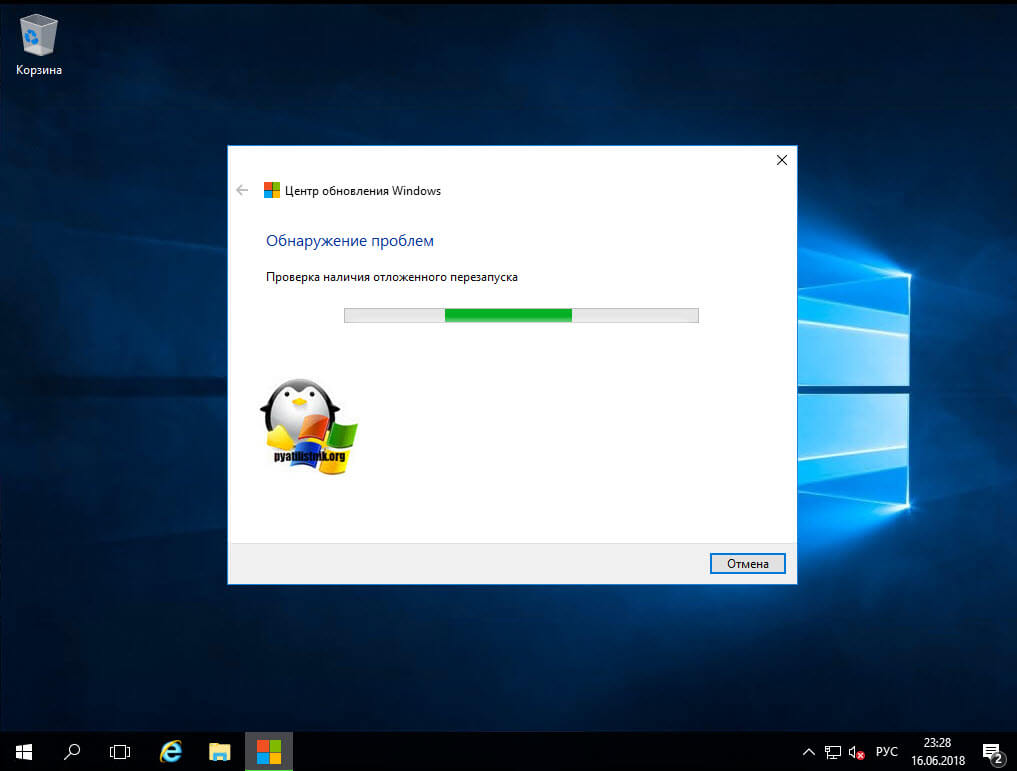
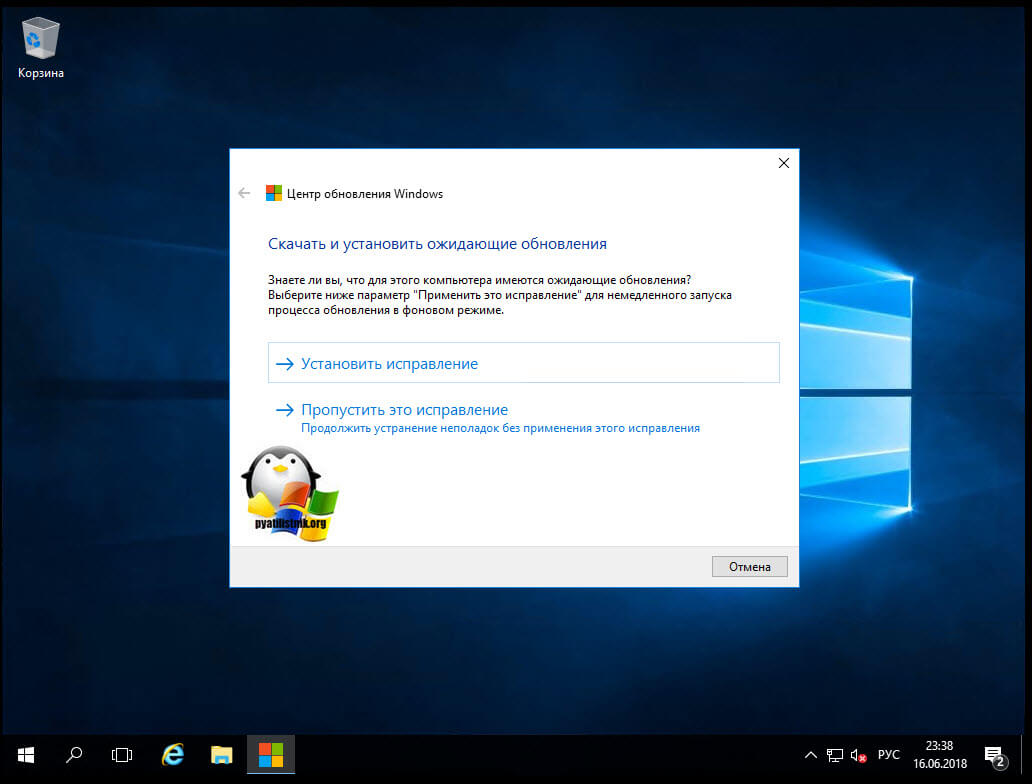
Утилита, вам предложит при необходимости установить исправления, чтобы решить ошибку 0x80073701.
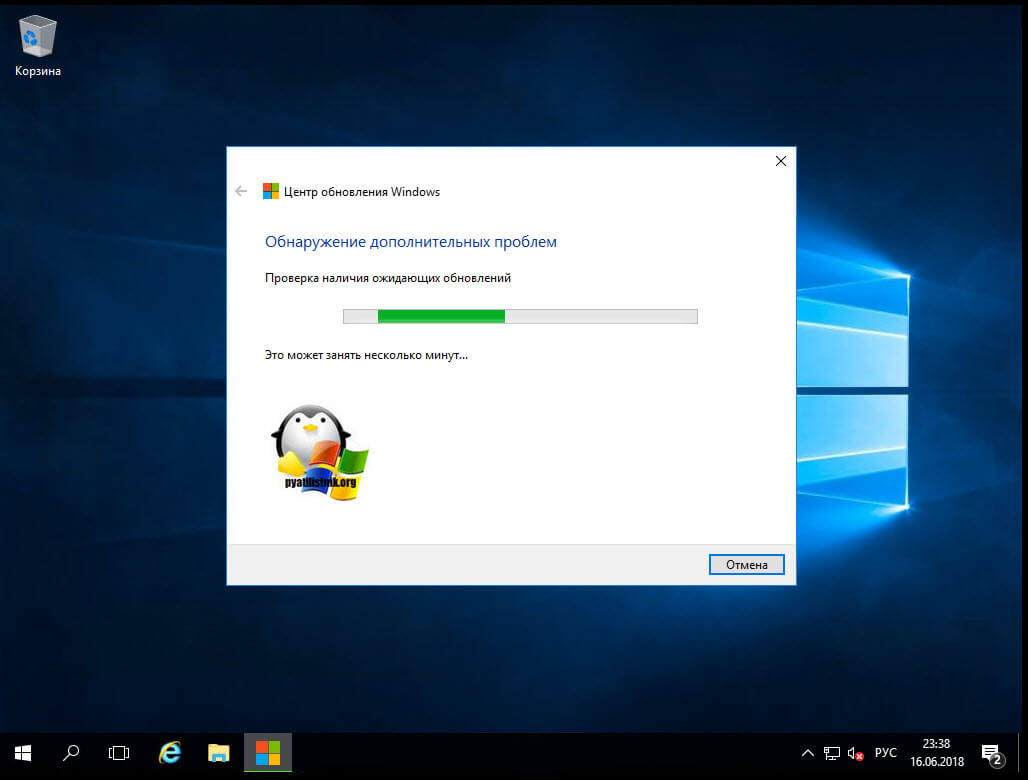
Это так же может занимать некоторое время.
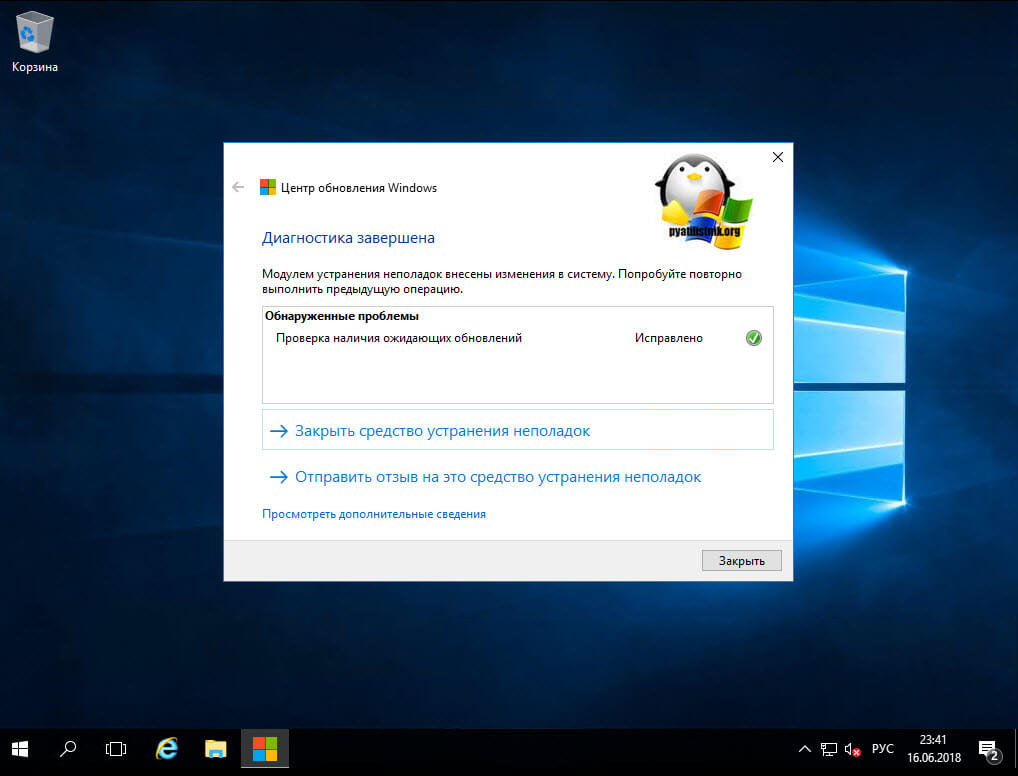
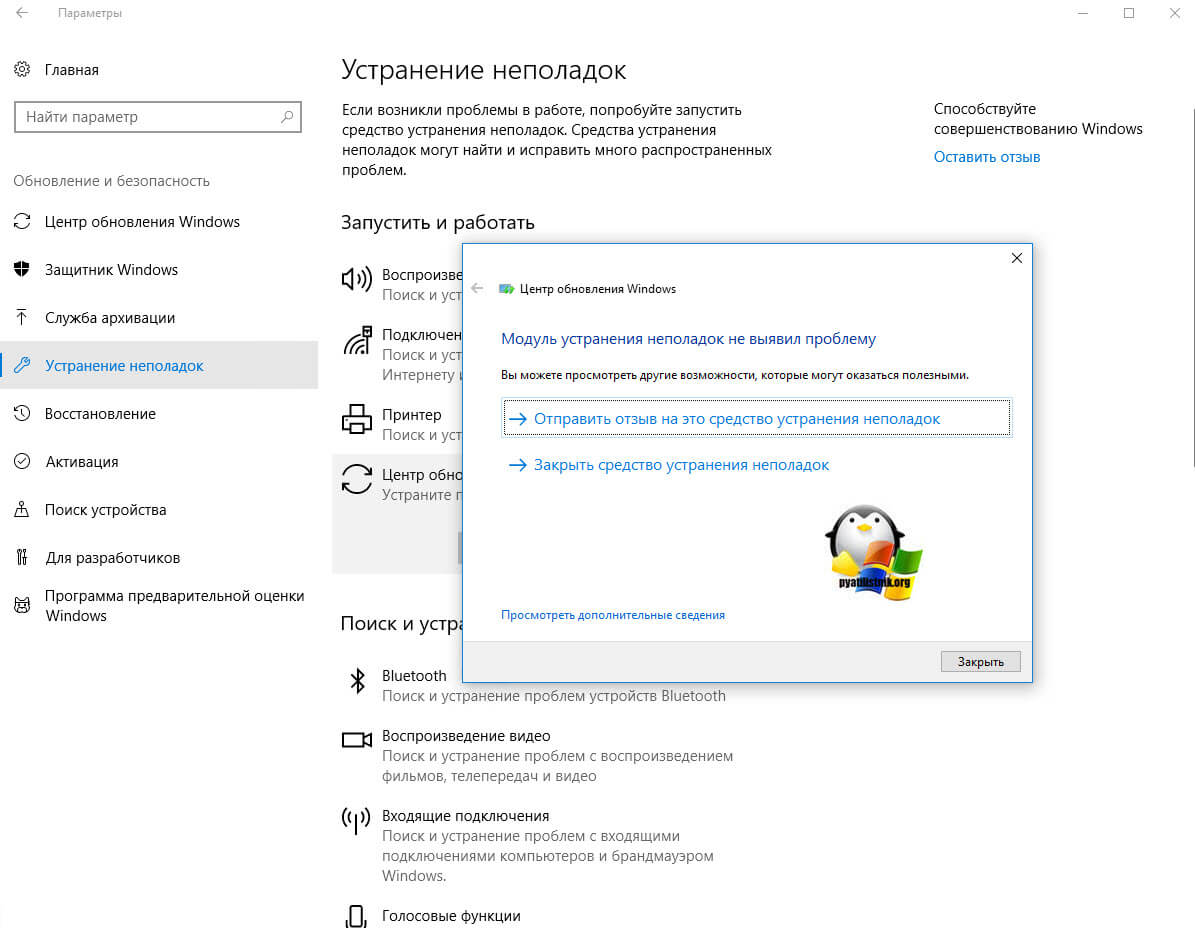
В итоге, если утилита отработала как нужно вы увидите статус, что все исправлено. В подавляющем числе случаев, это позволяет устранить ошибку 0x80073701 windows 10 или Server 2016. Если вам это не помогло, то пробуем следующие методы.
Кстати аналогичную проверку, еще можно запустить из встроенной утилиты, ее можно найти открыв «Параметры — Устранение неполадок» и выбираем «Центр обновлений Windows», я не посоветовал, его сразу по одной причине, что у него может быть более старая версия, чем у того, что мы скачивали с сайта Microsoft.
Тузла отработала и не нашла проблем.
Очистка папки SoftwareDistribution
Ошибка 0x80073701 в Windows 10 и других редакциях, может возникать из-за глючно скачанного или поврежденного обновления, которое попало в папку SoftwareDistribution. Папка располагается по пути C:\Windows\SoftwareDistribution. Перейдите в папку Download, тут будут ваши скачанные пакеты. Для того, чтобы их удалить вам потребуется остановить службу wuauserv.
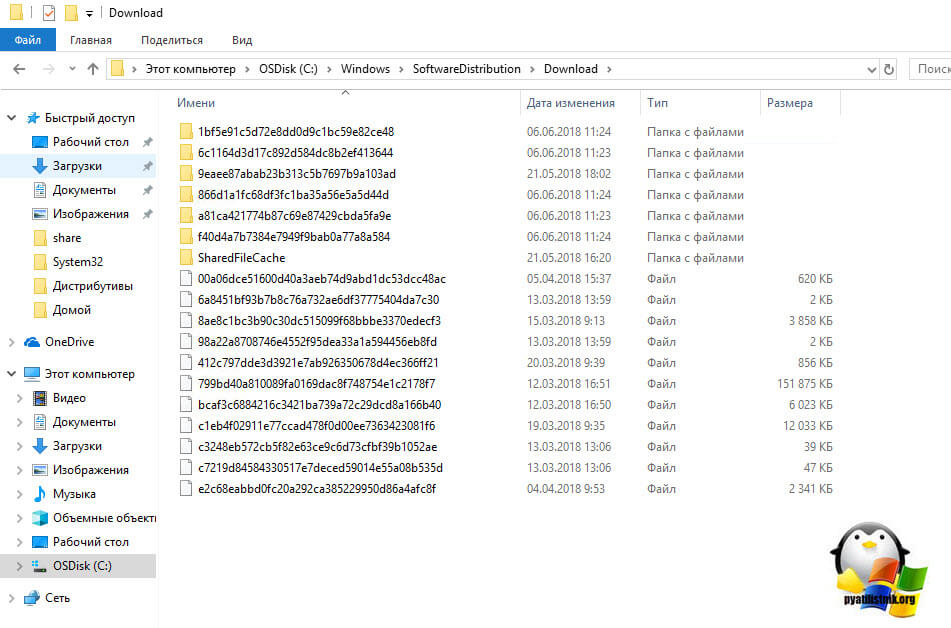
Открываем командную строку или power shell от имени администратора и вводим команду:
net stop wuauserv (останавливает службу wuauserv)
После этого вы со спокойной душой чистите папку Download
net start wuauserv (Запускаете службу wuauserv)
В некоторых случаях еще желательно очистить содержимое папки Catroot2
net stop wuauserv
net stop cryptSvc
net stop msiserver
ren C:\Windows\SoftwareDistribution SoftwareDistribution.old
ren C:\Windows\System32\catroot2 Catroot2.old
net start wuauserv
net start cryptSvc
net start msiserver
wuauclt /resetauthorization /detectnow
После чего пробуем снова установить нужное вам обновление или роль, ошибка 0x80073701 должна исчезнуть.
Восстановление системных файлов
sfc /scannow
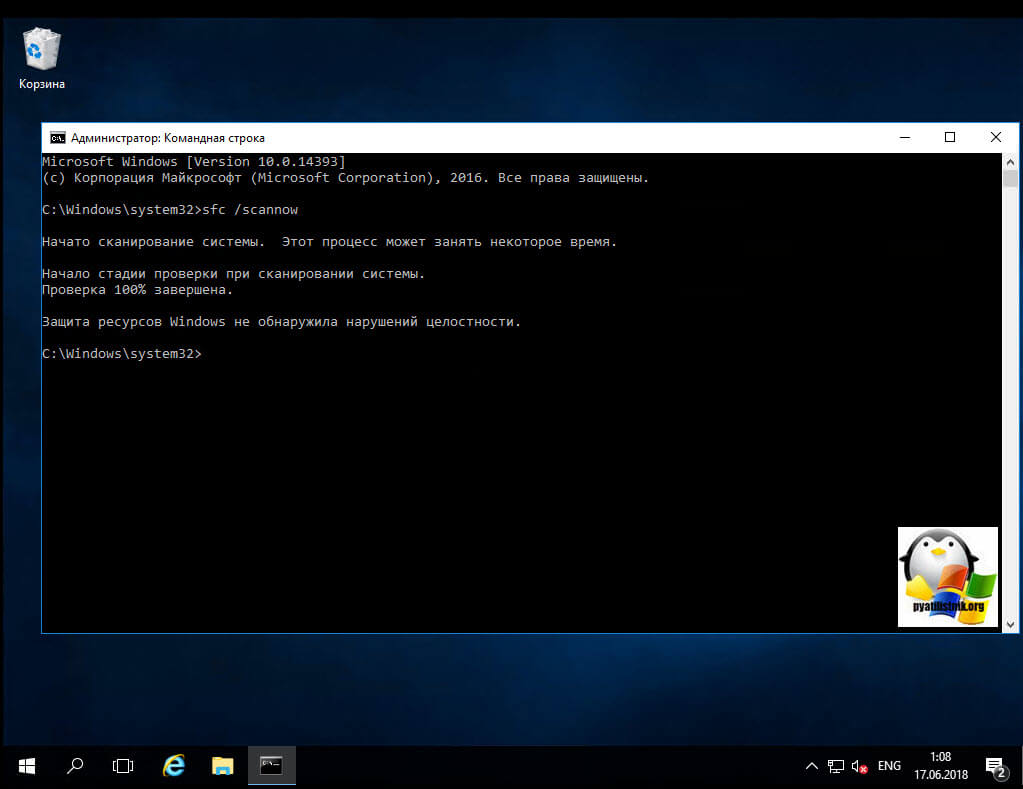
Ее в идеале запускать в безопасном режиме Windows, так как могут быть проблемы, которые утилита не сможет устранить. Если вам утилита sfc не поможет и нужно более детально разбирать ошибки в ней, то попробуйте воспользоваться утилитой Deployment Image and Service Management (DISM).
DISM /ONLINE /CLEANUP-IMAGE /RESTOREHEALTH
Важно! При запуске этой команды DISM обращается к Центру обновления Windows, чтобы получить файлы для устранения повреждений. Но если поврежден клиент Центра обновления Windows, используйте работающий экземпляр Windows в качестве источника восстановления либо параллельную папку Windows из сетевого расположения или со съемного носителя, например DVD-диска Windows, в качестве источника файлов. Для этого введите в командной строке такую команду:
DISM.exe /Online /Cleanup-Image /RestoreHealth /Source: C:\ваш путь к дистрибутиву\Windows /LimitAccess
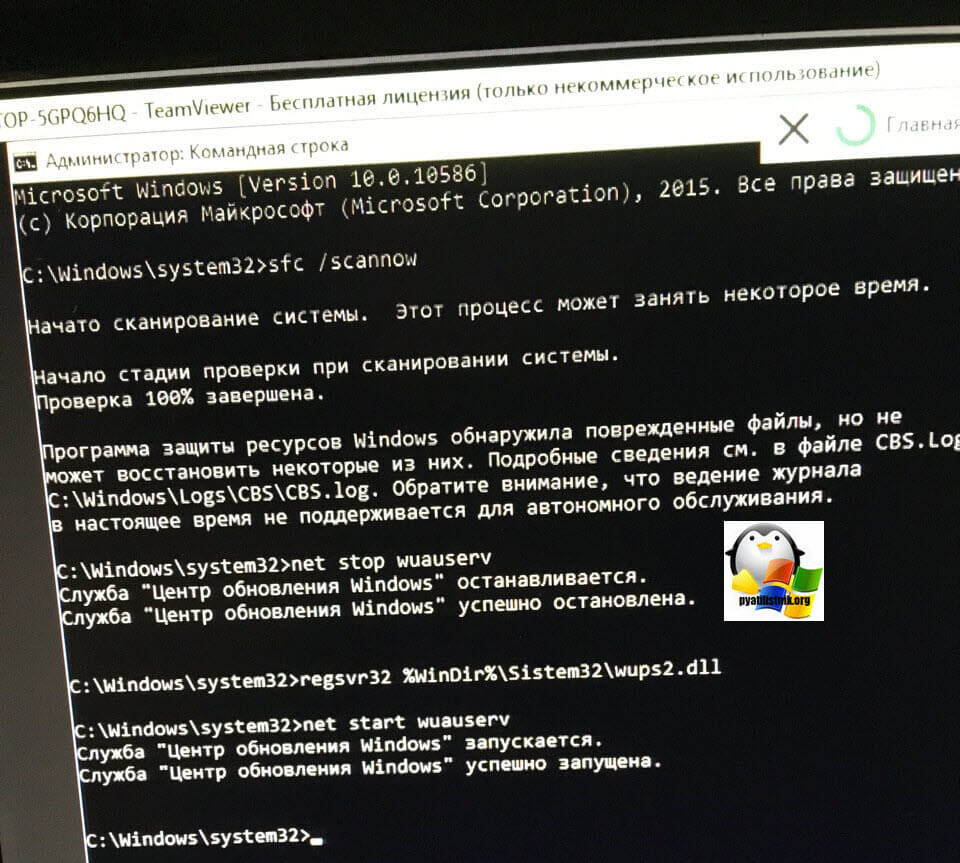
После чего, перезагружаемся и пробуем запустить sfc /scannow. Если данная команда не помогла, то попробуйте перерегистрировать библиотеку wups2.dll.
- net stop wuauserv (Производим остановку службы обновления Windows 10).
- regsvr32 %WinDir%\Sistem32\wups2.dll.
- net start wuauserv (Производим запуск службы обновления Windows 10)
Снова пробуем запустить sfc /scannow. Поврежденные файлы должны быть заменены на работоспособные и ошибка 0x80073701 должна исчезнуть.
Установка ежемесячного накопительного пакета
В некоторых случаях, например, с установкой языкового пакета (language pack) или серверных ролей, ошибку 0x80073701 можно исправить, путем установки автономного, накопительного обновления например для Windows 8.1 это KB4103724. Для установки KB4103724 вам необходимо его скачать из каталога Microsoft (http://www.catalog.update.microsoft.com/Home.aspx). Хочу отметить , что название KB постоянно меняется, так как выходят более свежие версии и вам нужно бдет скачивать актуальную. Так например, для 8.1 официальная страница с версиями KB-ознакомительного ежемесячного накопительного пакета (https://support.microsoft.com/ru-ru/help/4103724), для других версий ОС, ссылки такие:
- Windows 7 — https://support.microsoft.com/ru-ru/help/4009469
- Windows 10 — https://support.microsoft.com/ru-ru/help/4103714
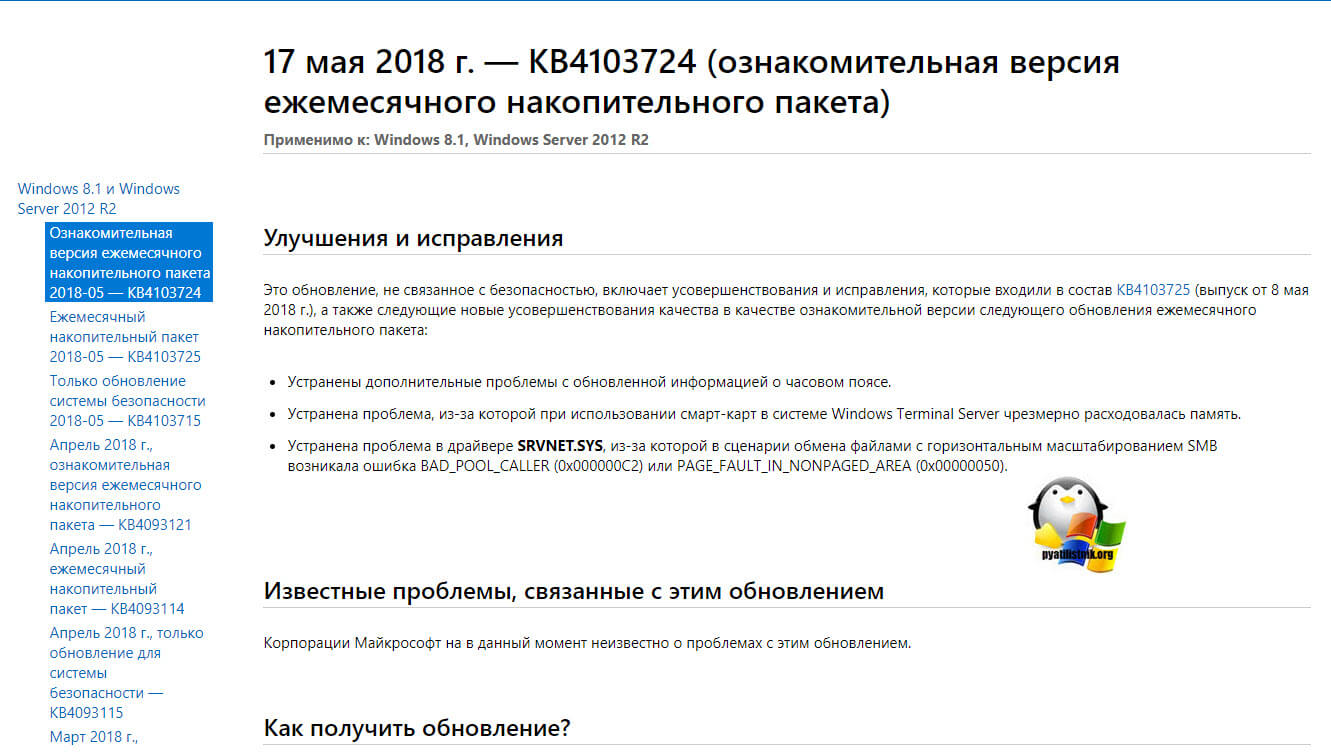
Далее зная нужный номер KB, открываем каталог Центра обновления Майкрософт, ссылка на него есть в описании пакета, в самом низу. В поисковой строке вводим номер нужного пакета KB.Нажимаем загрузить, для нужного пакета. Далее производим его установку и перезагружаем ваш компьютер, и проверяем наличие ошибки 0x80073701.

Ошибка 0x80073701 при установки серверной роли
В операционной системе Windows Server, при попытке установить серверную, роль вы так же можете получить код 0x80073701, это чаще всего связано с проблемой в папке WinSxS. В этой папке, так же находятся скачанные обновления Windows, они хранятся там для того, чтобы вы могли, например, удалять Service Pack или нужные вам KB, либо восстанавливать их. В папке WinSxS они так же могут быть повреждены. Можно попробовать удалить старые из них, например, те кому больше 30 дней, с помощью команды:
Dism.exe /online /Cleanup-Image /StartComponentCleanup
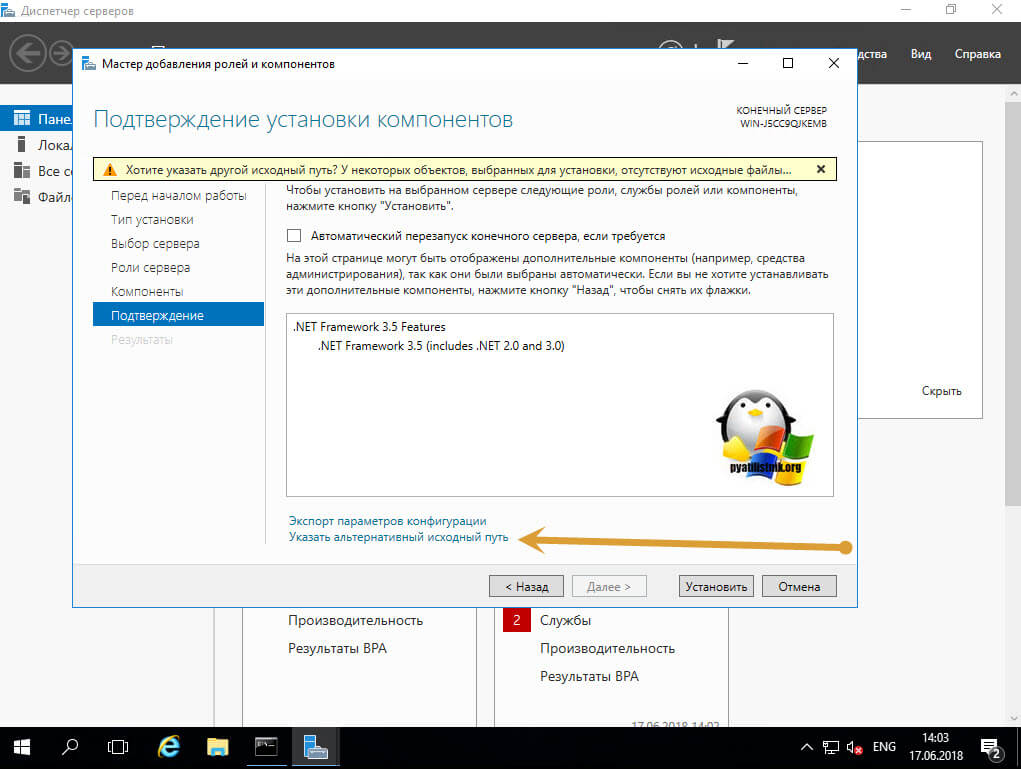
Если не получиться, то попробуйте смонтировать установочный диск в нужной операционной системой, и в момент, когда требуется нажать кнопку «Установить» нажмите ссылку «Указать альтернативный путь»
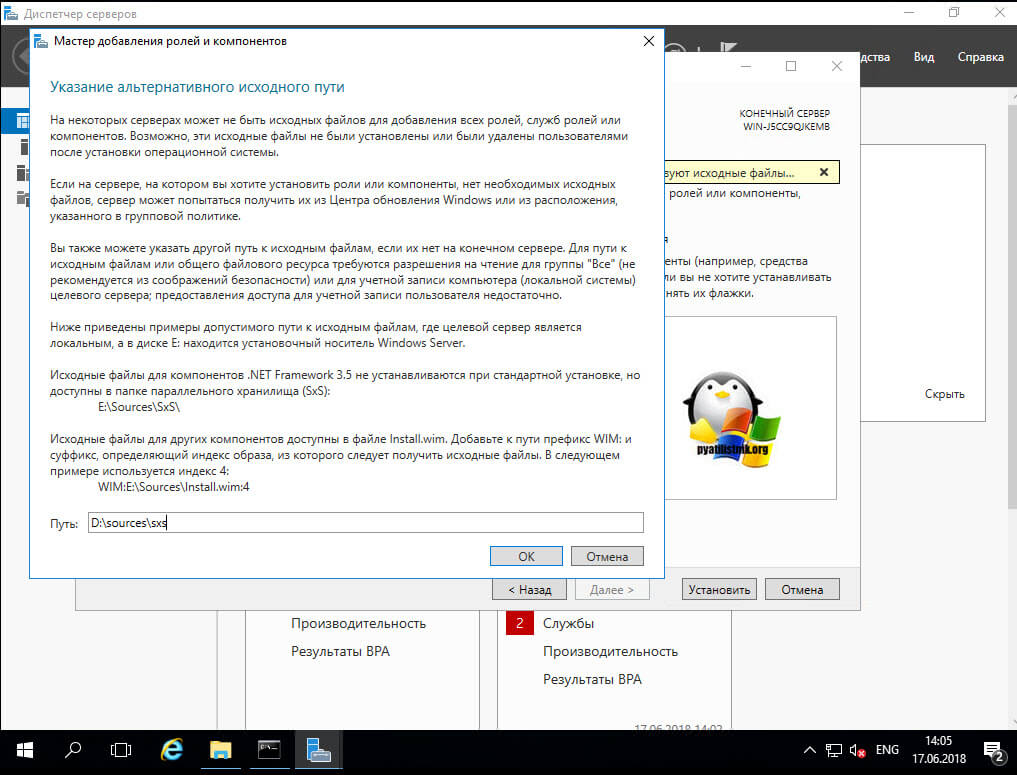
И в альтернативном пути, укажите путь до папки SXS на вашем смонтированном диске, у меня это выглядит вот так: D:\sourses\sxs
Надеюсь эти методы смогут вам помочь устранить проблему с кодом 0x80073701, если остались вопросы, то пишите их в комментариях.
Популярные Похожие записи:
- Directum ошибка поддержки безопасных каналов
 Ошибка 0x8007050a при обновлении Windows Server 2016
 Ошибка UTN driver error (31)
- Решено: EFI Virtual disk (0.0) Not found
- Установка NuGet в Windows
- Этот сеанс будет прекращен из-за ошибки шифрования данных
Июн 17, 2018 14:09 Автор — Сёмин Иван
7 Responses to Ошибка 0x80073701 в Windows, решаем за минуту
Здравствуйте.
С недавних пор на система «Windows Server 2008 r2 standard» перестала обновляться. Закупорило ее как раз на ошибке «80073701» при попытке накатить обновление KB4507449. Все рекомендованные на странице варианты либо неприменимы, либо не сработали, либо при их применении никаких проблем средствами обнаружено не было.
Что еще делать — пока не знаю.
Иван Семин :
Вообще странно официальная поддержка заканчивается в январе 2020, а расширенная в 2022. Попробуйте выполнить вот, что sfc /scannow && Dism /online /cleanup-image /restorehealth && Dism.exe /Online /Cleanup-Image /StartComponentCleanup && ChkDsk /r
sfc /scannow — ошибок не обнаружено.
Dism.exe /Online /Cleanup-Image /StartComponentCleanup — «Ошибка 87. Параметр startcomponentcleanup не распознан в этом контексте.»
ChkDsk /r — ошибок не обнаружено.
Dism /online /cleanup-image /restorehealth — «Ошибка 87. Параметр restorehealth не распознан в этом контексте.»
Сделал все процедуры по статейке отседова: «https://docs.microsoft.com/ru-ru/windows/deployment/update/windows-update-resources».
Ничего не помогло. Я даже скачал требуемые пакеты целиком из сайта миркософта для попытки установки в офлайн-режиме — та же ошибка «80073701».
Скачал полугектарное (. ) «Средство проверки готовности системы к обновлению для Windows Server 2008 R2 x64 Edition (KB947821)» — там вообще другая ошибка вылазит.
ничего не поможет.
только скрыть обновление.
косяк MicroSoft
А по человечески для чайников можно написать как скачать, как перейти на скачивание этого самого средства устранения неполадок? Что именно писать в поиске ведь вы даёте ссылку на вашу страницу, а не на именно нужную ссылку(((( Я просто зае***ся искать что нужно и у вас и на майкрософт
Иван Семин :
Вам нужно у меня (Скачать средство устранение неполадок Центра обновления Windows)
Добавить комментарий
Поиск по сайту
Подписка на youtube канал
Выберите рубрику
Active directory, GPO, CA Android Apple ASUS, Sony VAIO CentOS Cisco, Mikrotik Debian, FreeBSD DNS Exchange, Power Shell HP/3Com Hyper-V IBM IIS и FTP, web и seo Juniper Lenovo, intel, EMC, Dell Microsoft Office Microsoft SQL server, Oracle Microsoft System Center NetApp Network, Телефония News Raid, LSI, Adaptec Supermicro Ubuntu Utilities Veeam Backup & Replication, Windows Server Backup Vmware, VirtualBox Windows 7 Windows 8/8.1 Windows 10, Windows 11 Windows 2008/2008 R2 Windows 2012/2012 R2 Windows Server 2016, Windows Server 2019, Windows Server 2022 WordPress, 1C Битрикс Безопасность, Kali СХД Сертификация перед сном
Подписка не Telegram

Последние записи
- Get-ADGroup: Управление группами Active Directory
- Get-ADUser и примеры использования
- Ошибка: There is a problem loading the Widget resources
- Как запустить скрипт PowerShell на удаленном компьютере через SCCM
- Служба 1С отображается абракадаброй
Ошибка 0x80073701: Обновления Windows не удалось установить
Некоторые пользователи сообщали о сбое обновления с сообщением об ошибке — Ошибка обновления. Были проблемы с установкой некоторых обновлений, но мы попробуем позже. Код ошибки вместе с этим сообщением: 0x80073701. В этом посте мы рассмотрим возможные решения проблемы с установкой обновлений Windows — ошибка 0x80073701. Вы также можете увидеть код ошибки 0x800f0988.
Ошибка 0x80073701: ERROR_SXS_ASSEMBLY_MISSING; это означает, что отсутствуют некоторые системные файлы, что привело к сбою установки обновления.
Как исправить ошибку 0x80073701
Хотя ошибка 0x80073701 не вызывает каких-либо серьезных проблем, о ней сообщается в разделе Центра обновления Windows и помечается как Ошибка обновления. Если вы столкнулись с этой проблемой, попробуйте эти способы.
Запустите инструмент DISM
Microsoft выпустила обновление KB4497935, которое решает эту проблему в Windows 10. Но если вы все еще сталкиваетесь с этой проблемой, KB4528159 рекомендует запустить инструмент DISM.
Обслуживание образов развертывания и управление ими (DISM.exe) — это средство командной строки, которое можно использовать для обслуживания образа Windows. С помощью этого инструмента вы можете исправить поврежденные системные файлы. Откройте командную строку с правами администратора и выполните команду:
Dism /Online /Cleanup-image /Startcomponentcleanup
Запустите средство проверки системных файлов
Запустите SFC, чтобы проверить наличие повреждений в существующих системных файлах. Эти файлы необходимы для правильного функционирования Windows. SFC неплохо справляется с заменой отсутствующих или поврежденных файлов. Вы можете выполнить их из расширенного восстановления, если вы не можете загрузиться в Windows, чтобы выполнить эту команду.
Откройте командную строку и выполните следующую команду.
Очистите папку распространения программного обеспечения
Очистите папку SoftwareDistribution. Запустите командную строку от имени администратора. В поле CMD, которое появляется на экране компьютера, введите следующие текстовые строки по одной за раз и нажмите Enter.
net stop wuauserv
net stop bits
Теперь перейдите в папку C:\Windows\SoftwareDistribution и удалите все файлы и папки внутри.
Если файлы используются, перезагрузите устройство. После перезагрузки снова запустите приведенные выше команды. Между прочим, ваше приложение Магазина Windows должно быть закрыто, поэтому не запускайте его.
Теперь вы сможете удалить файлы из указанной папки Software Distribution. Теперь в окнах командной строки введите следующие команды по одной и нажмите Enter:
net start wuauserv
net start bits
Перезагрузите. Если вы используете Центр обновления Windows, попробуйте использовать Центр обновления Майкрософт или наоборот.
Запустите Центр обновления Windows в состоянии чистой загрузки
Загрузитесь в состоянии чистой загрузки и запустите Центр обновления Windows и посмотрите, поможет ли это. Это работает в большинстве случаев.
Проверьте журналы и удалите исправления
CBS означает обслуживание на основе компонентов. CBS.log — это файл, который включает журналы о компонентах, когда они устанавливаются или удаляются во время обновлений. Если вы видите какие-либо неудачные обновления в журналах CBS, лучше всего удалить исправления, в которых отсутствовали сборки.
Когда вы открываете журналы CBS, найдите слова «ERROR_SXS_ASSEMBLY_MISSING» и проверьте, есть ли какое-либо обновление базы знаний, связанное с ним. Удалите его и переустановите с помощью Центра обновления Windows.
Если ошибки нет, то мы предлагаем вам выполнить команду:
Dism /Online /Cleanup-Image /ScanHealth
Параметр /ScanHealth проверяет наличие повреждений хранилища компонентов. Он записывает это повреждение в C:\Windows\Logs\CBS\CBS.log, но с помощью этого переключателя никакое повреждение не устраняется. Это полезно для регистрации того, какие существуют повреждения, если таковые имеются.
Ошибка 0x80073701 не нова. Это всегда было связано с ошибкой обновления и повреждения файла. Ошибка была связана с журналами CBS, которые указывали на отсутствующие сборки во время установки пакета обновления.
3 способа исправления ошибки 0x80073701 при обновлении системы Windows 10
Компания «Майкрософт» старается усовершенствовать ОС Windows, регулярно выпуская обновления программы. Но во время процесса могут возникнуть различного рода сбои, в том числе ошибка 0x80073701. Ее появление обусловлено разными причинами, основной из которых выступают поврежденные файлы из предыдущих обновлений. Узнаем, почему появляется такая проблема и как избавиться от ошибки 0x80073701 на компьютере с Windows 10 при обновлении.
В чем причина ошибки 0x80073701 при обновлении

Последние обновления от компании Microsoft стали настоящей проблемой для пользователей. Разработчики выпустили пакет kb4560960 для Виндовс 10. Во время установки накопительного пакета может появиться описываемая проблема. Чтобы устранить возникшую неполадку, пользователю прежде нужно разобраться с ее источником. Основные причины появления ошибки с кодом 0x80073701:
- Обновление операционки – при установке пакета юзер видит на мониторе синий экран смерти или окно с соответствующей ошибкой.
- Установка компонента Net Framework – программная платформа используется для игр и приложений на ПК.
- Некорректная работа Центра обновлений Windows.
- Установка приложений или игр, которые добавляют в операционку дополнительные компоненты.
Корпорация «Майкрософт» не подтверждает, что причиной возникновения ошибки 0x80073701 могут стать вирусные атаки, несовместимость оборудования. Поэтому круг поиска проблемы заметно сокращается. В большинстве случаев основными источниками неполадки служат файлы с предыдущих установок пакетов, которые не были догружены в систему. При повторной попытке загрузки этих компонентов система выдает ошибку.
Как можно решить проблему?
В зависимости от причины появления ошибки с кодом 0x80073701 в Виндовсе, пользователь может выбрать один из предложенных вариантов действий.
Средство проверки системных файлов
Поврежденные файлы системы, которые отвечают за функционирование обновления, являются основным источником появления проблемы. Если они отсутствуют или повреждены, то во время установки патчей появится окошко с соответствующим кодом ошибки.
Проверить системные файлы на наличие повреждений можно по следующему алгоритму действий:
- Открыть меню «Пуск».
- В строке поиска набрать команду: «cmd». Нажать «Enter».
- В результатах выбрать КС с расширенными правами.
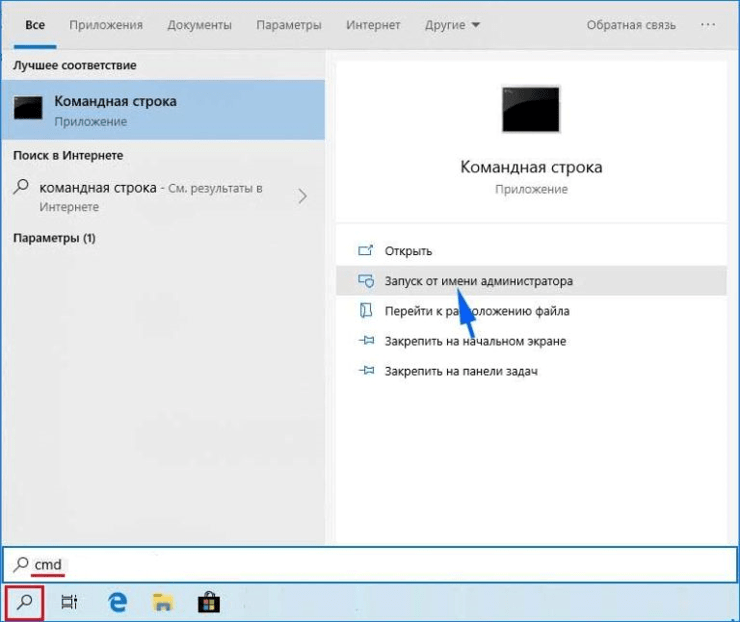
- В строке набрать: «sfc /scannow». Нажать клавишу ввода.
- Дождаться завершения процесса.
- Перезагрузить устройство.

Пользователю нужно проверить, загружается ли пакет в компьютер. Если по-прежнему выскакивает ошибка 0x80073701, перейти к следующему методу.
Удаление ненужных языковых пакетов
Операционная система Виндовс 10 доступна на многих языках. Программа позволяет устанавливать дополнительные языковые пакеты. В некоторых ситуациях они могут мешать установке обновления с кодом 0x80073701. Удаление ненужных языковых пакетов поможет также предотвратить проблемы с совместимостью, сэкономить место на диске.
Проверить доступные языки можно следующим способом:
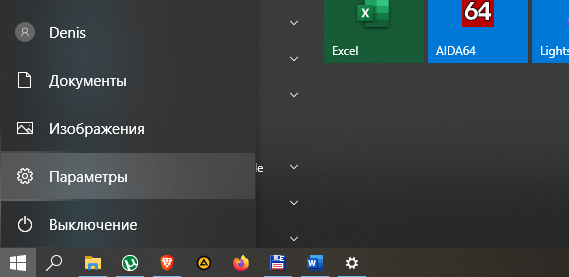
- Выбрать «Параметры».
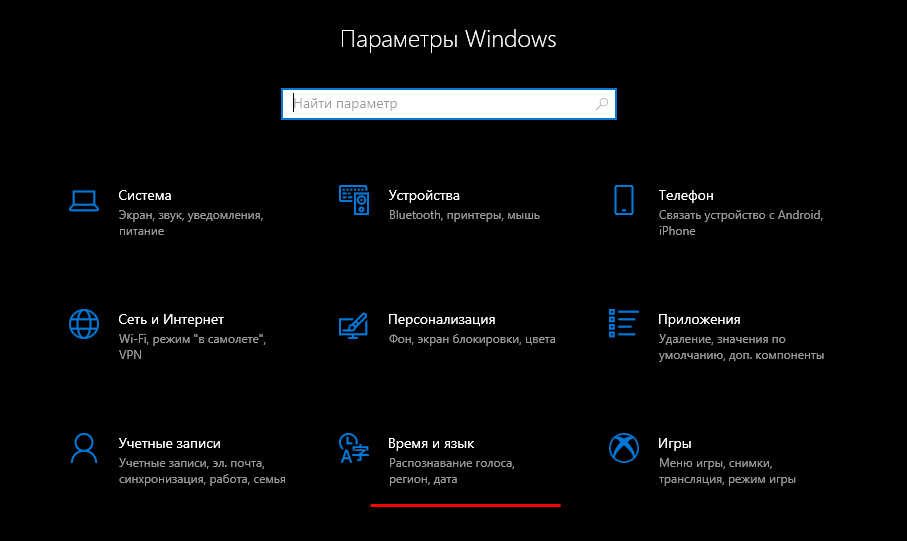
- Перейти в раздел «Время и язык».
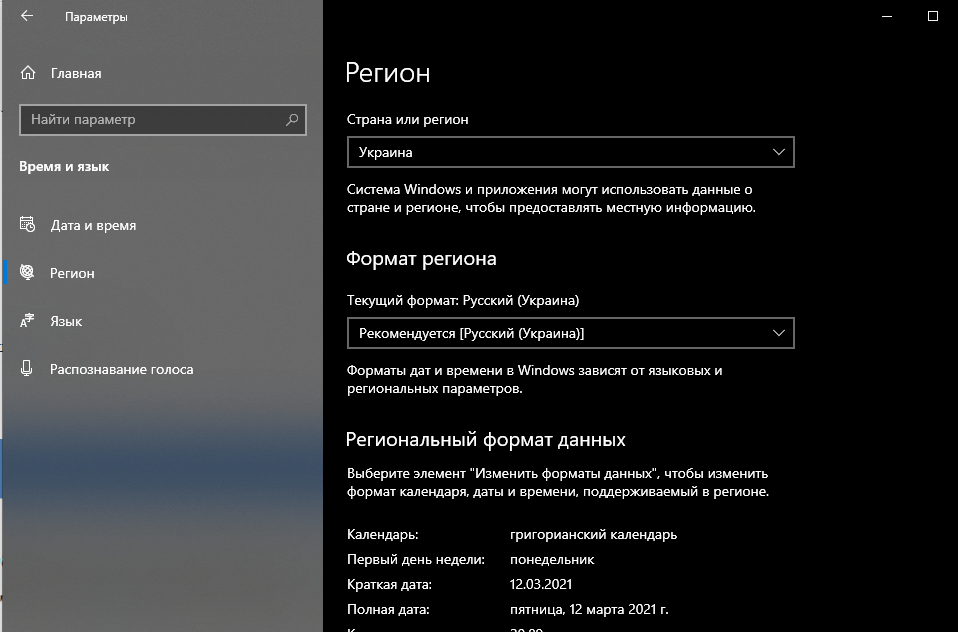
- Зайти во вкладку «Регион и язык».
- Удалить ненужные языки.
- Закрыть окно, перезапустить систему.

При неполадках в работе приложения «Параметры» ненужные языки можно удалить с помощью штатной утилиты:
- Вызвать окно «Выполнить».
- Ввести в строку: «lpksetup». Нажать «Ok».
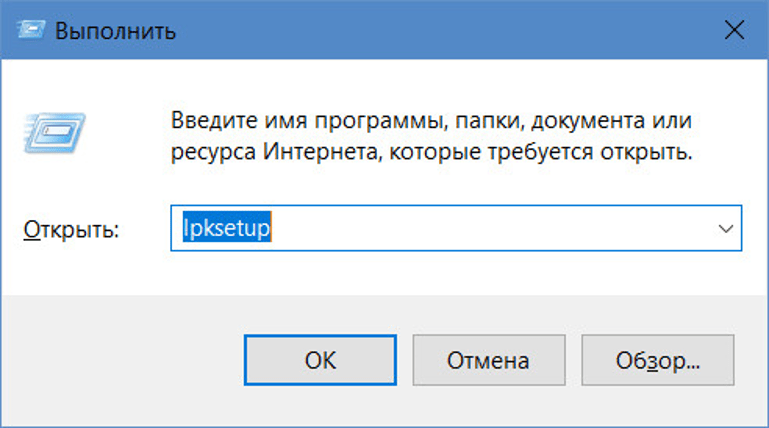
- Выбрать «Удалить языки интерфейса».

- Отметить языки, которые требуется удалить.
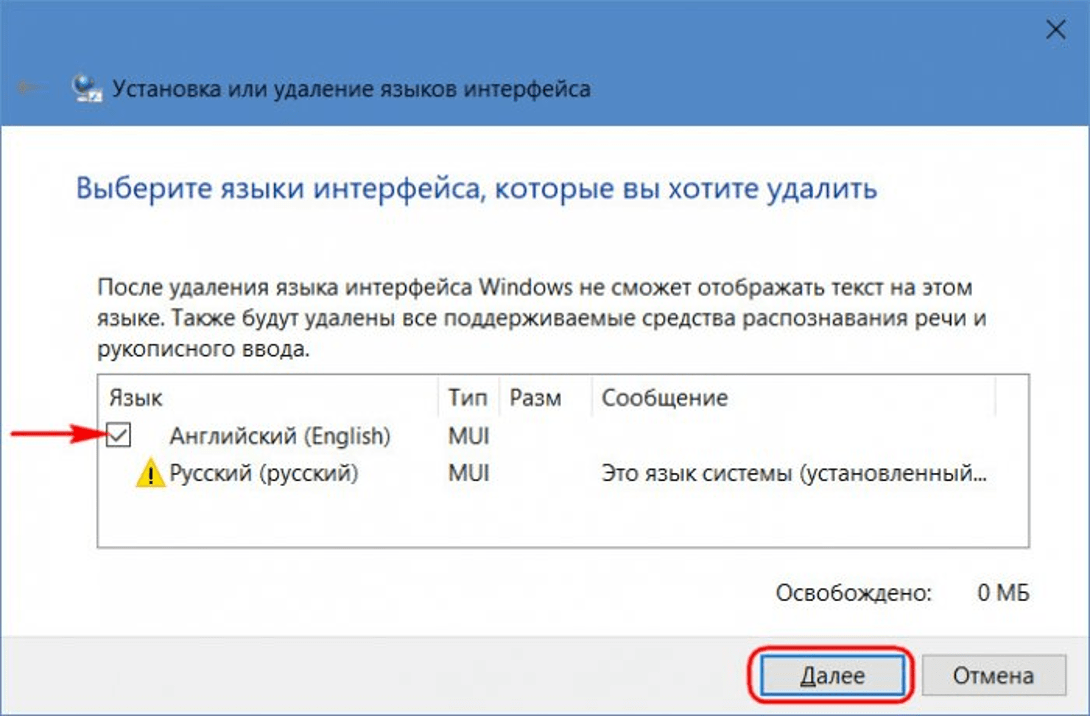
Командная строка lpksetup является альтернативным средством удаления через «Параметры». Этот способ не подходит для деинсталляции региональных языковых пакетов.
Загрузка обновлений вручную
Центр обновления Виндовса используется для загрузки, установки различных апдейтов. Но иногда полезный инструмент использовать не получается. В некоторых случаях помогает простой перезапуск службы. Но если пользователю снова не удается загрузить патчи через встроенное средство, он может попробовать загрузить их вручную и запустить установщик.
Установить последнюю сборку нужного патча можно, используя каталог Центра обновлений:
- Перейти в каталог.
- Найти обновление по номеру.

- Нажать кнопку «Найти».

- Выбрать из списка соответствующий патч, нажать кнопку «Загрузить».
- Щелкнуть по ссылке, дождаться окончания загрузки.
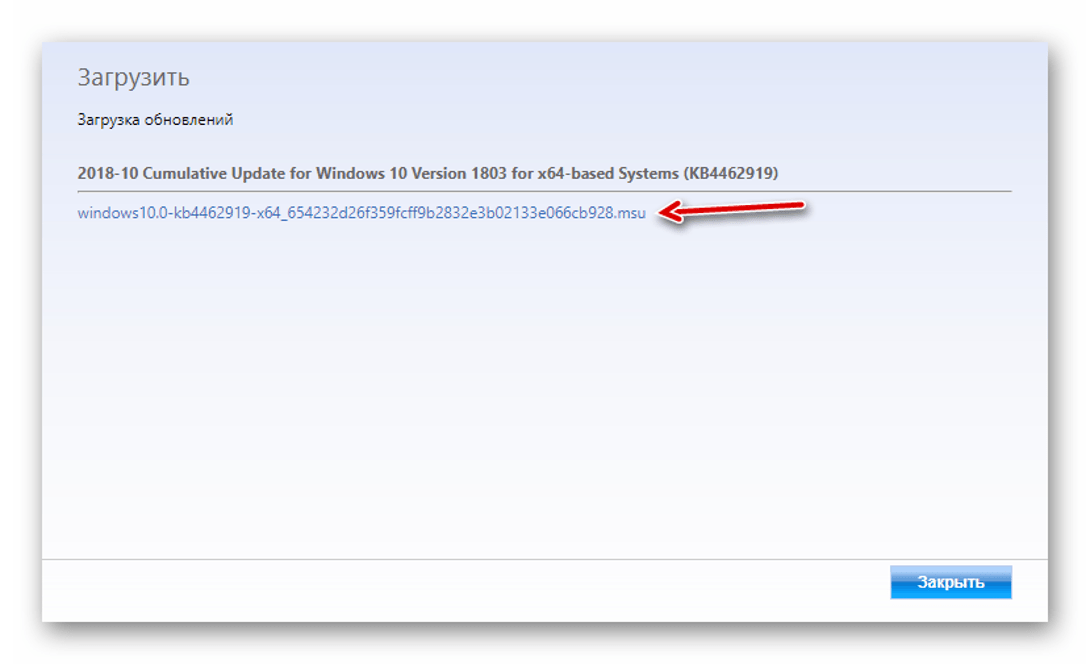
После пользователю останется инсталлировать на компьютер скачанный файл с помощью автономного установщика обновлений Windows.
Ошибка 0x80073701 в Windows 10 блокирует накопительные обновления операционки. Устраняется данная проблема любым из предложенных выше способов. Возможно, устранить неполадку получится простой перезагрузкой ПК или запуском средства устранения неполадок.