Как настроить экран блокировки iPhone?
Вам нужно специальное приложение, чтобы стильно настроить домашний экран! Это окончательная версия приложения для переодевания, в котором есть все материалы для переодевания!
Начиная с iOS 16, теперь вы можете настроить экраны блокировки iPhone и iPad с помощью забавных виджетов и обоев! В этом подробном руководстве мы объясним, как настроить экран блокировки iPhone и что стало возможным с iOS 16.
Что можно настроить на экране блокировки?
В iOS 15 можно было настраивать только обои, но с iOS 16 теперь возможны следующие настройки:
— Изменение шрифта часов
— Добавление виджета над часами в одну строку
— Бесплатное добавление виджетов, таких как расписания, погода и таймеры, средства запуска приложений под часами
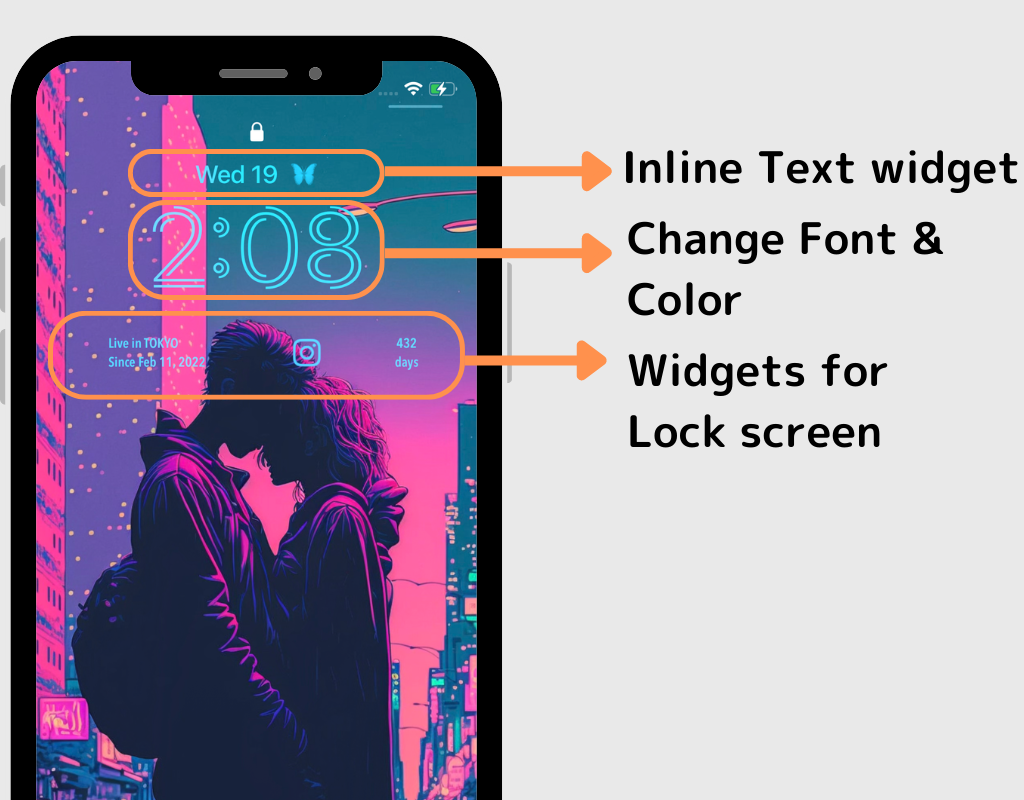
Как настроить экран блокировки
Перейдем в режим «Редактировать экран блокировки».
1. Нажмите и удерживайте пустую область на экране блокировки.
2. Автоматически переключитесь на выбор главного экрана и нажмите кнопку «Настроить».
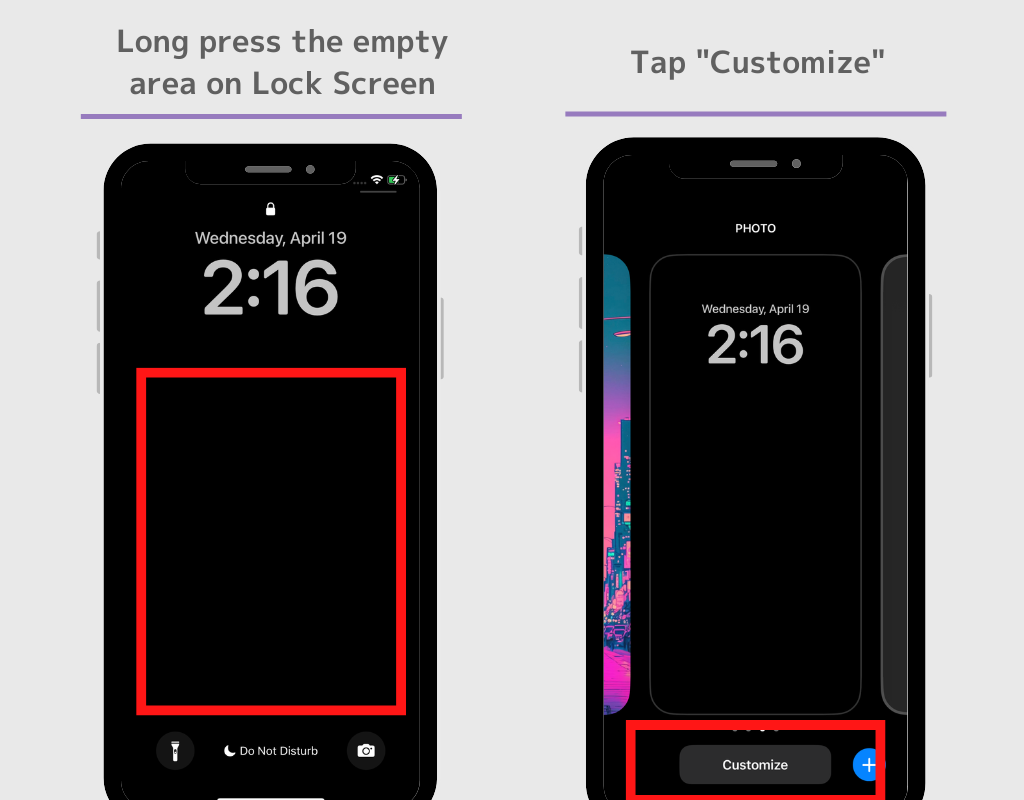
3 . Нажмите «Экран блокировки», и ваш iPhone перейдет в режим редактирования экрана блокировки!
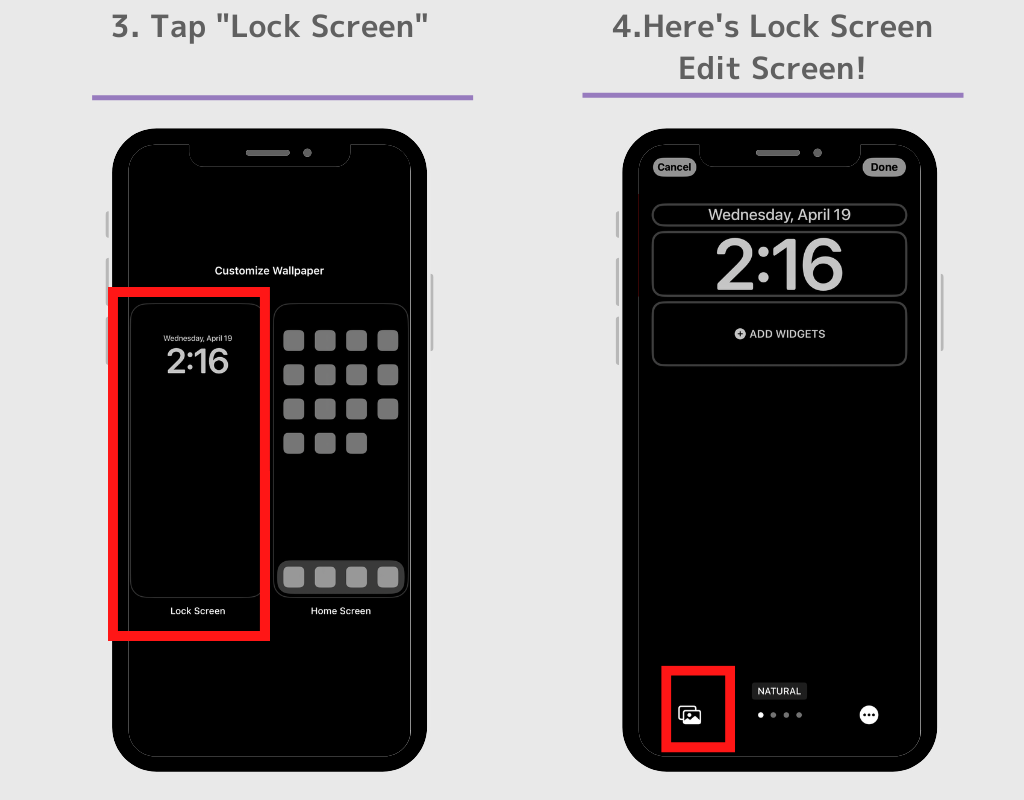
Как изменить обои экрана блокировки
1. Коснитесь значков фотографий, затем выберите фотографию, которую хотите установить!
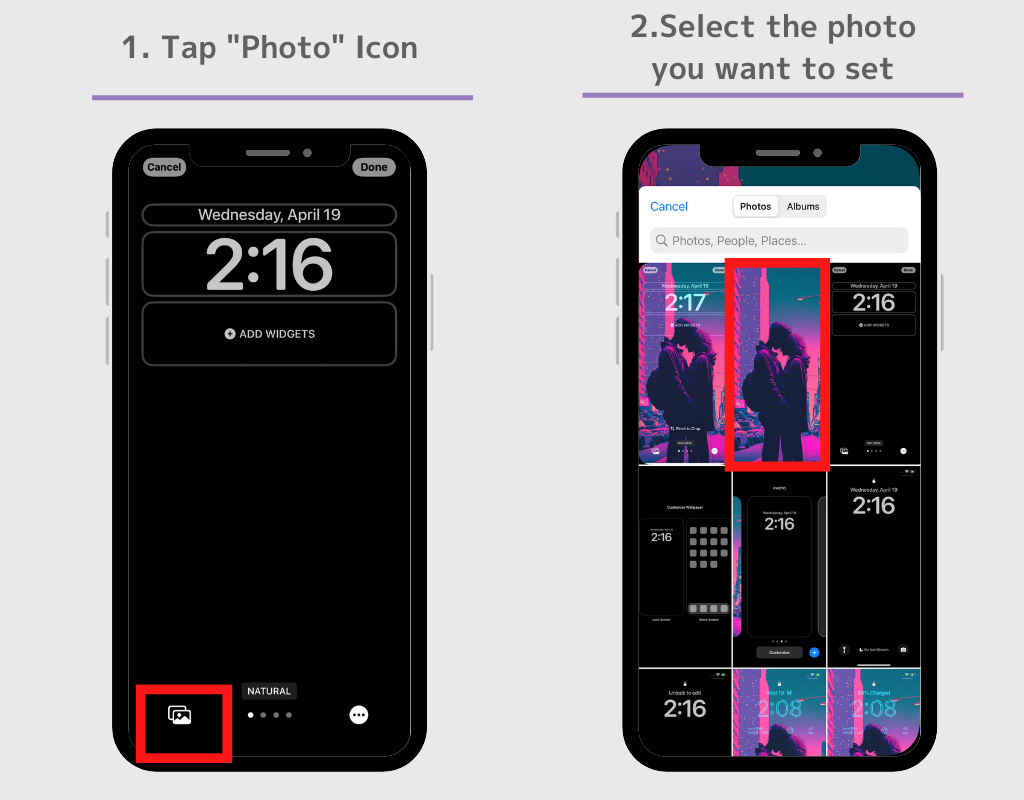
(В зависимости от устройства вы перейдете в режим обоев, но если у вас есть фотография, которую нужно установить в качестве обоев экрана блокировки, выберите «Фото», затем выберите «Все», вы можете выбрать фотографию из своего альбома)
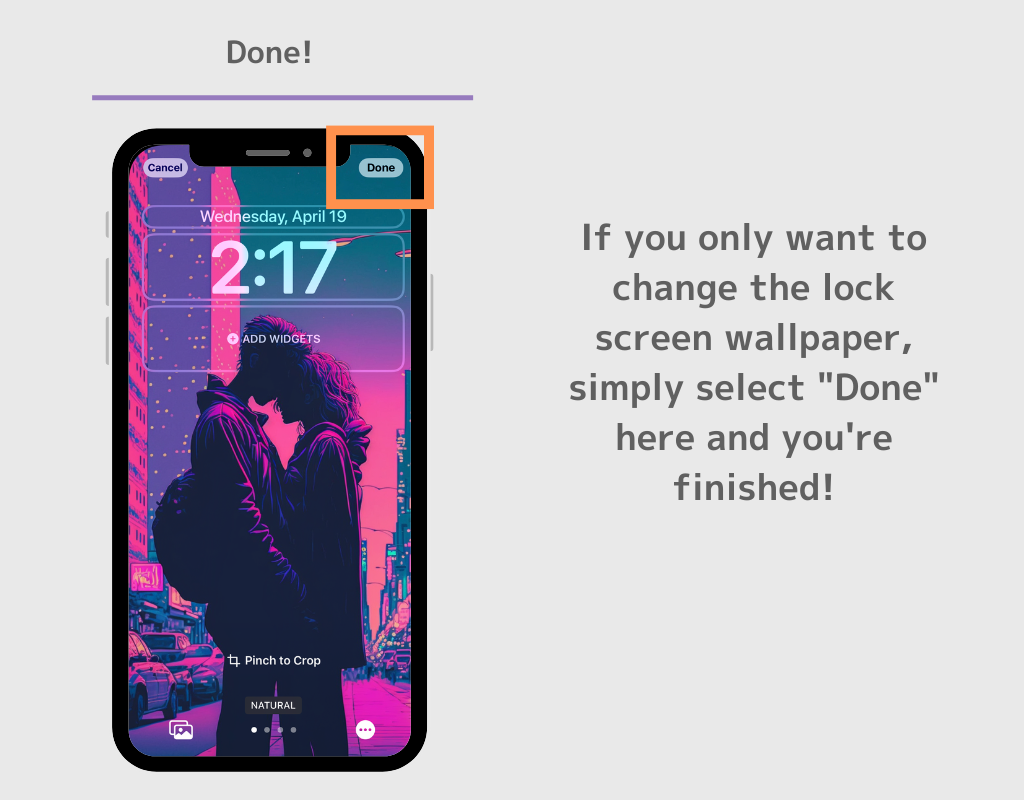
2. Если вы хотите изменить только обои экрана блокировки, просто выберите здесь «Готово».
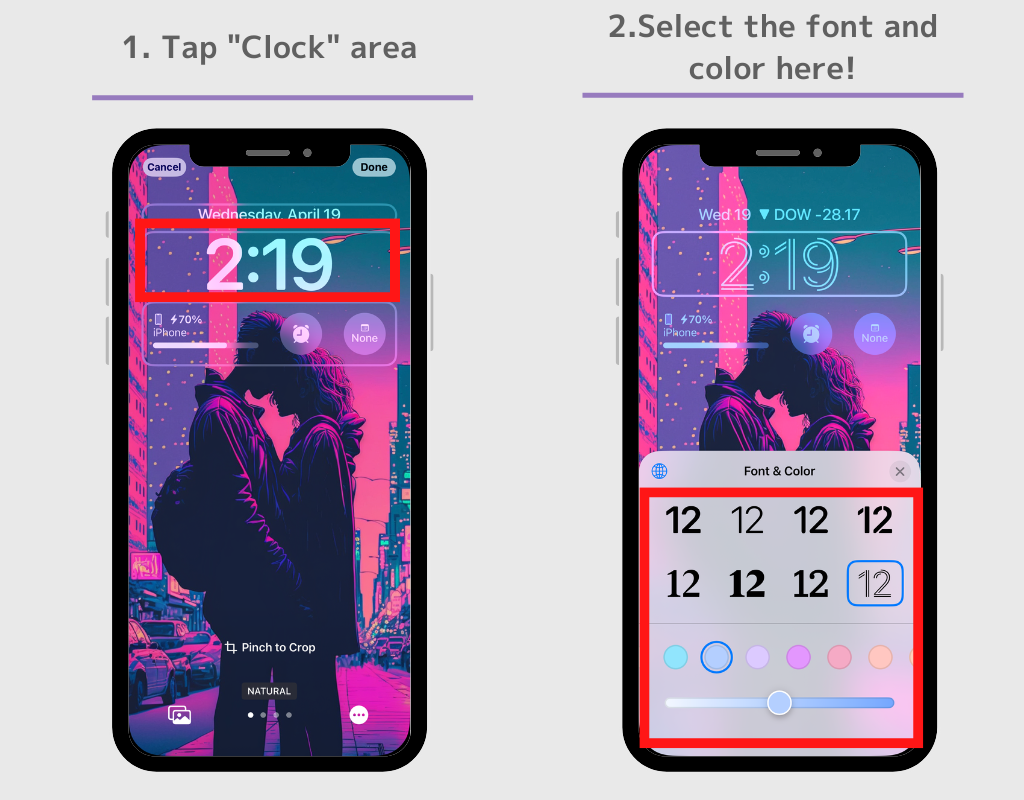
Как изменить шрифт и цвет текста часов на экране блокировки
1 . На экране редактирования коснитесь области часов! Выберите свою любимую комбинацию из отображаемых параметров шрифта и цвета. После этого нажмите кнопку «×» рядом с «Шрифт и цвет».
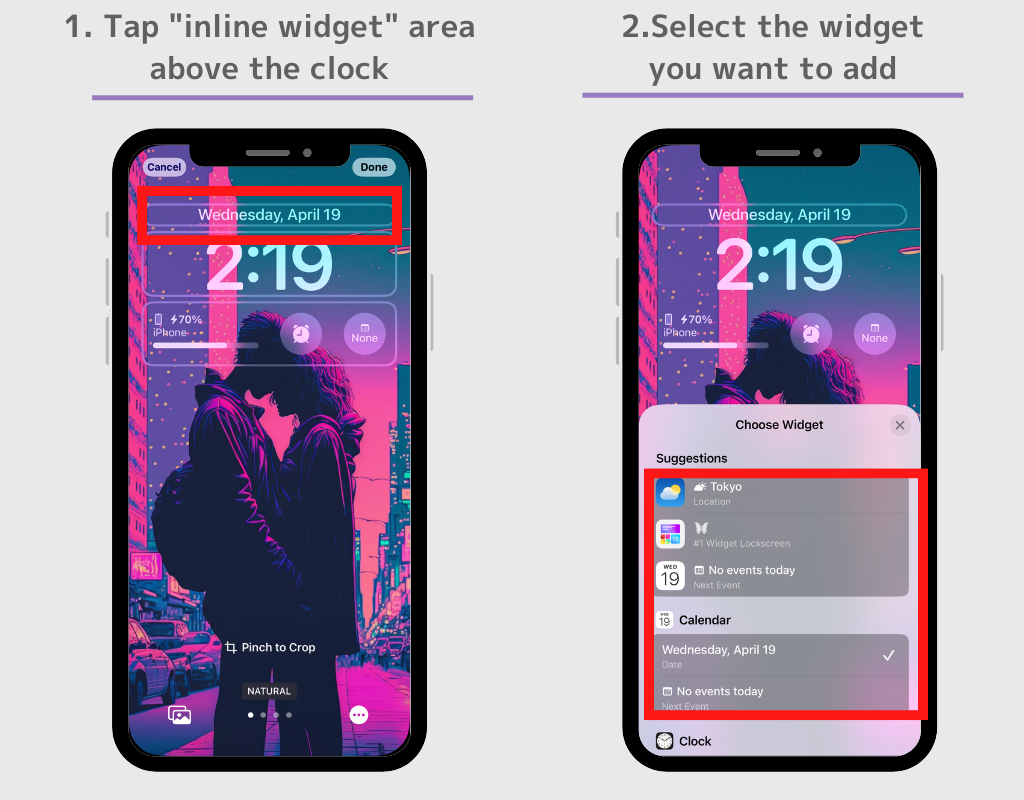
Как добавить виджеты на экран блокировки
О встроенном виджете
1 . Коснитесь области даты над часами, после чего отобразится список доступных виджетов. Выберите свой любимый, нажав на него.
После того, как вы установили виджет, который вам нравится, нажмите кнопку «x» рядом с «Выбрать виджет», чтобы вернуться на экран редактирования.
О виджетах под часами
1 . На экране редактирования нажмите «Добавить виджет», и внизу появится список доступных виджетов. Выберите тот, который вы хотите.
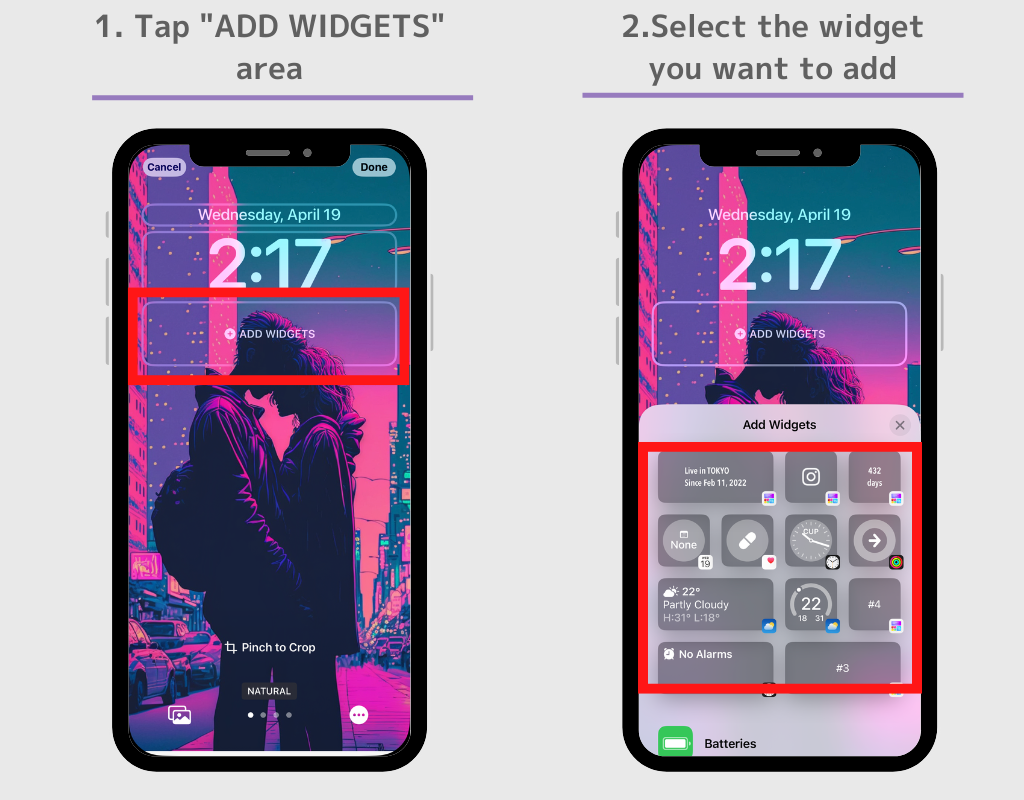
2. Прокрутив вниз, вы увидите виджеты экрана блокировки, отсортированные по приложению (если его нет в списке, попробуйте выбрать приложение и проверить его!).
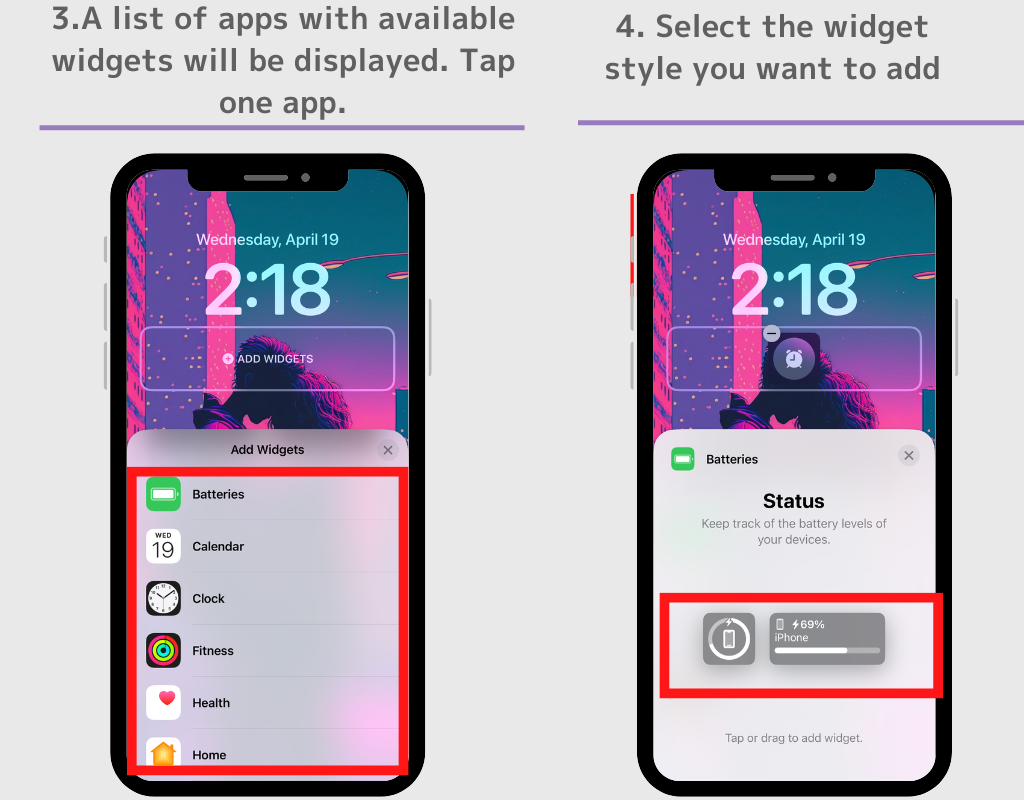
Различные приложения предлагают различные варианты виджетов. Попробуйте добавить свой любимый виджет! (Например, в этом случае мы выбрали приложение погоды и добавили один из восьми виджетов, доступных в приложении.)
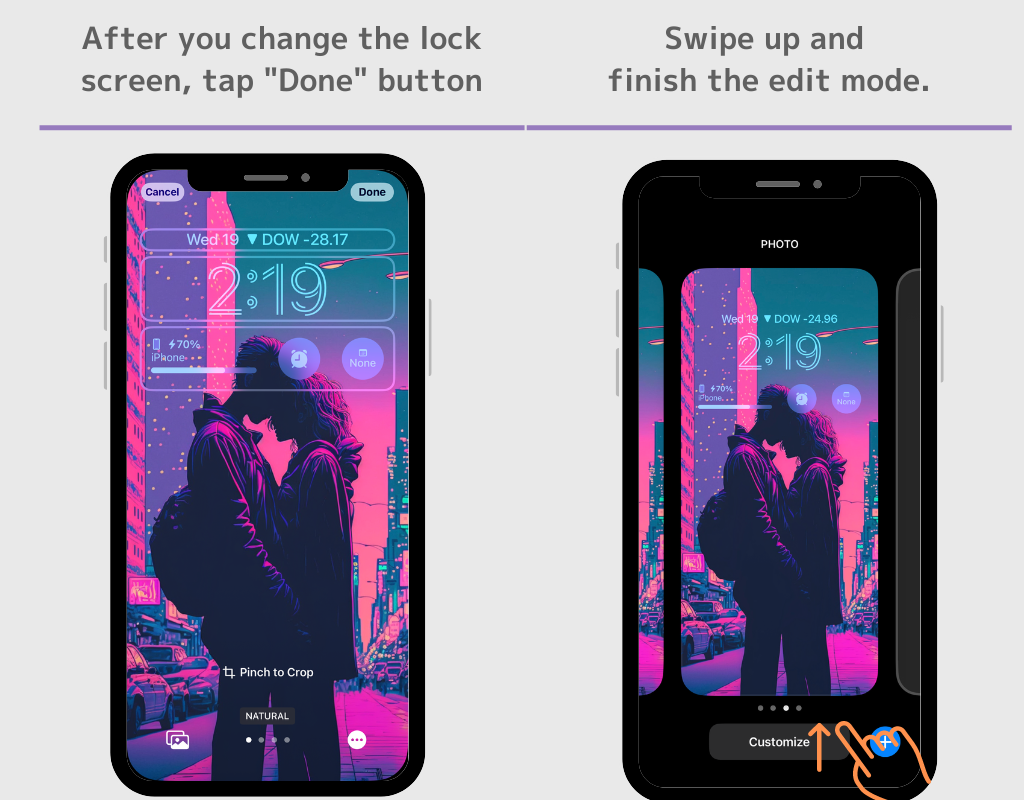
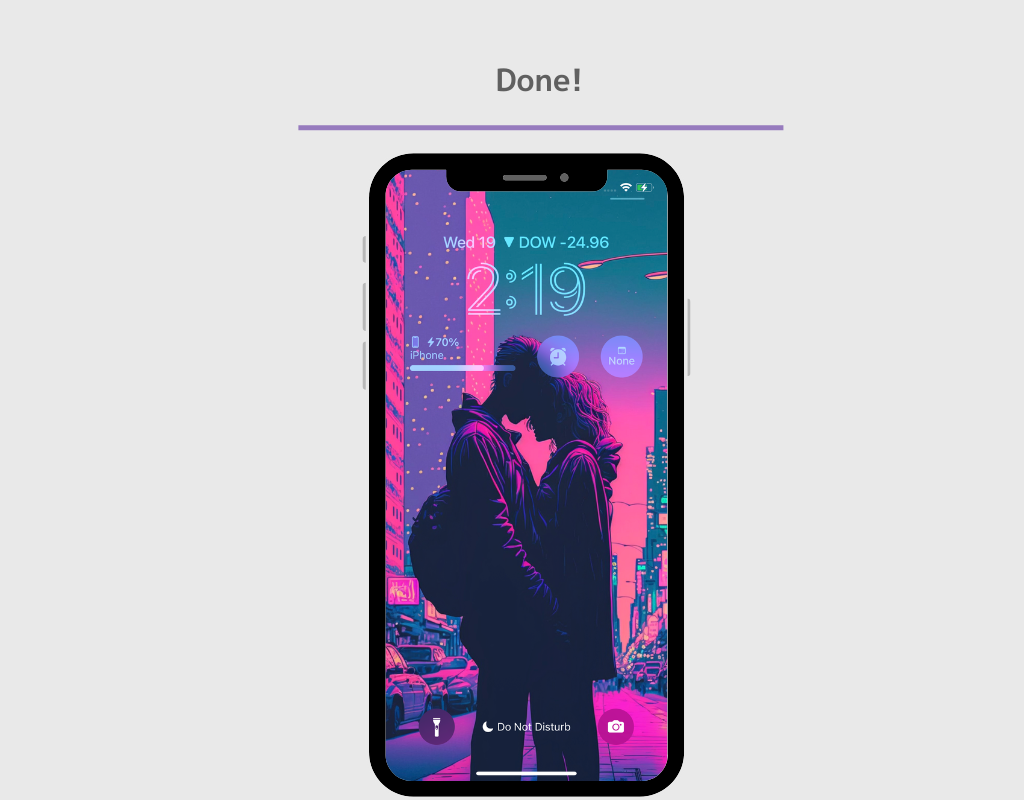
После завершения редактирования нажмите «Готово» и проведите пальцем вверх, чтобы завершить режим редактирования.
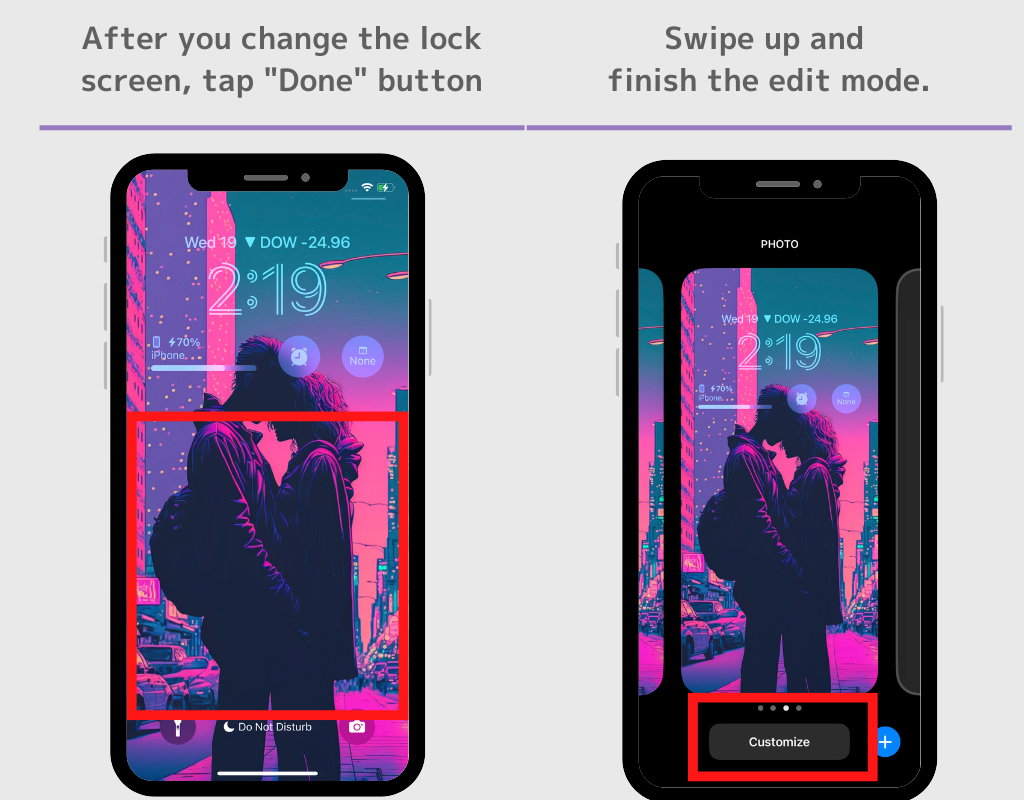
1. После завершения настроек нажмите кнопку «Готово» в правом верхнем углу.
2. Проведите пальцем вверх, чтобы завершить режим редактирования.
Как установить разные изображения для экрана блокировки и обоев главного экрана:
Если вы хотите установить разные изображения для экрана блокировки и обоев домашнего экрана;
1. Снова нажмите и удерживайте экран блокировки и нажмите «Настроить».
2. Выберите «Главный экран» и выберите «Фото».
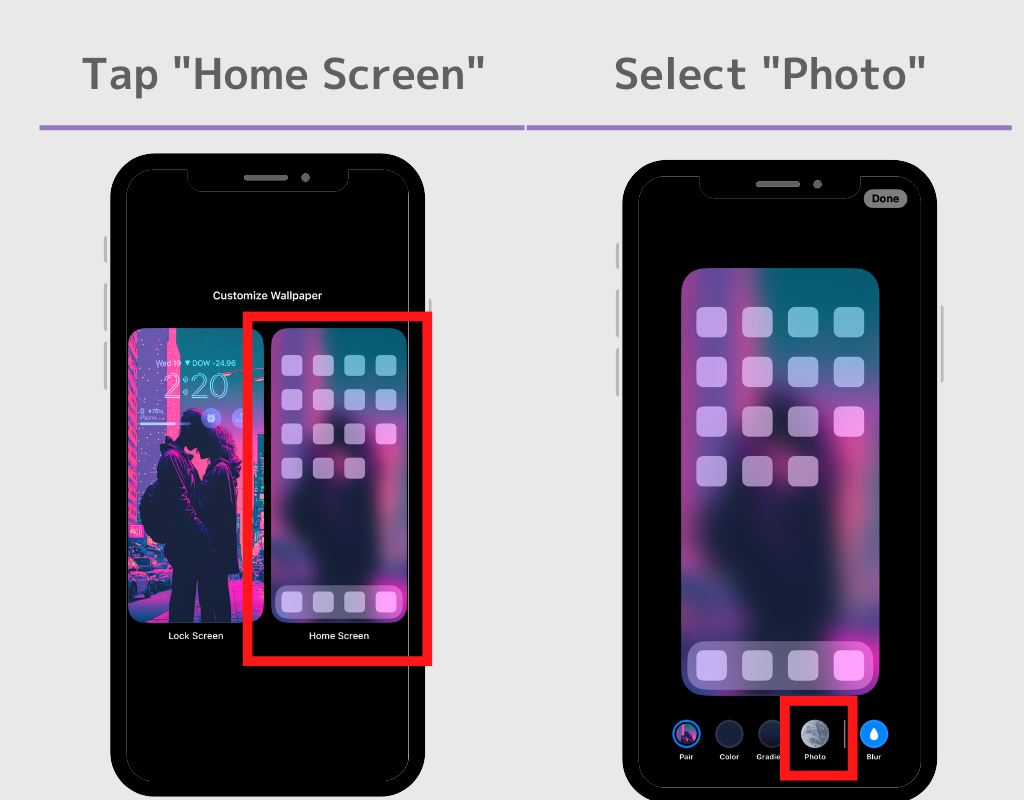
4. Выберите «Фото» и нажмите «Готово» (если ваша фотография размыта, нажмите кнопку «Размытие», чтобы отменить выбор).
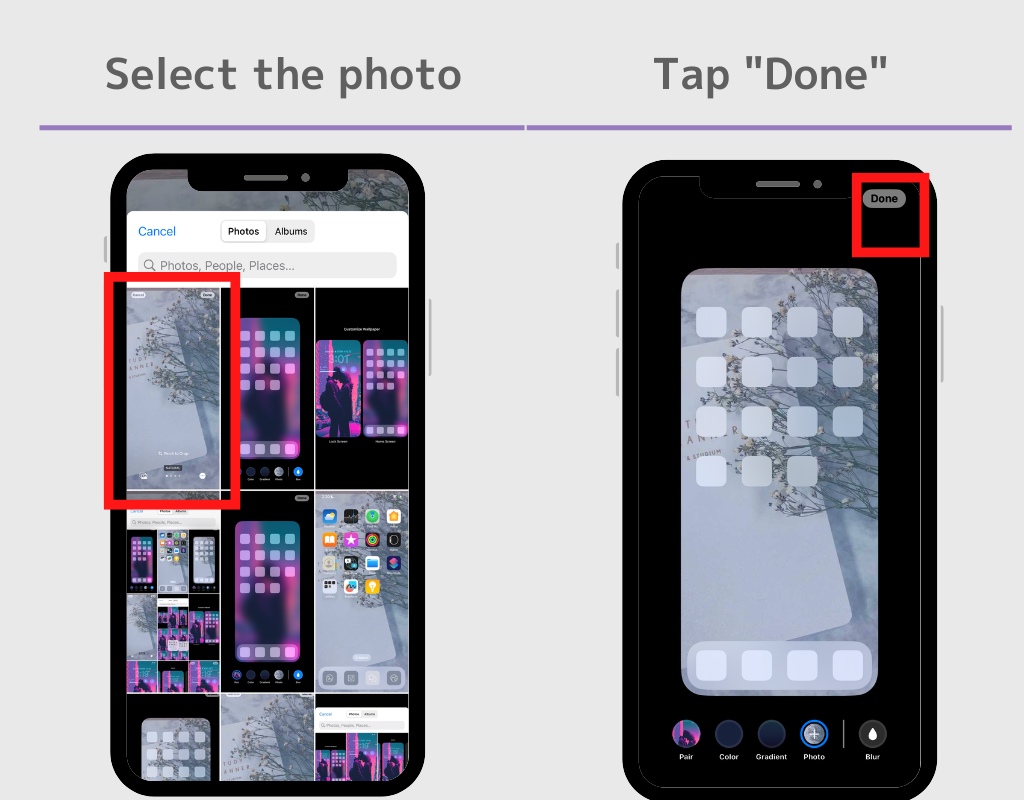
6. Нажмите «Готово» и проведите пальцем вверх, чтобы завершить режим редактирования.
Если вы настроили экран блокировки, давайте настроим и домашний экран!
Знаете ли вы, что вы также можете настроить свой домашний экран так, чтобы он выглядел стильно? Вы можете создать модный дизайн, комбинируя виджеты, значки приложений и обои!
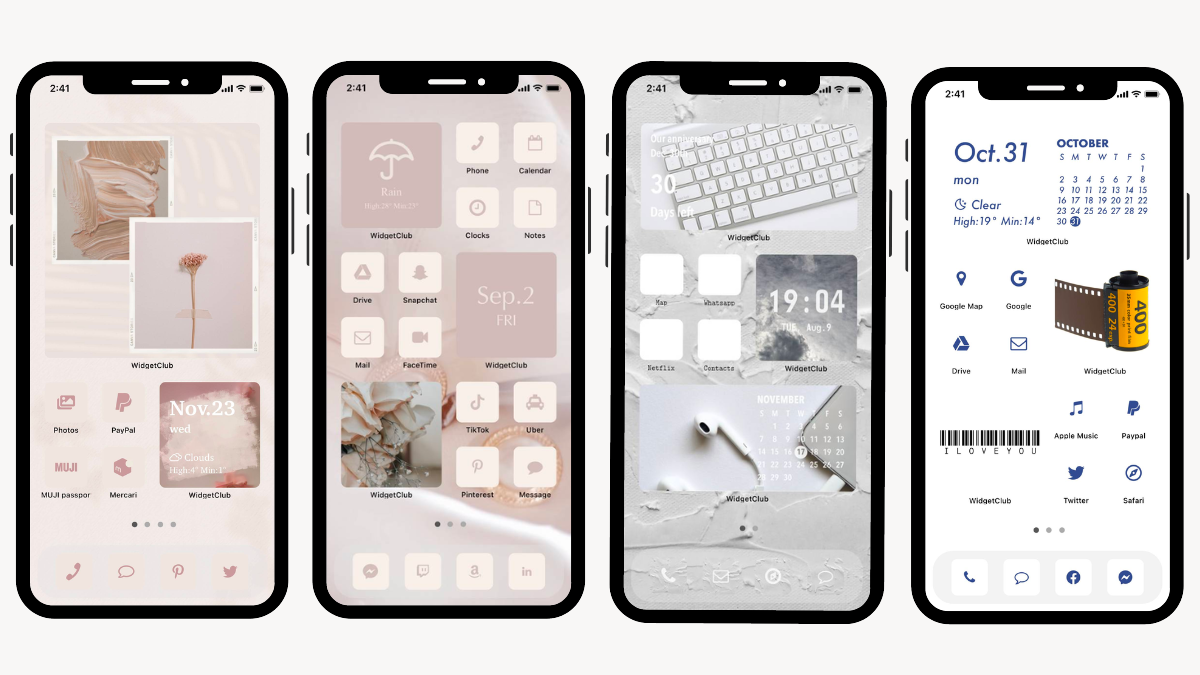
Рекомендуемое приложение — WidgetClub, занявшее первое место в рейтинге дизайна домашнего экрана в App Store!
Вам не нужно собирать материалы, и вы можете выбрать из 500 стильных идей настройки домашнего экрана!
Проверьте приложение WidgetClub
Чтобы стильно настроить экран блокировки, необходимо приложение!
Если вы хотите более стильно настроить экран блокировки, приложение просто необходимо! С помощью специального приложения вы можете установить различную информацию на экране блокировки, например, «обратный отсчет до дня рождения вашего любимого»!
Проверьте рекомендуемое приложение!
Что вы можете сделать с помощью приложения для настройки экрана блокировки
1. Настройте фото-виджет!
Не только обои для экрана блокировки, но вы также можете добавлять фотографии в качестве виджетов, подобных этому! Сделайте свой экран блокировки еще более стильным с вашими любимыми фотографиями��
2. Настройте виджет годовщины на экране блокировки.
С помощью виджета годовщины вы можете сразу увидеть такие вещи, как «● дней с момента дебюта» и «● дней с тех пор, как мы начали встречаться»! Отсчитайте свои важные годовщины!
3. Обратный отсчет до определенного дня на экране блокировки!
С помощью виджета обратного отсчета вы можете быстро проверить, сколько дней осталось до события, такого как экзамен, без необходимости каждый раз считать! Он также может вести обратный отсчет до даты выхода вашего любимого исполнителя!
4. Виджет значка приложения для открытия приложений прямо с экрана блокировки!
Виджет значка также можно использовать в качестве средства запуска приложений! Коснитесь виджета на экране блокировки, и приложение сразу откроется!
5. Встроенный виджет для добавления пользовательского текста или информации над часами экрана блокировки.
Вы можете добавить любую информацию во встроенный виджет, которую можно добавить в область даты!
Нет сомнений, что ваше увлечение любимыми артистами будет еще более продуктивным! Даже если у вас нет любимого исполнителя, использование функции запуска приложений на экране блокировки поможет вам быстро открывать приложения и повысить эффективность работы и жизни! Лично мне было удобно размещать платежные приложения, такие как PayPay, на экране блокировки, что позволяет быстро оплачивать покупки.
Проверьте приложение WidgetClub!
Узнайте, как настроить экран блокировки в видео!
Ознакомьтесь с этим простым руководством по настройке экрана блокировки WidgetClub!
Как сменить шрифт часов на экране iOS 16

Новая прошивка iOS 16 принесла нам много интересных фишек. Если вы только обновились, вас может смутить экран блокировки и его глобальные перемены — с добавлением виджетов, возможностью настройки разных тем, множество мелких настроек для экрана, который ранее выполнял функцию «просто разблокировать и иногда посмотреть время». Изменили в Apple и старые часы, а именно их шрифт. Если вы не разобрались, как изменить это, мы вам поможем.
iOS 16 Как вернуть часы на экране блокировки
- Зажмите экран блокировки;
- Перейдите в «Настроить» → «Заблокированный экран»;
- Далее тапаем на часы и меняем шрифт, цвет и стиль на тот, который вам нужен;
- Жмем сохранить.

Возможно, вам еще понадобится немного времени, чтобы привыкнуть к новому экрану блокировки, новым шрифтам и настройкам. Несомненно, теперь выбор заставки и вся эта настройка параметров занимают куда больше времени. Все эти виджеты, время на определение того, что вам нужно на заблокированном экране, а что оставить для основного экрана итд.
Но, если один раз потратить время и настроить три экрана, можно удобно сменять их и пользоваться функциями, которые теперь предлагает Apple.
Как изменить часы на экране блокировки iPhone

Apple позволяет изменить способ отображения часов на экране блокировки вашего iPhone. Здесь вы можете узнать о нем все.
Apple представила несколько вариантов настройки iPhone с обновлением программного обеспечения iOS 16. Экран блокировки, который с годами претерпевал незначительные изменения, теперь может быть более функциональным и персонализированным.
Здесь мы рассмотрим, как вы можете настроить часы на экране блокировки, чтобы сделать ваш iPhone уникальным или повысить удобство использования, переключившись на 24-часовой формат.
Как изменить стиль и шрифт часов на вашем iPhone
Одним из первых изменений, которые вы можете внести для настройки экрана блокировки вашего iPhone, является шрифт и цифры для часов. Вы можете изменить их, выполнив следующие действия:
- Нажмите и удерживайте на экране блокировки, чтобы открыть меню настроек.
- Затем нажмите настроить , а затем Блокировкаэкран Предварительный просмотр.
- Теперь нажмите на время, чтобы открыть различные варианты изменения отображения часов на экране блокировки.
В приведенном ниже списке показаны три варианта настройки.
- Вы можете выбрать один из восьми шрифтов во всплывающем окне, а также варианты цвета часов ниже. Цвет по умолчанию выбирает цвет ваших обоев, но вы также можете провести пальцем и выбрать сплошной цвет.
- нажмите на Вселенная Значок будет отображать различные доступные цифры. вы можете выбрать между арабском , арабский индийскийИ, деванагари,
- Наконец, вы можете включить или отключить глубинавлиять на экране блокировки. Но если вы хотите, чтобы время отображалось над вашими обоями, отключите его, нажав на значок с тремя точками в правом нижнем углу.
Эффект глубины будет включен автоматически, если ваш iPhone может создавать отдельные слои в изображении обоев. Если эффект глубины не работает, вам нужно будет использовать другие обои или соответствующим образом изменить тему.
Используйте 24-часовой формат на экране блокировки iPhone
Хотя приведенные выше шаги помогут вам настроить внешний вид ваших часов, вы также можете изменить их или даже улучшить, переключившись на 24-часовой формат времени. Для этого выполните следующие действия:
- пойти на Настройки> Общие на вашем iPhone.
- Теперь нажмите на дата время,
- вот, просто включи 24 часвремяИ ты готов.
Настройте отображение часов iPhone по своему вкусу
Персонализация на смартфонах часто фокусируется на изменениях, внесенных на главный экран. Но поскольку экран блокировки стал еще одним фокусом на iPhone, появилось больше мест для настройки, чем когда-либо прежде. Возможность добавлять виджеты, похожие на Apple Watch, и настраивать несколько экранов блокировки — долгожданное дополнение.
В целом, мы рады видеть эти изменения и надеемся, что Apple продолжит предлагать более творческие и интересные способы персонализации iPhone, будь то домашний экран или экран блокировки.
Как изменить часы на экране блокировки айфон
Будь в курсе последних новостей из мира гаджетов и технологий
iGuides для смартфонов Apple

Как сменить шрифт часов на экране блокировки iPhone в iOS 16

Олег Воронин — 31 октября 2022, 19:20
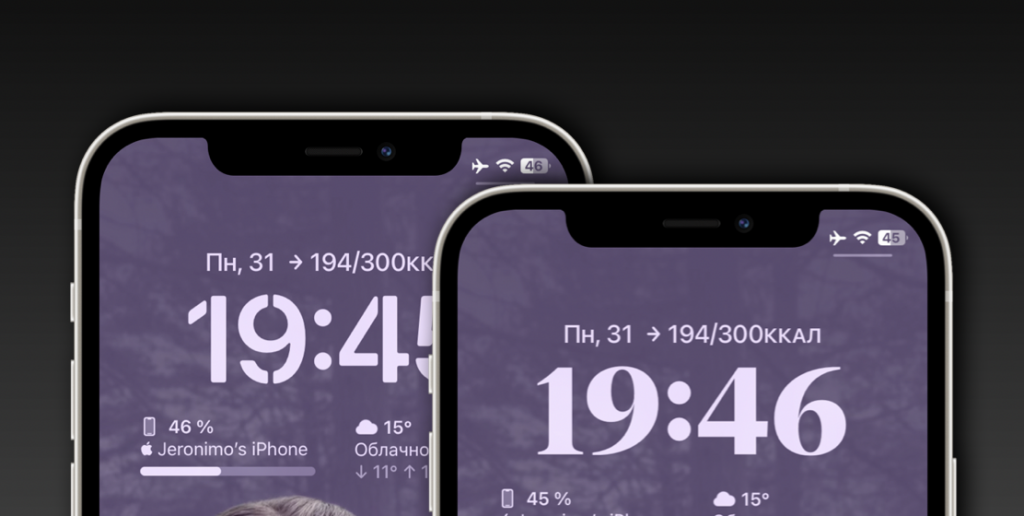
В сентябре 2022 года компания Apple выпустила новую версию ОС для «яблочных» смартфонов — iOS 16. Главной фишкой системы стал кастомизируемый — настраиваемый — экран блокировки. Среди прочего, теперь на нем можно поменять шрифт написания цифровых часов.
- Пару секунд удерживайте палец на экране блокировки или «шторке» уведомлений
- Нажмите «Настроить» внизу экрана и нажмите на окошко «Экран блокировки»
- Тапните по часам
- Во всплывающем окне выберите шрифт из восьми предложенных вариантов
- Нажмите «Готово».
- Пару секунд удерживайте палец на экране блокировки или «шторке» уведомлений
- Нажмите «Настроить» внизу экрана
- Тапните по часам
- Во всплывающем окне выберите шрифт из восьми предложенных вариантов
- Нажмите «Готово» и выберите «Сделать парой обоев».