Добавление эффектов наложения видео в iMovie на iPhone

В проектах фильмов можно добавлять видеоклипы и фото как наложения, которые отображаются поверх главного клипа на временной шкале. Наложения можно располагать так же, как и любой другой видеоклип. Есть четыре варианта наложения:
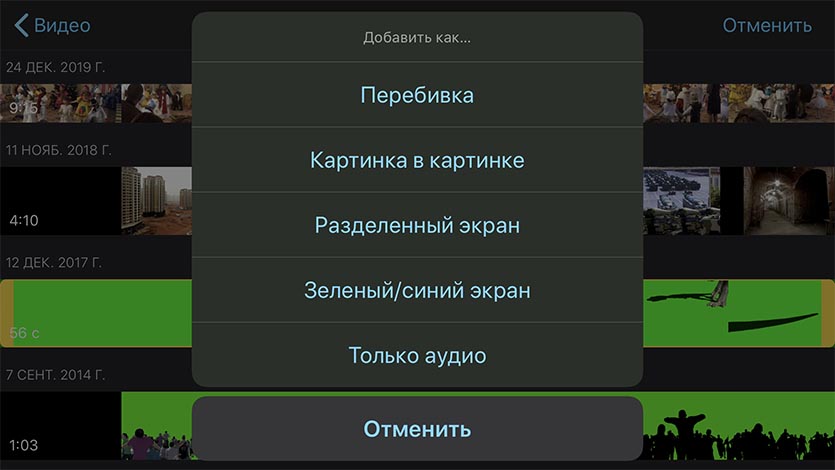
- Перебивка. Клип добавляется так, что во время воспроизведения главный клип на временной шкале заменяется клипом перебивки, который его как бы «перебивает». Звук главного клипа слышен по-прежнему.
- Картинка в картинке. Клип добавляется так, что во время воспроизведения он отображается в небольшом окне, наложенный сверху на главный клип на временной шкале.
- Разделенный экран. Клип добавляется так, что во время воспроизведения он отображается рядом с главным клипом на временной шкале. По умолчанию два равных по размеру клипа отображаются рядом друг с другом, но ориентацию клипов можно изменить так, чтобы один из них отображался поверх другого.
- Зеленый/синий экран. Клип добавляется таким образом, что его зеленые и синие области удаляются во время воспроизведения и выполняется его наложение на главный клип на временной шкале.
Используйте элементы управления в окне просмотра для настройки способа отображения видеоклипов с перебивкой, картинкой в картинке, разделенным экраном или зеленым/синим экраном во время воспроизведения.
Добавление видеоклипа или фотографии в качестве наложения
- В приложении iMovie на iPhone откройте проект фильма.
- Прокрутите временную шкалу и установите указатель воспроизведения (белую вертикальную линию) в том месте, где нужно добавить накладываемый клип.
- Коснитесь кнопки «Добавить медиа»
 , затем выполните одно из перечисленных далее действий.
- Добавление видеоклипа. Коснитесь «Видео», касанием выберите категорию видео, затем коснитесь видео.
- Добавление фотографии. Коснитесь «Фото» или «Альбомы», коснитесь альбома, затем коснитесь фото.
- Коснитесь кнопки «Еще»
 , затем коснитесь одного из вариантов наложения.
Настройка эффектов наложения видео
- В приложении iMovie на iPhone откройте проект фильма.
- Коснитесь нужного клипа, чтобы наложить его на временной шкале. Накладываемый клип выделяется желтым цветом, а в окне просмотра отображаются дополнительные элементы управления.
- Выполните любое из указанных действий.
- Изменение положения или размера клипа с картинкой в картинке в окне просмотра. Коснитесь кнопки «Управление положением»
 , а затем выполните перетягивание, чтобы изменить положение накладываемого клипа, или сведите или разведите пальцы, чтобы изменить его размер.
 - Удаление или добавление границы вокруг клипа с картинкой в картинке в окне просмотра. Коснитесь кнопки границы
 .
. - Изменение ориентации клипов, отображаемых в режиме разделенного экрана. Коснитесь кнопки изменения расположения клипов
 .
. - Удаление или добавление линии между клипами, отображаемыми в режиме разделенного экрана. Коснитесь кнопки добавления/удаления линии
 .
. - Установка области просмотра в пределах клипа. Коснитесь кнопки «Управление масштабом»
 , а затем сведите или разведите пальцы, чтобы либо увеличить или уменьшить масштаб, либо позиционировать область просмотра в пределах накладываемого клипа.
 - Настройка количества синего или зеленого цвета, удаляемого из клипа в режиме «Зеленый/синий экран». Коснитесь кнопки настройки
 , затем перетяните бегунок «Перекрытие» влево или вправо.
 - Выбор цвета, который будет удаляться при применении эффекта «Зеленый/синий экран». Коснитесь «Сброс», затем коснитесь нужного цвета в области клипа.
- Автоматический выбор зеленого или синего цвета для удаления при применении эффекта «Зеленый/синий экран». Коснитесь «Сброс», затем коснитесь «Авто».
- Исключение части наложения, представленного клипом с эффектом «Зеленый/синий экран». Коснитесь кнопки маски
 , затем перетяните углы.
 - Сброс всех настроек. Дважды коснитесь кнопки управления масштабом или коснитесь «Сброс».
- Изменение положения или размера клипа с картинкой в картинке в окне просмотра. Коснитесь кнопки «Управление положением»
- Чтобы просмотреть свои настройки, коснитесь кнопки «Воспроизведение»
 .
.
Изменение типа наложения
После добавления в проект наложения Вы можете изменить его тип.
- В приложении iMovie на iPhone откройте проект фильма.
- Коснитесь нужного клипа, чтобы наложить его на временной шкале. Накладываемый клип выделяется желтым цветом, а в окне просмотра отображаются дополнительные элементы управления.
- Коснитесь кнопки «Наложение»
 , а затем коснитесь желаемого типа наложения.
Как наложить любое видео на статичное фото с iPhone

В закладки
Фото- и видеоредакторы на iPhone обзаводятся полезными фишками из полноценных компьютерных приложений. Это позволяет в большинстве случаев обойтись без Mac или Windows-компьютера для базовых операций с медиаконтентом.
? Спасибо re:Store за полезную информацию. ?
Сейчас расскажем, как за несколько минут наложить одно видео поверх другого ролика или на статичную картинку. В итоге получите крутое видео, которое не стыдно разместить в социальных сетях и показать своим друзьям.
Что нам понадобится
▸ Бесплатное приложение iMovie от Apple.
Купертиновцы в одном из обновлений добавили полезную фишку в свой видеоредактор для iPhone и iPad.
▸ Видео, снятое с использованием хромакея зеленого или синего цвета (подобные заготовки можно скачать с YouTube).
Если подходящего видео нет, то можно использовать фото и удалить на нем фон при помощи приложений Фоновый ластик, Background Eraser или онлайн сервиса remove.bg.
▸ Несколько минут свободного времени.
Как наложить одно видео на другое
1. Запускаем iMovie и создаем новый проект.
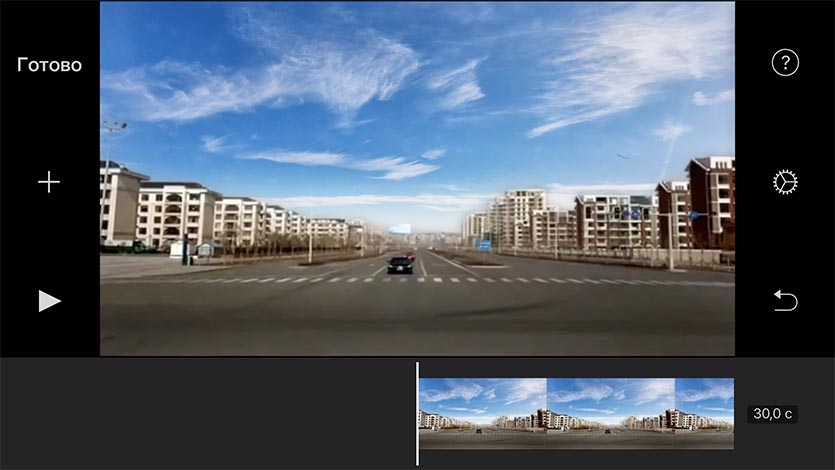
2. Сначала импортируем видео, которое будет размещаться на заднем плане, чтобы оно сразу попало на временную шкалу. Можно просто вставить статичное фото для фона.
3. Нажимаем + для добавления видео, которое будет на переднем плане. Для этого нужно видео на синем или зеленом фоне либо фотография с удаленным “задником”.
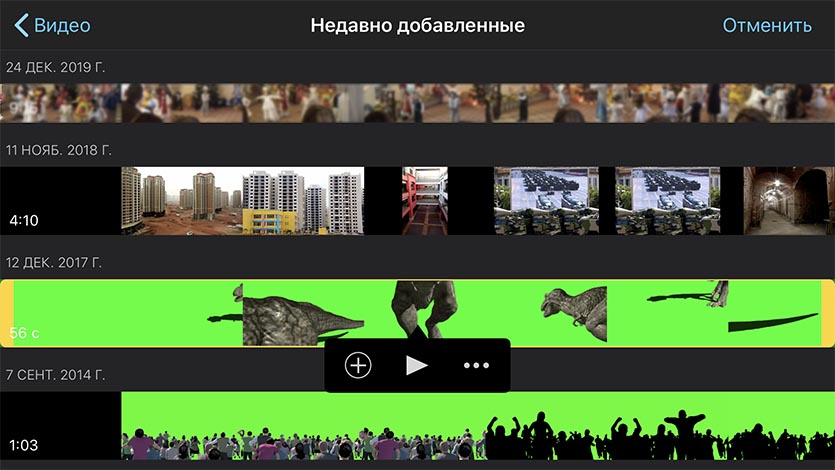
4. Перед добавлением видео нажимаем на три точки и выбираем режим Зеленый/синий экран.
5. После наложения при помощи инструментов в правом верхнем углу получится отредактировать порог срабатывания эффекта или обрезать ненужные части накладываемого поверх ролика.
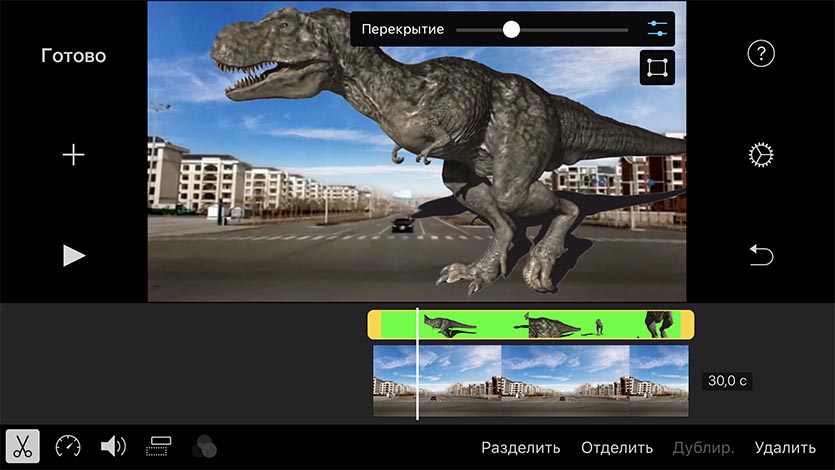
Вот так можно прямо на iPhone без платных приложений и сервисов сделать видео с заменой фона или наложением элементов поверх существующего ролика.
Всего за минуту можно получить вот такой ролик:
Монтаж видео на айфоне
Первый шаг к увеличению качества вашего контента — это монтаж видео. В монтаже вы можете показать сразу несколько локаций, вырезать неинтересные моменты и просто наложить музыку или маску. Мы собрали топ программ для монтажа видео на телефоне, где подробно рассказали про каждую и сразу из них.
iMovie — одно из самых популярных решений для обработки видео на iPhone. Приложение полностью бесплатное и не требует установки, так как встроено в смартфон по умолчанию. Функционал достаточно впечатляющий: есть хромакей, коллекция кинематографических титров, работа со скоростью, запись аудио и многое другое. Доступна работа со слоями, так что вы можете накладывать видеоролики друг на друга. Приложение также поддерживает синхронизацию между устройствами и позволяет сохранять проекты в качестве 4К.
Premiere Rush
Premiere Rush — это урезанная мобильная версия редактора Adobe. Данная программа для редактирования видео на айфоне подойдет тем, кто часто создает видеоконтент, так как позволяет делать профессиональные ролики. Софт предлагает работу в режиме мультитрекинга, позволяя обрабатывать 4 видеодорожки и 3 аудиотрека одновременно.
В приложении предусмотрены заготовки заставок и набор переходов. Есть коллекция эффектов, ручная настройка скорости воспроизведения, наложение стикеров, обрезка, кадрирование и многое другое. Большинство функций доступно бесплатно, цена полной версии составляет 439 рублей в месяц.
Videoleap — одни из лучших мобильных видеоредакторов для iOS, который предоставит вам почти безграничные возможности для творчества. Приложение позволяет монтировать фильмы с музыкой из любого количества файлов, менять порядок склеиваемых фрагментов видео, настраивать заголовки и переходы между кадрами, стилизовать сцены при помощи фильтров.
Работа со слоями позволит вам накладывать видеоролики друг на друга, создавать стильные рамки для видеокадров, защищать клипы при помощи своего логотипа, добиваться эффекта «картинка-в-картинке». Программой можно пользоваться бесплатно, но платная подписка значительно расширяет функционал.
InShot — популярный редактор видео на айфон, предлагающий все базовые инструменты видеомонтажа. Полноценный фильм в нем смонтировать у вас вряд ли выйдет, но подготовить сториз для Инстаграм, клип для ТикТока или Ютуба — вполне. В приложении можно обрезать видео, наложить фильтры, заменить или добавить музыкальную дорожку. ПО можно пользоваться бесплатно, но большинство функций будет заблокировано, а при экспорте поверх ролика будет наложен водяной знак.
FilmoraGo — продвинутое решение для сложных проектов, но благодаря простому управлению даже новички смогут быстро понять, как монтировать видео на айфоне. Редактор позволяет делать цветокоррекцию и предлагает крупный выбор стильных эффектов, бесплатной музыки, готовых визуальных стилей.
Пользователи могут накладывать яркие стикеры, встраивать эффектные переходы и добавлять заголовки и титры. Поддерживается как продвинутый режим обработки, так и быстрое создание проектов по готовым шаблонам. Результат можно оптимизировать под популярные социальные сети и сразу загрузить в интернет.
VivaVideo — это приложения для обработки видео на айфон, позволяющее монтировать короткие ролики «на ходу». Софт предлагает такие полезные функции, как нарезка крупных файлов, работа с аудиодорожкой, цветокоррекция, применение фильтров. Можно регулировать скорость видео, создать слоу-моушн, добавлять свой брендированный логотип, записывать озвучку. Приложение позволяет создавать коллажи и мозаику из видео и фотографий и даже извлекать аудио из других клипов и использовать в своем проекте. К сожалению, большинство продвинутых опций доступно только после оформления платной подписки.
Clips — это видеоредактор для iPhone от Apple специально для тех, кто любит создавать короткий развлекательный контент для социальных сетей. Редактор отличается тем, что после загрузки клипов самостоятельно анализирует кадры и нарезает ролик из самых ярких моментов. В итоге вы получите готовый клип буквально за секунды, к нему дополнительно можно добавить заставки, анимированный текст, стикеры.
Еще одна фишка приложения для смартфонов Apple — «живые заголовки», т.е. стилизованные автоматические субтитры. Если вы не желаете тратить много времени на монтаж, то Clips станет отличным решением. Но если вы хотите получить хоть немного больше контроля над контентом, то лучше выбрать что-то другое.
Splice предлагает на удивление продвинутый функционал для бесплатного видеоредактора. С его помощью пользователи могут монтировать видео на айфоне, проводить цветокоррекцию, изменять скорость воспроизведения, кадрировать изображение. Имеется библиотека переходов, титров и фильтров. При желании можно поработать с дорожкой, например, удалить и заменить оригинальный звук или добавить фоновую дорожку. Редактор позволяет работать с высоким разрешением, в том числе 4К, и сохранять проекты в высоком качестве. Лицензия бесплатная, при желании можно оплатить дополнительные инструменты.
Quick — еще одно приложения для монтажа видео на айфоне для тех, кто не хочет тратить на монтаж много времени. Эта разработка от фирмы GoPro самостоятельно собирает видеопроекты из видеофайлов, фото и музыки, при этом вы можете запустить мастер шаблонов для быстрого старта. Просто выберите стиль, укажите путь к файлам, установите подходящие заголовки и поручите делать все остальное этому редактору.
При желании результат можно подкорректировать: обрезать длину клипов, наложить красочные фильтры, изменить разрешение ролика. Полученный видеоролик можно быстро загрузить в любую популярную соцсеть.
Magisto можно использовать как быстрое средство монтажа развлекательных роликов на iPhone. Достаточно загрузить видеофайлы, выбрать тему, добавить музыку и клип готов. Опытные пользователи могут отредактировать результат: добавить заголовки, обрезать видеоряд, изменить формат экрана, наложить стикеры и собственный логотип. Присутствует музыкальная коллекция с бесплатными аудиофайлами. Редактор позволяет объединять видеофайлы и фотографии. Софт работает по принципу freemium, то есть его можно использовать без оплаты, но с ограничениями: при сохранении накладывается водяной знак, некоторые стили заблокированы.
Наложить на видео видео на iPhone 2021 iMovie вертикальное или горизонтальное

- Наложить на видео фото iPhone iMovie (изображение вертикальное)

- Объединить фото в видео на iPhone и наложить музыку – iMovie

- Как замедлить или ускорить видео на iPhone – iMovie

- Как соединить два видео в одно iPhone – iMovie
