GPUPDATE – выполнение обновления групповых политик для пользователя и компьютера.
Команда GPUPDATE используется для обновления групповых политик для пользователя и/или компьютера .
Формат командной строки:
GPUpdate [/Target:] [/Force] [/Wait:значение] [/Logoff] [/Boot] [/Sync]
Параметры командной строки:
/Target: — Обновление параметров политики только пользователя (User) или только компьютера (Computer). Если не указано, обновляются параметры обеих политик.
/Force — Применение всех параметров политики. Если не указано, применяются только изменившиеся параметры политики.
/Wait:значение — Время ожидания (в секундах) завершения обработки политики. По умолчанию — ожидание 600 секунд. Значение ‘0’ — без ожидания. Значение ‘-1’ — ожидание не ограничено. В случае превышения времени ожидания вновь активизируется окно командной строки, но обработка политики продолжается.
/Logoff — Выполнение выхода после обновления параметров групповой политики. Требуется для тех клиентских расширений групповой политики, которые не обрабатывают политику в фоновом режиме, а обрабатывают ее только при входе пользователя, таких, например, как установка программ для пользователя или перенаправление папок. Этот параметр не оказывает влияния, если не вызываются расширения, требующие выхода пользователя.
/Boot — Выполнение перезагрузки после применения параметров групповой политики. Требуется для тех клиентских расширений групповой политики, которые не обрабатывают политику в фоновом режиме, а обрабатывают ее только при запуске, таких, например, как установка программ для компьютера. Этот параметр не оказывает влияния, если не вызываются расширения, требующие перезапуска системы.
/Sync — Следующее активное применение политики должно выполняться синхронно. Активные применения политики происходят при перезагрузке компьютера или при входе пользователя в систему. Можно использовать этот параметр для пользователя, компьютера или для обоих, задав параметр /Target. При этом параметры /Force и /Wait, если они указаны, пропускаются.
gpupdate /? — отобразить подсказку по использования команды.
gpupdate — выполняется обновление политик компьютера и политик пользователя. Применяются только изменившиеся политики.
gpupdate /Target:computer — выполняется обновление политик только для компьютера.
gpupdate /Force — выполняется обновление всех политик.
gpupdate /Boot — обновление групповых политик с перезагрузкой компьютера.
Обновление групповой политики
Эту процедуру можно использовать для ручного обновления групповой политики на локальном компьютере. При обновлении групповой политики, если автоматическая регистрация сертификата настроена и работает правильно, локальный компьютер автоматически зарегистрируется сертификат центром сертификации (ЦС).
Групповая политика автоматически обновляется при перезапуске компьютера-члена домена или при входе пользователя на компьютер-член домена. Кроме того, групповая политика периодически обновляется. По умолчанию это периодическое обновление выполняется каждые 90 минут с случайным смещением до 30 минут.
Членство в Администратор istrator или эквивалентном является минимальным обязательным для выполнения этой процедуры.
Обновление групповой политики на локальном компьютере
- На компьютере, на котором установлен сервер политики сети (NPS), откройте PowerShell с помощью значка на панели задач.
- В командной строке PowerShell введите gpupdate и нажмите клавишу Enter .
Обновление групповой политики удаленно и локально

Добрый день! Уважаемые читатели и гости одного из крупнейших IT блогов в рунете Pyatilistnik.org. В прошлый раз мы с вами мы с вами разбирали процедуру создания центрального хранилища административных шаблонов GPO. Движемся дальше и сегодня мы рассмотрим, самую распространенную задачу связанную с групповыми политиками, а именно научимся ее обновлять локально и удаленно, я расскажу в каких ситуациях данная информация вам можете помочь. Мы рассмотрим, какие инструменты у вас есть в арсенале, и я уверяю вас, что вы явно знали не обо всех.
Для чего нужно уметь обновлять групповую политику?
Предположим, что вы внесли важные обновления настроек для ваших серверов, например для авторизации CredSSP, или закрываете какую-то дыру безопасности, логично, что в Active Directory, это делается через групповые политики. Когда у вас 5-10 серверов, то нет проблем чтобы зайти на каждый из них через удаленный рабочий стол и выполнить команду, а когда серверов сотни, тут уже нужна массовость. Еще не нужно сбрасывать со счетов ситуации, когда вы по RDP не можете зайти, через редактор политик обновить не получается, что делать, тут можно сделать все удаленно через PowerShell или командную строку, об этом то же поговорим.
Вы всегда должны уметь и иметь возможность вносить массовые изменения на ваших серверах, и применять их как можно скорее
Методы обновления GPO
Давайте составим список способов и инструментов, которые вы можете использовать:
- Командная строка Windows — позволяет быстро выполнить обновление, работает локально
- Оболочка PowerShell — так же, как и cmd позволяет сделать обновление, как локально, так и удаленно
- Оснастка «Управление групповой политикой» — удаленное обновление GPO, есть возможность выбрать отдельные объекты
- Утилита PsExec — позволяет удаленно выполнить задачу
Давайте теперь опробуем каждый из этих методов.
Как обновить GPO через командную строку
gpupdate /force
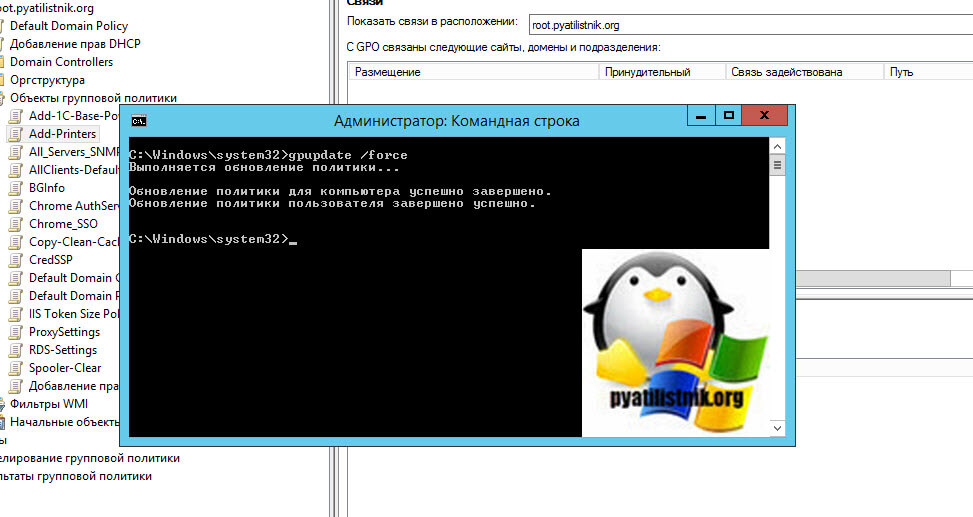
Как вы можете обратить внимание, что команда выше производит обновление политик, как для пользователя, так и для компьютера, но при желании вы можете этим манипулировать и явным образом указать, что подлежит апдейту. Для этого есть ключ /Target:. Предположим, что мне нужно выполнить только для пользователя, для этого пишем:
gpupdate /force /target:User
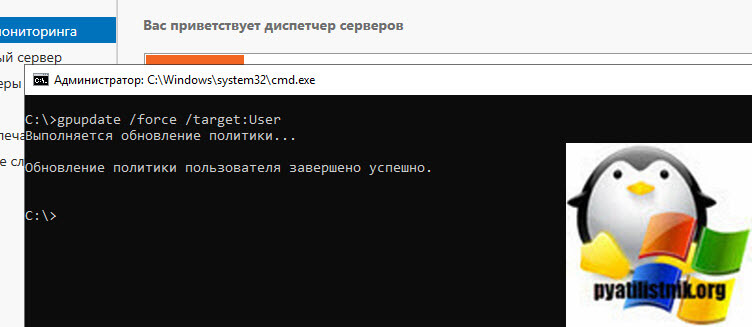
Еще интересный ключик, это выполнить задержку /Wait: .По умолчанию значение 600 секунд.
Как обновить GPO через PowerShell
Оболочка PowerShell так же имеет отдельный командлет, который легко может инициировать запрос на обновление групповой политики, называется он Invoke-GPUpdate.
Invoke-GPUpdate — это командлет обновляющий параметры групповой политики, включая настройки безопасности, которые установлены на удаленных компьютерах с помощью планирования хода выполнения команды Gpupdate. Вы можете комбинировать этот командлет по сценарию, чтобы запланировать команду Gpupdate на группе компьютеров. Обновление может быть запланировано для немедленного запуска параметров политики или ожидания в течение определенного периода времени, максимум до 31 дня. Чтобы избежать нагрузки на сеть, время обновления будет смещено на случайную задержку.
Invoke-GPUpdate –RandomDelayInMinutes 0
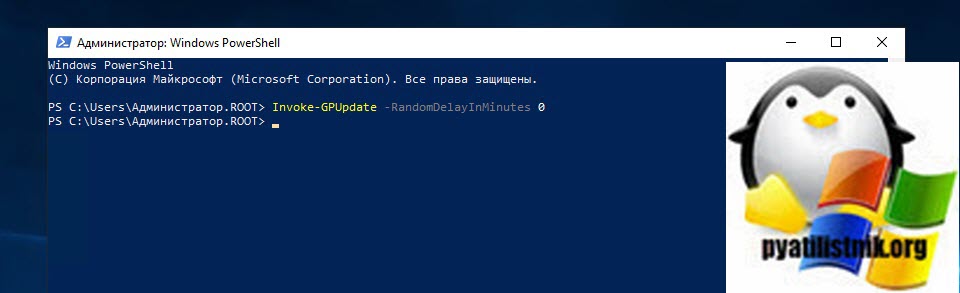
Ключ –RandomDelayInMinutes 0 установит задержку в выполнении на ноль секунд, в противном случае обновление будет выполнено рандомно, через некоторое время.
Обратите внимание, что командлет не выдает никаких результатов, если все работает нормально. В некоторых случаях ваши пользователи могут увидеть всплывающее окно командной строки с заголовком taskeng.exe, которое отображает сообщение «Политика обновления». Через секунду окно исчезает.
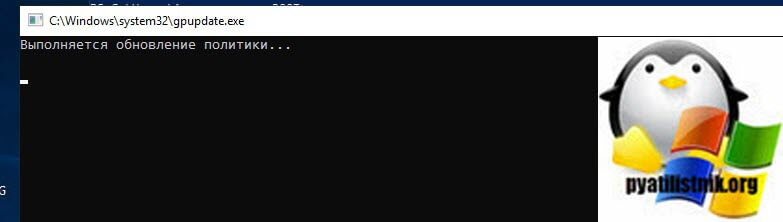
Если нужно произвести обновление на удаленном компьютере, то нужно воспользоваться ключом -Computer, команда примет вот такой вид:
Invoke-GPUpdate -Computer dc01.root.pyatilistnik.org –RandomDelayInMinutes 0
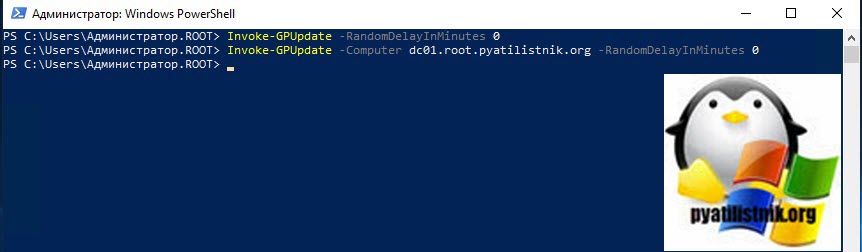
Если нужно выполнить принудительно без запроса подтверждения пользователя, то укажите ключ -Force.
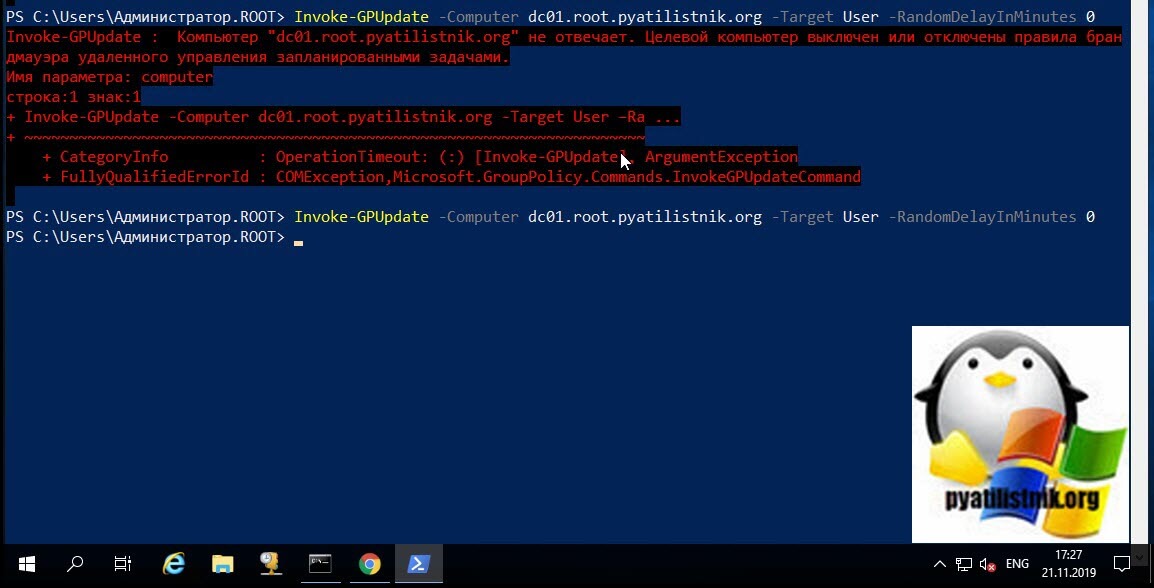
Если нужно указать явно, что необходимо запросить политики только для пользователя или компьютера, то можно использовать ключ -Target, который имеет значения User или Computer. Кстати если удаленный компьютер не отвечает, то вы получите ошибку:
Invoke-GPUpdate : Компьютер «dc01.root.pyatilistnik.org» не отвечает. Целевой компьютер выключен или отключены правила брандмауэра удаленного управления запланированными задачами (Invoke-GPUpdate : Computer «dc01.root.pyatilistnik.org» is not responding. The target computer is either turned off or Remote Scheduled Tasks Management Firewall rules are disabled.).
Имя параметра: computer
строка:1 знак:1
+ Invoke-GPUpdate -Computer dc01.root.pyatilistnik.org -Target User –Ra .
+ ~~~~~~~~~~~~~~~~~~~~~~~~~~~~~~~~~~~~~~~~~~~~~~~~~~
+ CategoryInfo : OperationTimeout: (:) [Invoke-GPUpdate], ArgumentException
+ FullyQualifiedErrorId : COMException,Microsoft.GroupPolicy.Commands .InvokeGPUpdateCommand
Еще одним преимуществом командлета PowerShell является то, что у вас есть больше возможностей в выборе машин, которые вы хотите обновить. Например, с помощью приведенной ниже команды вы должны выбрать все компьютеры, которые начинаются с «Note*«.
Get-ADComputer –Filter ‘Name -like «Note*»‘ | foreach< Invoke-GPUpdate –Computer $_.name -Force -RandomDelayInMinutes 0>
Если нужно выбрать все компьютеры, то ставим звездочку «*»
Get-ADComputer –Filter * | foreach< Invoke-GPUpdate –Computer $_.name -Force -RandomDelayInMinutes 0>
Не забываем, что можно ограничить поиск отдельным организационным подразделением, для этого есть ключ -Searchbase и команда примет вот такой вид:
Get-ADComputer –Filter * -Searchbase «OU=Windows10,OU=Компьютеры,OU=Оргструктура,DC=root, DC=pyatilistnik,DC=org» | foreach< Invoke-GPUpdate –Computer $_.name -Force -RandomDelayInMinutes 0>
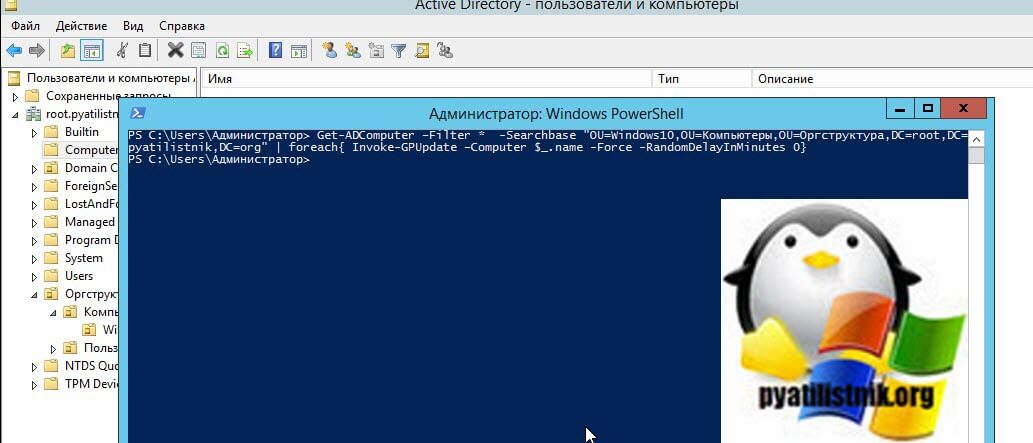
Еще вы можете подготовить текстовый файл со списком серверов, который так же можно через цикл обработать, вот по такому принципу:
$comps = Get-Content «C:\temp\comps.txt»
foreach ($comp in $comps)
Invoke-GPUpdate –Computer $_.name -Force -RandomDelayInMinutes 0
>
Я также добавил здесь параметр -Force, чтобы обеспечить повторное применение параметров групповой политики, даже если клиент замечает, что новые версии GPO недоступны. Таким образом, когда мы говорим о принудительном обновлении групповой политики, мы на самом деле имеем в виду две разные вещи. Без параметра Force мы просто незамедлительно инициируем обновление; если мы добавим параметр Force, мы форсируем обновление, даже если обновлять нечего. Параметр Force вступает в игру, если вы считаете, что что-то пошло не так в предыдущем обновлении объекта групповой политики.
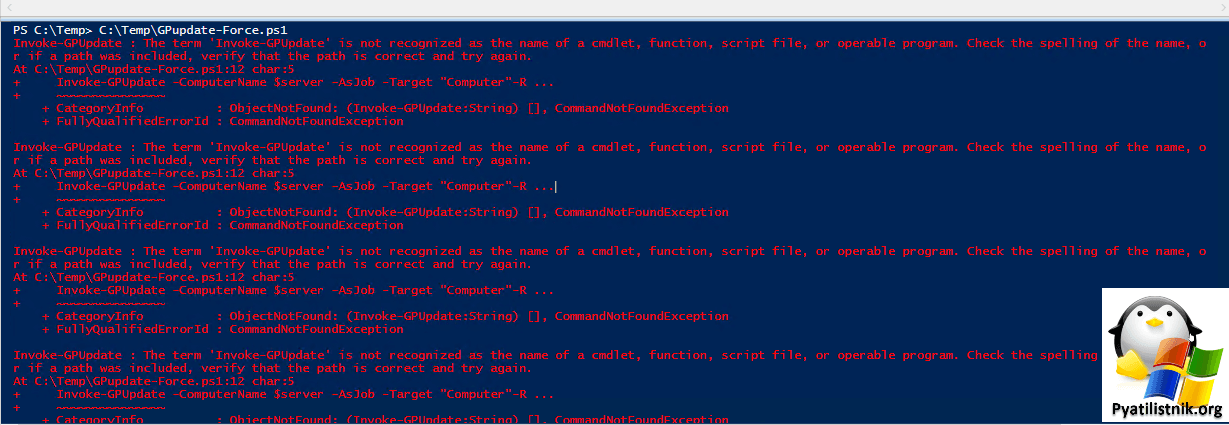
Очень важно выполнять скрипт в системе, на которой установлен пакет RSAT, или отдельный его компонент консоль управления групповой политикой, инача вы будите получать ошибку.
Invoke-GPUpdate : The term ‘Invoke-GPUpdate’ is not recognized as the name of a cmdlet, function, script file, or operable program. Check the spelling of the name, o
r if a path was included, verify that the path is correct and try again.
At C:\Temp\GPupdate-Force.ps1:12 char:5
+ Invoke-GPUpdate -ComputerName $server -AsJob -Target «Computer»-R .
+ ~~~~~~~~~~~~~~~
+ CategoryInfo : ObjectNotFound: (Invoke-GPUpdate:String) [], CommandNotFoundException
+ FullyQualifiedErrorId : CommandNotFoundException
Обновление групповой политики через оснастку GPMC
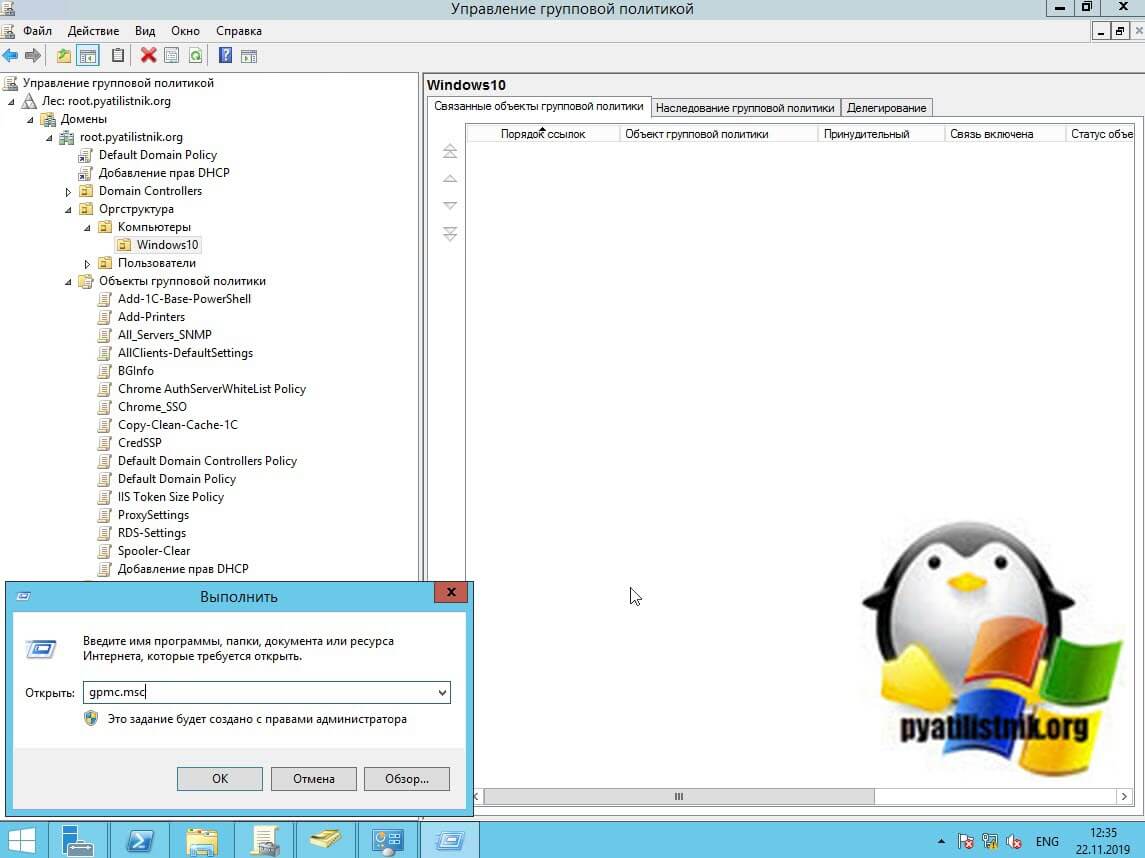
Начиная с операционной системы Windows Server 2012 R2, компания Microsoft расширила функционал оснастки по управлению политиками. Разработчики внедрили механизм, массового и точечного инициирования применения политик GPO к нужным объектам и заметьте через графический интерфейс. Откройте оснастку «Управление групповой политикой«, проще всего, это сделать через окно «Выполнить«, введя там там команду gpmc.msc.
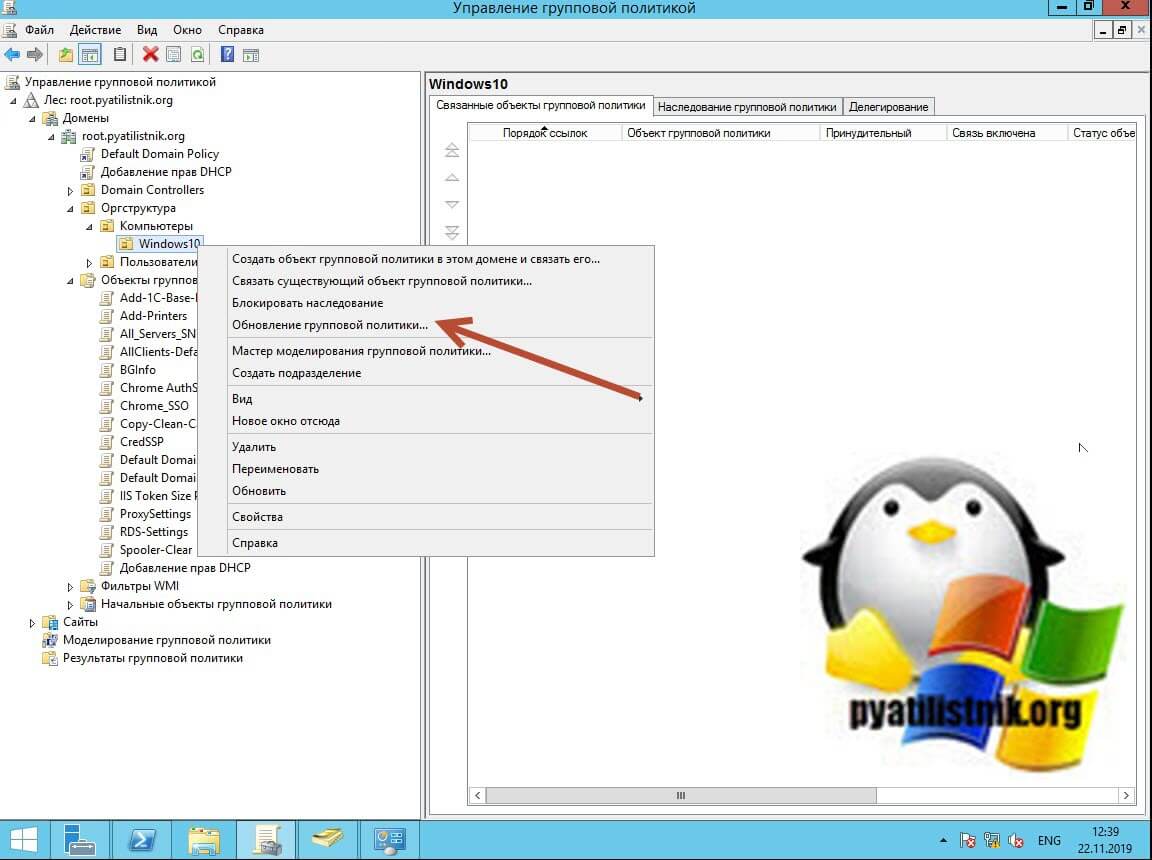
Далее, что вы делаете. Находите нужную вам OU, щелкнуть правым кликом и из контекстного меню выбрать пункт «Обновление групповой политики«.
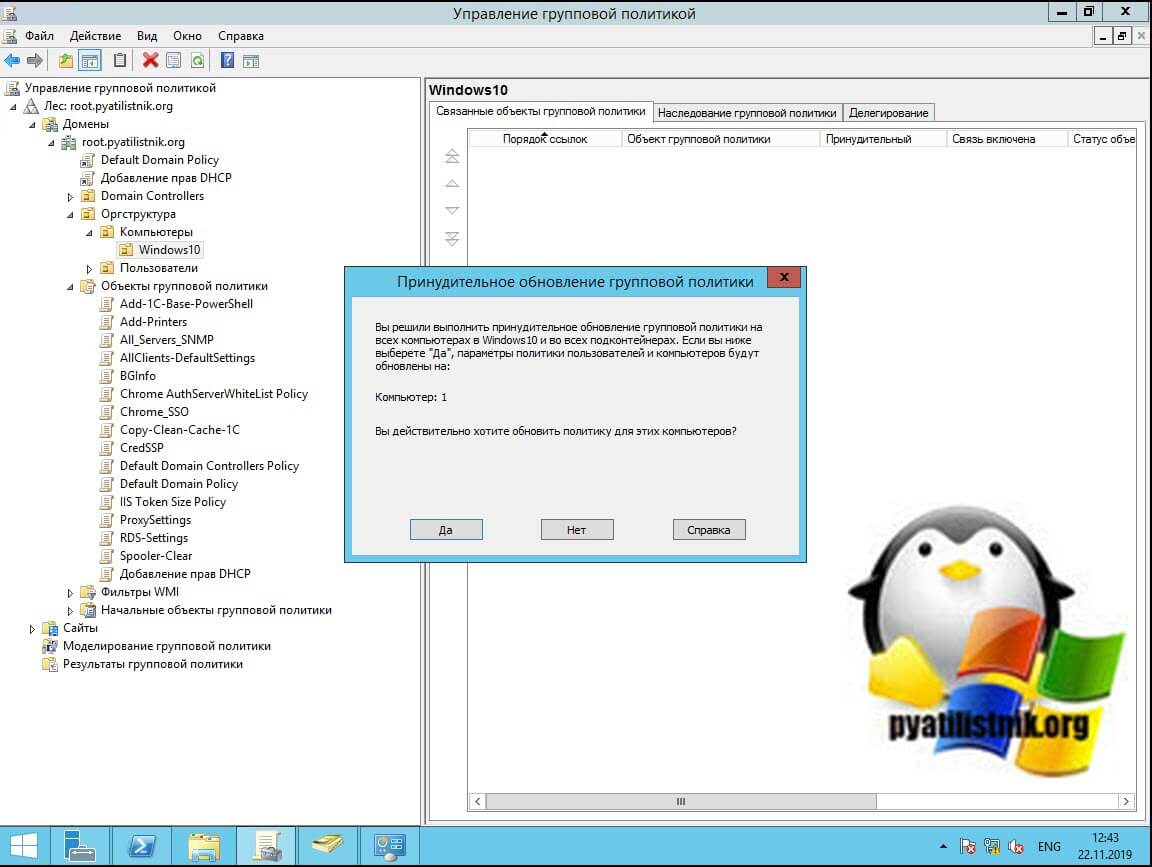
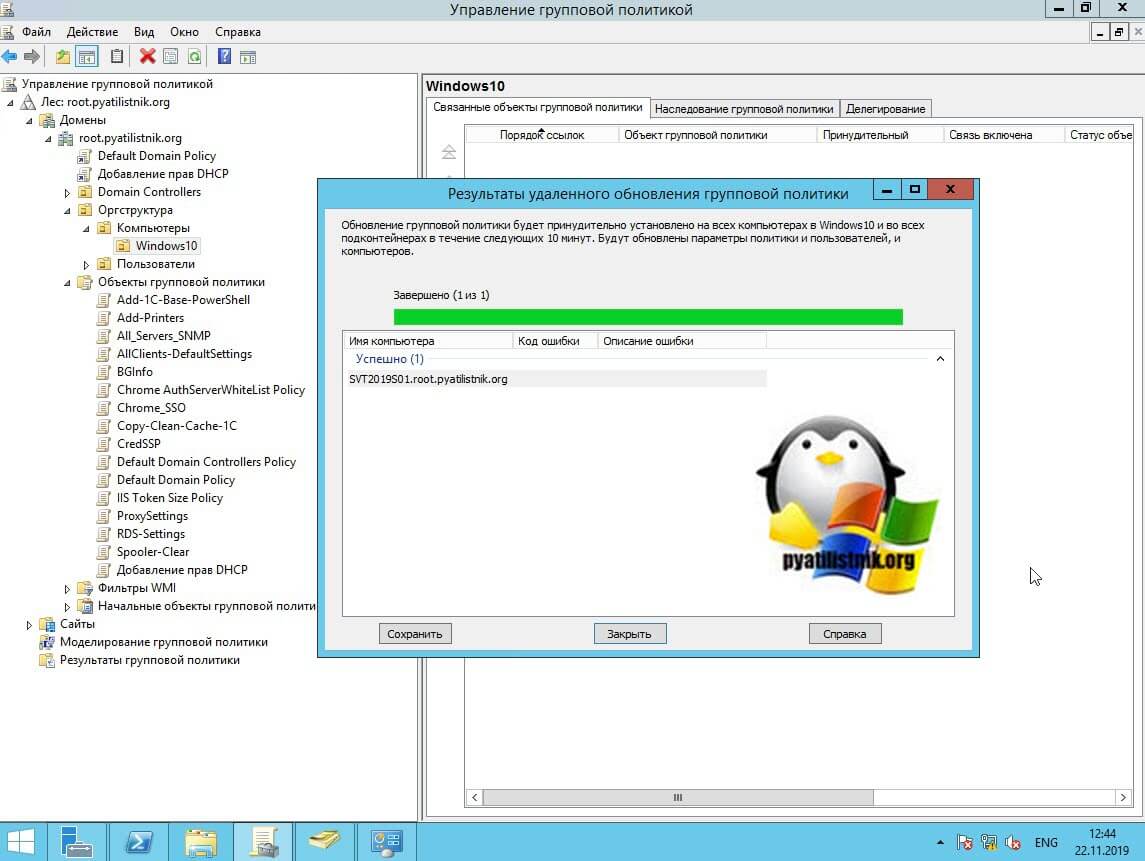
У вас появится окно «Принудительное обновление групповой политики», в котором вы увидите количество объектов, к которым будет применено действие
На следующем экране вы увидите результат отработки команды, в первом моем примере политики успешно применилась.
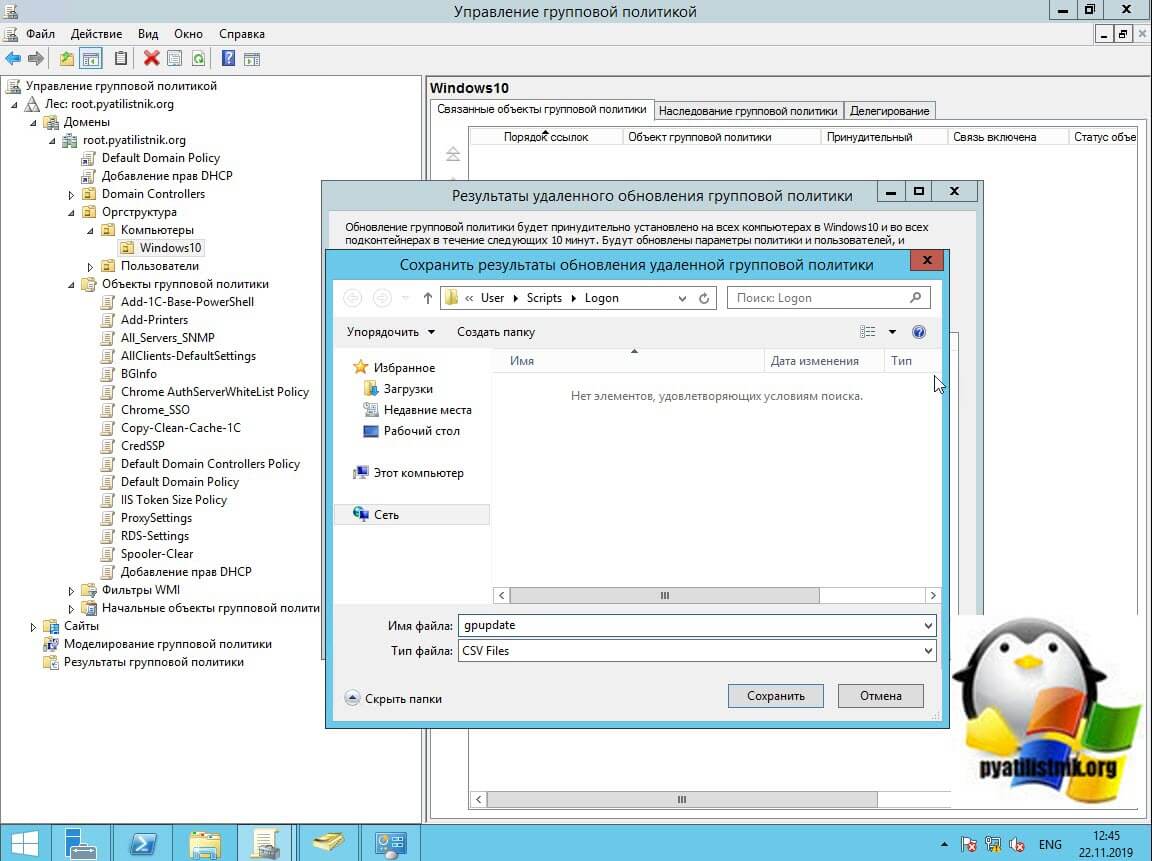
При желании все результаты команды можно сохранить в CSV файле
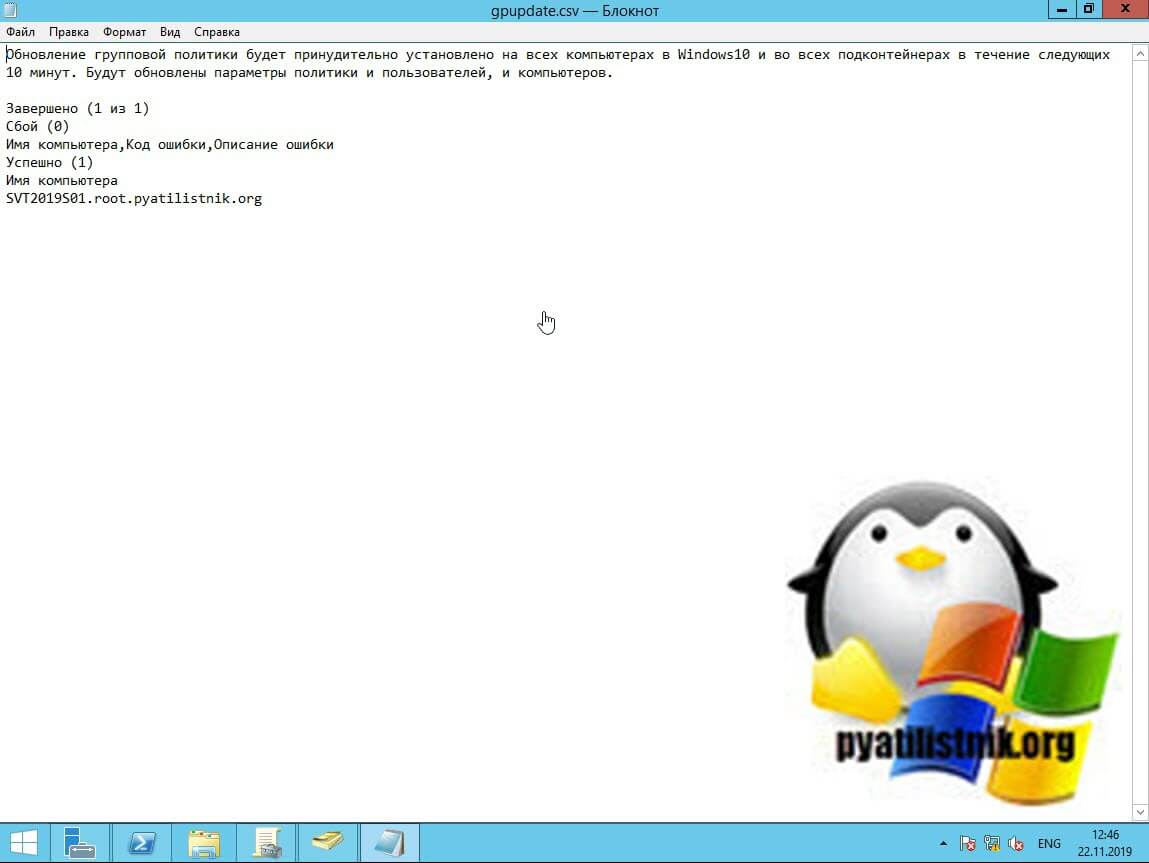
Вот пример содержимого такого файла
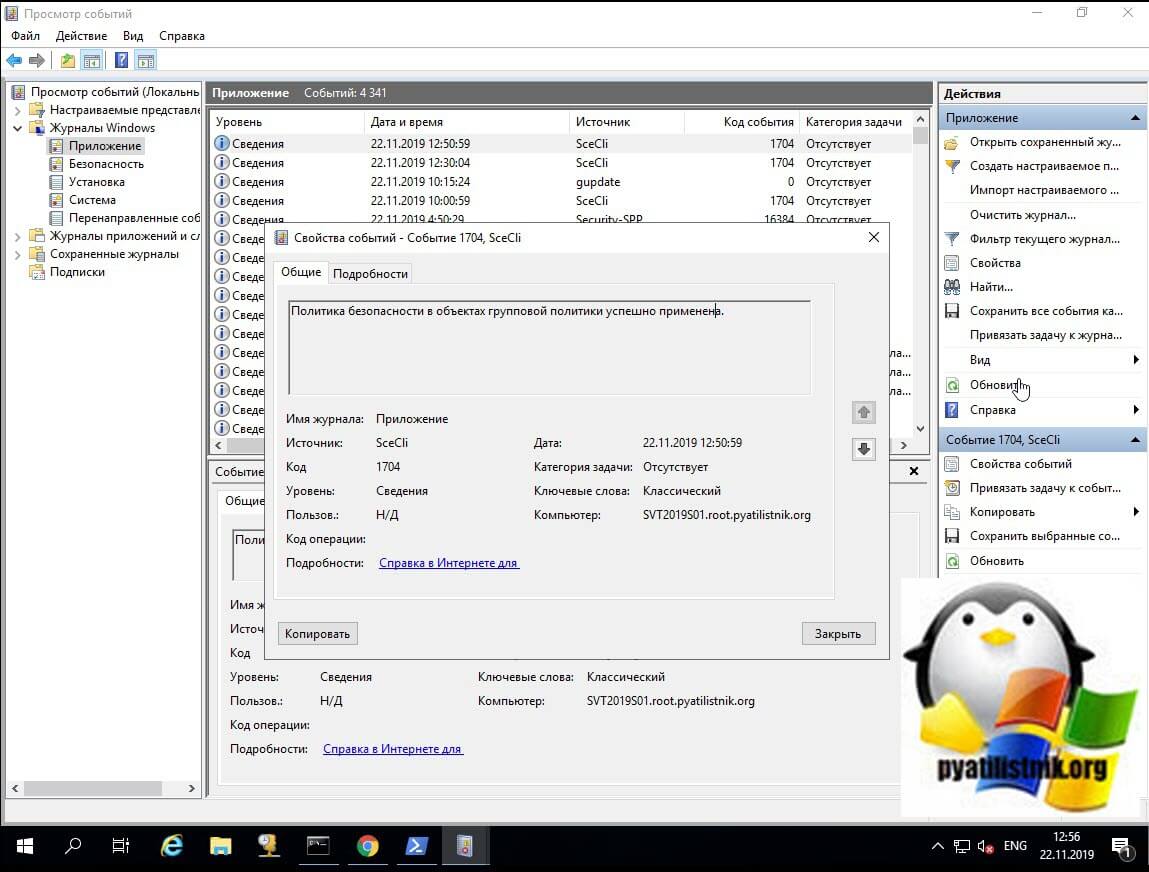
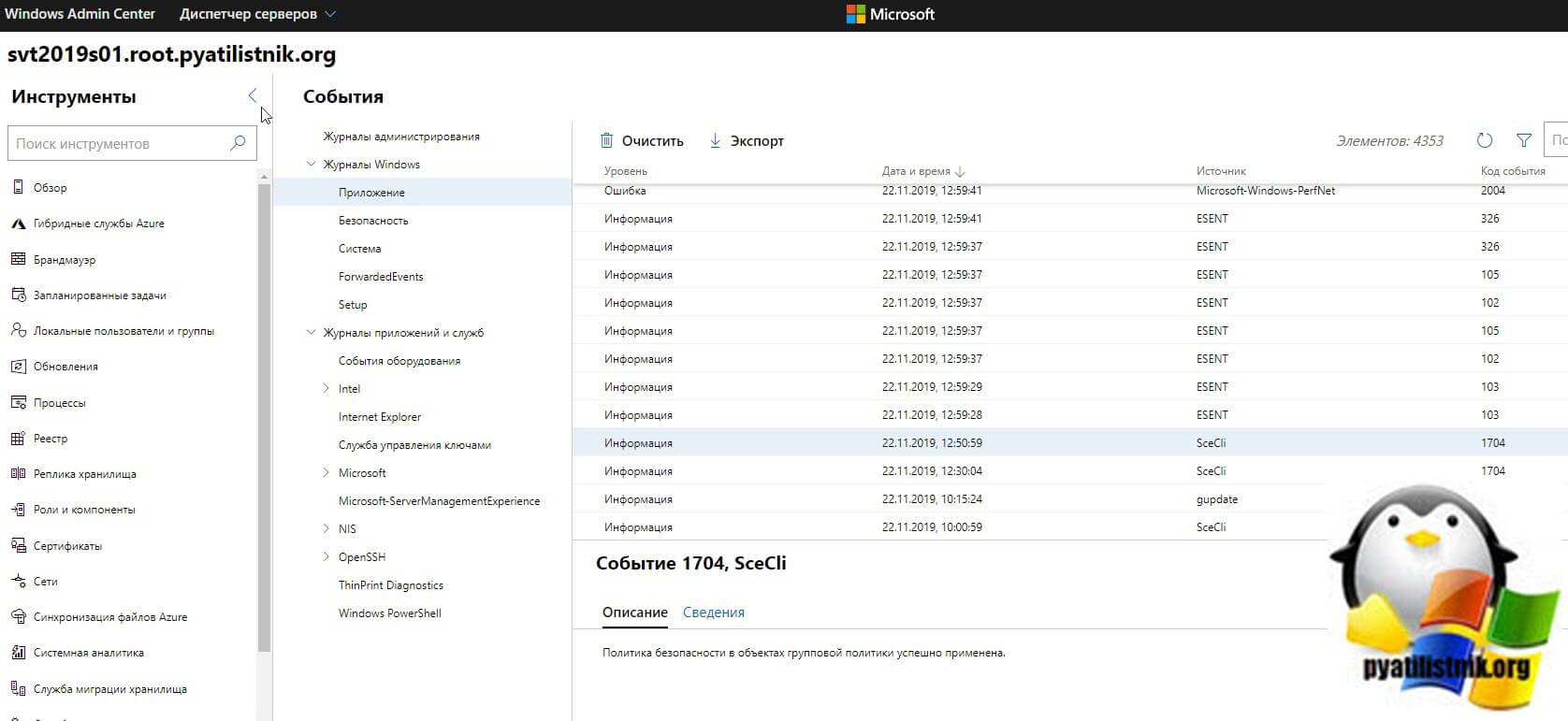
Политика безопасности в объектах групповой политики успешно применена.
Ошибка 8007071a «Удаленный вызов процедуры был отменен»
Иногда в консоли GPMC вы можете получать ошибку:
8007071a «Удаленный вызов процедуры был отменен»
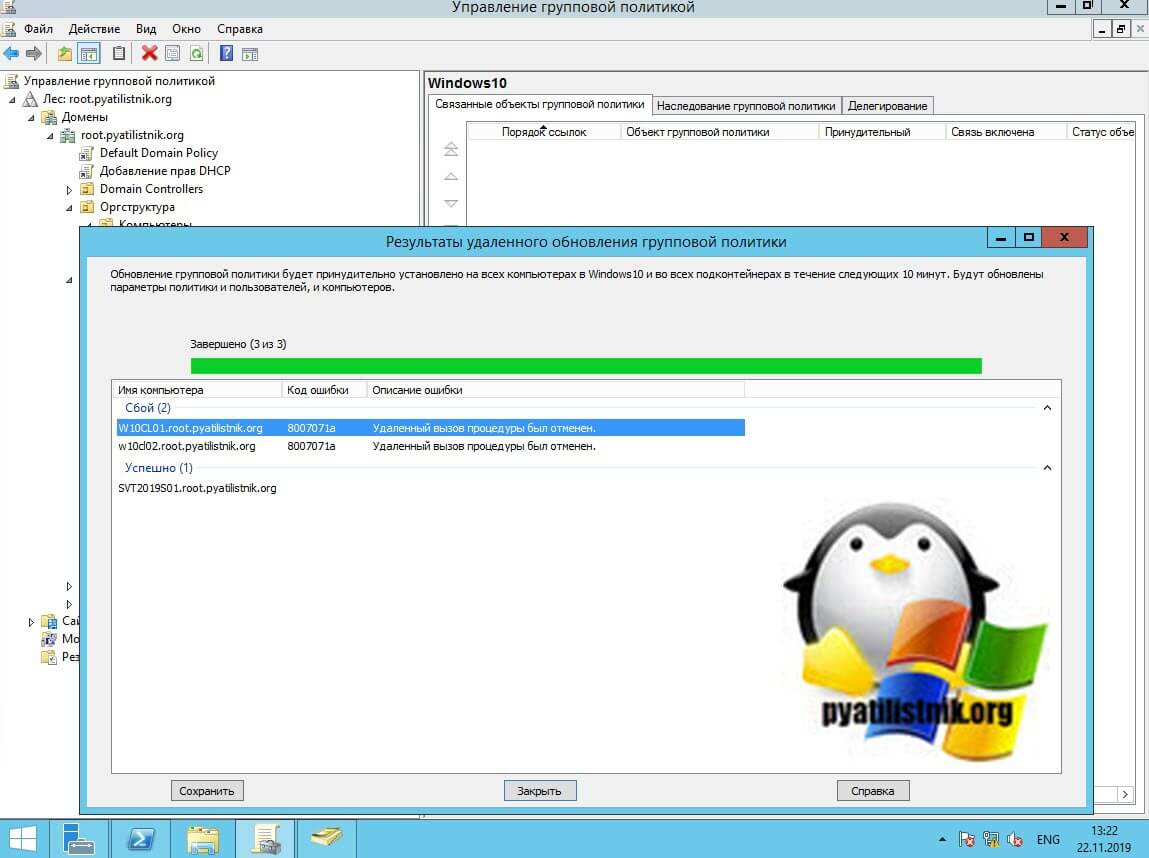
Связана она с тем, что на удаленных компьютерах у вас брандмауэр Windows блокирует эти вызовы, чтобы это поправить я вам советую сделать разрешающую политику, подробнее читайте, как исправить ошибку 8007071a.
Обновление GPO через PSexec
Я вам очень часто рассказываю в своих примерах из моей практики, об утилите PSexec и сборнике SysInternals от Марка Руссиновича. Суть метода в том, что с помощью специальной утилиты вы сможете выполнить удаленную команду, ранее я так удаленно включал RDP на сервере или клиентской машинке.
Скачать SysInternals вы можете по ссылке
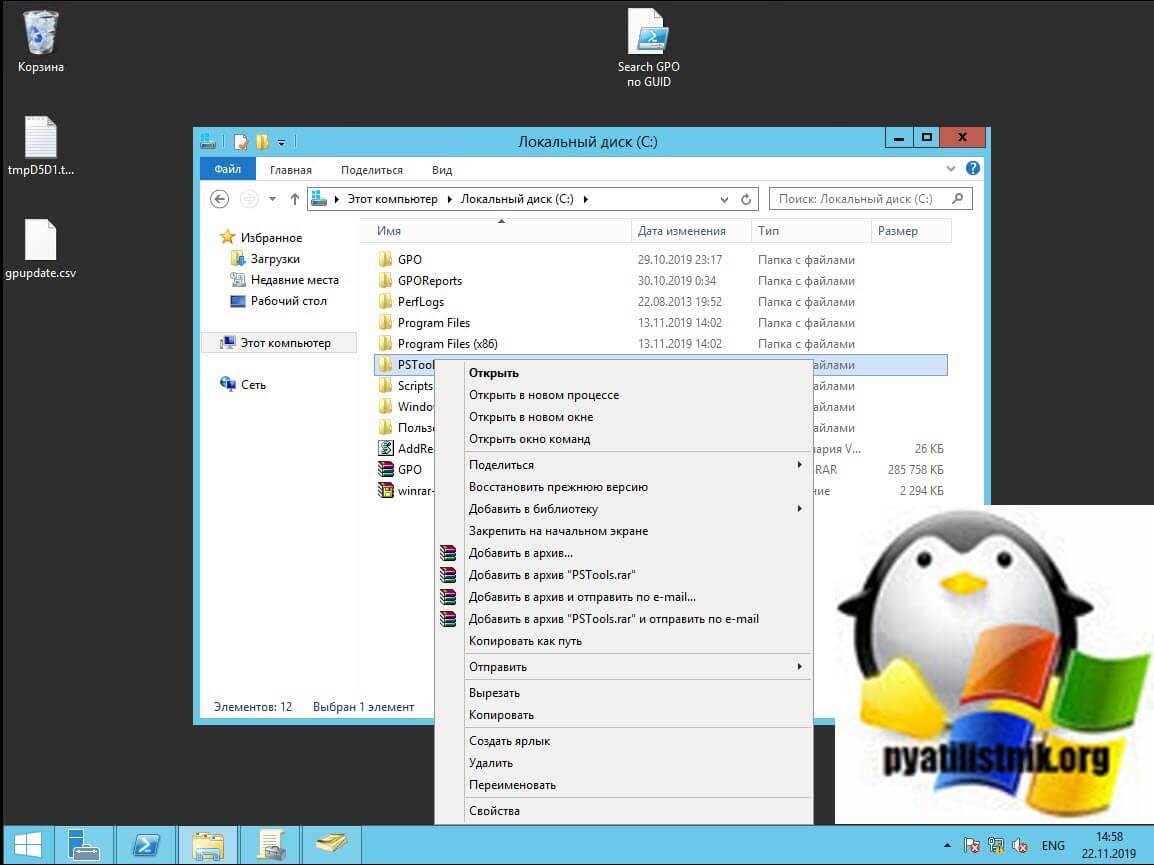
Далее вы распаковываете архив, если он в таком виде и открываете папку с утилитами SysInternals в командной строке, напомню сделать, это можно через команду cd или через правый клик с зажатым Shift по нужной папке, выбрав пункт «Открыть окно команд».
Обращаю внимание, что у вас должны быть соблюдены несколько требований:
- Как и в случае Invoke-GPUpdate, вы должны изменить настройки брандмауэра на своих клиентах. Поскольку PsExec использует протокол SMB, вам нужно открыть TCP-порт 445. Как открыть порт я уже подробно рассказывал, можете посмотреть, советую использовать для этого групповую политику.
- Второе, это наличие прав на удаленном компьютере, чтобы запустить там Gpupdate
Теперь выполните команду:
psexec \\имя компьютера –i gpupdate
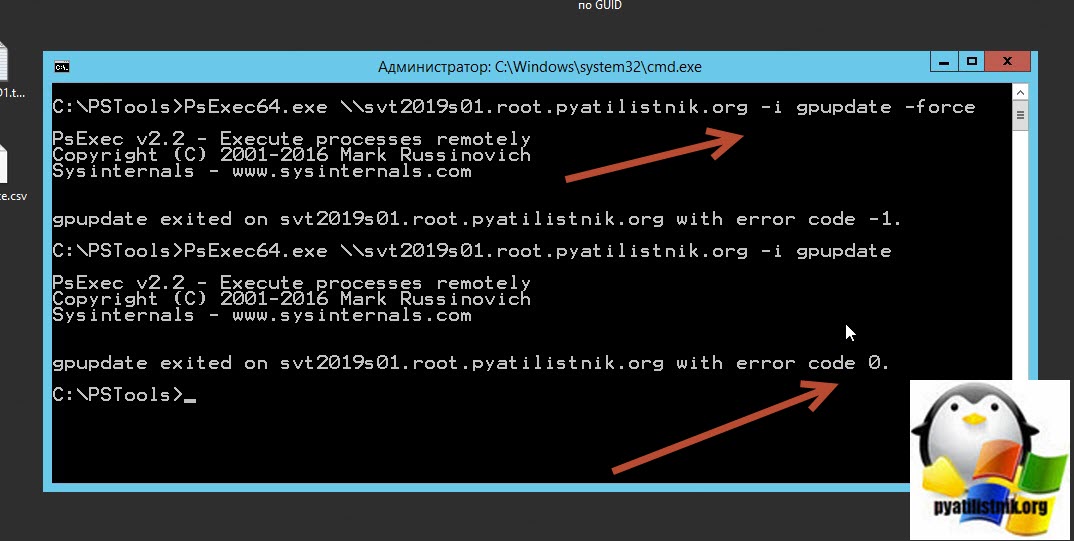
Обратите внимание, что параметр -i здесь важен. Это гарантирует, что PsExec взаимодействует с удаленным рабочим столом, что необходимо для обновления пользовательских политик. Если этот параметр не указан, будут обновлены только конфигурации компьютера, хотя ни PsExec, ни gpupdate не выдадут сообщение об ошибке. Без параметра –i gpupdate обновит пользовательские настройки, только если вы вошли в систему с одинаковой учетной записью на исходном и целевом компьютере.
В результате будет удаленный запуск утилиты gpupdate, если все хорошо, то вы получите сообщение «gpupdate exited on svt2019s01.root.pyatilistnik.org with error code 0«.
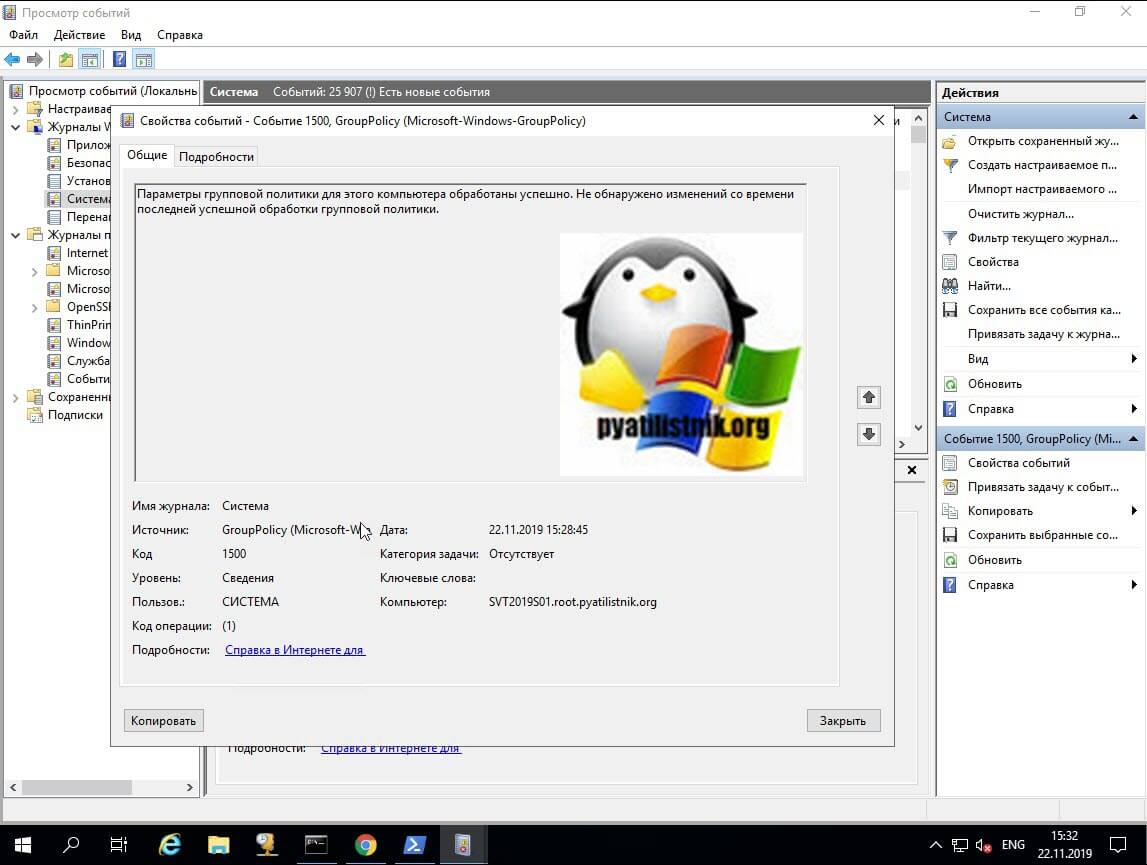
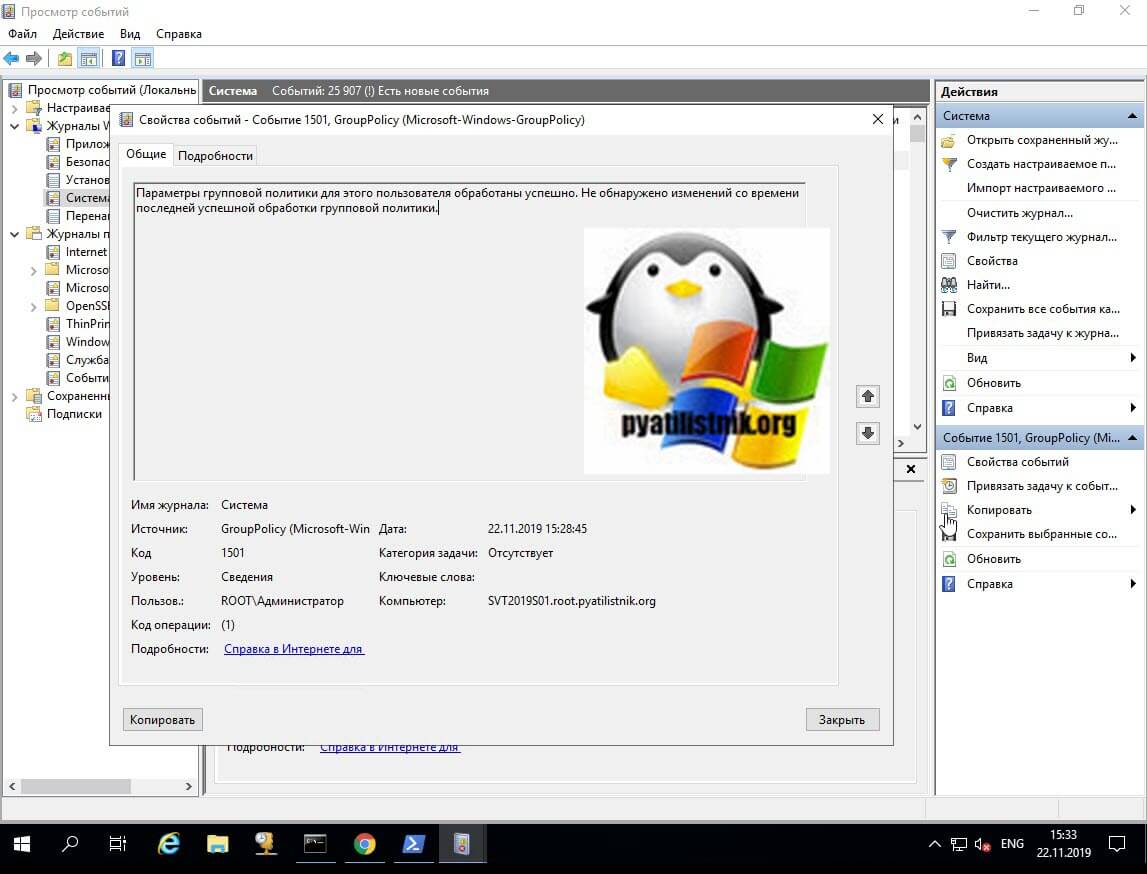
на удаленном компьютере в журналах системы вы увидите два события 1500 и 1501.
Событие 1500: Параметры групповой политики для этого компьютера обработаны успешно. Не обнаружено изменений со времени последней успешной обработки групповой политики.
Событие 1501: Параметры групповой политики для этого пользователя обработаны успешно. Не обнаружено изменений со времени последней успешной обработки групповой политики.
Так же вы можете подключиться вообще к удаленной командной строке, через команду:
psexec \\имя компьютера –i cmd
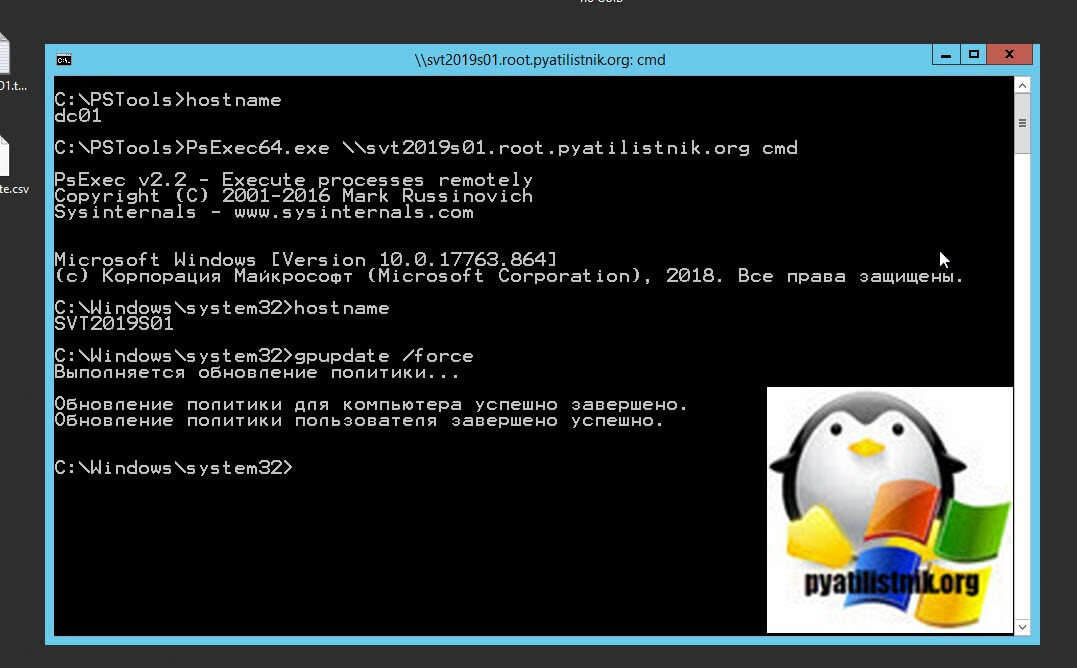
Далее просто пишите gpupdate /force, обратите внимание я через команду hostname показал, что подключение идет с одного компьютера на другой.
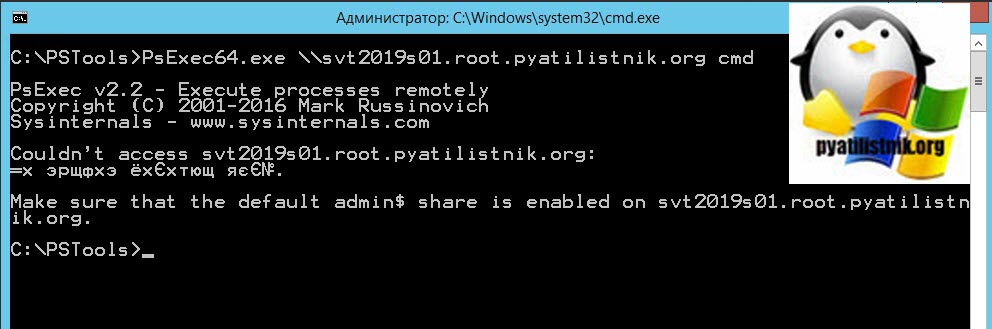
Если компьютер не подключен к сети, вы получите следующее сообщение об ошибке:
Couldn’t access ComputerName:The network name cannot be found.
Make sure that the default admin$ share is enabled on ComputerName
Чтобы массово обновить групповую политику на всех компьютерах домена, воспользуйтесь знаком звездочки «*»:
psexec \\* -i gpupdate
Если это не помогло и выскочила ошибка, то может воспользоваться через PowerShell. В оболочке перейдите в каталог с утилитами PSTools и выполните:
Get-ADComputer –filter ‘Name -like «*»‘ | Select-Object -ExpandProperty Name | foreach< Invoke-Expression –Command ".\psexec.exe \\$_ -i gpupdate.exe">
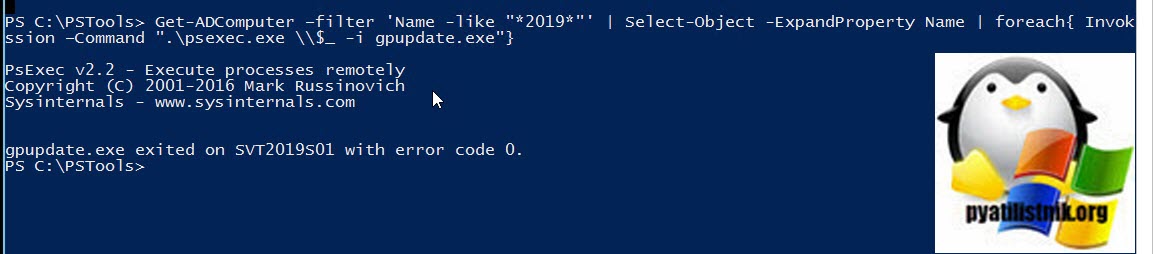
Или можно из конкретного OU добавив
Get-ADComputer –filter ‘Name -like «*»‘-Searchbase «OU=Windows10,OU=Компьютеры,OU=Оргструктура,DC=root, DC=pyatilistnik,DC=org» | Select-Object -ExpandProperty Name | foreach< Invoke-Expression –Command ".\psexec.exe \\$_ -i gpupdate.exe">
Другой вариант — сначала экспортировать все имена компьютеров из контейнера Active Directory в текстовый файл с помощью командлета Get-ADComputer:
Get-ADComputer –filter ‘Name -like «win*»‘ -Searchbase «OU=Windows10,OU=Компьютеры,OU=Оргструктура,DC=root, DC=pyatilistnik,DC=org» | Select-Object -ExpandProperty Name | Out-File -Encoding ascii c:\tmp\ComputerList.txt
Обратите внимание, что мы должны кодировать выходной файл с помощью ASCII, чтобы мы могли прочитать его содержимое из пакетного файла следующим образом:
For /f «tokens=*» %%a in (c:\tmp\ComputerList.txt) Do psexec \\%%a -i gpupdate
PsExec против Invoke-GPUpdate
Основным недостатком метода PsExec является то, что он относительно медленный. Это может занять от 3 до 4 секунд на компьютер, а для компьютеров, которые не подключены к сети, это может занять еще больше времени. PsExec иногда даже зависал во время моих тестов.
Разрешение входящих подключений через порт 445 является угрозой безопасности. Компьютерные черви могут использовать этот порт, а хакеры могут делать много неприятных вещей с помощью PsExec. Открытие порта планировщика заданий для Invoke-GPUpdate также проблематично, но я думаю, что порт 445 более популярен среди программистов вредоносных программ.
Таким образом, в большинстве сценариев Invoke-GPUpdate является лучшим вариантом. Однако, если вы все равно открыли порт 445 по другим причинам и не хотите открывать порты Invoke-GPUpdate, вы можете предпочесть PsExec для принудительного обновления групповой политики.
Удаленное обновление GPO через Enter-PSSession
Еще в PowerShell есть командлет для удаленного подключения к компьютеру, называется он Enter-PSSession, его принцип работ, как у PsExec. Откройте оснастку PowerShell и введите:
Enter-PSSession -ComputerName svt2019s01
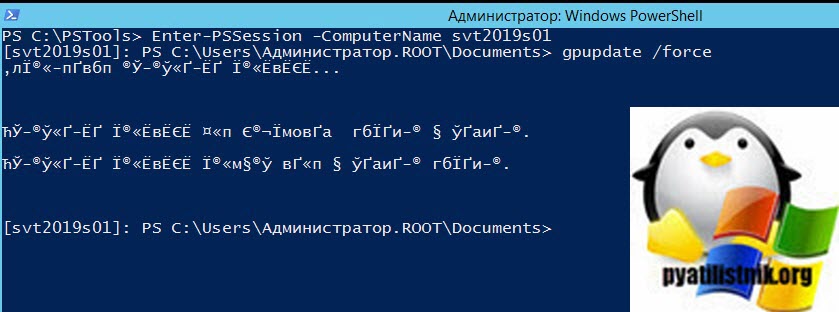
Далее вы подключитесь к удаленному компьютеру, где потом просто введите gpupdate /force.
Удаленное обновление GPO через Windows Admin Center
Если вы в своей практике используете утилиту удаленного администрирования Windows Admin Center, то вы легко можете подключиться к удаленному серверу и обновить политики GPO все через тот же gpupdate /force.
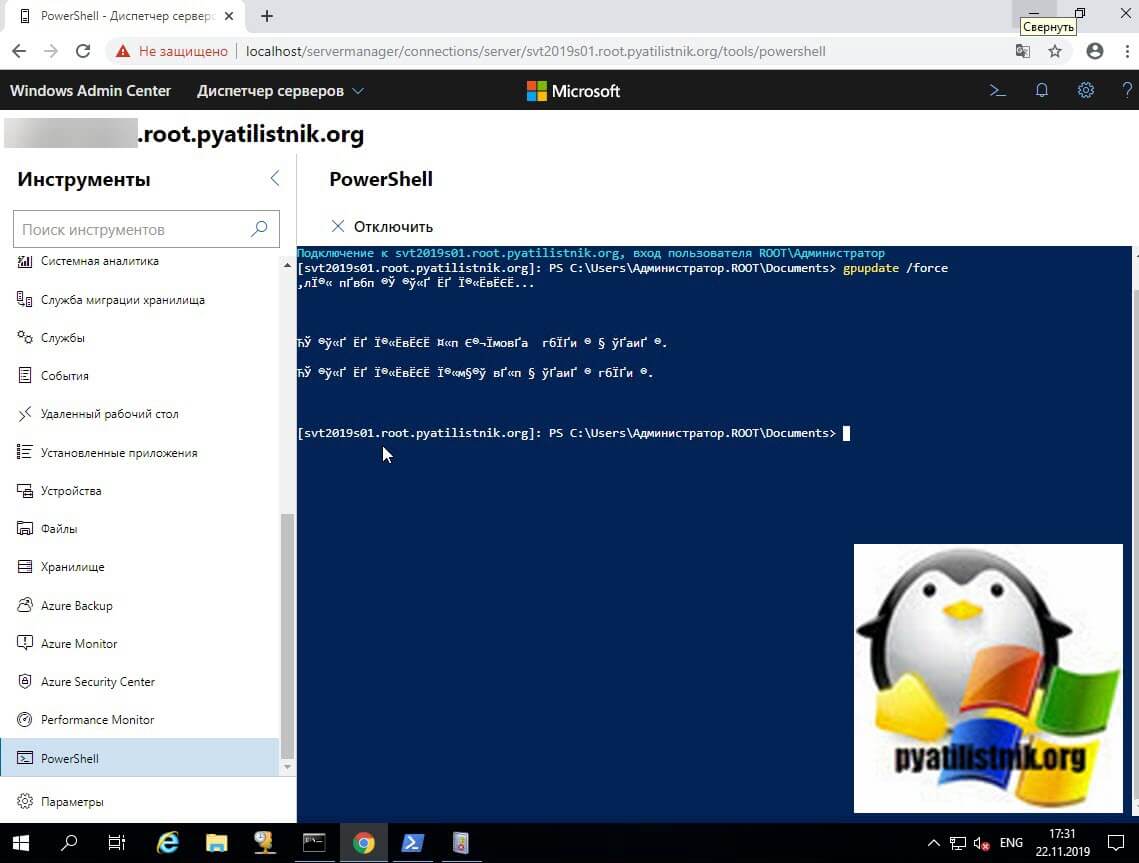
На этом у меня все. Я вам постарался подробно рассказать, о всех методах локального и дистанционного обновления групповых политик пользователя и компьютера на ваших компьютерах домена. С вами был Иван Семин, автор и создатель IT портала Pyatilistnik.org.
Популярные Похожие записи:
 Не открывается объект групповой политики gpedit.msc
 Как перезагрузить Digi AnywhereUSB
- Бесконечное подключение по RDP в Windows 11
- Настройка #unsafely-treat-insecure-origin-as-secure в Chrome и Edge
- Как узнать, нуждается ли удаленный сервер в перезагрузке
 Как дать права на Deleted Objects в Active Directory
Авг 29, 2022 17:02 Автор — Сёмин Иван
4 Responses to Обновление групповой политики удаленно и локально
Добавлю что CGPM (Консоль управления групповой политикой) от новых версий Windows не поддерживает Windows XP. При попытке обновиться выдает ошибку 80070005 Отказано в доступе.
Сорри, канешно GPMC
Да, есть ли решение с ошибкой при попытке обновиться 80070005 Отказано в доступе, через консоль GPMC?
Иван Семин :
Проверяйте порты на фаэрволе или аонтивирусе
Добавить комментарий
Поиск по сайту
Подписка на youtube канал
Выберите рубрику
Active directory, GPO, CA Android Apple ASUS, Sony VAIO CentOS Cisco, Mikrotik Debian, FreeBSD DNS Exchange, Power Shell HP/3Com Hyper-V IBM IIS и FTP, web и seo Juniper Lenovo, intel, EMC, Dell Microsoft Office Microsoft SQL server, Oracle Microsoft System Center NetApp Network, Телефония News Raid, LSI, Adaptec Supermicro Ubuntu Utilities Veeam Backup & Replication, Windows Server Backup Vmware, VirtualBox Windows 7 Windows 8/8.1 Windows 10, Windows 11 Windows 2008/2008 R2 Windows 2012/2012 R2 Windows Server 2016, Windows Server 2019, Windows Server 2022 WordPress, 1C Битрикс Безопасность, Kali СХД Сертификация перед сном
Подписка не Telegram

Последние записи
- Get-ADGroup: Управление группами Active Directory
- Get-ADUser и примеры использования
- Ошибка: There is a problem loading the Widget resources
- Как запустить скрипт PowerShell на удаленном компьютере через SCCM
- Служба 1С отображается абракадаброй
Как принудительно заставить ПК обновить групповые политики через AD?
Максимально банальная ситуация: поменял пару настроек в групповой политике.
Некоторые ПК почти сразу (1-2перезагрузки) обновили и применили изменения.
Но большая часть вот уже больше недели не применяет.
Ходить вручную на каждом прописывать gpupdate /force — не вариант.
Что посоветуете? Может как-то логон-скриптом? Или где-то есть настройка в реестре? Или может даже в групповой политике?
- Вопрос задан более трёх лет назад
- 793 просмотра
3 комментария
Простой 3 комментария