Как обновить приложение на айфоне самостоятельно
Новоиспеченные владельцы престижных гаджетов часто задаются вопросом, как обновить приложение на айфоне. Процесс может проводиться как из App Store (напрямую) или через iTunes (при помощи персонального компьютера). Второй вариант считается более сложным, но он позволяет загружать обновления и сохранять их для будущего использования.
Как обновить приложения через App store на айфоне
Для обновления приложений через магазин необходимо пройти следующие шаги:
- Запустить на устройстве Appstore.
- Перейти на вкладку с надписью «Обновления».
- Нажать «Обновить все».
- Ввести пароль от Apple ID.
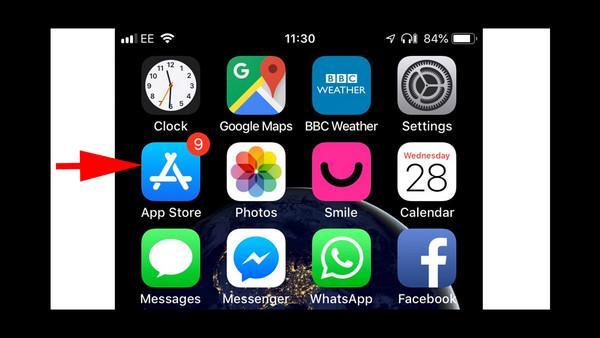
Обновление программ на айфоне
При желании обновить несколько приложений, а не весь список, эту кнопку нажимают около интересующего файла. Специалисты предупреждают, что если софт одновременно сможет загрузиться, то израсходует весь трафик и лучше пользоваться Wi-Fi.
Операционная система устройства позволяет задействовать функцию автообновления приложений. Чтобы ее активизировать, необходимо:
- Перейти в подраздел «Настройки».
- Войти в отдел ««iTunes Store, App Store».
- Перевести выключатель в положение «вкл.».
Сразу же после появления апдейтов телефон будет самостоятельно их скачивать, после подключения его к беспроводной сети. Если не обновляются приложения в App store, а приложение зависает в процессе скачки, то нужно из него выйти и заново войти в магазин. При отсутствии реакции можно провести его синхронизацию при помощи iTunes.
Как обновлять приложения в iOS 13
Необходимо зайти в магазин, найти надпись «доступные обновления». Там будут находиться все файлы, для которых есть апдейты (при условии отключенной функции автообновления). В iOS 13 раздел обновления приложений перенесен в настройки учетной записи, такую особенность можно встретить у iPhone SE, XR, 6s Plus и пр.
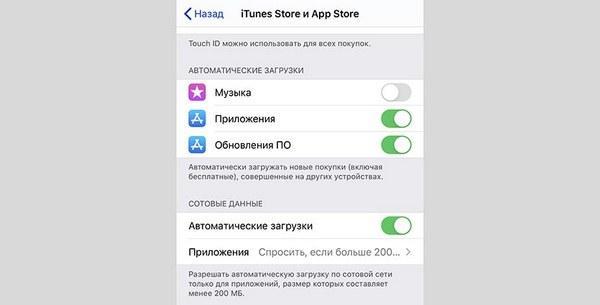
Обновление через iTunes Store, App Store
Обновление приложений на айфоне через компьютер
Ответ на вопрос, как обновить игру на айфоне, тоже несложен. При отсутствии подключения к беспроводным сетям и недостаточном объеме мобильного трафика можно воспользоваться iTunes. Для преобразования устаревших данных проходят следующий путь:
- Запускают приложение на ПК.
- Открывают «Магазин» и выбирают подпункт «Авторизовать этот компьютер».
- Вводят пароль и Apple ID.
- На боковой панели ищут категорию «Программы».
В окне отразится список приложений, которые уже установлены на айфоне. Нужно нажать клавишу «проверить наличие обновлений», дождаться ответа системы. При их доступности на экране возникнет соответствующая информация.
В окне, заполненном апдейтами, можно установить общее обновление или проводить преобразование по одному файлу. Для последнего действия необходимо нажать кнопку с надписью ««Get Update» – она расположена рядом. Для общего обновления нажимают «Download all free updates» и ждут, пока файл перестанет грузиться и установится.
Важно! При хорошей скорости интернета файл обновится в минимально короткие сроки.
Для отображения изменений на гаджете нужна синхронизация. В окне на компьютере нажимают значок «синхронизировать», но можно воспользоваться и другой методикой:
- Подключить планшет, найти его в приложении на ПК в отделе «Устройства».
- Перейти в раздел «Программы».
- Нажать «Обновить» – кнопка расположена возле софта, для которого есть апдейт.
- Для синхронизации нажать кнопку «Применить».
Если обновления нет, то вместо предложения «Обновить» рядом будет гореть надпись «Удалить».
При доступности новых обновлений на иконке магазина приложений будет виден соответствующий значок. Для его отключения входят в «Настройки», переходят в «Уведомления», затем в App Store и переключают ползунок, расположенный рядом с файлом.
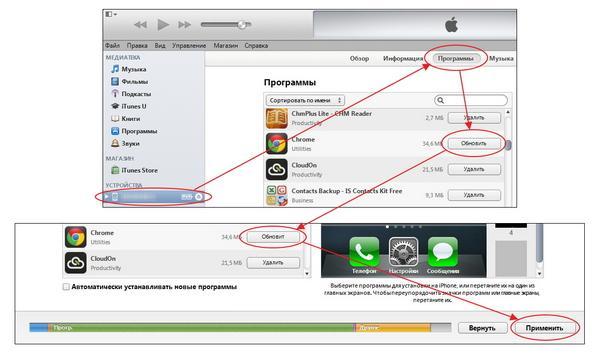
Обновление приложений на айфоне через компьютер
Как включить или отключить автоматическое обновление на айфоне или айпаде
Вопрос, как убрать автообновление на айфоне, стал актуален с появлением 7-й операционной системы. В это же время появилась и функция, позволяющая обновлять софт. При выходе обновленной версии приложения происходит загрузка и установка, без запроса разрешения от пользователя. Такой подход удобен для своевременного получения современного контента. Однако некоторые владельцы телефонов предпочитают все делать самостоятельно.
Как отключить автообновление на айфоне:
- Перейти в раздел «Настройки»;
- Найти подраздел «iTunes Store и App Store»;
- Дойти до меню «Автозагрузки» – активировать или остановить работу «Программы» и «Обновления».
Для тех, кто предпочитает автоматизированное обновление, но не хочет тратить мобильный трафик, есть возможность проводить его через беспроводные сети. Автообновление происходит при подключении айфона или ipad к зарядному устройству.
Для настройки по Wi-Fi необходимо отключить значок «Сотовые данные». После этого изменения в состоянии будут проходить только при присоединении устройства к беспроводной сети.
Важно! Как можно отключить автообновление приложений на iPhone: перейти в «Настройки», затем в «iTunes & App Store», дальше в «Автозагрузки» и перевести ползунок, расположенный рядом с графой «Обновления» в нерабочее состояние.
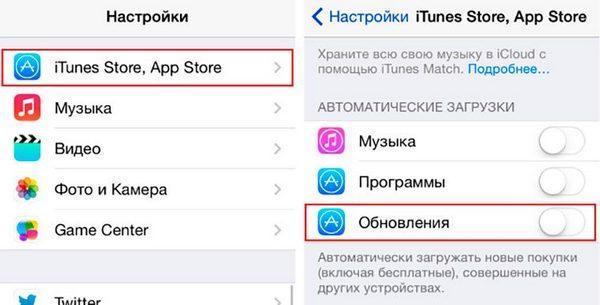
Как отключить обновления
Причины почему приложения на айфоне не обновляются
Пользователи часто задаются вопросом, почему не загружаются приложения на айфон. Существует несколько причин нарушений в работе устройства.
Неполадки на сервере или в магазине приложений
На сайте компании обычно указаны новости, связанные со сбоями работы. Если не скачиваются приложения с магазина App store, то изначально нужно посетить официальную страницу фирмы и убедиться, но там не предупреждения о проведении технических работ или перенагрузках.
Отсутствие соединения с интернетом
Относится к частым причинам проблем с получением файлов. Если иконка на смартфоне продолжает показывать, что соединение есть, это ни о чем не говорит, грузить софт он не сможет. Для проверки достаточно открыть браузер и попытаться перейти по страницам, после чего отменить прием файла.
Состояние ожидания или продолжительная закачка
Серый цвет иконки требует сделать остановку обновления приложения. В некоторых случаях возобновление позволяет решить проблему, софт начнет качаться.
Авиа-режим
Случайное нажатие на соответствующую кнопку помогает выключить сеть. После проверки и включения/выключения иконки с самолетом закачка может возобновиться.
Переустановка приложения
Полное удаление с повторной закачкой может стать выходом из ситуации. Нужно нажать на кнопку приложения и перейти в редактирование. Небольшой крестик позволяет деинсталлировать отказывающуюся обновляться игру. После окончания процедуры необходимо зайти в магазин и заново закачать нужный софт.
Проблемы с авторизацией
При зависании приложения можно выйти из учетной записи и заново в нее зайти. В магазине приложений находят вкладку «Подборка», в ней отыскивают имя аккаунта. При нажатии появится окно «Выход». После повторного входа нужно снова загрузить файл, подождать, пока он будет устанавливаться.
Перезагрузка
Если все предыдущие варианты не помогли решить вопрос, то смартфон или планшет нужно перезапустить. Процедура подразумевает зажатие клавиши выключения, позволяющее отключить устройство. После окончания процедуры может восстановиться закачка.
Синхронизация
При отсутствии скачивания софта необходимо провести синхронизацию устройства с iTunes, расположенной на персональном компьютере. Гаджет подключают к ПК, проверяют правильность входа в учетную запись. Имена аккаунтов на двух девайсах должны полностью совпадать. На экране отыскивают пункт «Синхронизация».
Кардинальный способ
Полное удаление пользовательских настроек может помочь решить возникшую проблему. В первую очередь изменяют настройки сети. Если способ не помог, придется откатить софт до заводской установки. Перед проведением процедуры делают резервную копию всех данных.
Режим DFU
Отсутствие обновлений может быть связано с проблемами прошивки. Указанный режим используется для ее восстановления. Устройство нужно подключить к ПК и запустить iTunes, затем удерживать клавишу выключения вместе с «Home».
Через 10 секунд произойдет перезагрузка, кнопки держат до появления логотипа фирмы, затем отпускают клавишу включения. После этого на экране монитора появится сообщение, что устройство перешло в режим восстановления. Можно выйти из режима DFU, а затем снова нажать обе кнопки для перезагрузки девайса.
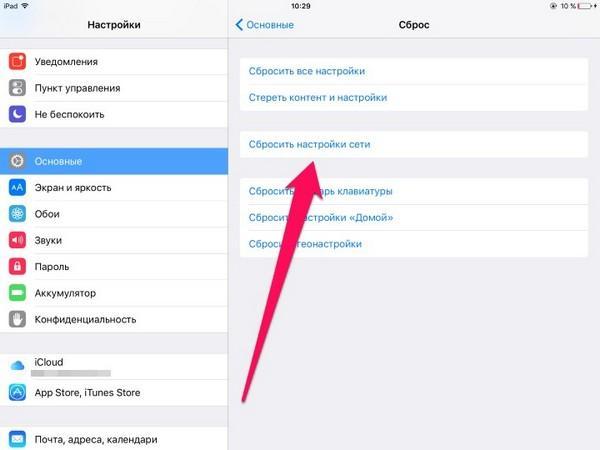
Сброс настроек сети
К некритическим причинам отсутствия закачки приложений относят:
- Требование обновить способ оплаты – проблема связана с накопившимся долгом перед магазином приложений. Во время последней покупки на карте не хватило средств, поэтому система не дает закачивать как платные, так и бесплатные файлы. После пополнения счета вопрос с платежами исчерпается.
- Отсутствие свободного места – многие пользователи забывают, что при закачке софта весом в 1 мб нужно не меньше 2-2,5 единиц чистого пространства (цифры условные). Вопрос связан с закачкой софта вместо старого с инсталлятором, удаление его из памяти происходит только после установки файла.
- Нехватка заряда аккумулятора – смартфон не будет качать данные при уровне ниже 50 %. Во время работы его нужно присоединить напрямую к электрической сети – подключение через персональный компьютер или ноутбук не подходит.
Автоматизированное или ручное обновление софта не вызывает проблем при достаточной зарядке, свободном месте и отсутствии проблем с работой серверов или интернета. Если указанные методики не смогли помочь, а прошлый софт отказывается открываться и запускаться, то владельцу лучше просить помощи в сервисном центре.
Как обновить приложения на iPhone: полный гайд

Всем привет! Сегодня я расскажу вам, как обновить приложение на Айфоне. Вообще функция автообновления включена автоматически на новых версиях iOS. Но в некоторых случаях функция может быть деактивирована. В статье мы рассмотрим вариант ручного обновления ПО. Также я расскажу про то, как включить автообновление, и что делать, если программы не обновляются. Поехали!
iOS 13 и старше

Давайте посмотрим, как обновить приложения на Айфоне. Перед этим я советую подключиться к интернету. Лучше всего к какой-нибудь Wi-Fi сети.
- Откройте встроенную программу App Store – там откуда мы все скачиваем и устанавливаем.
- Далее перейдите на любую из первых трех вкладок снизу.
- Теперь нажмите на вашу аватарку в правом верхнем углу экрана.
- Листаем вниз до раздела «Ожидаемые автообновления». Теперь вы можете тапнуть по кнопке «Обновить все» или выбрать какую-нибудь программу и обновить только её. В первом случае нужно будет ждать, если необновленных приложений слишком много.
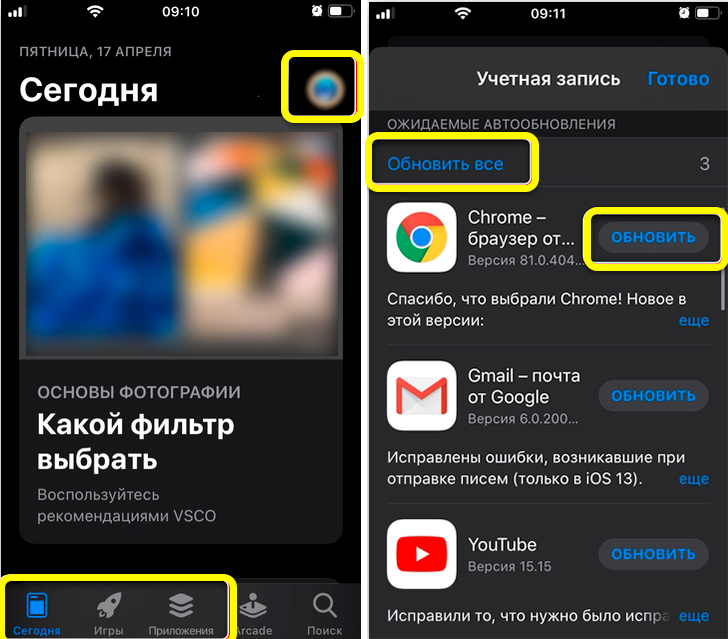
Дополнительно вы можете посмотреть, какие были внесены изменения с новым обновлением. Для этого просто перейдите в саму программу, нажав по её значку в этом списке. Как только апдейт будет установлен, приложение появится в списке «Недавно обновлено».
iOS 12 и младше
Обновление приложений на более старых версиях Айфонов делается немного по-другому. Аналогично открываем App Store. Далее в самом низу переходим во вкладку «Обновления». Ну и тут есть два варианта. Или обновляем всё ПО, но при этом придется достаточно долго ждать. Или обновляем конкретную утилиту – для этого нужно нажать по соответствующей кнопке напротив иконки программы.
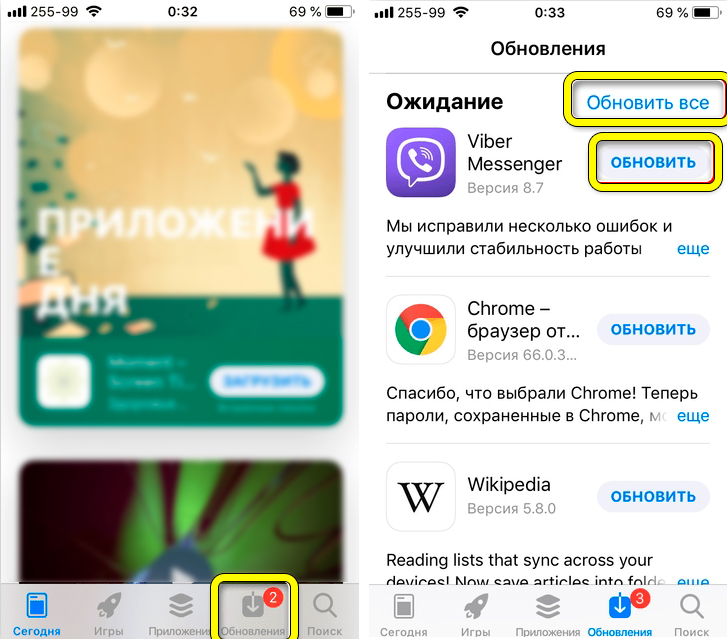
Как включить автообновление приложений на Айфоне?
Постоянно лазать в App Store, проверять обновления и устанавливать их вручную – не очень удобно. Поэтому лучше всего включить функцию автообновления. В таком режиме операционная система iOS будет в автоматическом режиме через интернет проверять обновления, скачивать и устанавливать их в фоновом режиме.
- Открываем «Настройки» смартфона.
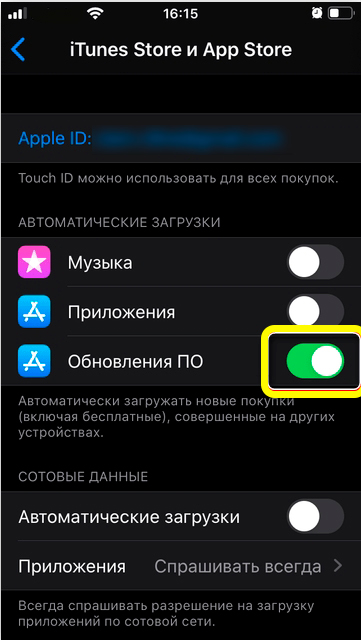
- Если у вас iOS 13 и старше, нажмите по вашему Apple ID в самом верху, после этого переходим в подраздел «iTunes Store и App Store». На iOS 12 и более младших версиях сразу тапаем по этому пункту.
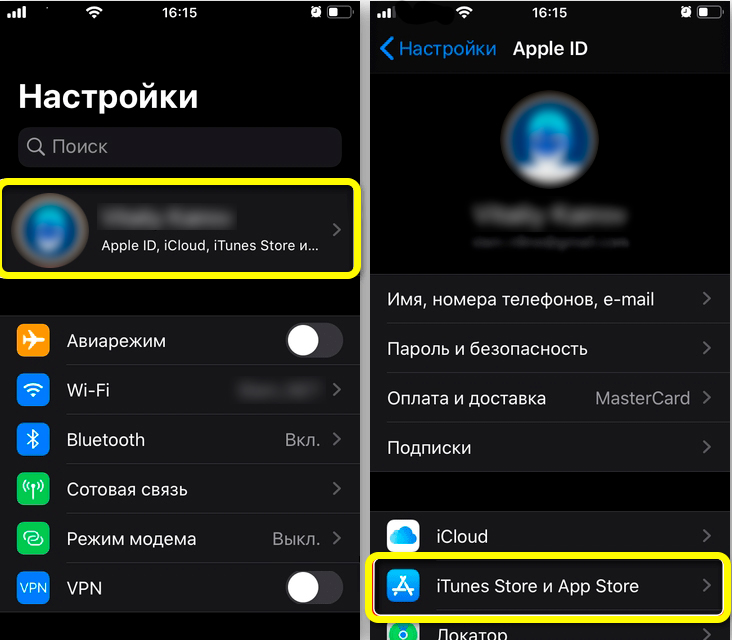
- Во вкладке «Автоматические загрузки» напротив значка App Store включите «Обновление ПО».
- Если у вас безлимитный тариф мобильного интернета, вы можете включить «Автоматическую загрузку» во вкладке «Сотовые данные».
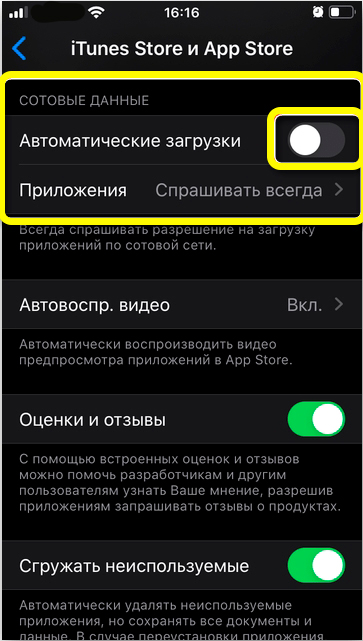
Некоторые прошивки и версии iOS ограничивают скачивание больших программ и игр через мобильный интернет. К счастью, в новых версиях это ограничение можно выключить. На старых iOS придется эту блокировку обходить. Более подробно эти варианты описаны в отдельной инструкции.
Приложения все равно не обновляются – что делать?
Итак, вы выполнили все шаги, которые описаны в статье выше, но обновление все равно не происходит. Вот ряд советов, которые должны помочь:
- В первую очередь проверьте подключение к интернету. Лучше подключиться к Wi-Fi. Если Wi-Fi не работает на iPhone – читаем эту инструкцию.
- Попробуйте перезагрузить устройство – для этого зажимаем боковую кнопку «Питания», ждем когда на экране появится команда «Выключить», переводим бегунок в правую сторону и выключаем телефон. После этого повторно включаем.
- Посмотрите на уровень заряда батареи – попробуйте полностью зарядить устройство.
- Выключите режим энергосбережения.
- Дополнительно почитайте советы из этой статьи. Там описаны решения при подключении к интернету.
- Если не обновляется только одно приложение – попробуйте его удалить. Для этого на рабочем столе ставим и удерживаем палец поверх иконки программы, пока иконки не начнут трястись. После этого жмем по крестику рядом с ярлыком приложения. Подтверждаем удаление. Теперь повторно скачиваем и устанавливаем утилиту через App Store.
На этом все, дорогие наши читатели. Если проблема осталась – опишите её подробно в комментариях, в самом низу статьи, и специалисты портала WiFiGiD постараются вам помочь. Всем добра и берегите себя!
Как вручную обновлять приложения на iPhone (2022 г.)
Одно из ваших любимых приложений устарело? Если на вашем iPhone нет автоматических обновлений приложений или вы хотите обновить только одно приложение, вам может потребоваться обновить приложения вручную. К счастью, Apple сделала обновление ваших приложений довольно простым процессом, который не займет много времени.
Почему вам понравится этот совет
- Получите новейшие функции и устраните программные сбои, регулярно обновляя свои приложения.
- Экономьте свои мобильные данные и заряд батареи, обновляя одно приложение, когда вам это нужно, вместо того, чтобы обновлять все приложения одновременно.
Как обновить приложения на iPhone
Чтобы узнать больше о том, как максимально эффективно использовать функции iPhone, подпишитесь на нашу рассылку «Совет дня». Если у вас есть обновления приложений на вашем iPhone, вы можете либо обновить все свои приложения одновременно, либо выбрать только одно для обновления на данный момент. Вот как обновить приложение на вашем iPhone:
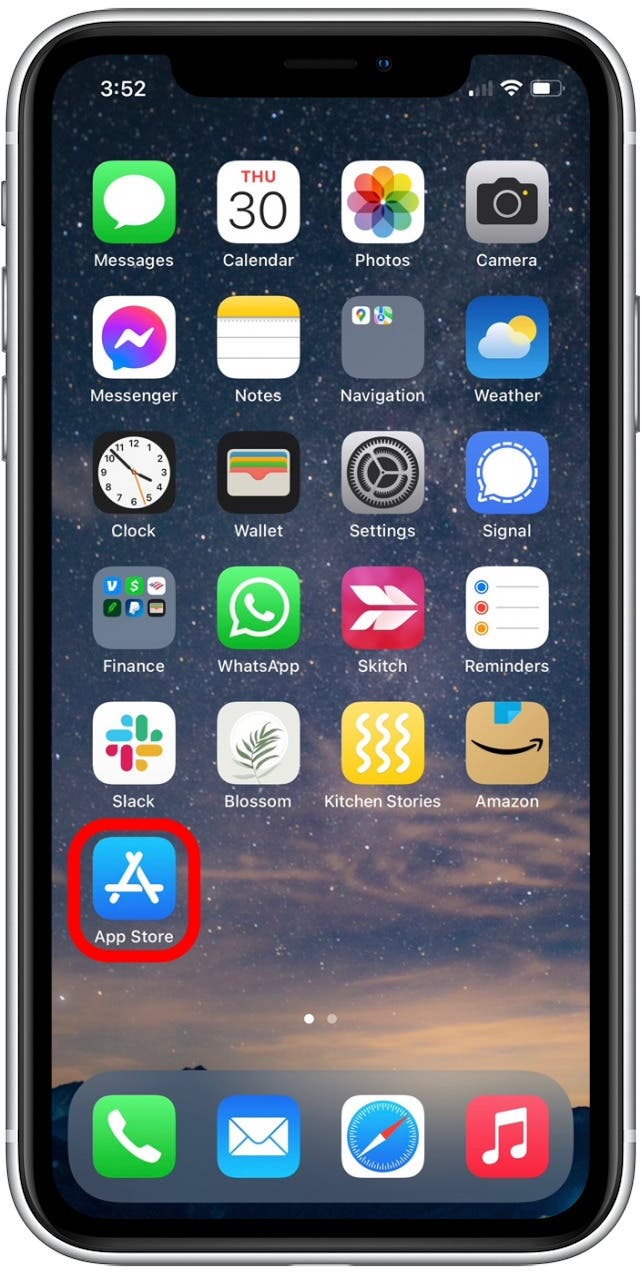
- Откройте приложение App Store.
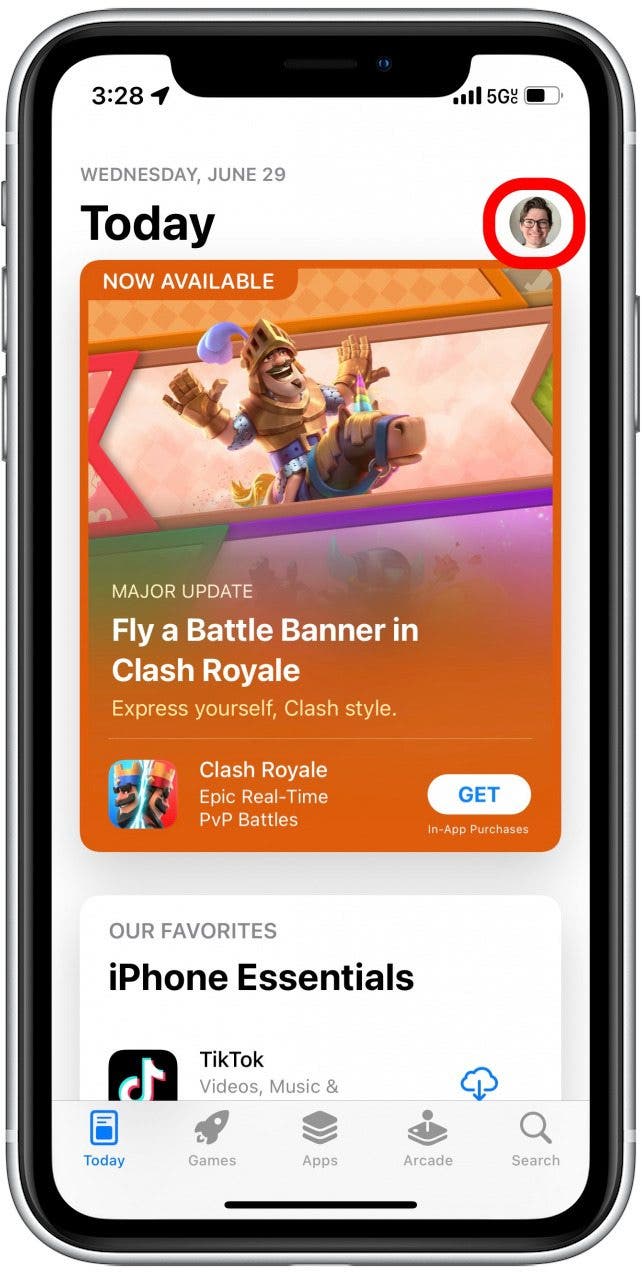
- Коснитесь значка своего профиля в правом верхнем углу.
- Прокрутите вниз, чтобы найти приложение, которое хотите обновить.
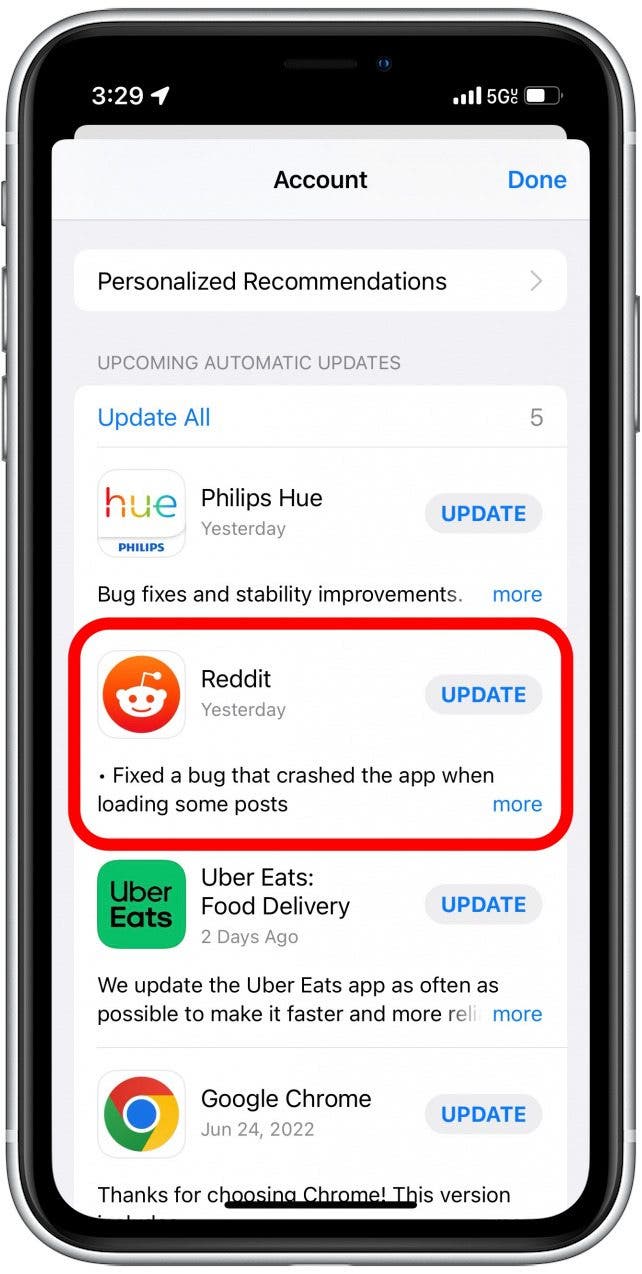
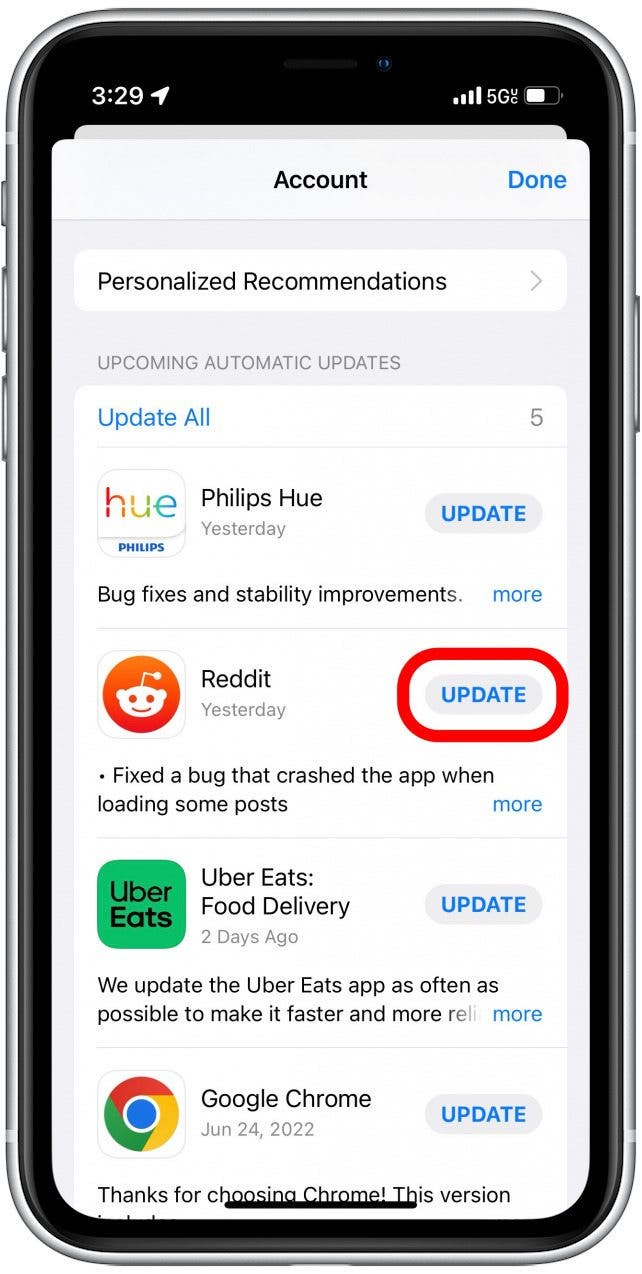
- Коснитесь «Обновить».
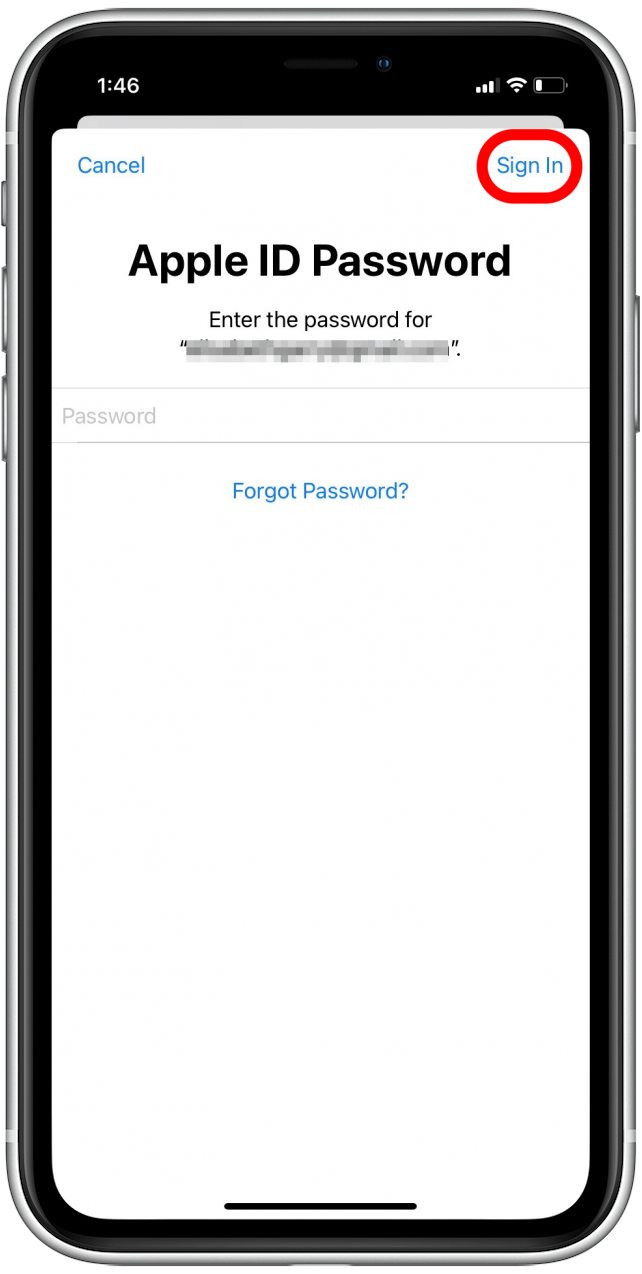
- Возможно, вам потребуется ввести код доступа iPhone и нажать «Войти», чтобы продолжить.
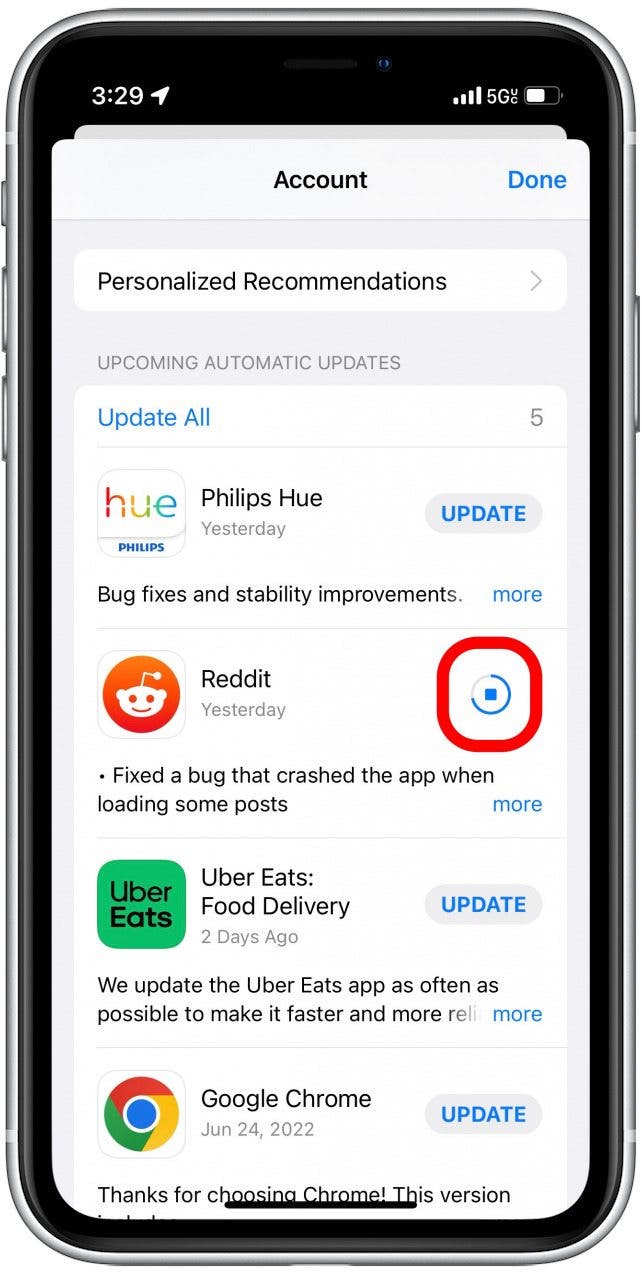
- Приложение начнет обновляться. Вы можете в любой момент нажать значок остановки, чтобы отменить обновление. (Примечание: если вы сделаете это, вам нужно будет снова нажать «Обновить», чтобы перезапустить процесс с самого начала.)
- После завершения обновления приложение будет автоматически перемещено в раздел «Недавно обновленные». Прокрутите вниз, чтобы найти его.
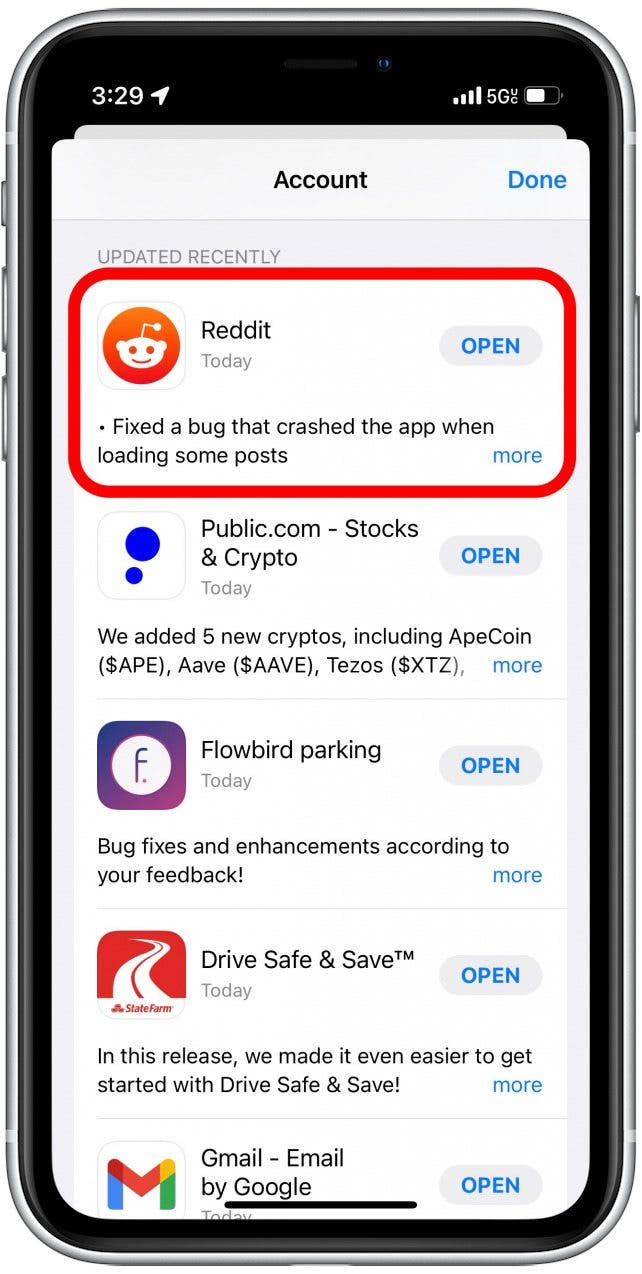
- Вы можете нажать «Открыть», чтобы открыть приложение, или просто вернуться на главный экран и открыть его, как обычно.
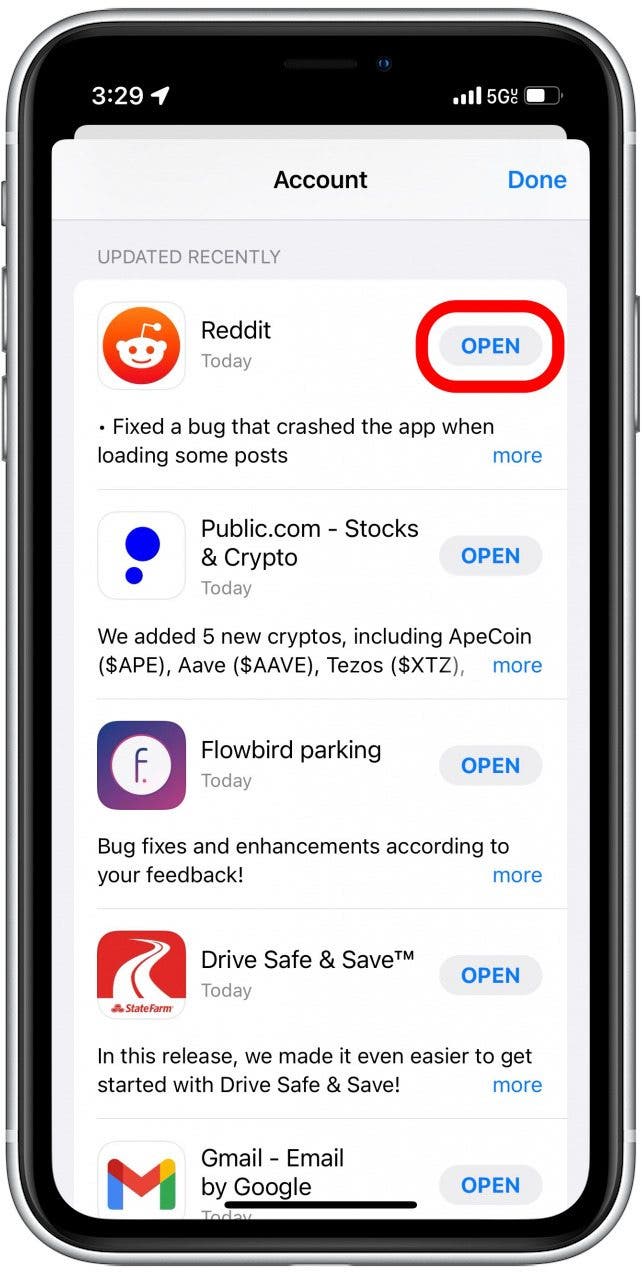
Вы готовы наслаждаться своим недавно обновленным приложением! Повторите этот процесс для любого приложения или просто нажмите «Обновить все», если вы хотите, чтобы все ваши приложения обновлялись одновременно. Однако этот процесс может занять некоторое время, поэтому рекомендуется делать это, когда ваш телефон подключен к сети, и вам не нужно будет использовать его сразу.
Как обновить приложение в iOS вручную: 5 способов
В плане возможность глянуть доступные обновления и недавно обновленные приложения iOS, как известно, несколько отличается от iOS старых версий. А с непривычки попытка обновить приложение в iOS вручную вообще превращается в симпатичный квест.
… неожиданно. Ведь с с тех пор, как в iOS появилось приложение «App Store» процедура ручного обновления приложений практически не менялась.
Когда надо что-то обновить вручную, то просто запускаем App Store, тапаем «Обновления» в нижнем меню и затем либо обновляем нужные проги по очереди, либо апдейтим все оптом.

Плюс, можно открыть страничку любого приложения в самом App Store и обновить его оттуда. А на новых iPhone с 3D Touch обновлять проги из App Store можно вообще с главного экрана.
В iOS обновлять приложения вручную, разумеется, тоже можно (и с помощью 3D Touch, и в App Store), вот только привычную кнопку «Обновления» из меню приложения «App Store» убрали и поставили вместо неё кнопку «Arcade«. Следовательно, возникают вопросы: где теперь искать «Обновления» и как в iOS обновлять приложения вручную?
как обновить приложение в iOS — способ #1 — из настроек профиля
Кнопку «Обновления«, конечно убрали, но сам раздел остался. Не весь и не там, где был, но в iOS он тоже есть, визуально выглядит иначе, но работает примерно так же.
К примеру, если раньше доступные апдейты отображались в виде красненького значка прямо на кнопке «Обновления» в меню снизу, то теперь такой же значок появляется просто на кнопке профиля (справа сверху). И если по нему тапнуть, то открывается экран «Учетная запись«, а в нем — старые разделы «Доступные обновления» и «Обновлено недавно«, которые даже выглядят почти так же, как в iOS.
В «Доступных обновлениях» приложения точно так же отображаются списком, из которого можно перейти на страницу с инфой о приложении (кнопка «ещё«), обновить его (кнопка «Обновить«) или обновить сразу все проги, для которых доступны новые версии (кнопка «Обновить все» вверху, над списком приложений).
Раздел «Обновлено недавно» тоже практически не изменился. Располагается он под списком «Доступных обновлений», и после установки апдейта приложение из верхнего списка автоматом переносится в список «Обновлено недавно». А если обновлены все приложения, то раздел «Доступные обновления» может вообще не отображаться на экране «Учетной записи».
Кстати , обратите внимание, в iOS, если надо совсем удалить какое-то из приложений, то можно просто свайпнуть по нему прямо в списке «Доступных обновлений» или «Обновлено недавно» — прога удаляется с iPhone немедленно.
как обновить приложение в iOS — способ #2 — из «Покупок»
Способ не новый и не самый удобны, но тоже рабочий. В iOS, если тапнуть по иконке профиля в приложении App Store и потом открыть «Покупки«, то в списке купленных приложений по-прежнему отображаются кнопки «Обновить» (если доступна свежая версия проги).
Но в iOS теперь с этого же списка можно открыть еще и страницу приложения, если нужно глянуть, что поменялось в следующей версии (в предыдущих iOS такой опции нет).
как обновить приложение в iOS — способ #3 — со страницы приложения в App Store
С этим совсем всё по-старинке. Если следующая версия нужного приложения уже вышла (или есть надежда, что она уже вышла), то запускаем App Store, через поиск находим и открываем страницу этого приложения в каталоге и тапаем «Обновить«. Описание апдейта можно посмотреть в разделе «Что нового«.
как обновить приложение в iOS — способ #4 — «Обновить всё» через 3D Touch и Haptic Touch
В новых iPhone с функцией 3D Touch , как известно, если не хочется заморачиваться с просмотром обновлений, можно поставить их все скопом просто с главного экрана. Для этого достаточно прижать иконку «App Store» и в быстром меню выбрать «Обновить все«. В iOS функция быстрого обновления приложений из App Store работает примерно так же.
Кроме того, у последних iPhone активируется она не только через 3D Touch, но еще и через Haptic Touch. Правда, для этого требуется не просто долгое нажатие, надо сначала прижать значок, чтобы он чуть сжался, а потом отпустить, только после этого появится «быстрое меню».
как обновить приложение в iOS — способ #5 — Автообновление всего
Да-да, тоже всё по-старому. Функция автоматической установки обновления в iOS включается точно так же, как и в предыдущих версиях системы.
Заходим в «Настройки«, тапаем «iTunes & App Stores» и в разделе «Автоматические загрузки» выключатель рядом со значком App Store переводим в положение «Вкл«.
Попутно можно отключить или настроить функцию «Автоматические загрузки» в разделе «Сотовые данные» (чуть ниже), если не нужно, чтобы апдейты iPhone качал через мобильный интернет.