Что делать если Компас на iPhone показывает неправильные направления?

Некоторые пользователи сталкиваются с проблемой, когда приложение «Компас» работает неправильно. Вот распространенные ошибки, о которых сообщают пользователи:
- Компас ведет себя странно.
- Компас зависает или указывает в неправильном направлении.
- Компас не может найти данные о местоположении или высоте над уровнем моря.
В этой статье мы расскажем, как устранить неполадки в работе компаса.
Компас — очень полезное приложение. С помощью него ваш iPhone можно использовать для определения направления и местоположения.
Магнитные помехи
Приложение может показывать неправильное направление из-за магнитных помех. Компас очень чувствителен к ним. Магнитные помехи могут быть вызваны электронными объектами. Возможно, помехи исходят от расположенной рядом линии электропередач, микроволновой печи или другого электрического устройства. Вот что вы можете с этим сделать:
- Не используйте аксессуары, в которых используются магниты.
- Держите iPhone на безопасном расстоянии от других устройств (не менее 1 метра), которые могут создавать помехи.
Проверьте настройки
Просмотрите эти настройки и убедитесь, что они выставлены правильно:
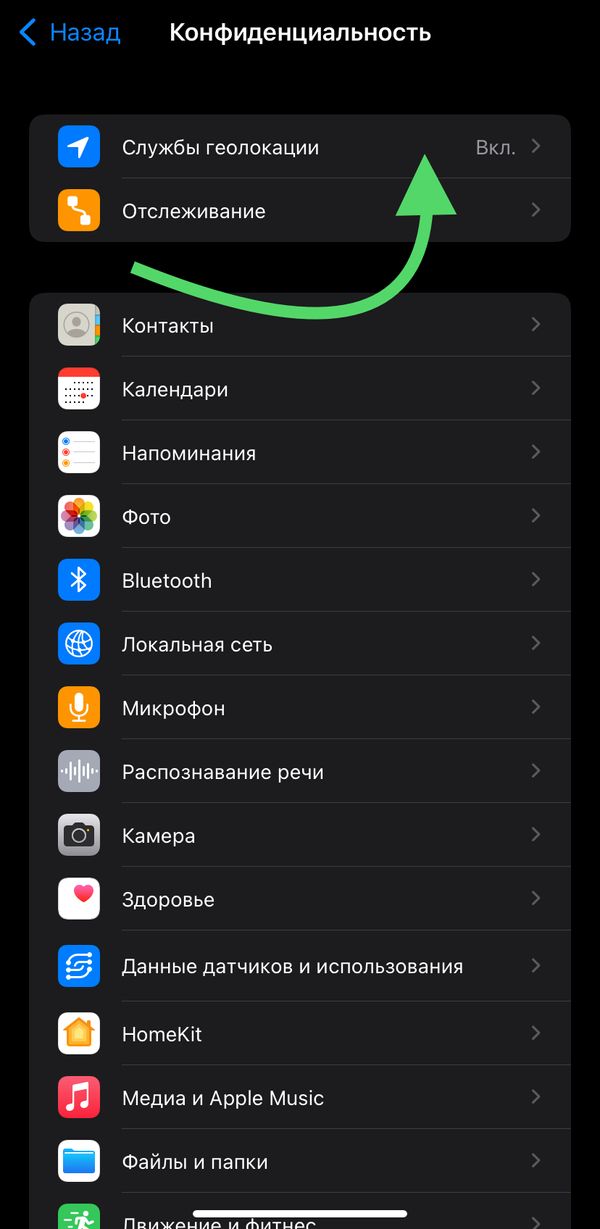
Перейдите в Настройки > Конфиденциальность > Службы геолокации и убедитесь, что они включены. А для приложения Компас установлено значение «При использовании использования приложения». Вы также можете изменить эту настройку, перейдя в Настройки > Компас > Геолокация.
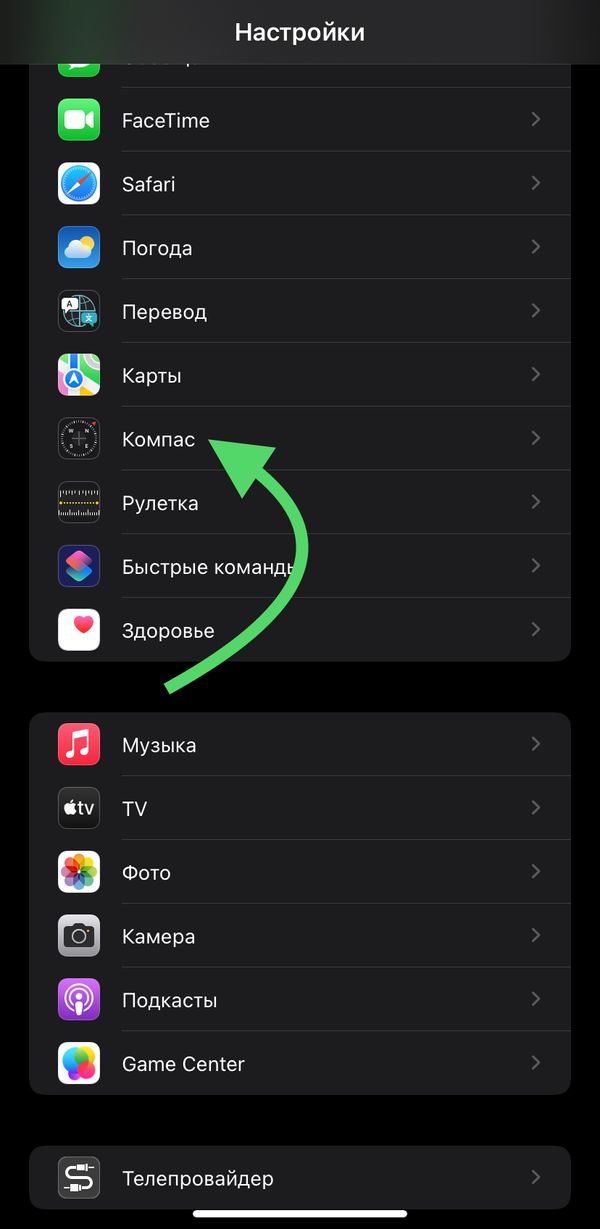
- Нажмите Настройки > Основные> Дата и время и убедитесь, что дата, время и часовой пояс установлены правильно. Также можно включить функцию «Автоматически», чтобы навсегда забыть об этой потенциальной проблеме.
- Перейдите в Настройки > Сотовая связь, а затем убедитесь, что для Компаса включен параметр использования сотовых данных. Если нет, включите его.
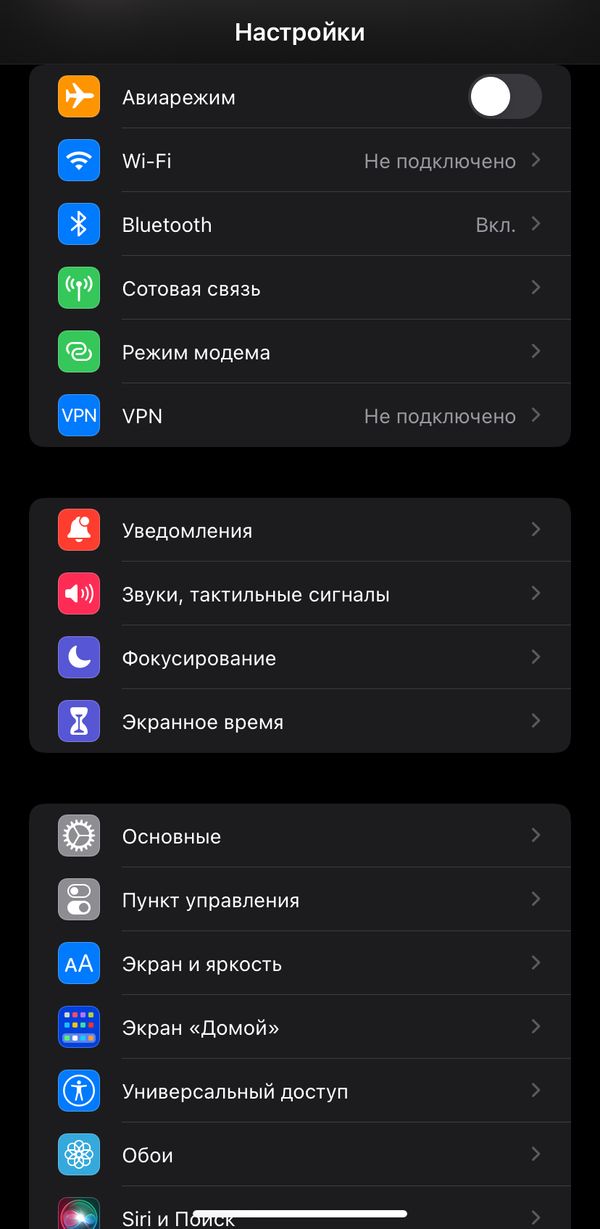
Перейдите в Настройки > Конфиденциальность > Службы геолокации> и, прокрутив вниз, выберите пункт Системные службы, а затем включите калибровку компаса.
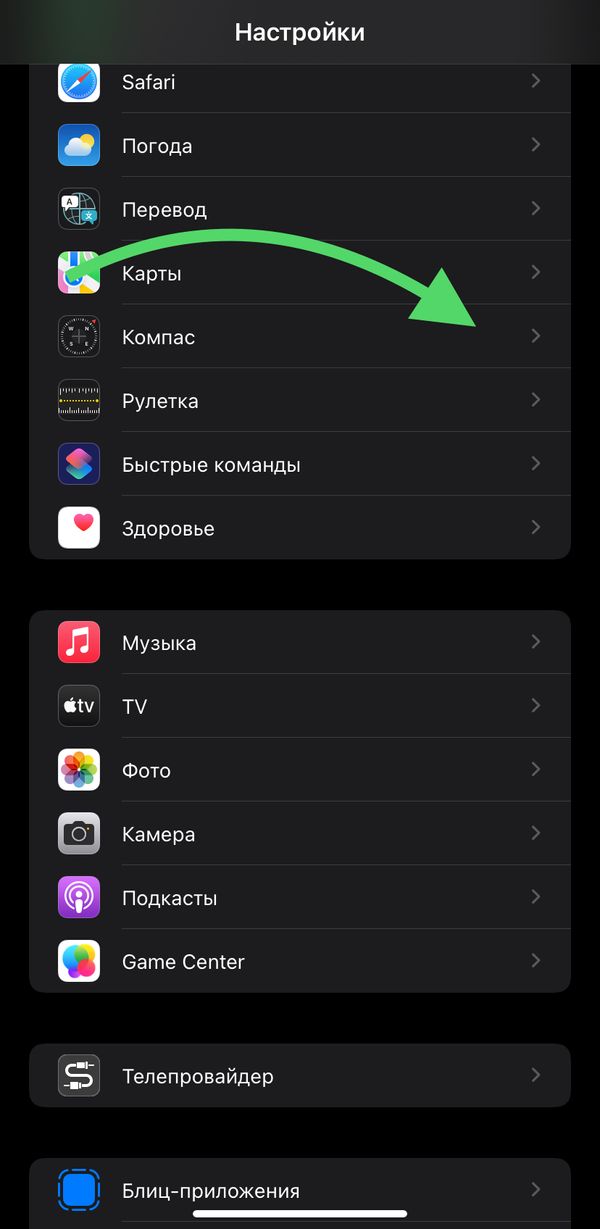
- Перейдите в Настройки > Компас и включите опцию «Использовать истинный север».
Приложения сторонних производителей
У вас проблемы со сторонним приложением компаса? В этом случае можно:
- Убедится, что приложение обновлено.
- Если проблема сохраняется, связаться с разработчиком приложения.
Перезапустите приложение
Перезапустите приложение «Компас» и повторите попытку:
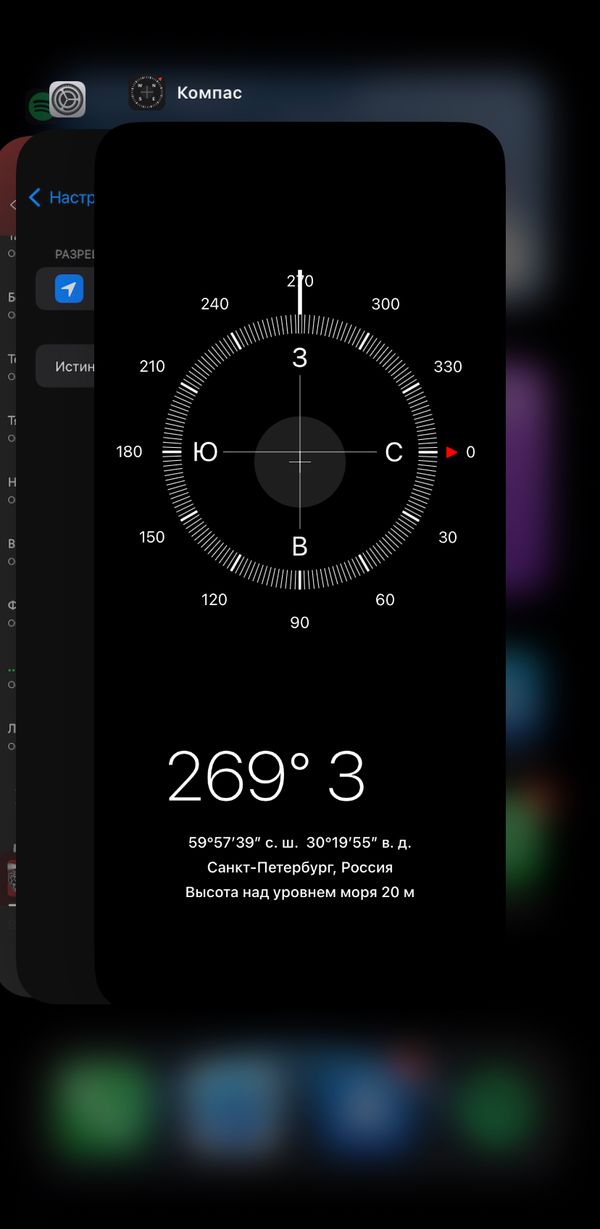
- Проведите пальцем вверх от нижней части экрана iPhone или дважды нажмите кнопку Home (если на вашем устройстве есть кнопка Home).
- Проведите пальцем из стороны в сторону по открытым приложениям, пока не найдете приложение «Компас».
- Проведите по нему вверх.
- Затем снова откройте «Компас» и проверьте снова.
Удаление, повторная установка и калибровка компаса
Удалите приложение с iPhone, а затем установите его заново. Затем откалибруйте приложение «Компас». Поскольку компас цифровой, вам может понадобиться калибровка. Вот как это сделать:
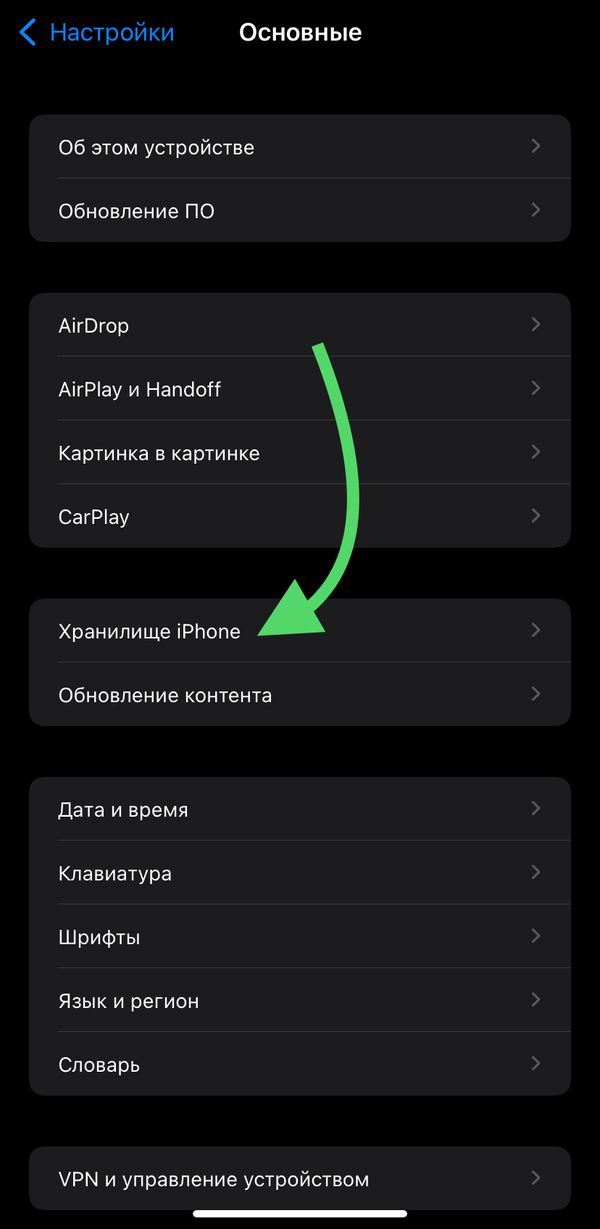
- На iPhone перейдите в Настройки > Основные> Хранилище iPhone, найдите Компас, нажмите «Удалить приложение и подтвердите» свои намерения.
- Откройте приложение App Store на вашем iPhone и найдите приложение Компас, загрузите и установите его.
- Откройте Компас.
- Попробуйте держать телефон ровно.
- Появится запрос на калибровку.
- Следуйте инструкциям на экране.
Перезагрузка
Это может показаться слишком очевидным, но это может решить вашу проблему. Перезагрузка очистит вашу оперативную память и другие файлы кэша. Вот как это сделать:
iPhone X и более поздние модели:
- Нажмите и удерживайте кнопку питания и кнопку увеличения (или уменьшения) громкости вместе, пока не появится экран выключения питания.
- Перетащите ползунок. Подождите, пока iPhone выключится.
- Затем снова нажмите и удерживайте кнопку питания, чтобы включить устройство.
Другие модели iPhone:
- Нажмите и удерживайте кнопку питания (боковую или верхнюю), пока не появится ползунок выключения питания.
- Затем перетащите ползунок. Подождите, пока устройство выключится.
- Нажмите и удерживайте кнопку питания до появления логотипа Apple.
Обновите свой iPhone
Обновите свой iPhone до последней версии iOS. Это также очень просто. Перейдите в Настройки > Основные > Обновление ПО.
Сброс данных геолокации
Сброс настроек геолокации на заводские значения по умолчанию может решить проблему с компасом. Перейдите в Настройки > Общие > Сброс, нажмите Сброс местоположения и конфиденциальности и следуйте инструкциям на экране.
После сброса может потребоваться изменить настройки местоположения.
Обратитесь в Apple
Если у вас по-прежнему возникают проблемы, обратитесь в компанию Apple. Ваш iPhone оснащён встроенным датчиком магнитного поля для получения показаний компаса. Возможно, этот датчик не работает. Свяжитесь с Apple, чтобы устранить неполадку.
- Apple показала iPhone 13 Pro и iPhone 13 Pro Max с адаптивной частотой обновления экрана до 120 Гц
- Apple анонсировала iPhone 13 и iPhone 13 mini с инновационной системой камер и мощным чипом
- Apple представила Apple Watch Series 7 с увеличенным экраном
- Apple представила производительный iPad mini с новым дизайном
- Apple показала мощный и функциональный iPad
Компас iPhone не работает? Откалибруйте свой компас прямо сейчас! (2023)
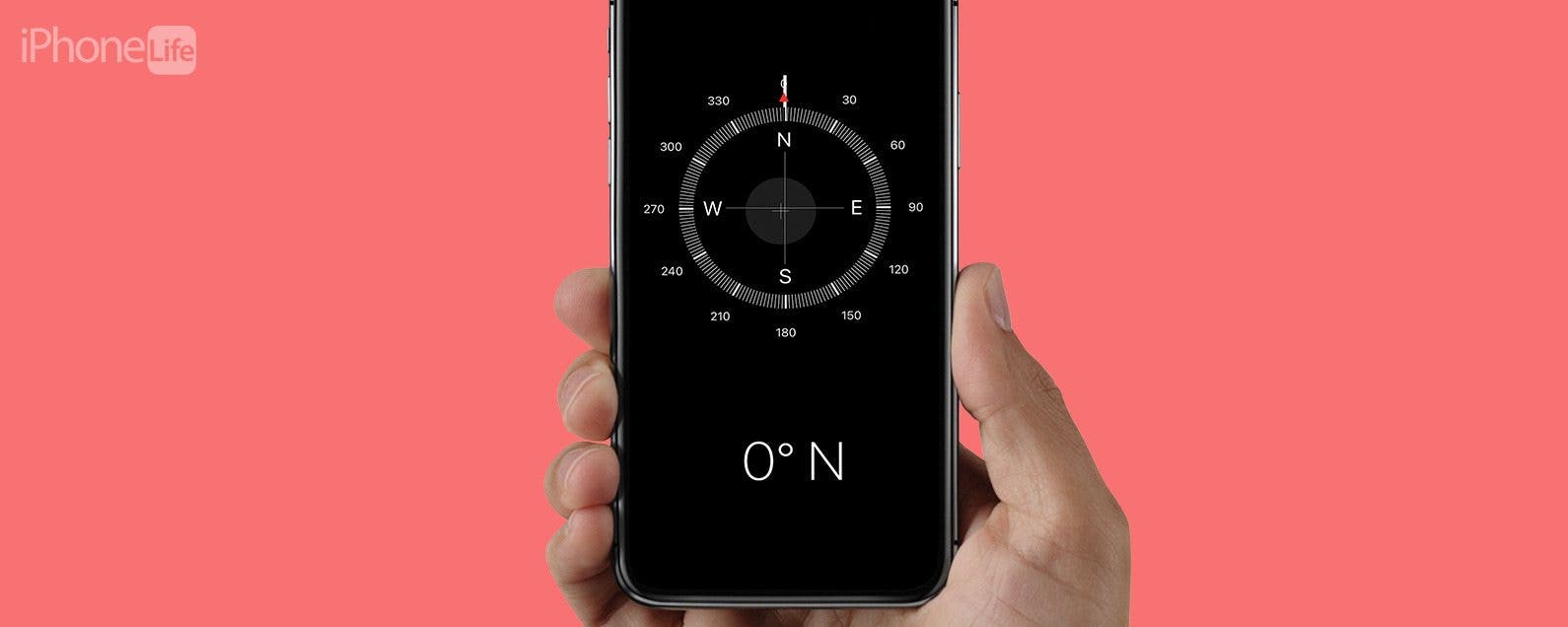
Большинство из нас не так часто пользуются компасом на iPhone. Тем не менее, когда возникают такие моменты, последнее, что любой из нас хочет, это сломанный компас. Есть несколько причин, по которым приложение Compass может не работать; вот как заставить его работать снова!
Перейти к:
- Включите калибровку компаса на вашем iPhone
- Убедитесь, что истинный север отключен
- Выключите и снова включите службы определения местоположения
- Перезагрузите свой iPhone
Заставьте ваше приложение iPhone Compass снова работать!
В прошлом, если ваш компас дал сбой, вам нужно было пройти процесс перекалибровки компаса iPhone. Теперь компас iPhone калибруется автоматически, но есть еще несколько вещей, которые вам, возможно, придется проверить, если компас не работает. Мы проведем вас через четыре шага, которые необходимо предпринять, чтобы ваш компас снова заработал. Чтобы узнать больше об обучающих материалах по приложению Compass, ознакомьтесь с нашим бесплатным советом дня.
Включите калибровку компаса на вашем iPhone
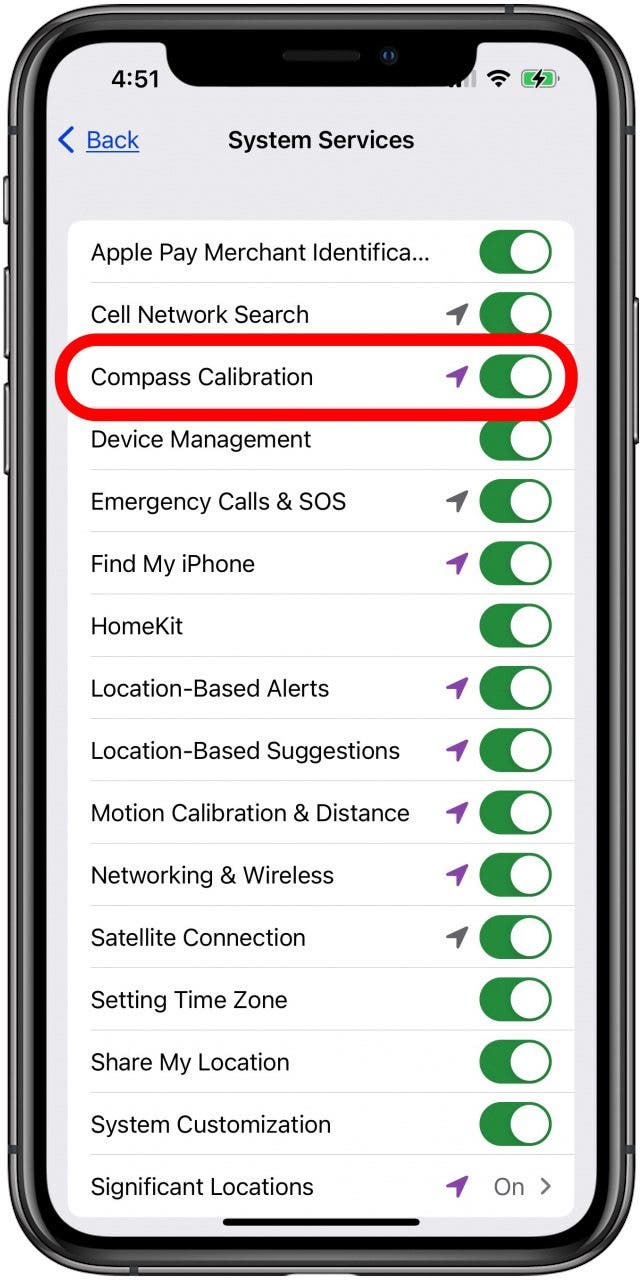
Первое, что нужно проверить, если компас вашего iPhone не работает, — это убедиться, что параметр «Калибровка компаса» включен. Сделать это:
- Откройте приложение «Настройки».

- Нажмите Конфиденциальность и безопасность.
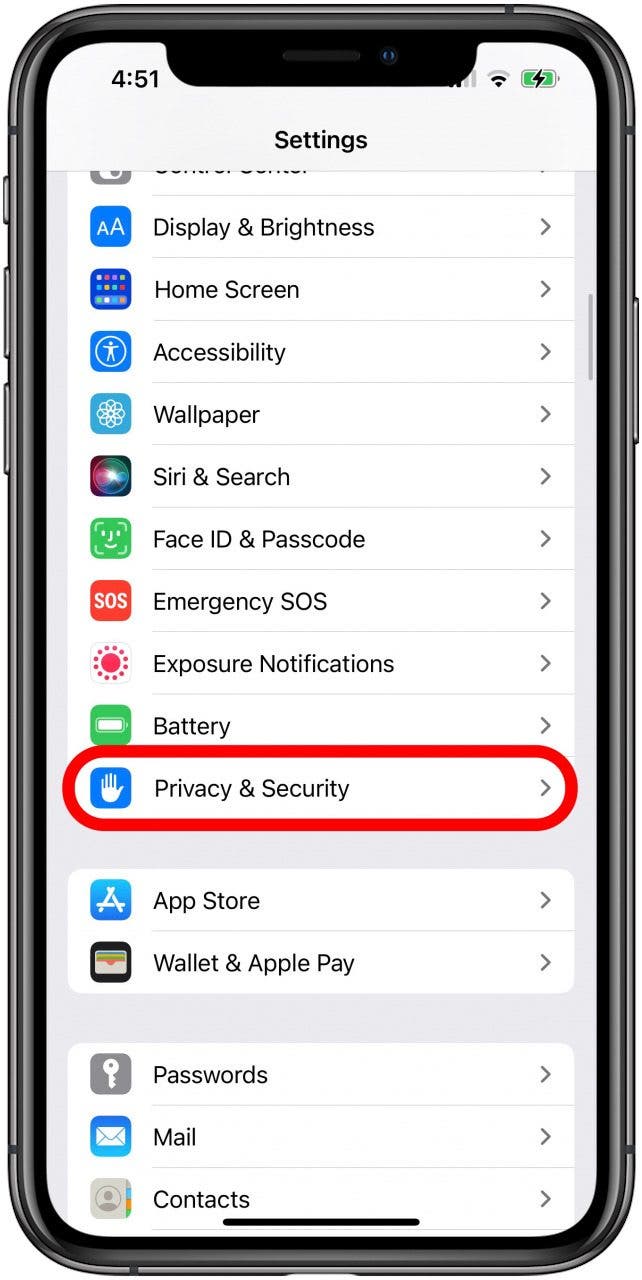
- Нажмите Службы геолокации.
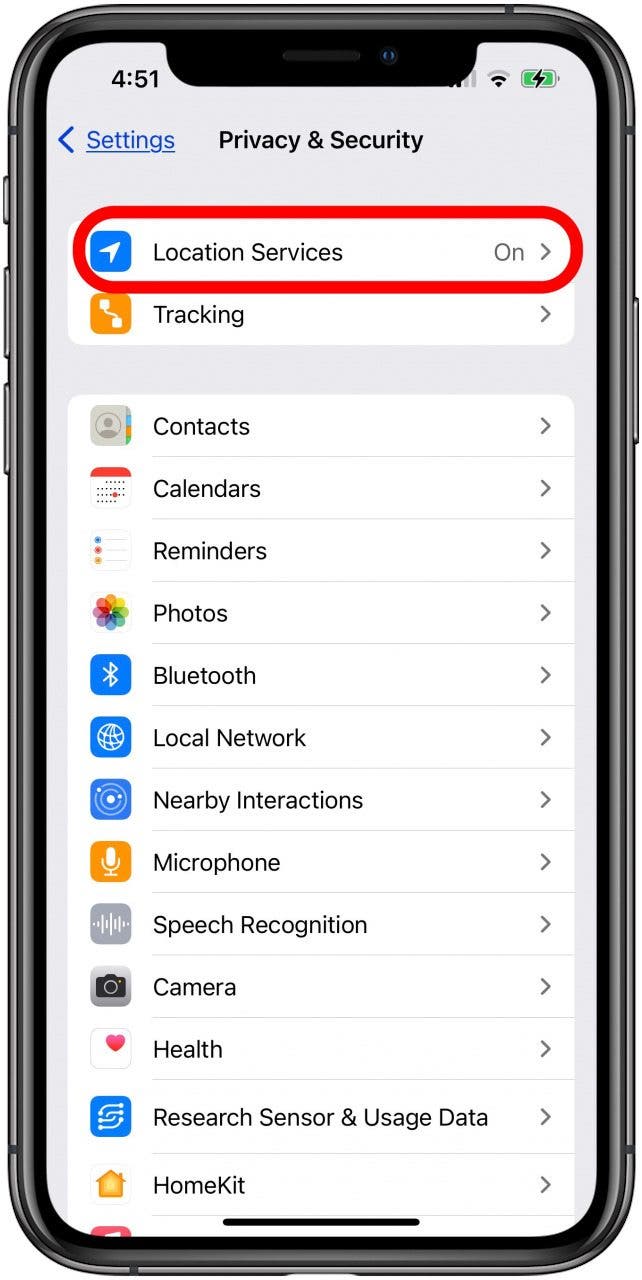
- Нажмите «Системные службы» внизу страницы.
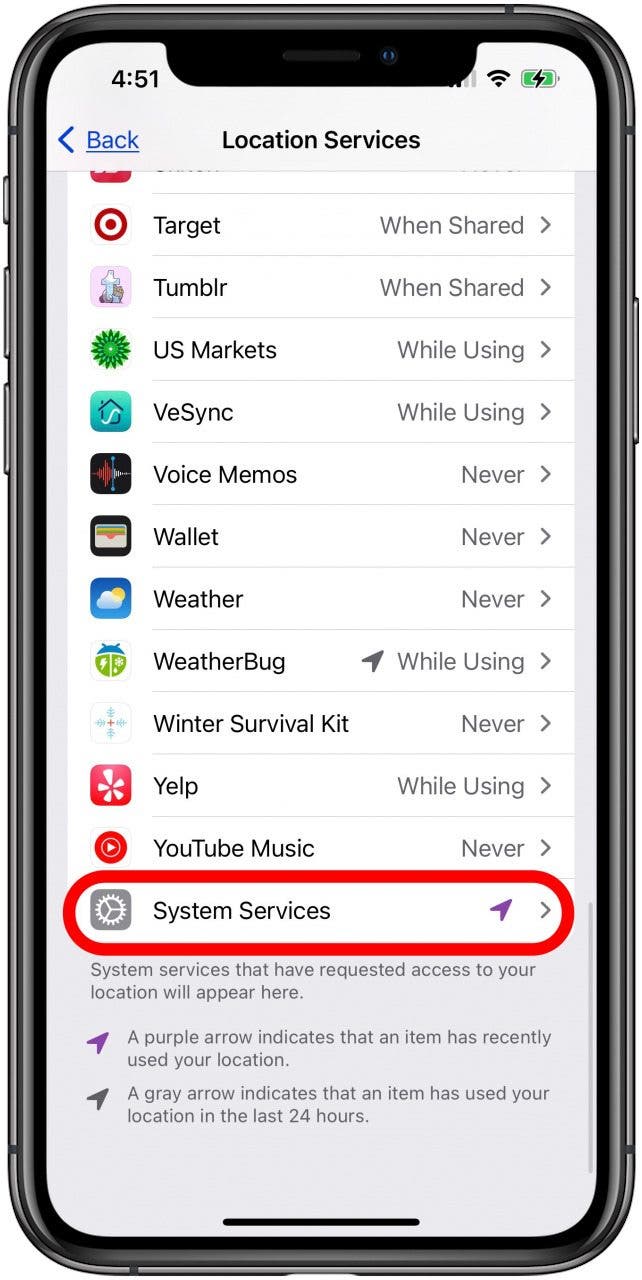
- Убедитесь, что калибровка компаса включена. Когда он включен, переключатель будет зеленым и смещен вправо.
Убедитесь, что истинный север отключен
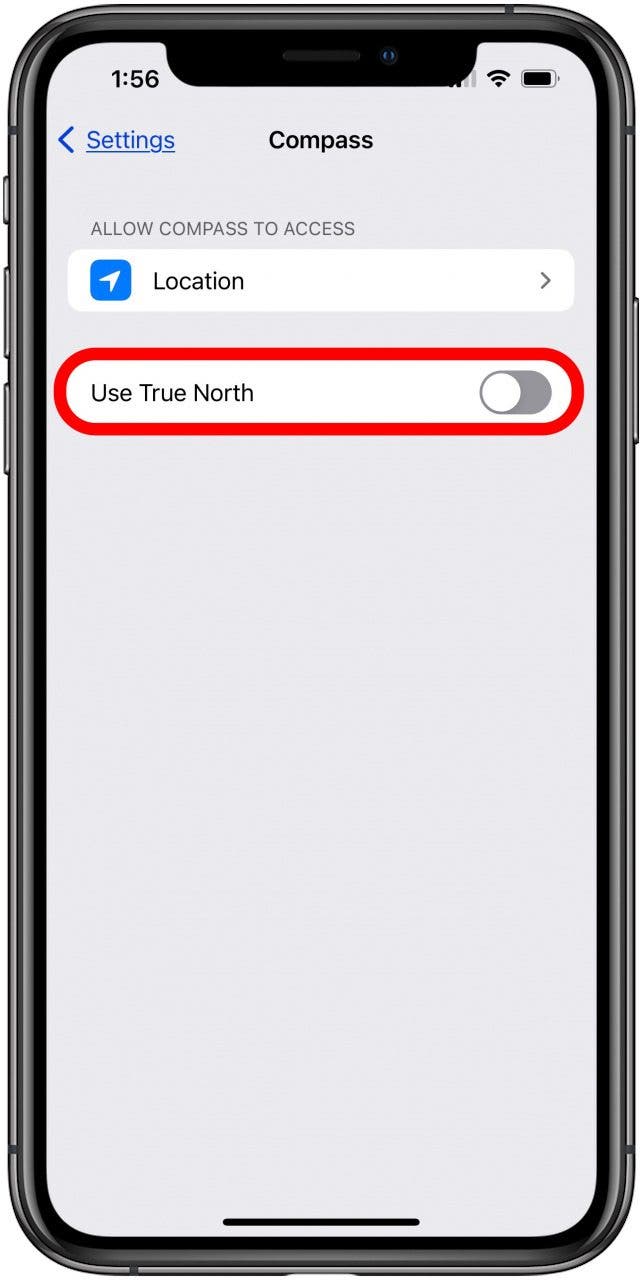
Следующее, что нужно проверить, не работает ли компас на вашем iPhone, — это настройка «Истинный север». Отключение True North заставляет ваш компас iPhone вместо этого использовать магнитный север и может прояснить все, что сбивает показания вашего компаса. Сделать это:
- Откройте приложение «Настройки».
- Коснитесь «Компас».

- Переключите «Использовать истинный север» влево, чтобы он изменился с зеленого на серый.
Выключите и снова включите службы определения местоположения
Другая возможная причина, по которой ваше приложение Compass не работает, связана с ошибками GPS. Лучший способ исправить это — отключить Службы определения местоположения, а затем снова включить их для сброса.
Перезагрузите свой iPhone
Если вы выполнили все вышеперечисленные шаги, но ваши показания компаса по-прежнему шаткие, пришло время перезагрузить iPhone. Этот шаг часто позволяет избавиться от зависаний и сбоев и может быть тем, что вам нужно для сброса компаса вашего iPhone. Если этот последний шаг не работает, пришло время связаться с Ремонт Appleпотому что у вас может быть аппаратная проблема.
Надеюсь, эта статья помогла вам снова заставить ваше приложение Compass работать. Обязательно ознакомьтесь с другими нашими статьями по устранению неполадок, чтобы узнать о других проблемах, с которыми вы сталкиваетесь на своих устройствах Apple!
В iOS 10 пропала калибровка компаса. Как это исправить?
Роман
Раньше при запуске приложения Компас требовалась ручная калибровка. Новый iPhone ни разу не просил этого, но в картах при этом неверно отображается положение смартфона.
Действительно, процедура ручной калибровки при запуске приложения пропала в последних версиях iOS. Точность работы этого датчика теперь гарантирует геолокационный модуль.
Чтобы всегда иметь максимальную точность отображения перейдите в Настройки – Конфиденциальность – Службы геолокации (Главный переключатель должен быть активирован) и разрешите приложению Компас доступ к геолокации во время использования программы.
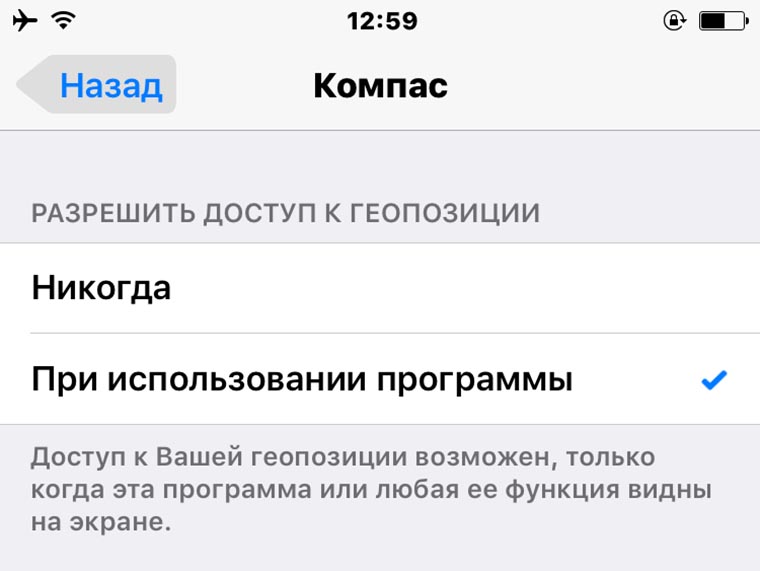
Перезапустите приложение (завершите его из панели многозадачности и откройте снова). iPhone либо попросит откалибровать компас вручную, либо сам верно укажет направление сторон света.
После калибровки можно отключить доступ к геолокации, так при работе компаса iPhone не будет задействовать модуль GPS и сохранит заряд батареи.
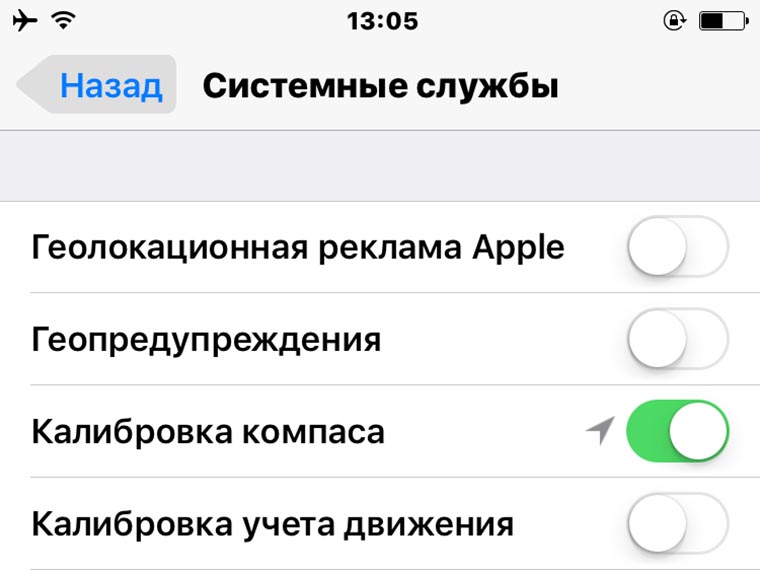
Можно пойти дальше в Настройки – Конфиденциальность – Службы геолокации – Системные службы и активировать переключатель Калибровка компаса. Так при каждом запуске приложения iPhone будет сверять работу компаса с показателями датчика геопозиции, но при этом GPS не будет активен все время работы программы.
Как откалибровать компас в Google Картах на iPhone или iPad
В создании этой статьи участвовала наша опытная команда редакторов и исследователей, которые проверили ее на точность и полноту.
Команда контент-менеджеров wikiHow тщательно следит за работой редакторов, чтобы гарантировать соответствие каждой статьи нашим высоким стандартам качества.
Количество просмотров этой статьи: 12 691.
В этой статье:
В этой статье мы расскажем вам, как на iPhone/iPad откалибровать компас и повысить точность определения местоположения в Google Картах. В Google Картах откалибровать компас не получится, но можно включить опцию «Калибровка компаса» в настройках iOS, чтобы мобильное устройство определяло свое положение.
Метод 1 из 3:
Как включить службы геолокации

Запустите приложение «Настройки». Нажмите на значок

на главном экране.

Прокрутите вниз и нажмите Конфиденциальность . Эта опция находится внизу третьей группы настроек.

-
Если ползунок у «Службы геолокации» белый, передвиньте его в положение «Включить»


Прокрутите вниз и коснитесь Google Карты .

Выберите свое местоположение. Нажмите «Всегда», если собираетесь пользоваться Картами для навигации, просмотра трафика, поиска определенных мест и тому подобного. Нажмите «При использовании приложения», если будете пользоваться Картами только для навигации и поиска мест. [1] X Источник информации
Метод 2 из 3:
Как откалибровать компас

Запустите приложение «Настройки». Нажмите на значок
на главном экране.

Прокрутите вниз и нажмите Конфиденциальность . Эта опция находится внизу третьей группы настроек.

Коснитесь Службы геолокации . Вы найдете эту опцию вверху списка.

Передвиньте ползунок у «Службы геолокации» в положение «Включить»
. Если ползунок уже зеленый, пропустите этот шаг.

Прокрутите вниз и коснитесь Системные службы . Вы найдете эту опцию внизу списка. [2] X Источник информации

Передвиньте ползунок у «Калибровка компаса» в положение «Включить»
- Если этой опции нет (например, на старом телефоне и планшете), перейдите к следующему шагу.

Запустите приложение «Компас». Нажмите на значок в виде бело-красного компаса на черном фоне; вы найдете значок на главном экране. Если вы правильно откалибровали компас (так, как описано выше), он укажет нужное направление, то есть дальше можно не читать. Но если открылась страница «Калибровка» с инструкциями, компас нужно откалибровать вручную. [3] X Источник информации

Наклоните устройство так, чтобы покатать красный шар, который отображается на экране, по кругу. Для этого следуйте инструкциям на экране. Как только шар достигнет начальной точки, компас будет откалиброван.