Преобразовать JPG в редактируемый word
Преобразовать отсканированные документы и изображения в редактируемые Word, PDF, Excel и TXT (текст) форматы вывода
Загрузите файлы для распознавания или перетащите их на страницу
Выберите файл
или перетащите файл
Как распознать текст?
Загрузить файл
Выберите файл, который вы хотите конвертировать с вашего компьютера, Google Drive, Dropbox или перетащите его на страницу
Выберите язык и формат вывода
Выберите все языки, используемые в документе. Также выберите любой желаемый формат вывода, например .doc (поддерживается более 10 текстовых форматов)
Конвертировать и скачать файл
Нажмите на кнопку «Распознать», а затем скачайте файл с распознанным текстом файл
Оптическое распознавание символов
Оптическое распознавание символов или оптическое считывание символов (OCR) — это электронное или механическое преобразование изображений рукописного или печатного текста в машинный код, будь то отсканированный документ, фотография документа, фотография сцены (например, текст на знаках и рекламных щитах на альбомной фотографии) или из текста субтитров, наложенного на изображение (например, из телевизионной трансляции).
Широко используется как форма ввода данных из печатных бумажных данных, будь то паспортные документы, накладные, банковские выписки, компьютеризированные квитанции, визитные карточки, почта, распечатки статических данных или любая подходящая документация — это распространенный метод оцифровки печатных текстов, чтобы их можно было редактировать, искать, хранить в электронном виде более компактно, отображается в режиме онлайн и используется в машинных процессах, таких как когнитивные вычисления, машинный перевод, (извлеченный) преобразование текста в речь, ключевые данные и анализ текста. OCR — это область исследований в области распознавания образов, искусственного интеллекта и компьютерного зрения.
В ранних версиях нужно было тренироваться с изображениями каждого персонажа и работать с одним шрифтом за раз. В настоящее время распространены современные системы, способные обеспечить высокую степень распознавания для большинства шрифтов, с поддержкой различных входных форматов файлов цифровых изображений. Некоторые системы способны воспроизводить форматированный вывод, который близко соответствует исходной странице, включая изображения, столбцы и другие нетекстовые компоненты.
Отсканированное изображение в редактируемый формат Word
Преобразовать отсканированный текст (PDF, JPG или PNG) в доступный для поиска документ Word.
Выберите язык текста (Для достижения наилучших результатов)
Все загруженные файлы навсегда удаляются с сервера в течение часа.
Загружая документ, вы соглашаетесь с условиями использования нашего сервиса.
Оригинальные макет и формат будут сохранены как по волшебству!
Читаю текст. Это может занять некоторое время.
Работает на основе технологии оптического распознавания символов (OCR).
Как работает этот инструмент
Этот онлайн-инструмент преобразует отсканированные файлы или изображения текстовых документов в редактируемые документы Word с помощью технологии оптического распознавания символов (OCR). Все документы Word преобразуются с сохранением исходного макета документа и столбцов. Чем крупнее и четче отсканированный текст, тем лучше будут результаты. В большинстве случаев мы достигаем свыше 99% точности распознования текста в изображениях.
Его можно использовать бесплатно, регистрация не требуется.
Применение
Этот инструмент идеально подходит для преобразования нередактируемых отсканированных документов (таких как отсканированные контракты, счета-фактуры, квитанции или текстовые архивы) в оцифрованный текст, который в дальнейшем можно редактировать, задавать в поиске и форматировать.
Поддерживаемые файлы
Просто перетащите любой файл PNG, JPG или многостраничный PDF-документ, содержащий изображения текста, в форму, и ваш файл будет мгновенно преобразован в документ Word, который вы можете редактировать.
Ограничения
Вы можете использовать этот инструмент без ограничений. Инструмент поддерживает файлы до 10 МБ и отсканированные PDF-документы до 30 страниц. Если вам нужно разделить PDF-файл на файлы меньшего размера, вы можете сделать это здесь. При этом нет никаких ограничений по количеству использования.
Конфиденциальность
Мы серьезно относимся к соблюдению конфиденциальности; ваши данные в безопасности. Все загруженные файлы навсегда удаляются с наших серверов в течение 1 часа. Если вы хотите получить дополнительные сведения, ознакомьтесь с нашей политикой конфиденциальности .
Скачайте преобразованный документ Word
Конвертация с точным сохранением параметров текста — бесплатно, качественно, быстро
11 150 461 Количество документов, конвертированных из PDF в Word
© PDF to Word Converter защищено законодательством об авторских правах
Все права защищены
конвертировать jpg в word
Мы представляем онлайн-сервис OCR (Optical Character Recognition) для конвертирования Jpg в word. Загрузите фотографию в наш конвертер jpg в word, нажмите кнопку «Отправить» и получите файл docx мгновенно.
Перетащите, загрузите или вставьте изображение
Просматривать
From Device Dropbox
Images: 0 Clear All
Start Over Download All
Give Your Feedback
Other Tools


Конвертер Jpg в Word
Хотите конвертировать изображения JPG в редактируемые файлы Word?
Онлайновый конвертер Jpg в Word преобразует текст изображения в редактируемый документ Word (Docx). Вы можете конвертировать файлы JPG/JPEG, JPE, JFIF, JIF, JFI, BMP, PNG и TIFF с помощью этого конвертера одним щелчком мыши.
Написание текста вручную может занять много времени, поэтому вы можете использовать этот конвертер и сделать текст редактируемым.
Как конвертировать jpg в ворд (Doc)?
Использование нашего онлайнового конвертера фотографий в Word — это простой и понятный процесс. Вот как можно бесплатно преобразовать JPG-изображения в редактируемые документы Word:
- Загрузите или перетащите JPG-изображение, которое вы хотите преобразовать.
- Нажмите кнопку «Отправить», чтобы начать процесс преобразования.
- (Подождите, пока наш инструмент извлечет текст из изображения и преобразует его в документ Word).
- Загрузите преобразованный файл Word или скопируйте извлеченный текст напрямую.
Ключевые особенности нашего конвертера JPEG в Word
Ниже перечислены некоторые ключевые особенности этого конвертера jpg в word OCR.
Неограниченное количество конверсий:
Вы можете конвертировать столько изображений JPG в документы Word, сколько вам необходимо, без каких-либо ограничений.
Быстрое и точное преобразование:
Наш онлайновый конвертер JPG в Word разработан таким образом, чтобы каждый раз обеспечивать быстрый и точный результат. Он использует передовую технологию извлечения текста из JPG-изображений на основе искусственного интеллекта и преобразует их в полностью редактируемые документы Word всего за несколько секунд.
Отсутствие водяных знаков:
Конвертер изображений в Word не добавляет никаких водяных знаков к преобразованному документу. Таким образом, вы можете использовать его по своему усмотрению без каких-либо ограничений.
Удобный интерфейс:
Программа имеет простой и удобный интерфейс, не требующий никаких технических навыков. Вы можете без труда преобразовывать изображения в редактируемые текстовые документы.
Поддержка нескольких языков:
Конвертер фотографий в текст поддерживает несколько языков. Это облегчает извлечение текста из изображений на разных языках.
Извлечение текста на основе искусственного интеллекта:
Наш конвертер изображений в Word OCR использует передовые технологии искусственного интеллекта и OCR, что обеспечивает высочайшую точность извлечения текста даже из изображений низкого качества.
Поддержка нескольких форматов файлов:
Конвертер поддерживает распространенные форматы изображений, включая JPG, JPEG, BMP, GIF и PNG.
Несколько вариантов загрузки файлов:
Вы можете загружать изображения различными способами, в том числе:
- Загрузка файлов непосредственно из локального хранилища
- Перетаскивание изображений
- Копировать/вставить изображение из буфера обмена
- Вы можете получить изображение из URL-адреса
Без входа/регистрации:
Вы можете использовать наш конвертер фото в word без создания учетной записи или входа в систему. Это делает процесс преобразования более быстрым и удобным.
Массовая загрузка файлов:
Эта функция позволяет одновременно загружать изображения из локального хранилища вашего устройства. Это экономит время и позволяет конвертировать сразу несколько изображений.
Защита данных и конфиденциальность:
Мы очень серьезно относимся к вопросам конфиденциальности и защиты данных и гарантируем, что ваши файлы будут в безопасности и защищены.
Круглосуточная поддержка в режиме реального времени:
Наша служба поддержки работает круглосуточно и готова помочь вам в решении любых вопросов и проблем.
Преимущества конвертера Jpg в DOC
Экономия времени и сил:
Преобразование изображений в редактируемые документы вручную может быть трудоемкой и утомительной задачей. Наш конвертер изображений в Word позволяет автоматизировать этот процесс и сэкономить массу времени.
Точность:
При наборе документов вручную могут возникать ошибки, например, опечатки или пропущенные слова. Конвертер Jpeg в doc поможет устранить эти ошибки, обеспечивая более точный конечный документ.
Повышение производительности:
Конвертер изображений в формат word позволяет быстро и легко преобразовывать большое количество изображений в документы, что повышает производительность и эффективность работы.
Удобство:
Используя наш бесплатный конвертер Jpg в Word, вы можете легко преобразовывать файлы изображений в файлы документов, которые можно легко редактировать и передавать другим пользователям. Это делает работу с документами в виде изображений более удобной.
Доступность:
Преобразование jpg в Word для редактирования делает их более доступными для людей с ослабленным зрением или испытывающих трудности с чтением текста на изображениях. Файлы Docx могут быть прочитаны программами чтения с экрана и другими средствами обеспечения доступности, что облегчает доступ к информации в документах.
Экономичность:
Конвертация Jpeg в редактируемые файлы word — это экономически эффективное решение для организаций, которым необходимо преобразовать большое количество изображений в документы. Наш онлайновый конвертер избавляет от необходимости ручного ввода данных и позволяет бесплатно преобразовывать большое количество изображений в документы Word.
Часто задаваемые вопросы
Что такое конвертер Jpg в Word?
Конвертер Jpeg в Word — это онлайновый инструмент, позволяющий конвертировать файлы изображений в редактируемые форматы документов, такие как Doc или Docx.
Как бесплатно конвертировать jpg в Word?
Чтобы преобразовать JPG-изображение в документ Word, просто следуйте приведенным ниже инструкциям:
- Откройте программу JPG to Word Converter.
- Найдите и выберите JPG-изображение, которое необходимо преобразовать.
- Нажмите кнопку Отправить.
- Скопируйте текст или загрузите файл Word (Doc) для дальнейшего использования.
Как превратить фотографию в документ?
Для преобразования фотографий в документы вы можете воспользоваться нашим бесплатным конвертером изображений в Word. Просто загрузите изображение в формате JPG, и наш инструмент автоматически извлечет из него текст и превратит его в полностью редактируемый документ Word.
Существует ли ограничение на количество изображений, которые я могу конвертировать?
Нет, количество изображений, которые можно конвертировать с помощью нашего инструмента, не ограничено. Вы можете конвертировать столько изображений, сколько вам нужно, без каких-либо ограничений.
Как преобразовать изображения рукописного текста в Word?
Чтобы преобразовать изображения рукописного текста в Word с помощью нашего инструмента, выполните следующие действия:
- Отсканируйте или сфотографируйте рукописный текст.
- Загрузите изображение в наш конвертер JPG в Word.
- Дождитесь загрузки изображения и завершения процесса конвертирования.
- Загрузите преобразованный документ Word или скопируйте извлеченный текст.
Как вставить отсканированный текст или изображения в Word
Если вы хотите вставить в документ Word печатный документ или рисунок, это можно сделать несколькими способами.
Примечание: Если вы ищете инструкции по подключению сканера или скопатора к Microsoft Windows, посетите веб-сайт поддержки изготовителя вашего устройства.
Сканирование изображения в Word
Для сканирования изображения в документ Word можно использовать сканер, многофункциональный принтер, копировальный аппарат с возможностью сканирования или цифровую камеру.
- Отсканируйте изображение или сделайте его снимок с помощью цифровой камеры или смартфона.
- Сохраните изображение в стандартном формате, таком как JPG, PNG или GIF. Поместите его в папку на своем компьютере.
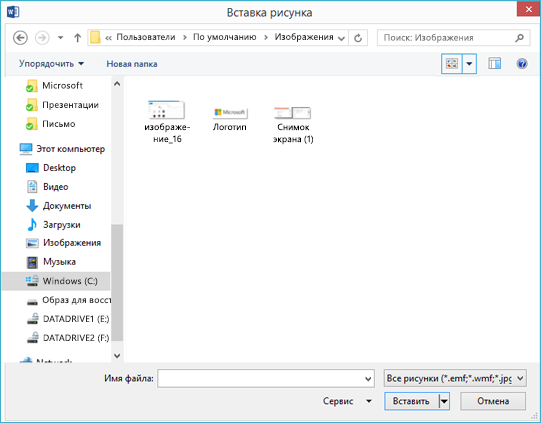
- В Word, поместите курсор туда, куда вы хотите вставить отсканированное изображение, а затем на вкладке Вставка нажмите кнопку Рисунки.

- Выберите отсканированный рисунок в диалоговом окне и нажмите кнопку Вставить.
Вставка отсканированного текста в Word
Для сканирования документа в Microsoft Word проще всего использовать наше бесплатное приложение Office Lens на смартфоне или планшете. Оно получает снимок документа с помощью камеры устройства и сохраняет его в виде редактируемого документа непосредственно в Word. Она доступна бесплатно на iPad ,iPhone, Windows Phone и Android.
Если вы не хотите использовать Office Lens, лучше всего отсканировать документ в формате PDF с помощью программного обеспечения сканера, а затем открыть его в Word.

- В Word выберите Файл >Открыть.
- Перейдите к папке, в которой хранится PDF-файл, и откройте его.
- Word откроет диалоговое окно, в котором нужно подтвердить импорт текста PDF-файла. Нажмите кнопку ОК, Word импортировать текст. Word постарается сохранить форматирование текста.
Примечание: Точность распознавания текста зависит от качества сканирования и четкости отсканированного текста. Рукописный текст редко распознается, поэтому для лучших результатов сканируйте печатные материалы. Всегда проверяйте текст после его открытия в Word, чтобы убедиться, что он правильно распознан.
Кроме того, со сканером может поставляться приложение для распознавания текста (OCR). Обратитесь к документации своего устройства или к его производителю.
Остались вопросы о Word?
Помогите нам улучшить Word
У вас есть предложения, как улучшить Word? Дайте нам знать, предоставив нам отзыв. Дополнительные сведения см. в Microsoft Office.
См. также
- Вставка изображений в Office 2013 и Office 2016
- Вставка подписи
- Приложение «Сканер» для Windows: вопросы и ответы