Как заблокировать контакт в WhatsApp
В WhatsApp существует очень удобная функция, которая позволяет заблокировать контакт. Если у Вас есть абонент, от которого Вы не желаете получать сообщения и звонки, воспользуйтесь ей. Как это сделать, мы подробно расскажем в инструкции.
↑ Заблокировать контакт WhatsApp в Android
- Нажмите кнопку меню
- Затем зайдите в «Настройки«
- Выберите пункт «Аккаунт«
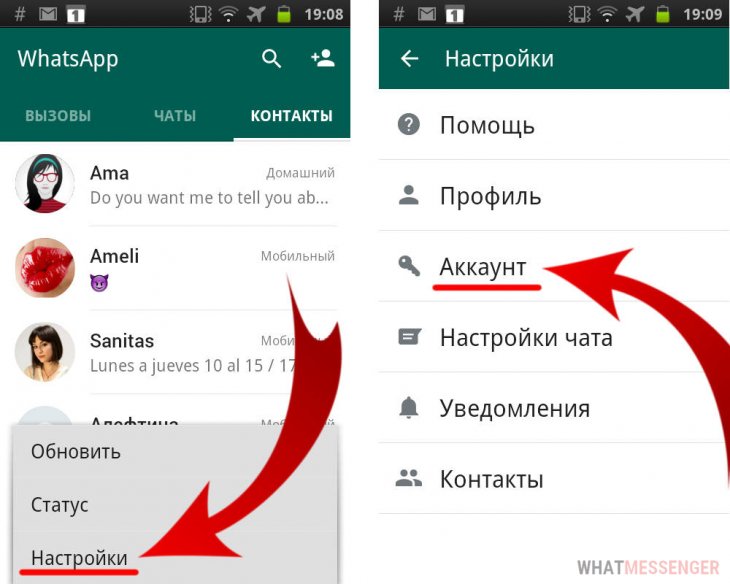
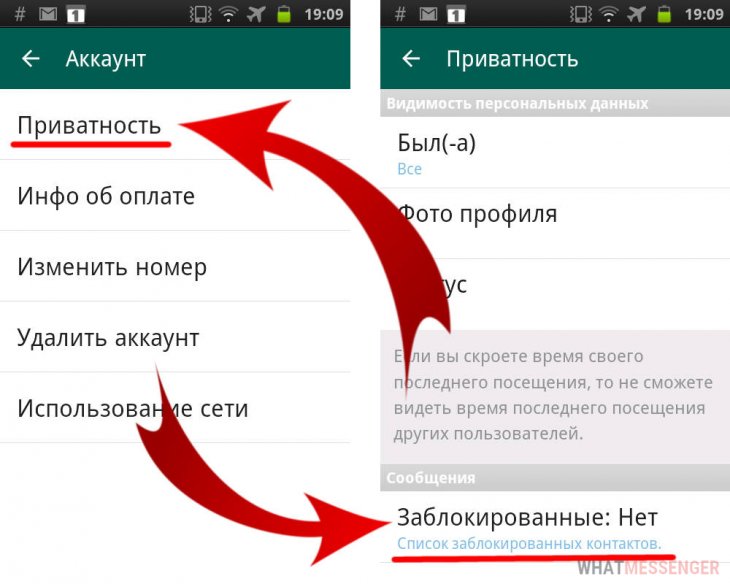
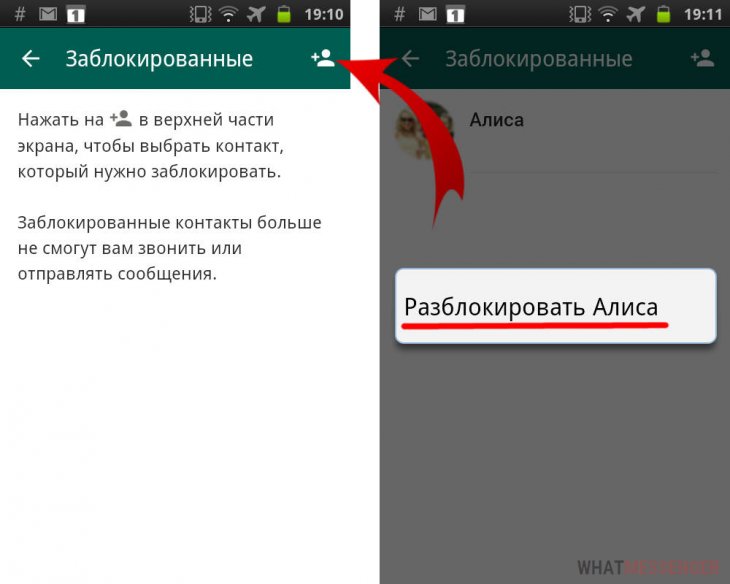
Для того чтобы разблокировать контакт в WhatsApp, просто выберите его из списка заблокированных и подтвердите свое намерение амнистировать счастливца.
↑ Заблокировать контакт в iPhone
- Нажмите на иконке справа внизу с надписью «Настройки«
- Затем на «Учетная запись«
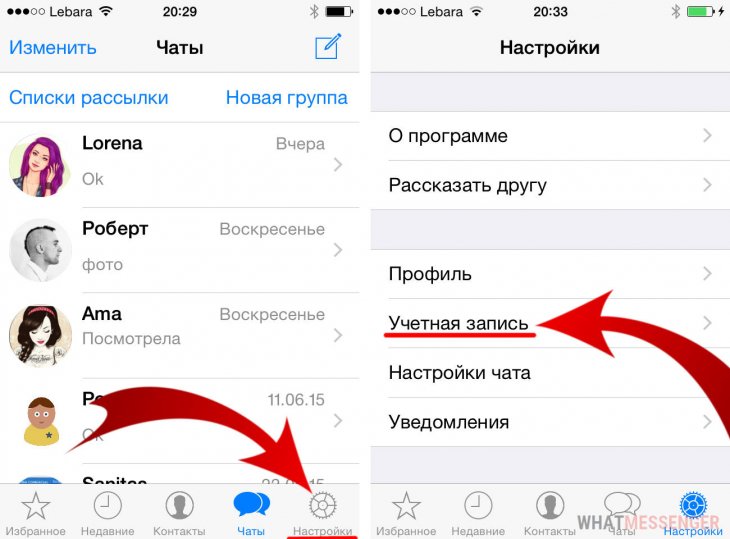
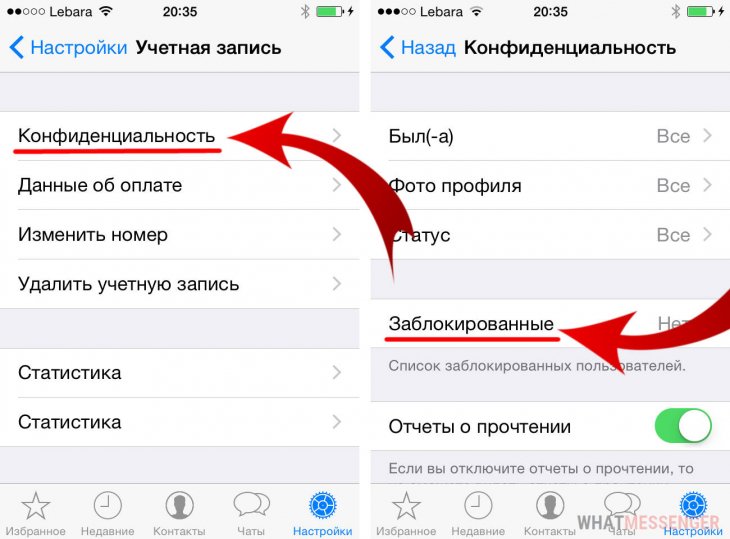
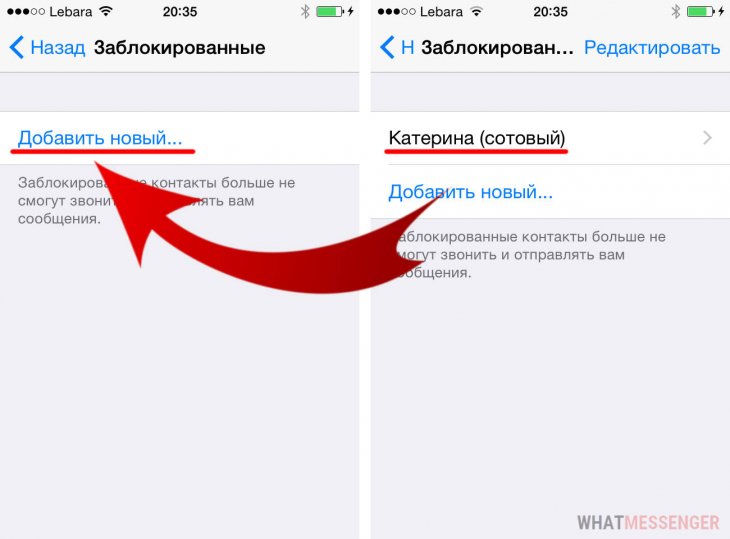
↑ Разблокировка
А если Вы передумали и хотите разблокировать человека, нет ничего проще.
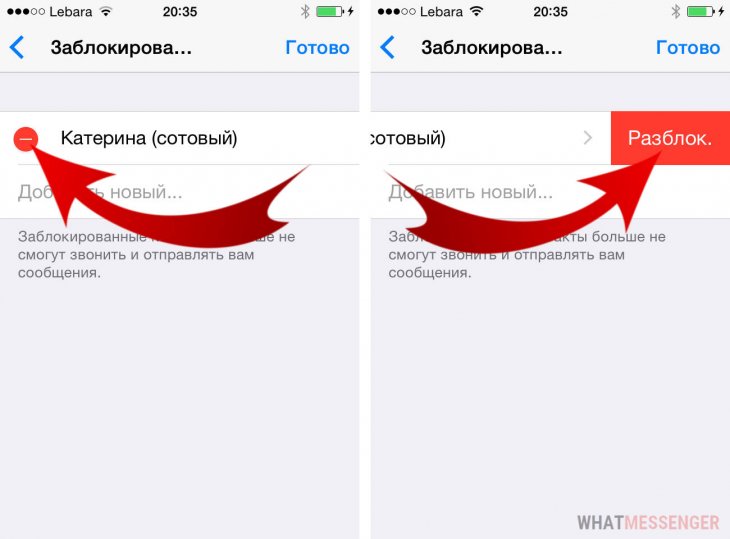
- Нажмите на «редактировать» в списке заблокированных
- Затем на знак минуса
- И «Разблок.«
- Или просто сдвиньте контакт влево и нажмите «Разблок.«
↑ Как узнать что тебя заблокировали в WhatsApp
- Первый признак того, что Вы в черном списке, это отсутствие надписи, сообщающей о том когда человек был в сети «Был(-а) в сети. «.
- Вторым признаком является статус ваших сообщений. Если долгое время статус не меняется на «Доставлено» или «Прочитано», то возможно вы впали в немилость.
Понравилось? Поделитесь с друзьями!
Блокировка контакта в WhatsApp или в Телефоне на iPhone и их разблокировка
Может наступить время, когда потребуется блокировка контакта в WhatsApp, чтобы он не смог отправить сообщение или позвонить. Это может быть абонент, который стал, например, не актуальным или неприятным.
p, blockquote 1,0,0,0,0 —>
Покажем, как можно это сделать в Вотсапе и в Телефоне.
p, blockquote 2,0,0,0,0 —>
p, blockquote 3,0,0,0,0 —>
p, blockquote 4,0,0,0,0 —>
Блокировка контакта в WhatsApp
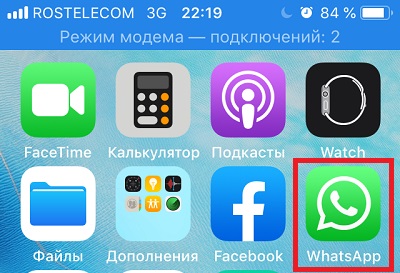
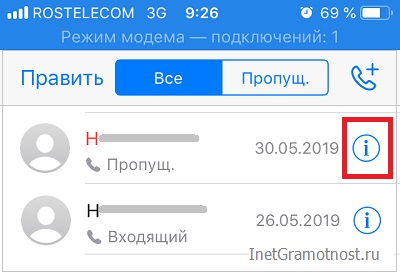
Запускаем приложение WhatsApp и переходим на страничку «Звонки» (рис. 1):
p, blockquote 5,0,0,0,0 —>
На этой страничке находим интересующий нас контакт, возле которого справа есть значок i в кружочке (рис. 2):
p, blockquote 6,0,0,0,0 —>
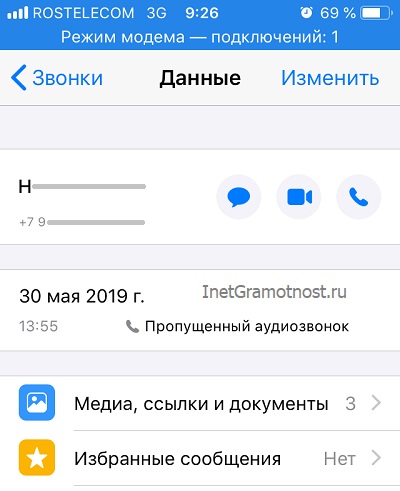
Тапаем на значок i в кружочке возле интересующего контакта, после чего открывается окно контакта (рис. 3):
p, blockquote 7,0,0,0,0 —>
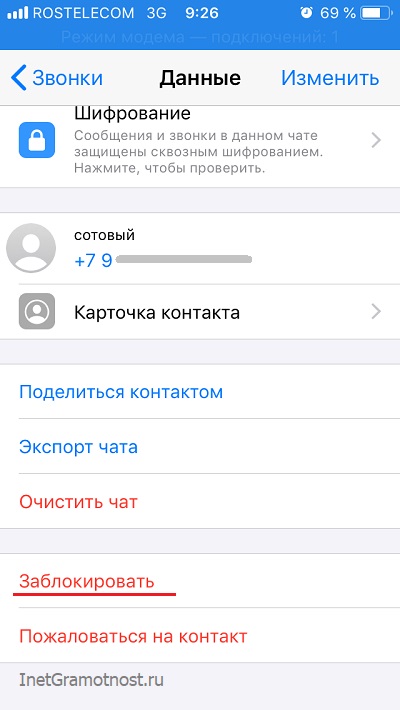
Прокручиваем вниз открывшееся окно контакта, чтобы ниже увидеть надпись красного цвета «Заблокировать» (рис. 4):
p, blockquote 8,0,0,0,0 —>
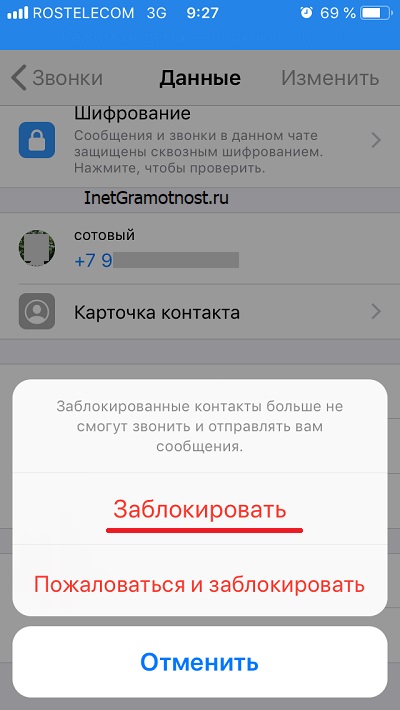
Клик по надписи «Заблокировать» запускает процедуру блокирования абонента WhatsApp. Появляется специальное окно для уточнения, каким образом следует заблокировать контакт (рис. 5). Выбираем вариант «Заблокировать»:
p, blockquote 9,0,1,0,0 —>
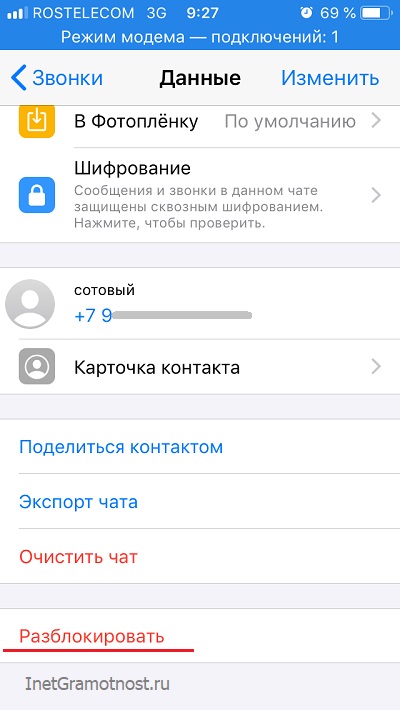
Кликаем «Заблокировать», специальное окно исчезает. На экране снова возникает окно с профилем абонента WhatsApp. Только на месте прежней надписи «Заблокировать» теперь можно видеть надпись «Разблокировать» (рис. 6):
p, blockquote 10,0,0,0,0 —>
Всё, теперь абонент заблокирован. И с ним теперь невозможно вести беседы и переписку. Все звонки и сообщения заблокированного абонента больше не будут приходить на WhatsApp.
p, blockquote 11,0,0,0,0 —>
Разблокировка ранее заблокированного абонента WhatsApp
Для разблокировки абонента придется заново проделать все действия, как при блокировке этого же абонента.
p, blockquote 12,0,0,0,0 —>
1 Запускаем приложение WhatsApp (рис. 1) и открываем вкладку «Звонки».
p, blockquote 13,0,0,0,0 —>
2 Затем выбираем требуемого абонента и тапаем по значку i в кружочке (рис. 2).
p, blockquote 14,0,0,0,0 —>
3 Следом пролистываем открывшуюся карточку абонента (рис. 3) до самого конца вниз, чтобы увидеть внизу надпись «Разблокировать» (рис. 6).
p, blockquote 15,0,0,0,0 —>
4 Клик по этой надписи «Разблокировать» позволит сразу же разблокировать абонента. На экране вместо надписи «Разблокировать» появится надпись «Заблокировать» (рис. 4) – это является подтверждением выполненного действия по разблокировке абонента.
p, blockquote 16,0,0,0,0 —>
Всё, теперь абонент разблокирован и с ним можно, как ни в чем не бывало, продолжать вести беседы и переписку. Можно теперь забыть о ранее сделанной блокировке контакта в WhatsApp.
p, blockquote 17,0,0,0,0 —>
Блокировка контакта в Телефоне на iPhone
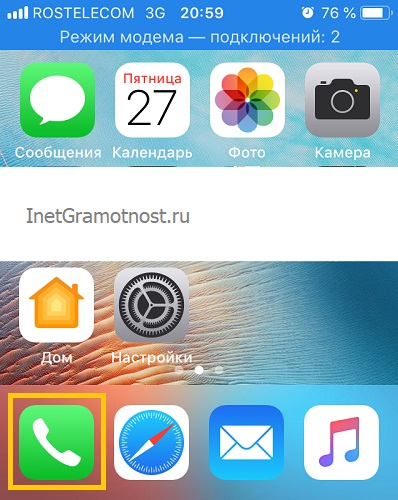
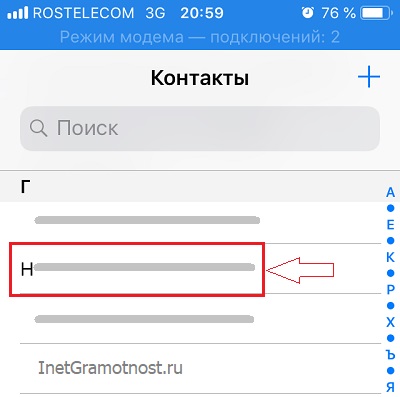
Запускаем приложение «Телефон». Оно находится в левом нижнем углу на главной странице (на рис. 7 обведено в желтую рамку). И переходим на страничку «Контакты» (рис. 8).
p, blockquote 18,1,0,0,0 —>
На страничке «Контакты» находим интересующий нас контакт, и тапаем по нему (рис. 8):
p, blockquote 19,0,0,0,0 —>
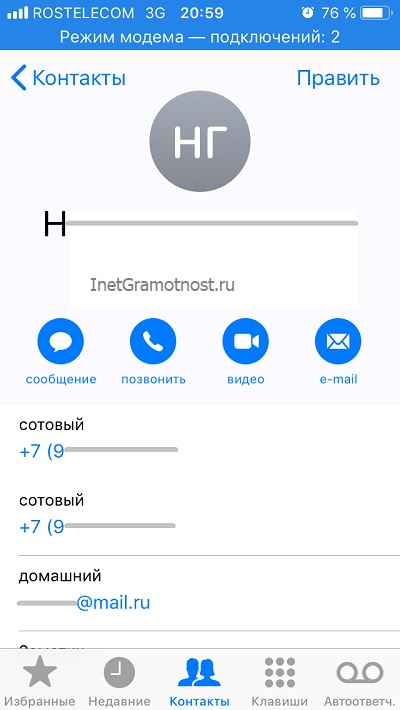
Откроется окно контакта, который нужно заблокировать (рис. 9):
p, blockquote 20,0,0,0,0 —>
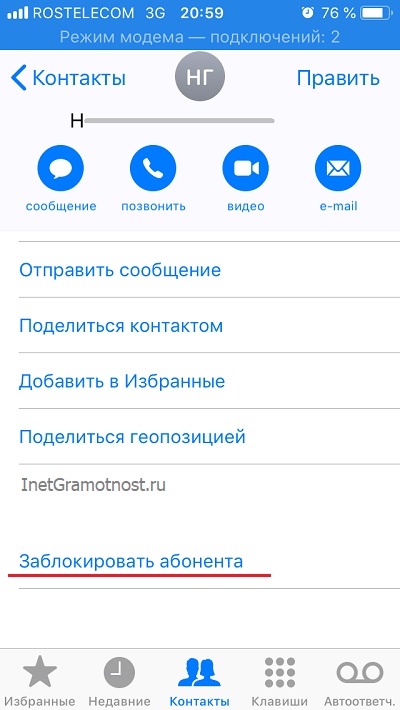
Прокручиваем вниз открывшееся окно контакта. Тогда ниже можно будет увидеть надпись красного цвета «Заблокировать абонента» (рис. 10).
p, blockquote 21,0,0,0,0 —>
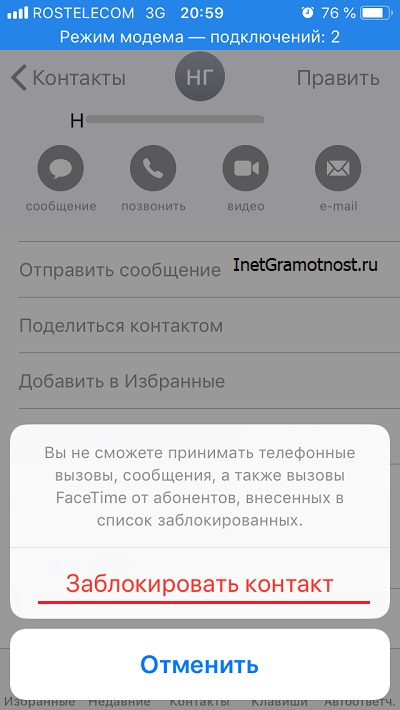
Клик по надписи «Заблокировать абонента» запускает процедуру блокировки контакта. Появляется специальное окно для уточнения, действительно ли нужно заблокировать абонента (рис. 11). Выбираем вариант «Заблокировать контакт»:
p, blockquote 22,0,0,0,0 —>
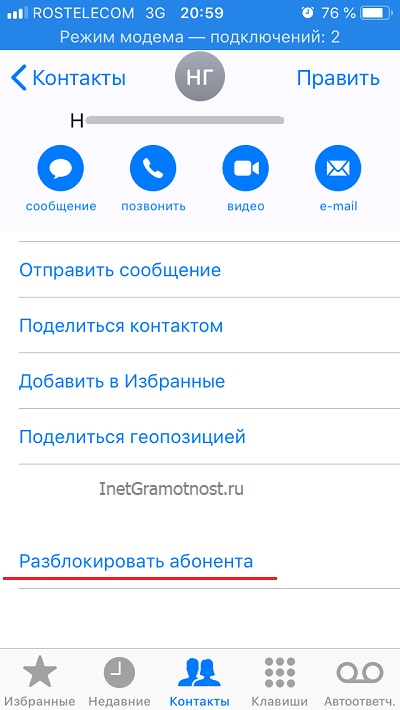
Специальное окно исчезает, на экране снова возникает окно с профилем абонента Телефона. Только на месте прежней надписи «Заблокировать абонента» теперь можно видеть надпись «Разблокировать абонента» (рис. 12):
p, blockquote 23,0,0,0,0 —>
Всё, абонент заблокирован. С ним теперь невозможно вести беседы по телефону и переписку по СМС. Все звонки и сообщения заблокированного абонента НЕ будут приходить на iPhone.
p, blockquote 24,0,0,0,0 —>
Разблокировка ранее заблокированного абонента в Телефоне
Для разблокировки абонента придется заново проделать все действия, как при блокировке этого же абонента:
p, blockquote 25,0,0,0,0 —>
1 Запускаем приложение Телефон (рис. 7).
p, blockquote 26,0,0,0,0 —>
2 Открываем вкладку «Контакты», выбираем требуемого абонента, тапаем нему (рис. 8).
p, blockquote 27,0,0,1,0 —>
3 Затем пролистываем открывшуюся карточку абонента (рис. 9) до самого конца вниз, чтобы увидеть внизу надпись «Разблокировать абонента» (рис 12).
p, blockquote 28,0,0,0,0 —>
4 Клик по надписи «Разблокировать абонента» позволит сразу же разблокировать данный контакт. На экране вместо надписи «Разблокировать абонента» появится надпись «Заблокировать абонента» (рис. 10) – это является подтверждением выполненного действия по разблокировке.
p, blockquote 29,0,0,0,0 —>
Всё, теперь абонент разблокирован. С ним можно, как ни в чем не бывало, продолжать вести беседы по телефону и переписку с помощью СМС-сообщений. Можно теперь забыть о ранее сделанной блокировке контакта в Телефоне.
p, blockquote 30,0,0,0,0 —>
p, blockquote 31,0,0,0,0 —>
p, blockquote 32,0,0,0,0 —>
p, blockquote 33,0,0,0,0 —>
p, blockquote 34,0,0,0,0 —>
p, blockquote 35,0,0,0,0 —> p, blockquote 36,0,0,0,1 —>
Как заблокировать / разблокировать кого-то в WhatsApp
WhatsApp — это кроссплатформенное приложение для обмена сообщениями, которое позволяет отправлять сообщения с контактами по Интернет-данным или Wi-Fi без необходимости платить за SMS. Из-за этого есть больше шансов получить оскорбления или спам в WhatsApp. Если вы получаете слишком много сообщений от кого-то или просто не хотите, чтобы кто-то в вашем WhatsApp, лучший способ — заблокировать людей в WhatsApp.
Вопрос в том, как заблокировать кого-то на WhatsApp? Что происходит, когда вы блокируете кого-то в WhatsApp? Как узнать, что кто-то заблокировал вас в WhatsApp?
Если вы не уверены в этих вопросах, продолжайте читать пошаговое руководство о том, как заблокировать / разблокировать кого-либо на WhatsApp iPhone / Android, а также о связанных с этим проблемах при блокировке контакта в WhatsApp.

- Часть 1. Как заблокировать кого-то на iPhone WhatsApp
- Часть 2. Как заблокировать кого-то на Android WhatsApp
- Часть 3. Как заблокировать кого-то в WhatsApp без их ведома
- Часть 4. Как разблокировать кого-то в WhatsApp
- Часть 5. Что происходит, когда вы блокируете / разблокируете кого-то в WhatsApp
- Часть 6. Как разблокировать себя на WhatsApp
- Часть 7. Как проверить, был ли кто-то заблокирован на WhatsApp
- Часть 8. Как восстановить заблокированные сообщения WhatsApp
- Часть 9. Часто задаваемые вопросы о блокировке / разблокировке кого-либо в WhatsApp
Часть 1. Как заблокировать кого-то на iPhone WhatsApp
Вы можете запретить контакту отправлять ваши сообщения в WhatsApp, добавив номер телефона в черный список iPhone. Итак, как заблокировать номер на iPhone 15 Pro Max/15 Pro/15 Plus/15/iPhone 14 Pro Max/14 Pro/14 Plus/14/13 Pro Max/13 Pro/13/13 mini/12/12 Pro/ 12 Pro Max/12 mini/11/11 Pro/11 Pro Max/XS/XS Max/XR/X/8 Plus/8/7? Вот конкретные шаги:
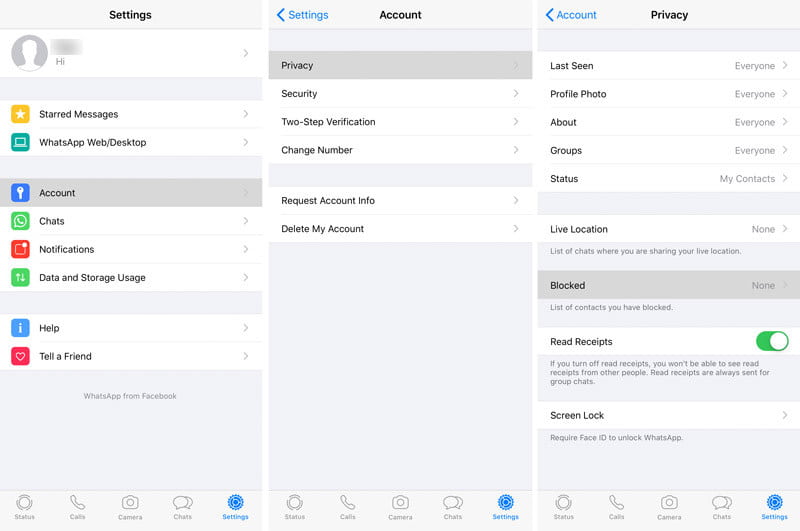
Откройте WhatsApp на iPhone.
В нижнем меню нажмите «Настройки»> «Аккаунт»> «Конфиденциальность»> «Заблокированные», затем нажмите кнопку «Добавить новый».
Вы увидите список всех ваших контактов в WhatsApp. Прокрутите список контактов и выберите человека, которого вы хотите заблокировать. Тогда вы увидите, что номер появляется в вашем черном списке iPhone. Теперь вы успешно блокируете кого-то на WhatsApp iPhone!
Внимание Вышеуказанный метод специально блокирует контакт, который находится в адресной книге вашего iPhone. Если вы хотите заблокировать кого-то в WhatsApp, который не является контактом вашего iPhone, перейдите в чат этого человека, нажмите на номер вверху, а затем нажмите Заблокировать контакт.
Блокировка контактов в WhatsApp приведет к удалению сообщений из контактов. Так у тебя было лучше резервное копирование сообщений WhatsApp на iPhone в первую очередь.
Часть 2. Как заблокировать кого-то на Android WhatsApp
Блокировка кого-либо в WhatsApp дает вам идеальное решение для прекращения получения сообщений или просмотра сообщений от кого-либо. Если вы хотите заблокировать контакт на телефоне Android, вот как блокировать на WhatsApp:
Откройте WhatsApp на вашем Android
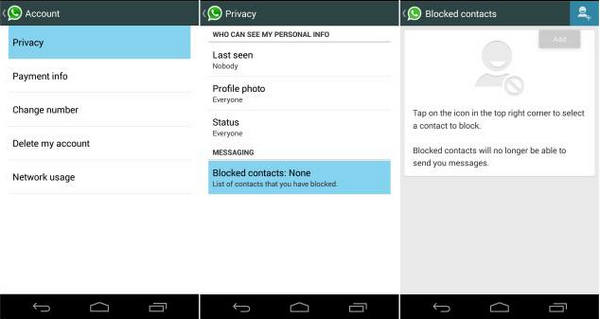
Нажмите кнопку «Меню»> «Настройки»> «Аккаунт»> «Конфиденциальность»> «Заблокированные контакты». На этой странице отображаются все контакты, которые вы заблокировали на Android.
Нажмите кнопку «Добавить» в правом верхнем углу, затем выберите контакт, который вы хотите заблокировать в WhatsApp. Теперь вы успешно заблокировали кого-то из WhatsApp.
Внимание : Если вы хотите заблокировать номер, который не сохранен в Android, откройте чат WhatsApp с контактом, нажмите кнопку «Блокировать», чтобы заблокировать кого-то в WhatsApp. Когда вы получите исходное сообщение от неизвестного контакта, у вас также будет возможность сообщить о спаме и заблокировать номер.
Более того, не забудьте резервное копирование сообщений WhatsApp на Android чтобы избежать потери важных сообщений.
Часть 3. Как заблокировать кого-то в WhatsApp без их ведома
Блокировка кого-то в WhatsApp может иногда быть неудобной, поскольку люди могут получить знак того, что они могут быть заблокированы, когда они не могут видеть ваше обновленное или отправленное вам сообщение WhatsApp. Вы можете задаться вопросом, как заблокировать кого-то в WhatsApp, не зная этого человека?
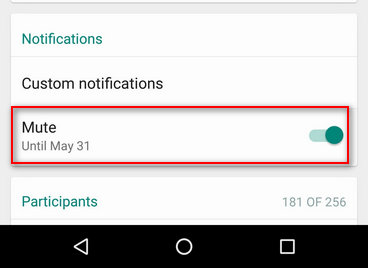
Люди не получают уведомления когда они заблокированы, но они в конечном итоге выяснят. К сожалению, на самом деле нет способа заблокировать кого-то в WhatsApp, если он вообще об этом не знает. Однако есть еще один вариант, чтобы вы прекратили получать сообщения, не блокируя их. То есть вы можете отключить звук этого человека. Технически вы все равно будете получать от него сообщения, но они не будут появляться в ваших уведомлениях.
Часть 4. Как разблокировать кого-то в WhatsApp
Для людей, которые блокируют кого-то случайно или импульсивно, не волнуйтесь, их довольно легко разблокировать. Вот учебник о том, как разблокировать кого-то на WhatsApp iPhone / Android:
Следуйте по пути: Кнопка меню> Настройки> Аккаунт> Конфиденциальность> Заблокированные контакты.
Нажмите и удерживайте имя контакта.
Выберите «Разблокировать» во всплывающем меню.
Кроме того, вы можете просто отправить сообщение блокирующему контакту, и вам будет предложено разблокировать контакт.
Часть 5. Что происходит, когда вы блокируете / разблокируете кого-то в WhatsApp
1. После того, как вы заблокируете контакт в WhatsApp, вы не сможете отправлять ему сообщения или получать сообщения или звонки от них.
2. Ваше сообщение об обновлении статуса и фотография профиля не будут видны контактам, заблокированным в WhatsApp.
3. Ваша метка времени последнего посещения и информация в сети больше не будут доступны заблокированному контакту в окне чата.
4. Когда вы блокируете кого-то в WhatsApp, контакт не будет удален из списка WhatsApp, а также не будет удален из списка. Если вы хотите удалить этот контакт из своего WhatsApp, вы должны удалить этого человека из Контактов самостоятельно.
5. После блокировки в WhatsApp, даже если вы позже разблокируете кого-либо, вы не получите никаких сообщений, которые были отправлены, пока они заблокированы.
Часть 6. Как разблокировать себя на WhatsApp
Если вы были заблокированы кем-то в WhatsApp, есть способы легко разблокировать себя, не сообщая об этом.
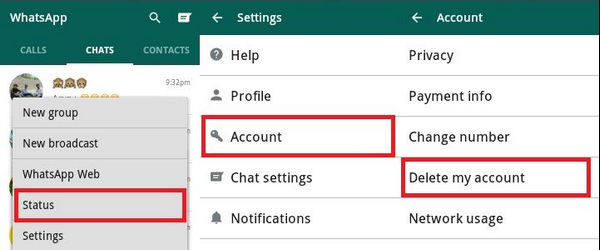
Чтобы разблокировать себя от чьей-либо учетной записи WhatsApp, вы можете перейти в «Настройки»> «Учетная запись», затем нажать «Удалить мою учетную запись» и ввести свой номер телефона. Откройте диспетчер приложений в настройках телефона и удалите то же самое. После того, как приложение полностью удалено, перезагрузите устройство и снова установите WhatsApp. Откройте свежий WhatsApp, вы можете обнаружить, что вы успешно разблокировали себя от кого-то!
Часть 7. Как проверить, был ли кто-то заблокирован на WhatsApp
Принимая во внимание то, как заблокировать номер в WhatsApp, вы можете начать беспокоиться о том, что кто-то сделал с вами то же самое. Не паникуйте, есть два способа узнать, заблокировал ли кто-то вас в WhatsApp:
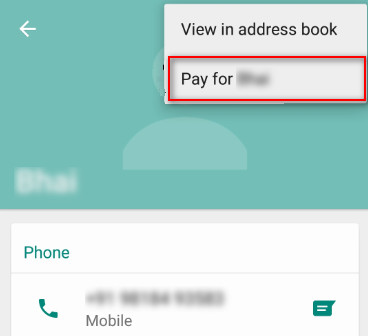
1. Перейдите на страницу профиля человека, который, по вашему мнению, заблокировал вас, затем нажмите на три точки в правом верхнем углу и перейдите к «Оплатить». Если человек заблокировал вас, вы получите уведомление, которое не позволяет эту услугу.
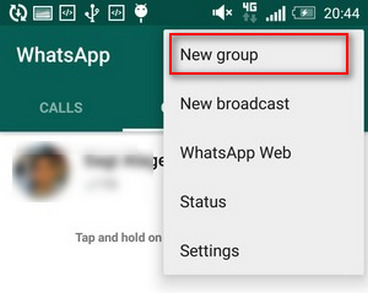
2. Создайте новую группу тестовых образцов и выберите друга, который, по вашему мнению, заблокировал вас в группе. Если ваш друг заблокировал вас, вы не сможете добавить его в группу.
Часть 8. Как восстановить заблокированные сообщения WhatsApp
Сожаление блокирует человека? Хотите проверить, что она / он отправила вам перед блокировкой? Вы должны попробовать инструмент восстановления сообщений — Aiseesoft iPhone Восстановление данных, Это хороший помощник для восстановления удаленных или потерянных сообщений WhatsApp перед блокировкой на вашем iPhone. Более того, вы можете безопасно восстановить более 20 типов файлов с устройства iOS, резервного копирования iTunes или резервного копирования iCloud.
- Получить заблокированные сообщения WhatsApp, Kik, Viber, Line, Messenger с iPhone.
- Восстановление удаленных / потерянных сообщений, фотографий, контактов, заметок, истории звонков и т. Д.
- Получите удаленные или потерянные данные обратно с устройства iOS, резервной копии iTunes и резервной копии iCloud.
- Поддержка новейшей iOS 17 и совместимость с iPhone 15/14/13/12/11/XS/XR/X/8/8.
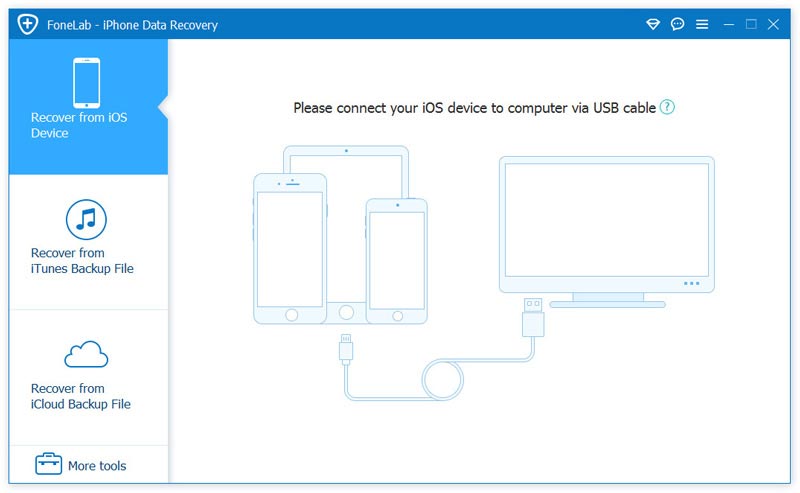
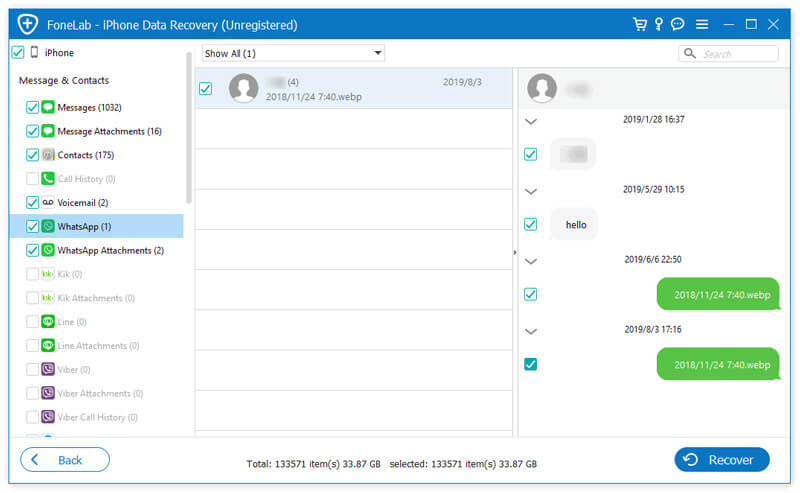
Бесплатно загрузите, установите и запустите iPhone Data Recovery и подключите iPhone к компьютеру через USB-кабель. выбирать Восстановление данных iPhone особенность на левой стороне интерфейса.
Нажмите Начать сканирование Кнопка для быстрого сканирования данных, включая сообщения WhatsApp на вашем iPhone. После этого все данные будут перечислены в виде категорий на левой панели.
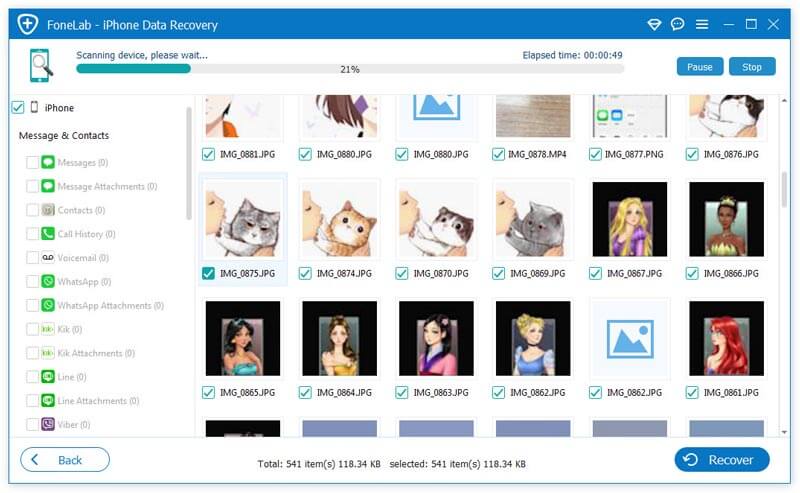
Нажмите WhatsApp на вкладке «Сообщения и контакты» и проверьте заблокированные сообщения WhatsApp, которые вы хотите. Затем нажмите Recover кнопка, чтобы начать восстановление. Вы также можете получить вложения сообщений WhatsApp, голосовую почту, Кик, Line и Viber сообщения и вложения на вашем iPhone.
Часть 9. Часто задаваемые вопросы о блокировке / разблокировке кого-либо в WhatsApp
1. Когда вы блокируете кого-то в WhatsApp, могут ли они видеть вашу фотографию?
Нет. Если вы заблокировали кого-то в WhatsApp, он не увидит ваше изображение профиля. Он никогда не получит никакой картинки вместо вашей отображаемой фотографии.
2. Как узнать, заблокировали ли вас на Кике?
Знать если тебя заблокируют на Кике, вам нужно войти в систему Kik и создать групповой чат с подозреваемым. Если вам не удалось создать группу, значит подозреваемый вас заблокировал.
3. Как заблокировать электронную почту на iPhone?
к заблокировать электронную почту на iPhone, просто перейдите в приложение электронной почты и войдите в свою учетную запись электронной почты. Откройте письмо со спамом, нажмите на стрелку параметров и выберите «Заблокировать этого человека».
В этой статье мы познакомили вас с тем, как заблокировать кого-то на WhatsApp iPhone / Android, как разблокировать кого-то в WhatsApp и некоторые связанные с этим проблемы, например, что происходит, когда вы блокируете контакт в WhatsApp, или как узнать, заблокировал ли кто-то вас в WhatsApp… Надеюсь, этот пост может вам помочь!
Блокировка кого-либо в WhatsApp позволяет вам избегать сообщений от кого-либо. Тем не менее, если вы не хотите получать чьи-либо звонки на свой телефон, узнайте здесь блокировать телефонные звонки.
Что вы думаете об этом посте.
Рейтинг: 4.8 / 5 (на основе голосов 175) Подпишитесь на нас в
Более Чтение

Оставьте свой комментарий и присоединяйтесь к нашему обсуждению
Блокировать сообщения / звонки

Восстановление данных iPhone
Лучшее программное обеспечение для восстановления данных iPhone, позволяющее пользователям безопасно восстанавливать потерянные данные iPhone / iPad / iPod с устройства iOS, резервное копирование iTunes / iCloud.
Как заблокировать контакт в мессенджере WhatsApp
Общение в мессенджерах не всегда бывает приятным. Приходится получать сообщения и звонки от людей, с которыми не хочется разговаривать. Но есть решение этой проблемы, изложенное в данной статье. В частности, рассказывается о том, как добавить в ЧС определенного человека в Вотсапе. Предлагаются способы для пользователей Андроид и iOS. А также уточняется, каковы будут последствия таких действий.
Способ 1 (через чат)
Пошаговая инструкция, как заблокировать человека (добавить в черный список) через чат:
- Запустить приложение WhatsApp на телефоне.
- Перейти в чат с человеком, с которым нет желания общаться.
- Нажать на три точки справа вверху экрана.

- Найти «Ещё».

- Тапнуть «Заблокировать».

- Выбрать подходящий вариант. Если дополнительно пометить сообщение спамом, отправится жалоба администрации в Вацапе. Если на этого пользователя пожаловался еще кто-то, то ему ограничат доступ к функциям мессенджера.


Если все получилось, появится кнопка «Разблокировать».
На Айфоне интерфейс может отличаться, но алгоритм действий будет таким же.
Способ 2 (через список контактов)
Пошаговая инструкция, как заблокировать человека в WhatsApp (добавить в ЧС) через список контактов:
- Запустить приложение «Вотсап» на телефоне.
- Тапнуть на зеленый значок, расположенный справа внизу.

- Нажать на три точки справа в верхней части экрана.

- Найти «Контакты», выбрать нужного абонента.

- Нажать на три точки в правом верхнему углу или на кнопку «Сведения», «Подробнее» и т.д. Название кнопки будет отличаться в зависимости от модели телефона.

- Выбрать «Заблокировать контакт».

- При необходимости подтвердить это.
На Айфоне интерфейс может отличаться, но последовательность действий останется такой же.
Способ 3 (через настройки)
Пошаговая инструкция, как добавить в ЧС через настройки:
- Открыть приложение WhatsApp на смартфоне.
- Тапнуть на три точки, расположенные в правом верхнем углу.

- Перейти в «Настройки».

- Найти «Аккаунт».

- Тапнуть «Конфиденциальность».

- Пролистнуть до конца и перейти в «Заблокированные».

- Нажать на кнопку, расположенную в правом верхнем углу.

- Выбрать нужного абонента.
В этом же разделе можно просмотреть список заблокированных номеров и разблокировать их, нажав на номер, а далее на «Разблокировать …».
На Айфоне интерфейс может отличаться, но алгоритм действий останется таким же.
Результат
Собеседник не получит уведомления о блокировке. Но он может обратить внимание на такие признаки:
- Ему все еще разрешено отправлять сообщения, но до абонента они не дойдут. Под сообщением будет стоять одна галочка, а не две.
- Он не увидит, когда последний раз собеседник был в сети.
- Аудиозвонки и видеозвонки станут недоступны.
Заключение
Теперь пользователь знает, как можно заблокировать контакт в WhatsApp. Следует воспользоваться любым удобным вариантом из предложенных выше.