Кнопка «Запуск без отладки» на панели инструментов в Visual Studio
Выводим кнопку запуска приложения в панель инструментов.
При написании консольных приложений в Visual Studio у начинающих возникает проблема, что при выводе результата приложение закрывается, не дав взглянуть на ответ.
Можно использовать system(«pause») , _getch() . Но можно использовать запуск приложения без отладки Ctrl + F5 . Тогда приложения после завершения работы не закроет окно консоли. Но данная кнопка отсутствует по умолчанию в панели инструментов:

В панели инструментов вызываем контекстное меню правой кнопкой:


Выводим кнопку запуска приложения в панель инструментов.
Выводим кнопку запуска приложения в панель инструментов.
Harrix
- GitHub User
- [email protected]
Write an awesome description for your new site here. You can edit this line in _config.yml. It will appear in your document head meta (for Google search results) and in your feed.xml site description.
Настройка правки и продолжения (C#, VB, C++)
Область применения: Visual Studio Visual Studio для Mac
  Visual Studio Code
Вы можете отключить или включить Горячая перезагрузка ранее с именем «Изменить и продолжить» в диалоговом окне «Параметры Visual Studio» во время разработки. Горячая перезагрузка работает только в отладочных сборках. Дополнительные сведения см. в Горячая перезагрузка .
«Изменить и продолжить» это режим, позволяющий экономить время за счет внесения изменений в исходный код, в то время как программа находится в режиме приостановки выполнения. При возобновлении выполнения программы с помощью команды Продолжить или Шаг в режиме «Изменить и продолжить» происходит автоматическое применение изменений кода с некоторыми ограничениями. Это позволяет вносить изменения в код во время сеанса отладки, без необходимости остановки, перекомпиляции всего приложения и перезапуска сеанса отладки.
Вы можете отключить или включить изменение и продолжить в диалоговом окне «Параметры Visual Studio» во время разработки. Операция Изменить и продолжить работает только в отладочных сборках. Дополнительные сведения см. в разделе Изменить и продолжить.
В случае машинного кода C++ для режима Изменить и продолжить необходимо использовать параметр /INCREMENTAL . Дополнительные сведения о требованиях для компонентов в C++ см. в этой записи блога и статье о режиме «Изменить и продолжить» (C++).
Включение и настройка Горячая перезагрузка
Для настройки Горячей перезагрузки можно выбрать Параметры в раскрывающемся списке Горячая перезагрузка.
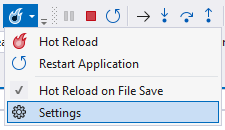
Или откройте Инструменты>Параметры>Отладка>Горячая перезагрузка .NET/C++.
Если включено средство IntelliTrace и собираются как события IntelliTrace, так и сведения о вызовах, операция «Изменить и продолжить» становится недоступна. Дополнительные сведения см. в статье об IntelliTrace.
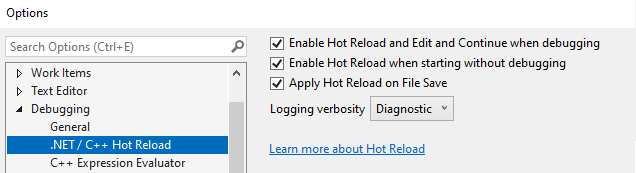
Среди параметров Горячей загрузки есть следующие:
- Enable Hot Reload and Edit and Continue when debugging (Включить Горячую перезагрузку и режим «Изменить и продолжить» при отладке). Включает Горячую перезагрузку при запуске с подключенным отладчиком (F5).
- Enable Hot Reload when starting without debugging (Включить Горячую перезагрузку при запуске без отладки). Включает Горячую перезагрузку при запуске без подключенного отладчика (Ctrl+F5).
- Apply Hot Reload on File Save (Применить Горячую перезагрузку при сохранении файла). Применяет изменения кода при сохранении файла.
- Подробное ведение журнала. Фильтрует объем информации, отображаемой в окне вывода Горячая перезагрузка.
Для .NET Горячая перезагрузка вы также можете управлять доступностью Горячая перезагрузка на уровне проекта, изменив файл launchSetting.json проекта .NET 6+ и указав значение false hotReloadEnabled .
Для C++можно задать дополнительные параметры, открыв общие параметры отладки>средств> >. Убедитесь, что выбран параметр «Включить Горячая перезагрузка» и задайте другие параметры:
- Применить изменения при продолжении (только машинный код) Если этот флажок установлен, Visual Studio автоматически компилирует и применяет изменения кода при продолжении отладки из состояния останова. В противном случае можно выбрать применение изменений с помощью команд Отладка>Применить изменения кода.
- Предупреждать об устаревшем коде (только машинный код) Если этот флажок установлен, появляются предупреждения об устаревшем коде.
Включение и отключение возможности «Изменить и продолжить».
- Если вы находитесь в сеансе отладки, остановите отладку (Отладка>Остановить отладку или сочетанием клавиш SHIFT+F5).
- В разделе Инструменты>Параметры> (или Отладка>Параметры) >Отладка>Общие в области справа выберите Изменить и продолжить.
Примечание. Если включено средство IntelliTrace и собираются как события IntelliTrace, так и сведения о вызовах, операция «Изменить и продолжить» становится недоступна. Дополнительные сведения см. в статье об IntelliTrace.
В случае с кодом C++ убедитесь, что установлен флажок Включить функцию «Изменить машинный код и продолжить», и задайте другие параметры:
- Применить изменения при продолжении (только машинный код) Если этот флажок установлен, Visual Studio автоматически компилирует и применяет изменения кода при продолжении отладки из состояния останова. В противном случае можно выбрать применение изменений с помощью команд Отладка>Применить изменения кода.
- Предупреждать об устаревшем коде (только машинный код) Если этот флажок установлен, появляются предупреждения об устаревшем коде.
Остановка внесения изменений в код
Хотя Горячая перезагрузка находится в процессе применения изменений кода, можно остановить операцию.
Пока режим «Изменить и продолжить» находится в процессе внесения изменений в код, можно остановить эту операцию.
Остановка внесения изменений кода в управляемом коде может привести к непредсказуемым результатам. Внесение изменений в управляемый код – обычно быстрый процесс, поэтому редко есть необходимость его останавливать.
Для остановки внесения изменений в код:
- Выберите команду Остановить применение изменений кода в меню Отладка. Этот пункт меню становится видимым только в процессе внесения изменений в код. При выборе этого параметра никакие изменения в коде не фиксируются.
Не могу запустить прогграмму без отладки в Visual Studio
я переписал эту программу в визуал студио смотрю в книге как запустить программу в этом приложение, делаю всё по инструкции, и тут первая проблемма. В книге сказанно «4. Выберите команду создать элемент чтобы открыть диологовое окно ДОБАВЛЕНИЕ НОВОГО ЭЛЕМЕНТА. выберите сначала элемент КОД из списка УСТАНОВЛЕННЫЕ ШАБЛОНЫ, а затем шаблон ФАИЛ С ТЕКСТОМ ПРОГРАММЫ и измените имя файла на Example.cs» тк у меня нет ни элемента КОД, ни списка УСТАНОВЛЕННЫЕ ШАБЛОНЫ, ни ФАИЛ С ТЕКСТОМ ПРОГРАММЫ. Ладно я подумал что из-за того что у меня более новая веррсия здесь это не нужно, попробывал использовать КЛАСС VISUL C# и ТЕКСТОВЫЙ ФАИЛ, но не чего не помогало, далее в книге написанно «7. скомпилируйте программу, выбрав команду построение => построить решение» «8. выполните программу выбрав ЗАПУСК БЕЗ ОТЛАДКИ» так вот вторая проблемма: у меня затемнена команда ЗАПУСК БЕЗ ОТЛАДКИ, и я не чего не могу сделать (код переписан точь в точь кроме надписи) и так пришло время третей проблемы: помимо всего этого список ошибок говорит мне что «требуется «;»», но в программе с книги её нет и если я её ставлю то выходит сообщение «недопустиый токен «;»». К слову в книге указанно как можно запустить программу через текстовый редактор, (Я использую PS Pad) четвёртая проблема: я немогу скомпилировать код. в книге указанно: 1. Введитеисходный текст программы, используя текстовый редактор. 2. Скомпилируйте программу с помошью компилятора csc.exe.(что это?) 3. выполните программу. и так что я делал? После записи кода в пспад я пытался откомпилировать код в редакторе, изменить расширение на cs. csc.exe. csc. exe. Нечего не работает, пожалуйста обьясните что я делаю не так? ПОЖАЛУЙСТА.
Запуск без отладки visual studio что это
Чтобы облегчить написание, а также тестирование и отладку программного кода нередко используют специальные среды разработки, в частности, Visual Studio. Рассмотрим создание приложений на C# с помощью бесплатной и полнофункциональной среды Visual Studio Community 2022, которую можно загрузить по следующему адресу: Microsoft Visual Studio 2022
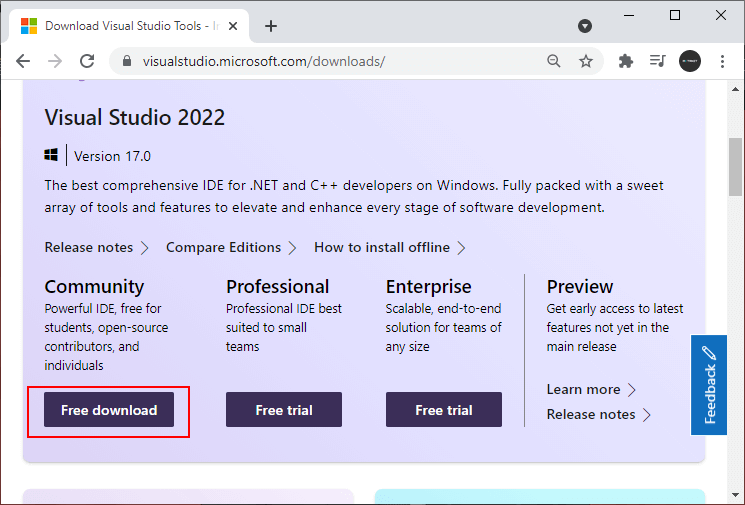
После загрузки запустим программу установщика. В открывшемся окне нам будет предложено выбрать те компоненты, которые мы хотим установить вместе Visual Studio. Стоит отметить, что Visual Studio — очень функциональная среда разработки и позволяет разрабатывать приложения с помощью множества языков и платформ. В нашем случае нам будет интересовать прежде всего C# и .NET.
Чтобы добавить в Visual Studio поддержку проектов для C# и .NET, в программе установки среди рабочих нагрузок можно выбрать только пункт ASP.NET и разработка веб-приложений . Можно выбрать и больше опций или вообще все опции, однако стоит учитывать свободный размер на жестком диске — чем больше опций будет выбрано, соответственно тем больше места на диске будет занято.
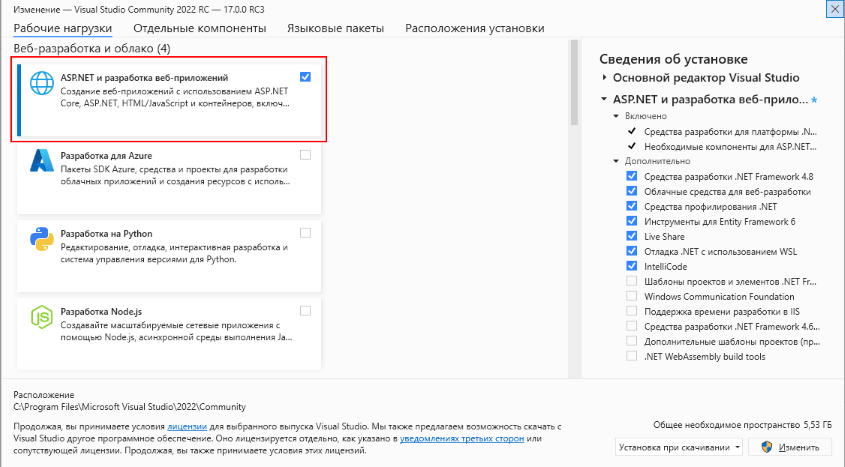
И при инсталляции Visual Studio на ваш компьютер будут установлены все необходимые инструменты для разработки программ, в том числе фреймворк .NET.
После завершения установки создадим первую программу. Она будет простенькой. Вначале откроем Visual Studio. На стартовом экране выберем Create a new project (Создать новый проект)
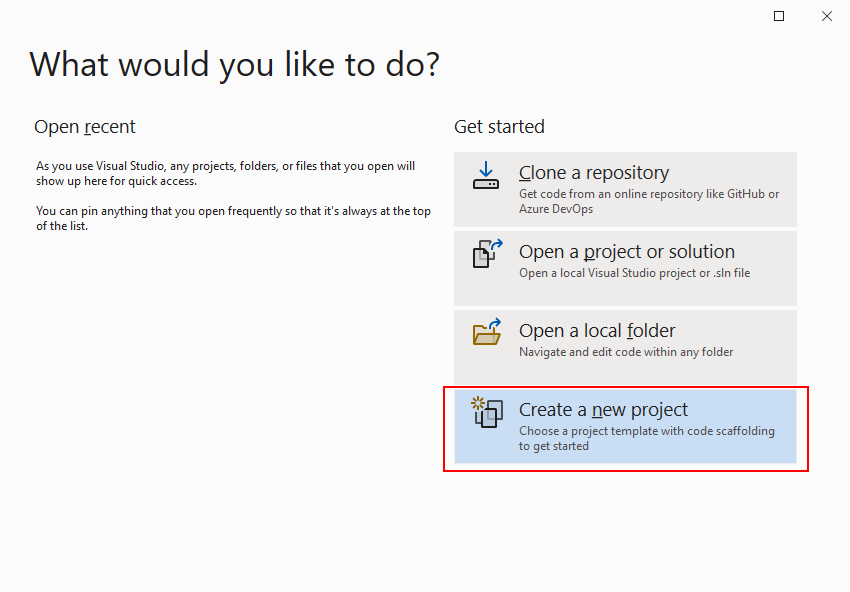
На следующем окне в качестве типа проекта выберем Console App , то есть мы будем создавать консольное приложение на языке C#
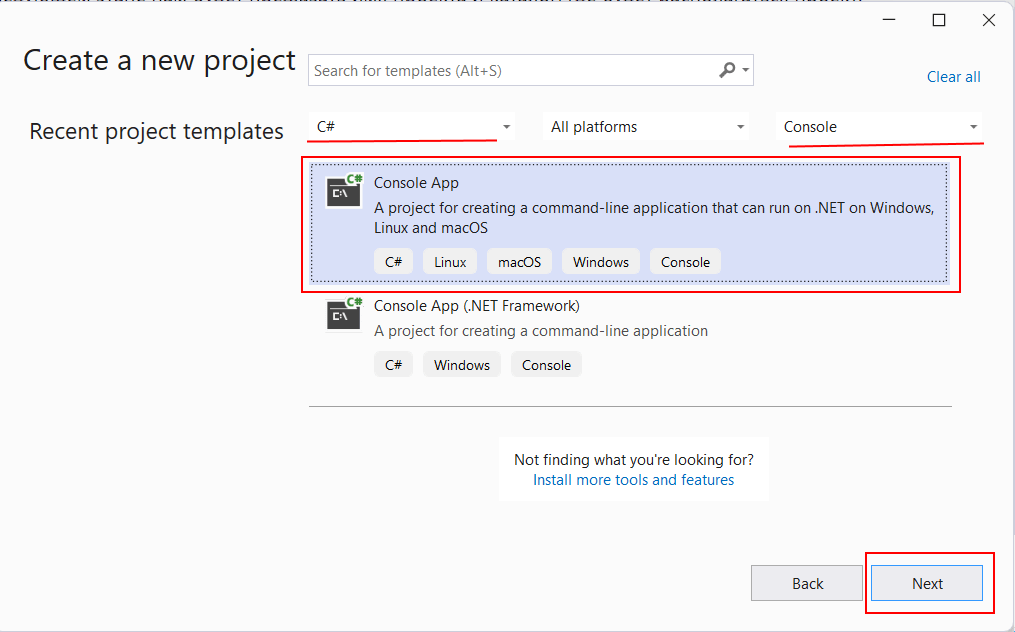
Чтобы проще было найти нужный тип проекта, в поле языков можно выбрать C# , а в поле типа проектов — Console .
Далее на следующем этапе нам будет предложено указать имя проекта и каталог, где будет располагаться проект.
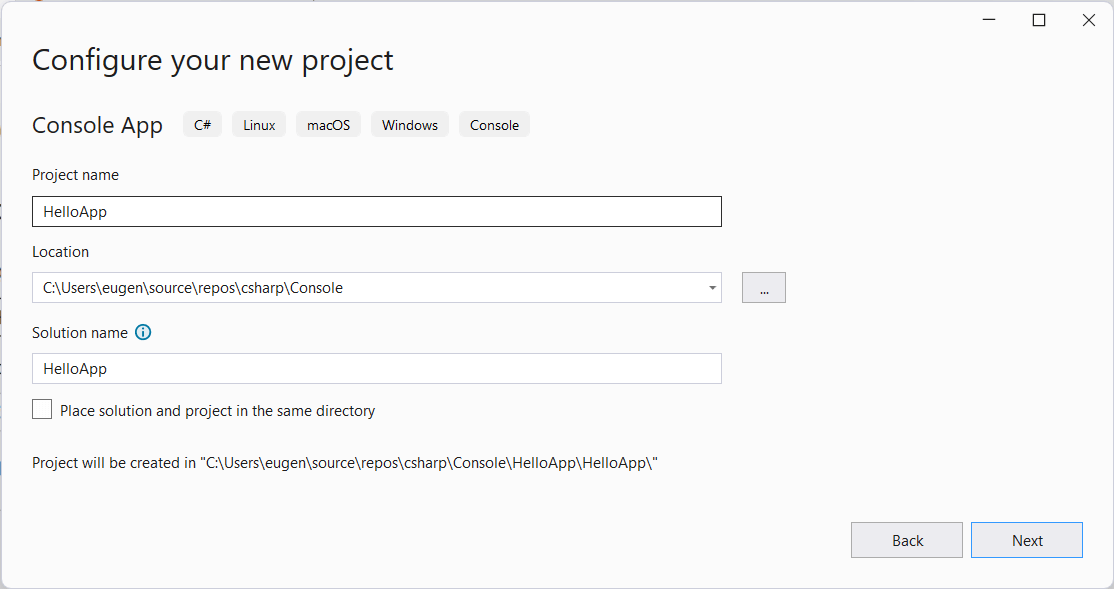
В поле Project Name дадим проекту какое-либо название. В моем случае это HelloApp .
На следующем окне Visual Studio предложит нам выбрать версию .NET, которая будет использоваться для проекта. Выберем последнюю на данный момент верси. — .NET 8.0:
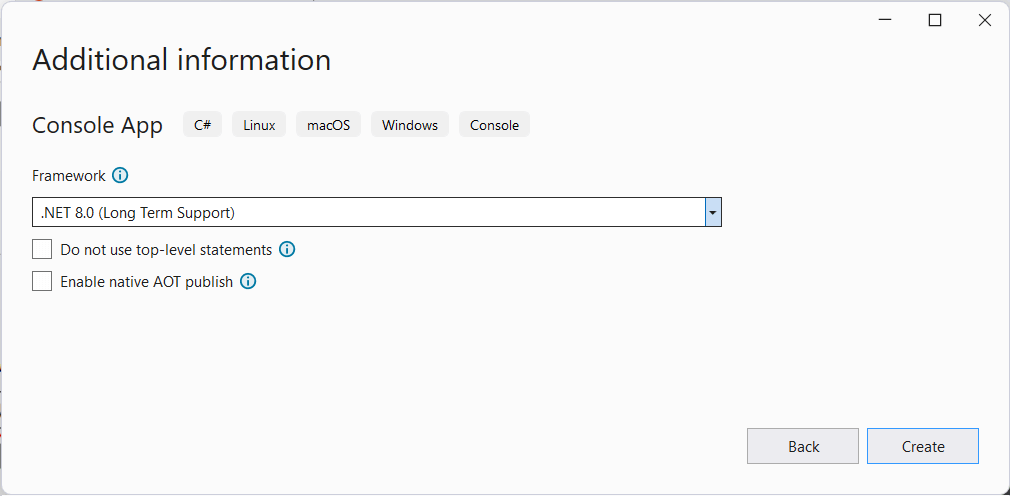
Нажмен на кнопку Create (Создать) для создания проекта, и после этого Visual Studio создаст и откроет нам проект:
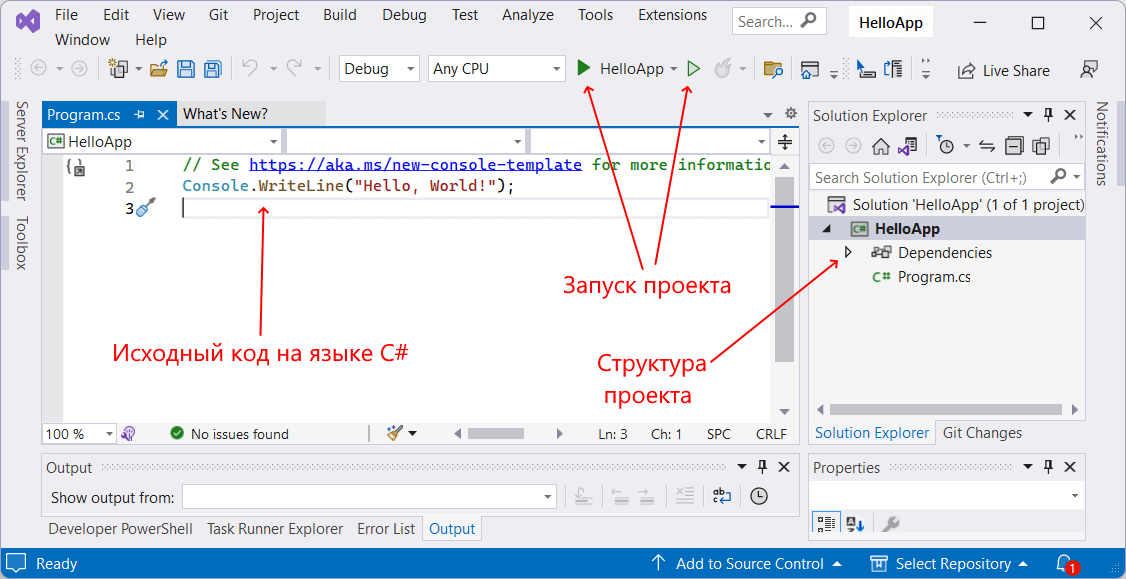
В большом поле в центре, которое по сути представляет текстовый редактор, находится сгенерированный по умолчанию код C#. Впоследствии мы изменим его на свой.
Справа находится окно Solution Explorer, в котором можно увидеть структуру нашего проекта. В данном случае у нас сгенерированная по умолчанию структура: узел Dependencies — это узел содержит сборки dll, которые добавлены в проект по умолчанию. Эти сборки как раз содержат классы библиотеки .NET, которые будет использовать C#. Однако не всегда все сборки нужны. Ненужные потом можно удалить, в то же время если понадобится добавить какую-нибудь нужную библиотеку, то именно в этот узел она будет добавляться.
Далее идет непосредственно сам файл кода программы Program.cs , который по умолчанию открыт в центральном окне и который имеет всего две строки:
// See https://aka.ms/new-console-template for more information Console.WriteLine("Hello, World!");
Первая строка предваряется символами // и представляет комментарии — пояснения к коду.
Вторая строка собственно представляет собой код программы: Console.WriteLine(«Hello World!»); . Эта строка выводит на консоль строку «Hello World!».
Несмотря на то, что программа содержит только одну строку кода, это уже некоторая программа, которую мы можем запустить. Запустить проект мы можем с помощью клавиши F5 или с панели инструментов, нажав на зеленую стрелку. И если вы все сделали правильно, то при запуске приложения на консоль будет выведена строка «Hello World!».
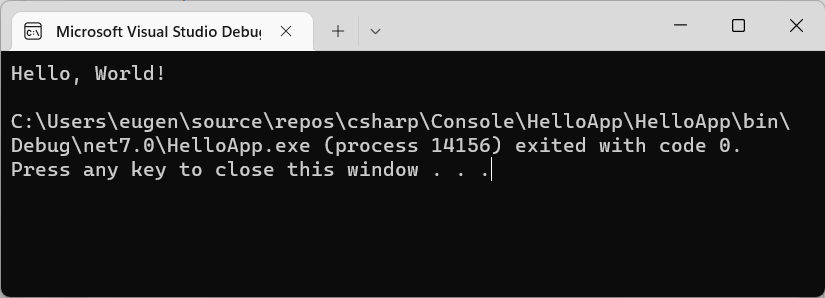
Теперь изменим весь этот код на следующий:
Console.Write("Введите свое имя: "); var name = Console.ReadLine(); // вводим имя Console.WriteLine($"Привет "); // выводим имя на консоль
По сравнению с автоматически сгенерированным кодом я внес несколько изменений. Теперь первой строкой выводится приглашение к вводу.
Console.Write("Введите свое имя: ");
Метод Console.Write() выводит на консоль некоторую строку. В данном случае это строка «Введите свое имя: «.
На второй строке определяется строковая переменная name, в которую пользователь вводит информацию с консоли:
var name = Console.ReadLine();
Ключевое слово var указывает на определение переменной. В данном случае переменная называется name . И ей присваивается результат метода Console.ReadLine() , который позволяет считать с консоли введенную строку. То есть мы введем в консоли строку (точнее имя), и эта строка окажется в переменой name .
Затем введенное имя выводится на консоль:
Console.WriteLine($"Привет ");
Чтобы ввести значение переменной name внутрь выводимой на консоль строки, применяются фигурные скобки <>. То есть при выводе строки на консоль выражение будет заменяться на значение переменной name — введенное имя.
Однако чтобы можно было вводить таким образом значения переменных внутрь строки, перед строкой указывается знак доллара $.
Теперь протестируем проект, запустив его на выполнение, также нажав на F5 или зеленую стрелочку.
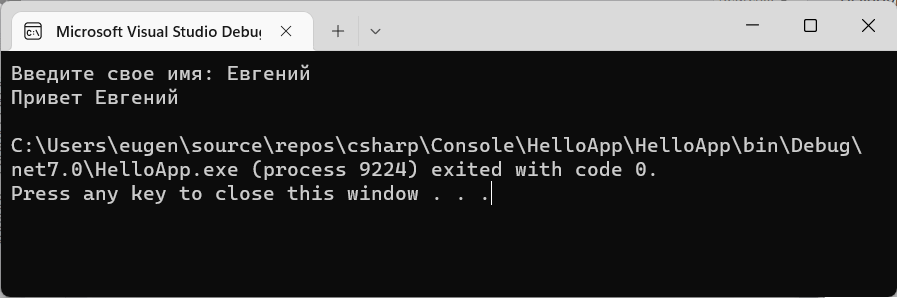
Скомпилированное приложение можно найти в папке проекта в каталоге bin\Debug\net8.0 . Оно будет называться по имени проекта и иметь расширение exe. И затем этот файл можно будет запускать без Visual Studio, а также переносить его на другие компьютеры, где установлен .NET 8.