Краткое описание Photoshop Express

Откройте для себя Photoshop Express — ваш фоторедактор в одно касание
В Photoshop Express есть инструменты для претворения идей в виде уникальных высококачественных изображений в оптимизированном мобильном приложении на платформе Adobe. Это надежное приложение упрощает инструменты программы Photoshop, позволяя быстро и удобно пользоваться такими функциями, как эстетические фильтры одним касанием, лучшие из возможных режимов наложения слоев и ретуширование с помощью ИИ. Лента Explore приглашает пользователей в инклюзивное сообщество, где они смогут каждый день делиться своим оптом, учиться и черпать источники вдохновения.
Что такое Adobe Photoshop Express? Для кого предназначен Adobe Photoshop Express?
Photoshop Express предоставляет быстрый и простой способ редактирования фотографий для социальных сетей. Он идеально подходит для фотографов, влиятельных лиц в социальных сетях, блогеров и всех, кто хочет улучшить свои фотографии, прежде чем публиковать их в Интернете. С помощью приложения вы можете обрезать, изменять размер, регулировать яркость, контрастность и насыщенность, применять фильтры и эффекты, а также удалять ненужные объекты или дефекты с фотографий.
В чем преимущества использования Photoshop Express?
- Забавные и модные эффекты Применяйте образы, фильтры и эффекты наложения, позволяющие создать собственный фильтр, соответствующий любому настроению.
- Мощная ретушь Используйте инструменты с искусственным интеллектом для стирания объектов, добавления макияжа и изменения стиля изображений.
- Лучшее в отрасли цифровое создание коллажей Используйте эффект наложения слоев, применяйте маски, добавляйте стикеры и переосмысливайте мир вокруг себя с лучшим в своем классе микшированием фотографий.
- Discover — это лента внесения правок в режиме реального времени с возможностью воспроизведения изменений и применения тех же эффектов с помощью функции «копировать правки».
- Создайте ремикс других пользовательских фотографий с настройками редактирования, наложениями или настраиваемыми фильтрами
Имеются ли встроенные покупки?
Загрузка Photoshop Express бесплатна, а для некоторых премиум-функций требуется подписка. Вы можете изучить дополнительные премиум-функции, купив план подписки. Для начала зарегистрируйте бесплатную учетную запись. Даже без подписки вы можете загрузить и установить приложение из магазина.
Как зарегистрироваться в Photoshop Express?
После загрузки приложения войдите в систему, используя пароль или адрес электронной почты Google, Apple или Facebook. Вы также можете войти при помощи своего Adobe ID или зарегистрироваться.
Как получить доступ к Photoshop Express?
Вы можете загрузить Photoshop Express из Mac Store, PlayStore и Windows Store.
Корректировка фотографий и других изображений с программой Adobe Photoshop Express
Для редактирования или обмена фотографиями применяется множество утилит, предназначенных для телефонов или ПК. К таким программам относится Adobe Photoshop Express, которая используется для iPhone, iPad и Android.
Благодаря данному софту появляется возможность для корректировки фотографий, которыми можно обмениваться с друзьями, а также они моментально загружаются в разные социальные сети. При этом предлагается хранилище на 2 ГБ совершенно бесплатно.
Что это за программа
Adobe Photoshop Express – это популярная программа для мобильных телефонов, которая распространяется совершенно бесплатно, но при покупке платной версии появляется больше возможностей, а также исчезает реклама. Приложение содержит все необходимые инструменты, предназначенные для редактирования фото. Для этого применяются простые ползунки и понятные функции.
Если разблокировать премиум-версию, то предлагается больше гибких настроек и множество тем для создания коллажей, а также устраняется реклама.
Программа обладает расширенным функционалом, а также поддерживает много форматов, к которым относится JPG, PNG или RAW-снимки. Благодаря мультиязычному интерфейсу упрощается процесс работы даже для новичка. Обеспечивается интеграция с крупными популярными социальными сетями, куда можно мгновенно загружать полученные фотографии. Все изображения быстро обрабатываются с помощью автоматических фильтров и коррекции. Делать снимки можно непосредственно из приложения.
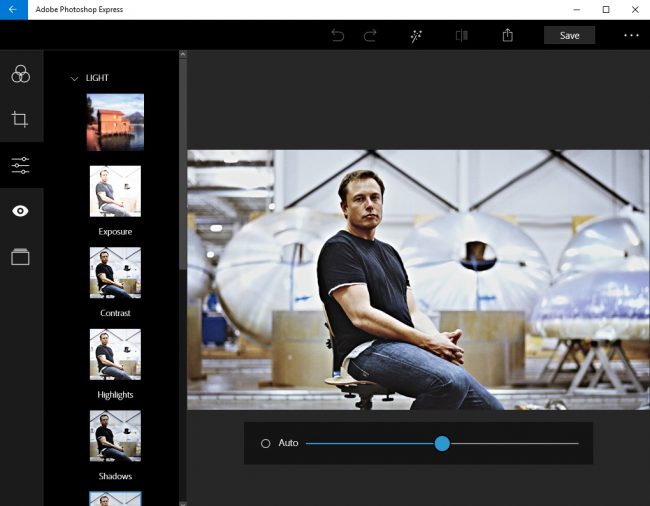
Технические параметры
Программа Photoshop Express или Photoshop Express Premium работает на операционных системах Android и iOS, а также ее можно установить на Web,Windows, Mac OS и Windows Phone. Разработчик предлагает круглосуточную поддержку на сайте или по телефону. Поддерживается больше 17 языков, поэтому русскоязычные пользователи легко могут выбрать русский язык, что упрощает процесс использования функций приложения.
К другим техническим характеристикам относится:
- утилита относится к мобильным фоторедакторам;
- распространяется программа бесплатно, но существует премиум-режим;
- разработчик – это крупная компания Adobe.
Для многих пользователей основным плюсом утилиты считается возможность создания фотографий непосредственно в приложении.

Возможности фоторедактора
Перед скачиванием Photoshop Editor Express целесообразно изучить функции данного софта. К основным возможностям относится:
- больше 45 фильтров, которые позволяют кардинально изменить внешний вид любого фото;
- около 30 рамок с обрамлениями;
- допускается открывать и редактировать уже готовые фотографии, а также делать их с помощью приложения;
- имеется функция кадрирования, а также изображение можно расправлять, вращать в разных направлениях и отражать;
- пользователь самостоятельно настраивает контраст, насыщенность, четкость или яркость;
- допускается добавлять подсветку тени, а также менять тона;
- легко меняется температура и оттенок фотографии;
- встроена функция автоматического баланса белого;
- имеется возможность для использования разделенного тона, затухания или устранения эффекта красных глаз;
- пользователь может пользоваться автоматическим исправлением, благодаря которому обеспечивается легкая корректировка любого изображения без ручного использования разных функций;
- расставляются акценты с помощью виньетки или радиального размытия;
- для удаления незначительных дефектов с изображения применяется ретушь;
- при необходимости накладываются водяные знаки или какой-либо текст, а также красивые стикеры.
Программа Photoshop Express позволяет не только заниматься редактированием фотографий, но и созданием коллажей. Пользователь может изменить размер изображения.
Правила работы
Даже человек, который никогда не занимался редактированием фото, может справиться с этой задачей с помощью утилиты Photoshop Express. Она считается простой в использовании. Процесс корректировки изображения делится на последовательные действия:
- скачивается и устанавливается приложение на телефон;
- запускается утилита;
- выбирается нужная фотография, которую нужно отредактировать;
- если нужно применить автоматические фильтры, то нажимается кнопка Look, где выбирается нужный эффект, интенсивность которого настраивается ползунком;
- сверху на панели инструментов находятся кнопки, предназначенные для обрезки, выравнивания, поворота или переворота фотографии;
- для кадрирования фото выбирается инструмент «Рамка», после чего выбирается размер;
- для коррекции и улучшения внешнего вида изображения применяются разные параметры корректировки, к которым относится контрастность, подсветка, экспозиция, насыщенность, четкость тени, температура или оттенок;
- для добавления текста применяется инструмент «Стили текста», причем допускается менять прозрачность текста, его стиль и цвет, а также менять место расположения;
- сверху находятся кнопка, позволяющая исправить эффект красных глаз, добавить рамку или удалить пятна;
- для добавления водяного знака надо войти в учетную запись Creative Cloud, выбрать параметры приложения и в установках найти функцию «Добавить водяной знак»;
- на панели «Коррекции» находится пункт «Размытие», которое может быть полным или радиальным.
После редактирования фотографии можно сохранить ее в галереи или сразу загрузить в какую-либо социальную сеть. Дополнительно с помощью Photoshop Express можно сделать красочный и оригинальный коллаж. Для этого открывается приложение, а также выбираются фотографии, которые надо объединить.
После достаточно только выбрать шаблон коллажа, который соответствует выбранной тематике и предпочтениям пользователя. Во время работы с коллажами выбираются подходящие пропорции, а также в любой момент времени можно заменить или отредактировать выбранные фотографии. В конце применяются оригинальные стили, а также допускается добавлять текст или стикеры.
О работе в программе в видео:
Сравнение c Photoshop
Данные программы выпускаются одним разработчиком, а также обладают единым предназначением, но при этом отличаются некоторыми значимыми отличиями. К ним относится:
- Photoshop Express – ограниченная версия Photoshop, специально созданная для работы на мобильных устройствах, поэтому она обладает меньшим количеством функций;
- на мобильной версии упрощен процесс редактирования фотографий, а также имеется новая функция, которая позволяют удалять лишние объекты с изображения;
- обе программы распознают файлы разных форматов, а также имеется возможность для светонастройки и цветовой настройки;
- в обеих утилитах пользователь исправляет искажение объектива, меняет перспективы и пользуется другими популярными функциями для корректировки.
Photoshop Express популярен среди людей, которые предпочитают в пути делать множество фотографий, которые после легкой редактуры выкладываются в социальных сетях. С помощью имеющихся функций можно получить первые навыки графического дизайна или художественной обработки.
Но для более качественной и сложной ретуши выбирается стандартная программа Photoshop для ПК. В ней имеется множество фильтров, слоев и масок, а также предлагается возможность для возврата с повторной корректировкой каждого этапа работы.
Дополнительно можно установить плагины, увеличивающие количество возможностей. Но программа Photoshop считается довольно сложной для новичков, поэтому обычно выбирается профессиональными дизайнерами и фотографами.
Аналоги графического редактора
Программа Photoshop Express обладает многими плюсами, функциями и возможностями, но при этом существует множество аналогов данной утилиты. Они предназначены для редактирования фотографий, а также имеют собственные параметры. К самым популярным аналогам относится:
- ФотоМастер. Программа выпущена российским разработчиком, а также считается простой, доступной и многофункциональной. Софт полностью на русском языке, а также отличается понятным интерфейсом. Многие функции автоматизированы, поэтому для редактирования фотографии не требуется прикладывать существенных усилий. В программе предлагается ретушь, виртуальный макияж, пластика лица или тела, а также художественные фильтры. Пользователь может менять фон, убирать лишние объекты с фотографии, менять насыщенность и контрастность.
- GIMP. Бесплатная утилита позволяет осуществлять ретушь фото, а также предназначена для систематизации и компоновки изображений. Она подходит для Windows и Mac OS. Приложение применяется для создания простых рисунков, корректировки фотографий и массового рендеринга. С ее помощью можно даже конвертировать форматы.
- Paint. net. Программа очень популярна, а также распространяется бесплатно. Она позволяет отредактировать изображения для Windows. Она обладает многочисленными функциями, а также имеется поддержка слоев. Во время работы можно пользоваться специальными эффектами и другими мощными инструментами.
Кроме бесплатных приложений можно установить и платные утилиты, обладающие более продвинутым интерфейсом и многочисленными функциями.
Плюсы, минусы и отзывы
К преимуществам Photoshop Express относится:
- легкость использования;
- большое количество шаблонов и рамок;
- возможность удаления лишних объектов;
- изменение размера фотографии;
- функция автоматического улучшения снимка.
Минусом для многих пользователей считается необходимость обязательной регистрации в Creative Cloud. Профессионалы отмечают слабые функции ретуши, а также отсутствуют специфические инструменты, необходимые для обработки портретов.
Пользователи оставляют о программе много положительных отзывов:
Ежедневно выкладываю в своих социальных сетях много селфи, которые предварительно редактирую в Photoshop Express. Приложение очень понятное и простое. Сначала я пользовалась автоматической обработкой, но сейчас научилась вручную применять все функции.
Я профессиональный фотограф, поэтому часто приходится фотографировать разные моменты на телефон. Для качественной обработки снимков пользуюсь Photoshop Express. Программа обладает всеми нужными функциями для моей работы.в
Такие положительные отзывы свидетельствуют о прекрасных параметрах приложения.
Photoshop Express – это популярное мобильное приложение, предназначенное для обработки фотографий. Оно включает много функций и возможностей, а также с ним легко работать даже новичкам. Утилита распространяется бесплатно, хотя имеется премиум-версия с большим количеством эффектов, стилей и шаблонов.
Начало работы с Photoshop Express на Android
Используйте свое мобильное устройство для профессионального редактирования фотографий с помощью Adobe Photoshop Express. Изучите инновационные функции, такие как «Фильтры», «Коррекция», «Восстановление», «Изменить форму» и другие, которые позволят вам умело создавать коллажи.
Начало работы
Приложение Adobe Photoshop Express доступно в приложении Google Play Store. Вы можете загрузить и установить его, нажав значок ниже:
Примечание.
Подробнее о том, как работать с Adobe Photoshop Express на устройствах iOS, см. Начало работы с Photoshop Express на iOS.
Начало работы с Discover
Photoshop Express Discover — идеальная платформа для экспериментирования, взаимодействия и обмена творческими способностями. Здесь вы найдете популярные изображения, темы, стикеры и многое другое, оставаясь на одной волне с другими представителями творческого сообщества.
Попробуйте прямо сейчас
Ремикс, воспроизведение, копирование правок с помощью Photoshop Express
Выбор и редактирование фотографий
Откройте приложение и выберите нужную фотографию. На первом экране отображаются фотографии из памяти устройства.
Кроме того, можно выбрать фотографию в приложении и сразу же начать работу с ней. Для просмотра и выбора фотографий выберите Все фотографии на главном экране , а затем нажмите значок .
Сделайте свои фотографии яркими и необычными, применив различные варианты настроек и коррекции. Выберите любую фотографию с вашего устройства или из Creative Cloud , чтобы сразу же приступить к редактированию.
Автоулучшение фотографий
Используйте «Автоулучшение», чтобы отрегулировать экспозицию, контраст, подсветку, тени, баланс белого, баланс черного, температуру, оттенок, красочность и четкость до автоматических значений. Чтобы применить «Автоулучшение», нажмите на верхней панели.
Вы можете разрешить Photoshop Express автоматически применять «Автоулучшение» при открытии фотографии. Для этого отмените выбор параметра «Отключить автоулучшение» в настройках.
Применение фильтров
Photoshop Express позволяет применять мгновенные фильтры . Вы можете выбрать один из множества интересных эффектов и отрегулировать его интенсивность. Выберите нужный эффект, чтобы применить его, и отрегулируйте его интенсивность с помощью ползунка.
Вы также можете создать и сохранить свои собственные фильтры. Чтобы создать свои собственные фильтры, нажмите Добавить на панели «Фильтры», введите имя и нажмите Сохранить фильтр .
Применение эффектов наложения
Photoshop Express представляет широкий выбор эффектов наложения для фотографий, таких как Подтеки , Капли дождя , Бумага , Космос , Акварель и так далее. С помощью креативных текстур и наложений вы можете превратить простые изображения в яркие и уникальные.
Чтобы применить эффекты наложения:
Выберите изображение
Выберите значок наложения на панели
Переместите ползунок для регулировки прозрачности

Обрезайте, поворачивайте и преобразуйте свои фотографии
Первым шагом в редактировании фотографии является установка нужного размера. Нажмите , чтобы кадрировать, выпрямить, повернуть и зеркально отразить фотографии. Эта функция помогает пользователю выбрать пропорции изображения для любой социальной сети или изменить размер фотографии. Поверните ее на любое количество градусов и исправьте перспективу с помощью четырех различных вариантов.
Настройка пропорций фотографии
Вы также можете обрезать и установить различные пропорции фотографий, например Произвольный , Оригинал, Устройство , 1:1 и так далее. Чтобы задать пропорции фотографии:
Выберите изображение
Нажмите значок .
Выберите из доступных на панели вариантов, чтобы настроить изображение
Перетащите края изображения, чтобы обрезать, и установите соотношение сторон

Вращение фотографий
Вы можете повернуть, выровнять и перевернуть фотографии, используя вкладку Вращение в Photoshop Express. Вы также можете перевернуть их горизонтально или вертикально в любом направлении.
Преобразование фотографий
В Photoshop Express имеются четыре варианта коррекции перспективы — По вертикали , По горизонтали и 2 автоматических режима ( Сбалансированный или Полностью автоматический ). Для исправления перспективы на фотографии:
Выберите инструмент Кадрирование
Нажмите Преобразовать
Используйте ползунок или вариант автоматической настройки, чтобы исправить перспективу фотографии

Изменение размера фотографий
Инструмент изменения размера изображения уменьшает масштаб фотографии по выбранной длинной стороне, сохраняя ее кадрирование. Масштабирование применяется к экспортированным/сохраненным, а также опубликованным фотографиям.
Чтобы изменить размер фотографии на Android, выберите инструмент Кадрирование > Выбрать размер > Настроить .

Добавление текста
Чтобы добавить текст в Photoshop Express, вы можете выбрать в списке один из вариантов стилей текста . Вы можете использовать собственный текст или выбрать любой шаблон текста на панели. Создавайте мемы и плакаты, добавляя стили текста к фотографиям и коллажам.
Чтобы добавить текст к фотографии:
Выберите нужный стиль текста
Нажмите на текст, написанный на панели, чтобы изменить его
Вы можете изменить Шрифт , Цвет, и Выравнивание текста
При помощи ползунка настройте прозрачность текста

Устранение эффекта красных глаз
Нажмите для устранения эффекта красных и засвеченных глаз.
Добавление рамок
Нажмите , чтобы добавить рамку к фотографии.
Устранение дефектов
Нажмите значок «Дефекты», чтобы удалить пятна, грязь и пыль с фотографий одним касанием.
Если вы не получили желаемый результат, нажмите на кнопку еще раз: при каждом касании будут отображаться разные результаты.
Улучшение фотографий с помощью других настроек
Для улучшения фотографии можно использовать следующие параметры регулировки:
Экспозиция Количество света, при котором была сделана фотография. Воспользовавшись ползунком, вы сможете сделать свою фотографию темнее или светлее.
Контраст Разница между яркостью светлых и темных участков на фотографии. Воспользовавшись ползунком, вы можете сделать фотографию выразительнее, увеличив разницу между освещенностью и затемненностью.
Подсветка Самые яркие участки фотографии. Воспользовавшись ползунком, можно управлять деталями светлых областей. Более низкое значение сделает ярче больше участков на фотографии.
Тени Самая темная часть фотографии. Воспользовавшись ползунком, можно управлять деталями темных областей. Более высокое значение позволяет проявить больше деталей на темных участках.
Баланс белого Управляет самыми яркими участками на фотографии и имеет более широкий тональный диапазон, чем подсветка. Отрегулируйте ползунок, чтобы настроить общую яркость фотографии вместе с белыми областями.
Баланс черного Управляет самыми темными участками на фотографии и имеет более широкий диапазон тональных значений и эффектов, чем тени.
Температура Придает теплый (солнечный) или холодный (зимний) вид фотографии.
Оттенок Добавляет зеленый и пурпурный цвета к вашим фотографиям.
Красочность Улучшает менее насыщенные цвета с более слабым воздействием на более насыщенные. Регулируя ползунок, вы можете усилить цвета на фотографии, не придавая ей излишней резкости.
Насыщенность Отрегулируйте ползунок для равномерного насыщения и улучшения всех цветов на фотографии.
Четкость Отрегулируйте ползунок для добавления глубины посредством увеличения местного контраста. Воспользовавшись этим ползунком, вы можете выделить детали и текстуры на своих фотографиях.
Устранение дымки Удаление атмосферной дымки с фотографий. Отрегулируйте ползунок, чтобы устранить эффект затуманенности или усилить его на своих фотографиях.
Резкость Повышение контрастности между определенными пикселами. Отрегулируйте ползунок, чтобы сделать вашу фотографию резче.
Уменьшение яркостного шума При изменении яркостного шума затрагивается только яркость цветовых пикселей. Отрегулируйте ползунок, чтобы устранить этот тип шума.
Уменьшение цветового шума Цветовой шум появляется, когда многоцветные пиксели отображаются как ровное цветовое поле. Отрегулируйте ползунок, чтобы устранить этот тип шума.
Добавление водяного знака
Вы можете добавить требуемое изображение или текст как водяной знак к фотографии в Photoshop Express. Как добавить водяной знак:
Выберите Настройки приложения > Установки > Добавить водяной знак
Чтобы добавить фотографию, нажмите Добавить изображение и выберите фотографию, которую хотите добавить в качестве водяного знака
Чтобы добавить текст, нажмите Добавить текст и сохраните текст, который хотите добавить в качестве водяного знака
Вы можете воспользоваться ползунком для настройки прозрачности водяного знака

- Чтобы отключить или удалить водяной знак на всех фотографиях, удалите настраиваемое изображение или настраиваемый текст, добавленный как водяной знак, выбрав Настройки приложения >Установки .
Применение эффекта размытия к фотографиям
В Photoshop Express функция «Размытие» расположена на панели Инструмент выделения .
Доступно два варианта размытия:
- Радиальное Применяет размытие к определенным областям на фотографии
- Максимальное Применяет размытие ко всей фотографии

Чтобы применить радиальное размытие , выполните следующие действия:
Переместите круговую маску в нужную область. Отрегулируйте круги, чтобы размыть, не размывать или растушевать нужные области фотографии
Переместите ползунок для регулировки интенсивности размытия. Вы также можете использовать переключатель для изменения размытых областей на фотографии
Чтобы применить полное размытие, выполните следующие действия:
Выберите параметр «Максимум»
Переместите ползунок для регулировки интенсивности размытия
Создавайте потрясающие коллажи
Photoshop Express позволяет создавать великолепные коллажи одним касанием. Выберите фотографии, из которых вы хотите сделать коллаж. Используйте один из стилей макета на нижней панели экрана.
Чтобы создать коллаж, выполните следующие действия:
На первом экране после запуска приложения нажмите в правой нижней части экрана
Выберите нужные фотографии. Вы можете объединить до девяти фотографий в одном коллаже
Нажмите на стрелку Далее , появившуюся в правом нижнем углу

Выберите нужный стиль макета и нажмите на , чтобы внести изменения

Чтобы сохранить коллаж в памяти телефона, нажмите на в правом верхнем углу экрана и выберите «Сохранить в Галерее
»
Функции коллажа включают:
Соотношение сторон Нажмите значок «Соотношение сторон», чтобы установить пропорции вашего коллажа.
Изменение макета Нажмите значок макета, чтобы выбрать макет сетки, свободного шаблона или фигуры.
Редактирование и замена фотографий Нажмите значок редактирования, чтобы заменить или удалить фотографию на коллаже. Чтобы поменять фотографии местами, нажмите и удерживайте фотографию, а затем перетащите ее в другую ячейку. Чтобы отредактировать фотографию, нажмите значок редактирования.
Применение стиля Нажмите значок преобразования стиля, чтобы применить быстрые стили к коллажу.
Добавление текста Нажмите значок текста, чтобы добавить текст. Стилизуйте свой текст, выбрав один из доступных стилей шрифта. Вы можете отрегулировать непрозрачность текста с помощью ползунка, добавить цвет текста, выполнить панорамирование, масштабирование или поворот, а также отрегулировать расположение текста.
Добавление стикера Нажмите значок стикера, чтобы добавить его на коллаж. Вы можете панорамировать, масштабировать или поворачивать стикер и размещать его по своему усмотрению.
Изменение рамок Нажмите значок рамки, чтобы применить их и настроить внутренние и внешние границы. Вы также можете добавить цвет рамки.
Добавление шаблонов фона Нажмите значок фона, чтобы добавить стили фона. Вы можете выбрать разные доступные шаблоны, цвета и градиенты.
Примечание.
- Чтобы отключить автоматическое подключение в Photoshop Express, выберите «Настройки приложения» > «Установки» > «Сбросить подключения к Photoshop» и нажмите «Да».
- Если появится сообщение об ошибке «Вероятно, это изображение больше не открыто в Photoshop», откройте изображение заново и повторите попытку. Вы также можете повторно открыть изображение в Photoshop Express и щелкнуть значок Photoshop Effects, чтобы подключиться к Photoshop.
- Если вы не можете применить эффекты Photoshop Effects к фотографиям, закройте открытое окно или диалоговое окно в Photoshop и повторно примените эффект в приложении.
Публикация фотографий
Вы можете быстро поделиться своими работами в Instagram, Facebook, Tumblr, Твиттер и через SMS-сообщения. Чтобы поделиться своей работой, в правом верхнем углу экрана нажмите значок общего доступа и выберите предпочтительный вариант предоставления доступа.
Регулировка качества JPEG
Вы можете выбрать уровень качества, который будет применяться при экспорте изображений и предоставлении к ним доступа. Значение 100% обеспечит наилучший результат, но приведет к увеличению размера файла.По умолчанию используется значение 85%.
Для изменения качества изображения:
Начало работы с Photoshop Express в iOS
Узнайте, как работать с Adobe Photoshop Express на устройствах iOS.
Adobe Photoshop Express — это бесплатное мобильное приложение для быстрого и легкого редактирования фотографий и создания коллажей. Применяйте фильтры, выбирайте из множества вариантов корректировки и исправлений, чтобы улучшить свои фотографии, и мгновенно делитесь ими в социальных сетях.
Начало работы
Приложение Adobe Photoshop Express доступно на устройствах iOS в App Store. Загрузите и установите приложение, нажав значок ниже:
Начало работы с Discover
Photoshop Express Discover — идеальная платформа для экспериментирования, взаимодействия и обмена творческими способностями. Здесь вы найдете популярные изображения, темы, стикеры и многое другое, оставаясь на одной волне с другими представителями творческого сообщества.
Попробуйте прямо сейчас
Ремикс, воспроизведение, копирование правок с помощью Photoshop Express
Просмотр и выбор фотографий
Запустите приложение и выберите фотографию, над которой хотите поработать. На первом экране отображаются фотографии из памяти устройства.
Кроме того, можно выбрать фотографию в приложении и сразу же начать работу с ней. Для этого нажмите Захват на главном экране.
Редактор фотографий
Придайте своим фотографиям наилучший вид с помощью различных корректировок и исправлений. Чтобы отредактировать фотографии, выберите Редактор на главном экране.
Темы
Photoshop Express предлагает различные темы, которые вы можете применить к своим изображениям. К вашим услугам широкий выбор тем, с помощью которых можно настроить текст.

Выберите фотографию для редактирования в технологическом процессе «Правка» .
Выберите одну из тем с сайта Темы и примените ее к своей фотографии.
Используйте ползунок для точной настройки выбранных наборов.
Выберите Сохранить .
Примечание.
Вы также можете создать и сохранить свои собственные темы. Для этого нажмите Добавить на панели Мои темы , введите имя и нажмите Сохранить тему .
Применение фильтров
Photoshop Express позволяет применять мгновенные фильтры. Вы можете выбрать один из множества интересных эффектов и отрегулировать его интенсивность. Выберите нужный эффект, чтобы применить его, и отрегулируйте его интенсивность с помощью ползунка.
Выберите фотографию для редактирования в технологическом процессе «Правка» .
Выберите один из фильтров в Фильтрах и примените его к фотографии.
Используйте ползунок для точной настройки выбранных наборов.
Выберите Сохранить .
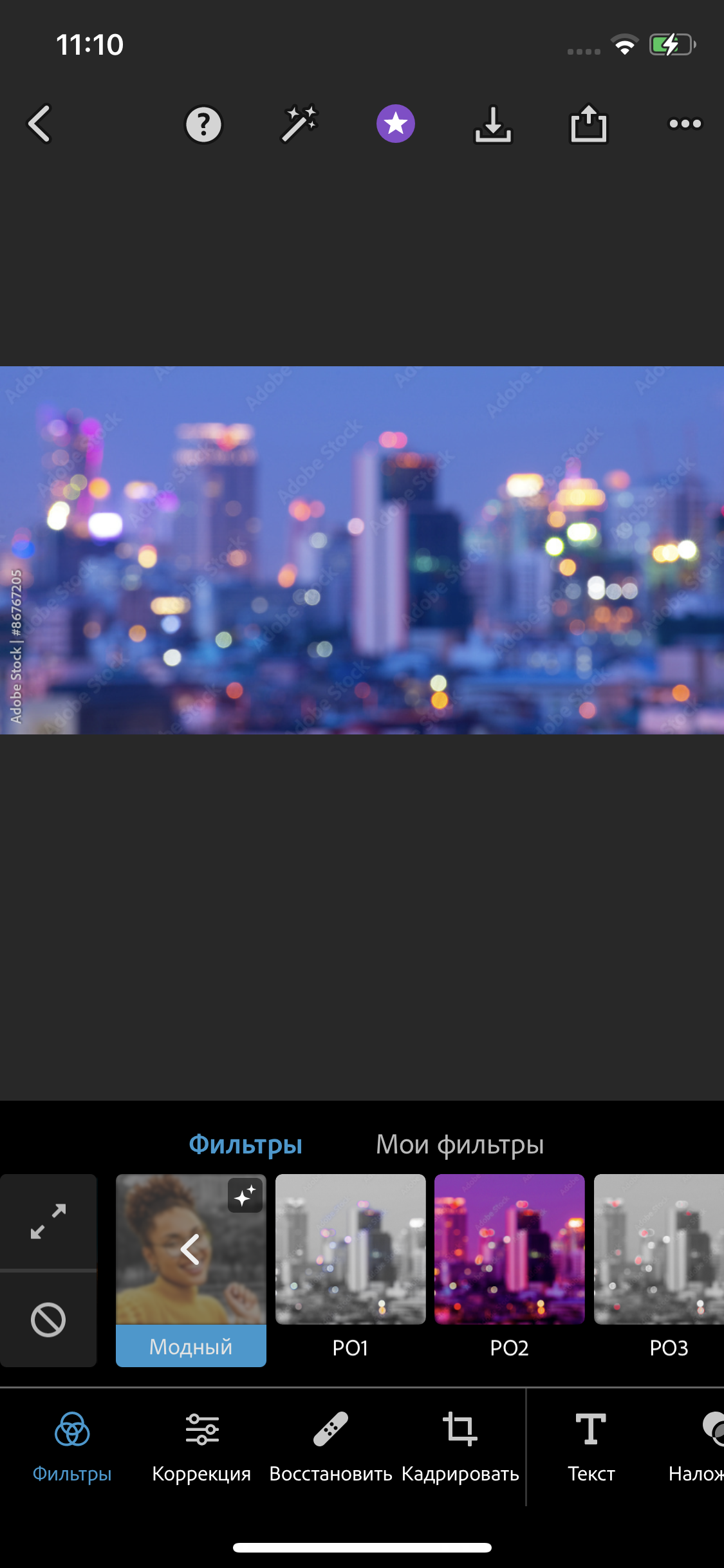
Примечание.
Вы также можете создать и сохранить свои собственные фильтры. Для этого нажмите Добавить на панели Мои фильтры , введите имя и нажмите Сохранить фильтр .
Внести изменения
Для улучшения фотографии можно использовать следующие параметры регулировки:
Экспозиция Количество света, при котором была сделана фотография. Воспользовавшись ползунком, вы сможете сделать свою фотографию темнее или светлее.
Контраст Разница между яркостью светлых и темных участков на фотографии. Воспользовавшись ползунком, вы можете сделать фотографию выразительнее, увеличив разницу между освещенностью и затемненностью.
Подсветка Самые яркие участки фотографии. Воспользовавшись ползунком, можно управлять деталями светлых областей. Более
низкое значение сделает ярче больше участков на фотографии.
Тени Самая темная часть фотографии. Воспользовавшись ползунком, можно управлять деталями темных областей. Более
высокое значение позволяет проявить больше деталей на темных участках.
Баланс белого Управляет самыми яркими участками на фотографии и имеет более широкий тональный диапазон, чем подсветка. Отрегулируйте ползунок, чтобы настроить общую яркость фотографии вместе с белыми областями.
Баланс черного Регулирует самые темные участки на фотографии и имеет более широкий диапазон тональных значений и эффектов, чем тени.
Температура Придает теплый (солнечный) или холодный (зимний) вид фотографии.
Оттенок Добавляет зеленый и пурпурный цвета к вашим фотографиям.
Красочность Улучшает менее насыщенные цвета с более слабым воздействием на более насыщенные. Регулируя ползунок, вы можете усилить цвета на фотографии, не придавая ей излишней резкости.
Насыщенность Отрегулируйте ползунок для равномерного насыщения и улучшения всех цветов на фотографии.
Четкость Отрегулируйте ползунок для добавления глубины посредством увеличения местного контраста. Воспользовавшись этим ползунком, вы можете выделить детали и текстуры на своих фотографиях.
Устранение дымки Удаление атмосферной дымки с фотографий. Отрегулируйте ползунок, чтобы устранить эффект затуманенности или усилить его на своих фотографиях.
Резкость Повышение контрастности между определенными пикселами. Отрегулируйте ползунок, чтобы сделать вашу фотографию резче.
Уменьшение яркостного шума При изменении яркостного шума затрагивается только яркость цветовых пикселей. Отрегулируйте ползунок, чтобы устранить этот тип шума.
Уменьшение цветового шума Цветовой шум появляется, когда многоцветные пиксели отображаются как ровное цветовое поле. Отрегулируйте ползунок, чтобы устранить этот тип шума.