Не работает клавиатура в Windows 10
Одна из распространенных проблем пользователей в Windows 10 — перестающая работать клавиатура на компьютере или ноутбуке. При этом, чаще всего клавиатура не работает на экране входа в систему или в приложениях из магазина.
Примечание: если вы столкнулись с тем, что клавиатура не работает на экране входа в систему, для ввода пароля можно использовать экранную клавиатуру — нажмите по кнопке специальных возможностей внизу справа экрана блокировки и выберите пункт «Экранная клавиатура». Если на этом этапе у вас не работает также и мышь, то попробуйте выключить компьютер (ноутбук) долгим (несколько секунд, скорее всего вы услышите что-то типа щелчка в конце) удержанием кнопки питания, затем снова включить.
Если клавиатура не работает только на экране входа и в приложениях Windows 10
Частый случай — клавиатура исправно работает в БИОС, в обычных программах (блокнот, Word и т.п.), но не работает на экране входа в Windows 10 и в приложениях из магазина (например, в браузере Edge, в поиске на панели задач и т.п.).
Причиной такого поведения обычно является не запущенный процесс ctfmon.exe (можно посмотреть в диспетчере задач: правый клик по кнопке Пуск — Диспетчер задач — вкладка «Подробности»).
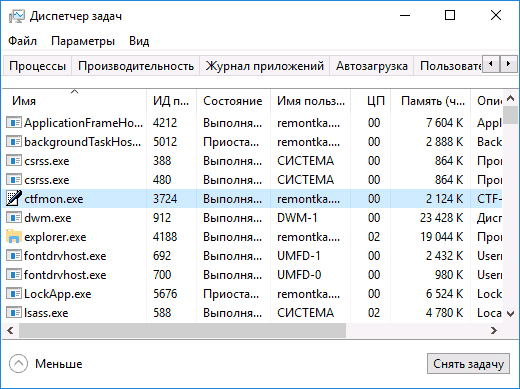
Если процесс действительно не запущен, вы можете:
- Запустить его (нажмите клавиши Win+R, введите ctfmon.exe в окно «Выполнить» и нажмите Enter).
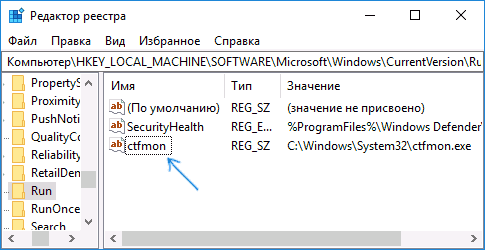
- Добавить ctfmon.exe в автозагрузку Windows 10, для чего выполнить следующие шаги.
- Запустить редактор реестра (Win+R, ввести regedit и нажать Enter)
- В редакторе реестра перейти к разделу
HKEY_LOCAL_MACHINE\SOFTWARE\Microsoft\Windows\CurrentVersion\Run\
Клавиатура не работает после выключения, но работает после перезагрузки
Еще один распространенный вариант: клавиатура не работает после завершения работы Windows 10 и последующего включения компьютера или ноутбука, однако, если выполнить просто перезагрузку (пункт «Перезагрузка» в меню Пуск), то проблема не появляется.
Если вы столкнулись с такой ситуацией, то для исправления вы можете использовать одно из следующих решений:
- Отключить быстрый запуск Windows 10 и перезагрузить компьютер.
- Вручную установить все системные драйверы (а особенно чипсета, Intel ME, ACPI, Power Management и подобные) с сайта производителя ноутбука или материнской платы (т.е. не «обновить» в диспетчере устройств и не использовать драйвер-пак, а вручную поставить «родные»).
Дополнительные методы решения проблемы

- Откройте планировщик заданий (Win+R — taskschd.msc), перейдите в «Библиотека планировщика заданий» — «Microsoft» — «Windows» — «TextServicesFramework». Убедитесь, что задача MsCtfMonitor включена, можете выполнить её вручную (правый клик по задаче — выполнить).
- Некоторые опции некоторых сторонних антивирусов, отвечающие за безопасный ввод с клавиатуры (например, есть у Касперского) могут вызывать проблемы с работой клавиатуры. Попробуйте отключить опцию в настройках антивирусов.
- Если проблема возникает при вводе пароля, а пароль состоит из цифр, и вы вводите его с цифровой клавиатуры, убедитесь, что клавиша Num Lock включена (также иногда к проблемам может приводить случайное нажатие ScrLk, Scroll Lock). Учитывайте, что для некоторых ноутбуков для работы этих клавиш требуется удержание Fn.
- В диспетчере устройств попробуйте удалить клавиатуру (может находиться в разделе «Клавиатуры» или в «Устройства HID»), а затем нажать в меню «Действие» — «Обновить конфигурацию оборудования».
- Попробуйте сбросить БИОС на настройки по умолчанию.
- Попробуйте полностью обесточить компьютер: выключить, выключить из розетки, снять батарею (если это ноутбук), нажать и подержать кнопку питания на устройстве в течение нескольких секунд, снова включить.
- Попробуйте использовать устранение неполадок Windows 10 (в частности пункты «Клавиатура» и «Оборудование и устройства»).
А вдруг и это будет интересно:
- Лучшие бесплатные программы для Windows
- Как открыть Свойства системы Windows 11 и 10
- Как отключить или удалить Связь с телефоном в Windows 11 и 10
- Ошибка 0xc000001d при запуске игры или программы — как исправить?
- Ключ восстановления BitLocker в Windows — способы посмотреть
- User OOBE Broker — что это за процесс в Windows 11 и 10
- Windows 11
- Windows 10
- Android
- Загрузочная флешка
- Лечение вирусов
- Восстановление данных
- Установка с флешки
- Настройка роутера
- Всё про Windows
- В контакте
- Одноклассники
-
Юрий 13.12.2022 в 22:54
Компьютер не видит проводную клавиатуру — что делать?
Обычно проблемы с подключением клавиатуры возникают у пользователей, использующих беспроводные интерфейсы. Но даже проводные клавиатуры могут давать сбои в работе. В некоторых случаях не работают отдельные клавиши, в других — устройство полностью не функционирует. Что может стать причиной подобных сбоев? Вкратце рассмотрим основные причины неисправности клавиатуры и способы их устранения.
Клавиатура не реагирует на нажатия
Проводная клавиатура обычно подключается к компьютеру при помощи одного из двух интерфейсов:
- PS/2 (стандартный разъем для клавиатуры);
- USB (универсальный последовательный порт).

Если устройство не реагирует на нажатия, обратите внимание на следующие факторы:
- Включение клавиатуры. Если устройство имеет кнопку питания, проверьте, включена ли она.
- Проверка контакта шнура с портом. Отсоедините и снова подсоедините разъем USB или PS/2. Убедитесь, что вставляете штекер до конца. Если клавиатура имеет подключение к компьютеру по USB, попробуйте использовать любой другой свободный разъем. Подсоедините флешку или любое другое USB-устройство для проверки портов USB. Чтобы удостовериться в работоспособности порта PS/2, используйте заведомо рабочую клавиатуру или переходник PS/2-to-USB.
- Проверка работоспособности клавиатуры. Проверьте, цел ли провод, особенно в местах изгибов и у основания. Осмотрите штекер на наличие дефектов и повреждений. Обратите внимание на то, как работают светодиоды. Загораются ли они при подключении клавиатуры к компьютеру и при включении специальных клавиш «Caps Lock» и «Num Lock». Если нет, скорее всего, устройство неисправно и его нужно заменить.
- Проверка компьютера на вирусы. Некоторые вредоносные программы могут не только воровать информацию пользователя, но и временно блокировать доступ к компьютеру с клавиатуры. Чтобы исключить эту возможную причину, проверьте компьютер на вирусы и шпионское ПО.
Если не работают отдельные кнопки
Если в клавиатуре перестали работать отдельные клавиши, возможно, это связано с повреждением контактов или самих кнопок. Такое может случиться при попадании жидкости и замыкании контактов основной микросхемы. В таком случае попробуйте просушить и почистить устройство. Если это не помогло, значит ремонт скорее всего невозможен. Если так, лучше всего приобрести новую клавиатуру.

В отдельных случаях, когда не работает одна или две клавиши, их функции можно перенести на другие кнопки. Делается это с помощью дополнительного программного обеспечения. Используйте для этого программы Key Remapper, Key Tweak и подобные. Для этого установите программу, откройте ее, выберите кнопку и задайте нужное значение.
Если в конкретной модели клавиатуры не работают специальные или мультимедийные клавиши, используйте дополнительные драйвера от производителя. Установите их с компакт-диска, который шел в комплекте с устройством, скачайте их с официального сайта или через автоматическую программу DriverHub .
Переустановка драйверов
Иногда проблемы с USB-клавиатурой возникают из-за сбоев в драйверах Windows. Чтобы убедиться, что неисправность связана именно с этим, перезагрузите компьютер и зайдите в BIOS. Для этого во время загрузки компьютера нажмите клавишу Del, F2 или F12 (зависит от модели материнской платы). Подробнее о входе в BIOS читайте в этой статье.

Если удалось зайти в BIOS и курсор перемещается при нажатии клавиш направления (вверх, вниз, вправо, влево), значит проблема с клавиатурой связана с неправильной работой Windows. В таком случае может помочь переустановка драйверов. Для этого выполните несложную последовательность действий:
- Нажмите правой клавишей мыши по кнопке «Пуск» и в выпавшем меню откройте «Панель управления».
- В разделе «Все элементы панели управления» запустите «Диспетчер устройств».
- Все подключенные клавиатуры можно найти в одноименной категории. Раскройте выпадающий список. Обычно здесь находится одно устройство «Клавиатура HID».
- Нажмите по нему правой клавишей, выберите «Удалить» и подтвердите действие.
- Перезагрузите компьютер. После перезагрузки подходящий драйвер установится автоматически. Если для конкретной модели клавиатуры доступны специальные драйвера на компакт-диске или официальном сайте производителя, установите их. Это необходимо для ее правильной работы.
Активация поддержки USB-контроллера в BIOS
В BIOS может быть отключена поддержка USB-контроллера. Такое может случиться из-за сбоев в питании компьютера, если настройки BIOS были сброшены. Бывает, что поддержка USB-контроллера могла быть отключена изначально. Часто в таком случае система Windows производит запуск USB-клавиатуры собственными средствами. Если происходит сбой в работе системы, устройство ввода работать не будет.

Чтобы активировать поддержку USB-контроллера, сделайте следующее:
- Откройте BIOS. Для этого, перезагрузите компьютер и во время POST-проверки (список компонентов компьютера при его запуске) нажмите клавишу Del, F2, F12 или ESC (будет зависеть от конкретной модели материнской платы).
- Настройте поддержку USB- контроллера. Для настройки BIOS необходима клавиатура. В тех случаях, когда поддержка USB-контроллера отключена, подсоедините к компьютеру клавиатуру c PS/2 интерфейсом.
- Для активации полной поддержки USB найдите в BIOS пункты «USB контроллер» и «USB Device Legacy Support» и переведите в состояние «Enabled» (в зависимости от конкретной модели материнской платы название пунктов меню может отличаться).
- Сохраните настройки BIOS, и перезагрузите компьютер (клавиша F10).
Ноутбук не видит клавиатуру: причины и решение проблемы
Как отремонтировать технику своими руками
Автор Наталья На чтение 6 мин. Просмотров 19.3k. Опубликовано 02.11.2018
Ситуация, когда ноутбук не видит клавиатуру (родную или подключенную через блютуз), случается не реже, чем на стационарном компьютере. Различия в том, что обычную клавиатуру легко отключить и заменить на рабочую. Со встроенной подобный прием невозможен. Причин, вызывающих такой сбой в работе ПК, немало, поэтому рассмотрим наиболее распространенные. Одновременно приведены возможные варианты решения проблемы самостоятельно, без привлечения специалиста.
Характеристика проблемы
Проблема, когда ноутбук не распознает клавиатуру, заключается в следующем:
- При включении в сеть и запуске экран работает в штатном режиме.
- Стремление что-то напечатать не увенчиваются успехом, так как нет ответной реакции при нажатии на клавиши.
- Отсутствует световая подсветка операционных клавиш: Scroll Lock, Num Lock, Caps Lock и других (зависит от вида клавиатуры).
Любые манипуляции не дают положительного результата. Поэтому стоит приступать к поиску первопричины и возможному исправлению неполадки, при условии, что до этого ноутбук не подвергался механическому воздействию извне (например, падение с высоты).
Внезапный отказ в функционировании возможен как на бюджетных вариантах, так и на прогрессивных (с современным дизайнерским оформлением и множеством дополнительных клавиш). Модель на это никак не влияет, и варианты исправления для всех одинаковы.
Причины и способы устранения
Внезапный отказ USB-клавиатуры чаще происходит из-за технических неполадок конкретно с ней, проводом либо программными сбоями. Первым делом проверяют наличие подсоединения к USB-порту компьютера — не выдернут ли шнур. Если он на месте, рекомендуется выдернуть, переждать несколько секунд и вставить обратно.
Еще один вариант — перезагрузка, которая часто помогает. Когда ни один из этих приемов не сработал, двигаются последовательно по перечню вероятных причин неполадок.
Неисправность USB-порта
Возможный источник неприятностей — неисправность USB-входа. Чтобы это исключить или подтвердить, подключают клавиатуру к запасному входу — при наличии такового. Причиной выхода из строя одного из портов служит резкий перепад напряжения, что негативно влияет на материнскую плату. Если и это не помогло, то проверяют работоспособность непосредственно USB-портов путем подсоединения других устройств — принтера, флешки, смартфона и т. д.
Ноутбук может не реагировать на клавиатуру, сопряженную через USB 3. 0 (синий выход). Тогда рекомендуется попробовать подсоединить к USB 2. 0 (белого цвета).
Не добившись положительной реакции ни на один из проделанных маневров, делают вывод, что проблема именно в портах.
Проблемы с драйверами
Занесенные вирусы и драйвера на блютуз и USB способны вызвать вывод из строя клавиатуры и тачпада. Диагностировать это легко, если попробовать войти в BIOS и проверить функционал клавиш навигации — работают, следовательно, проблема в операционной системе Windows. На 100% подтвердить подозрения поможет переключение на безопасный режим, где проверяют работоспособность клавиатуры.
Если клавиши полностью бездействуют, то подключают мобильную клавиатуру и мышку. Тогда удастся предпринять какие-либо попытки по устранению неисправности на ноутбуке.
Первое, что необходимо сделать — переустановить драйвера через диспетчер устройств. Для этого нажимают в меню Windows 7 «Пуск» и выбирают пункт «Панель управления».

В правом верхнем углу присутствует графа «Просмотр», в которой выставляют «Мелкие значки». После чего запускают диспетчер устройств.

Для систем Windows 8. 1 и 10 все намного проще: «Диспетчер» уже находится в пуске меню.

Входят в него и наблюдают всплывшее окно, с перечнем разделов: выбирают «Клавиатуры» —«Клавиатура HID» и жмут на правую кнопку мыши. В контекстном меню удаляют драйверное устройство.

После подтверждения перезагружают компьютер. При новом запуске системы драйверы устанавливаются в автоматическом режиме.
В некоторых моделях производители предусматривают собственные драйверы, поставляемые в комплекте с USB-клавиатурами. Тогда понадобится собственноручно скачать их на официальном сайте бренда и с помощью установочного диска (идет в комплекте с клавиатурой) запустить новые драйвера.
Отключен USB-контроллер в BIOS
Вследствие того же скачка напряжения и выхода из строя материнской платы возникает самопроизвольное отключение USB-контроллера, поддерживающего работу клавиатуры. Это никак не проявляется, пока компьютер не вступает в предзагрузочный режим. Чтобы исключить подобный вариант, заходят в настройки BIOS, где отыскивают раздел поддержки контроллера — надпись «Keyboard Support» (Legasy USB Support) либо «USB Support».

Смотрят, что написано рядом: выключен — «Disabled», включен — «Enabled».
Причина в шлейфе
Если тачпад, подключенные мышка и клавиатура функционируют — подозрения падают на шлейф. Случается его отхождение из-за слабого контакта либо после длительной транспортировки устройства. Также велика вероятность его неправильного подключения, если недавно компьютер подвергался разборке. Не стоит исключать и возможность перегиба.

Шлейф располагается в корпусе устройства, поэтому потребуется вскрытие. Предварительно внимательно осматривают клавиатуру по периметру, обращая внимание на присутствие сбоку защелок. Их достаточно поддеть отверткой, чтобы легко снять крышку. Чтобы не повредить шлейф, действовать надо предельно осторожно. Если нет навыков в этом вопросе, то лучше обратиться к услугам сервисного центра.
После вскрытия провода осматривают входящие в него цветные проводки. Дело может быть в одном из них – перегнутом или отошедшем. Плохо, если все проводки повреждены – тогда самостоятельно ничего исправить не получится.
Форс-мажорные случаи
Из-за случайно пролитой на клавиатуру жидкости можно привести ее в неисправность, если не предпринять экстренных мер.
В таких случаях действуют следующим образом:
- Сразу же отключают от сети и вынимают все провода и аккумулятор, после чего обесточивают устройство.
- Переворачивают клавиатуру, чтобы жидкость вытекла наружу.
- С предельной осторожностью вскрывают клавиатуру, отсоединяют каждую клавишу и просушивают плату не менее суток.
- По истечении положенного времени кнопки возвращают на исходные позиции путем проклейки клеем «Момент».
Даже при успешном включении ноутбук желательно показать специалисту, так как велика вероятность развития коррозии. Тогда в скором времени техника неминуемо выйдет из строя.
Отключение клавиатуры порой возникает из-за ее захламленности, когда пользователи предпочитают совмещать работу и поглощение пищи. В результате попадающие внутрь крошки выводят из строя устройство. Чтобы попробовать как-то исправить ситуацию, пытаются вытряхнуть мусор или прочистить портативным пылесосом.
Частично не работают кнопки
Бывает, что одни кнопки реагируют стандартно, другие же — западают или слабо откликаются на нажатие. Причина, возможно, кроется в загрязнении пылью, для чего достаточно прочистить клавиши влажной салфеткой или ватными палочками.
Еще один возможный выход из трудного положения — одновременное нажатие клавиш: NumLock + Fn.
Когда ноутбук отказывается видеть клавиатуру, временной мерой для работы станет включение виртуальной клавиатуры (встроенной). Делается это элементарно, путем последовательного нажатия определенных команд: «Пуск» — «Программы» — «Стандартные» — «Экранная клавиатура» или «Панель управления» — «Специальные возможности». Можно не мучиться и приобрести новую клаву для ноутбука, но покупка обойдется минимум в тысячу рублей.
Проблемы с мышью и клавиатурой в Windows
Примечание: Сведения о проблемах с сенсорной панелью см. в статье «Устранение проблем с сенсорной панелью в Windows».
Возникли проблемы с устройством? Убедитесь, что все подключено правильно, устройство имеет питание и правильно настроено.
Прежде всего проверьте оборудование
- Отключите USB-кабели и немного подождите, пока Windows выгрузит драйвер устройства, а затем снова подключите устройство.
- Попробуйте использовать другой USB-порт на компьютере.
- Если вы используете USB-концентратор между устройством и компьютером, убедитесь, что он имеет питание. Если он по-прежнему не работает, попробуйте удалить USB-концентратор и подключить устройство непосредственно к USB-порту на компьютере.
- Убедитесь, что кабели устройства не повреждены.
- Если какие-либо устройства питаются от аккумуляторов или батарей, проверьте, полностью ли заряжены аккумуляторы и свежие ли батареи используются.
- Убедитесь, что нет заблокированных ключей или датчиков.
Проверьте беспроводные подключения
- Найдите кнопку сброса в нижней части беспроводного устройства. Если нажать кнопку сброса, беспроводное соединение будет отключено, а затем повторно создано. На USB-приемнике устройства также может быть кнопка сброса.
- Для беспроводных устройств USB это может быть так же просто, как отключить беспроводный приемник USB, подождать около 10 секунд, а затем подключить его к USB-порту. После этого беспроводное соединение должно быть автоматически воссоздано.
- Если беспроводное устройство использует подключение Bluetooth, ознакомьтесь с описанием возможных решений проблем Bluetooth в Windows .
Проверьте устройство
Если устройство совсем не работает (при подключении устройства не светятся индикаторы, курсор не перемещается или вообще не отображается на экране), подключите устройство к другому компьютеру и проверьте, работает ли оно на нем. Если устройство не работает и на другом компьютере, возможно, потребуется заменить его.
Примечание: Некоторые устройства не будут работать, если не установить для них необходимый драйвер. При проверке устройства на другом компьютере убедитесь, что вы установили правильный драйвер для устройства.
Драйверы средства устранения неполадок в оборудовании
Обновите драйвер устройства с помощью Центра обновления Windows
- В поле поиска на панели задач введите проверить наличие обновлений, а затем выберите пункт Проверить наличие обновлений в списке результатов.
- В разделе Центр обновления Windows нажмите Проверка наличия обновлений. клиентский компонент Центра обновления Windows сообщит, требуются ли обновления и успешно ли установлены последние обновления.
Самостоятельное скачивание и установка драйвера
- В поле поиска на панели задач введите диспетчер устройств, диспетчер устройств отобразить список результатов.
- В списке категорий оборудования выберите устройство, для которого необходимо обновить драйвер, и дважды щелкните его.
- Перейдите на вкладку Драйвер, нажмите Обновить драйвер и следуйте инструкциям.