Что можно сделать с помощью клавиши coord
Горячие клавиши на определенные операции могут быть назначены самостоятельно пользователем, но по мимо этого уже имеется настройка ряда клавиш. Одни и те же клавиши в разных режимах выполняют разные функции.
Список горячих клавиш
Вернуть угол поворота карты в ноль после нажатия на колесо мыши.
При измерении расстояний « привязать » к узлам активного слоя.
При измерении расстояний « притянуться » к узлу объекта, находящегося в неактивном слое.
В диалоге Запрос при щелчке на строку с полем она будет выделена, таким образом можно выделить несколько полей для групповой настройки.
В диалог Запрос при настройке полей запроса можно выделить одновременно несколько полей указав первое и последнее поле списка.
Самые полезные сочетания клавиш на Windows
Работа с таблицами, графиками, текстом, файлами может отнимать много времени и сил. Поэтому все пользователи, от секретаря до сисадмина, пытаются повысить эффективность своего труда, чтобы выполнить все поставленные задачи в кратчайшие сроки. Самым лучшим решением может стать использование горячих клавиш, которые ускоряют и упрощают большинство стандартных действий в приложениях, проводнике и операционной системе вцелом. Управление файлами и мультимедиа, набор текста, навигация по окнам и браузеру — все это можно оптимизировать с помощью определенных комбинаций на клавиатуре. Давайте разберемся, какие клавиши могут в этом помочь, и какие «горячие» действия могут совершать пользователи.
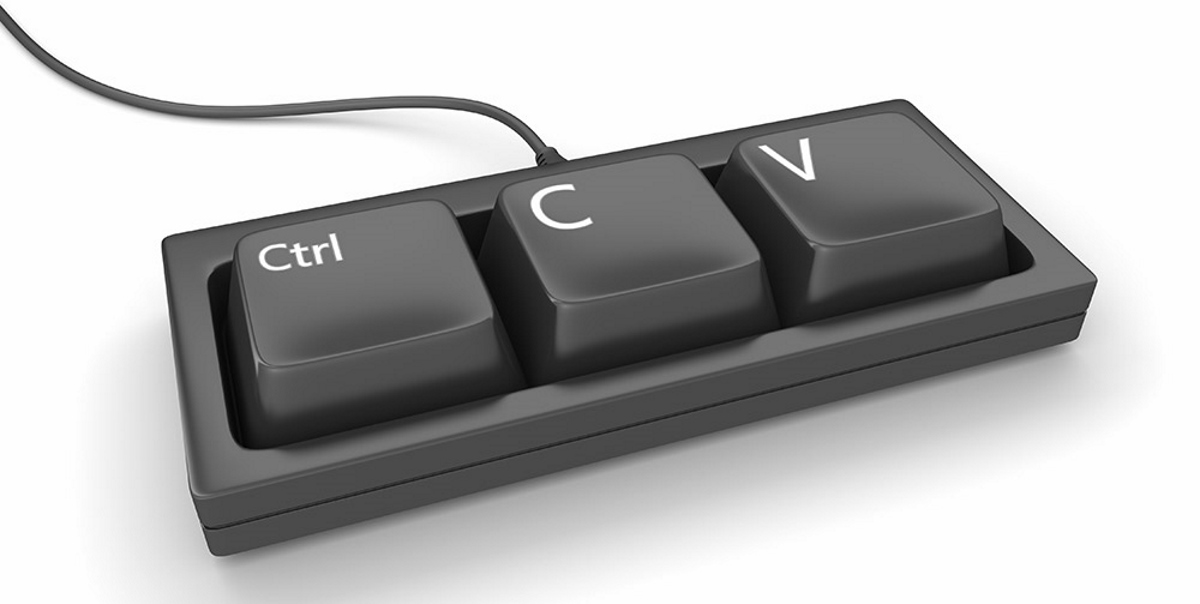
Основные клавиши для создания комбинаций
Возможно вы никогда не обращали внимание, но клавиатура состоит не только из букв и цифр. Существуют также функциональные клавиши, которые обычно располагаются в нижнем и верхнем рядах. Каждая из них может участвовать в комбинации, выполняя определенные команды. Давайте познакомимся с ними поближе.
Fn (Function, Функция) — модификатор, позволяющий изменять стандартное действие кнопок. Благодаря Fn многие производители отказались от дополнительных физических кнопок, что позволило создавать компактные модели без ущерба функциональности. Да и на стоимости это тоже отразилось в лучшую сторону. Fn обычно размещается в нижнем ряду клавиатуры. Конкретное место определяют только производители.
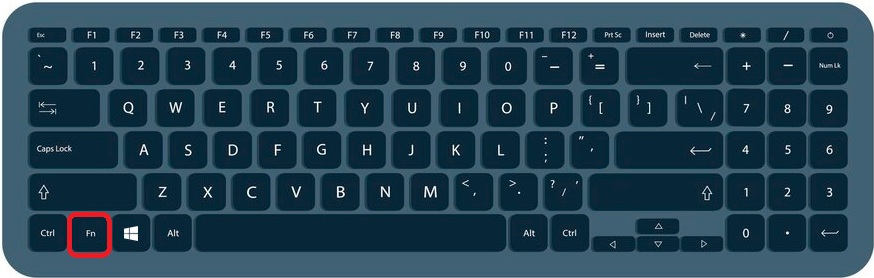 |
| Клавиша Fn на клавиатуре. |
Клавиатуры с клавишей Fn
Модификатор Fn работает в комбинации с функциональным блоком F1 – F12, позволяя эмулировать мультимедийные и аппаратные возможности. Каждый производитель сам решает, какой функционал закладывать в свою клавиатуру, но чаще всего Hotkey Fn+F позволяют выполнять следующие действия: управление громкостью, подсветкой клавиатуры, яркостью экрана, музыкальным проигрывателем (пауза, стоп, воспроизведение, предыдущий и следующий трек), активация и отключение тачпада (в случае с ноутбуком), беспроводного модуля Wi-Fi, расширение экрана, запуск почтовой программы, калькулятора, браузера, завершение работы ОС, режим сна или полета, блокировка клавиши Fn.
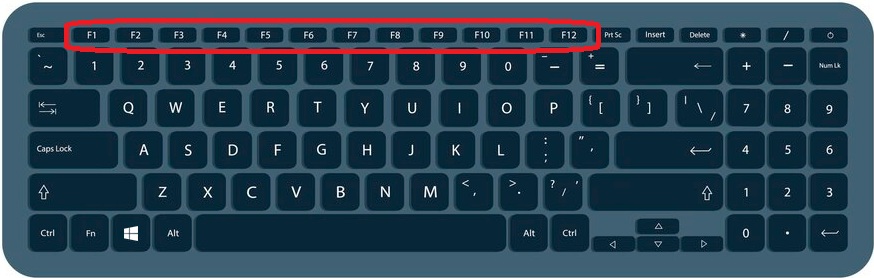 |
| Назначение функциональных клавиш F1 – F12. |
CTRL (Control, Управление) — самая популярная и востребованная клавиша-модификатор, позволяющая создать огромное количество хоткей (в том числе с другими функциональными кнопками) для упрощения работы с ОС, текстом, приложениями и файлами.
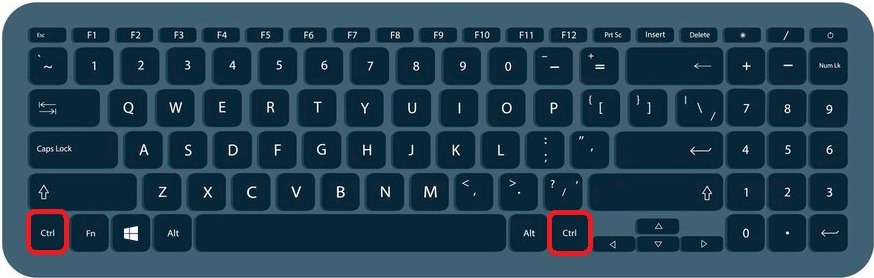 |
| Клавиша CTRL на клавиатуре. |
ALT (Alternative, Альтернатива) — клавиша, позволяющая расширить (использовать альтернативные) команды и быстро вставлять символьные, текстовые данные, числа, знаки пунктуации, смайлики и многое другое. Эффективно применяется в комбинациях с числовыми значениями, например, Alt+0151 (вставка длинного тире —). При этом числовой ввод должен выполняться именно через Num-Lock. На практике существует очень большое количество всевозможных вариантов для вставки символов, отображать которые в статье не имеет смысла.
Модификатор часто используется вместе с CTRL и SHIFT. Обычно размещается возле пробела, хотя могут встречаться и другие варианты.
 |
| Клавиша Alt на клавиатуре. |
SHIFT — всем известная кнопка, позволяющая делать буквы заглавными (прописными). Однако она имеет более широкое применение, которое может стать полезным даже рядовому пользователю ПК. Например, при нажатой SHIFT можно выполнить копирование текста с помощью клавиш со стрелками. Но чаще она выступает в роли дополнительного модификатора при создании других хот кей.
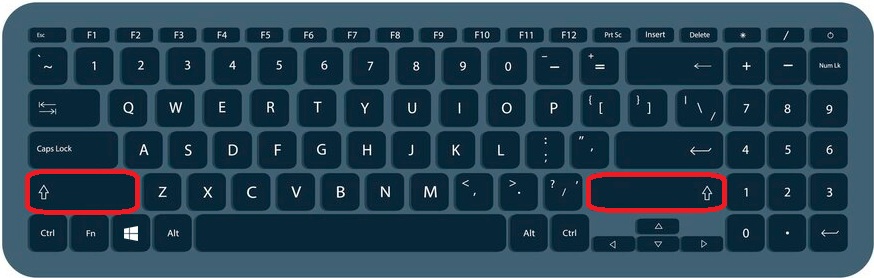 |
| Клавиша SHIFT на клавиатуре. |
Win — кнопка для вызова меню «Пуск», запуска продуктов Microsoft (Word, Excel, настройки основных и дополнительных возможностей ОС Windows. Активно применяется IT-специалистами, позволяет создать служебные Hot Key. Обычно располагается между CTRL и Alt и может иметь несколько вариантов подписи — Win или фирменный логотип Microsoft .
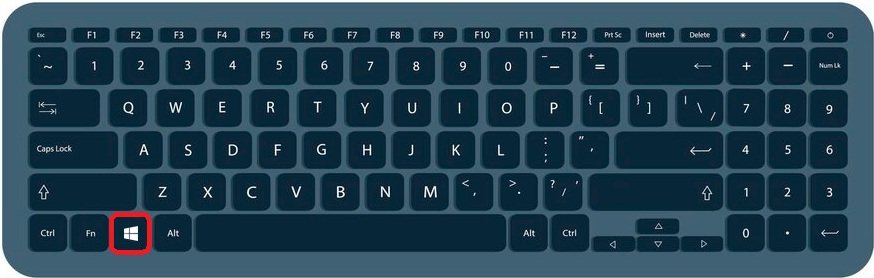 |
| Клавиша Win на клавиатуре. |
Клавиатуры с подсветкой
Общеиспользуемые горячие клавиши
Каждый пользователь дома и в офисе при работе на компьютере сталкивается с повседневными задачами, которые можно решить не в три действия, а в одно. Чаще всего это элементарное копирование, переименование, работа с офисными приложениями, но на самом деле таких команд может быть очень много. Стоит отметить, что часто одни и те же комбинации актуальны для проводника, текстовых и графических редакторов, браузеров разных разработчиков. Давайте узнаем, как упростить и без того простое с помощью общеиспользуемых горячих клавиш.
| Горячие клавиши | Действие |
|---|---|
| CTRL+C (CTRL+INSERT) | Копирование выбранного элемента |
| CTRL+X | Вырезание выбранного элемента |
| CTRL+V (SHIFT+INSERT) | Вставка выбранного элемента |
| CTRL+A | Выбор всех элементов в документе или окне |
| CTRL+Z | Отмена действия |
| CTRL+Y | Повтор действия или откат последнего отмененного действия |
| CTRL+D (DELETE) | Удаление выбранного элемента в корзину |
| SHIFT+DELETE | Удаление выбранного элемента без его предварительного помещения в корзину |
| ALT+TAB | Переключение между открытыми приложениями |
| ALT+F4 | Закрытие активного элемента или выход из активного приложения |
| ALT+F8 | Отображение пароля на экране входа |
| ALT+ВВОД | Отображение свойств выбранного элемента |
| ALT+ПРОБЕЛ | Открытие контекстного меню активного окна |
| CTRL+R (F5) | Обновление активного окна |
| CTRL+СТРЕЛКА ВПРАВО | Перемещение курсора в начало следующего слова |
| CTRL+СТРЕЛКА ВЛЕВО | Перемещение курсора в начало предыдущего слова |
| CTRL+СТРЕЛКА ВНИЗ | Перемещение курсора в начало следующего абзаца |
| CTRL+СТРЕЛКА ВВЕРХ | Перемещение курсора в начало предыдущего абзаца |
| CTRL+SHIFT+ESC | Открытие диспетчера задач |
| CTRL+ESC | Открытие меню Пуск |
| CTRL+SHIFT (ALT+SHIFT) | Переключение языка ввода |
| SHIFT+любая клавиша со стрелкой | Посимвольное выделение текста или поочередное выделение файлов |
| F1 | Вызов справки |
| F2 | Переименование выбранного элемента |
| F3 | Поиск файла или папки |
| F4 | Отображение списка адресной строки |
| F5 | Обновление активного окна |
| F6 | Циклическое переключение между элементами экрана в окне или на рабочем столе |
| F10 | Активация строки меню в активном приложении |
| CTRL+P | Меню печати документа или страницы |
Мультимедийные клавиатуры
Горячие клавиши для браузера Chrome
Так как любая деятельность на компьютере тесно связана с интернетом, пользователям приходится много времени взаимодействовать с браузером для поиска информации, отправки почты, просмотра фильмов и прочего. Разработчики Chrome обеспечили поддержку комбинаций клавиш, которые упростят привычные задачи.
| Горячие клавиши | Действие |
|---|---|
| CTRL+N | Открыть новое окно |
| CTRL+SHIFT+N | Открыть новое окно в режиме инкогнито |
| CTRL+T | Открыть новую вкладку и перейти на нее |
| Alt+Home | Открыть домашнюю страницу в текущей вкладке |
| Alt+Стрелка влево | Открыть предыдущую страницу из истории просмотров в текущей вкладке |
| Alt+Стрелка вправо | Открыть следующую страницу из истории просмотров в текущей вкладке |
| CTRL+W (CTRL+F4) | Закрыть активную вкладку |
| CTRL+SHIFT+W (Alt+F4) | Закрыть текущее окно |
| CTRL+SHIFT+T | Открыть последнюю закрытую вкладку |
| Alt+Пробел+N | Уменьшить размер текущего окна |
| Alt+Пробел+X | Увеличить размер текущего окна |
| Alt+F (Alt+E) | Открыть меню настроек Chrome |
| CTRL+SHIFT+B | Показать/скрыть панель закладок |
| CTRL+SHIFT+O | Открыть диспетчер закладок |
| CTRL+H | Открыть историю просмотров в новой вкладке |
| CTRL+J | Открыть скачанные файлы в новой вкладке |
| CTRL+F (F3) | Открыть панель поиска, чтобы найти текст на текущей странице |
| CTRL+SHIFT+J (F12) | Открыть инструменты разработчика |
| CTRL+SHIFT+Delete | Открыть окно «Очистить историю» |
| CTRL+SHIFT+M | Сменить пользователя или перейти в гостевой режим |
| SHIFT+ESC | Открыть диспетчер задач браузера |
| CTRL+D | Добавить страницу в закладки |
| CTRL+SHIFT+D | Добавить все страницы в закладки |
| CTRL+L (Alt+D или F6) | Перейти к адресной строке |
| SHIFT+F5 (CTRL+SHIFT+R) | Обновить текущую страницу без учета кэша |
| CTRL+S | Сохранение текущей страницы |
| F11 | Включить или отключить полноэкранный режим |
| CTRL и + | Увеличить масштаб страницы |
| CTRL и — | Уменьшить масштаб страницы |
| CTRL+0 | Восстановить масштаб страницы по умолчанию |
На практике многие комбинации будут работать и в других браузерах, которые основаны на движке Blink от Google, например, Opera.
Служебные комбинации с клавишей Win
Кнопка Win в комбинации с другими выполняет более специфические, служебные задачи, которые больше нужны IT-специалистам для настройки операционной системы. Однако многие горячие клавиши пригодятся и любителю в домашних условиях.
| Горячие клавиши | Действие |
|---|---|
| Win+B | Переход в область уведомлений (трей) |
| Win+SHIFT+C | Вызов меню чудо-кнопок |
| Win+D | Отображение и скрытие рабочего стола |
| Win+ALT+D | Отображение и скрытие даты и времени на рабочем столе |
| Win+E | Открытие проводника |
| Win+H | Запуск диктовки (голосового ввода) |
| Win+I | Открытие меню «Параметры» |
| Win+K | Вызов быстрого действия «Подключить» |
| Win+L | Блокировка компьютера или смена учетной записи |
| Win+M | Свертывание всех окон |
| Win+SHIFT+M | Восстановление свернутых окон на рабочем столе |
| Win+O | Фиксация ориентации устройства |
| Win+P | Выбор режима отображения презентации |
| Win+R | Открытие диалогового окна «Выполнить» |
| Win+S | Открытие окна поиска |
| Win+SHIFT+S | Создание снимка части экрана |
| Win+точка (.) или точка с запятой (;) | Открытие панели эмодзи |
| Win+PAUSE | Свойства системы |
| Win+CTRL+F | Поиск компьютеров (при наличии сети) |
| Win+цифра | Открытие рабочего стола и запуск приложения, закрепленного на панели задач с указанным цифрой порядковым номером. Если приложение уже работает — переключение на это приложение |
| Win+СТРЕЛКА ВЛЕВО | Развертывание приложения или окна рабочего стола до левого края экрана |
| Win+СТРЕЛКА ВПРАВО | Развертывание приложения или окна рабочего стола до правого края экрана |
| Win+СТРЕЛКА ВНИЗ | Сворачивание активного окна рабочего стола |
| Win+ПРОБЕЛ | Переключение языка ввода и раскладки клавиатуры |
| Win+CTRL+ПРОБЕЛ | Возврат к ранее выбранному языку ввода |
| Win+ALT+B | Включение или отключение HDR |
Горячие клавиши для работы в MS Office
Эффективность набора текста зависит не только от скорости печати, но и умения быстро и правильно оформлять представленную информацию. С помощью определенных горячих клавиш можно легко создать таблицу, подобрать стиль, размер, цвет и прочие атрибуты текста. Давайте ознакомимся с наиболее важными комбинациями, которые актуальны для офисных приложений от Microsoft.
| Горячие клавиши | Действие |
|---|---|
| CTRL+O | Открытие документа |
| CTRL+N | Создание документа |
| CTRL+S | Сохранение документа |
| CTRL+W | Закрытие документа |
| CTRL+X | Вырезать выбранный контент в буфер обмена |
| CTRL+C | Скопировать выбранный контент в буфер обмена |
| CTRL+V | Вставить содержимое буфера обмена |
| CTRL+A | Выделить все содержимое документа |
| CTRL+B | Применение полужирного форматирования к тексту |
| CTRL+I | Применение курсивного форматирования к тексту |
| CTRL+U | Применение подчеркивания к тексту |
| CTRL+Левая скобка ([) | Уменьшение размера шрифта на один пункт |
| CTRL+Правая скобка (]) | Увеличение размера шрифта на один пункт |
| CTRL+E | Выровняйте текст по центру |
| CTRL+L | Выровняйте текст по левому краю |
| CTRL+R | Выровняйте текст по правому краю |
| CTRL+Z | Отменить последнее действие |
| CTRL+Y | Повторите предыдущее действие |
| CTRL+ALT+S | Разделение окна документа |
| CTRL+СТРЕЛКА ВЛЕВО | Переместите курсор на одно слово влево |
| CTRL+СТРЕЛКА ВПРАВО | Переместите курсор на одно слово вправо |
| CTRL+СТРЕЛКА ВВЕРХ | Переместите курсор вверх на один абзац |
| CTRL+СТРЕЛКА ВНИЗ | Переместите курсор вниз на один абзац |
| END | Переместите курсор в конец текущей строки |
| HOME | Переместите курсор в начало текущей строки |
| PAGE UP | Прокручивание документа вверх на один экран |
| PAGE DOWN | Прокручивание документа вниз на один экран |
| CTRL+END | Переместите курсор в конец документа |
| CTRL+HOME | Переместите курсор в начало документа |
| SHIFT+F5 | Переместите курсор в место предыдущей ревизии |
| CTRL+P | Печать документа |
| CTRL+ALT+I | Открытие окна предварительного просмотра |
| SHIFT+клавиши со стрелками | Посимвольное выделение текста |
| CTRL+SHIFT+клавиши со стрелками | Выделение слова |
| CTRL+M | Сделайте отступ абзаца |
| CTRL+SHIFT+M | Удалить отступ абзаца |
| CTRL+1 | Применить одинарный интервал к абзацу |
| CTRL+2 | Примените двойной интервал к абзацу |
| CTRL+5 | Примените 1,5-строчный интервал к абзацу |
| CTRL+0 | Удалите пробел перед абзацем |
| CTRL+SHIFT+N | Примените стиль Обычный |
| CTRL+SHIFT+L | Добавьте маркированный список |
| CTRL+Alt+знак минус (на цифровой клавиатуре) | Вставьте длинное тире (—) |
| CTRL+знак минус (на цифровой клавиатуре) | Вставьте короткое тире (–) |
| CTRL+ALT+C | Вставьте символ авторского права (©) |
| CTRL+ALT+R | Вставьте символ зарегистрированного товарного знака (®) |
| CTRL+ALT+T | Вставьте символ товарного знака (™) |
| CTRL+K | Вставка гиперссылки |
| CTRL+Alt+M | Вставка примечания |
| ALT+SHIFT+D | Вставка поля DATE |
| CTRL+ALT+L | Вставка поля LISTNUM |
| ALT+SHIFT+P | Вставка поля PAGE |
| ALT+SHIFT+T | Вставка поля TIME |
Несмотря на принадлежность горячих клавиш к MS Office, многие из них могут успешно применяться в других офисных приложениях и текстовых редакторах.
Горячие клавиши в Проводнике
Почти все действия на компьютере выполняются с использованием программы «Проводник». По сути это графическая оболочка, с которой мы привыкли взаимодействовать в операционной системе. Если еще проще, то это окно, которое открывается при нажатии, например, элемента «Мой компьютер». На практике Проводник позволяет перемещаться по логическим дискам в поиске нужных файлов и папок для их запуска, копирования или изменения содержимого. Все действия в Проводнике также поддаются оптимизации с использованием хоткей.
| Горячие клавиши | Действие |
|---|---|
| ALT+D | Выбор адресной строки |
| CTRL+E (CTRL+F) | Выбор поля поиска |
| CTRL+N | Открытие нового окна |
| CTRL+W | Закрытие активного окна |
| CTRL+колесо прокрутки мыши | Изменение размера и внешнего вида значков файлов и папок |
| CTRL+SHIFT+E | Отображение всех папок, в которые вложена выбранная папка |
| CTRL+SHIFT+N | Создание новой папки |
| ALT+ВВОД | Открытие свойств для выбранного элемента |
| F11 | Развертывание или свертывание активного окна |
Использование макросов
Интересный факт — большинство клавиатур поддаются настройке. Для этого можно использовать стандартные инструменты (например, в MS Office) или фирменный софт, который производители бесплатно прилагают к продаваемому товару.
Таким образом пользователи могут задавать собственные Hotkey или изменять существующие (кроме определенных комбинаций, которые зарезервированы системой для выполнения служебных задач). Если в работе, учебе, гейминге или повседневном использовании вам необходимо часто выполнять определенный порядок действий, то для этого предусмотрены макросы. Например, можно назначить горячую клавишу на выполнение супер удара в игре. Так можно нажатием одной комбинации выполнить сложный алгоритм действий, где используются не только кнопки клавиатуры, но и клавиши мышки. Если вы работаете с таблицами, то можно запрограммировать макрос на вставку готового шаблона с определенным числом строк, столбцов и их необходимыми параметрами.
Сочетания клавиш в приложениях
Сочетания клавиш — это клавиши или комбинации клавиш, с помощью которых можно выполнять задачи, обычно требующие применения мыши.
Ниже приведены распространенные сочетания клавиш во многих приложениях Майкрософт, которые поставляются с Windows 10 и Windows 11. К ним относятся сочетания клавиш для следующих приложений:
Во многих из этих приложений сочетания клавиш также отображаются в подсказке при удерживании указателя мыши над кнопкой. В других приложениях доступные сочетания клавиш видны при нажатии клавиш ALT или F10. Если буква подчеркнута в меню, одновременно нажмите клавишу ALTи подчеркнутую клавишу вместо непосредственного выбора этого элемента меню. Например, чтобы создать новое изображение в приложении Paint, нажмите клавиши CTRL+N.
Примечание: На сенсорной клавиатуре нужно нажать клавишу CTRL, чтобы увидеть некоторые сочетания клавиш.
Сочетания клавиш для приложения «Калькулятор»
Переключение в обычный режим
Обновление TrueConf Coordinator 1.1: Управление PTZ-камерой с помощью виртуальных клавиш и удобная настройка громкости аудиоустройств
Друзья, рады представить вам обновление нашей системы управления оборудованием в переговорных комнатах TrueConf Coordinator 1.1. В новой версии мы добавили удобный пульт для управления PTZ-камерами, сделали управление аудиоматрицей и устройствами видеовывода ещё удобнее. Все подробности — ниже!
Ознакомиться подробней с системой управления TrueConf Coordinator можно на сайте нашего партнёра и поставщика данного решения Unitsolutions.
Мы также провели вебинар, в рамках которого продемонстрировали новые возможности системы управления TrueConf Coordinator 1.1
Ответы на вопросы с вебинара Возможно ли, чтобы человек просто пришел, нажал одну кнопку, может быть отрегулировал звук и громкость микрофона?
В дальнейшем мы планируем сделать более простой интерфейс за счет разделения прав доступа. Соответственно, для определенной группы пользователей будет ограниченный, но при этом более понятный функционал.
Панель управления TrueConf Coordinator можно устанавливать на сторонние планшеты?
TrueConf Coordinator — это программно-аппаратное решение «под ключ», приложение для которого разрабатывается под конкретный планшет.
Планируется ли поддержка платформ Google Meet / Zoom / Microsoft Teams или TrueConf Coordinator предназначен только для управления оборудованием?
Мы уже добавили поддержку TrueConf Group для нативного управления, в будущем постараемся сделать возможность управления пультами Zoom и Teams.
Какие AV-микшеры поддерживаются?
В первую очередь поддерживаются аудио- и видеомикшеры Clevermic, также есть поддержка двух микшеров от Roland. По запросу мы можем поддержать устройства и других производителей.
Можно ли при помощи TrueConf Coordinator управлять кодеками Cisco?
При необходимости мы можем рассмотреть внедрение этого функционала
На стороне управляемого оборудования нужен «контроллер»?
Да, нужен контроллер. Если у вас несколько переговорных комнат, то мы рекомендуем для каждой установить небольшой контроллер и подключить к нему всю коммутацию зала.
Может ли TrueConf Coordinator показывать расписание или занятость переговорных комнат?
TrueConf Coordinator — это устройство для управления оборудованием в переговорном зале, а не инструмент для бронирования, поэтому на данный момент такого функционала в системе нет, но мы планируем работать в этом направлении.
Хотелось бы видеть что-то вроде ClickShare, чтобы трансляция контента велась сразу в конференцию.
TrueConf Coordinator — это система для управления оборудованием в конференц-зале, а не видеоконференциями. У нас есть TrueConf Room — программный терминал для переговорных комнат, который больше подходит под управление конференциями.
Интерфейс настройки залов будет доступен для администраторов? Будет ли возможность менять конфигурацию самостоятельно?
TrueConf Coordinator — это решение «под ключ». На данный момент самостоятельная коммутация и подключение оборудования недоступны, также как и внесение изменений в интерфейс зала.
Есть ли синхронизация с состоянием линий аудиомикшера? Например, если изменение будет внесено не через панель управления, отразится ли оно в интерфейсе?
На данный момент такой возможности нет, так как предполагается, что TrueConf Coordinator будет обладать некой монополией на управление оборудованием. В дальнейшем мы планируем сделать автонаведение на активный микрофон через наш аудиопроцессор.
Думали добавлять в интерфейс какие-нибудь графики? Например, статистику работы оборудования в переговорной комнате или ещё что-то подобное?
Мы думали об этом, но на данный момент собираем информацию о графиках, которые могут понадобиться заказчику. Оставляйте свои пожелания в этом чате, и мы постараемся их реализовать.
При наличии двух операторов, возможно ли управление с двух устройств?
Базовая конфигурация подразумевает управление с планшета, но вы можете также параллельно управлять оборудованием через браузер с любого другого устройства.
Вы проводите для партнеров обучение?
Да, мы проводим обучение по запросу — обратитесь за консультацией к вашему менеджеру.
Какое отношение имеет Unitsolutions к Труконф?
Решение Coordinator разработано в тандеме компаниями Труконф и Unitsolutions.
Управление PTZ-камерой с помощью виртуальных клавиш
В обновлении TrueConf Coordinator 1.1 мы добавили удобный виртуальный пульт управления PTZ-камерами, подключенными к системе управления. Это значительно упростит управление всем имеющимся оборудованием и избавит от необходимости использования внешних пультов ДУ. Вызвать меню управления PTZ-камерой можно нажатием на соответствующую иконку на правой боковой панели.
Удобное управление громкостью аудиоустройств
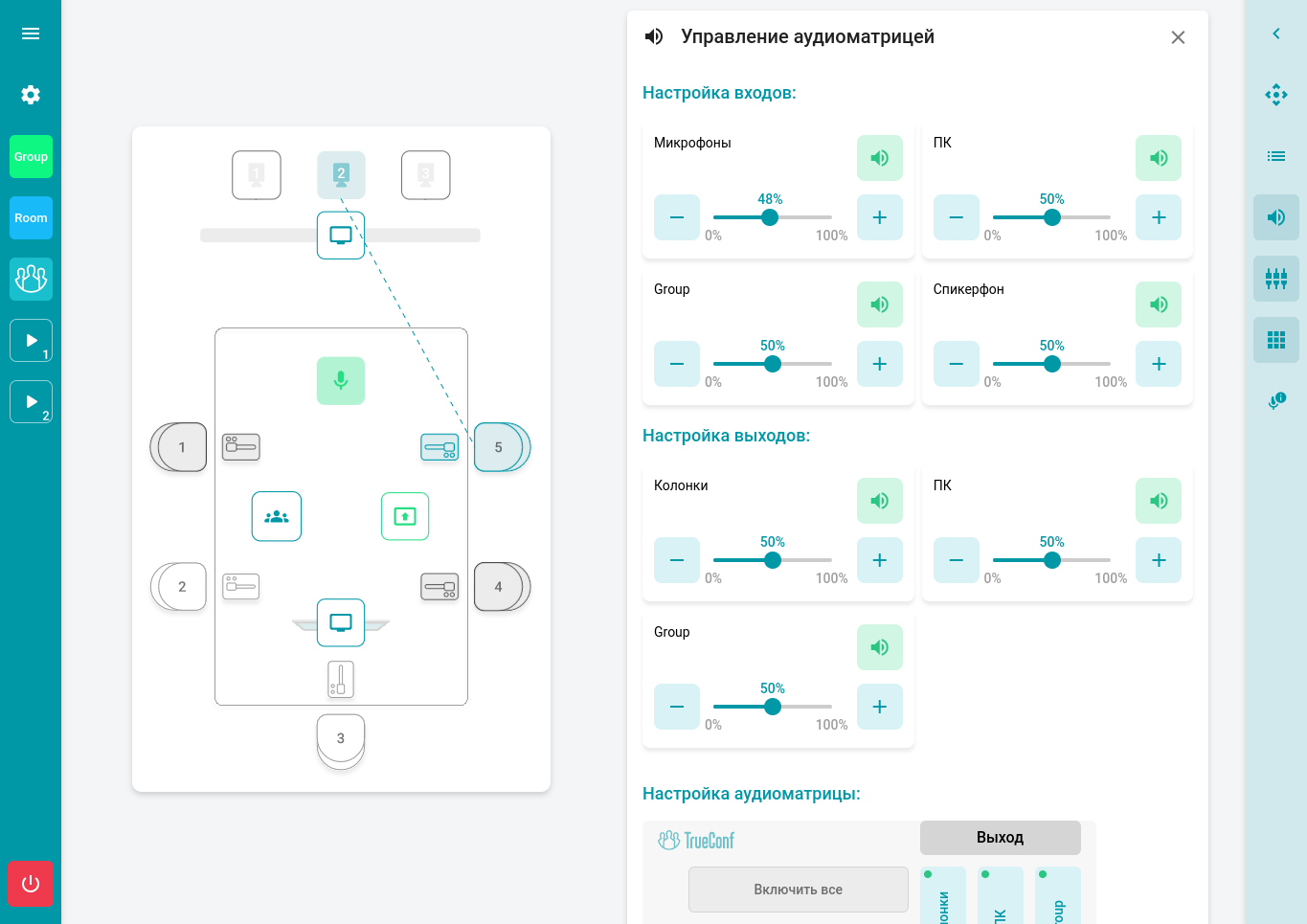
Мы обновили интерфейс управления аудиоматрицей, добавив кнопки «+» и «-» для более удобной и точной настройки громкости аудиоустройств, подключённых к системе.
Выбор источника сигнала и управление питанием видеооборудования
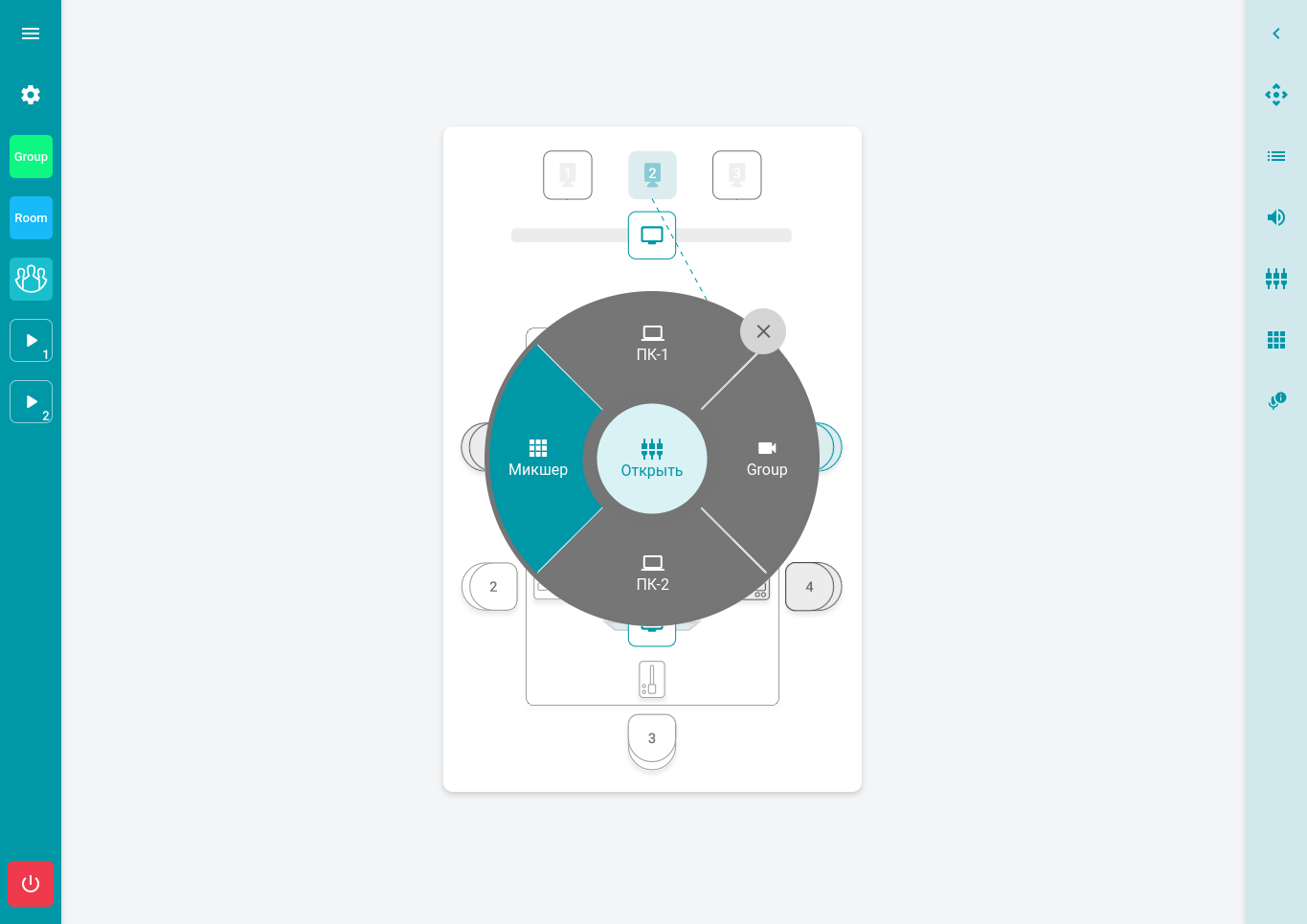
В новой версии системы управления мы добавили удобный пульт для управления питанием и выбора источника сигнала для каждого подключенного устройства видеовывода. Пульт управления отображается после нажатия по нужному оборудованию на главном экране.
Другие полезные изменения и улучшения
- Была увеличена скорость отклика PTZ-камеры при управлении ею с помощью виртуального пульта управления.