Фильтры получения объединения пакетов
Начиная с версии NDIS 6.30 фильтры получения NDIS были расширены для поддержки объединения пакетов. Каждый фильтр получения для объединения пакетов определяет следующее:
- Набор полей в различных заголовках протокола пакета, таких как адрес назначения заголовка УПРАВЛЕНИЯ доступом к мультимедиа (MAC) или порт назначения заголовка UDP.
- Максимальное время объединения пакета, соответствующего фильтру приема объединения, сетевым адаптером. Адаптер использует это значение для установки значения срока действия аппаратного таймера адаптера. По истечении срока действия таймера адаптер должен прервать работу узла, чтобы драйвер минипорта смог обработать объединяемые пакеты. Примечание Как только первый пакет, соответствующий фильтру получения, объединяется и запускается таймер, сетевой адаптер должен объединить дополнительные пакеты, соответствующие фильтрам приема, без сброса и перезапуска таймера.
Избыточные драйверы, такие как драйверы протоколов и фильтров, загружают пакеты, объединяющие фильтры приема, в драйвер мини-порта путем выдачи запросов на набор идентификаторов объектов (OID) OID_RECEIVE_FILTER_SET_FILTER. Дополнительные сведения см. в разделе Настройка фильтров получения объединения пакетов.
Драйверы overlying также могут запрашивать фильтры приема объединения пакетов, скачанные в драйвер мини-порта. Это можно сделать путем выдачи OID-запросов метода OID_RECEIVE_FILTER_ENUM_FILTERS драйверу минипорта. Дополнительные сведения см. в разделе Запросы к фильтрам получения объединения пакетов.
Совместная работа с нами на GitHub
Источник этого содержимого можно найти на GitHub, где также можно создавать и просматривать проблемы и запросы на вытягивание. Дополнительные сведения см. в нашем руководстве для участников.
Windows driver documentation
Обзор объединения пакетов
Некоторые сетевые протоколы IPv4 и IPv6 включают передачу пакетов на широковещательные или многоадресные адреса. Эти пакеты принимаются несколькими узлами в подсети IPv4/IPv6. В большинстве случаев узел, получающий эти пакеты, ничего не делает с этими пакетами. Таким образом, получение этих нежелательных многоадресных или широковещательных пакетов приводит к ненужным процессам обработки и энергопотребления на принимающем узле.
Например, узел A отправляет многоадресный запрос на локальное разрешение имен многоадресной рассылки (LLMNR) в подсети IPv6 для разрешения имени узла B. За исключением узла A, этот запрос LLMNR принимается всеми узлами в подсети. За исключением узла B, стек протоколов TCP/IP, работающий на других узлах, проверяет пакет и определяет, что пакет не предназначен для него. Поэтому стек протоколов отклоняет пакет и вызывает NdisReturnNetBufferLists , чтобы вернуть пакет драйверу мини-порта.
Начиная с версии NDIS 6.30 сетевые адаптеры могут поддерживать объединение пакетов NDIS. Благодаря сокращению количества прерываний приема за счет объединения случайных широковещательных или многоадресных пакетов, затраты на обработку и энергопотребление значительно снижаются в системе.
Объединение пакетов состоит из следующих этапов.
- Избыточные драйверы, такие как стек протокола TCP/IP, определяют фильтры получения NDIS, которые используются для экранирования широковещательных и многоадресных пакетов. Вышележащие драйверы загружают эти фильтры в базовый драйвер miniport, который поддерживает объединение пакетов. После скачивания драйвер минипорта настраивает сетевой адаптер с фильтрами приема объединения пакетов. Дополнительные сведения об этих фильтрах см. в разделе Фильтры получения объединения пакетов.
- Полученные пакеты, соответствующие фильтрам получения, кэшируются или объединяются на сетевом адаптере. Адаптер не создает прерывание приема для объединяемых пакетов. Вместо этого адаптер прерывает работу узла при возникновении другого аппаратного события. При создании этого прерывания адаптер должен указать событие получения с прерыванием. Это позволяет сетевому адаптеру обрабатывать объединяемые пакеты, полученные сетевым адаптером. Например, сетевой адаптер, поддерживающий объединение пакетов, может создать прерывание приема при возникновении одного из следующих событий:
- Срок действия аппаратного таймера, для которого задано максимальное значение задержки объединения соответствующего фильтра получения.
- Доступное пространство в буфере объединения оборудования достигает заданной адаптером низкой отметки воды.
- Получен пакет, который не соответствует фильтру объединения.
- Произошло другое событие прерывания, например событие завершения отправки.
Дополнительные сведения об этом процессе см. в разделе Обработка фильтров приема объединения пакетов.
Следующие моменты относятся к поддержке объединения пакетов с помощью NDIS:
- NDIS поддерживает объединение пакетов для пакетов, полученных через порт NDIS по умолчанию (порт 0), назначенный физическому сетевому адаптеру. NDIS не поддерживает объединение пакетов на портах NDIS, назначенных виртуальным сетевым адаптерам. Дополнительные сведения см. в разделе Порты NDIS.
- NDIS поддерживает объединение пакетов для пакетов, полученных в очереди получения сетевого адаптера по умолчанию. Эта очередь получения имеет идентификатор NDIS_DEFAULT_RECEIVE_QUEUE_ID.
Совместная работа с нами на GitHub
Источник этого содержимого можно найти на GitHub, где также можно создавать и просматривать проблемы и запросы на вытягивание. Дополнительные сведения см. в нашем руководстве для участников.
Windows driver documentation
Daemon tools lite windows 7 free
Daemon Tools — небольшое, бесплатное, но при этом очень функциональное приложение для создания ISO/MDS/MDF/MDX-образов из CD/DVD/Blu-ray дисков. Программа умеет обходить многие системы защиты от копирования, как например SafeDisc, CDCOPS, Protect CD
DAEMON Tools — матерый, по своим функциональным возможностям, софт для создания образов дисков и эмуляции виртуальных CD/DVD/Blu-ray приводов с поддержкой многих систем защиты. Умеет создавать iso, mds, mdf и mdx образы из CD/DVD/Blu-ray дисков с функцией сжатия и защиты образов паролем.
Программа поддерживает монтирование на виртуальные приводы образы следующих форматов: mdx, mds/mdf, iso, b5t, b6t, bwt, ccd, cdi, bin/cue, ape/cue, flac/cue, nrg, isz. DAEMON Tools создает в сумме до четырех виртуальных DT + SCSI + HDD-приводов, которые работают подобно настоящим физическим приводам, только значительно быстрее. Незаменимая вещь, например, для нетбуков, не имеющих оптических дисководов.
Несмотря на сравнительно небольшой размер, приложение DAEMON Tools обладает основными средствами для обхода защиты от копирования, что дает возможность выполнять эмуляцию как обычных дисков, так и защищенных с помощью SafeDisc, Securom, StarForce, Laserlock, CDCOPS, Protect CD и других систем защит от копирования.
 |
Категория: | Работа с образами дисков |
| Поддерживаемые ОС: | Windows XP, 7, 8, 10 | |
| Разрядность: | 32 bit, 64 bit, x32, x64 | |
| Для устройств: | Компьютер | |
| Язык интерфейса: | на Русском | |
| Версия: | Lite | |
| Разработчик: | Disc Soft Ltd. |
Daemon Tools Lite можно пользоваться абсолютно бесплатно, если загрузить инсталлятор и во время установки указать, что утилита будет использоваться в частных некоммерческих целях. В некоторых местах приложения периодически будут показываться реклама, подобранная с учетом интересов пользователя. Она занимает мало места, поэтому совершенно не отвлекает от работы.
Daemon Tools Lite на компьютер
Можно работать с образами программ и игр любого размера. Есть возможность редактировать уже имеющиеся образы или создавать собственные, используя любые файлы на компьютере. С помощью стандартных инструментов можно создать подборку с любыми треками и записать его на диск в нужном формате для проигрывания в машине.
Daemon Tools Lite позволяет создавать виртуальные жесткие диски для хранения данных, а также использовать функцию RAM для ощутимого увеличения быстродействия компьютера. Утилита может не просто записывать образы на флешку, например, с нужной операционной системой, но и копировать информацию на съемный носитель и устанавливать на него пароль, для надежной защиты данных.
Daemon Tools Lite для версий windows:
- Daemon Tools для Windows 10
- Daemon Tools для Windows 8
- Daemon Tools для Windows 7
- Daemon Tools для Windows XP
Скачать Daemon Tools Lite бесплатно
Скачать ↓
Настройка сетевого адаптера
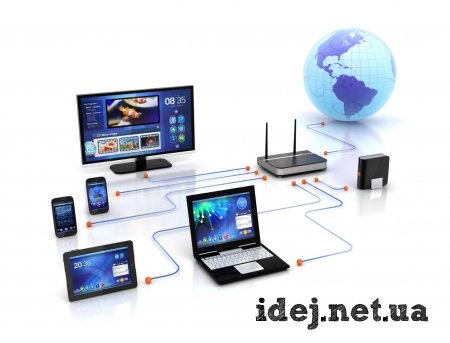
Интернет — это лучшее изобретение человечества, он объединяет более 35% населения Земли, а также открывает неограниченные возможности для обучения, работы, отдыха и общения. В вашем компьютере он появляется при помощи сетевого адаптера, имеющего беспроводной(Wi-Fi) или проводной интерфейс. В этой статье я расскажу о настройке адаптера для подключения к сети.
Есть несколько типов подключения интернета:
- Телефонная линия
- DSL, кабельная сеть или электропроводка
- Мобильная связь (2G,3G,4G — LTE)
- Оптоволокно
- Спутниковый интернет
Каждый из них имеет свои специфические особенности, однако компьютер чаще всего подключается при помощи обычной витой пары — кабеля RJ-45, либо при помощи Wi-Fi соединения с роутером(который, в свою очередь, тоже работает через витую пару или USB-модем).
Настройка. Так как большинство пользователей использует Windows 7, то рассказывать я буду на ее примере.
Для этого мы переходим в Панель управления -> Сеть и Интернет -> Центр управления сетями и общим доступом, затем слева в меню выбираем Изменение параметров адаптера.
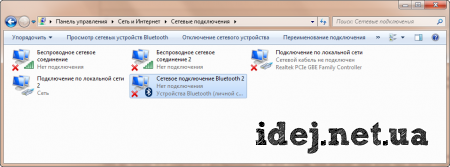
Здесь Вы можете увидеть список всех адаптеров компьютера и их статус подключения, включая Bluetooth-адаптеры, а также виртуальные адаптеры типа Hamachi.
Обычное подключение через витую пару(без роутеров, модемов)
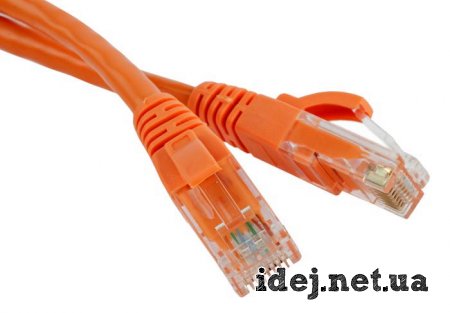
Кабель «Витая пара» — RJ-45 — 8P8C
Тут также есть 2 варианта: Вам необходимо настроить соединение и каждый раз выполнять подключение либо Ваш провайдер поддерживает технологию DHCP и Вам просто необходимо воткнуть кабель в разьем.
В зависимости от Вашего варианта нужно правильно настроить адаптер.
Вариант 1
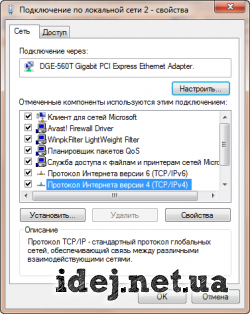
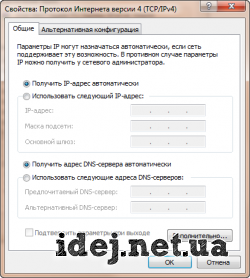
Заходим в список адаптеров. Выбираем нужный(Подключение по локальной сети . ) и нажимаем на нем правую клавишу мыши(ПКМ), здесь выбираем Свойства. В открывшемся списке выбираем компомнент Протокол Интернета версии 4 и нажимаем кнопку Свойства. Сюда необходимо вписать настройки, выданные Вашим оператором.
Вариант 2
Операция аналогичная Варианту 1, только в свойствах протокола необходимо установить флажки Получить IP-адрес автоматически, Получить адрес DNS-сервера автоматически.
Подключение при помощи роутера
Обычно роутер имеет 5 разьемов(4 LAN и 1 WAN). Кабель от интернета вы подключаете в WAN порт(он отделен от остальных), а затем при помощи второго кабеля/Wi-Fi адаптера соединяете роутер и компьютер. После этого (Смотрите Вариант 2 в подключении через витую пару), в адаптере Wi-Fi эти настройки стоят по-умолчанию.
Для последующей настройки интернета Вы заходите по локальному адресу роутера(192.168.0.1 или 192.168.1.1 — по-умолчанию) и выполняете необходимые действия.
Как настроить роутер Asus Вы можете прочитать в этой статье — https://idej.net/peripheral/44-kak-nastroit-router-asus.html
Остальные типы я расписывать не буду, все вопросы можете задать в комментариях.
Теперь детальнее о настройках адаптера
Чтобы увидеть эти настройки надо зайти в список адаптеров, нажать ПКМ на нужном адаптере, выбрать Свойства, затем под строкой с полным именем адаптера нажать кнопку Настроить. Здесь перейти на вкладку Дополнительно.
В основном, свойства одинаковы у всех адаптеров, однако все же есть небольшая разница.