Носители для резервного копирования и варианты восстановления Windows от Dell
Dell предлагает несколько вариантов для восстановления операционной системы Windows на ПК Dell.
Для выбора варианта восстановления прочитайте описания ниже.
Скачивание носителя через Интернет
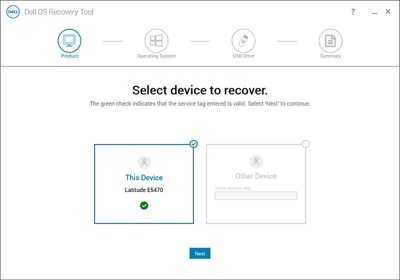
Воспользуйтесь инструментом Dell OS Recovery Tool для скачивания образа и создания флэш-накопителя USB, с помощью которого будет установлена заводская версия Windows, поставлявшаяся с вашим устройством. После установки потребуется обновить драйверы и ПО.
Использование инструмента Dell SupportAssist OS Recovery
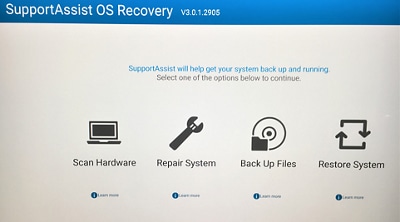
Программа Dell SupportAssist OS Recovery запускается автоматически, если Windows не загружается. Среда восстановления позволяет диагностировать и устранить неполадки оборудования, создать резервные копии файлов и восстановить заводские настройки. Среду восстановления можно запустить в любое время.
Ознакомьтесь с перечнем систем, на которых поддерживается инструмент Dell SupportAssist OS Recovery.
Особые решения
Windows 10
Используйте функцию восстановления заводского образа Dell, чтобы восстановить заводские настройки, включая драйверы и приложения. Этот вариант предназначен для ПК, которые поставлялись с установленной ОС Windows 10. Если производилось обновление до Windows 10 с предыдущих версий, используйте следующий вариант.
Обновление до Windows 10, Windows 8.1 или Windows 7
Используйте служебную программу Dell Backup and Recovery, чтобы восстановить заводские настройки или создать резервную копию файлов с вашего компьютера. Этот вариант переустанавливает версию Windows, с которой поставлялся ваш ПК. Для компьютеров, обновленных до Windows 10, необходимо повторно установить обновление.
Резервное копирование файлов
Чтобы создать резервную копию ваших персональных файлов средствами Windows, см. инструкции технической поддержки Майкрософт для Windows 10 или Windows 8.1 и Windows 7.
Видео
В наших подробных видеороликах вы найдете пошаговые инструкции и ответы на вопросы. Все видео на английском языке. Для некоторых языков доступны субтитры с переводом. Дополнительные видеоролики можно найти в нашей видеотеке.
Dell Backup and Recovery 1.8: обзор и установка
Сводка: В этой статье содержится информация о Dell Backup and Recovery 1.8.
- Содержание статьи
- Свойства статьи
- Оцените эту статью
Возможно, эта статья была переведена автоматически. Если вы хотите поделиться своим мнением о ее качестве, используйте форму обратной связи в нижней части страницы.
Содержание статьи
Симптомы
Содержание:
- Dell Backup and Recovery 1.8: Обзор
- Установка или удаление, обновление и модернизация Dell Backup and Recovery 1.8
- Dell Backup and Recovery 1.8: Настройка при первом запуске
- Dell Backup and Recovery 1.8: Навигация по главному экрану
- Dell Backup and Recovery 1.8: Полезные ссылки
1. Dell Backup and Recovery 1.8: Обзор
ПРИМЕЧАНИЕ. Dell Backup and Recovery 1.8 больше не поставляется в системах Dell. В этой статье представлена информация только для пользователей устаревших систем.
ПРИМЕЧАНИЕ. Данная статья также относится к программному обеспечению AlienReSpawn для резервного копирования, доступному в системах Alienware.
ВНИМАНИЕ! Перед обновлением системы до Windows 10 необходимо установить последние обновления Dell Backup and Recovery 1.8, чтобы программное обеспечение было работать после обновления. Дополнительные сведения см. в следующей статье Dell Backup and Recovery (DBAR) и Windows 10.
Dell Backup and Recovery 1.8 — это безопасное, простое и надежное решение для резервного копирования и восстановления. Оно может защитить систему (операционную систему, приложения, драйверы, настройки) и данные (музыку, фотографии, видео, документы и другие важные файлы) от потери данных.
Dell Backup and Recovery 1.8 поставляется в двух версиях — базовая и Premium.
ПРИМЕЧАНИЕ. Стоимость модернизации Premium зависит от региона. Чтобы получить стоимость, выполните действия, описанные в разделе 2 «Модернизация». Цена отображается, прежде чем дать вам возможность продолжить или нет.
Базовая версия поставляется предустановленной на всех системах. Можно создать носитель для восстановления системы и создать резервную копию установленных на заводе приложений и драйверов. Это также помогает пользователю восстановить заводской образ компьютера в случае сбоя операционной системы или жесткого диска.
ПРИМЕЧАНИЕ. Dell Backup and Recovery 1.8 заменяет Dell Backup and Recovery 1.7, DataSafe Local и DataSafe Online на всех потребительских платформах. Он заменяет Dell Backup and Recovery Manager (DBRM) на коммерческих платформах.
Пользователи могут выбрать версию премиум-класса при заказе системы в точке продаж. Модернизация выполняется dell Digital Delivery. Версия Premium также доступна в качестве обновления с помощью опции внутри приложения.
Вскоре после первого включения системы программа Dell Backup and Recovery 1.8 автоматически запустит мастер настройки при первом запуске. Дополнительные сведения см. в разделе 3 ниже.
Также существует несколько других способов открытия Dell Backup and Recovery 1.8.
1. На рабочем столе дважды нажмите значок Dell Backup and Recovery.

2. На панели задач настольных ПК (в правом нижнем углу по часам) дважды нажмите значок Dell Backup and Recovery.

3. На начальном экране Windows 8 начните вводить Dell Backup and Recovery. Приложение отображается в результатах поиска при вводе, нажатии значка или при выделении клавиши Return .

ПРИМЕЧАНИЕ. Если приложение не установлено, необходимо загрузить последнюю версию с веб-сайта Dell Backup and Recovery: www.dell.com/backupandrecovery
2. Установка или удаление, обновление и модернизация Dell Backup and Recovery 1.8
Установка или удаление
Dell Backup and Recovery 1.8 устанавливается на заводе во все поддерживаемые системы.
Если необходимо переустановить приложение, его можно загрузить только с веб-сайта Dell Backup and Recovery: www.dell.com/backupandrecovery
ПРИМЕЧАНИЕ. Хотя приложение можно загрузить, образ системы можно создать только с носителя для восстановления, созданного из системы.
Dell Backup and Recovery можно удалить из раздела «Программы и компоненты» на панели управления.
Обновления
ВНИМАНИЕ! Перед обновлением системы до Windows 10 необходимо установить последние обновления Dell Backup and Recovery 1.8, чтобы программное обеспечение смогло работать после обновления. Дополнительные сведения см. в статье Dell Backup and Recovery (DBAR) и Windows 10.
Dell Backup and Recovery должен иметь последние обновления, чтобы обеспечить эффективную работу системы.
Пользователи, работающие под управлением Dell Backup and Recovery 1.7, получают запрос на обновление до последней версии. Нажмите на уведомление, чтобы начать обновление.
При нажатии на выделенный раздел начинается модернизация.

В программе Dell Backup and Recovery 1.8 можно вручную выполнить обновление, выполнив следующие действия:
1. Нажмите на вопросительный знак в правом верхнем углу.

2. Нажмите кнопку Проверить наличие обновлений для поиска и установки последних обновлений.

Если доступно обновление, система предложит установить обновление, нажав Кнопка Установить обновление автоматически обновляется до последней версии.

Модернизация
Базовая версия Dell Backup and Recovery 1.8 может быть модернизирована до версии Premium, которая предоставляет все функциональные возможности инструмента.
ПРИМЕЧАНИЕ. Стоимость модернизации Premium зависит от региона. Чтобы получить стоимость, выполните следующие действия. Цена отображается, прежде чем дать вам возможность продолжить или нет.
В следующей таблице представлены отличия функций между базовой версией и версией Premium.
| Функции | Basic | Premium |
|---|---|---|
| Восстановите заводское состояние системы. | Да | Да |
| Резервное копирование и восстановление пользовательских данных вручную. | Да | Да |
| Резервное копирование приложений и настроек (резервное копирование системы) | Да | |
| Объединение резервных копий и архивирование старых резервных копий. | Да | |
| Непрерывное локальное резервное копирование данных (на диск). | Да | |
| Резервное копирование и восстановление файлов в зависимости от типа. | Да |
Вы должны оплатить обновление. Выполните следующие действия для модернизации до полной версии программы Dell Backup and Recovery:
ПРИМЕЧАНИЕ. Если вы приобрели в точке продаж версию Dell Backup and Recovery Premium, вам потребуется использовать Dell Digital Delivery для активации премиум-версии. Не вы должны следовать этим инструкциям.
1. Убедитесь, что система подключена к Интернету, и нажмите Необходимые обновления рядом с пунктом Резервное копирование системы или Рядом с следующей резервной копией.

2. Нажмите Upgrade Now.

3. Выберите нужный вариант модернизации.

4. Система подключается к странице корзины Dell Backup and Recovery. Для приобретения обновления пользователи должны ввести всю информацию (адрес доставки, адрес выставления счета, варианты оплаты).

5. Вернитесь на страницу модернизации, и код активации должен быть введен автоматически и DBAR обновляется.
ПРИМЕЧАНИЕ. Если по какой-либо причине код активации не вошел автоматически во время обновления, необходимо ввести код активации вручную.

3. Dell Backup and Recovery 1.8: Настройка при первом запуске
Вскоре после первого включения системы или при первом запуске приложения программа Dell Backup and Recovery 1.8 автоматически запускает мастер «First Launch Setup». Это поможет пользователям выполнить начальную настройку Dell Backup and Recovery. Это может быть «отложено», нажав « Later» или выключив, выбрав Do Not Remind Me и pressing Later.

1. Чтобы продолжить, нажмите кнопку «Next».

2. Приложение поможет создать носитель для восстановления заводского образа.

3. Если вы приобрели версию Premium, следующим шагом является создание резервной копии системы. Резервное копирование системы — это снимок всех программ, настроек системы и файлов на основном жестком диске, который можно использовать для восстановления системы.

4. Последним этапом является резервное копирование данных, при котором создается снимок всех выбранных файлов данных. Можно использовать это для восстановления отсутствующих или поврежденных файлов.

5. После завершения мастер отобразит сводку завершенных или еще не завершенных задач. Если шаги не будут выполнены, при следующем запуске Dell Backup и Recovery мастер откроется для первого незавершенного элемента.

6. Мастер можно запустить в любое время, если у пользователя есть незавершенные элементы. Для этого нажмите кнопку «?» в правом верхнем углу главного экрана и выберите пункт «First Launch Setup».

4. Dell Backup and Recovery 1.8: Навигация по главному экрану
Главный экран

Слева отображается краткое описание состояния, настройки Dell Backup and Recovery и планового резервного копирования.
В таблице ниже представлено описание главного экрана Dell Backup and Recovery 1.8.
| Плитка или ссылка | Описание |
|---|---|
| Dell рекомендует |
На этом экране будет отображено следующая задача или элемент, который пользователь должен выполнить для защиты системы. |
ПРИМЕЧАНИЕ. Если доступно обновление, оно отображается в этом поле и имеет приоритет над всеми другими действиями. Пользователи должны обновлять программу при наличии новых версий для функционирования должны образом.
Быстрая навигация

Пользователь может перемещаться между областями в Dell Backup and Recovery, не переходя на главный экран, нажав на стрелку раскрывающегося списка рядом с заголовком страницы, в данном случае «Dell Backup and Recovery». Появится раскрывающееся меню, в котором пользователь может выбрать область, в которую необходимо быстро перейти.
Вопросительный знак

При нажатии на значок «?» в правом верхнем углу доступны следующие параметры.
- О программе
- Журналы активности
- Настройка при первом запуске
- Контекстная справка
- Справка
- Параметры конфиденциальности
- Проверка наличия обновлений
Dell Backup and Recovery (DBaR) и Windows 10
Версия Dell Backup and Recovery (DBaR) 1.9 доступна только на компьютерах, где выполнено обновление до Windows 10.
Сводка: Версия Dell Backup and Recovery (DBaR) 1.9 доступна только на компьютерах, где выполнено обновление до Windows 10.
- Содержание статьи
- Свойства статьи
- Оцените эту статью
Возможно, эта статья была переведена автоматически. Если вы хотите поделиться своим мнением о ее качестве, используйте форму обратной связи в нижней части страницы.
Содержание статьи
Симптомы
Следуйте приведенным ниже инструкциям по использованию приложения Dell Backup and Recovery (DBAR) в ОС Windows 10.
Версия Dell Backup and Recovery (DBaR) 1.9 доступна только на компьютерах, которые проходят модернизацию до Windows 10.
ПРИМЕЧАНИЕ. Информация, содержащаяся в этой статье, также относится к программному обеспечению AlienReSpawn для резервного копирования, доступному на компьютерах Alienware.
Обновление Dell Backup and Recovery (DBaR) до версии 1.9 доступно только на компьютерах, которые проходят модернизацию до Windows 10. Это необходимо для обеспечения совместимости с приложением DBAR.
DBAR означает приложение Dell Backup and Recovery, безопасное, простое и надежное решение для резервного копирования и восстановления, которое защищает компьютер (операционную систему, приложения, драйверы, настройки) и данные (музыка, фотографии, видео и другие важные файлы), чтобы предотвратить потерю данных. Используется для замены предыдущих версий DataSafe Local 2.x и DBRM.
В настоящее время существует две версии DBAR.
- Basic. Предустанавливается на заводе-изготовителе вместе с операционной системой Windows, позволяет создать диск восстановления компьютера, а также выполнить резервное копирование предустановленных на заводе-изготовителе приложений и программного обеспечения.
- Premium. Для повышения уровня услуги требуется дополнительный заказчик.
На системах, поставляемых с Windows 10, программа Dell Backup and Recovery (DBAR) не предустановлена.
ПРИМЕЧАНИЕ. Если приложение Dell Backup and Recovery не обновлено в соответствии с рекомендациями (перед обновлением до Windows 10), единственный выход — вернуться к предыдущей работающей операционной системе. Если откат операционной системы не выполнен успешно, в качестве крайней меры можно переустановить операционную систему и Dell Backup and Recovery.
Причина
Использование приложения Dell Backup and Recovery (DBaR) в Windows 10
Разрешение
Уведомление об обновлении
Компьютеры Dell, на которых установлено приложение Dell Backup and Recovery (DBaR) и выполнена модернизация до ОС Windows 10, получат уведомление Dell о рекомендуемом обновлении на панели управления Dell Backup and Recovery. В рамках этого обновления Windows 10 приложение DBaR будет обновлено до версии 1.9, полностью совместимой с Windows 10.
Если требуется ссылка для скачивания DBaR 1.9, воспользуйтесь следующей: Dell Backup and Recovery (DBaR) версии 1.9 (рис. 1)
ПРИМЕЧАНИЕ. Dell Backup and Recovery (DBaR) версии 1.9 НЕЛЬЗЯ устанавливать на компьютеры, которые поставлялись с Windows 10. Dell Backup and Recovery версии 1.9 предназначено ТОЛЬКО для компьютеров , проходящих модернизацию до Windows 10 или уже модернизированных до Windows 10 .
В системах, поставляемых с установленной на заводе ОС Windows 10, используется встроенное в Windows 10 решение для резервного копирования и восстановления. Программу Windows для резервного копирования и восстановления можно найти, нажав кнопку Пуск и выбрав Параметры, Обновление и безопасность, затем Резервное копирование.
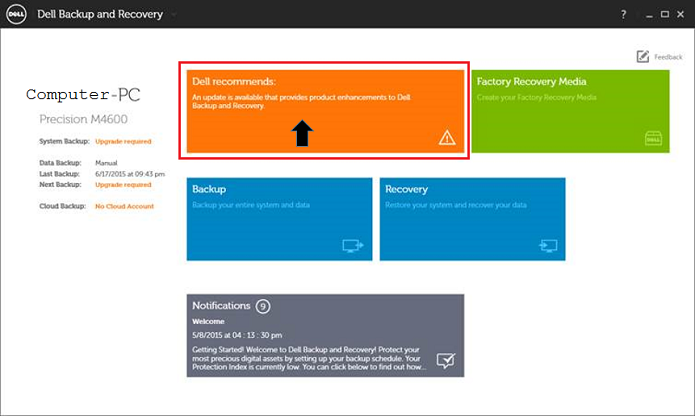
Рис. 1. Рекомендации Dell для обновления DBaR
Нажмите кнопку «Установить обновление», чтобы начать процесс обновления. (Рис. 2)
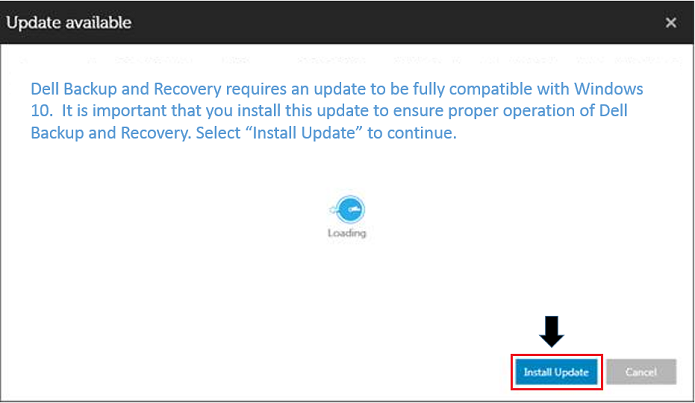
Рис. 2. Установка обновления DBaR
Нажмите кнопку Пуск. (Рис. 3)
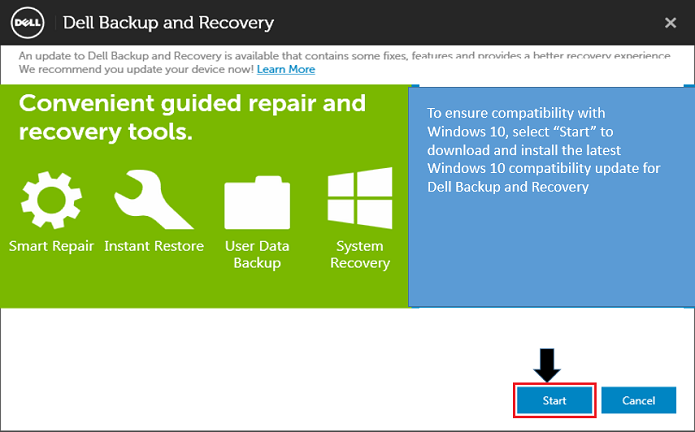
Рис. 3. Кнопка «Пуск» в приложении DBaR
Проверив наличие обновлений DBaR на сайте при работе в Windows 8.1, вы получите следующее сообщение: (Рис. 4).
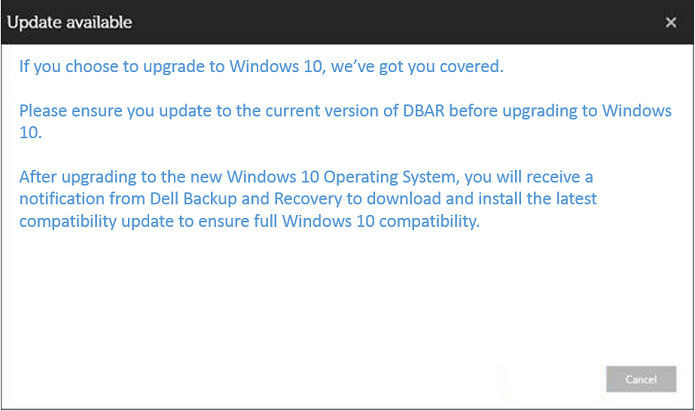
Рис. 4. Доступно обновление DBaR
Другие ресурсы:
Как восстановить компьютер с помощью DBAR
Восстановление компьютера с помощью Dell Backup and Recovery Manager (DBAR) можно выполнить тремя способами.
- Запустите DBAR на компьютере, выберите Recovery, затем выберите System Recovery.
- Вызовите раздел восстановления для восстановления компьютера. Переместите мышь в правую часть экрана, выберите Параметры при появлении панели чудо-кнопок, одновременно нажмите и удерживайте клавишу Shift и кнопку «Перезагрузка», выберите Устранение неполадок (диагностика) и DBAR.
- Восстановление системы с помощью носителя для восстановления. Компьютер подключен к внешнему источнику питания, постоянные нажатия на клавишу F12 при включении открывают меню загрузки, нужно выбрать запуск с носителя для восстановления.
Действия по восстановлению компьютера с помощью DBAR
- Запустите DBAR, выберите Recovery, затем System Recovery.
- Выберите Factory Image и нажмите кнопку «Confirm». Компьютер перезапустится и перейдет в интерфейс восстановления.
Действия по восстановлению компьютера с помощью носителя для восстановления
- Запустите компьютер, непрерывно нажимайте клавишу F12 в интерфейсе Dell, чтобы выбрать запуск с носителя для восстановления (ноутбук должен быть подключен к внешнему источнику питания).
ПРИМЕЧАНИЕ. После восстановления ноутбука с помощью функции Factory Backup необходимо подключить зарядное устройство, иначе появится следующее сообщение об ошибке: «Please connect the AC adapter to continue. Your computer cannot be restored while it is powered by the battery».
ПРИМЕЧАНИЕ. При восстановлении заводских настроек на компьютере стираются все данные, для которых не были созданы резервные копии. Если требуется сохранить файлы данных на жестком диске, необходимо выполнить восстановление компьютера с помощью этого способа.
- Выберите YES и перейдите к интерфейсу выбора файлов.
- Выберите NO и войдите в интерфейс восстановления. Когда кнопка перезагрузки станет активной, завершите операцию восстановления, перезапустите компьютер, войдите в заводскую конфигурацию операционной системы.
Как использовать Dell Backup and Restore (DBAR) для создания заводского образа
Подготовка. Один пустой USB-накопитель емкостью 8 Гбайт или более
Примечание. Dell Technologies рекомендует создать резервную копию заводского зеркала при первом использовании.
Действия
- Запустите Dell Backup and Restore.
- Выберите «Recovery Media». Изображение на экране может отличаться в зависимости от языка операционной системы. (Рис. 5)
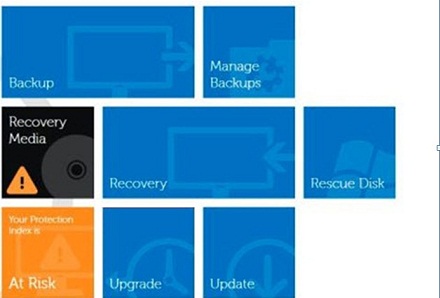
Рис. 5. Главное меню - Вставьте USB-накопитель, выберите вставленный носитель и нажмите Continue. (Рис. 6)
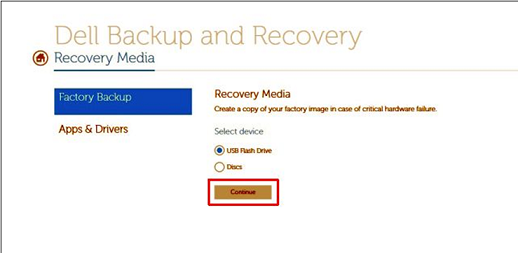
Рис. 6. Заводской носитель - Нажмите кнопку Пуск. (Рис. 7)
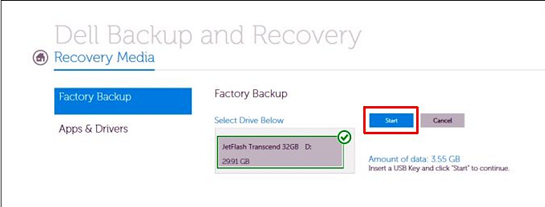
Рис. 7. Запуск
Примечание. При создании резервной копии на заводского зеркала данные на USB-накопителе форматируются. Если на USB-накопителе находятся важные данные, сначала выполните резервное копирование.
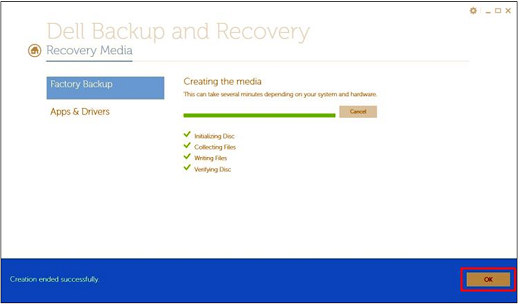
Рис. 8. Готово.

Истек срок гарантии? Нет проблем. Посетите сайт Dell.com/support, введите сервисный код Dell и просмотрите наши предложения.
ПРИМЕЧАНИЕ. Предложения доступны только для пользователей персональных компьютеров в США, Канаде, Великобритании, Франции, Германии, Китае и Японии. Предложение не распространяется на серверы и системы хранения.
Лучшие альтернативы резервному копированию и восстановлению Dell
Если вы являетесь давним пользователем Dell, возможно, в какой-то момент вы сталкивались с предлагаемыми ею услугами. Один из их популярных сервисов называется Резервное копирование и восстановление Dell.
Вы даже можете быть одним из тех, кто смог использовать такую отличную программу, но довольны ли вы ее работой? Дает ли это вам те преимущества, в которых вы нуждаетесь? Или вы ищете другие программы?
Из этой статьи вы узнаете, стоит ли использовать Dell Backup and Recovery. Вы также познакомитесь с лучший альтернативный инструмент для восстановления данных ПК для вас.
Резервное копирование и восстановление Dell
- Часть 1: Что такое резервное копирование и восстановление Dell?
- Часть 2: Лучшие альтернативы Dell для резервного копирования и восстановления
- Заключение и часто задаваемые вопросы

Часть 1: Что такое резервное копирование и восстановление Dell?
Dell Recovery and Backup — это специальное приложение от Dell который позволяет пользователям восстанавливать и создавать резервные копии компьютерных данных. Обычно он предустановлен на Windows 7 и 8.
Это может помочь в создание резервных копий важных файлов и данные для избежать случайного удаления, что происходит с большинством пользователей. Вот почему компания Dell позаботилась о том, чтобы каждый пользователь Dell мог пользоваться своим ПК, не опасаясь потери данных. Но в случаях, когда вы случайно удалили важный файл, это приложение также может вам помочь. оправляться их.

Но, несмотря на то, что это хорошее приложение, у него также есть свои недостатки, которые люди уже давно придираются.
Сколько времени занимает резервное копирование и восстановление Dell?
Бесспорно, Dell Backup and Recovery простой и безопасный использовать, но одним из неотложных вопросов, на который необходимо указать, является время.
В отчетах говорится, что резервное копирование и восстановление Dell довольно медленно обрабатывает файлы по сравнению с его аналогами. Весь процесс занимает 5 минут или больше, что является средним показателем, но не у всех есть такая роскошь времени и терпения. Не говоря уже о том, что эта программа может быть несовместима с другими ПК с Windows.
эхоподелиться Восстановление данных (ПОБЕДИТЬ/MAC)
Восстановите удаленные, поврежденные или потерянные данные с любого устройства хранения данных!
Поддерживает видео, аудио, документы, изображения, электронную почту, архив
Подходит для USB-накопителей, жесткого диска, SD-карты Android и камеры.
Совместимость с NTFS, FAT16, FAT32, exFAT, EXT
Часть 2: Лучшие альтернативы Dell для резервного копирования и восстановления
Существует множество отличных альтернатив Dell для резервного копирования и восстановления, и выбрать, на какие из них можно положиться, довольно сложно. Но не волнуйтесь, мы прикроем вашу спину. Ниже приведены лучшие альтернативы успешному резервному копированию и восстановлению данных.
1. OneDrive — лучшая альтернатива Dell Backup
Один диск это облачный сервис от Microsoft который позволяет синхронизировать и создавать резервные копии всех ваших папок и файлов на облачные серверы. Таким образом, вы сможете получить к ним доступ на всех ваших синхронизированных устройствах.
Одна хорошая вещь, которую вы хотели бы видеть в OneDrive, это то, что он легко доступен на всех компьютерах с Windows, а не только на Dell. Это поставляется предварительно установленным так что вам не придется искать его в другом месте.

Вам просто нужно зарегистрировать свою учетную запись, используя Действующий электронный адрес или тот, который связан с вашим компьютером, и все готово. Облачная служба бесплатна, и вы можете создавать резервные копии файлов, но если вы хотите накапливать огромные файлы, рекомендуется подписаться на один из планов OneDrive. Таким образом, вы можете подняться до 1 ТБ облачного хранилища.
Если вам нужна безопасная резервная копия и пространство для хранения, связанное со всеми вашими устройствами, вы можете рассмотреть эту альтернативу Dell Backup and Recovery.
2. Восстановление данных Windows — лучшая альтернатива Dell Recovery
Когда дело доходит до случайного удаления и других проблем, связанных с потерей данных на ПК, ничто не сравнится Восстановление данных Windows. Он имеет широкий набор функций, которые обслуживают все виды проблем восстановления.