Как очистить память телефона Андроид (5 простых и эффективных способов)
Доброго дня!
Это утверждение справедливо не только для компьютеров, но и для планшетов, телефонов и вообще любых других устройств.
Со временем, даже если у вас не самый дешевый аппарат, объем свободной памяти может подойти к концу. Ну а что, видео и фото на различных мероприятиях, игрушки, музыка и прочие штуки «делают» свое дело.
В этой заметке приведу несколько простых, но достаточно эффективных способов очистки памяти (думаю, заметка может пригодится всем не искушенным пользователям Андроид смартфонов, планшетов и пр.).
�� В помощь!
Аналоги Google Play Market или чем можно пользоваться , если Плей Маркет не работает.
5 простых эффективных способов очистки памяти телефона
Анализ занятого места — ищем «виновников»
Первое, с чего стоило бы начать решение данного вопроса — это посмотреть, какие каталоги и файлы занимают больше всего памяти (как известно: оптимизацию нужно начинать с того места, где больше всего потери).
В принципе, если у вас современная версия Андроид — то зайдя в настройки в раздел «Память/внутренняя память» можно посмотреть, что и сколько занимает (см. пример на скрине ниже ��).
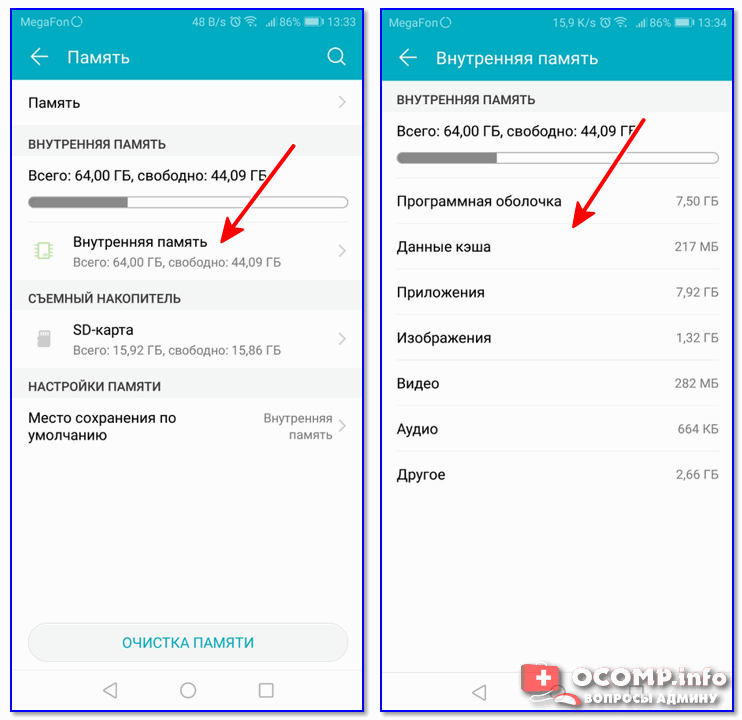
Внутренняя память (Андроид 8.0)
Также можно воспользоваться сторонним приложением — �� Disk Usage/анализатор дисков (ссылка на Google Play).
Приложение строит очень наглядную диаграмму, по которой можно быстро сориентироваться куда «ушла» основная память. Кстати, каталоги в этом анализаторе сортируются по их размеру (см. пример ниже ��).
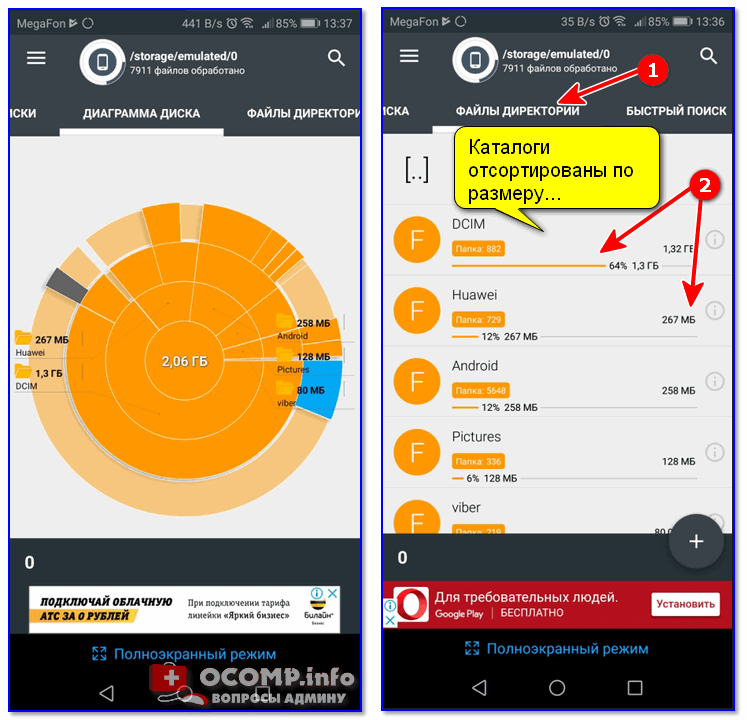
Disk Usage — скрин работы приложения
По большому счету, найдя каталог(и), который занимает больше всего места — можно просто зайти в него и удалить всё «лишнее». За счет такой простой «штуки» можно быстро и сразу «расширить» дисковое пространство на телефоне.
Чистка памяти от мусора, кэша, временных и повторных файлов
Достаточно большое количество места могут занять различные временные файлы, кэш программ, установочные файлы приложений и прочие «мусорные» файлы (особенно, если вы никогда их не чистили). Эффективнее и проще всего найти и удалить их — использовать спец. приложения.
Например, весьма достойно в этом плане смотрится �� AMC Security. Одно из главных преимуществ приложения: хорошая и быстрая очистка памяти смартфона от лишнего мусора всего за 1 клик! См. скрины ниже. (��)
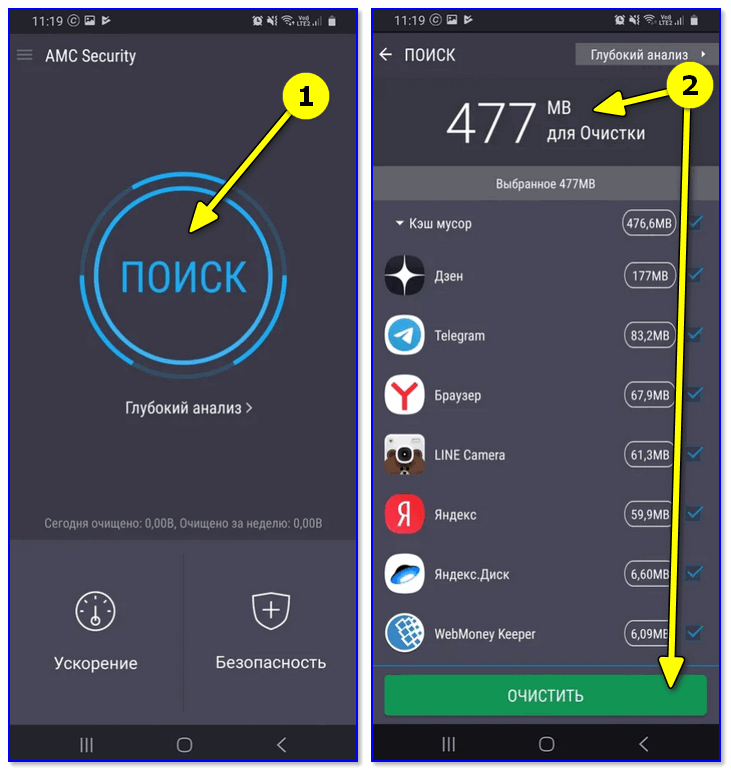
477 МБ для очистки! Продолжить (работа с AMC)
Также добавлю, что в AMC Cleaner, помимо чистки, есть доп. полезные «штуки»:
- контроль за аккумулятором (АКБ) — например, можно остановить те приложения, которые расходуют основной заряд батареи;
- встроенный модуль для ускорения смартфона в целом (и во время игр в частности);
- возможность блокировки нежелательных звонков/СМС;
- модуль по защите конфиденциальных и приватных данных.
Также, если говорим о приложениях для очистки памяти, нельзя не упомянуть о �� CCleaner (одна из самых известных утилит для очистки Windows теперь доступна и для Андроид).
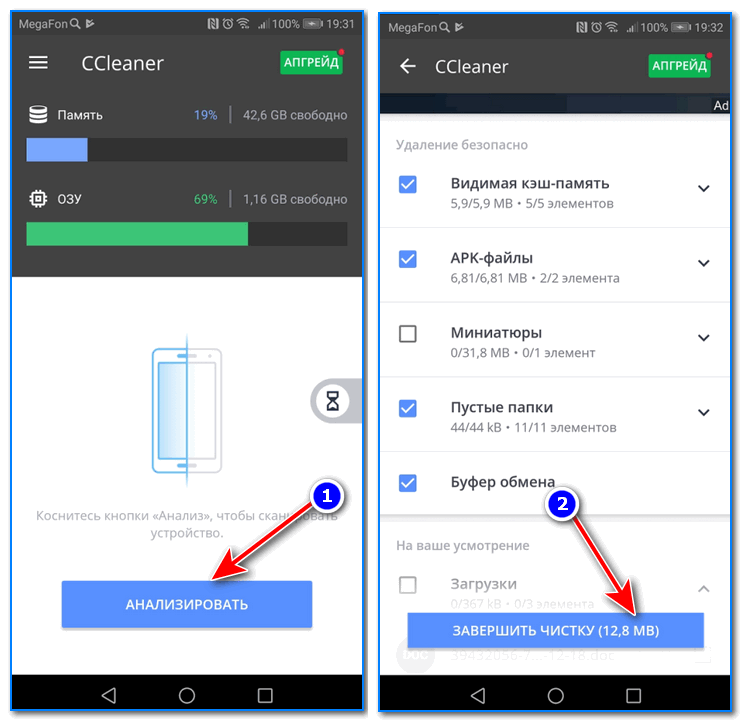
CCleaner — анализ и очистка
Пользоваться приложением очень просто: сначала нажимаете кнопку «Анализировать» , далее отмечаете галочками, что можно удалить, и ву-а-ля — память очищена. Пример на скрине выше.
Использование облачных дисков под фото и видео
Фото- и видео-файлы могут отнять десятки гигабайт (пожалуй, эта категория файлов чаще всего оказывается причиной нехватки памяти. ).
И в этом плане, одно из лучших решений — это начать использовать �� облачные диски (Яндекс-диск, Облако Mail.ru, диск Google, DropBox и пр.), которые позволяют хранить у себя практически неограниченное количество файлов.
В этом плане мне больше всего нравится Яндекс-диск:
- для фото неограниченное пространство;
- доступ к файлам вы можете получить как с ПК, так и с телефона;
- легко настроить так, чтобы все фотографии со смартфона автоматически перемещались на облачный диск;
- можно быстро поделиться файлами (или показать их) с друзьями и знакомыми — достаточно скинуть им ссылку на разрешенную для просмотра папку;
- полностью на русском языке.
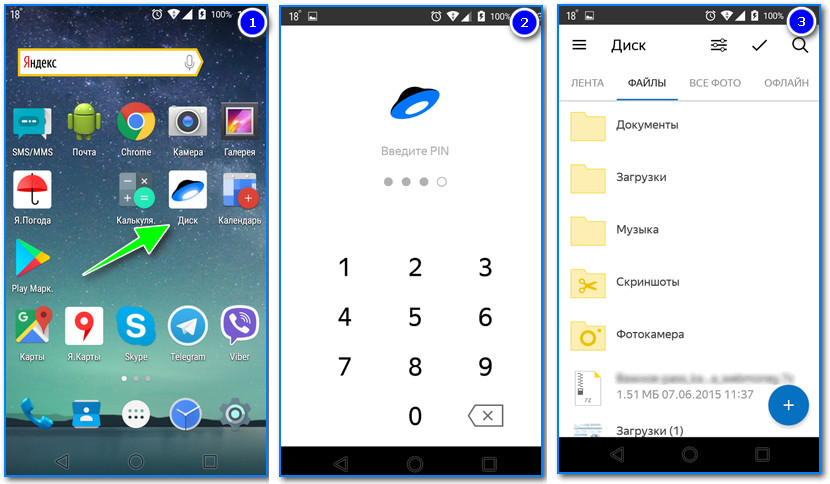
Яндекс диск на смартфоне
Более подробно о том, как настроить и использовать Яндекс-диск — можете узнать из моей предыдущей статьи (ссылка на нее ниже).

�� В помощь!
Яндекс Диск: как им пользоваться, загружать и скачивать файлы, фото — пошаговая инструкция.
Удаление неиспользуемых игр и приложений
Даже если вы сами не загружали и не устанавливали никаких игр — все равно рекомендую просмотреть внимательно список приложений.
Дело в том, что нередко десяток игр идет предустановленным (от производителя) на смартфоне. Причем, это «добро» может занимать 1-2 (и более) ГБ памяти (так, собственно, и было в моем случае. ).
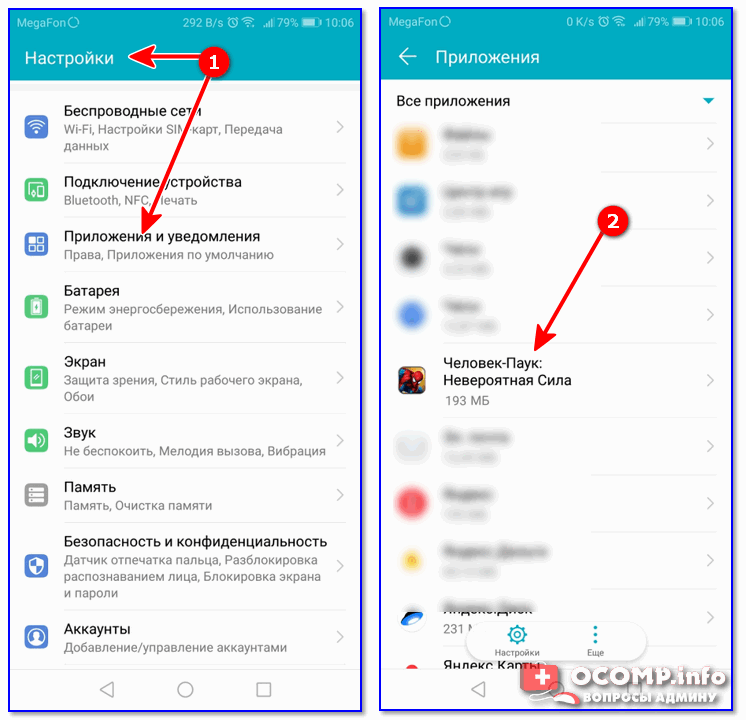
Кстати, обратите внимание, что многие приложения на смартфоне «дублируются», например, наверняка у вас установлено несколько карт, справочников и т.д. Часть этого также можно удалить.
�� В помощь!
Как удалить приложение с Андроид (в т.ч. и то, при удалении которого возникают ошибки) — см. инструкцию
Установка дополнительной SD-карты большего размера под медиа файлы
Если у вас есть слот под MicroSD-карту (а на большинстве современных смартфонов он есть) — то можно существенно увеличить объем свободной памяти, заменив свою старую карту памяти на новую.
Многие считают, что это удовольствие стоит достаточно дорого, однако, подобную «мелочь» можно заказать в �� китайских онлайн-магазинах по весьма демократичным ценам.
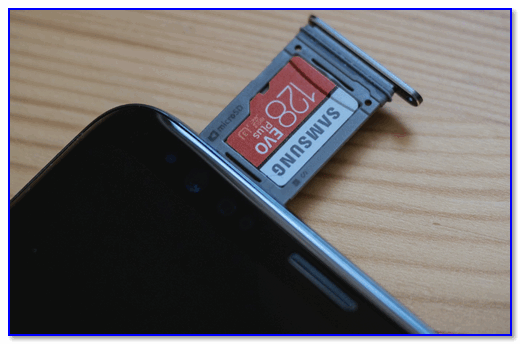
Установка MicroSD карты на 128 GB в смартфон
Сейчас в продаже наиболее популярны карты 16÷256 ГБ. Как видите на скрине ниже, заказы на том же AliExpress подобных SD-карт исчисляются десятками тысяч и 99,9% отзывов положительных.
Приведу ниже несколько ссылок, которые помогут вам выбрать и сделать заказ SD-карты (если вы ранее никогда не сталкивались с китайскими интернет-магазинами).
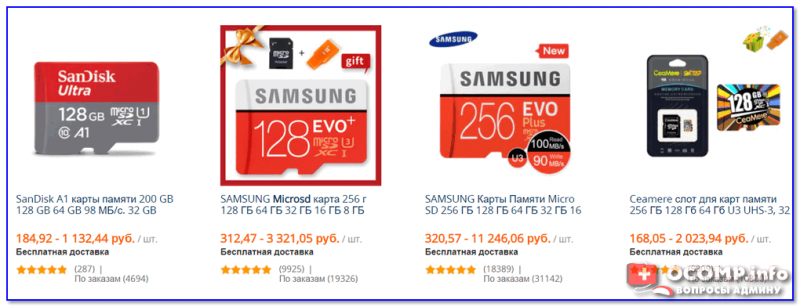
Скрин с сайта AliExpress
�� В помощь!
1) Как заказать товар на AliExpress со скидкой (покупка в интернет-магазине с экономией) — пошаговый пример.
2) Как выбрать флешку с высокой скоростью работы — инструкция .
На этом пока всё, дополнения точно не были бы лишними.
Первая публикация: 04.05.2019
Анализируйте использование хранилища Android
Storage Analyzer & Disk Usage — это бесплатное приложение для Android, которое обнаруживает файлы и каталоги, занимающие большую часть места на устройстве.
Если на вашем устройстве Android регулярно заканчивается место для хранения, вы можете догадываться, почему это происходит.
Может быть, вам нравится снимать много фотографий и видео с помощью устройства, например, загружать файлы на устройство, копировать на него свою коллекцию mp3 или играть в игры.
Однако иногда бывает не так просто сказать, почему диск вашего устройства до краев заполнен данными.
В то время как ситуация с дисковым хранилищем на Android становится немного лучше даже для устройств более низкого уровня, есть еще много устройств с 16 гигабайтами или меньше.
Анализируйте использование хранилища Android
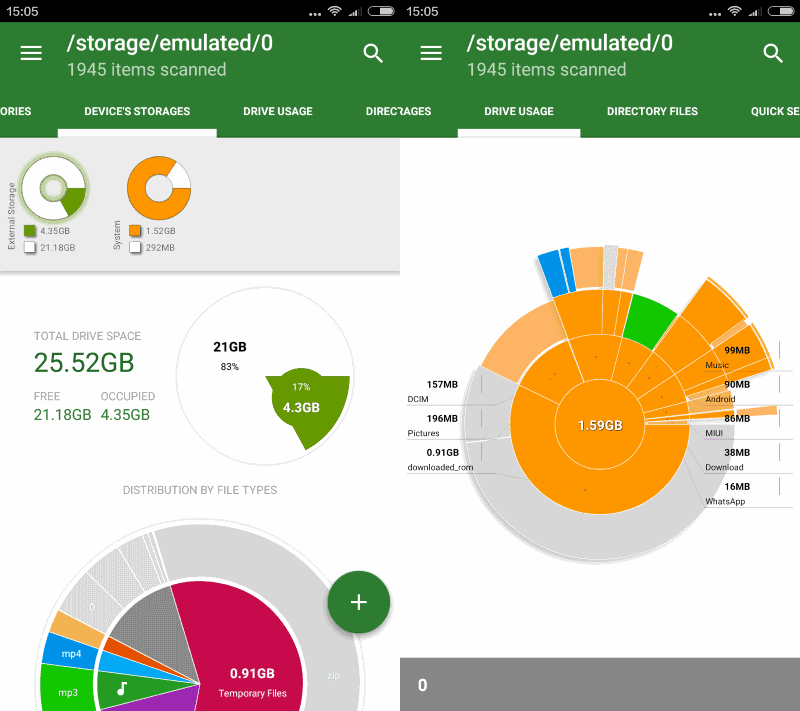
Storage Analyzer & Disk Usage — бесплатное приложение для Android, которое работает аналогично программам Windows, таким как Diskovery, TreeSize Бесплатно или отличный WizTree.
Программе требуется только одно дополнительное разрешение (доступ к фотографиям / мультимедиа / файлам), которое всегда освежает, особенно если сравнивать его с голодом данных многих других приложений Android.
Storage Analyzer & Disk Usage запускает сканирование устройства при запуске и вскоре после этого отображает информацию о свободном, занятом и общем дисковом пространстве.
Программа сканирует только основной диск по умолчанию, но вы можете добавить SD-карты и другие типы подключенных хранилищ, нажав на значок плюса на экране.
Один и тот же экран разделяет хранилище на «внешнее» и «системное» и отображает круговую диаграмму внизу того же экрана, которая выделяет различные типы данных.
Вы можете проводить пальцем влево и вправо, чтобы отображать данные по-разному. Например, вы можете отобразить самые большие файлы на устройстве или отобразить список взвешенных категорий файлов, чтобы лучше понять, куда делось все это бесплатное хранилище.
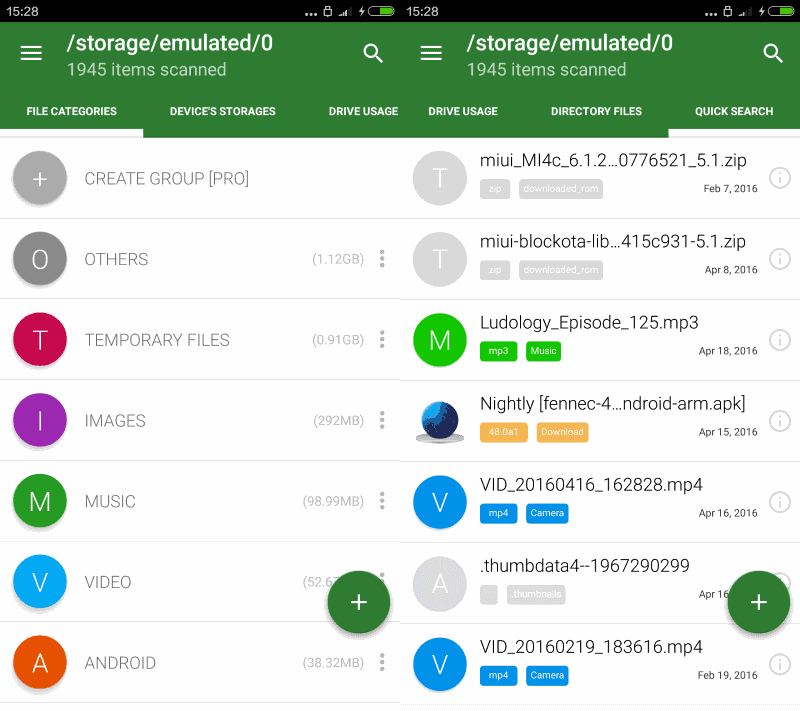
Некоторые меню позволяют глубже погрузиться в данные. При нажатии на временные файлы отображаются все каталоги и файлы, которые приложение поместило в эту категорию.
Хотя это полезно само по себе, опция удаления, которая отображается рядом с каждым указанным файлом или каталогом, вероятно, даже более полезна, чем это.
Вы можете использовать его для удаления перечисленных файлов или каталогов, чтобы освободить место. Хотя вы не найдете вариантов для автоматической очистки дискового пространства, все же достаточно легко проверить самые большие файлы на устройстве и удалить те, которые вам больше не нужны.
Доступна версия Pro, которая дополнительно улучшает бесплатную версию. Он добавляет параметры для создания пользовательских групп файлов в приложение, отображения более десяти самых больших файлов в списке самых больших файлов или отображения папки / data.
Вывод
Storage Analyzer & Disk Usage — это бесплатное приложение, которое хорошо спроектировано и простое в использовании. Он визуализирует использование диска и хранилища на Android несколькими разными способами, и если есть что-то, что могло бы быть лучше, это лучшая автоматизация, когда дело доходит до удаления файлов.
Возможность очистки временных файлов или файлов в других местах была бы полезным дополнением. Все, что вы можете сделать прямо сейчас, — это очистить файлы или папки вручную или использовать для этого другую программу.
Смотрите так же:
- Пользователи Windows 10 Home также получают автоматическое обновление приложений
- WinRAR: обнаруженная уязвимость самораспаковывающегося архива отсутствует
- Менеджер паролей LastPass теперь с поддержкой Google Authenticator
- Выпущена бета-версия Secunia PSI 2
Системная память android
Эта статья посвящена устройству системной памяти android, проблемам, которые могут возникать из-за ее нехватки и способам их решения. Я сам не так давно столкнулся с тем, что мой телефон на базе android стал регулярно выдавать сообщения о нехватке памяти при попытке установить то или иное приложение. Что было для меня очень странно при том, что по описанию на маркете там должно было иметься около 16GB, да еще и я увеличил этот объем при помощи дополнительной карты памяти. Однако проблема имелась, и пришлось основательно повозиться, прежде чем я нашел правильное решение, не требующее получения root-доступа или полного восстановления телефона к заводскому состояние.
Но прежде чем я опишу решение, мне бы хотелось рассказать про типы памяти на android.

Android — типы памяти
Надо понимать, что ваш android телефон — это такой компьютер в миниатюре. Поэтому и память в нем бывает разной:
- Оперативная память (ОЗУ): то временное пространство, которое используют программы, когда они работают. Бывает, что что-нибудь не работает именно из-за нехватки оперативной памяти в данный момент, но такая проблема уж точно решается перезагрузкой вашего телефона. Или есть более простой способ — подержите клавишу home, и из появившегося меню выберите «диспетчер задач». На вкладке «Активные» можно закрыть активные приложения, а на вкладке «ОЗУ» — вообще почистить память от лишнего. Есть также программы, которые специально занимаются тем, что подчищают вашу оперативную память, но я не вижу в них большой необходимости — обычно «оперативки» бывает достаточно;
- Встроенная память: объем, написанный в характеристиках вашего телефона. Например, у меня 16GB. Однако, эта память не едина, а разбита на разделы. В частности, около полутора гигабайт занимает системный раздел, на котором расположена операционная система. У пользователя вообще отсутствует доступ к этой части.
- USB-накопитель: наибольшая часть встроенной памяти, в моем случае — около 11.5GB. Используется для данных большинства программ, видео, фотографий, музыки и многого другого;
- Дополнительная SD-карта: зачастую если вам не хватает памяти на USB-накопителе, вы можете вставить дополнительную SD-карту и использовать ее в аналогичных целях;
- Память приложений: а вот это самый интересный раздел, технически расположенный во встроенной памяти и ограниченный даже в современных телефонах объемом в 2GB. Особенностью этого раздела является то, что приложения устанавливаются исключительно в этот раздел (хоть и имеется возможность перенести потом часть из них на SD-карту). Однако, он используется не только для приложений и именно из-за этого зачастую пользователи и сталкиваются с нехваткой системной памяти на Android.
Примечание: в некоторых моделях телефонов память приложений и USB-накопитель объединены в единое целое, и это несколько облегчает ситуацию.
В настройках в диспетчере приложений у части из них имеется выбор — перенести приложение на карту SD и обратно. К сожалению, даже те приложения, которые позволяют себя переносить, делают это не полностью. Для понимания приведу расшифровку сводки объема приложения:
- Приложение: основные файлы программы, хранящиеся в памяти приложений;
- Приложение в памяти: основные файлы программы, хранящиеся на SD карте;
- Данные: данные программы, хранящиеся в памяти приложений;
- Карта памяти SD: данные программы, хранящиеся на SD-карте;
- Кэш (немного ниже): временные данные программы, хранящиеся на USB-накопителе.
Команда «очистить данные» удаляет пункты 3 и 4, однако это может привести к тому, что вы потеряете все настройки программы. Удаление кэша теоретически не должно ничего портить, но через некоторое время он восстановится обратно. Кнопка переноса на карту данных носит из пункта 1 в 3 и из 2 в 4 или обратно, но переносит лишь часть этих данных. Практически все приложения при нажатии кнопки «перенести в память устройства» полностью освободят карту SD, но некоторые большие данные (например, словари переводчика) могут там остаться.
Очистка кэша удаляет пункт 5.
Кстати, обратите внимание, что приложение может хранить данные не только в указанных здесь «данных». Например, Яндекс.Карты предлагают выбор папки для сохранения данных, и скачанные таким образом оффлайн-карты не учитываются в подсчете того объема, что указан в свойствах приложения.
Android — недостаточно памяти
Если на вашем android-телефоне недостаточно памяти, но могут происходить разные неприятные явления. Вы не сможете фотографировать, не сможете устанавливать или обновлять приложения, часть системных функций может отрубиться. В интернете есть множество советов на тему того, как освободить место, но, в основном, копируются с одного сайта на другой самые базовые советы, а они могут помочь лишь частично. Кроме того, многие способы требуют root-прав на ваш телефон, но мы попробуем обойтись без этого.
Для начала сделайте вот что. Установите из play.market программу disk usage. Откройте ее и изучите разделы. Надо понять, где именно недостаточно памяти. Просто советы, допустим, освобождающие место на «USB-накопитель» не помогут, если у вас не хватает памяти во встроенной памяти (если они не объединены в вашей модели телефона). Итак, в зависимости от того, что заканчивается, могут помочь или не помочь следующие рекомендации:
- Если вам так повезло, и заканчивается место на внешней SD-карте, то это самый простой случай. Вам потребуется карта большего объема, на которую надо будет переписать старые данные.
- Частая проблема с местом во встроенной памяти (не устанавливаются приложения). Частично поможет стандартный совет по переносу некоторых приложений на SD-карту, однако он не спасает ситуацию полностью. Дело в том, что если вы изучите упомянутым выше приложением этот раздел, то увидите часть с названием «system data». И объем этого куска растет со временем и может зашкаливать — в моем случае он превысил гигабайт. В нем, как выясняется, хранятся «дампы» — описания состояния телефона в те моменты, когда он зависает. К счастью, имеется возможность очистить эти дампы. Для этого наберите на телефоне *#9900#, после чего в возникшем меню выберите «Delete dumpstate/logcat».
- Если же у вас забивается внутренний SD-раздел, то опять-таки вам может помочь стандартный совет по удалению кэша приложений (руками или же через специальные утилиты). Однако, следует изучить его при помощи disk usage поподробней. Имеются еще некоторые «мусорные директории», которые можно смело удалять, но при этом они постоянно увеличиваются в размере. Не то, чтобы вам нужно было за ними постоянно следить — думаю, вы просто можете их подчищать, когда заканчивается место. Например, у меня после года работы телефона таким образом забилось несколько гигабайт. Итак, что же это за директории? Во-первых, DCIM/thumbnails. Если в самой папке DCIM еще могут храниться ваши фотографии, то в DCIM/thumbnails располагаются мини-версии этих изображений, и со временем они только накапливаются. Удалять их не страшно, так как необходимые система быстро пересоздаст сама. Да, удалять можно через ту же самую программу disk usage или через любой иной файловый менеджер. А во-вторых, очень разрастаться может папка под названием log (с файлами типа logcat_cp_boot_radio). Ее тоже можно удалить, только не забудьте потом создать пустую папку с таким названием.
Вот такие простые советы могут помочь серьезно подчистить память вашего телефона и решить проблему с тем, что программы не устанавливаются. Если же вы знаете какие-либо еще ненужные объемные папки на памяти вашего телефона, пишите, и я добавлю эту информацию в статью.
Анализируем память android-устройства: ES Disk Analyzer, DiskUsage и «Диски, Хранилища и SD карты» – чем заполнена MicroSD? (страница 3)
В жизни каждого пользователя гаджета наступает тот момент, когда ему приходит уведомление с незатейливой надписью «Недостаточно памяти на вашем устройстве». И все бы ничего, если бы не 16 Гбайт встроенной памяти, MicroSD-карта объемом 32 Гбайт и всего десяток установленных приложений. Отсюда следуют вопросы – куда делась память, чем она занята и что установлено на мобильном устройстве?
23 декабря 2017, суббота 12:00
Денис Мельник для раздела Лаборатория
Страницы материала
Диски, Хранилища и SD карты
реклама
«Диски, Хранилища и SD карты»

Знакомство
Для тех, кого заинтересовала программа DiskUsage, у нас есть небольшое предложение: стоит еще изучить утилиту «Диски, Хранилища и SD карты» и уже потом делать выводы. Она вряд ли разочарует, поскольку более продвинута и с той же задумкой.
реклама
Преимущества приложения «Диски, Хранилища и SD карты»:
- Визуализация. Папки и файлы представлены в виде интерактивной диаграммы и отсортированы по размеру. Центральный сектор – текущая директория (она представлена окружностью). Остальные сектора делятся на три категории: папки, файлы и группы. В группы объединяются слишком маленькие для визуализации файлы и папки. Клик на секторе-папке, и мы переходим в выбранную директорию. Клик по центральной окружности – мы поднимаемся в родительскую директорию. Чем больше угол сектора, тем больше файл или папка.
- Доступные хранилища отображаются в виде круговых диаграмм. На последних приведено свободное и занятое место хранилища, а также распределение всех файлов по категориям (документы, изображения, видео, музыка и прочие). В каждой категории файлы делятся по расширениям, например, для категории «Музыка» есть подкатегории mp3, wma, ogg и прочие.
- Информация по доступным хранилищам берется из файла vold.fstab. Если к устройству подключена SD-карта или USB устройство, они автоматически доступны в анализаторе.
- Мощные поисковые возможности. При старте приложения все файлы выбранного устройства индексируются. После этого возможен поиск по индексу за считанные секунды. Найденные файлы отображаются на странице результатов поиска.
- Быстро находим большие файлы. Страница «ТОП 10 ФАЙЛОВ» отображает десять самых больших файлов на диске.
- Интуитивный пользовательский интерфейс. Дружелюбный пользовательский интерфейс позволяет быстро переключаться между режимами и страницами.
- Пользователю доступны следующие страницы:
- Категории файлов. Все файлы внутреннего и внешнего хранилища, USB-устройства и SD-карты представлены в двух режимах – по расширению файлов (документы, видео, музыка и другие), по размеру файлов (огромные, большие, средние и прочие).
- «Мои диски» отображает суммарную статистику по доступным хранилищам.
- Радиальная диаграмма диска – это интуитивный и эффективный способ отобразить информацию по файлам и папкам на устройстве и как они связаны. Просто нажмите на сектор, чтобы открыть сокрытую вселенную ваших данных. Если вы помните приложения WinDirStat, Linux Baobab, Disk Space Fun или TreeSize – добро пожаловать.
- Топ 10 файлов показывает, куда делось свободное место на устройстве.
- Быстрый поиск отображает результаты поиска или содержимое выбранной категории. Для выбранного файла доступно контекстное меню. На данный момент можно выбрать «Открыть», «Удалить», а также посмотреть его свойства. Долгий клик по категории или расширению помещает содержащиеся файлы на панель быстрого поиска.
- Виджет. Приложение содержит стильный и понятный виджет, который позволяет управлять диском непосредственно с рабочего стола. При клике на него будет загружаться приложение, отображающее детальную статистику по дискам, хранилищам, SD-карте или устройствам USB. Виджет можно растягивать, если это позволяет версия вашей операционной системы Android.
Начало работы
Главное меню android-приложения «Диски, Хранилища и SD карты» представлено достаточно простым интерфейсом с пятью независимыми разделами.
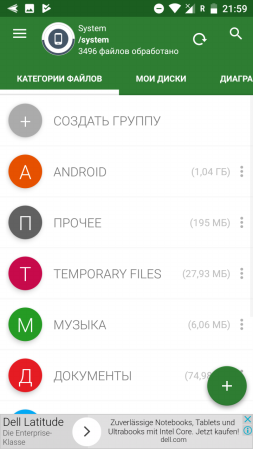
В первом из разделов все файлы с наших хранилищ разделили по категориям. Благодаря этому мы можем просмотреть, сколько у нас музыки, видео и прочих файлов, а также сколько памяти используется для этих целей и так далее. При необходимости их можно и удалить.
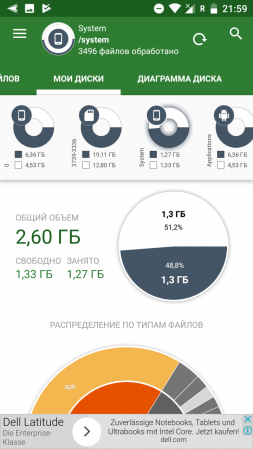
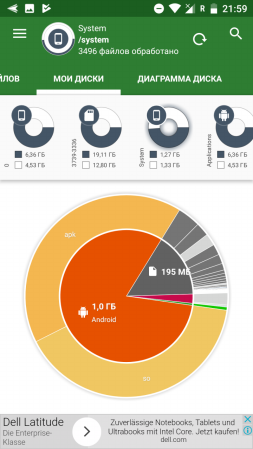
Раздел «Мои диски» представлен огромным количеством круговых диаграмм, показывающих нам, сколько свободной и занятой памяти в том или ином разделе. Дополнительно предусмотрена большая диаграмма по типам файлов для каждого из разделов.
Причем все это максимально интерактивно и очень понятно, а при нажатии на область с файлами нас сразу перемещают в область с данными файлами.