Дополнительные средства звука не загрузились windows 10 как исправить
Приветствую. Пропал звук, т.е. ругаеться что не может его воспроизвести, ни в одной программе. Потплеер просто висит, WM идет без звука. Ютуб в ИЕ тоже выдает ошибку. Винамп выдает error 80070005 и т.д.
Драйвера-обновления все новое и обновлял еще раз. Конфиг в порядке.
Делал «устранение неполадок со звуком»
выдал
Скрытый текст
Обнаруженные проблемы
Службы звука не отвечаютСлужбы звука не отвечают Не исправлено Не исправлено
Перезапустить службы звука Завершено
Низкая громкость звукового устройстваНизкая громкость звукового устройства
Возможно, громкость звукового устройства слишком низкая для прослушивания. Не исправлено Не исправлено
Увеличить громкость звукового устройства Завершено
Проверенные потенциальные проблемы
Дополнительные средства звука не загрузилисьДополнительные средства звука не загрузились Элемент отсутствует
Одна или несколько служб звука не запущеныОдна или несколько служб звука не запущены
Для правильного воспроизведения звука необходимо, чтобы работали службы Windows Audio и построителя конечных точек Windows Audio. По крайней мере одна из этих служб не запущена. Элемент отсутствует
Звуковое устройство отключеноЗвуковое устройство отключено
Выбранное звуковое устройство в настоящий момент отключено в Windows. Элемент отсутствует
Звук устройства отключенЗвук устройства отключен
Если звук устройства отключен, то звук невозможно будет услышать. Элемент отсутствует
Звуковое устройство не является устройством по умолчаниюЗвуковое устройство не является устройством по умолчанию
Для воспроизведения и записи звука на компьютере используется, как правило, звуковое устройство по умолчанию. Элемент отсутствует
Для аудиоформата не установлено значение по умолчаниюДля аудиоформата не установлено значение по умолчанию Элемент отсутствует
динамик, гарнитура или наушники отключенодинамик, гарнитура или наушники отключено
Для воспроизведения или записи звука необходимо подключить звуковое устройство. Элемент отсутствует
Обнаруженные проблемы Сведения об обнаружении
6 Службы звука не отвечают Не исправлено Не исправлено
Перезапустить службы звука Завершено
Для правильного воспроизведения звука необходимо, чтобы работали служба Windows Audio и служба построителя конечных точек Windows Audio. По крайней мере одна из этих служб не отвечает.
6 Низкая громкость звукового устройства Не исправлено Не исправлено
Возможно, громкость звукового устройства слишком низкая для прослушивания.
Увеличить громкость звукового устройства Завершено
Чтобы увеличить громкость, переместите регулятор громкости в окне микшера громкости вверх.
ИнформационноеУровень громкости
Установленный уровень громкости, используемый для воспроизведение звука.
Измененная громкость: %
Проверенные потенциальные проблемы Сведения об обнаружении
Дополнительные средства звука не загрузились Элемент отсутствует
Одна или несколько служб звука не запущены Элемент отсутствует
Для правильного воспроизведения звука необходимо, чтобы работали службы Windows Audio и построителя конечных точек Windows Audio. По крайней мере одна из этих служб не запущена.
6 Звуковое устройство отключено Элемент отсутствует
Выбранное звуковое устройство в настоящий момент отключено в Windows.
ИнформационноеСостояние устройства
Сведения о состоянии звукового устройства.
Состояние: Включено
Код состояния: 1
Ссылка на справку: http://msdn.microsoft.com/en-us/libr. 30(VS.85).aspx
Звук устройства отключен Элемент отсутствует
Если звук устройства отключен, то звук невозможно будет услышать.
Звуковое устройство не является устройством по умолчанию Элемент отсутствует
Для воспроизведения и записи звука на компьютере используется, как правило, звуковое устройство по умолчанию.
Для аудиоформата не установлено значение по умолчанию Элемент отсутствует
динамик, гарнитура или наушники отключено Элемент отсутствует
Для воспроизведения или записи звука необходимо подключить звуковое устройство.
в службах «Widows audio» активна, без ошибок.
Что может быть?
конфиг и аудио скрины приложены (windows 10/64). Скрины с подключенными наушниками, но и без них тоже самое.
Не работает звук на windows 10, реально решаем

Добрый день уважаемые читатели блога, сегодня речь опять зайдет о нашей горячо любимой, свежеиспеченной операционной системе Windows 10. На этот раз у нас не работает звук на windows 10, да очередной косяк, данной ос. Ниже смотрим как это исправить и вернуть обычную функцию, позволяющую взаимодействовать с мультимедийным контентом.
И так не успели мы с вами нарадоваться победой над тем, что windows 10 не печатает принтер, так новая проблема не заставила себя ждать, вообще напрягает уже подобное поведение, новинки. Очень многие пользователи, кто все таки обновился до 10, поймали тот же баг, что не работает звук, у некоторых он пропал полностью, а у кого то не работал через переднее гнездо на компьютере, или сам звук становился очень тихим.
Автоматическое исправление проблем при отсутствующем звуке
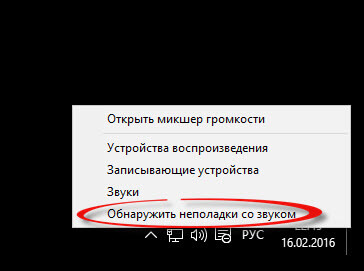
Во многих случаях, еще с Windows 7, помогало решить данную проблему, запуском средства автоматического исправления проблем со звуком, в Windows 10 оно так же осталось. Для этого щелкаем правым кликом по значку с динамиком и выбираем пункт Обнаружить неполадки со звуком, Windows 10 проверит все ли работает правильно, если что то не так, то система это исправит, в 50 процентах случаев это помогает. Если у вас после этого в windows 10 нет звука, идем дальше по списку действий.
Не работает звук на windows 10-1
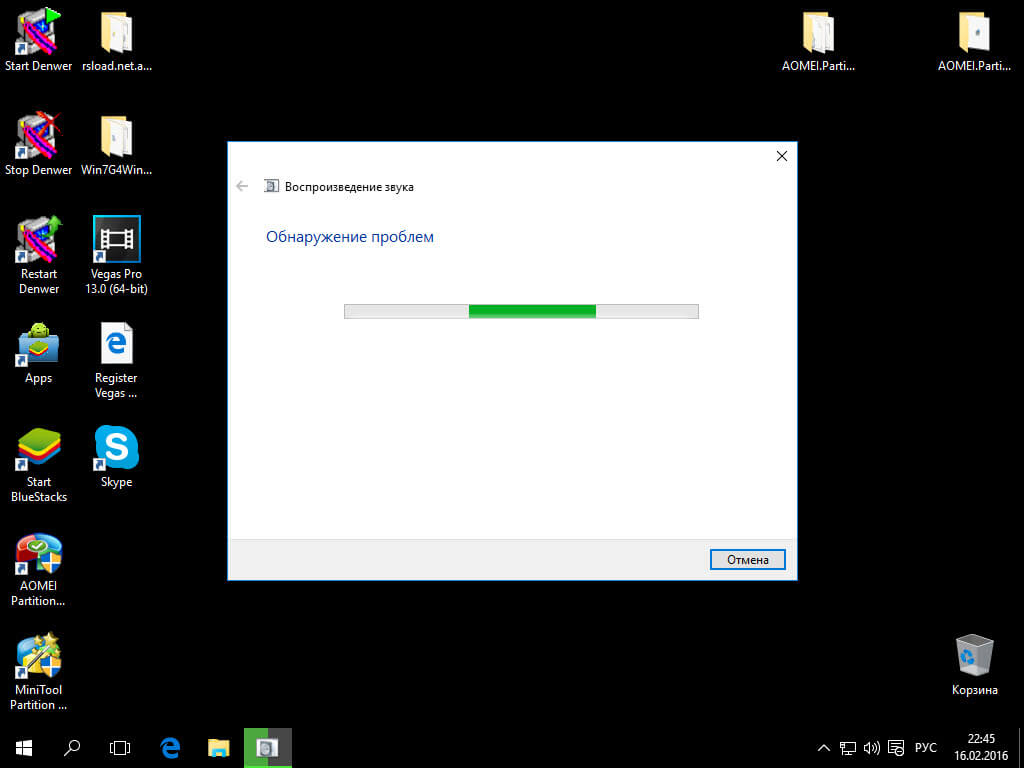
Запустится мастер обнаружения проблем
Не работает звук на windows 10-2
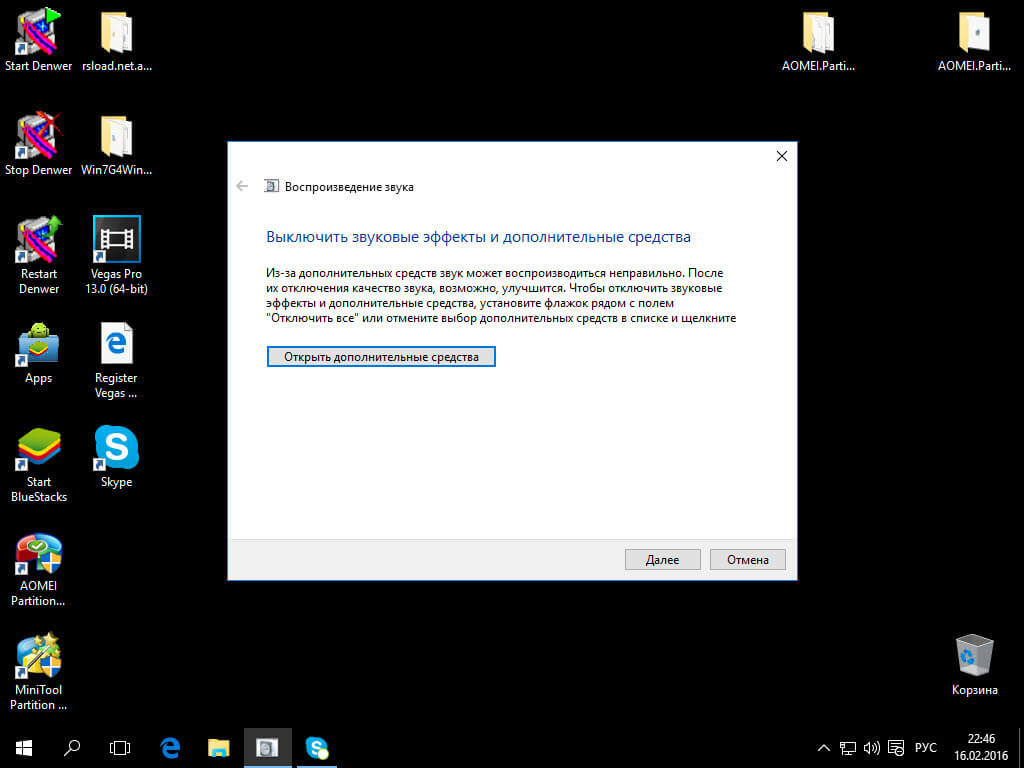
Мастер может попросить вас проверить отключены ли дополнительные средства, для этого жмем открыть
Не работает звук на windows 10-3
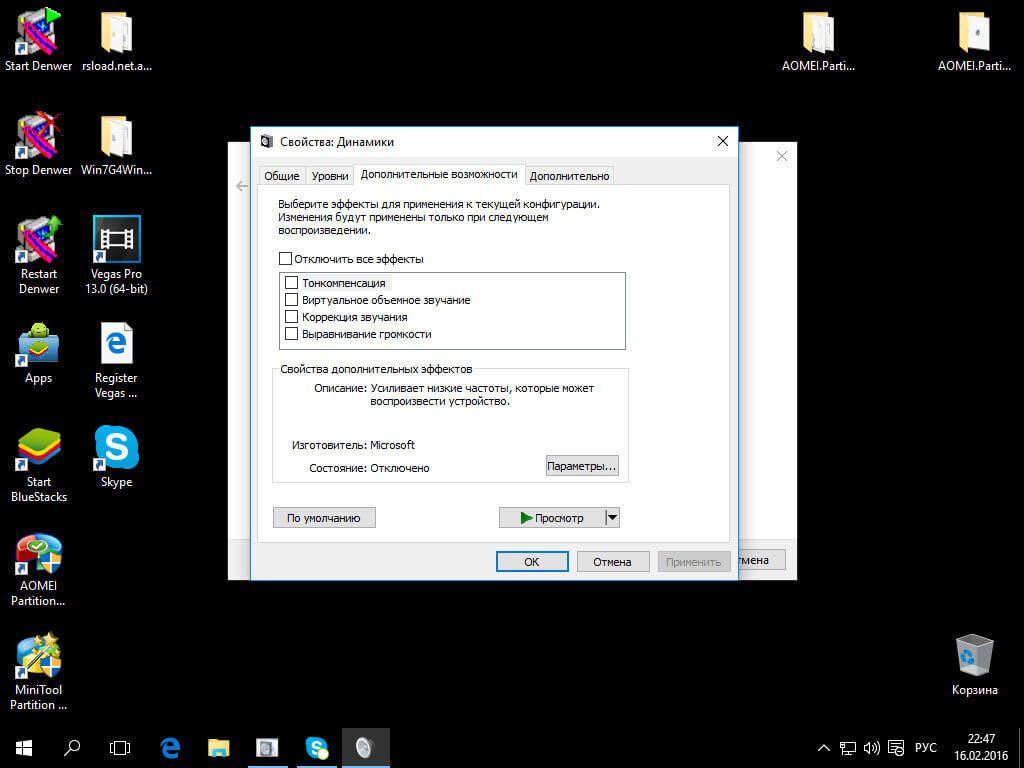
Не работает звук на windows 10-4
Для тестирования выключите все эффекты. В моем случае, мастер не обнаружил проблем со звуком.
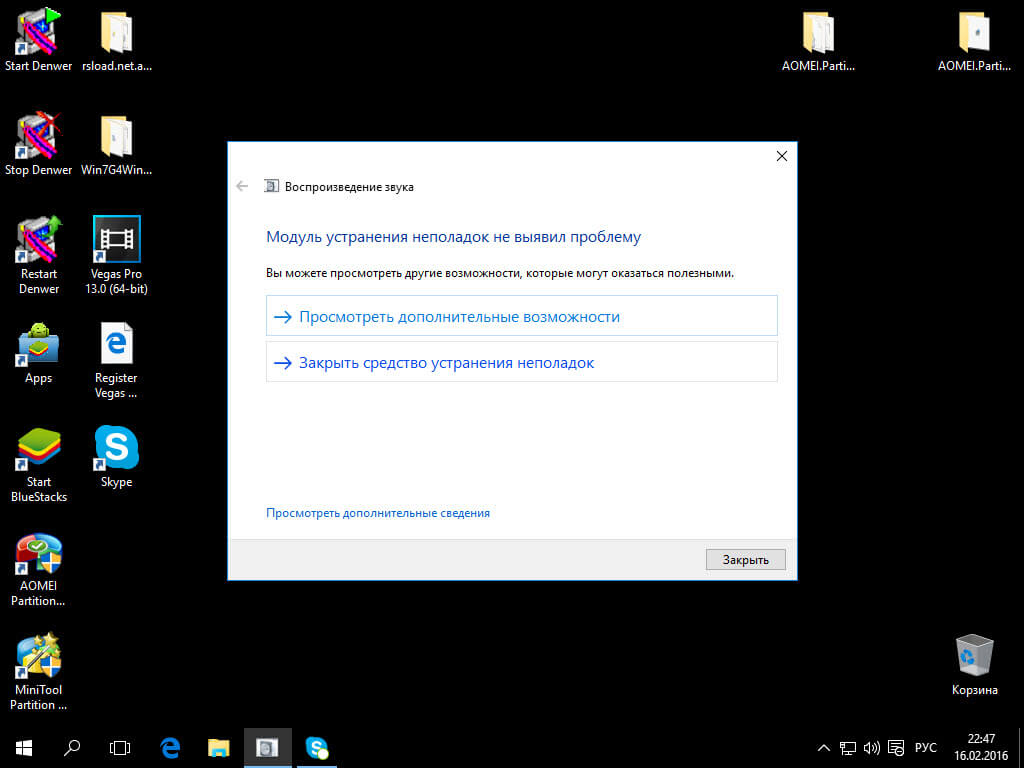
Не работает звук на windows 10-5
После обновления windows 10 не работает звук
Как ни странно обновление, тоже бывает источником, проблем, так как по мимо критических обновлений закрывающих дыры безопасности, обновляются и драйвера, по умолчанию, и в вашем случае драйвер звуковой карты просто установился криво, для начала попробуйте его откатить, для этого заходим в Диспетчер устройств. Для этого щелкаем правым кликом по кнопке пуск и выбираем Диспетчер устройств.
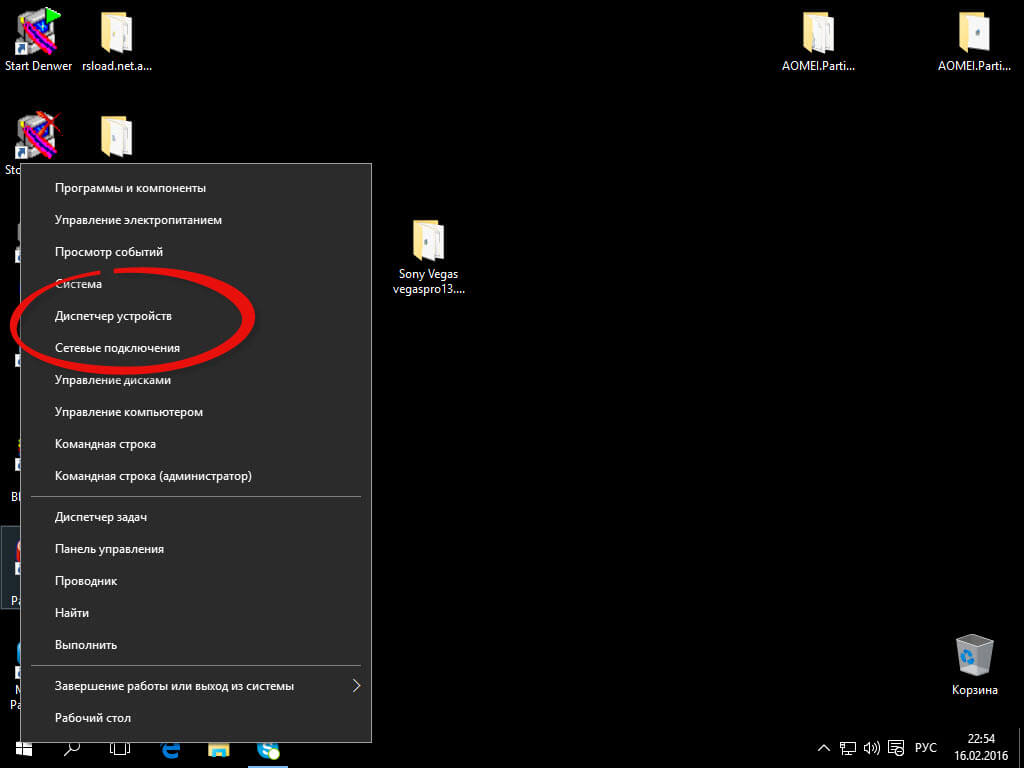
Находим пункт Звуковые устройства, щелкаем по нему правым кликом > свойства
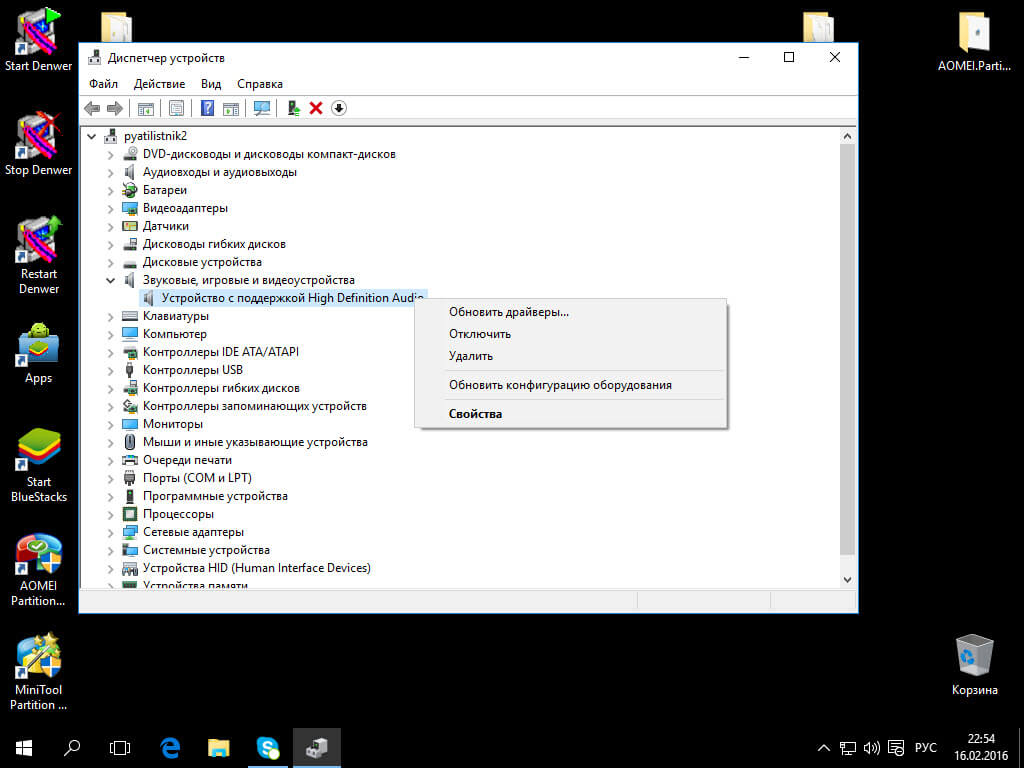
Далее вкладка Драйвер > Откатить. Такое простое количество действий поможет восстановить звук в Windows 10.
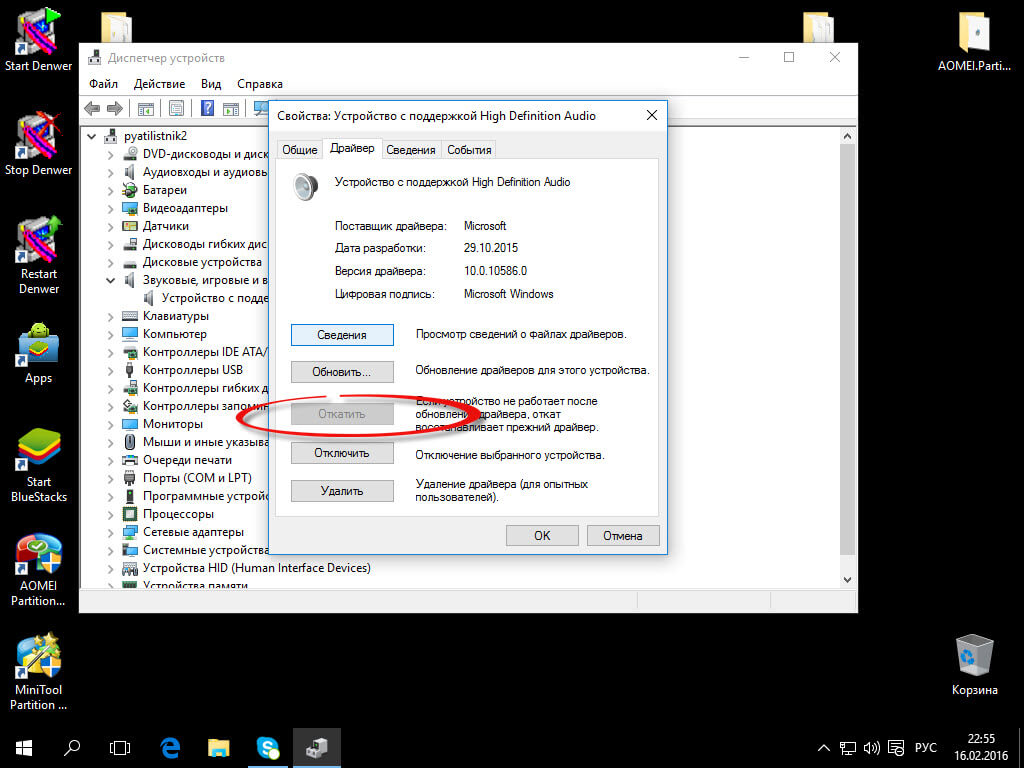
Не забудьте потом отключить автоматическое обновление драйверов в Windows, лучше ставить все самому.
Если у вас в диспетчере устройств, ваша звуковая карта видится, как Устройство с поддержкой High Definition Audio, то это значит ребятушки, что у вас не установлены драйвера на нее, и что нам поможет правильно, установка драйверов в Windows 10, причем не точечно, а все и сразу за один присест, как это делать читайте по ссылке слева. Да старый и добрый driver solution pack нас выручает, главное скачайте последнюю версию, пусть много весит, но зато вы обновите все устройства, и такой сборник всегда удобно держать под рукой, да и инет не всегда есть, раньше помню сильно напрягало лазить по всем сайтам производителей и искать все, что нужно, благо энтузиасты радуют нас.
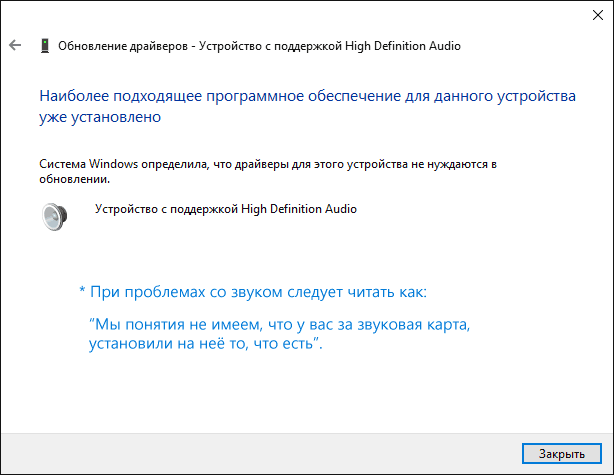
Казалось бы, просто, но многие пишут о том, что уже так делали, но ничего не происходит и не меняется и звука так и нет. Как правило, это происходит из-за того, что несмотря на то, что установщик драйверов проводит вас по всем шагам, фактически драйвер на устройство не устанавливается (легко проверить, посмотрев свойства драйвера в диспетчере устройств). Причем, установщики некоторых производителей не сообщают об ошибке.
Есть следующие способы решения этой проблемы:
- Запуск установщика в режиме совместимости с предыдущей версией Windows. Помогает чаще всего. Например, для установки Conexant SmartAudio и Via HD Audio на ноутбуках обычно срабатывает этот вариант (режим совместимости с Windows 7).
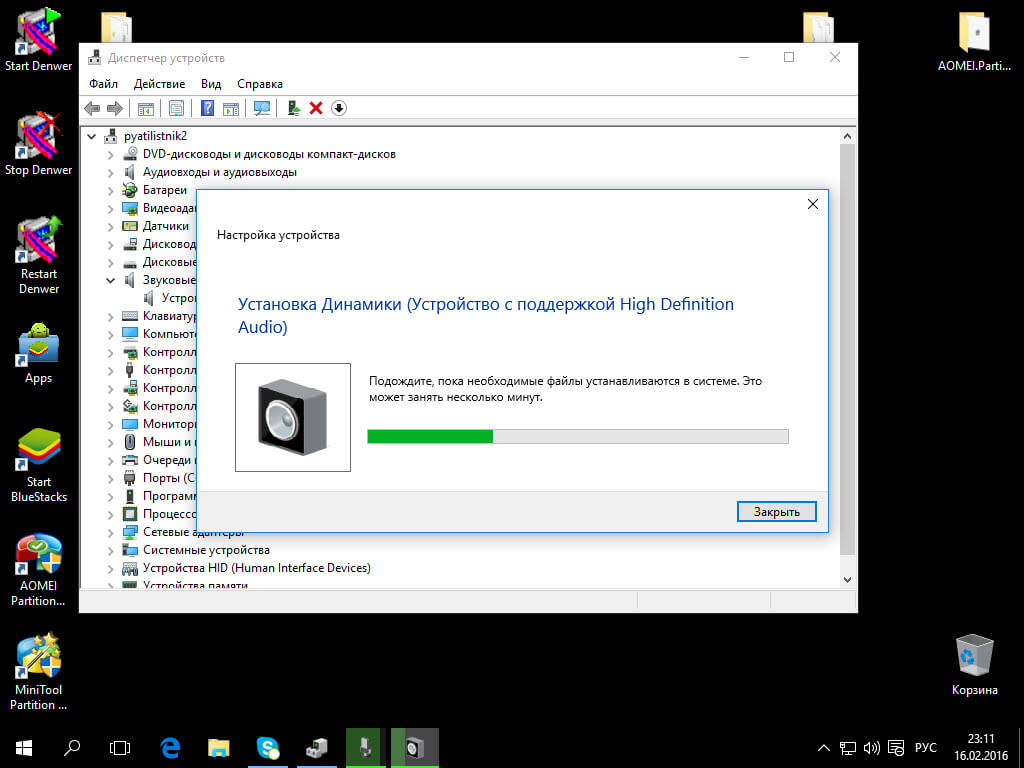
- Предварительно удалить звуковую плату (из раздела Звуковые, игровые и видео устройства) и все устройства из раздела аудиовходы и аудиовыходы через диспетчер устройств (правый клик по устройству — удалить),
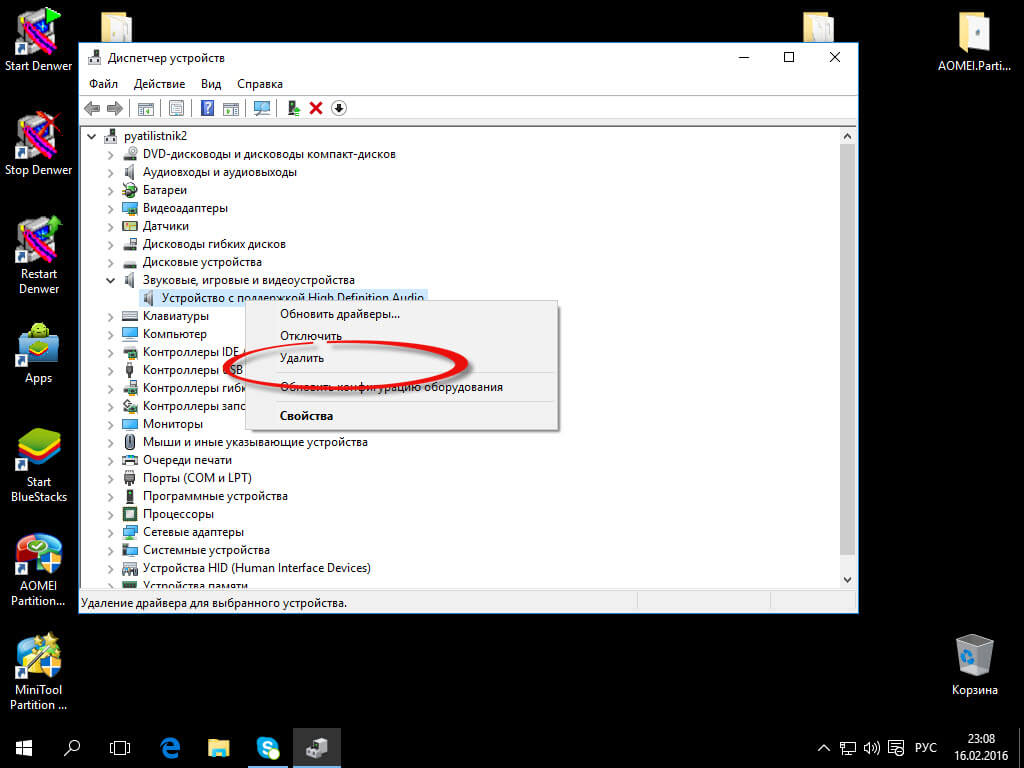
по возможности (если есть такая отметка), вместе с драйверами. И сразу после удаления запустить установщик (в том числе и через режим совместимости). Если драйвер все так же не установится, то в диспетчере устройств выбрать «Действие» — «Обновить конфигурацию оборудования». Часто срабатывает на Realtek, но не всегда.
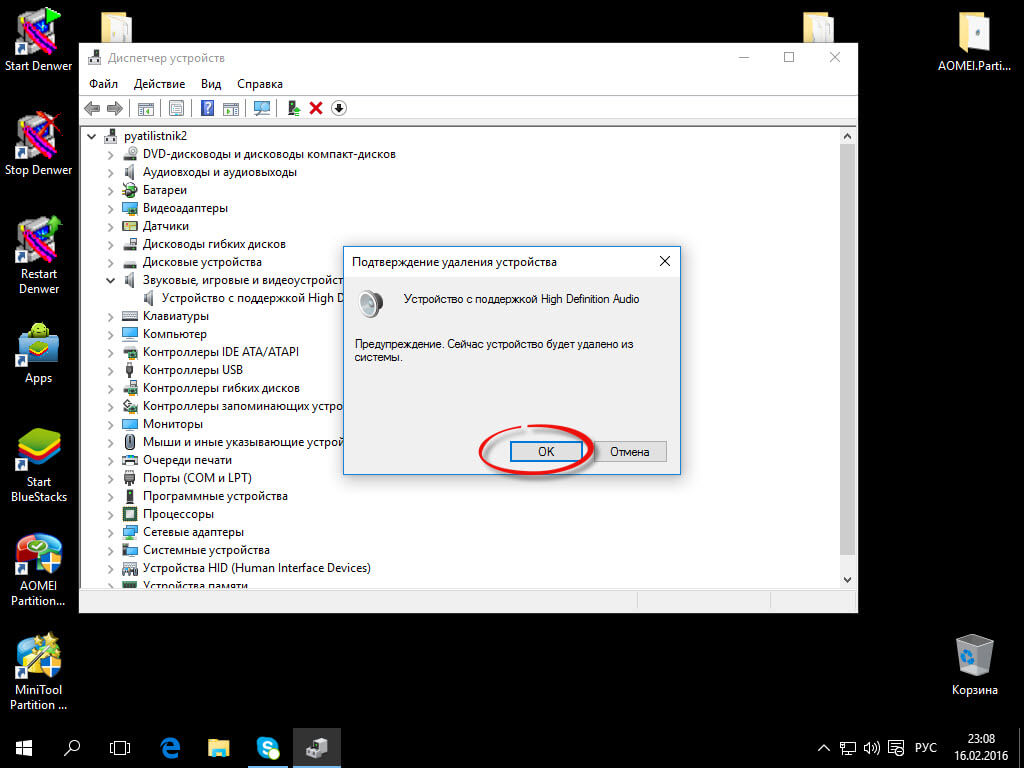
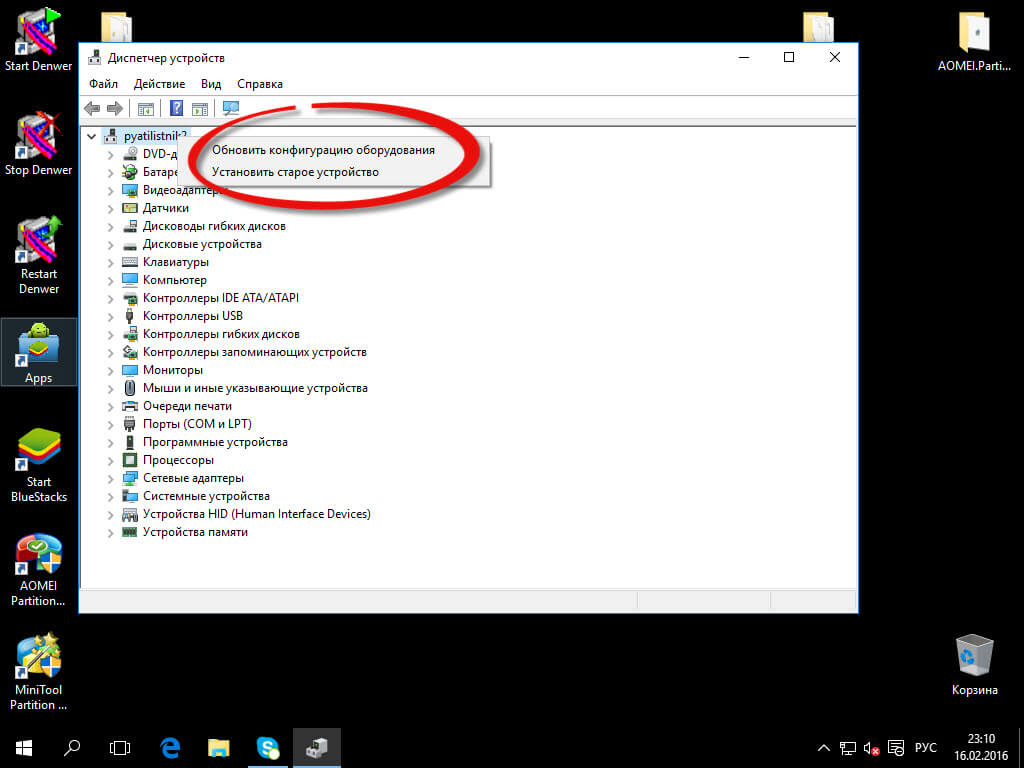
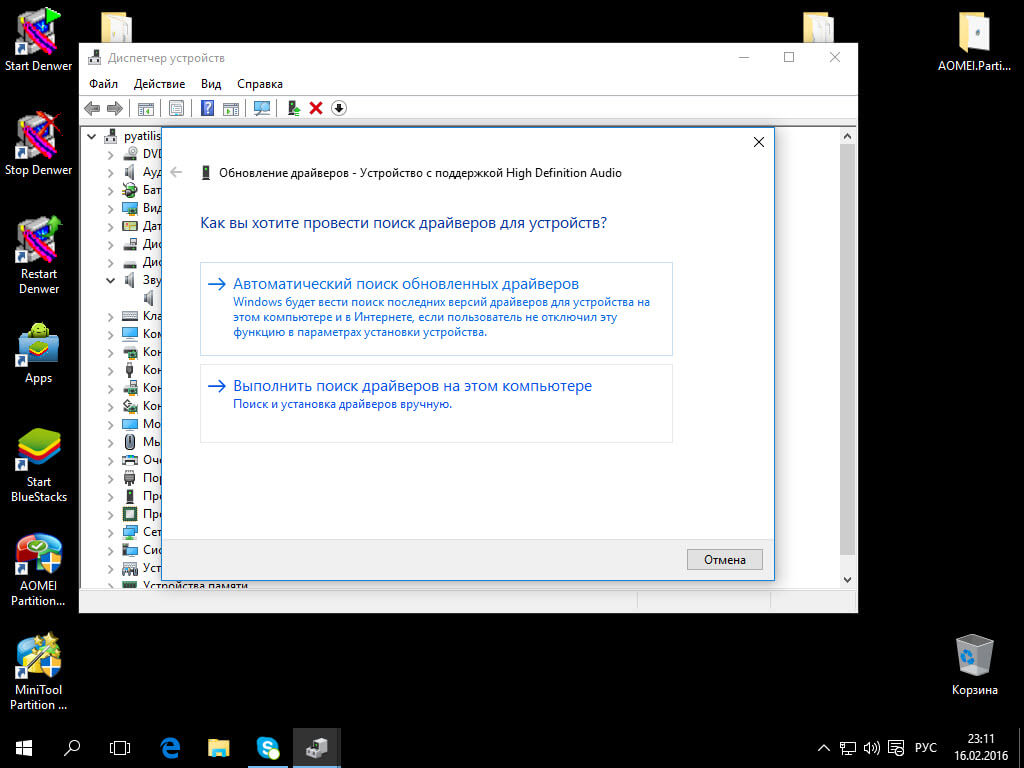
Если после этого установился старый драйвер, то кликнуть правой кнопкой мыши по звуковой плате, выбрать «Обновить драйвер» — «Выполнить поиск драйверов на этом компьютере» и посмотреть, появились ли в списке уже установленных драйверов новые (кроме Устройство с поддержкой High Definition Audio) совместимые драйвера для вашей звуковой платы. А если знаете ее название, то можно посмотреть и среди несовместимых.
Нет звука на ноутбуке Asus и Lenovo
Да эта линейка ноутбуков, особенно подвержена тому, что Windows 10 работая на них имеет сложности со звуком. И так звуковой чип у них Via Audio, смотрим алгоритм действий.
Зайти в диспетчер устройств (через правый клик по пуску), открыть пункт Аудиовходы и аудиовыходы
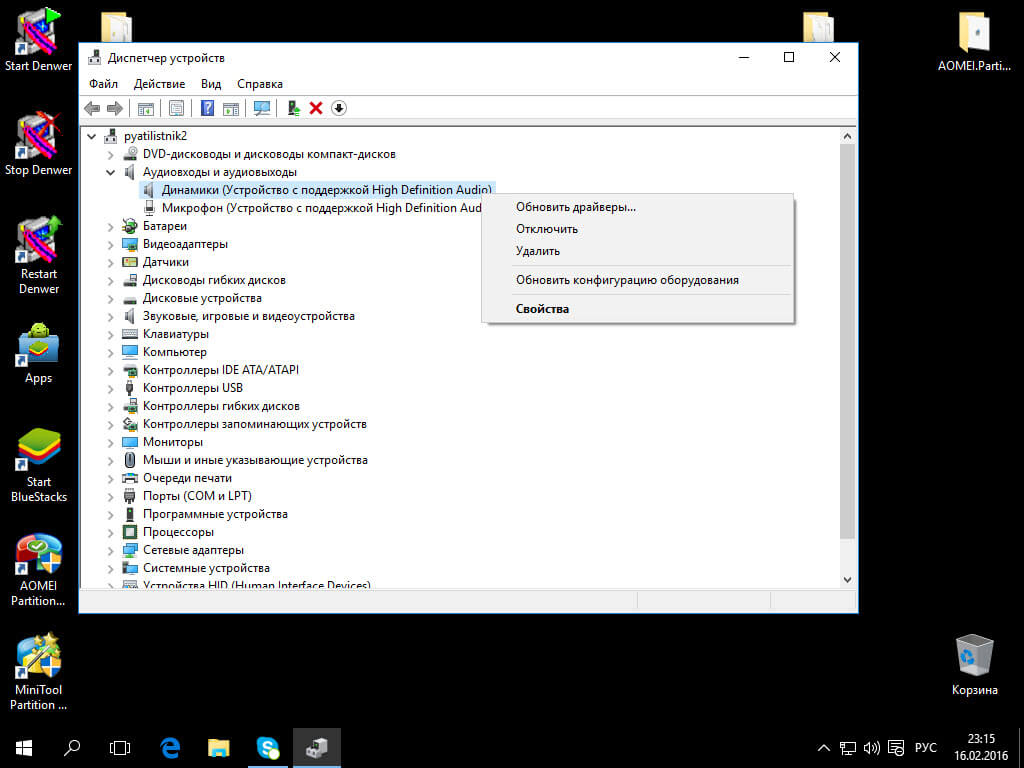
Через правый клик по каждому пункту в разделе, удалить его, если есть предложение удалить и драйвер, сделайте это тоже.
Зайдите в раздел Звуковые, игровые и видео устройства, удалите их тем же образом (кроме HDMI-устройств).
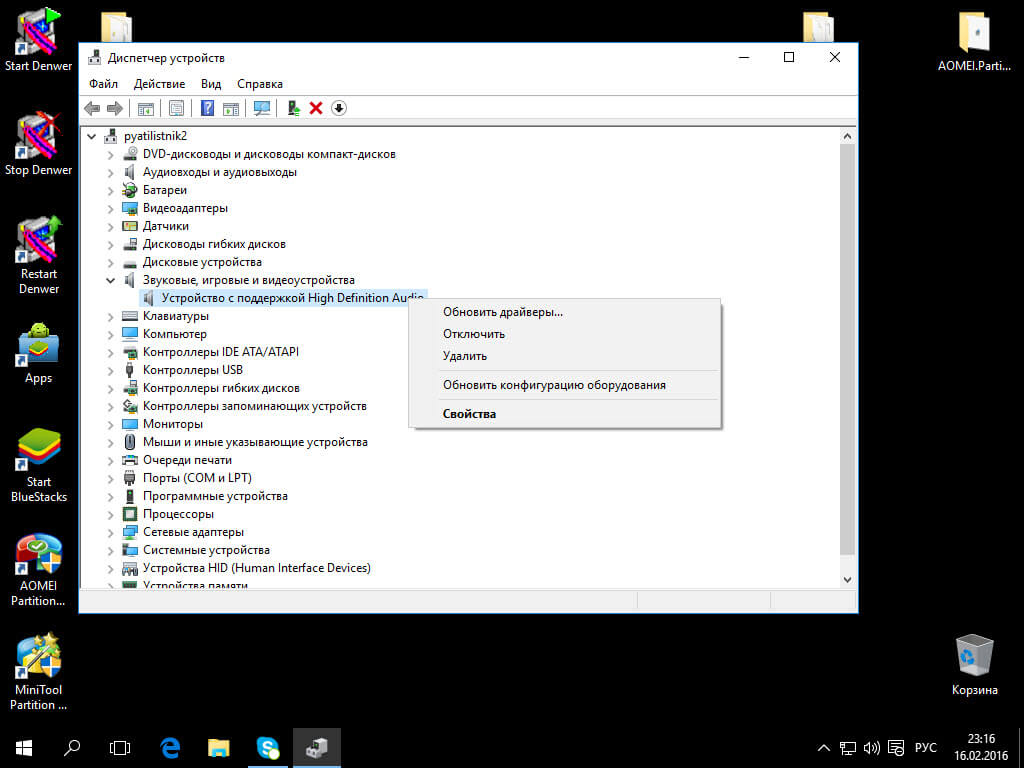
Загрузите драйвер Via Audio от Asus, с официального сайта под вашу модель, для Windows 8.1 или 7.
Запустите установщик драйвера в режиме совместимости с Windows 8.1 или 7, желательно от имени Администратора.
Хочу обратить внимание, что более старые версии драйверов: проверенны временем и будут точно работать, а именно версии VIA 6.0.11.200, а не более новые драйвера
Полное выключение ноутбука с нерабочим звуком
Очень интересная история, есть ноутбук ASUS с материнской платой ASUS H310M-k, где не работает звук. Я перепробывал все методы, что описал выше но это не давало эффекта. На этом ноутбуке была полностью разряженная батарея, которая не держала заряд. В какой-то момент было выключено электричество и ноутбук так простоял несколько часов. И какое было у меня удивления, когда после его включения ЗВУК ЗАРАБОТАЛ. Видимо материнской плате нужен был отдых и что-то сбросить. Так, что если у вас не работает звук на ноутбуке с windows 10 и ничего не помогает, то полностью отключите вашу технику от электропитания на ночь, и проверите эффект.
Глючное обновление KB4532695 ломает звук и вызывает BSOD (Обновление январь 2020)
В конце января 2020 Microsoft выпустила для Windows 10 1903 и 1909 новое накопительное обновление KB4532695, которое должно было закрыть кучу косяков, выпущенных ранее. например не работал правый клик мышки в проводнике Windows. Microsoft не была бы Microsoft, если бы одним обновлением она не починила и не сломала, что-то новое.
После установки KB4532695 и перезагрузки компьютера, многие пользователи увидели, что звук в системе больше не работает, более удачливые получили синюю заразу. После этого синего экрана они не могли запустить свою систему, получили циклический BSOD. Единственным вариантом на 3 февраля 2020 года было удаление установленного обновления KB4532695.
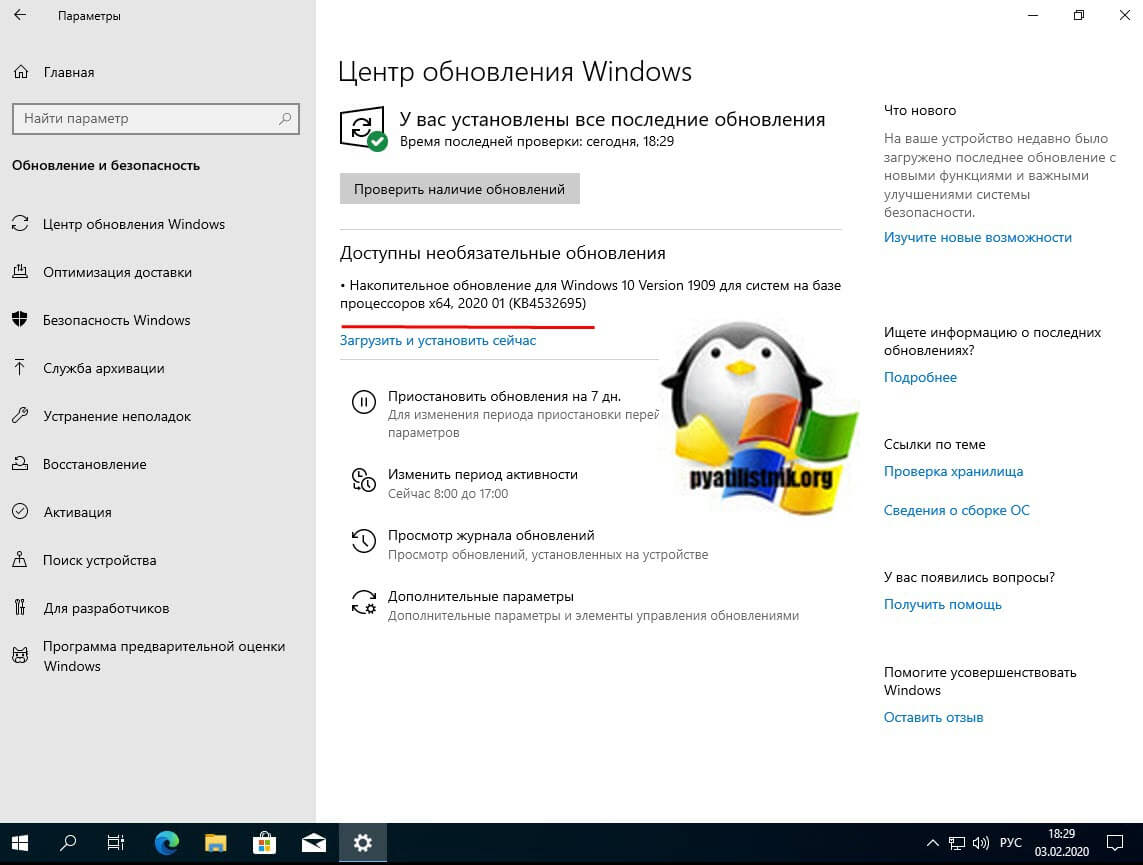
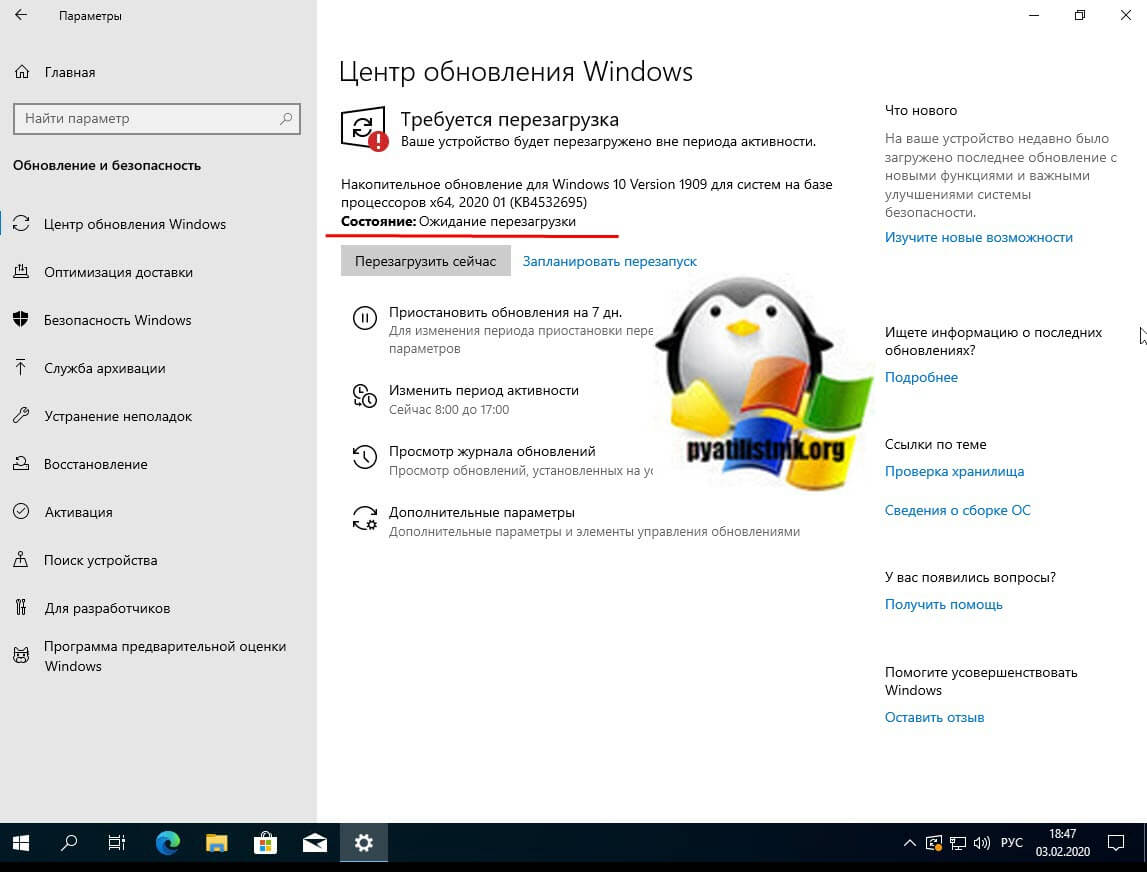
Вот еще несколько удачливых пользователей:
Мой Windows 10 только что обновился до 1909 года и попытался перезагрузиться. Он заблокирован и не загружается. На самом деле он вообще не реагирует на кнопку включения. Я не могу получить доступ к BIOS или сделать что-либо вообще. Это обновление было проблемой на всех моих компьютерах, обычно замедляло работу компьютера или блокировало экран. Я впервые не смог удалить обновление, чтобы восстановить использование компьютера
Как только я получил последнее обновление, я продолжаю смотреть эти циклические загрузки. Затем, когда Windows загружается, он в конечном итоге падает. Я переустановил Windows из образа ISO, те же проблемы. Я восстановил из резервной копии три недели назад, те же проблемы. Я понял, что это новое обновление — огромная проблема, — отметил другой пользователь
Как удалить сбойное обновление KB4532695
wusa /uninstall /KB:4532695
Соглашаемся, что будем удалять автономный пакет.
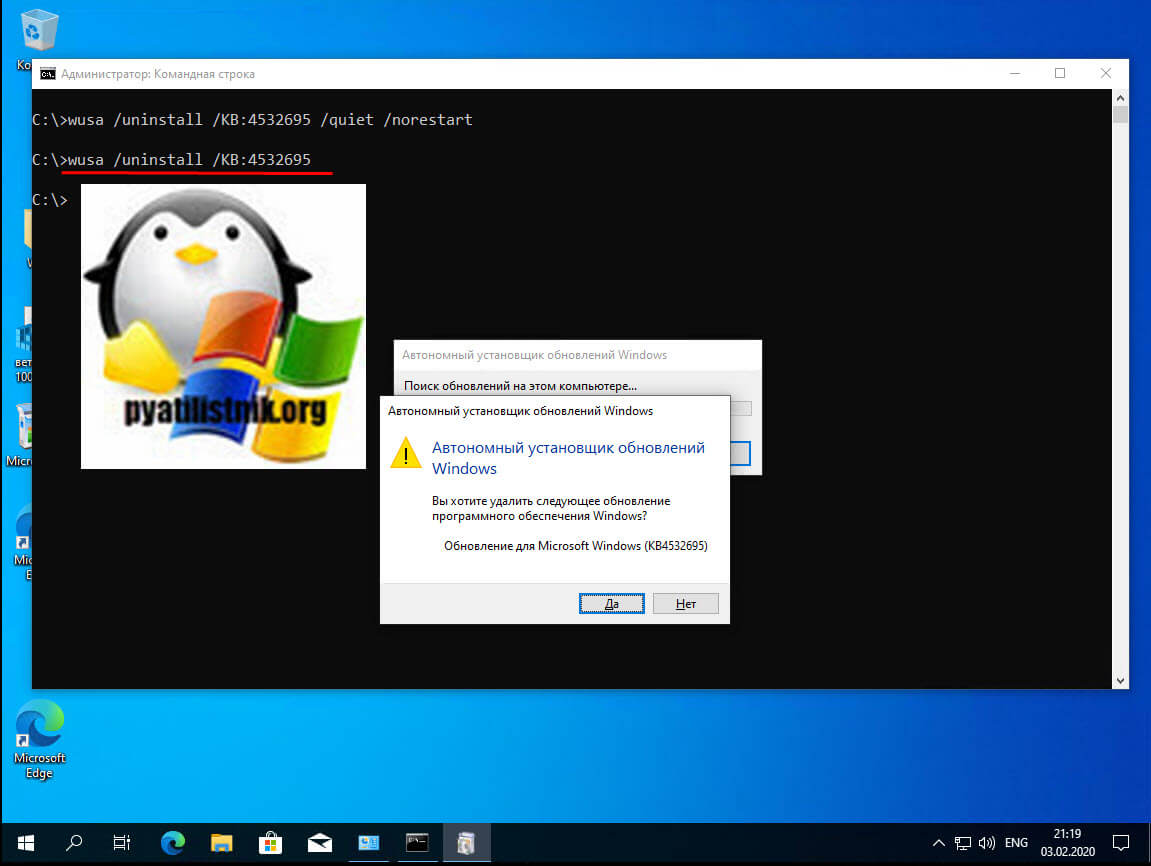
Процесс удаления KB4532695 будет отрабатывать пару минут.
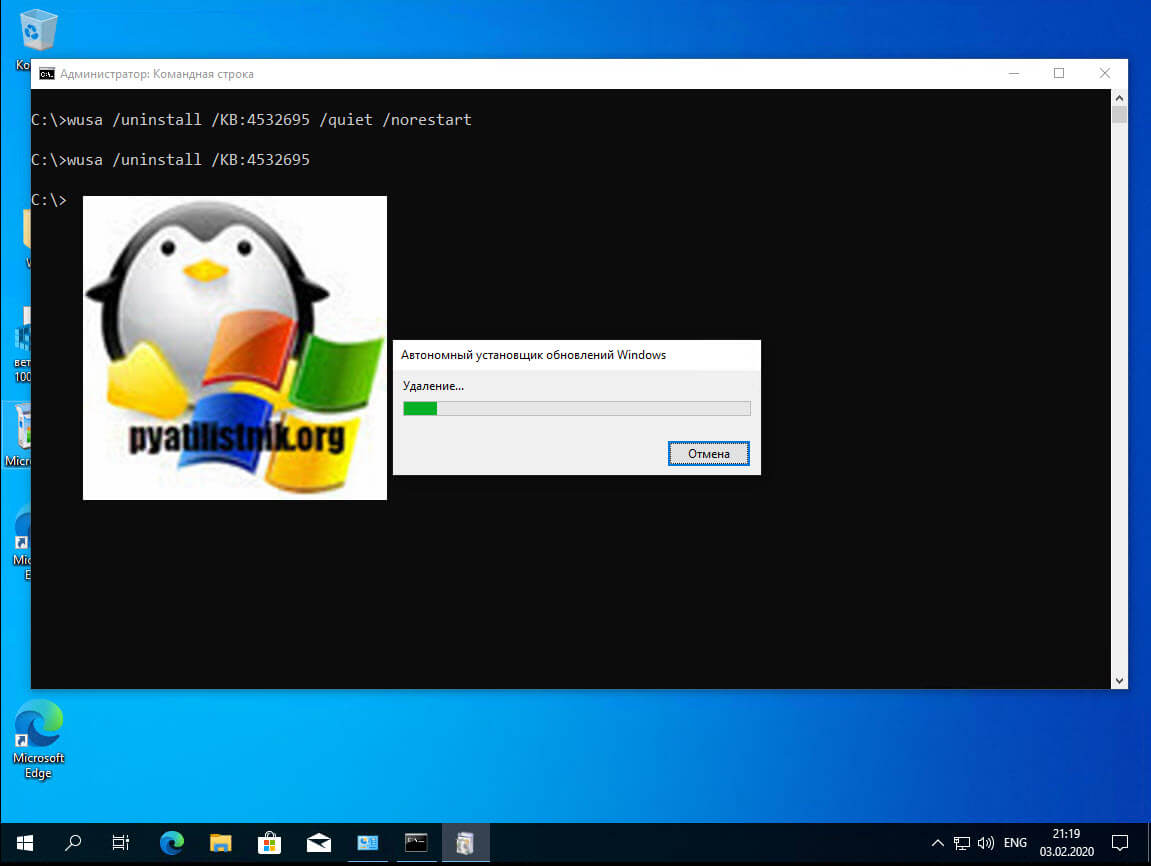
После удаления обновления, обязательно перезагрузите вашу Windows 10. После чего обязательно проверьте, что звук работает.
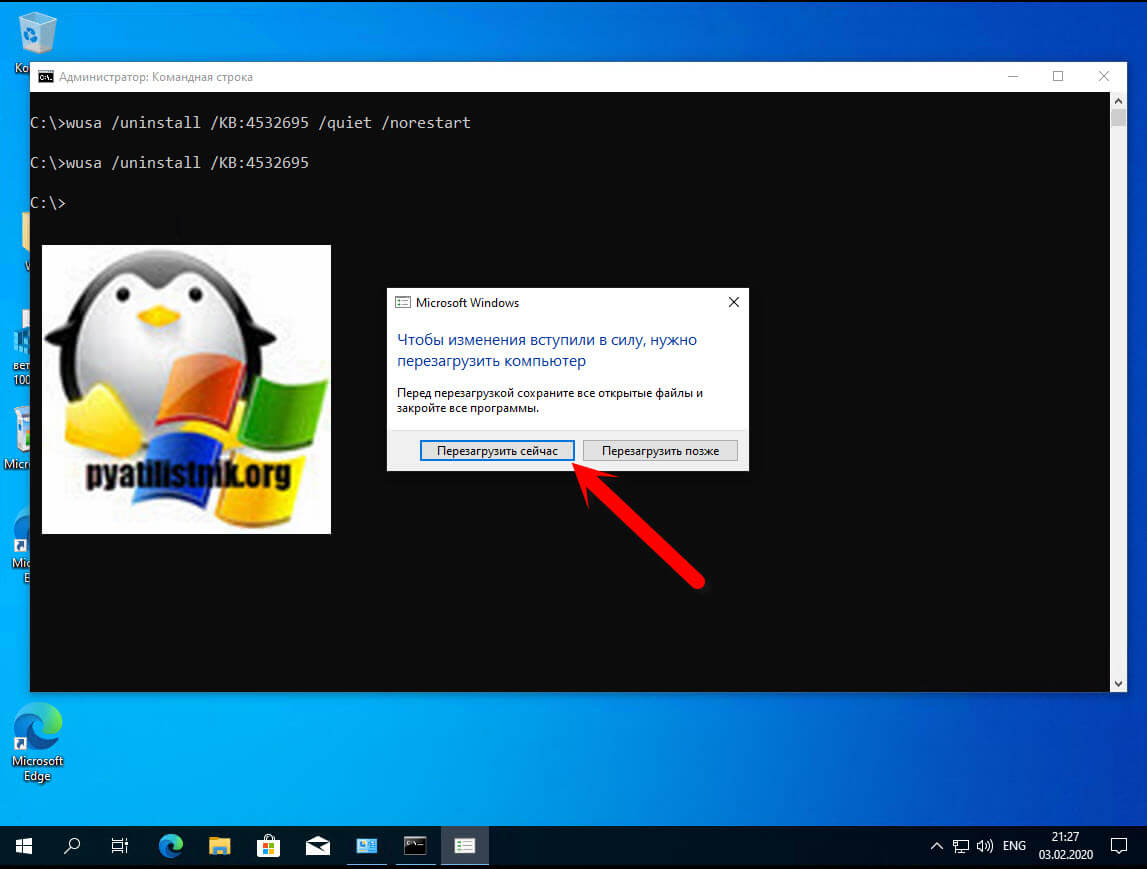
Если имеет циклический BSOD, то вам нужно попытаться:
- Загрузиться в безопасном режиме Windows — попытайтесь попасть в безопасный режим и там удалить данное обновление, если не удается в него попасть, такое то же бывает, то применяйте следующие методы.
- Загрузиться в режиме восстановления Windows и попытаться откатиться на точку восстановления до установки обновления KB4532695
- Создать загрузочную флешку с Windows 10 и загрузить с нее инструменты по восстановлению Windows
- Воспользоваться загрузочным диском Microsoft DaRT Windows 10 (Microsoft Diagnostics and Recovery Toolset)
- Воспользоваться любым Live CD и удалить обновление через него.
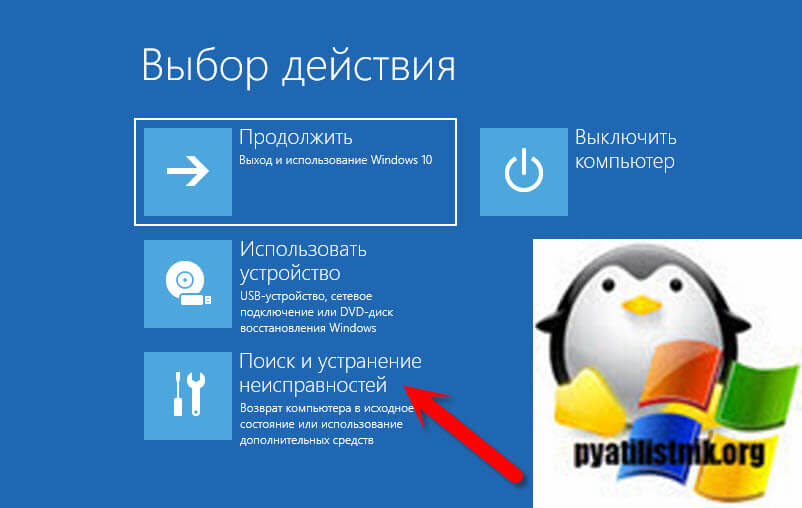
Если вы не можете попасть на рабочий стол и загрузиться в безопасном режиме, то вы загружаетесь в режиме восстановления Windows 10. Это делается либо через встроенные инструменты в самой Windows 10, либо через загрузочную флешку, либо через Microsoft DaRT (Все ссылки выше, как это сделать).
Находясь в инструментах восстановления Windows 10, выберите пункт «Поиск и устранение неисправностей«
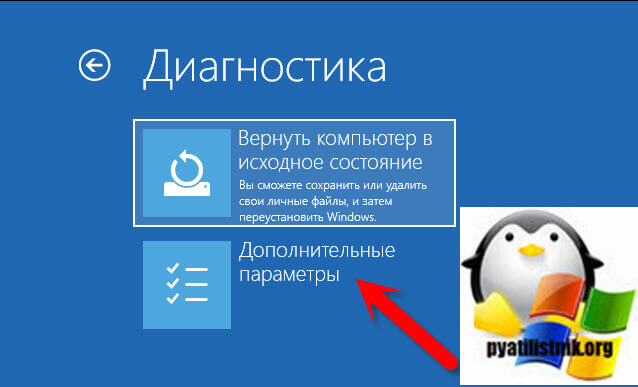
Выбираем пункт «Удалить обновления«.
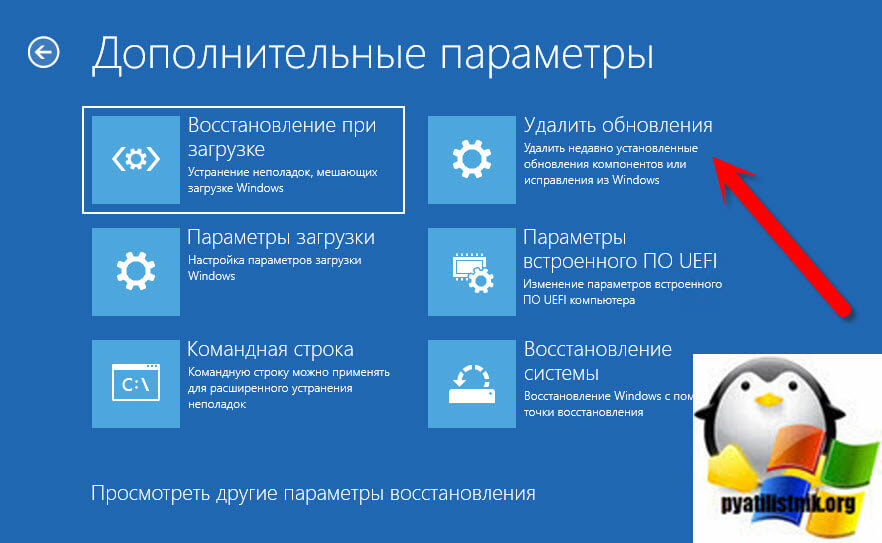
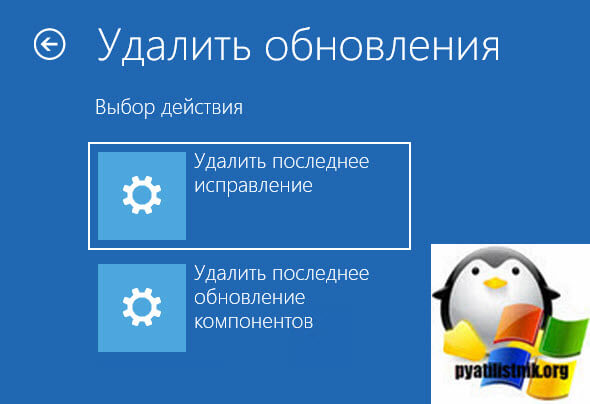
Далее щелкаем по пункту «Удалить последнее исправление«.
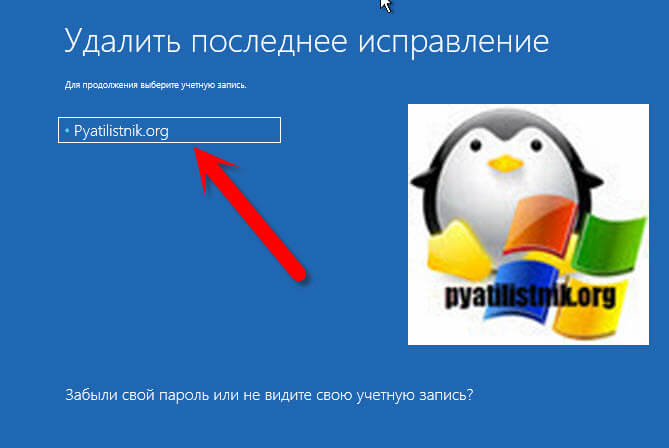
Выбираем учетную запись пользователя, в моем случае, это Pyatilistnik.org.
Указываем пароль от локальной учетной записи.
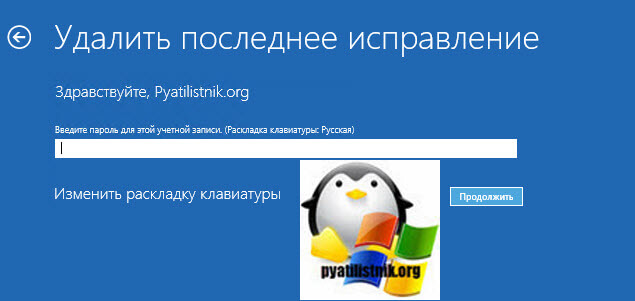
Нажимаем соответствующую кнопку.
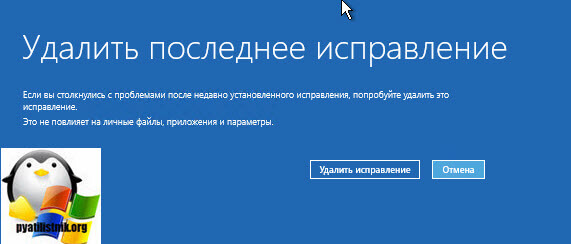
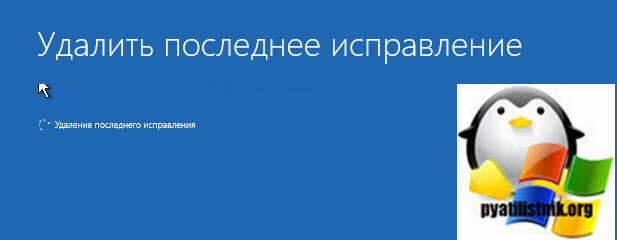
Перезагружаемся и проверяем наличие звука в вашей Windows 10.
Удаление KB4532695 из Microsoft Diagnostics and Recovery Toolset
Выше я вам указал на диск Microsoft DaRT Windows 10, он же Microsoft Diagnostics and Recovery Toolset. Если с него загрузиться, то у вас будет раздел «Hotfix Uninstall«.
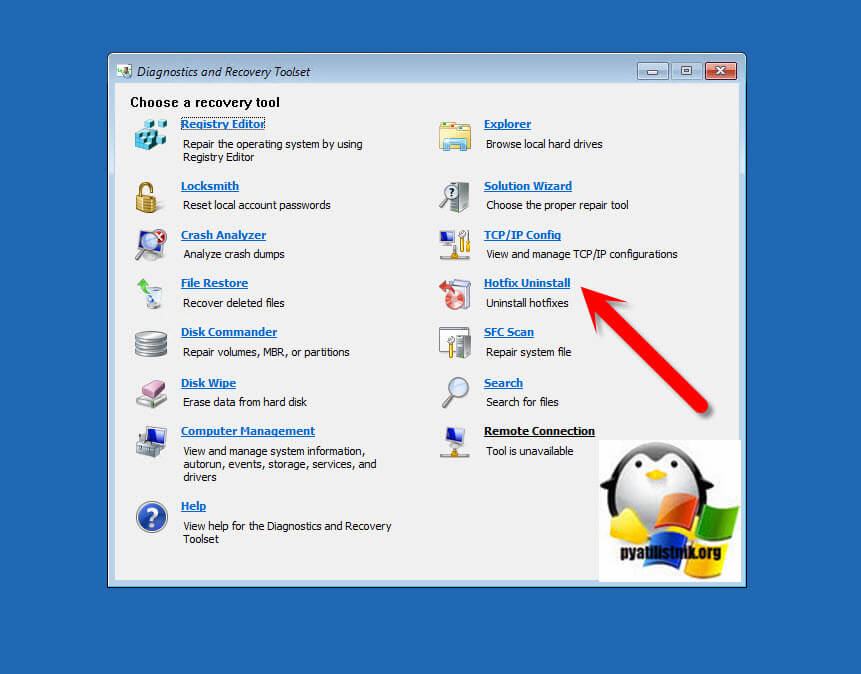
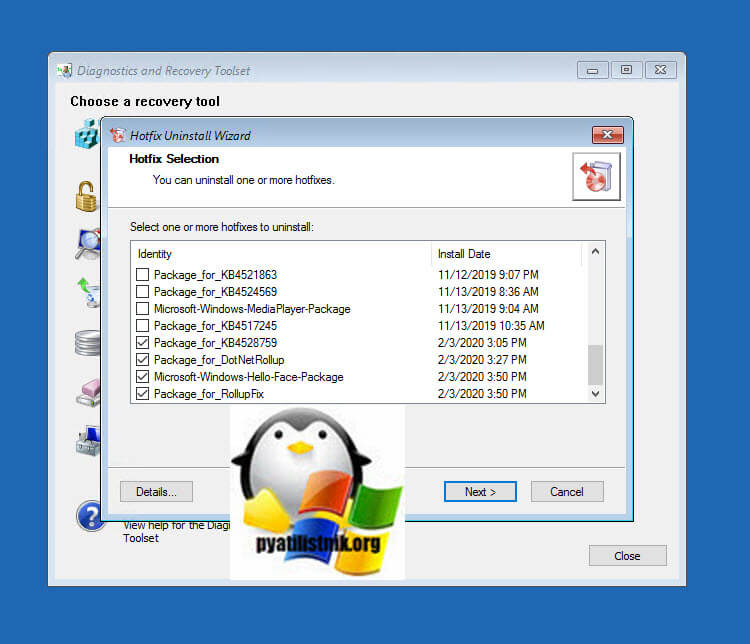
Выбираем последние обновления и удаляем их.
Перестал работать звук в Windows 10 после майского обновления KB4556799 (2020 год)
Прошлой ночью, мой компьютер установил KB4556799 и KB4552931. Сегодня утром BSOD дважды за 10 минут. Каждый раз, когда я запускаю браузер Firefox или Chrome, у меня синий экран. Я не мог видеть сообщение об ошибке, так как экран BSOD исчезал слишком быстро. Я немедленно удалил оба обновления, и проблема исчезла
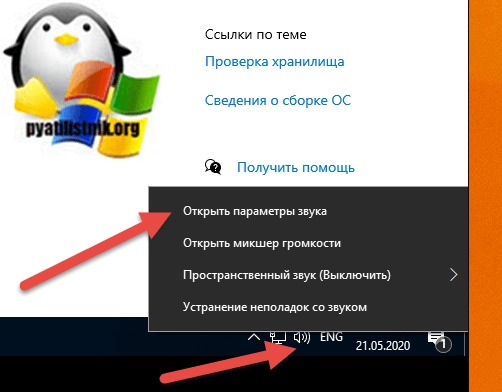
Проблемы со звуком, так же плавающие, у кого-то звук не работает полностью, у кого-то есть искажения при воспроизведении, кто-то поймал ситуацию, что у него звук идет и через динамики и наушники одновременно. Самый быстрый и правильный вариант, это как я показывал выше полностью удалить KB4556799. Так же можете попробовать отключить улучшение звука. Для этого откройте параметры звука, через контекстное меню значка «Звук» (Правым кликом по нему)
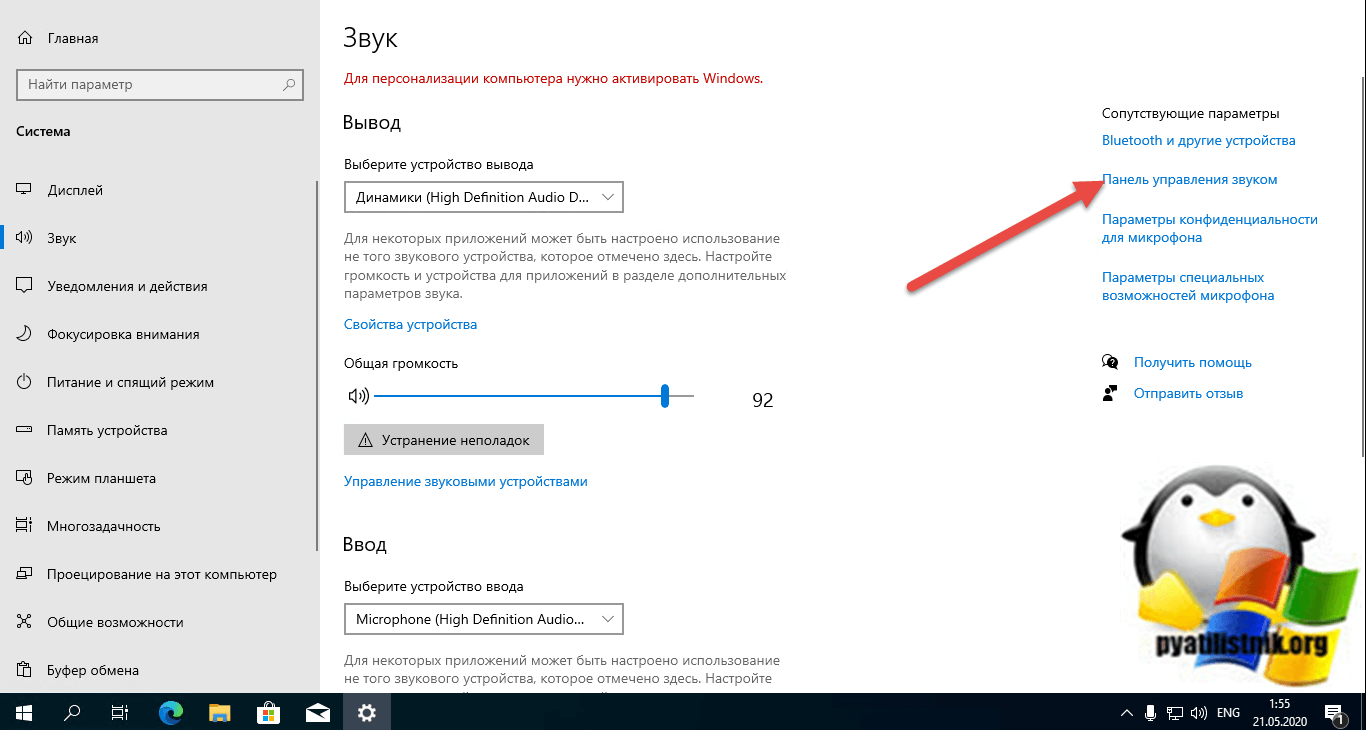
Далее откройте «Панель управления звуком«
Далее выберите ваше устройство воспроизведения и перейдите в нем на вкладку «Дополнительно’, где нужно отключить функцию «Включить улучшения звука (Enable audio enhancements)«. Это возможно поможет, когда не работает звук на компьютере с Windows 10.
Звук стал тихим, хрипит или автоматически снижается громкость
Если несмотря на то, что звук воспроизводится, с ним есть какие-то проблемы: он хрипит, слишком тихий (причем громкость может меняться сама), попробуйте следующие варианты решения проблемы.
- Зайдите в устройства воспроизведения, кликнув правой кнопкой мыши по значку динамика.
- Кликните правой кнопкой мыши по устройству, со звуком с которого возникает проблема, выберите Свойства.
- На вкладке «Дополнительные возможности» отметьте Отключить все эффекты. Примените настройки. Вы вернетесь к списку устройств воспроизведения.
- Откройте вкладку Связь» и уберите уменьшение громкости или отключение звука при связи, установите Действие не требуется.
Примените сделанные настройки и проверьте, была ли решена проблема. Если нет, есть еще один вариант: попробуйте через диспетчер устройств выбрать вашу звуковую плату — свойства — обновить драйвер и установить не «родной» драйвер звуковой платы (показать список установленных драйверов), а один из совместимых, которые Windows 10 может предложить сама. В данной ситуации иногда случается, что на «не родных» драйверах проблема не проявляется.
Вышло новое обновление KB3140742, его предлагается скачать отдельно, и установить вручную, оно может решить проблему со звуком
Вот так вот решается проблема, что не работает звук на windows 10, если у вас есть еще какие то способы опишите их в комментариях.
Популярные Похожие записи:
 Ошибка whea uncorrectable error в Windows 10 anniversary update
 Не установлен драйвер (код 28) у SafeNEt USB SuperPRO
 Ошибка Запуск этого устройства невозможен (код 10) в Windows 7
 Не работает Nic Teaming на картах Broadcom NetXtreme E-Series
 Не идет печать на принтер, как исправить
 Как отключить обновления Windows навсегда, за минуту
Что делать, если в Windows 10 не отвечают службы звука и 5 способов запуска

За воспроизведение звука в операционной системе Виндовс 10 отвечают определенные службы. Но иногда пользователь сталкивается с проблемой, когда они могут быть недоступны, и ПК не видит внешнюю гарнитуру. Что делать, если при наведении курсора на значок в Windows 10 появляется соответствующее сообщение «Службы звука не отвечают»? Узнаем подробнее, с чем связана такая неполадка, как ее устранить.
Почему службы аудио в Windows 10 не отвечают
- Неполадки в работе драйверов. В основном, Виндовс 10 автоматически обновляет программное обеспечение. Но иногда случается, что необходимый драйвер отсутствует. В этой ситуации пользователю придется самостоятельно скачать и установить ПО.
- Неисправность внешних устройств, воспроизводящих звук. При выходе из строя колонки придется поменять на новое оборудование.
- Неполадки в работе служб звука. Такая проблема носит аппаратный характер, устраняется пользователем вручную в настройках системы.
- Вирусные атаки в системе. При попадании в ОС вирусные ПО способны заблокировать часть функций системы, в том числе службы Audio.
Кроме этих проблем, на функционирование аудиосистемы влияют комплектующие ПК. Возможно, установленные элементы не совместимы между собой. Также на отсутствии звука сказываются проблемы с центральным процессором. В большинстве случаев описываемая ошибка исправляется парой простых шагов, согласно инструкции.
Устранение неполадок
Перед тем, как приступать к решению проблемы, в первую очередь, рекомендуется попробовать перезапустить инструмент Windows Audio. Если эти действия не помогли, тогда можно приступать к практической части.
Автоматическое исправление
Самое простое решение – запустить средство устранения неполадок. Для диагностики и устранения неисправностей потребуется вызвать окно соответствующей утилиты по следующей схеме:
- Запустить Виндовс на компьютере.
- Нажать ПКМ по значку динамика на Панели задач.
- Выбрать из списка «Устранение неполадок со звуком».

- Запустится сканирование, дождаться его завершения.

Если в системе произошел какой-либо сбой, утилита выявит нарушение и устранит его. Пользователю останется проверить, запускается ли служба Audio. Если программа снова не работает, перейти к следующему методу.
Командная строка
Исправить проблему со звуком поможет встроенное средство Виндовса – Командная строка. Средство запускается от имени Администратора, согласно следующей инструкции:
- Открыть меню «Пуск».
- В поисковой строке набрать: «cmd». Нажать клавишу ввода.
- Кликнуть по результату.
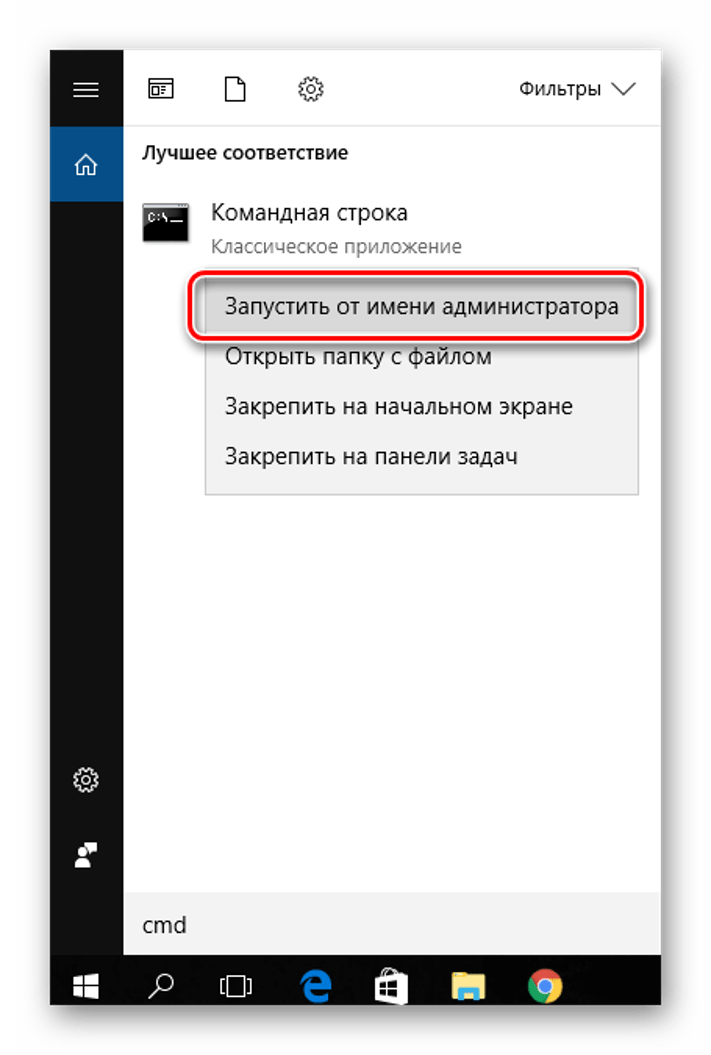
- В КС поочередно вводить команды, нажимая клавишу «Enter»: «net start RpcEptMapper», затем «net start DcomLaunch», после «net start RpcSs» и «net start AudioEndpointBuilder», последним «net start Audiosrv».
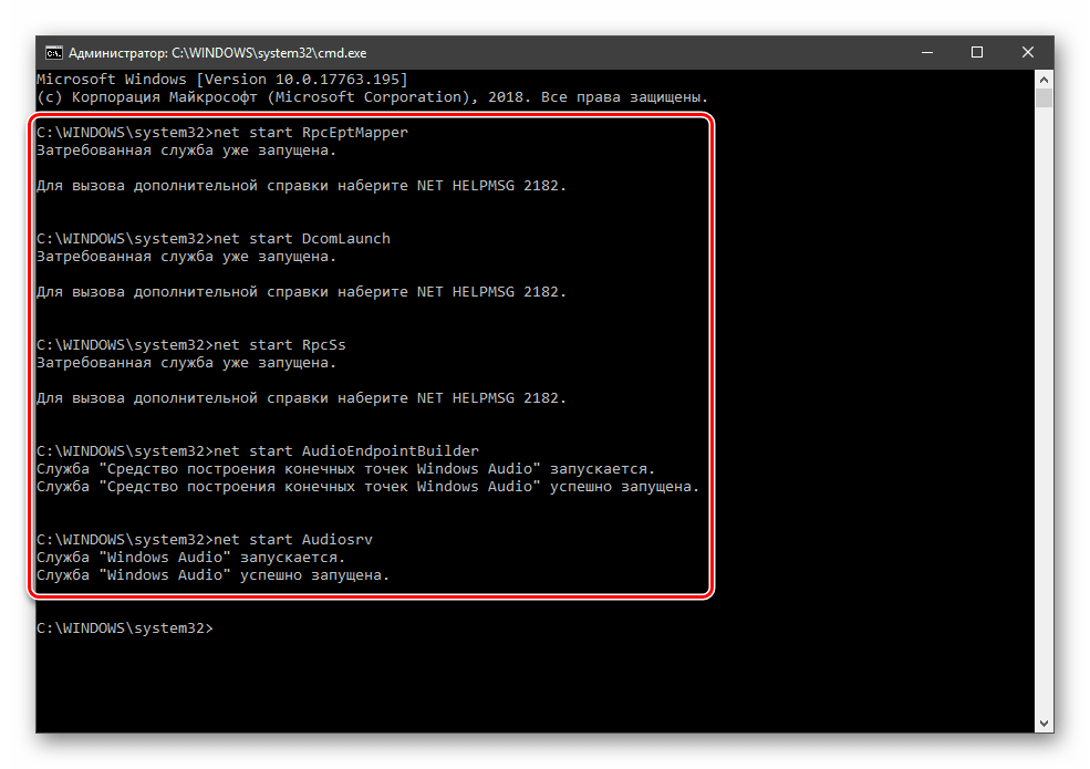
- Чтобы звук снова появился на устройстве, перезапустить Винду.
Служба звука Виндовс 10 должна заработать. Если ни один из вариантов не помог решить проблему, воспользоваться следующим способом восстановления ОС.
Восстановление системы
Во многих ситуациях, когда вернуть приложения, программы в рабочее состояние не удается, на помощь приходит точка отката. Она помогает вернуть работоспособность системы на дату, когда была создана точка восстановления.
Выполняется операция с помощью встроенного средства ОС:
- Нажать клавиши: «Win + R».
- В окне «Выполнить» прописать команду: «control». Нажать «Ok».
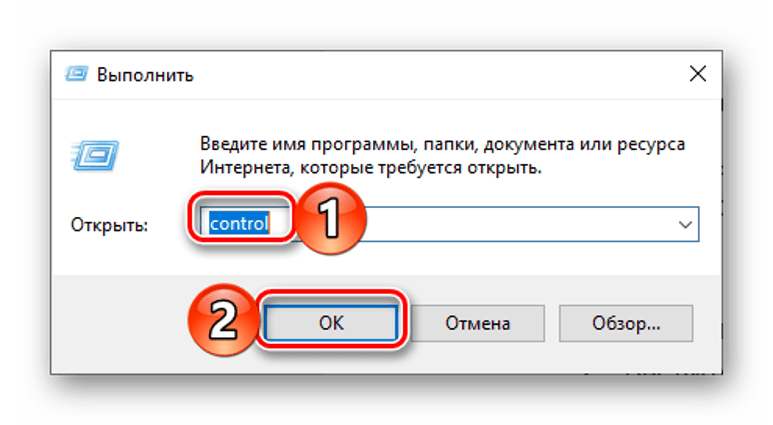
- Найти раздел «Восстановление».
- Выбрать пункт «Запуск восстановления системы».
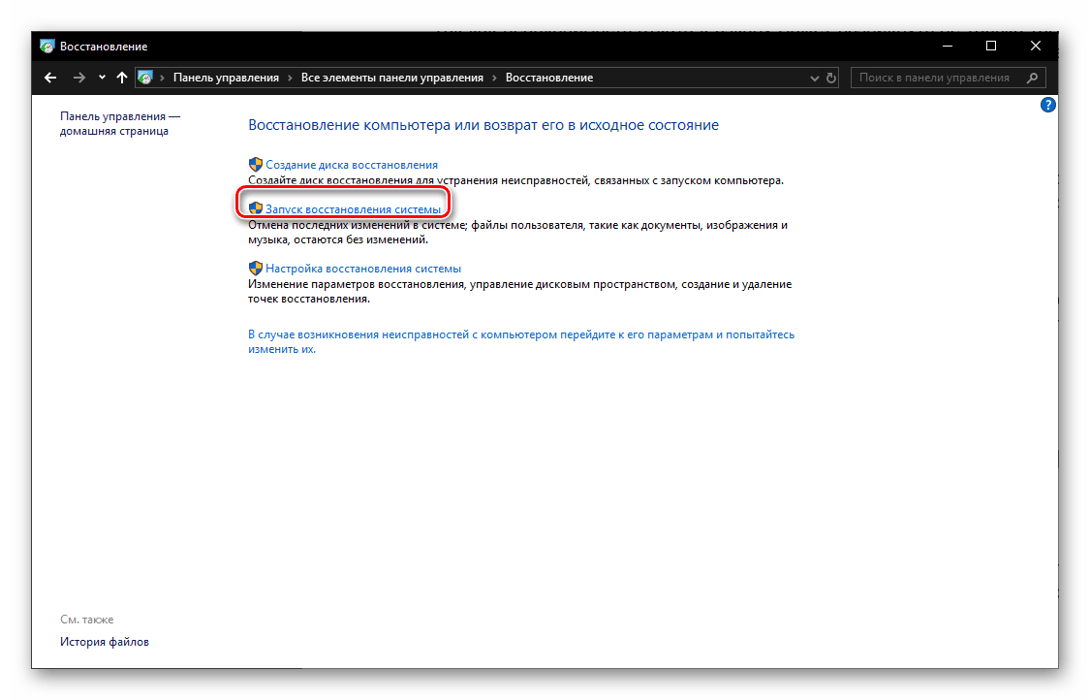
- В новом окне нажать «Далее».
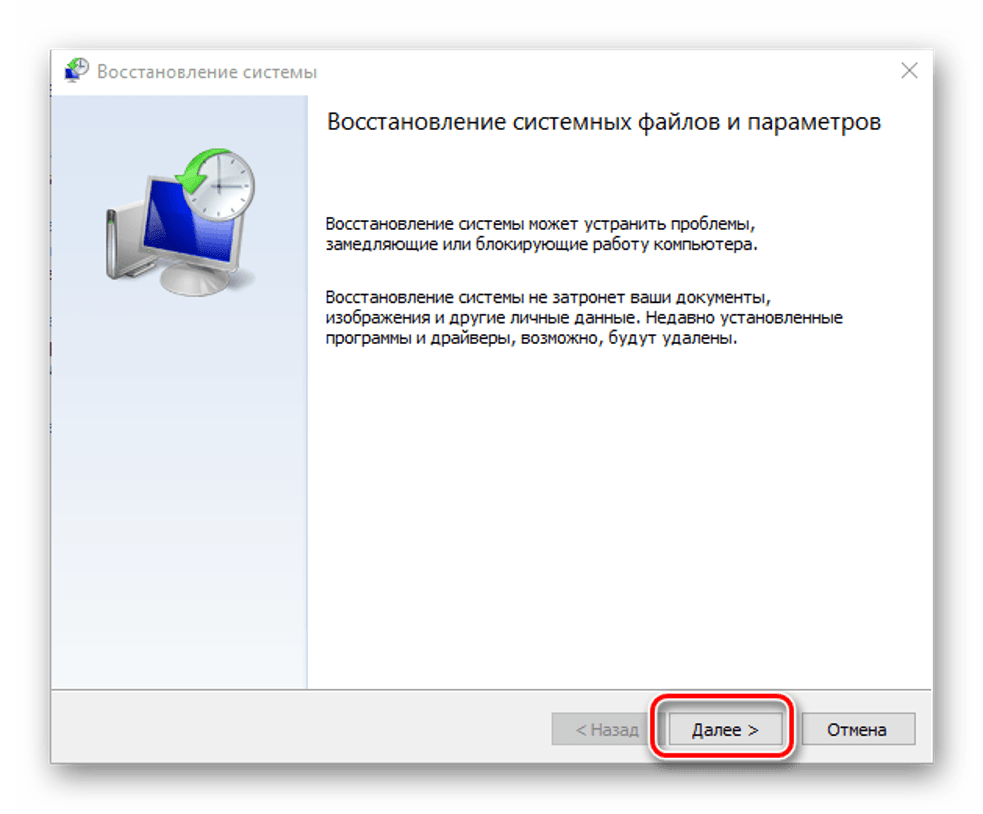
- Выбрать точку отката, нажать «Далее».
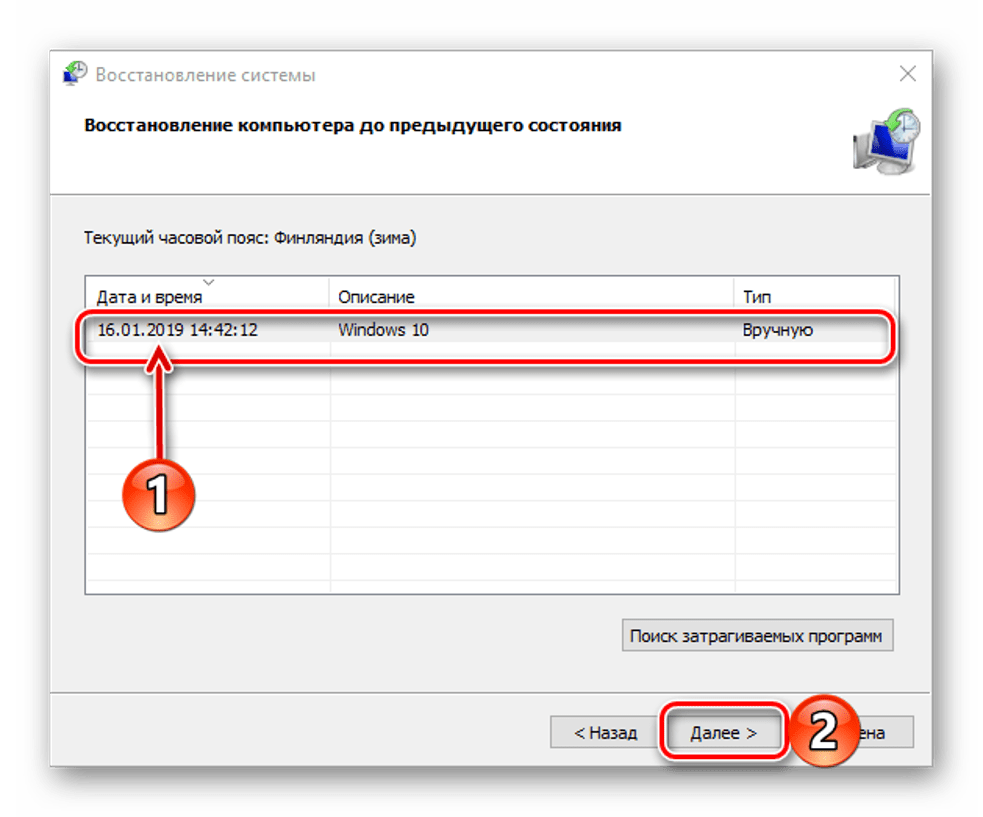
- Подтвердить действие, нажав кнопку «Готово».
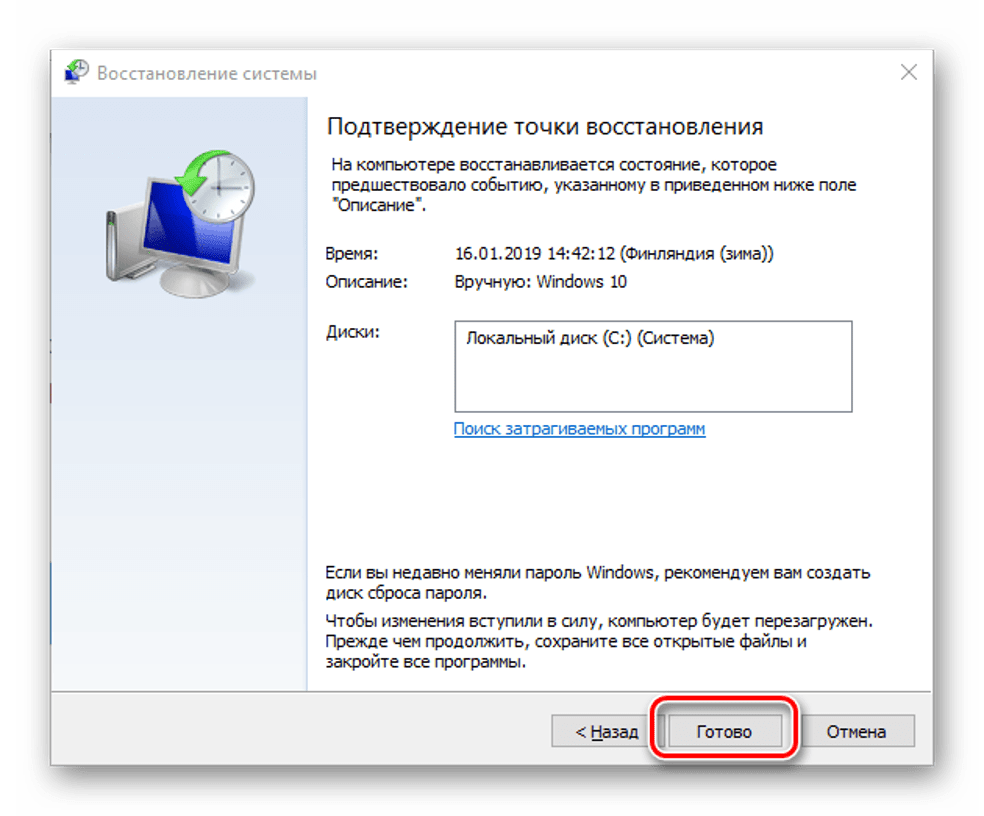
После пользователю останется дождаться завершения процесса, когда система вернется в рабочее состояние. Служба audio должна снова заработать.
Вирусы
Одной из распространенных причин, почему служба звука в Виндовс 10 не запускается, становятся вирусные угрозы в системе. Встроенный защитник Windows или скачанные антивирусные программы способны решить проблему.
Бесплатные защитные утилиты работают по аналогичному принципу:
- Скачать установочный файл на ПК с официального сайта разработчика.
- Установить программу и войти в главное меню.
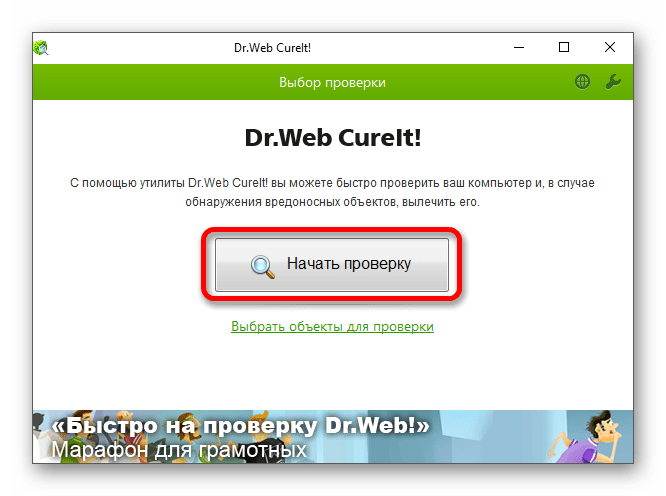
- Выбрать быстрый способ или полное сканирование системы.
- Нажать кнопку «Начать проверку».

Утилита начнет процесс проверки системы на вирусы. По завершению программа выдаст результаты и автоматически исправит проблемы.
Ручной запуск
Если на компьютере служба аудио не запущена, пользователь через настройки системы может сделать это вручную.
- Нажать ПКМ по значку «Пуск».
- Из списка выбрать «Управление компьютером».

- Найти раздел «Службы и приложения».

- Выбрать «Службы».
- В разделе выбрать из списка «Windows Audio», нажать по нему дважды.

- В строке «Тип запуска» выбрать режим «Автоматически».
- Нажать кнопку «Ok».

Служба звука в Виндовс 10 имеет три дополнительные службы: «Планировщик классов», «Средство построения точек», «Вызов процедур». Если хотя бы одна из них не будет работать, средство не запустится. Для включения опций пользователю потребуется во вкладке «Зависимости» включить данные настройки.
Если ошибка «Службы звука не отвечают» появилась по причине нарушения целостности файлов системы, пользователю придется переустановить операционку, воспользовавшись загрузочной флешкой. Проблемы с драйверами решаются переустановкой ПО; предварительно их скачивают с официального сайта производителя.
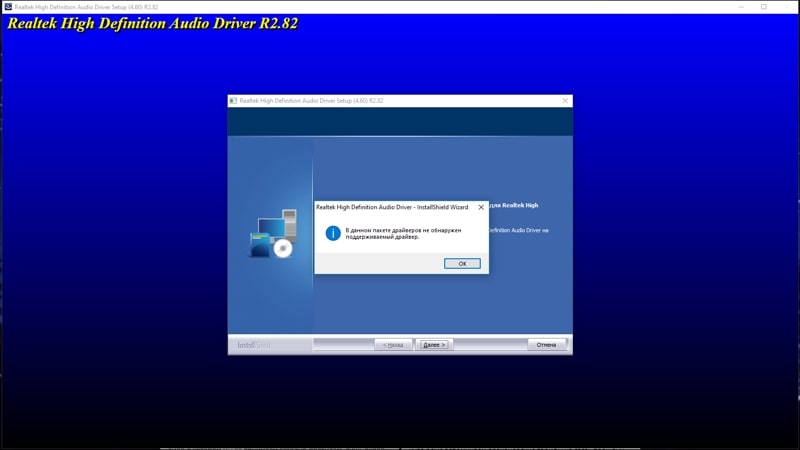
Возникновение в Windows 10 ошибки, связанной с работой службы звука, может быть спровоцировано рядом факторов. Основными проблемами могут стать: вирусы, неполадки в работе драйверов, системные ошибки. Все эти нюансы легко устраняются пользователем, если следовать выше описанным инструкциям.
10.03.2021 14:19 2771
Евгений Верещака
Информационный портал IT Техник

Похожие публикации




Вам помогло? Поделитесь с друзьями — помогите и нам!
Поделиться
Поделиться
Вотсапнуть
Сейчас просматривают
Как скачать Windows 10 1909 November Update с официального сайта прямо сейчас

Скачать Virus Cleaner Hi Security — антивирус, оптимизатор для Android
От какой суммы возможет бесплатный отказ на Вайлдберриз – условия
Где в ОС Windows 10 находится папка Users и как ее отыскать, инструкция
Комментарии к статье: 14
Добавить комментарий Отменить ответ
15.08.2023 | 12:59
Спасибо большое! Сделала по инструкции восстановление системы. Помогло. Очень полезно))
15.08.2023 | 18:47
Анастасия, здравствуйте! Приятно читать ваш положительный отзыв. Рады, что вам помогли наши инструкции!
07.08.2023 | 13:30
Получилось. После первого способа все заработало! Большое спасибо!
07.08.2023 | 17:47
Благодарим вас за положительный отзыв, рады, что у вас получилось запустить службы по нашим инструкциям!
03.11.2022 | 08:28
Спасибо, помогло на втором способе
07.11.2022 | 07:34
Здравствуйте. Рады, что смогли помочь, благодарим за обратную связь.
07.10.2022 | 18:43
способ хороший и скорее всего многим поможет но мне не помогло я решил проблему поменяв частоту звука и вернув ее до базовых настроек
11.10.2022 | 22:50
Здравствуйте. Тоже хороший способ. Благодарим за дополнение нашего материала своими советами. Возможно именно Ваш совет поможет следующему читателю портала.
11.07.2022 | 15:55
Спасибо за статью!
Помогла командная строка!
14.07.2022 | 16:46
Здравствуйте. Рады, что смогли помочь. Благодарим за обратную связь.
16.05.2022 | 22:58
Добрый день после установки драйвера с оф сайта, столкнулся с проблемой того что при переключение звука свыше определенного порога с колонки или клавиатуры, колонка издает треск а потом может перестать реагировать на команды переключения звука как с клавиатуры так и с т тумблера самой колонки, причем драйвер задел и наушники, и у них также наблюдается треск.
17.05.2022 | 06:35
Здравствуйте. Кажется, у Вас просто конфликт драйвера и звуковой карты. В таком случае попробуйте открыть диспетчер устройств (Win + X, а потом на одноименную команду в меню). Найти звуковую карту, кликнуть по ней ПКМ и нажать «Обновить драйвера». Система сама найдет наиболее подходящее решение. Сделать это нужно для всех устройств в разделе «звуковые, игровые и видеоустройства» и «аудиовходы и аудиовыходы».
21.11.2021 | 23:38
а если не помогает переустановка системы?
22.11.2021 | 14:53
Здравствуйте. В таком случае одно из трех:
- У Вас был битый образ системы. Особенно это вероятно, если винда до переустановки и после переустановки устанавливалась с одного образа
- Поврежден звуковой адаптер (карта). В таком случае надо проверить его через диспетчер устройств. Для этого нажмите сочетание клавиш Win + X и выберите «Диспетчер устройств». Там в разделах «аудиовходы и аудиовходы» и «звуковые устройства» проверьте каждое устройство. Если напротив какого-то из них будет желтый треугольник, то значит устройство повреждено. Лучшее, что можно сделать без аппаратного вмешательства, это попробовать обновить драйвер.
- Компьютер заражен вирусом. Да, если не отформатировать жесткий диск после переустановки, вирус никуда не денется.
А вообще, попробуйте открыть список служб (описывается в последнем способе в статье) и включить автозапуск не только для Windows audio, но и для Intel Audio (при его наличии) и Realtek audio universal.
Наш Youtube-канал
Канал Telegram
Инфо-портал IT-Техник
Копировать запрещено
119 запросов. 0,260 секунд. / 17.67mb
8 часов назад
научились же снимать не спросив и что дальше?
Как войти в личный кабинет сервиса x5paket.ru и подключить или отменить подписку
8 часов назад
Сплошная хрень для пенсионера — подарок — за свои деньги — объегорили как лоха, если сумма 400 р — считать деньгами.
Как войти в личный кабинет сервиса x5paket.ru и подключить или отменить подписку
8 часов назад
Наипиши как правильно или иди нахуй
В какую папку устанавливаются приложения в телефоне и как их найти на Андроиде
13 часов назад
Верните деньги
Что это за сайт Shtrafoff.net, как отключить его подписку и вернуть деньги
14 часов назад
Подключила всё правильно, горит голубым цветом, а вот телевизор не находит. Ещё джойстики моргают то красным синим цветом
Как можно подключить консоль Game Stick Lite к телевизору –инструкция
14 часов назад
У МЕНЯ ЕЩЕ ХЛЕЩЕ С МУЖЕМ/ девять ШЕCТЪ восемь // шесть ЧЕТЫРЕ девять // ноль ДВА // ноль ТРИ /// пол года. КОНТРОЛИРУЮ СВОЕГО МУЖА ЧЕРЕЗ ЕГО ЖЕ МОБИЛЬНИК, И 0Н ДАЖЕ НЕ ДОГАДЫВАЕТСЯ,ТЕПЕРЬ ВСЕ О НЕМ 3НАЮ)История моя такая, приходы домой ночные, сообщения какие-то тоже по ночам, частые командировки чего раньше не замечалось за ним да и жить стали как соседи после 22ГОДА идеального брака отношения остыли. Однажды за разговором со старой знакомой за эту тему. Посоветовала мне она обратится к ее знакомому мастеру которые может помочь в таком вопросе. Набрали ему он мне посоветовал поставить ему удаленно на его номер классную программку, после чего я смогла как прослушивать так и записывать все ого звонки как входящие так и исходящие, перехватывалась вся его переписка и копии писем приходили ко-мне и я всегда знала адрес где и с кем он типа работает. А Главное он поднял всю его старую переписку за год. Весь кошмар закончилась тем что я узнала как мой верный муженек уже как три года был в отношениях с коллегой по работе. Так-что если не дима еще сколько он мне мозги пудрил звоните думаю не откажет,связь с ним с верху оставила. Думаю лучше правду сразу узнать какой бы она горькой не была..
Как решить проблемы со звуком в Windows 10?
Современные персональные компьютерные устройства полноценно вошли в ежедневный обиход пользователей и, на постоянной основе, регулярно задействуются во многих отраслях для исполнения множества трудоемких и высоко затратных процессов. Благодаря использованию, при непосредственном создании компьютерных устройств, сверхмощных комплектующих и наличию широкого вариативного ряда существующих видов устройств, общая производительность и скорость исполнения пользователями своих разнонаправленных задач значительно увеличилась.
- Введение
- Сначала проверьте возможные очевидные причины и опробуйте простые исправления
- Проверьте заданное аудиоустройство по умолчанию
- Воспользуйтесь ответственным меню управления звуком на «Панели задач»
- Задействуйте возможности «Панели управления»
Введение
Во многом, массовое применение компьютерных устройств пользователями обусловлено использованием, для непосредственного контроля и прямого управления, прогрессивной программной оболочки, сочетающей значительное удобство и высокую функциональность с обязательной поддержкой огромного количества разнообразных приложений сторонних производителей.
Перейти к просмотру

Наибольшей популярностью среди схожих продуктов различных разработчиков программных приложений широкого спектра действия, выраженной, как следствие, в самом массовом представлении на персональных компьютерных устройствах в мире, неоспоримо владеет операционная система Windows от корпорации Microsoft. Система, на сегодняшний день предлагаемая пользователям в своей новейшей версии Windows 10, гарантированно опережает своих прямых конкурентов по удобству и привлекательности пользовательского интерфейса, возможной поддержке различных вариаций сторонних приложений и огромному потенциалу разнообразных внутренних настроек, способных на единой основе сочетать и обслуживать разнообразные сторонние элементы (например, визуализации, звука, графики и т.д.) множества различных производителей.
Большинство современных видов информационных материалов, задействованных как для ведения деловой деятельности (профессиональные создание и обработка музыкальных композиций, студийная озвучка видеоряда и т.п.), так и для личного приятного времяпровождения (видеоигры, просмотр фильмов и тематических сюжетов, прослушивание музыки и т.д.), обязательно предполагают присутствие звукового сопровождения. И ситуация, когда на компьютерном устройстве под управлением операционной системы «Windows 10» вдруг беспричинно пропадает звук, может вызвать значительные неудобства и привести к ограничению возможностей запущенных воспроизводящих процессов. Поэтому в данном руководстве мы покажем, как устранить возможные проблемы со звуком в «Windows 10».
К сожалению, причины отсутствия звука могут быть самыми разными и варьироваться от самых простых до очень сложных. Проблемы могут быть связаны со сторонним программным обеспечением, требующем исправления, вызваны определенными неполадками операционной системы «Windows 10» или неисправностями в аппаратном обеспечении. Поэтому возможные варианты исправления включают установку новых драйверов, настройку параметров или даже возврат к предыдущей точке восстановления.
Представленное руководство начинается с простых шагов и постепенно переходит к более сложным, далее все больше привлекая самые разнообразные решения, доступные посредством инструментов операционной системы «Windows 10», если проблемы со звуком все еще не устранены и пользователи продолжают с ними сталкиваться.
Перейти к просмотру
Сначала проверьте возможные очевидные причины и опробуйте простые исправления
Самый простой и начальный первый шаг по проверке возможных причин отсутствия звука на персональном компьютере с операционной системой «Windows 10» связан с необходимостью убедиться, что пользователями случайно, непреднамеренным нажатием кнопки, не был отключен звук микрофона.
Проверить данную возможность очень просто. Если на используемой пользователями клавиатуре присутствуют регуляторы управления громкостью, то нажмите ответственную клавишу, поверните ручку контроллера или переместите ползунок, чтобы увидеть, поднимается и опускается ли индикатор громкости на экране. Или можно напрямую проверить значок «Динамики», расположенный по умолчанию на «Панели задач» в правом нижнем углу рабочего стола.
Как показано на представленном ниже изображении, символ «X», располагающийся рядом со значком виртуального «динамика» означает, что звук отключен. Просто нажмите левой кнопкой мыши на кнопку схематического изображения «динамика», чтобы вызвать мгновенное отображение панели громкости.

Затем щелкните значок динамика слева от ползунка регулировки громкости, чтобы включить звук.

Пользователи также должны убедиться, что звук не поставлен в режим «без звука», временно приостанавливающий его воспроизведение, или не отключен полностью на аппаратном уровне. Например, используемые динамики могут иметь кнопки регулировки громкости, быть случайно отсоединены от соответствующего разъема персонального компьютера или, в зависимости от конструкции, отключены от питания электрической сети.
Кроме того, пользовательская головная гарнитура или микрофон могут содержать встроенные регуляторы громкости, которые также требуется проверить на предмет отключения, и убедиться в наличии подключения устройства к компьютеру.
Еще одно простое решение заключается в необходимости убедиться, что проблема не связана с конкретным приложением или программой, установленной на пользовательском компьютере. Возможно, какая-то неполадка присутствует непосредственно в программном обеспечении, используемом для воспроизведения звука, и требуется произвести определенные исправления и отладку, или, как вариант, звук отключен в интерфейсе или настройках приложения.
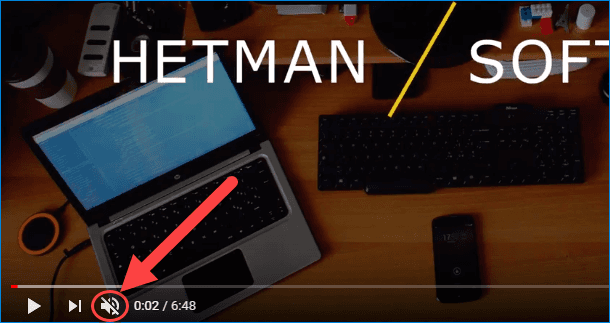
Например, при просмотре видео сюжетов в популярном видео хостинге YouTube на панели управления видео окном звук может быть отключен в соответствующем графическом регуляторе, как показано на изображении ниже.
Или в случае с веб-браузером, пользователи могли случайно при переходе на веб-страницу нажать на встроенную кнопку мгновенного отключения звука, прекратив его воспроизведение, о чем будет сигнализировать специальный символ на конкретной вкладке.

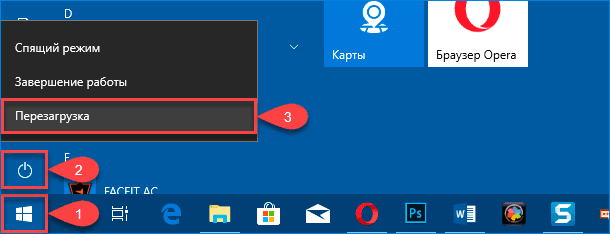
Также действенный вариант исправления, которым пользователи могут воспользоваться, заключается в исполнении обычной перезагрузки операционной системы компьютера. Нажмите на «Панели задач» в левом нижнем углу рабочего стола на кнопку «Пуск», и откройте главное пользовательское меню «Windows». В левом боковом меню управления отображенной панели нажмите на кнопку «Выключение», представленную в виде схематического изображения значка «питание», и во всплывающем вложенном меню выберите раздел «Перезагрузка».
Проверьте заданное аудиоустройство по умолчанию
Как правило, у пользователей на компьютере должно быть установлено только одно аудиоустройство. Тем не менее, по мере эксплуатации, список внешних устройств может расширяться, увеличивая возможный набор дополнительных элементов за счет таких устройств, как «HTC Vive», беспроводной контроллер «Xbox», головная гарнитура и так далее.
И нередко случаются ситуации, когда пользователи переключаются с гарнитуры на встроенные динамики ноутбука, но ответственная служба операционной системы «Windows 10» по-прежнему продолжает воспроизводить звук через отключенную гарнитуру.
Поэтому, чтобы выполнить проверку аудиоустройства по умолчанию, пользователи могут воспользоваться одним из двух способов: используя меню управления громкостью на «Панели задач» или через «Панель управления».
Воспользуйтесь ответственным меню управления звуком на «Панели задач»
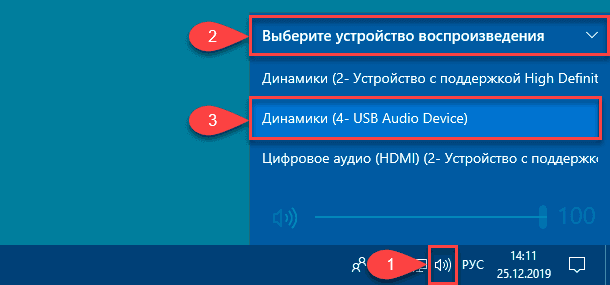
В правом нижнем углу рабочего стола на «Панели задач» нажмите на кнопку с изображением схематического значка «динамика» и откройте искомое меню управления громкостью, воспроизводящих звук, аудиоустройств. Во всплывающей панели меню нажмите левой кнопкой мыши на имя активного устройства, чтобы открыть расширенный список подключенных элементов «Выберите устройство воспроизведения», а затем, из предложенных вариантов, выберите другое аудиоустройство, перебирая доступные названия устройств, пока не услышите звук.
Если предлагаемый способ не сработает, то перейдите к шагу «Запустите средство устранения неполадок», представленному далее в нашем руководстве.
Задействуйте возможности «Панели управления»
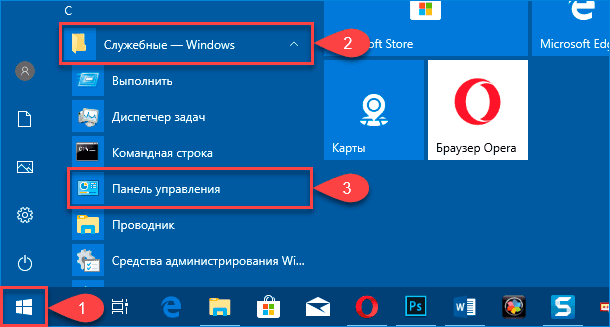
Системное приложение «Панель управление» предоставляет пользователям доступ ко всем основным инструментам операционной системы «Windows 10», и позволяет производить их непосредственную настройку, установку приоритетных параметров и соответствующих разрешений. Открыть искомое приложение можно разными способами. Например, нажмите на «Панели задач» в левом нижнем углу рабочего стола на кнопку «Пуск». В открывшемся главном пользовательском меню «Windows» отыщите, применяя стандартные способы перемещения посредством колеса вращения компьютерной мыши или ползунка полосы прокрутки, и выберите, из перечня установленных в системе приложений и программ, раздел «Служебные – Windows». А затем во вложенном всплывающем дополнительном меню нажмите на раздел «Панель управления», и требуемое приложение будет незамедлительно запущено.
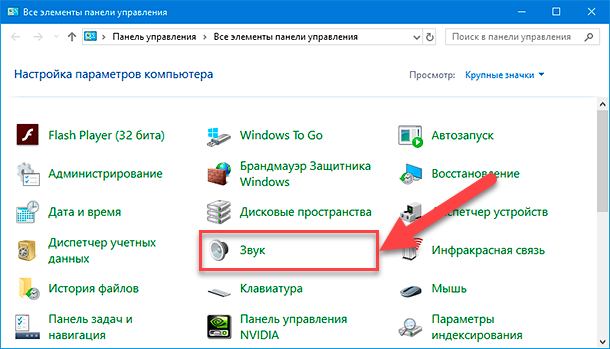
В открывшемся окне «Все элементы панели управления» в списке раздела «Настройка параметров компьютера» выберите раздел «Звук».
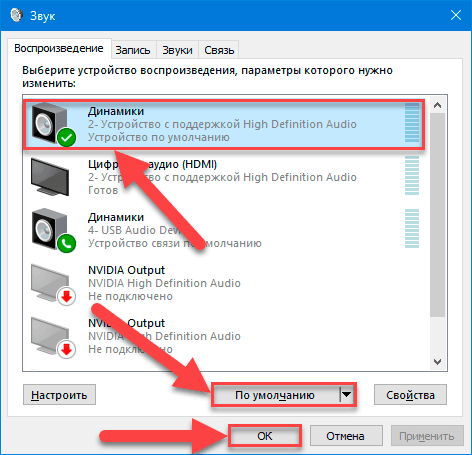
Ответственная служба откроет новое всплывающее одноименное окно. Перейдите во вкладку «Воспроизведение» (если она не отображена сразу изначально) и убедитесь, что по умолчанию установлено верное аудиоустройство. Если установленные параметры необходимо изменить, то щелкните левой кнопкой мыши в представленном перечне новый вариант устройства, чтобы выделить его, а потом нажмите на кнопку «По умолчанию». Служба задаст новые настройки и установит выбранное устройство в качестве основного. Затем нажмите на кнопку «ОК» и сохраните внесенные изменения.
Запустите средство устранения неполадок
Операционная система «Windows 10» оснащена встроенными инструментами поддержки должного уровня работоспособности, главные усилия которых направлены на поиск, идентификацию и последующее устранение, на основе подбора вариантов возможных исправлений, обнаруженных неполадок.
Для запуска средства устранения проблем, связанных с отсутствием звука, пользователям потребуется воспользоваться системным приложением «Параметры», которое разработчиками корпорации «Microsoft» позиционируется как будущая замена приложения «Панель управления». Добиться запуска приложения «Параметры» можно различными способами. Но самый быстрый и простой заключается в совместном использовании комбинации клавиш «Windows + I», мгновенно открывающий требуемое приложение.
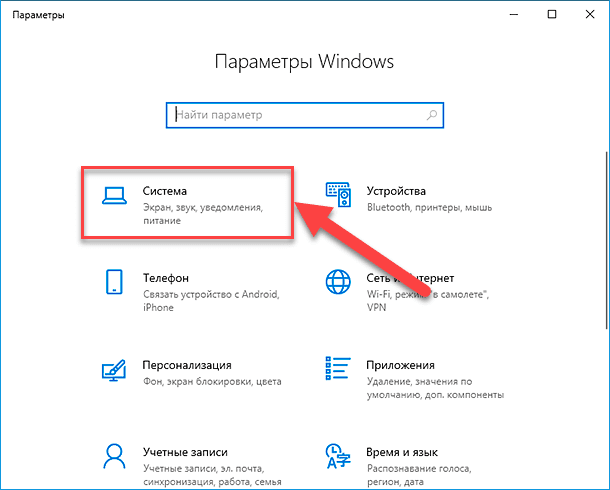
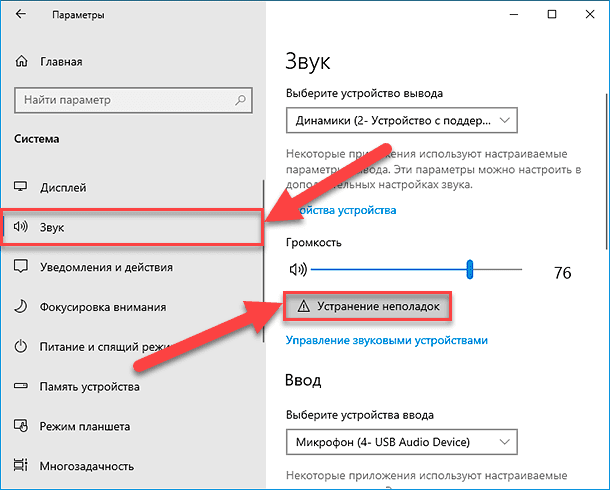
На главной странице приложения «Параметры» выберите вкладку «Система». Потом в левой панели связанной вкладки перейдите в раздел «Звук». Затем в правой панели окна в одноименном разделе «Звук» нажмите на кнопку «Устранение неполадок» для запуска ответственного средства исправления.
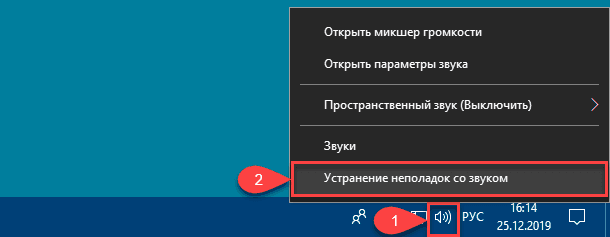
Также пользователи могут получить доступ к средству устранения неполадок, используя кнопку управления звуком на «Панели задач». Щелкните на кнопку с изображением схематического значка «динамика» в нижнем правом углу рабочего стола на «Панели задач» правой кнопкой мыши, и во всплывающем контекстном меню выберите, из предлагаемых вариантов, раздел «Устранение неполадок со звуком», автоматически запускающий требуемое средство исправления неисправностей.
После того, как в новом открывшемся окне средство произведет процедуру сканирования подключенных аудиоустройств и выполнит проверку их состояния, выберите, из представленного подготовленного списка, конкретное устройство, неполадки которого необходимо устранить, и нажмите на кнопку «Далее».
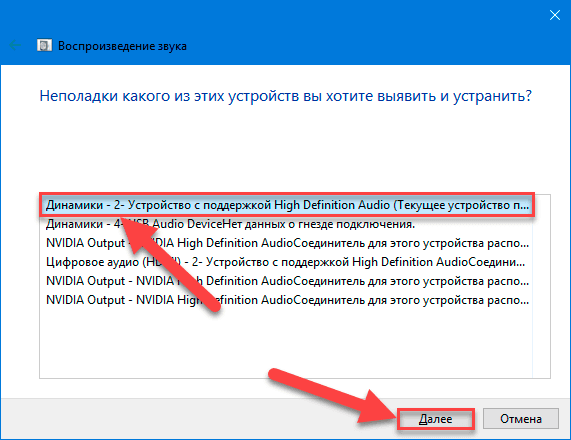
«Windows 10» запустит процедуру исправления и пользователям предстоит только следовать любым предлагаемым инструкциям, чтобы решить существующие проблемы со звуком.
Перезагрузите активные аудио сервисы
Следующим шагом на пути устранения неисправности звука стоит выделить принудительный перезапуск определенного списка стандартных служб операционной системы «Windows 10», ответственных за звуковое воспроизведение, для устранения возможных неполадок и восстановления их корректного функционирования. Открыть ответственное приложение, позволяющее непосредственно осуществить данную процедуру, можно разными способами, например, из главного пользовательского меню «Windows». Нажмите на «Панели задач» в левом нижнем углу экрана на кнопку «Пуск». В открывшемся всплывающем меню, применяя ползунок полосы прокрутки или колесо вращения компьютерной мыши, отыщите, в перечне установленных на компьютере приложений и сторонних программ, системный раздел «Средства администрирования Windows» и щелкните его левой кнопкой мыши. Затем в отображенном скрытом дополнительном меню выберите, из списка вложенных вариантов системных инструментов, раздел «Службы», и требуемое приложение будет немедленно открыто.
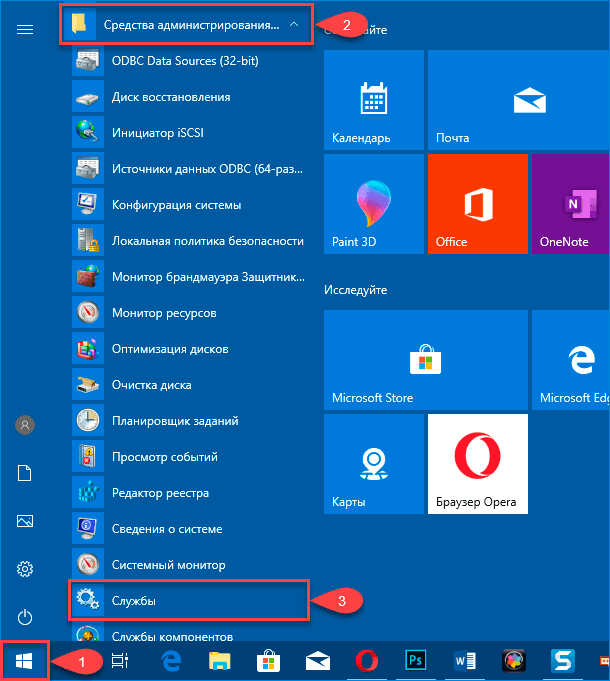
В окне приложения «Службы» в основной центральной панели будет представлен упорядоченный список всех доступных в операционной системе служб. Пользователям потребуется отыскать и перезапустить три службы:
- Удаленный вызов процедур (RPC);
- «Windows Audio»;
- Средство построение конечных точек «Windows Audio».
Для каждой, отобранной для повторного перезапуска, службы выполните следующий порядок действий. Щелкните строку службы левой кнопкой мыши один раз для ее непосредственного выделения. Потом щелкните ее правой кнопкой мыши и откройте всплывающее контекстное меню, в котором, из доступных вариантов разрешенных действий, выберите раздел «Перезапустить».
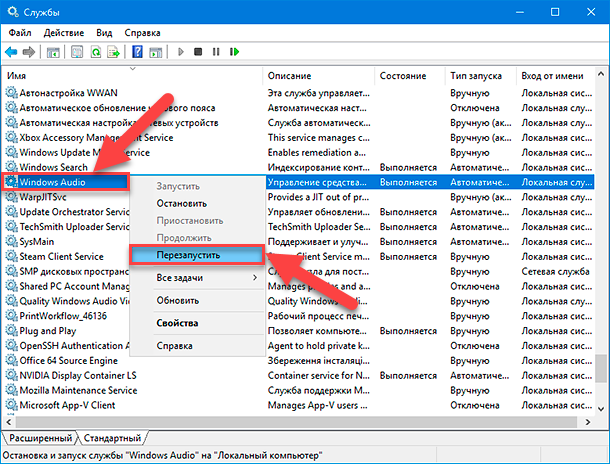
Если данный раздел неактивен и его название представлено в фоновом сером цвете, то нажмите на раздел «Обновить».
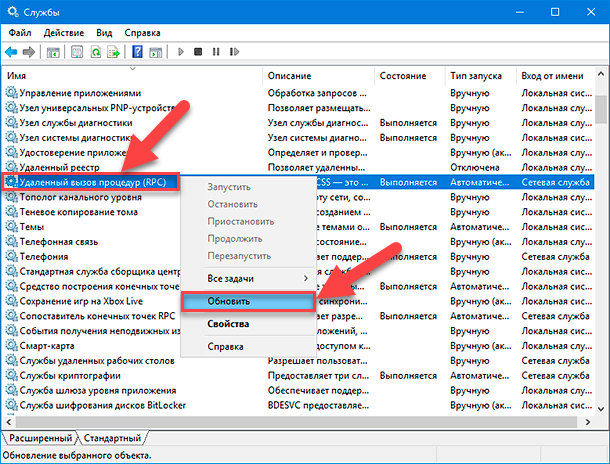
Отключите улучшения звука
Данные «улучшения», предоставляемые как сторонними поставщиками аудио оборудования, так и непосредственно корпорацией «Microsoft», направлены, в первую очередь, на обеспечение максимально возможного удобства воссоздаваемого звукового сопровождения. Тем не менее, внедренные подключенные дополнения могут выступать и основной проблемой, препятствующей корректному воспроизведению звука, в том числе.
Откройте системное приложение «Панель управления» любым приемлемым способом, используя ранее представленный вариант доступа или применив другой, персонально предпочитаемый, метод. Например, нажмите на «Панели задач» в левом нижнем углу рабочего стола на кнопку «Поиск», представленную схематическим изображением «лупы», и откройте поисковую панель. В поле набора запроса введите фразу «Панель управления». Служба произведет поиск заданного текстового совпадения и в разделе «Лучшее соответствие» отобразит искомый результат. Щелкните его левой кнопкой мыши или нажмите в правом боковом меню панели на кнопку «Открыть», и приложение «Панель управления» будет моментально запущено.
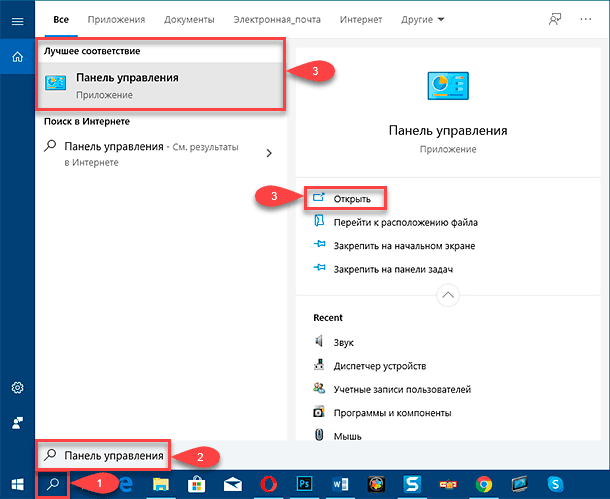
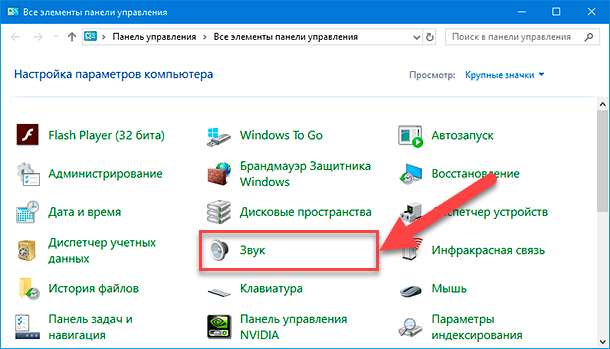
В открывшемся окне приложения выберите, из доступных вариантов системных инструментов, раздел «Звук».
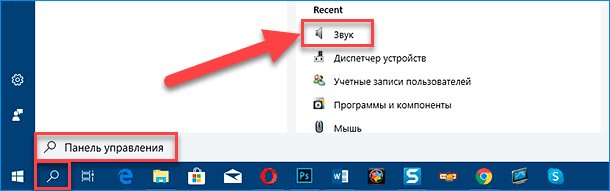
Примечание. Перейти напрямую в раздел «Звук» минуя запуск приложения «Панель управления» можно, если в поисковой панели сразу выбрать искомый раздел в правом боковом меню расширенного доступа (нажать левой кнопкой мыши на кнопку «Звук»).
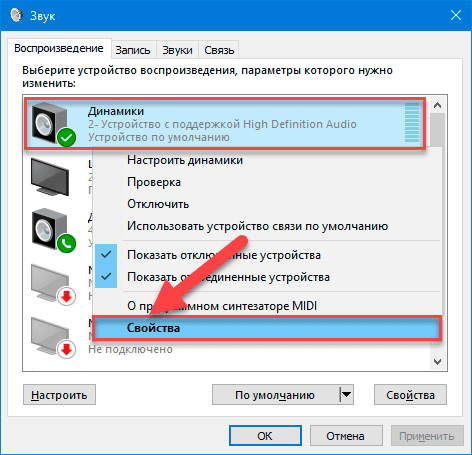
Левой кнопкой мыши выберите аудиоустройство в табличном списке на вкладке «Воспроизведение» открывшегося окна «Звук», а затем щелкните отмеченную строку устройства правой кнопкой мыши, чтобы открыть всплывающее контекстное меню. Затем из доступных вариантов допустимых действий выберите раздел «Свойства».
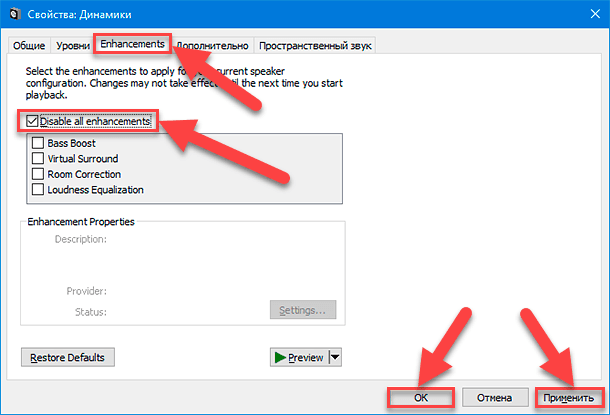
В следующем отдельном новом окне «Свойства: Динамики» перейдите на вкладку «Enhancements», содержащую доступные «улучшения». Установите индикатор выбора («галочку») в ячейке строки «Disable all enhancements», отключающей все звуковые эффекты и улучшения. Затем подтвердите установленное изменение, нажав на кнопки «Применить» и «ОК».
Если описанный способ не исправил проблему со звуком, то возможно, изначально не было выбрано правильное аудиоустройство по умолчанию. Следуйте инструкциям, ранее представленного в данном руководстве, раздела «Проверьте заданное аудиоустройство по умолчанию», чтобы задать верное устройство воспроизведения звука. Если неполадка не устранена, то переходите к следующему шагу.
Измените аудио формат
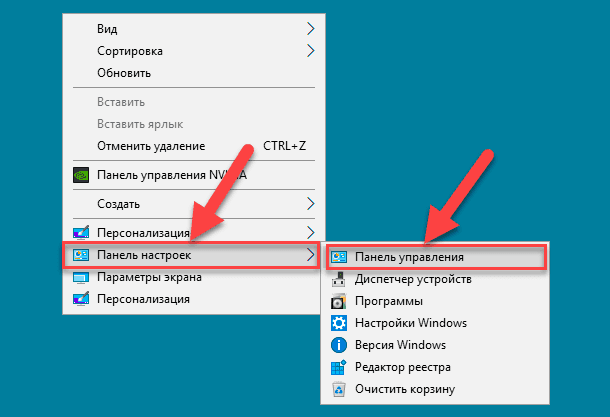
Текущий, установленный по умолчанию, аудио формат может работать некорректно с оборудованием конкретного персонального компьютера. И чтобы проверить, действительно ли проблемы со звуком вызваны неверными значениями формата, повторно откройте приложение «Панель управления» известным подходящим способом, выбрав из описанных вариантов или используя новый. Например, щелкните правой кнопкой мыши по пустому пространству рабочего стола и откройте всплывающее контекстное меню. Отыщите в списке предлагаемых вариантов действий раздел «Панель настроек» и щелкните его левой кнопкой мыши, для отображения вложенного дополнительного меню, в котором, из перечня инструментов, выберите раздел «Панель управления».
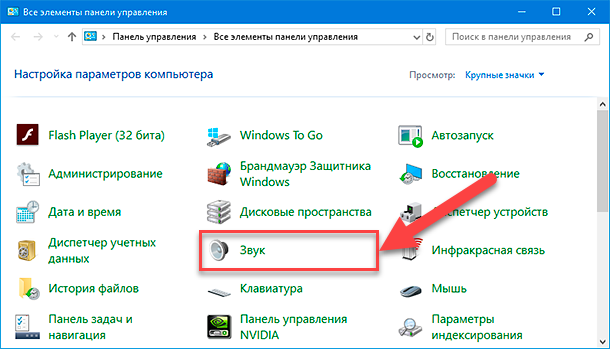
Затем во всплывающем окне открывшейся панели щелкните левой кнопкой мыши раздел «Звук».
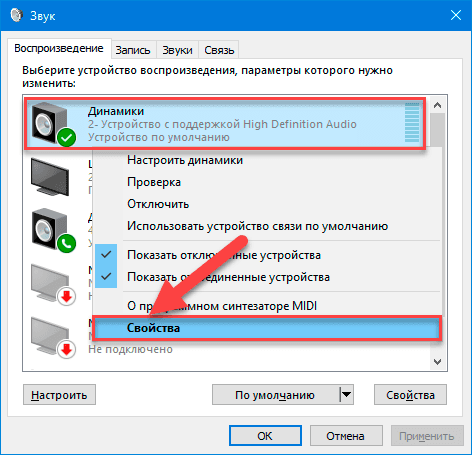
Теперь в новом, связанном с параметрами управления звуком, окне перейдите, в верхней его части, во вкладку «Воспроизведение». Отметьте левой кнопкой мыши аудиоустройство по умолчанию, потом щелкните строку названия выделенного элемента передачи звука правой кнопкой мыши, а затем во всплывающем контекстном меню выберите раздел «Свойства».
Отдельное окно «Свойства: Динамики» представит различные варианты настроек звука. Перейдите на вкладку «Дополнительно» и в разделе «Формат по умолчанию» выберите из раскрывающегося меню (открыть которое можно простым нажатием левой кнопкой мыши на текстовое поле заданного значения формата) новые значения разрядности и частоты дискретизации, которые будут установлены для применения в общем режиме. Теперь нажмите на кнопку «Проверка», чтобы убедиться, работает ли звук в указанном формате или нет. Если проблема устранена, то нажмите на кнопку «Применить» для сохранения, отмеченных показателями, новых значений формата, а затем на кнопку «ОК» для завершения.
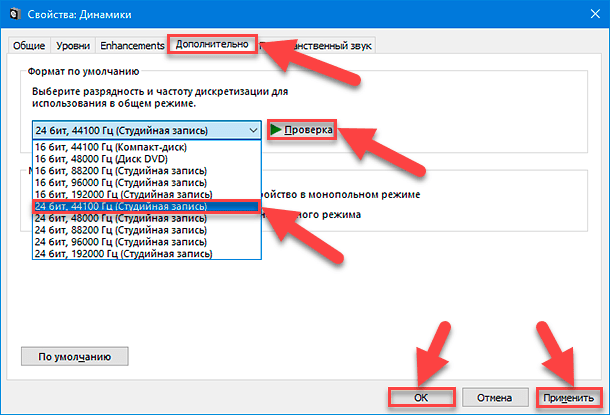
Если изменение значений аудио формата не привело к восстановлению звука, то перейдите к процедуре обновления аудио драйвера.
Обновите существующий драйвер звукового устройства
Есть два простых способа обновить аудио драйвер. Первый из них подразумевает использование заложенных возможностей отдельных сторонних приложений. Многие, предварительно собранные в едином цельном корпусе, укомплектованные и готовые сразу к прямому непосредственному использованию, персональные компьютеры от производителей компьютерной техники Dell, HP и других, содержат изначально установленный прикладной «командный центр», который сканирует пользовательское компьютерное устройство и самостоятельно устанавливает обновленные версии драйверов.
Например, персональные компьютеры «Alienware» поставляются с программным обеспечением «SupportAssist», которое, в автоматическом режиме, выполняет профилактический мониторинг устройства с целью обнаружения ошибок, осуществляет процедуру сканирования для определения устаревших драйверов, ведет поиск возможных проблем с оборудованием и производит ряд других проверок общего программного и аппаратного состояния. Запустите установленное доступное приложение и проверьте наличие обновлений драйверов.
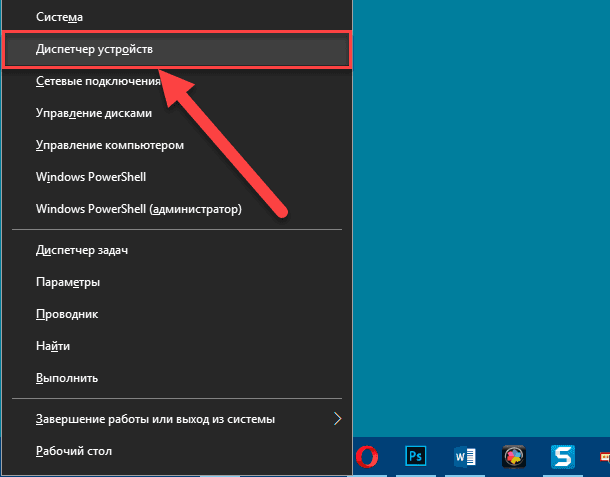
Второй способ заключается в непосредственном обновлении драйвера вручную из встроенного приложения «Диспетчер устройств» операционной системы «Windows 10». Щелкните правой кнопкой мыши по кнопке «Пуск» на «Панели задач» в нижнем левом углу экрана или нажмите совместно комбинацию клавиш «Windows + X», и откройте всплывающее меню «Опытного пользователя». В перечне отображенных системных приложений и вариантов доступных действий выберите раздел «Диспетчер устройств» для мгновенного запуска данного приложения.
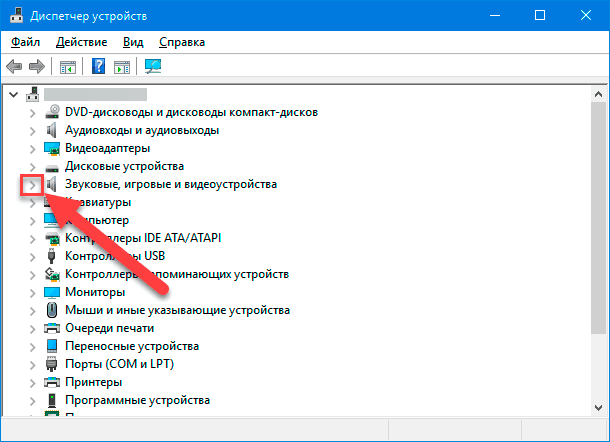
В открывшемся выбранном окне щелкните левой кнопкой мыши на схематическую стрелку «вправо» и разверните запись «Звуковые, игровые и видеоустройства», чтобы отобразить список всех доступных аудиоустройств.
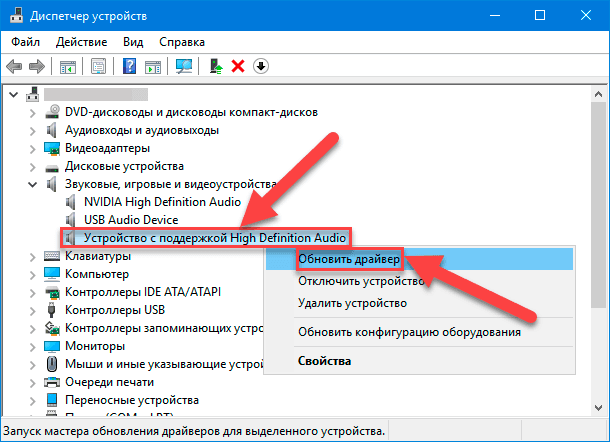
Теперь выделите основное устройство, нажав один раз строку с его наименованием левой кнопкой мыши (в нашем примере используется «Устройство с поддержкой High Definition Audio»). Затем щелкните правой кнопкой мыши отмеченное устройство и откройте всплывающее контекстное меню, в котором, из установленных вариантов возможных действий, выберите раздел «Обновить драйвер».
В новом системном окне на странице «Как хотите провести поиск драйверов?», ответственном за указанную процедуру, выберите раздел «Автоматический поиск обновленных драйверов».
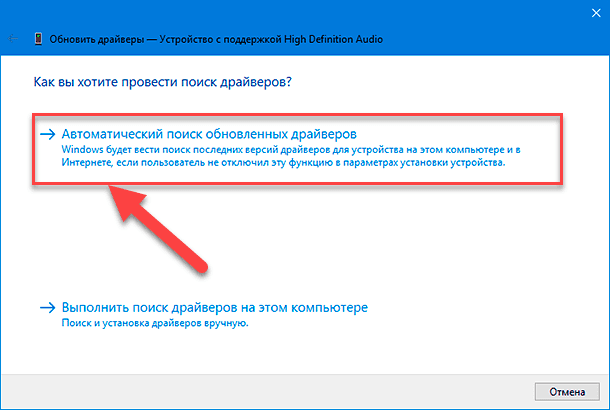
Система произведет поиск доступных версий в сети «Интернет», автоматически скачает и установит требуемый драйвер.
Кроме того, пользователи могут самостоятельно найти новые версии драйверов на официальном веб-сайте производителя звукового устройства и загрузить их на свой персональный компьютер. Если пользователи предпочитают данный вариант обновления драйвера, то в открывшемся окне выберите другой раздел «Выполнить поиск драйверов на этом компьютере».
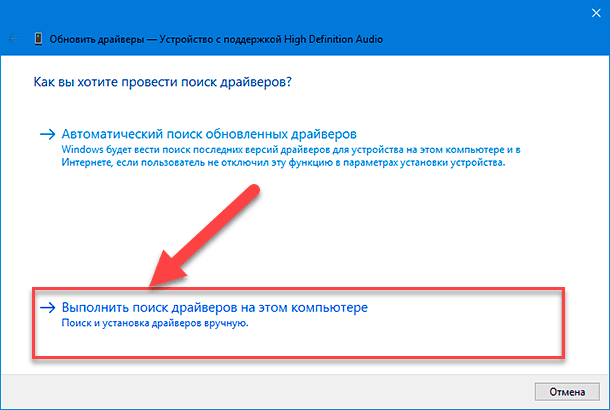
На следующей странице окна «Поиск драйверов на этом компьютере» просто направьте ответственную службу обновления «Windows 10» к месту расположения загруженной новой версии драйвера, нажав на кнопку «Обзор» и указав точный конечный путь.
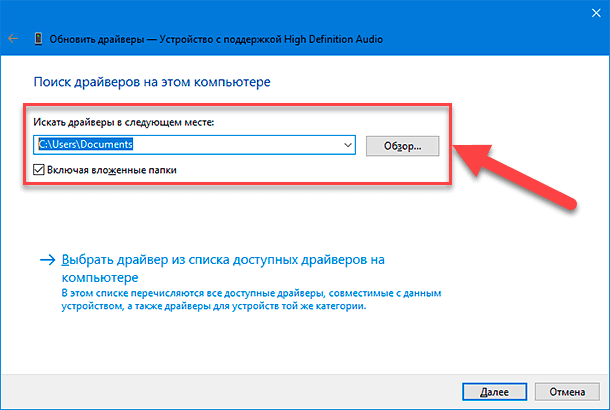
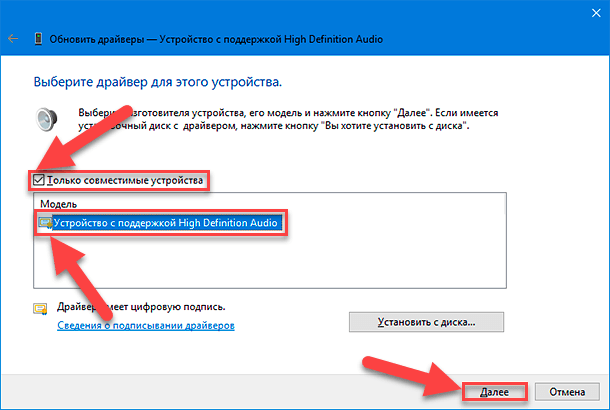
Другой вариант, вместо указания точного местоположения загруженного обновления, подразумевает использование раздела «Выбрать драйвер из списка доступных драйверов на компьютере» для установки совместимых версий драйверов из подготовленного списка.
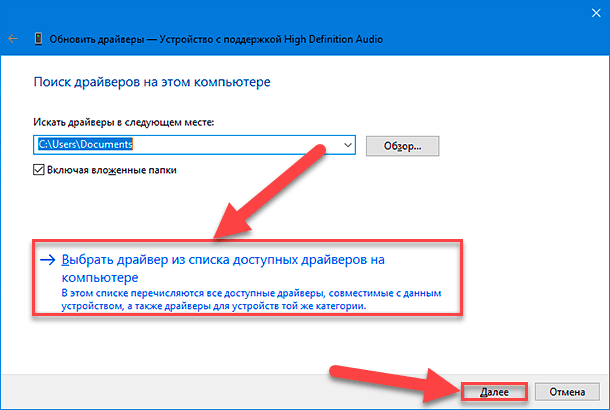
Нажмите на данный раздел и на следующей странице «Выберите драйвер для этого устройства» убедитесь, что установлен индикатор выбора («галочка») в связанной ячейке строки «Только совместимые устройства», а затем выберите один из перечисленных драйверов в следующем окне доступных моделей. Потом нажмите на кнопку «Далее» для завершения процедуры принудительного обновления.
Удалите и переустановите аудиоустройство
Один из возможных вариантов устранения проблемы отсутствия звука заключается в непосредственном полном удалении из операционной системы драйвера аудиоустройства, с последующим автоматическим обнаружением и переустановкой соответствующей версии драйвера ответственной службой «Windows 10».
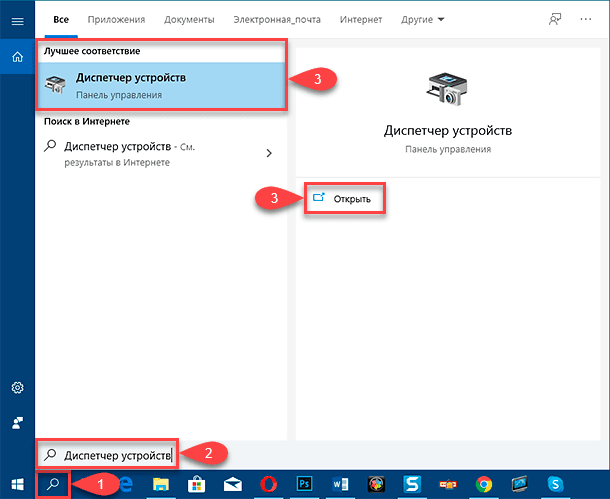
Откройте приложение «Диспетчер устройств», используя показанный способ из предыдущего раздела или задействуя другой, более подходящий, исходя из личных предпочтений, вариант. Например, нажмите на кнопку «Поиск» представленную в виде схематического изображения «лупы» на «Панели задач» в левом нижнем углу рабочего стола и откройте поисковую панель. Введите в поле запроса фразу «Диспетчер устройств» и в разделе «Лучшее соответствие» будет мгновенно отображен искомый результат. Щелкните его левой кнопкой мыши или нажмите на кнопку «Открыть» в правом боковом меню, и нужное приложение будет немедленно открыто.
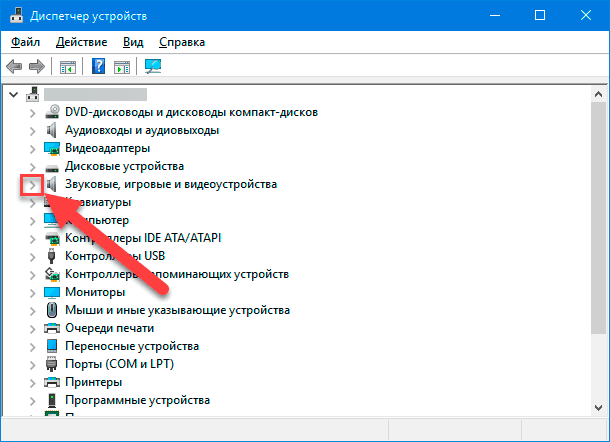
В запущенном окне приложения раскройте запись «Звуковые, игровые и видеоустройства», щелкнув левой кнопкой мыши по связанной схематической стрелке «вправо», и добейтесь отображения вложенного содержимого.
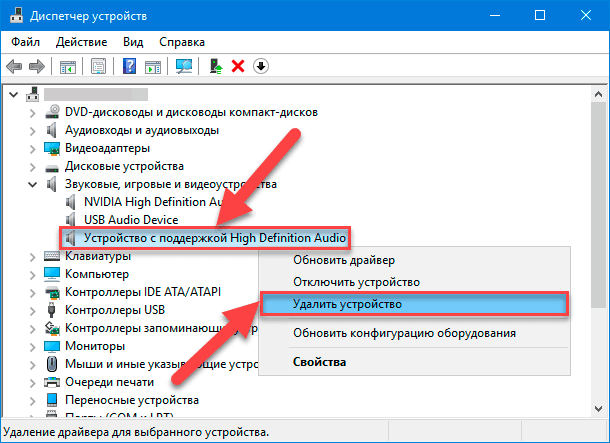
В представленном списке всех доступных аудиоустройств отметьте левой кнопкой мыши основное устройство (для примера мы используем «Устройство с поддержкой High Definition Audio»), а затем щелкните правой кнопкой мыши по его названию, чтобы открыть всплывающее контекстное меню. Из доступных вариантов возможных действий выберите раздел «Удалить устройство», а потом перезагрузите компьютер.
Операционная система «Windows 10» должна мгновенно определить наличие нового оборудования и переустановить соответствующий аудио драйвер, самостоятельно после перезагрузки компьютера, в автоматическом режиме. Чтобы убедиться в успешном завершении процесса установки и последующей настройки аудиоустройства, вернитесь в приложение «Диспетчер устройств» и проверьте, отображается ли установленное устройство в разделе «Звуковые, игровые и видеоустройства».
Если его там нет, то отметьте раздел левой кнопкой мыши, а затем щелкните название категории правой кнопкой мыши, чтобы открыть всплывающее контекстное меню и выбрать, из предлагаемых вариантов, раздел «Обновить конфигурацию оборудования».
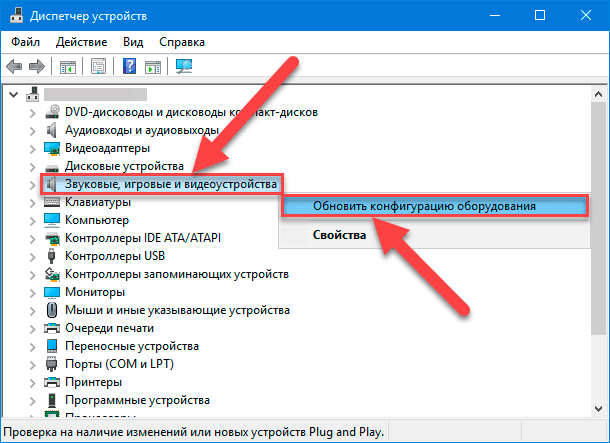
Если и после данного обновления аудиоустройство не отображается в связанном разделе, то, вероятно, присутствуют проблемы с оборудованием, которые не могут быть решены обычным обновлением драйвера.
Выполните восстановление системы
Если после опробования, описанных ранее, способов пользователям не удалось успешно устранить неполадки и возобновить беспрепятственное воспроизведение звуков ответственным аудиоустройством, то необходимо обратиться за помощью к службе восстановления операционной системы «Windows 10» и надеяться, что встроенный инструмент безопасности создал корректную точку восстановления прежде, чем у пользователей на компьютерном устройстве начались непосредственные проблемы со звуком.
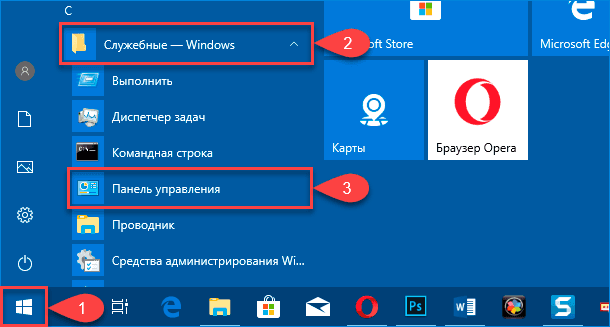
Для задействования встроенного инструмента восстановления «Windows 10» пользователям потребуется запустить приложение «Панель управления». Откройте любым, из предложенных ранее в данном руководстве, распространенным способом искомое системное приложение, например, откройте главное пользовательское меню «Windows» нажатием на кнопку «Пуск» в нижнем левом углу рабочего стола на «Панели задач», отыщите и отобразите вложенное скрытое всплывающее меню раздела «Служебные – Windows» из доступного перечня установленных на компьютере программ, а затем щелкните левой кнопкой мыши раздел «Панель управления» для прямого непосредственного перехода.
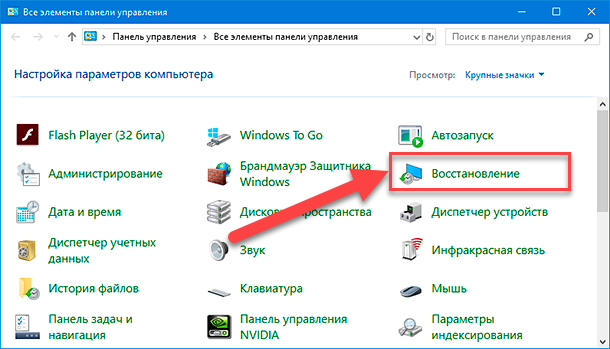
В открывшемся окне «Все элементы панели управления» выберите раздел «Восстановление».
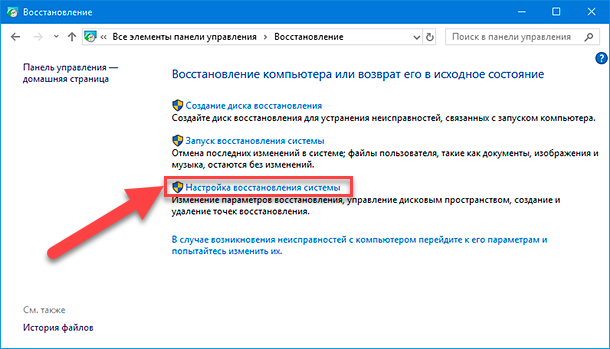
На новой странице окна, предоставляющей доступ к параметрам восстановления компьютера и возврата его в исходное состояние, нажмите на текстовую ссылку «Настройка восстановления системы».
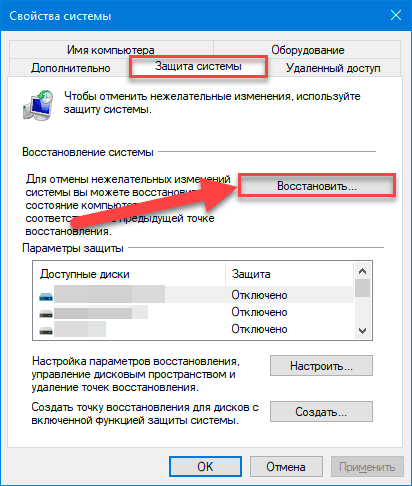
Всплывающее новое окно свойств будет представлено сразу вкладкой «Защита системы», в которой в разделе «Восстановление системы» необходимо нажать на кнопку «Восстановить», ответственную за отмену нежелательных изменений системы и возврат компьютера к предыдущей точке восстановления.
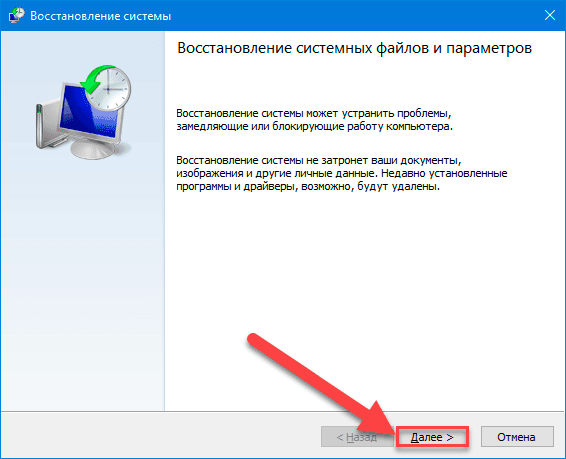
Инструмент восстановления системы будет запущен в новом одноименном окне. Для последующего устранения возможных проблем системы, влияющих на работу компьютера, нажмите на кнопку «Далее».
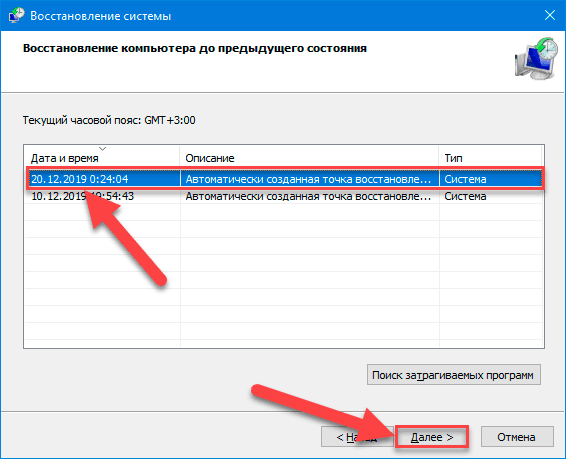
На следующей странице в представленной таблице выберите точку восстановления, отметив ее левой кнопкой мыши, дата создания которой предшествовала непосредственному возникновению проблем со звуком. Потом нажмите на кнопку «Далее» для продолжения.
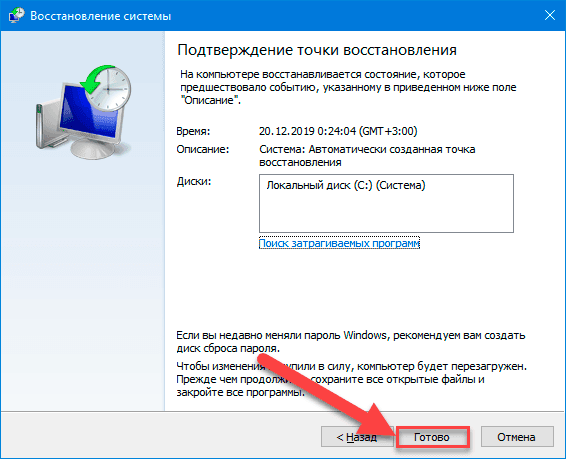
На завершающей странице подтверждения убедитесь в соответствии указанных параметров пользовательским требованиям по времени создания точки восстановления и заданным характеристикам, и нажмите на кнопку «Готово», чтобы инструмент безопасности операционной системы «Windows 10» приступил непосредственно к процессу возврата параметров системы в исходное состояние на конкретную выбранную дату.
Заключение
Персональные компьютерные устройства массово внедряются во многие области деятельности пользователей и, благодаря своим сверхмощным способностям, позволяют решать множество разнонаправленных задач любого уровня сложности, а также являются основным инструментом для создания, распространения и хранения пользовательской информации.
Современные виды регулярно используемых и создающихся информационных ресурсов, для увеличения пользовательского восприятия и акцентированной передачи определенных характеристик, часто оснащены разнообразными дополнительными составляющими. И одним из самых распространенных компонентов несомненно является звуковое сопровождение, выступающее как в качестве отдельного элемента, представленного в виде музыкальных композиций и звуковых файлов, или являющееся частью общего единого комплекса (например, озвучка видеоигр).
Но не всегда воспроизведение звука на компьютерных устройствах проходит безошибочно. И нередко случаются ситуации, когда звук, по какой-либо причине, отсутствует, что значительно мешает пользователям полноценно задействовать свой компьютер.
Используя представленные в данном руководстве действенные простые способы восстановления работоспособности звука на компьютерном устройстве под управлением операционной системы «Windows 10», пользователи смогут быстро избавиться от различных неисправностей, выбрать верное воспроизводящее аудиоустройство и добиться полного устранения обнаруженных проблем.