EaseUS Todo PCTrans Professional
Простое программное обеспечение, способное в один клик перенести ваши данные, приложения и настройки учетной записи с одного компьютера на другой.
Настройте новый ПК в один клик
EaseUS Todo PCTrans перенесёт все данные на новый компьютер и подготовит его к использованию. Наш простой инструмент передачи данных безопасно перенесёт существующие файлы, папки, программы и данные учётной записи на новый компьютер. Всего в один клик загрузите всё необходимое на ваш новый ПК. Вместо ручного копирования и передачи данных, с лёгкостью перенесите все файлы на новый компьютер.
Обновление системы
Обновление до Windows 10? EaseUS Todo PCTrans позволяет выполнять обновление Windows 10 без переустановки всех приложений. Наша программа для трансфера данных способна передавать приложения, загруженные на предыдущем компьютере, на новый компьютер перед обновлением Windows 10.
Когда обновление Windows 10 закончено, программа автоматизирует конфигурации приложений на ПК с Windows 10 без удаления старых версий. Для установки новых обновлений Windows все переданные данные и приложения останутся без изменений.
Передача данных и резервное копирование
- Беспокоитесь о потере данных при переходе на новый компьютер или обновлении Windows 10?
- Нужно повторно загрузить все приложения при смене ПК?
- Неохота создавать новую учетную запись на новом ПК?
Программа для передачи данных EaseUS копирует содержимое одного ПК и создает резервные копии данных, приложений или учетной записи вместе с персонализированными настройками на другом компьютере. Такой подход сокращает риск потери данных до нуля и позволяет при необходимости восстановить всё обратно. В частности, ПО создаёт образы всех приложений и делает их доступными на новом устройстве.
Оптимизация производительности ПК
Для обновления жестких дисков на старом ПК или замены поврежденного диска, EaseUS Todo PCTrans перераспределяет приложения локально между дисками и удаляет программы, занимающие много места на носителе, и замедляющие работу компьютера. Он широко применяется для передачи приложений, хранящихся на системном диске на другие диски, освобождая пространство для системы Windows. Таким образом, он ускоряет работу Windows, максимально оптимизируя работу вашего устройства.

Три простых способа передачи данных
Передача через Сетевое Соединение
Передача через файловые образы
Передача между локальными дисками
Сравнение версий
-
Возможности
- Передача учетных записей пользователей через сетевое подключение или образ файла НОВИНКА Перенос настроек учетной записи пользователя, пользовательских данных, персонализации и параметров питания с одного ПК на другой или с предыдущей ОС на новую ОС после обновления Windows.
- Передача приложений и данных через сетевое подключение или образ файла ОБНОВЛЕНО Передача выбранных приложений и данных с одного ПК на другой или с предыдущей ОС на новую ОС после обновления Windows.
- Передача приложений * Обновленные настройки совместимости приложений обеспечивают передачу последних приложений на устройстве.
* Приложения могут потребовать повторной активации на новом ПК/ОС.
* Поддержка передачи данных/приложений из Windows XP/7/8 на Windows 10. - Неограниченное количество
- Неограниченное количество
- Поддерживаемые операционные системы Windows XP/Vista/7/8/8.1/10 & Windows Server 2003/2008/2012/2016/2019.
- Передача приложений между локальными дисками ОБНОВЛЕНО
- Бизнес-функции
- Бесплатная техподдержка ОБНОВЛЕНО Мы предоставляем поддержку 24/7 & Онлайн-чат.
- Тип лицензии
- Одна лицензия на 2 ПК
- Техническая Лицензия
- Предоставление сервисов нескольким пользователям одной компании
- Техническое обслуживание
- $49.95 КупитьПопробовать бесплатно
- $399.00 КупитьПопробовать бесплатно
Что нового в версии ?
- Поддерживается фильтрация перенесенного контента.
- Поддерживается очистка локальных системных дисков и больших файлов.
- Поддерживается миграция антивирусного программного обеспечения.
Как использовать EaseUS Todo PCTrans?
Предлагаем вам простое руководство по передаче данных, приложений и данных учетной записи через сетевое подключение
Шаг 1: Выберите передачу по сетевому соединению Запустите Todo PCTrans на старом и новом ПК, а затем выберите режим передачи «с ПК на ПК». Шаг 2: Выберите ПК для подключения Продукт отобразит список компьютеров с включённым EaseUS Todo PCTrans. Выберите нужный для подключения компьютер. Шаг 3: Настройте направление передачи Укажите исходный ПК и выберите направление передачи. Шаг 4: Начните передачу данных Настройте и выберите, что необходимо передать, затем нажмите кнопку Перенести.
Системные требования
Операционные системы
- Windows 10
- Windows 8.1
- Windows 8
- Windows 7
- Windows Vista
- Windows XP
- Windows Server 2019
- Windows Server 2016
- Windows Server 2012
- Windows Server 2008
- Windows Server 2003
Передача различных приложений, например:
- Adobe
- Apple приложения
- AutoCAD
- Dropbox
- Google Chrome
- Microsoft Office
- McAfee
- Microsoft OneDrive
- PDFCreator
- QuickBooks
- RealPlayer
- Skype
- TeamViewer
- .
EaseUS Todo PCTrans Free с лёгкостью передаёт приложения и данные между двумя ПК, двумя системами с сетью или без нее. — Команда Cnet
EaseUS Todo PCTrans Free — простой инструмент, способный эффективно перенести данные со старого компьютера на новый. — Команда TopTenReviews
Простое и эффективное приложение, призванное предложить вам возможность передачи данных и приложений с одного компьютера на другой. — Команда Softpedia

Рэй

Бикли

Болли
EaseUS Todo PCTrans – программа для переноса данных на новый компьютер

28.10.2019

itpro

Windows 10, Разное, Утилиты

комментария 4
Программа Todo PCTrans от EaseUS позволяет перенести (мигрировать) установленные программы, настройки, профили и данные пользователей между компьютерами. Вы можете использовать PCTrans для переноса текущего окружения пользователя при замене компьютера, при переустановке Windows, при тестировании новых версий Windows на совместимость с рабочим окружением пользователя. Благодаря PCTrans вам не нужно создавать ручную резервную копию ваших данных и вручную развертывать ее на новом компьютере.
Microsoft по какой-то причине перестала развивать пользовательские инструменты для переноса данных между компьютерами. В свое время я сталкивался с Windows Easy Transfer, которая позволяла довольно просто мигрировать данные с XP на Windows 7 во времена XP End of Support. Но в дальнейшем эта утилита не развивалась, и с современной Windows 10 она совместима. Поэтому для переноса данных вам в любом случае придется воспользоваться сторонними программами.
Установка EaseUS Todo PCTrans
Вы можете скачать бесплатную или триальную версию EaseUS Todo PCTrans по ссылке — https://www.easeus.com/free-pc-transfer-software/. Запустите файл pctrans_free_installer.exe. Это аналог C2R установщика Microsoft Office, который скачивает последнюю полную версию дистрибутива PCTrans из Интернета. В программе есть полноценная поддержка русского языка, вы можете выбрать его при установке.
Поддерживаются все версии Windows, начиная с Windows XP и заканчивая последними билдами Windows 10.
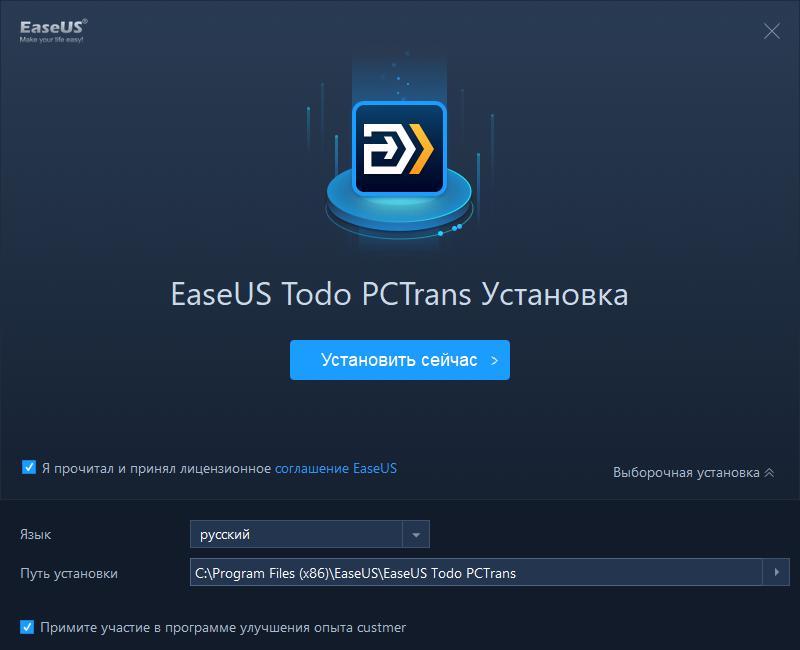
Если у вас нет прямого доступа в интернет, вы можете скачать полную версию PCTrans на любом компьютере, нажав кнопку “Скачать оффлайн”.
Установка PCTrans не вызывает каких-либо проблем. Щелкаете Далее, Далее, Готово.
Миграция данных между компьютерами с помощью EaseUS PCTrans
При первом запуске PCTrans появляется простое меню, позволяющее выбрать один из вариантов переноса данных. Доступны следующие опции:
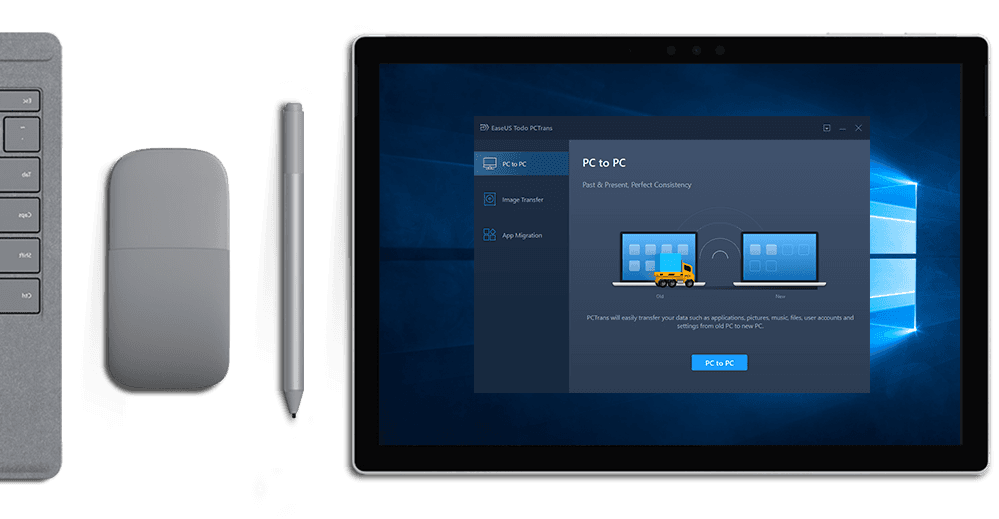
- С ПК на ПК – позволяет быстро перенести ваши данные, программы и настройки на другой компьютер, подключенный к локальной сети (реализация сценария миграции со старого компьютера на новый). Эта одна из основных фишек, из-за которых приобретают лицензию на PCTrans. Миграция данных и приложений полностью автоматизирована и выполняется по локальной сети. Вам не нужны никакие дополнительные носители, USB диске, DVD и прочее.
- Перенос образа – создание резервной копии текущей конфигурации и данных пользователя на внешнем носителе для последующего развертывания этого образа на другом компьютере (офлайн режим). Также этот режим работы можно использоваться для выполнения регулярного резервного копирования рабочей станции пользователя.
- Перенос приложений – простой перенос установленных приложений на другой локальных диск при нехватке места
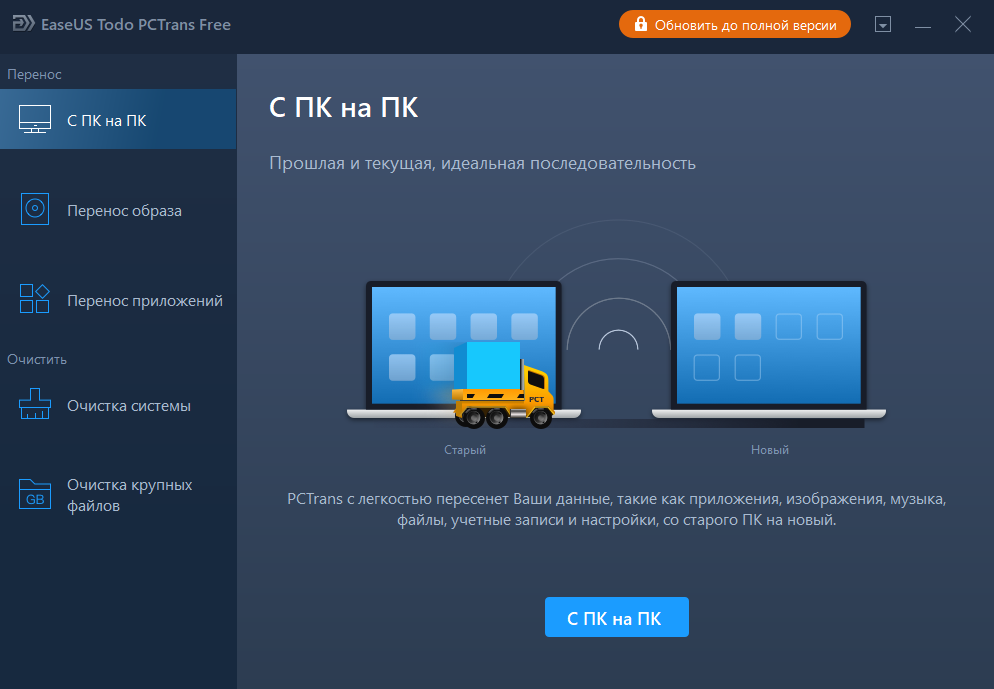
Попробуем в деле первых режим – миграции данных между компьютерами по сети.
Итак, у нас имеется 2 компьютера, подключенные к одной LAN. Наша задача – перенести данные и приложения с первого компьютера (старый компьютер), на новый компьютер с чисто установленной Windows 10.
Необходимо установить PCTrans на обоих компьютерах, и запустить приложение на первом компьютере (источнике). Выберете, что вы хотите передать данные между компьютерами по сети.
Укажите, что нужно выполнить сканирование сети и найти компьютеры с запущенной службой PCTrans.
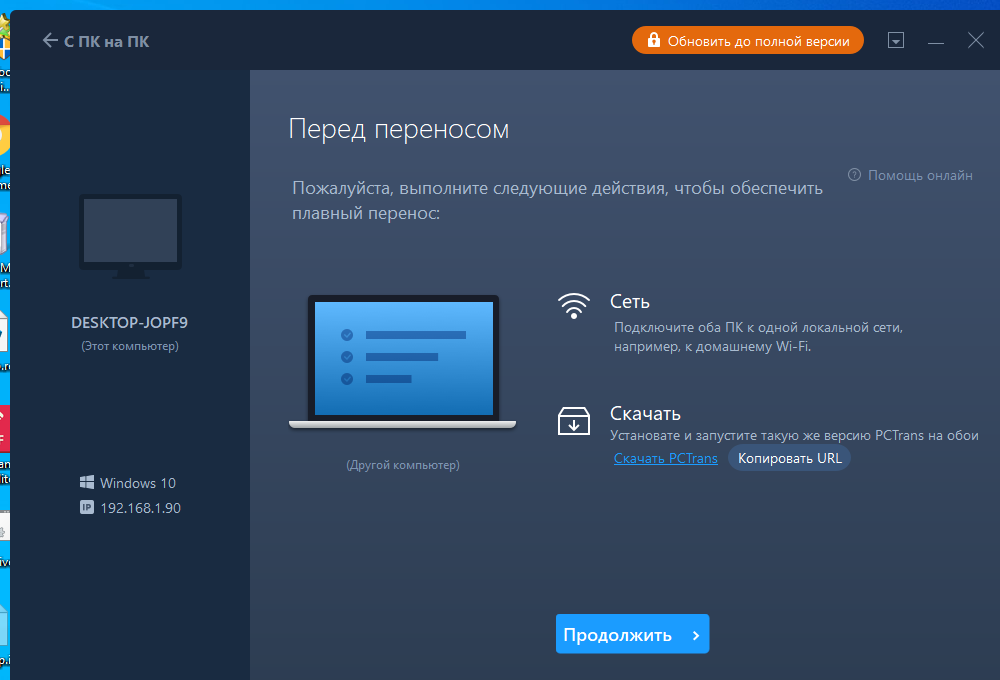
Либо вы можете указать IP адрес или имя второго компьютера вручную.
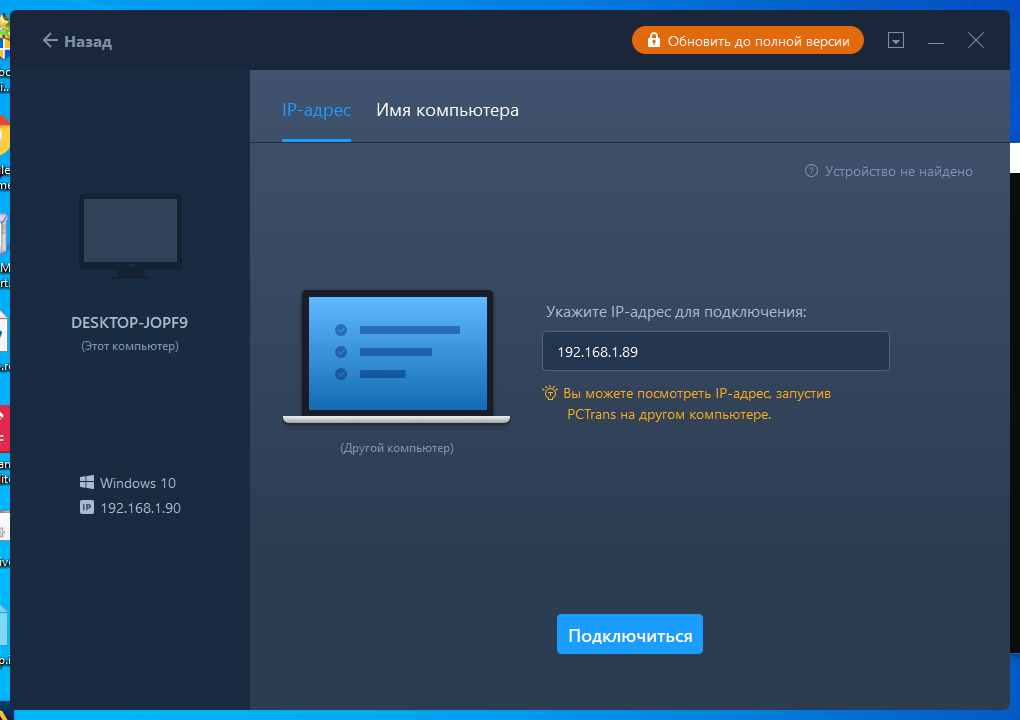
В случае обнаружения агента PCTrans на другом компьютере, вам нужно указать имя пользователя и пароль для авторизации.
Затем выберите направление переноса данных:
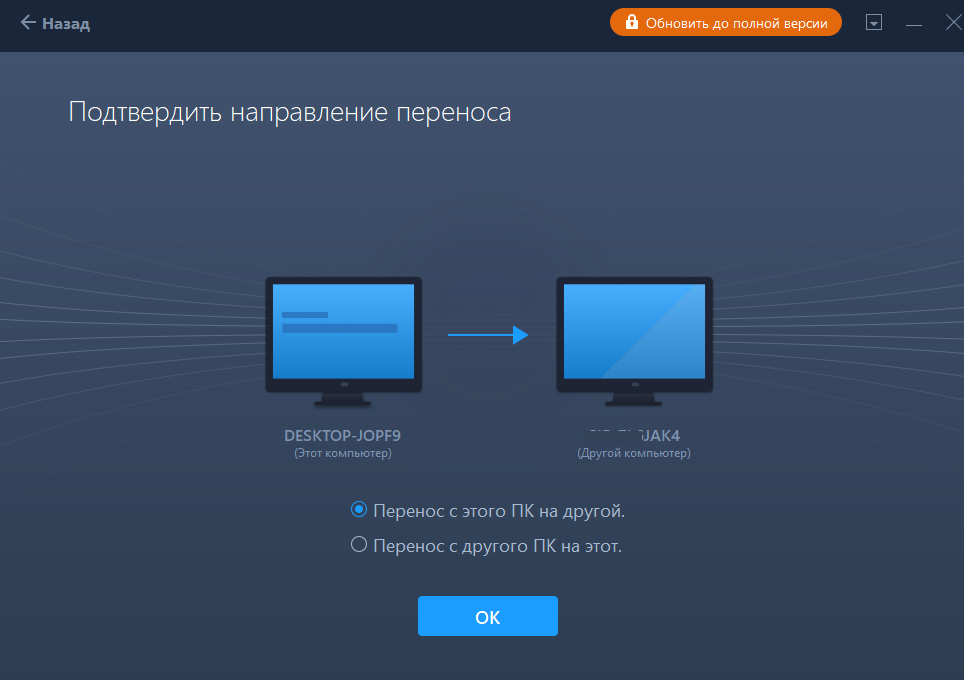
Программа просканирует ваш компьютер и предложит выбрать установленные приложения, данные и профили пользователей для переноса (перенос профилей пользователей доступен только в Pro версии).
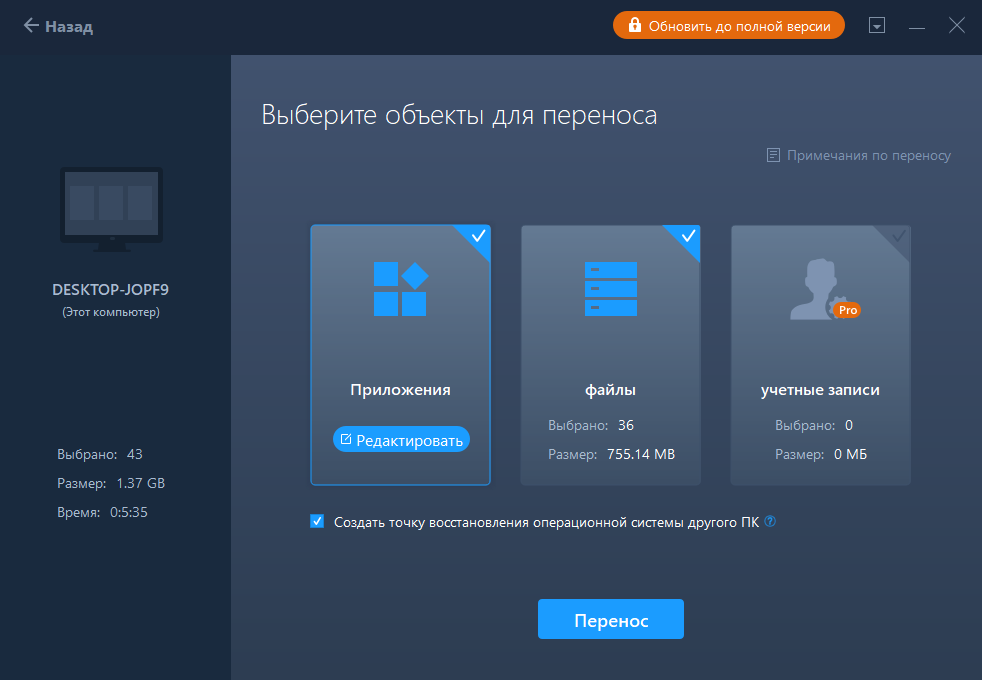
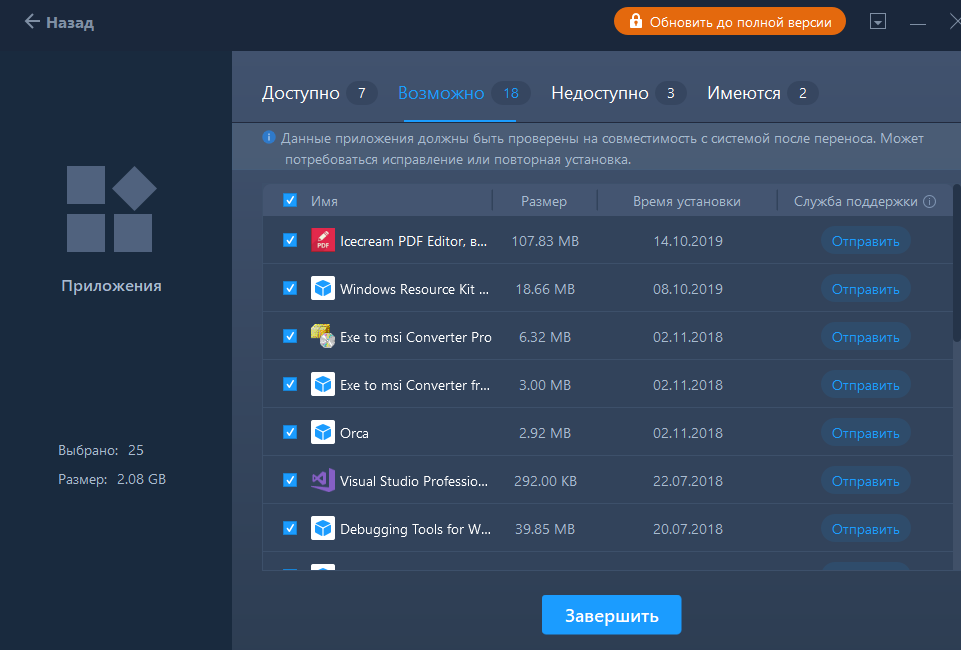
Вы можете вручную выбрать файлы и документы, которые нужно перенести на новый компьютер. Что касается переноса приложений – есть ряд ограничений. В моем случае из порядка 30 приложений можно было перенести всего 25 приложений.
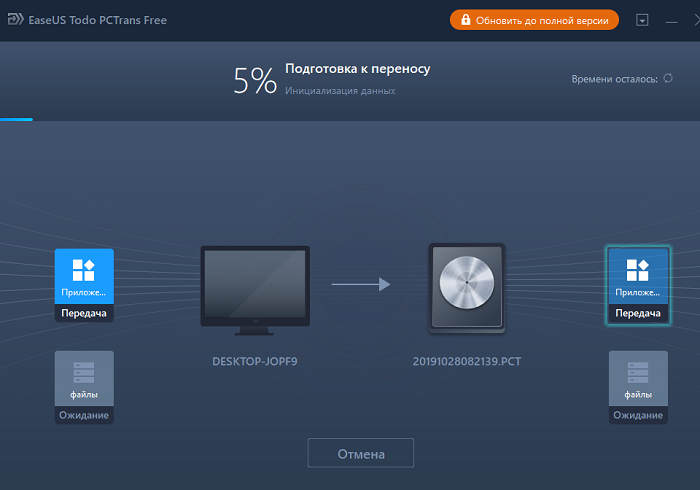
После этого можно начать процесс миграции. В это время будет выполнен перенос файлов и приложений между компьютерами. После окончания переноса вам нужно перезагрузить целевой компьютер и убедиться, что все выбранные файлы и программы были успешно скопированы и развернуты на новом компьютере.
Если вы хотите создать образ системе с текущими настройками, установленными программами и файлами пользователей, воспользуйтесь опцией Перенос образа. В этом режиме PCTrans создаст на указанном диске образ (файл с расширением .pct), который вы можете развернуть на другом компьютере.
Версии EaseUS Todo PCTrans и лицензирование
Есть несколько версий PCTrans, которые отличаются возможностями, ценой и лицензионными ограничениями.
- В бесплатной редакции вы можете перенести между компьютерами 2 приложения и до 500 Мб данных.
- Редакция Professional – стоимость 49,95$, одна лицензия позволяет использовать PCTrans на 2 ПК. Поддерживается перенос профилей пользователей (в том числе доменных), настроек персонализации, настроек Windows, данных и установленных приложений.
- Редакция Technical – стоимость 399$, рекомендуется для служб тех. поддержки, которым часто приходится переносить данные пользователей между компьютерами. Лицензия позволяет использовать PCTrans на компьютерах компании без ограничений.
Итак, EaseUS Todo PCTrans – это простая и удобная утилита, которая позволит передавать файлы и настройки пользователя между двумя компьютерами по сети или через оффлайн образ. Благодаря EaseUS Todo PCTrans вы можете максимально быстро начать работать на новом компьютере в привычном окружении. Все что вам нужно, установить Windows, запустить EaseUS Todo PCTrans и импортировать все настройки вместе с установленными программами по сети или из резервной копии с другого компьютера. Т.е. вам не придется вручную искать, устанавливать и настраивать сторонние программы, которые уже были настроены на вашем старом компьютере
Спонсорская статья от компании EaseUS.
 Предыдущая статья Следующая статья
EaseUS Todo PCTrans Free
Бесплатная программа передачи данных, приложений и учетных записей с одного компьютера на другой для Windows 10/8.1/8/7/Vista/XP.
Передача Данных Бесплатно
У вас новый компьютер с Windows 10, и хотелось бы получить все данные со старого устройства? Обмениваться файлами? Передача данных — это решение.
EaseUS Todo PCTrans Free — это бесплатное программное обеспечение для передачи данных, способное автоматически переносить файлы с одного компьютера на другой без потери данных. Используя этот инструмент, вам больше не нужно вручную загружать фото, музыку, видео, Office и PDF-документы или текстовые файлы на устройство хранения, а затем переносить их на другой компьютер.
Передача Приложений Бесплатно
Переходите на новый компьютер и неохота переустанавливать все приложения? Обновление до Windows 10? Копируете ваши любимые игры со Steam? EaseUS Todo PCTrans бесплатно сделает всё за вас.
Наше бесплатное программное обеспечение для передачи данных безопасно переносит программы с одного компьютера на другой, настраивая приложения для работы в Windows. Перенос всех приложений разом, без потерь, с прямой передачей без изменения данных. Вам больше не нужно заново загружать приложения на новое устройство, так как все они загрузятся разом.

Передача Учетных записей и Настроек
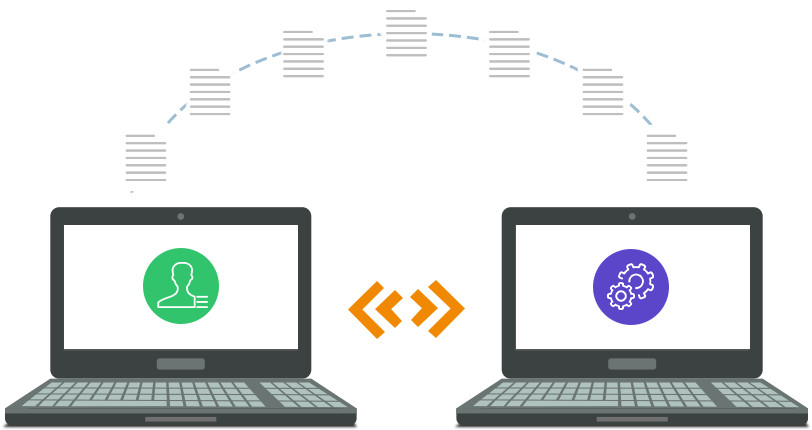
Вы когда-нибудь переносили какие-либо данные со старого ПК на новый? — Процесс не столь быстрый, так ведь? Вы должны настроить учетную запись, пароль, профиль и персонализировать рабочий стол на новом компьютере. EaseUS Free PC Transfer перенесёт все настройки учетной записи, включая имя пользователя, пароль для входа, персонализацию рабочего стола, параметры питания и другие пользовательские данные в C:\Users- Таким образом, установка покажется простой, и новый компьютер будет готов к работе!
Доступны Три Режима Передачи
Выберите подходящий способ передачи и быстро настройте новый ПК
EaseUS Todo PCTrans — легкая передача и резервное копирование данных ПК

EaseUS Todo PCTrans — это программа, которая позволяет переносить данные и приложения с одного компьютера на другой. Это программное обеспечение предназначено для того, чтобы сделать процесс передачи данных между компьютерами простым и эффективным.
EaseUS Todo PCTrans имеет бесплатную и профессиональную версию. Бесплатная версия может использоваться для переноса небольшого количества файлов и приложений, но имеет некоторые ограничения, например, невозможность переноса целых учетных записей пользователей, невозможность переноса настроек программы и игр и т. д.
Версия Professional Edition обеспечивает более полную миграцию данных и приложений и позволяет переносить целые учетные записи пользователей, настройки приложений, игры и многое другое. Кроме того, профессиональная версия обеспечивает техническую поддержку и более высокую скорость передачи данных. Если вам нужно перенести только несколько файлов и приложений, бесплатной версии может быть достаточно. Однако если вам нужны более широкие возможности миграции, Professional Edition может лучше подойти для ваших нужд.
2. Видео-знакомство
3. Основные возможности EaseUS Todo PCTrans
- Простой в использовании интерфейс: Программное обеспечение имеет удобный интерфейс, который упрощает процесс миграции, позволяя легко переносить данные даже новичкам.
- Перенос с ПК на ПК: Он позволяет передавать файлы, программы и учетные записи пользователей с одного компьютера на другой по локальной сети или проводному/беспроводному соединению.
- Миграция приложений: Вы можете перенести установленные приложения, включая их настройки, с одного компьютера на другой без необходимости их переустановки.
- Миграция учетной записи пользователя: Вы можете переносить учетные записи пользователей, настройки и файлы, включая файлы рабочего стола, документы, музыку, изображения и видео, с одного компьютера на другой.
- Обновление Windows на месте: Программное обеспечение также позволяет выполнить обновление Windows на месте, перенеся все ваши данные и приложения в новую операционную систему без необходимости их переустановки.
- Передача через файл изображения: Вы можете создать файл образа своих данных и программ и перенести его на новый компьютер или новую операционную систему.
- Выборочная передача: Вы можете выбрать определенные файлы, программы или учетные записи пользователей для переноса, экономя время и дисковое пространство.
- Мониторинг трансферов: Программное обеспечение обеспечивает мониторинг передачи в режиме реального времени, отображая ход передачи и расчетное оставшееся время.