Hp laserjet p2035 двусторонняя печать как настроить

Рядом с параметром Pages per Sheet (Страниц на листе) выберите число страниц, которое
необходимо разместить на каждом листе (1, 2, 4, 6, 9 или 16).
Для выбора порядка и размещения страниц на листе выберите Layout Direction (Порядок
страниц).
Рядом с параметром Borders (Рамки) выберите тип рамки для печати вокруг каждой
страницы на листе.
Печать на обеих сторонах листа (двусторонняя печать)
Печать на обеих сторонах листа бумаги вручную
Поместите в один из лотков стопку бумаги необходимого объема. Если необходимо
загрузить специальную бумагу, например, фирменные бланки, выполните это одним из
следующих способов:
Для лотка 1 загрузите фирменные бланки лицевой стороной вверх и верхним краем по
направлению к устройству.
При использовании всех остальных лотков загружайте фирменные бланки стороной
для печати вниз, а верхним краем по направлению к передней части лотка.
В меню File (Файл) выберите команду Print (Печать).
В меню Finishing (Окончательная обработка) выберите Manually Print on 2nd Side
(Ручная печать на второй стороне).
Щелкните на команде Print. Для печати второй половины листа следуйте инструкциям во
всплывающем окне на компьютере, которое отображается перед заменой стопки бумаги в
лотке 1.
Извлеките оставшуюся чистую бумагу из лотка 1.
Поместите стопку распечатанных листов лицевой стороной вверх в лоток 1 верхним краем
по направлению к принтеру. Вторую сторону необходимо печатать из лотка 1.
При появлении запроса для продолжения нажмите соответствующую клавишу на панели
управления.
Использование меню Службы
Если продукт подключен к сети, используйте вкладку Services (Службы) для получении
информации о продукте ирасходных материалов.
В меню File (Файл) выберите команду Print (Печать).
Откройте меню Services (Службы).
Глава 4 Использования устройства с Macintosh
Принтер не печатает двустороннюю печать
Двусторонняя печать – это одно из наиболее часто используемых улучшений для офисных устройств. И потому неисправность такой важной функции в самый ответственный момент может оказаться очень неприятной проблемой. Но вместо того чтобы быстро бежать в центр обслуживания, стоит сначала проверить возможность ликвидации неисправности сразу на месте.
Возможные причины неисправности
- Неправильное подключение.
Возможно, ваш принтер не печатает двустороннюю печать из-за неправильного его подключения. В таком случае следует переподключить устройство для сброса параметров печати, и отменить задачи в строке очереди заданий. После этого проблема может решиться «сама собой».
- Отсутствие необходимых драйверов.
В таком случае поможет обычная переустановка драйверов для принтера. Это наиболее часто встречающаяся проблема и ее решение не требует много времени. Вы просто берете установочный диск, входящий в комплектацию с устройством, или скачиваете необходимые драйвера с официального сайта и после этого устанавливаете их на свой ПК. После этого неисправность будет устранена.
- Несоответствие драйверов с вашей ОС.
Эта проблема решается практически так же, как и предыдущая. Единственное, что вам будет необходимо проверить – это соответствие скачанных драйверов вашей операционной системе. В частности, для 7 выпуска Windows нужно обратить внимание на ее разрядность – 32-х или 64-х. И выбрать драйвера подходящие конкретно под вашу ОС.
- Не работает дуплекс при отправке на печать документа с Word.
Имеется в виду, когда работает двусторонняя печать со всех текстовых редакторов кроме Word. То есть, Excel, из браузера и даже из блокнота печать происходит как нужно, но только не из основного редактора комплекта Office. Проблема встречается достаточно редко.
- Не произведена установка параметра в соответствующем драйвере.
То есть, принтер работает адекватно во всех случаях кроме именно двусторонней печати. Одна из наиболее часто встречающихся неисправностей.
- Закончились чернила.
Банальная, но от этого не менее часто встречающаяся проблема. Возможно, стоит проверить уровень чернил в картриджах для продолжения работы.
- Принтер печатает только одну страницу при отправке на дуплекс.
Вместо нормально выполненного задания вы получаете «половину» работы а принтер выдает ошибку.
Способы решения указанных проблем
Большинство проблем с дуплексом связано с неправильно работающими драйверами. Для этого необходимо просто переустановить их с учетом требований своей операционной системы. Особенно это касается старых моделей печатающих устройств, которые были разработаны под другие ОС. В таком случае диск в комплекте вряд ли поможет, и потому стоит обратиться на сайт производителя, где происходит регулярное обновление баз драйверов под продукты. В первую очередь, стоит обращать внимание на конкретное название вашей модели принтера, пакетом каких офисных программ вы пользуетесь и собственно, какая у вас установлена ОС. Если вы скачали драйвера с учетом всех этих требований, то неисправность должная быть решена.
В ситуации, когда печать не происходит только при отправке документов из Word, необходимо просто переустановить сам редактор с зачисткой всех следов предыдущей установки. Если драйвера установлены правильно, а печать все равно не происходит, то возможно стоит отметить необходимость таковой в самих драйверах галочкой и сохранить изменения. Последняя проблема более сложного порядка и требует некоторых технических навыков, а потому стоит обратиться в сервисный центр для ее исправления.
Средняя оценка: 1.7 из 5
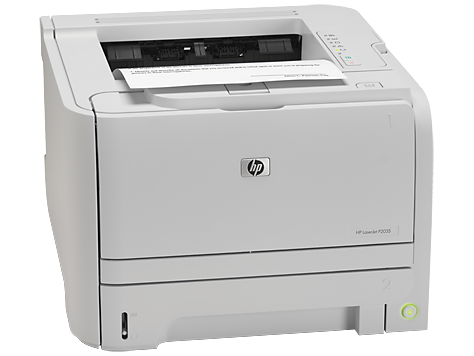
Принтер HP LaserJet P2035
Узнать стоимость
Повысьте производительность без особых затрат c HP LaserJet P2035 Этот лазерный принтер обеспечивает необходимую скорость и высокое качество печати. Компактный и тихий, прекрасно подойдет для небольшого офиса. Подключите его и убедитесь, насколько простой может быть печать.
Характеристики товара:
Технология печати Лазерная
Типы документов Черно-белые документы высокого качества на обычной бумаге формата вплоть до A4
Нагрузка (в месяц, формат A4): До 25 000 страниц
Этот компактный принтер поможет достичь впечатляющих результатов профессионального качества.
Скорость печати в страницах в минуту (стр/мин) (A4) До 30 стр./мин
Подготовка бумаги к печати (емкость подающих лотков в стандартной комплектации; двусторонняя
печать) До 300 листов; двусторонняя печать вручную
Ресурс заменяемого картриджа (в страницах) (стандартные/увеличенной емкости)
Черный: ~2300
Возможности подключения: Параллельный порт, совместимый с IEEE 1284, USB 2.0
Мобильная печать: Нет
Удивительная простота настройки, эксплуатации и обслуживания.
Интерактивные интеллектуальные технологии, встроенные в оригинальный картридж HP, оптимизируют качество печати и сигнализируют о низком уровне расходных материалов, что упрощает управление.
Гарантия
Годовая ограниченная гарантия
Возможности:
Предназначено для эффективной работы
Удобное подключение
Неизменно высокое качество печати HP
Принтер лазерный HP LaserJet P2035 (CE461A) A4
Повысьте производительность без особых затрат. Этот лазерный принтер обеспечивает необходимую скорость и высокое качество печати. Компактный и тихий, прекрасно подойдет для небольшого офиса. Подключите его и убедитесь, насколько простой может быть печать.
Этот черно-белый принтер HP LaserJet поможет повысить производительность и окупить вложенные средства.
Скорость печати до 30 стр./мин и быстрый выход первой страницы благодаря технологии мгновенной готовности.
Удобное подключение принтера к компьютеру посредством параллельного порта или USB.
Простое подключение принтера к компьютеру с помощью разъема USB или параллельного порта.
Процессор 266 МГц и внутренняя память до 16 МБ позволяют быстро обрабатывать сложные файлы.
Этот компактный принтер поможет достичь впечатляющих результатов профессионального качества.
Печать документов профессионального качества с четким текстом и изображениями благодаря модели HP FastRes 1200, которая обеспечивает разрешение до 1200 т/д.
Этот компактный принтер свободно поместится на рабочем столе.
Уникальный бесшумный режим (Quiet mode) позволяет снизить создаваемый принтером шум.
Надежный картридж «все в одном» для принтеров HP LaserJet создан для соответствия вашим требованиям и оптимизации качества печати при доступной цене.
Удивительная простота настройки, эксплуатации и обслуживания.
Интерактивные интеллектуальные технологии, встроенные в оригинальный картридж HP, оптимизируют качество печати и сигнализируют о низком уровне расходных материалов, что упрощает управление.
Удобный доступ к простому в установке картриджу для принтеров HP LaserJet делает его замену исключительно простой.
Удобная навигация по функциям благодаря простой светодиодной панели управления.
Вы едва ли заметите, что они есть
Для уменьшения уровня шума выберите бесшумный режим работы принтера
Удобная печать на носителях различного формата, в том числе на открытках и рецептурных бланках.