Как уменьшить или увеличить интервал между буквами в Word
В Word можно уменьшить или увеличить интервал между буквами (знаками). Интервалы между буквами можно изменять как для выбранного текста, так и для отдельных знаков.
Итак, первым делом выделяем текст у которого требуется уменьшить или увеличить интервал между буквами.
На вкладке Главная в группе Шрифт нажмите кнопку Шрифт.

Откроется диалоговое окно Шрифт, в котором выберите вкладку Дополнительно.
ВАЖНО:
Если вы используете текстовый редактор Word 2007, то эта вкладка называется Межзнаковый интервал.
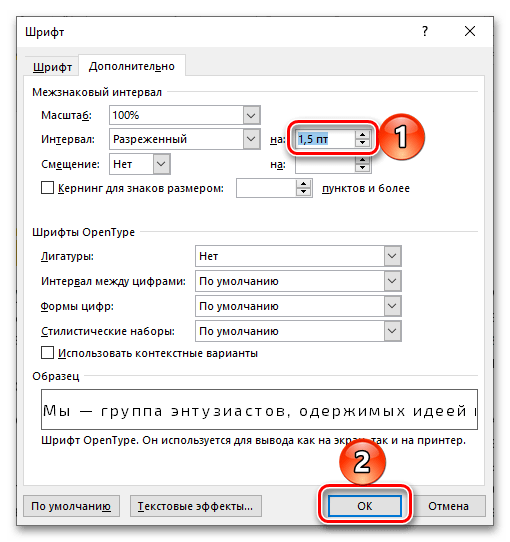
В поле Интервал выберите параметр Разреженный или Уплотненный, а затем введите нужное значение в поле на.

В поле Образец можно увидеть, как изменяется интервал между буквами. Если вас все устраивает, нажмите кнопку OK.
Если вы хотите увеличить или уменьшить и ширину символа, то используйте поле Масштаб с выпадающим списком.
Это позволит изменить ширину знакоместа символа в процентном отношении. Так, если вы выберете значение 150%, то ширина символа увеличиться в 1.5 раза, а если выберете 80%, то ширина уменьшиться на 20% (в 1.2 раза).
Настройка межсимвольных и межстрочных интервалов в документе TextEdit на Mac

Вы можете настроить интервалы между символами и строками текста.
Настройка интервалов между символами
Вы можете задать интервалы между символами для выбранного текста. Выбранная настройка также применяется к тексту, который Вы будете вводить далее.
- В приложении TextEdit на Mac выберите текст, параметры которого Вы хотите настроить.
- Выберите «Формат» > «Шрифт» > «Кернинг», затем выберите нужный вариант.
- По умолчанию. Автоматическая настройка расстояния между символами (при необходимости) для удобства чтения.
- Не использовать. Выключение кернинга (уплотнение или разреживание текста).
- Уплотнить. Уменьшить расстояние между символами.
- Разредить. Увеличить расстояние между символами.
Команду «Уплотнить» или «Разредить» можно применить несколько раз для получения нужного расстояния.
Настройка междустрочного интервала
- В приложении TextEdit на Mac выберите текст, параметры которого Вы хотите настроить.
- Нажмите кнопку «Межстрочный и межабзацный интервал»
 на панели инструментов, затем выберите значение межстрочного интервала или выберите «Другие» и настройте следующие параметры.
- Кратность высоты строк. Коэффициент увеличения или уменьшения высоты строк относительно текущей высоты.
- Высота строки. Расстояние между верхним краем одной строки и другой строкой.
- Междустрочный интервал. Расстояние между строками.
- Интервал между абзацами. Расстояние между абзацами.
Как изменить расстояние между буквами в Ворде?
Иногда при написании текста в документе Word требуется улучшить читабельность букв в словах или же сделать больше расстояние между буквами, чтобы предложения занимали определённое место в документе. Некоторые пользователи для этого вставляют между буквами и словами дополнительные пробелы (самый тривиальный метод). Однако, изменить расстояние между буквами в Ворде можно с помощью встроенной в программу функции увеличения или уменьшения межбуквенного интервала.
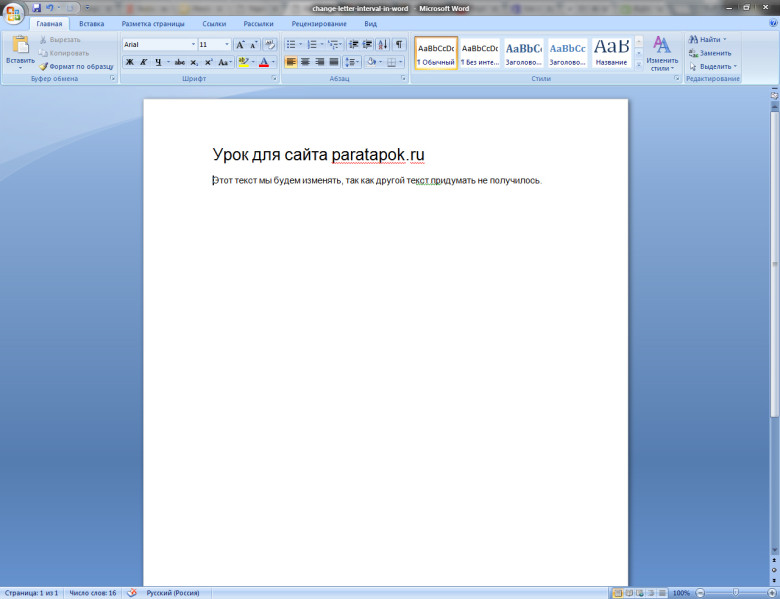
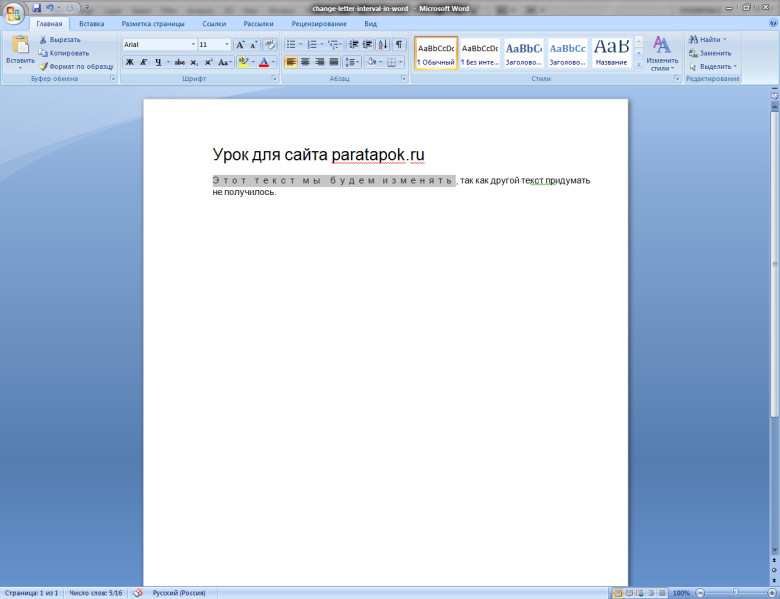
Продемонстрируем, как это сделать, в версии Word 2007. Пусть в вордовском документе на первой странице есть некоторый текст:
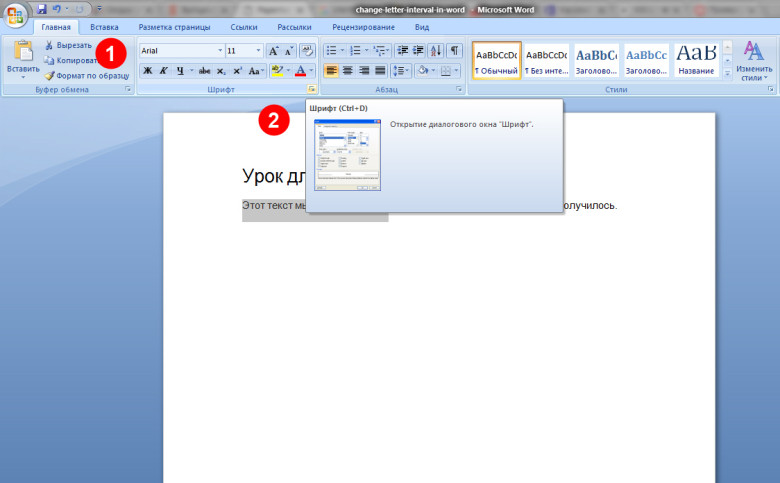
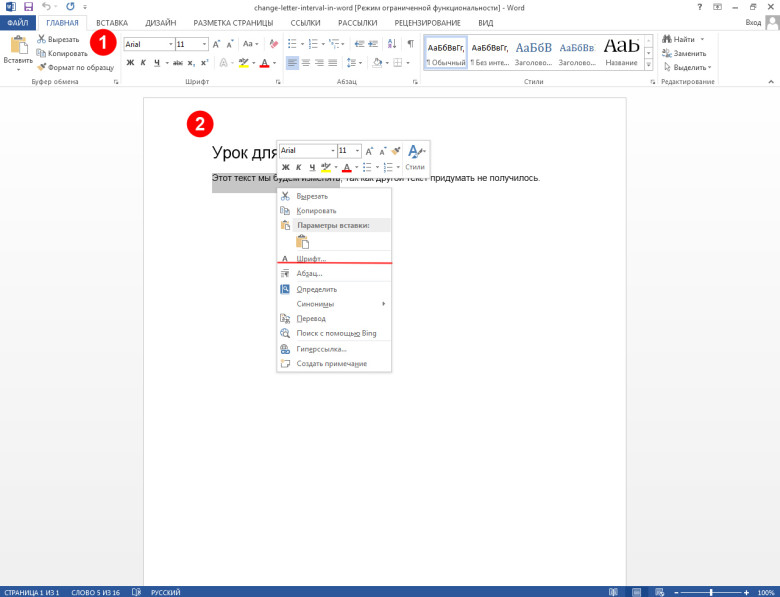
Чтобы сделать расстояние между буквами в Ворде меньше или больше, прежде всего, необходимо выделить курсором, с зажатой левой кнопкой мыши, нужный фрагмент текста, а затем в верхней панели интерфейса программы перейти на вкладку «Главная», как показано на картинке выше. Далее необходимо найти секцию «Шрифт», в нижнем правом углу которой необходимо нажать левой кнопкой мыши на значок квадратика со стрелкой (или горячее сочетание клавиш Ctrl+D ):
Или можно, выделив нужный фрагмент текста и не снимая с него выделения, навести на него курсор и щелкнуть правой кнопкой мыши. В результате появится вот такое контекстное меню:
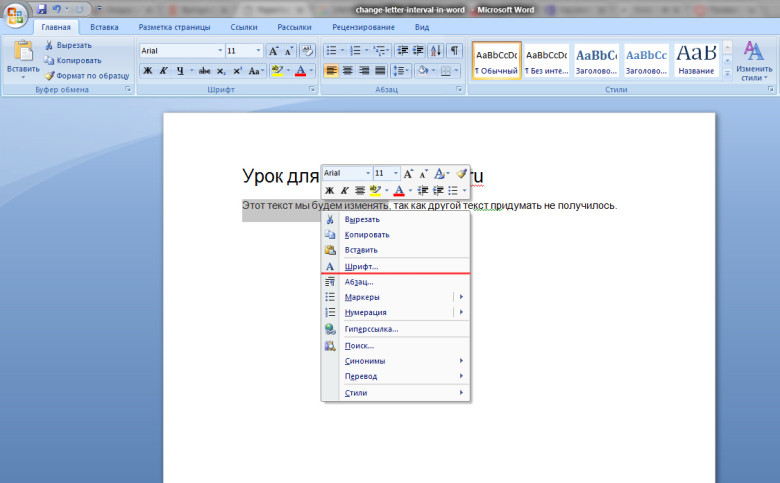
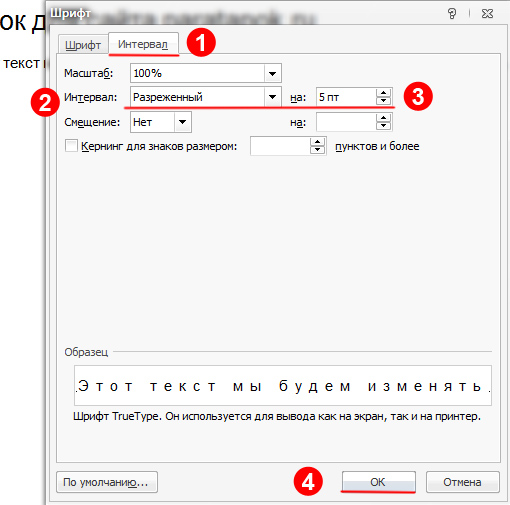
В этом меню необходимо нажать на пункт «Шрифт…». В результате появится вот такое диалоговое окошко:
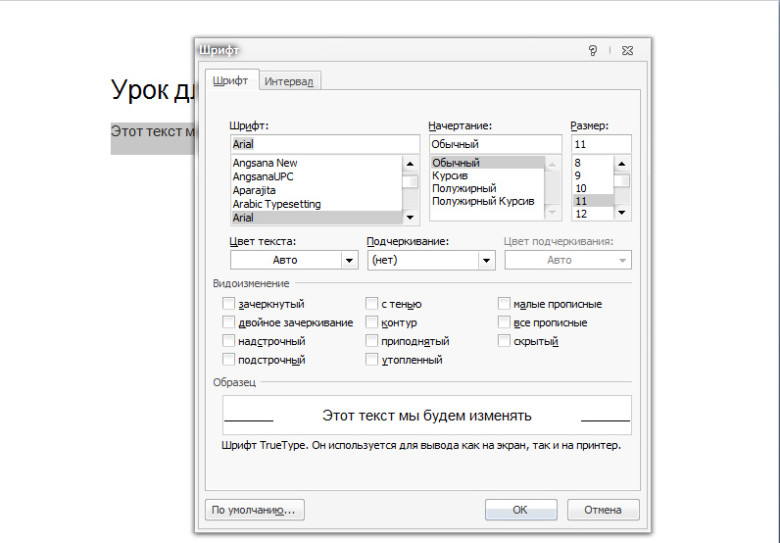
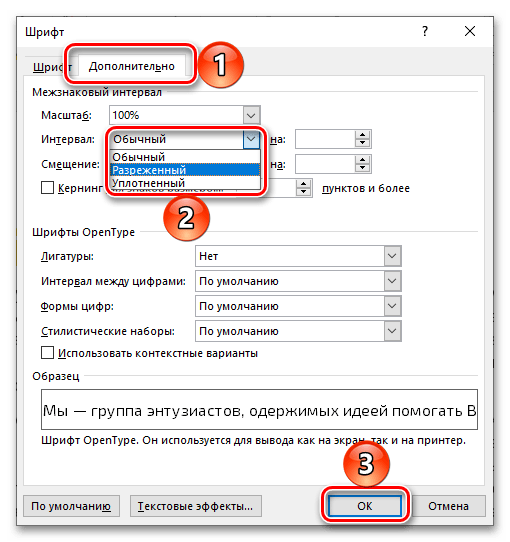
Далее переходим на вкладку «Интервал» или «Дополнительно» (в зависимости от версии программы). В пункте «Интервал» выбираем один из возможный вариантов «Обычный», «Разреженный», «Уплотненный», в пункте «на:» ставим цифровое значение будущего межбуквенного интервала и нажимаем кнопку «ОК»:
В результате мы получим вот такое расстояние между буквами в выбранном фрагменте текста:
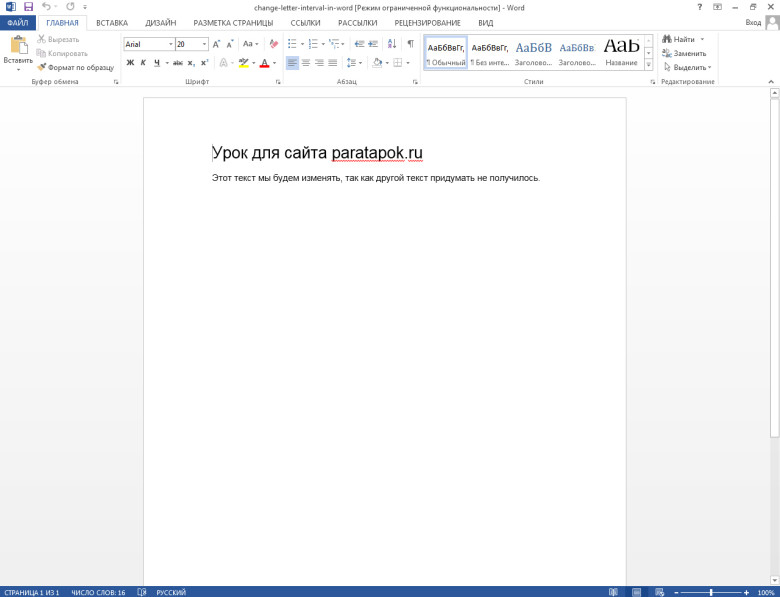
Рассмотрим как это все будет выглядеть в Word 2013. Последовательность полностью совпадает, но есть небольшие отличия в интерфейсе:
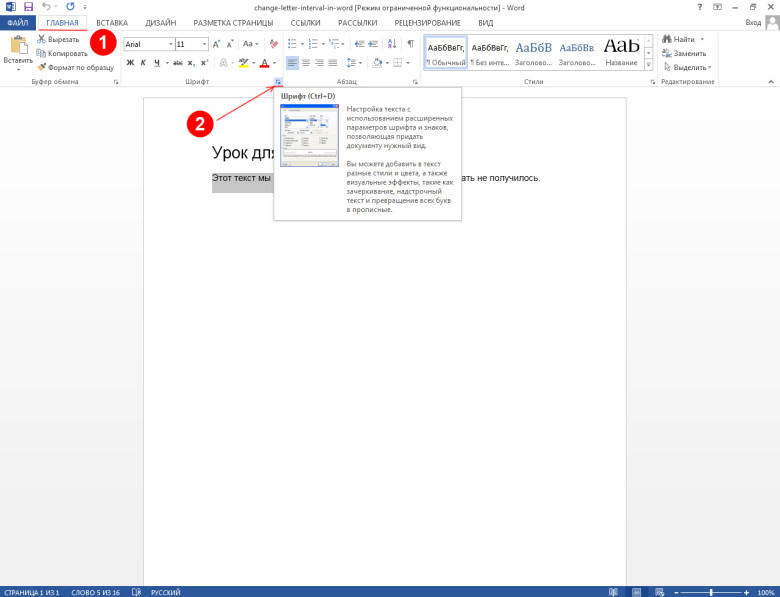
Или через нажатие правой кнопкой мышки на выделенном куске текста, затем подпункт «Шрифт…»:
В 2013 версии вкладка в диалоговом окне, связанная с изменением интервального расстояния, называется «Дополнительно»:
Изменение межсимвольного интервала в Microsoft Word
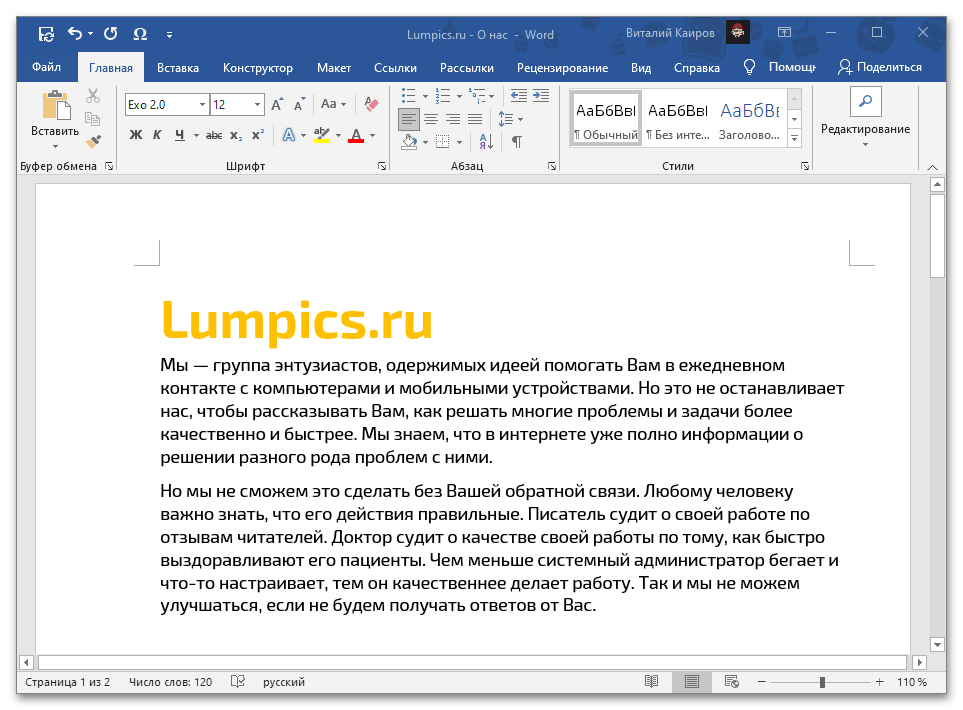
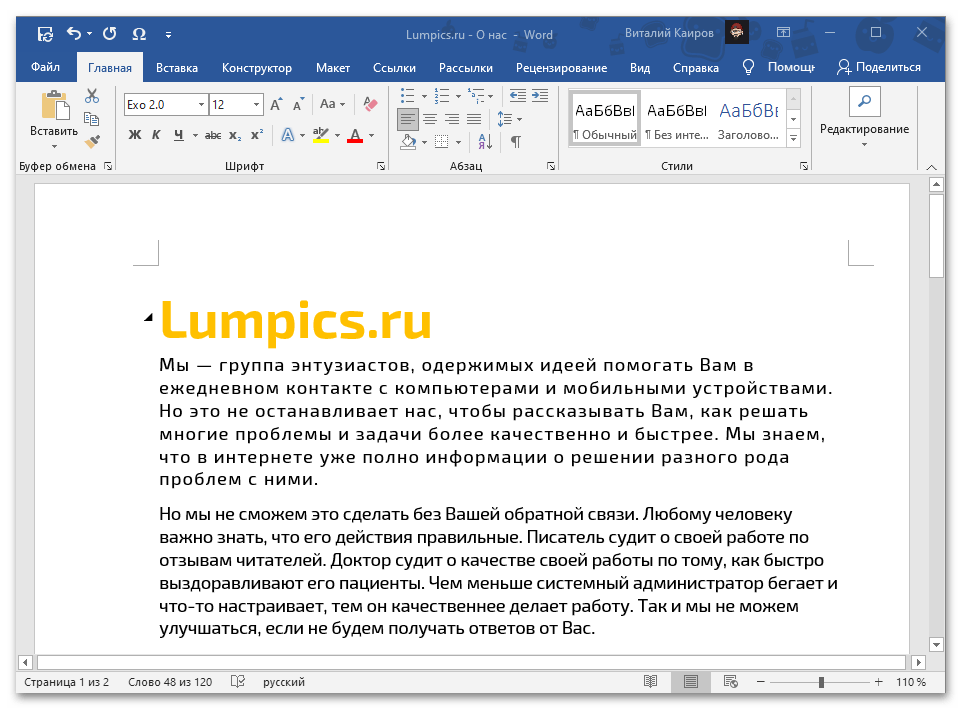
Увеличить, уменьшить либо сделать стандартным межсимвольный интервал в Ворде можно путем изменения одного из параметров шрифта, вызвав соответствующее меню. На выбор доступно три варианта:
- Обычный;
- Разреженный;
- Уплотненный.
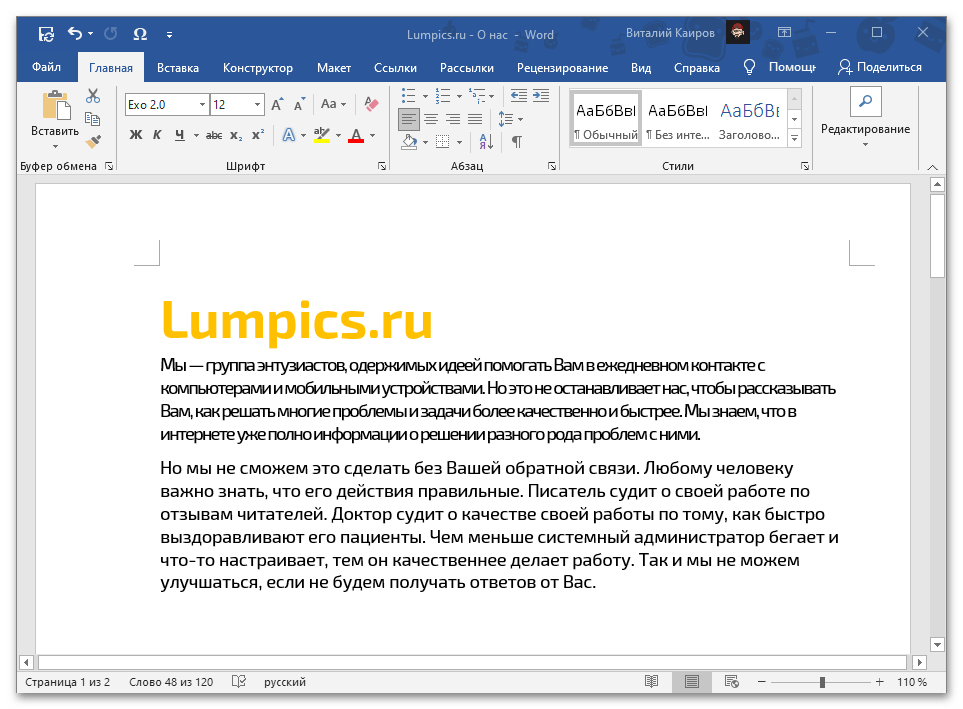
Помимо указанных значений по умолчанию, можно задать произвольное, указав желаемое количество пунктов в окне настройки. Более подробно обо всех нюансах данной процедуры мы ранее рассказывали в отдельных инструкциях.
Подробнее: Как увеличить / уменьшить расстояние между символами в Microsoft Word
Вариант 2: Интервал между словами
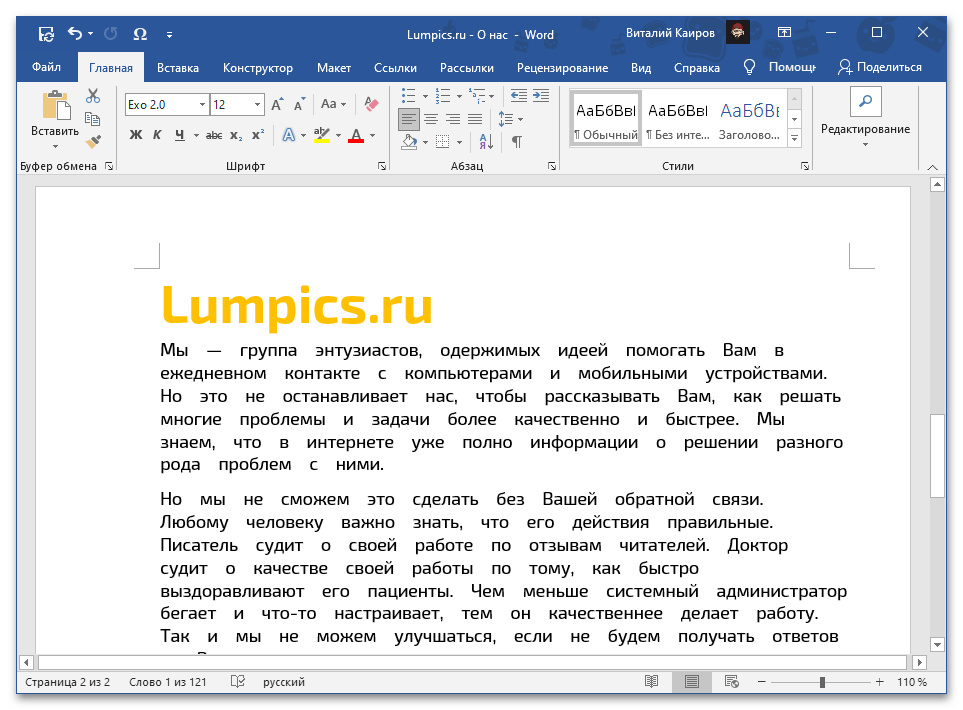
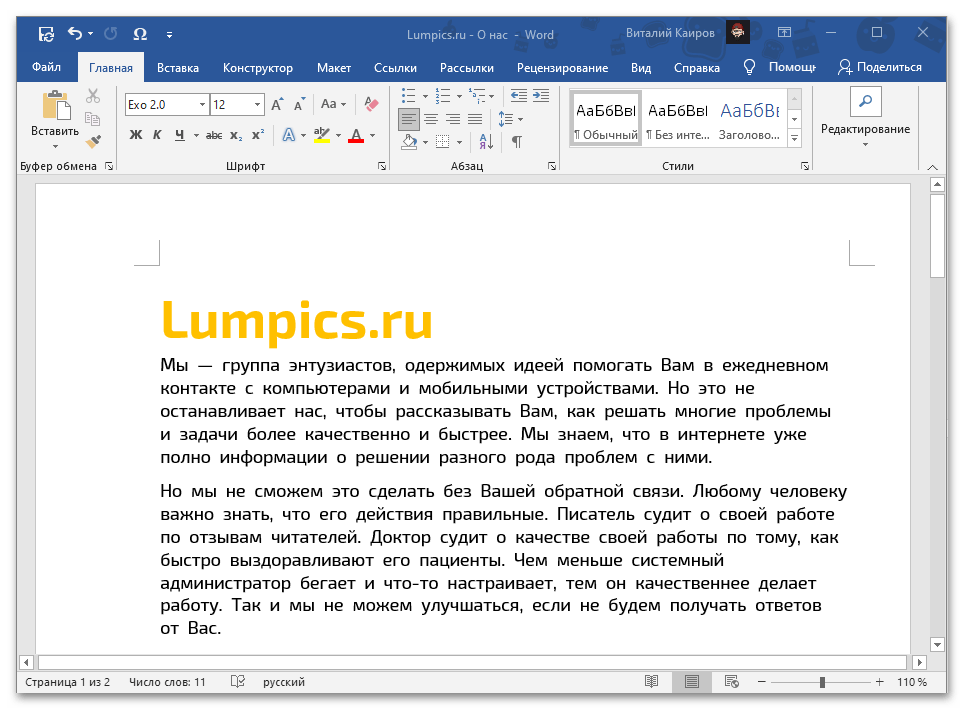
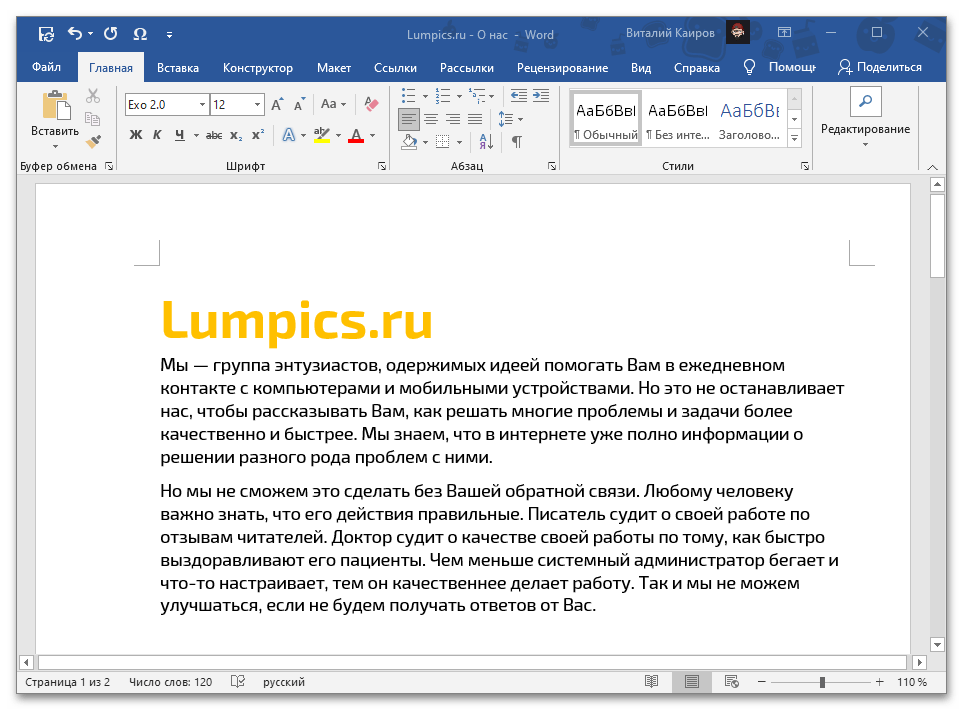
В дополнение к предложенному выше решению либо исключительно вместо него в Ворде можно увеличить или уменьшить отступ между словами, заменив стандартный пробел на отличный от него символ.
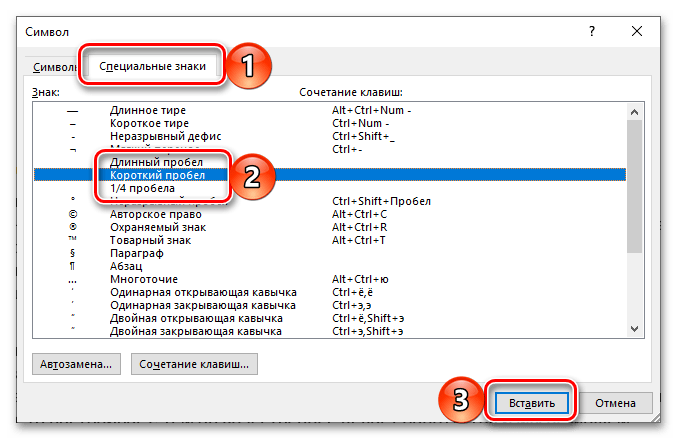
Примеры того, как каждый из них будет выглядеть в тексте, показаны ниже.
- Обычный:
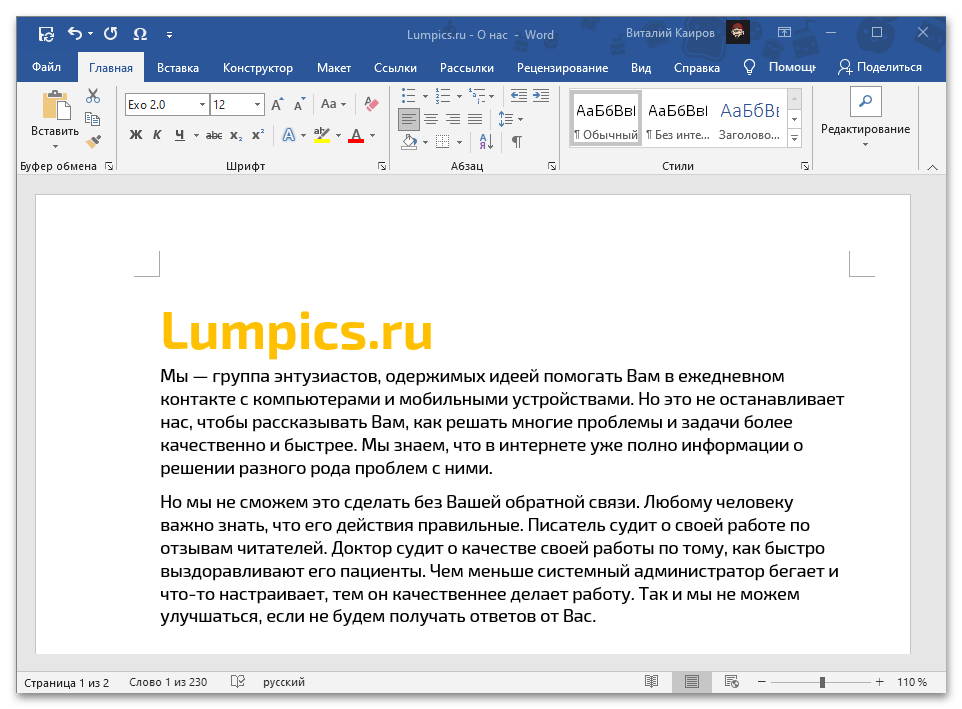
- Длинный;
- Короткий;
- Четвертной.
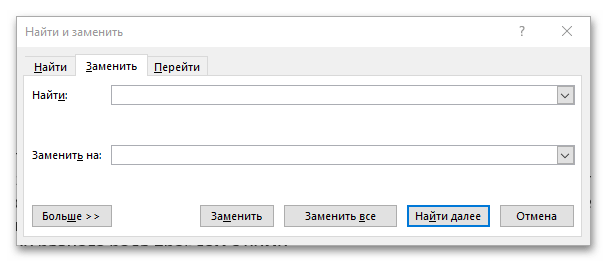
Узнать же более детально о том, как сделать интервал между словами большим или меньшим, а также как восстановить его стандартное значение и/или избавиться от возможных проблем, помогут представленные по ссылкам ниже статьи.
Вариант 3: Интервал между строками
Под изменением расстояния между буквами и словами в тексте обычно подразумевается его размер по горизонтали. Если же помимо этого требуется еще и увеличить или уменьшить вертикальное значение, то есть отступы между строками и абзацами, воспользуйтесь представленной ниже инструкцией.
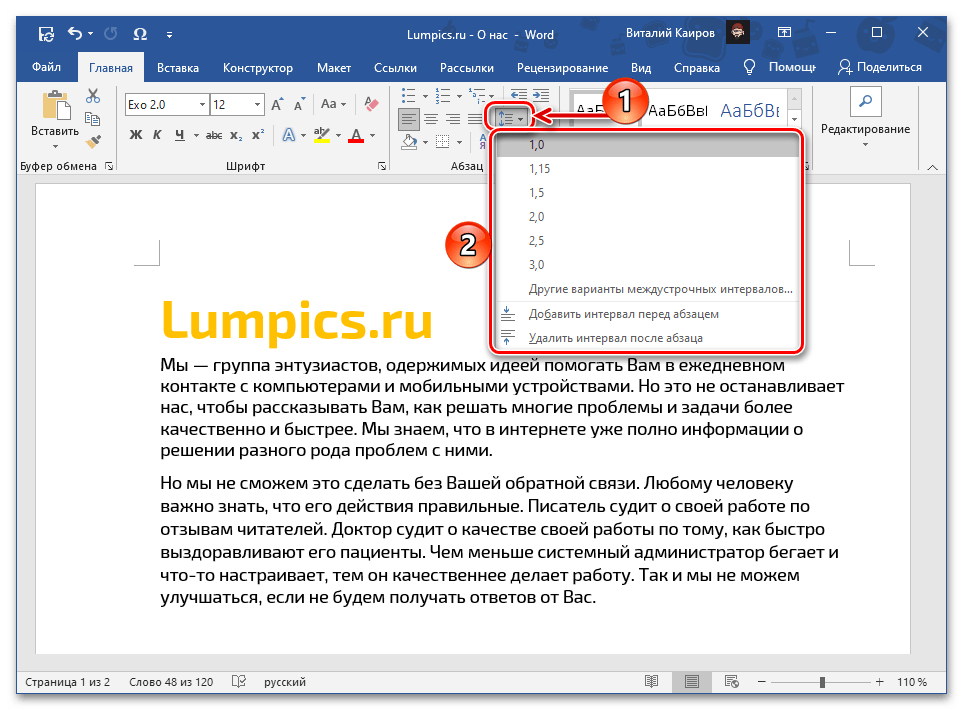
Подробнее: Как изменить междустрочный интервал в документе Word