Скачать iOS 13 и iPadOS 13 beta 4 (+прямые ссылки)

Сегодня американская компания Apple выпустила в свет четвертую бета-версию своей будущей операционной системы iOS 13. Это четвертая бета-версия системы, которую Apple показала на WWDC 2019. Изменений в ней будет просто невероятное количество и самое главное – новая темная тема. Финальную версию iOS 13 стоит ждать уже в начале осени вместе с новыми iPhone. Прошивка уже доступна для разработчиков на официальном сайте Apple или по прямым ссылкам далее…

[Update] Как установить iOS 13 уже сейчас? Легко!
[Update] Apple выпустила OTA-профайлы для iOS 13 и iPadOS!
OTA Профайлы:
- iOS : iOS_iPadOS_13_Beta_Profile.mobileconfig
- tvOS : tvOS_13_Beta_Profile.mobileconfig
- watchOS : watchOS_6_Beta_Profile.mobileconfig (Установка через Apple Watch)
Как обновить iPad до IOS 13
Обновлять версию прошивки на iPad жизненно необходимо. Обновленная версия подразумевает под собой улучшение функционала как самого планшета, так и работы приложений в целом. Большинство новый приложений пишутся под последние версии IOS. На более старых версиях приложения будут работать некорректно или могут не запускаться. В этой статье мы рассмотрим как обновить айпад.
Как обновить IPAD
Обновление происходит автоматически, после выполнения определенных действий с вашей стороны, имеется 2 варианта развития событий:
- обновить айпад через компьютер;
- обновить на самом планшете.
Первый важный момент: после того, как обновите версию айпада, данные, которые на нем хранились(фотографии, видео, музыка, приложения, игры и пр.), уже будут удалены. Поэтому, перед тем, как прокачать мозг ipad, сделайте резервное копирование всех настроек и данных. Сделать это можно через облачное хранилище iCloud (с самого планшета) или с компьютера через iTunes.
Резервное копирование через iCloud
1. Открываем настройки — выбираем пункт iCloud (см. до версии 10.2) или «учетная запись» -> iCloud.
2. Прокручиваем вниз и выбираем пункт «Резервная копия».
3. Нажимаем «Создать резервную копию»
ПРИМЕЧАНИЕ:
Резервное копирование возможно, при условии:
- Ipad заряжен более, чем на 50% или подключен к зарядному устройству;
- имеется подключение к интернету;
- в iCloud достаточно свободного места.
Резервное копирование через iTunes
- Скачайте и запустите iTunes.
- Подключите айпад к компьютеру через usb.
- Следуйте инструкциям на экране.
- Нажмите «Создать копию сейчас».
Переходим к пункту обновить ipad.
Как обновить айпад через компьютер
- Подключите планшет к компьютеру через iTunes.
- Выбери iPad в панели слева.
- Нажмите «Обзор», выберите «Загрузить и обновить».
Как обновить версию айпада, через планшет
- Помним про количество заряда батареи (более 50%) или подключения устройства в розетку.
- Помним про подключение к интернету (убедитесь, что у вас не закончится трафик).
- Заходим в Настройки -> Основные -> Обновление ПО -> Загрузить и установить.
Некорректная работа и/или ошибки
После обновления iPad вы можете столкнуться с его некорректной работой. Проблема на данном этапе скорее всего кроется в устаревшей модели самого айпада. Его железо уже физически не справляется с затратой ресурсов на обработку данных новых приложений и самой прошивки.
Если вы уже столкнулись с данной проблемой, вам необходимо установить последнюю прошивку именно для вашей модели iPad. Давайте разберем и этот момент.
Обновить прошивку через iTunes
- Заходим в интернет, в поисковике вбиваем «скачать прошивку (указываем версию прошивки) на iPad.
- Запускаем на компьютере iTunes.
- Подключаем планшет к компьютеру.
- Нажимаем «Восстановить iPad» и, удерживая Shift (если у вас Windows)/ Alt(если у вас Mac), в появившемся окне, выбираем заранее скачанный файл.ipsw
Какие iPad поддерживают iPadOS 13
- iPad Air 3
- iPad Pro 2018
- iPad Pro 2017
- iPad 6-го поколения
- iPad 5-го поколения
- iPad Air 2
- iPad mini 5
- iPad mini 4
Как обновиться до финального релиза iOS 13 с беты или Golden Master
До финального релиза iOS 13 остается совсем немного времени, и уже сейчас многие читатели, у которых установлены бета-версии iOS 13, iOS 13.1 и Golden Master, спрашивают о том, как им следует поступить, для того чтобы стать пользователями финальной версии операционной системы. На самом деле ничего сложного в этом нет, хотя процесс обновления будет чуть дольше, чем если бы вы пользовались все это время iOS 12.4 или iOS 12.4.1.

Релизная версия iOS 13.0
Как установить iOS 13 с беты
Во-первых, вы не сможете установить iOS 13 сразу после выхода. «По воздуху» она не прилетит, поэтому нужно будет загрузить официальную сборку финальной iOS 13 с сервера Apple. Ссылки на загрузку опубликуем, уже когда релизная версия окажется доступна.
Затем потребуется открыть на своем компьютере iTunes и подключить аппарат к компьютеру. Кстати, не лишним было бы установить свежую версию iTunes, которая должна выйти накануне релиза iOS 13. После этого нужно зажать и удерживать клавишу Alt, в iTunes нажать кнопку «Обновить» и указать путь к загруженной сборке. Ну а затем запаситесь вниманием и наблюдайте за процессом: установка должна будет занять 10-20 минут. После перезагрузки вы получите смартфон, полностью обновленный до финальной прошивки.
Какие iPhone поддерживают iOS 13
- iPhone XS Max
- iPhone XS
- iPhone XR
- iPhone X
- iPhone 8 Plus
- iPhone 8
- iPhone 7 Plus
- iPhone 7
- iPhone 6s Plus
- iPhone 6s
- iPhone SE
Какие iPad поддерживают iPadOS 13
- iPad Air 3
- iPad Pro 2018
- iPad Pro 2017
- iPad 6-го поколения
- iPad 5-го поколения
- iPad Air 2
- iPad mini 5
- iPad mini 4
Какие iPhone и iPad не совместимы с iOS 13
В iOS 13 и iPadOS Apple отказалась от поддержки следующих iPhone и iPad:
- iPhone 5s
- iPhone 6
- iPhone 6 Plus
- iPad Air
Как установить iOS 13 до ее выхода

Установить iOS 13 по воздуху
Впрочем, никто не мешает схитрить и установить версию GM по инструкции, которую мы публиковали вчера. Да, если вы пользуетесь версией Golden Master, то никаких различий вы не увидите, так как эта версия полностью идентична с финальной. В то же время если вы продолжите пользоваться GM, то вы не сможете получать информацию об обновлениях операционной системы. Если для вас этот момент принципиален, то советуем проделать все вышеописанные шаги.
Если же вы сейчас на iOS 12.4, просто дождитесь релиза iOS 13, который состоится вечером 19 сентября. Вам будет достаточно зайти в «Настройки» — «Основные» — «Обновление ПО» и обновить свое устройство по Wi-Fi.
Наши соцсети
Новости, статьи и анонсы публикаций
Свободное общение и обсуждение материалов
Лонгриды для вас

Если вы хотите вернуться на iOS 16 после бета-версии iOS 17, есть два рабочих способа. Объясняем, как это сделать, как лучше создавать резервную копию Айфона, чтобы не потерять данные, а заодно — как вернуть приложения банков после отката до iOS 16

Вредоносное ПО Pegasus уже много лет взламывает Айфоны по всему миру, и Apple ничего не может с этим сделать. Жертве просто отправляют сообщение, и программа-шпион начинает собирать информацию о ней. Таким образом в своё время взломали даже основателя Amazon Джеффа Безоса

Не успела Apple выпустить iOS 17.1, как сразу после нее вышла первая бета-версия iOS 17.2 с обилием новых функций. Для всех она будет доступна еще не скоро, но вы можете опробовать все нововведения уже сейчас — просто следуйте нашей инструкции!
Как на айпад 4 установить ios 13
Будь в курсе последних новостей из мира гаджетов и технологий
iGuides для смартфонов Apple

Как установить бета-версии iOS 13 и iPadOS без компьютера и танцев с бубном

Денис Черкашин — 17 июня 2019, 20:43
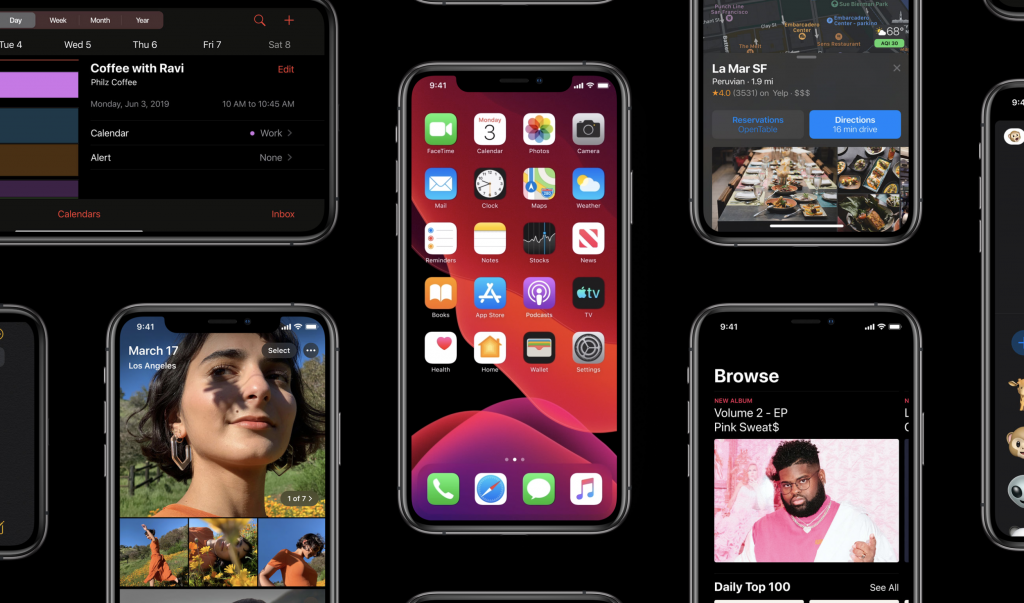
Apple выпустила вторую бета-версию iOS 13 для разработчиков, зарегистрированных в Apple Developer Program, а вместе с ней и профиль конфигурации для установки апдейта любыми пользователями, которые добавили его на iPhone, iPod touch или iPad (для них iPadOS).
iOS 13 можно установить на следующие модели iPhone и iPod touch:
- iPhone XS и XS Max
- iPhone XR
- iPhone X
- iPhone 8 и 8 Plus
- iPhone 7 и 7 Plus
- iPhone 6s и 6s Plus
- iPhone SE
- iPod touch (2019)
iPadOS можно установить на следующие модели iPad:
- iPad 5 и 6 поколений
- iPad Pro 12.9
- iPad Pro 11
- iPad Pro 10.5
- iPad Pro 9.7
- iPad mini 4 и 5 поколений
- iPad Air 2 и 3 поколений
Как установить iOS 13 и iPadOS beta 2 без компьютера
Шаг 1. С iPhone, iPad или iPod touch перейдите по нашей ссылке на Google Drive через Safari и загрузите профиль конфигурации;
Шаг 2. В появившемся окне об открытии «Настроек» нажмите «Разрешить» и дождитесь автоматического закрытия окна;
Шаг 3. Теперь зайдите в «Настройки» → «Основные» → «Профиль», выберите строку iOS 13 & iPadOS 13 Beta Software Profile и нажмите «Установить». Подтвердите действие вводом защитного кода;
Шаг 4. Еще раз (и в последний) подтвердите установку профиля конфигурации и согласитесь на последующую перезагрузку гаджета;
Шаг 5. Когда устройство запустится, вернись в «Настройки» → «Основные» → «Обновление ПО» и начните загрузку iOS 13 Developer beta 2.
Со всеми изменениями iOS 13 можно ознакомиться в серии обзоров:
- Обзор iOS 13 Beta 1 — основные изменения;
- Обзор iOS 13 Beta 1 — новые настройки и опции;
- Обзор iOS 13 Beta 1 — изменения в приложениях;
- Обзор iOS 13 Beta 1 — небольшие изменения и функции, о которых не сказали на презентации.