3 способа удалить камеру с экрана блокировки на Android/iPhone
Многие люди хотят убрать камеру с экрана блокировки. Некоторые люди хотят это сделать, потому что случайно откроют эту функцию на экране блокировки, а некоторые не хотят, чтобы другие люди открывали камеру без разрешения. Но независимо от причины, этот пост расскажет вам о трех способах сделать это на Android и разных версиях системы iOS. Кроме того, вам предоставляется инструмент для устранения всех проблем с iOS на вашем iPhone.
- Часть 1. Удалите камеру с экрана блокировки на iPhone
- Часть 2. Удалите камеру с экрана блокировки на Android
- Бонус: лучший инструмент для решения проблем iOS
- Часть 3. Часто задаваемые вопросы об удалении камеры с экрана блокировки
Часть 1. Удалите камеру с экрана блокировки на iPhone
В разных системах iOS есть разные способы удаления камеры с экрана блокировки.
1. Как удалить камеру на iOS 17 и iOS 17
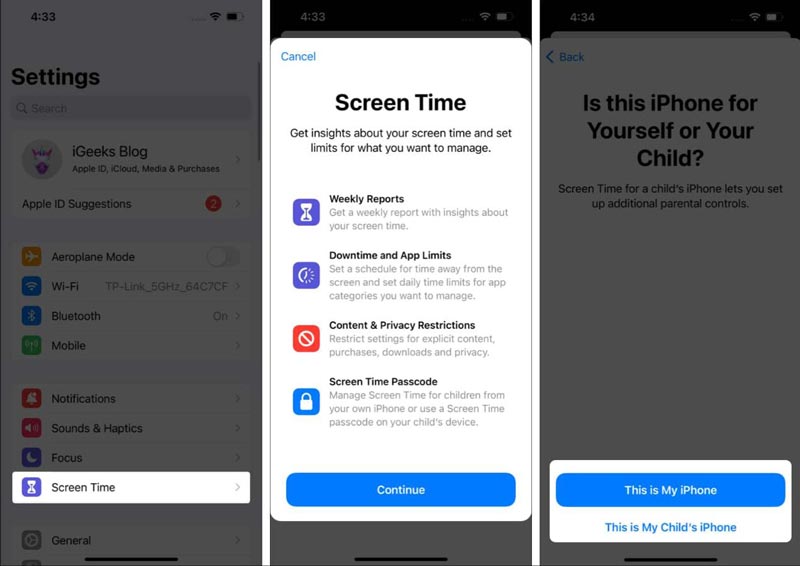
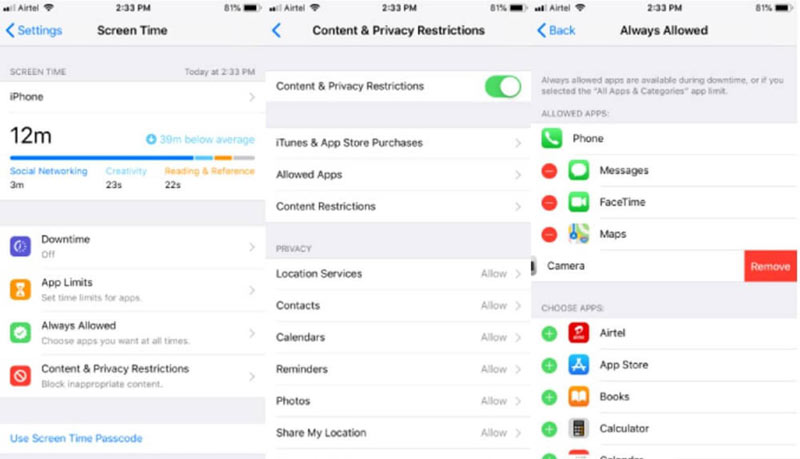
Откройте приложение Настройки приложение и перейдите в Экранное время вариант. Допустим, вы впервые открываете эту опцию. Вы получите всплывающее окно, чтобы напомнить вам, что это за функция. И будет лучше, если вы выберете, будет ли этот iPhone для вашего ребенка.
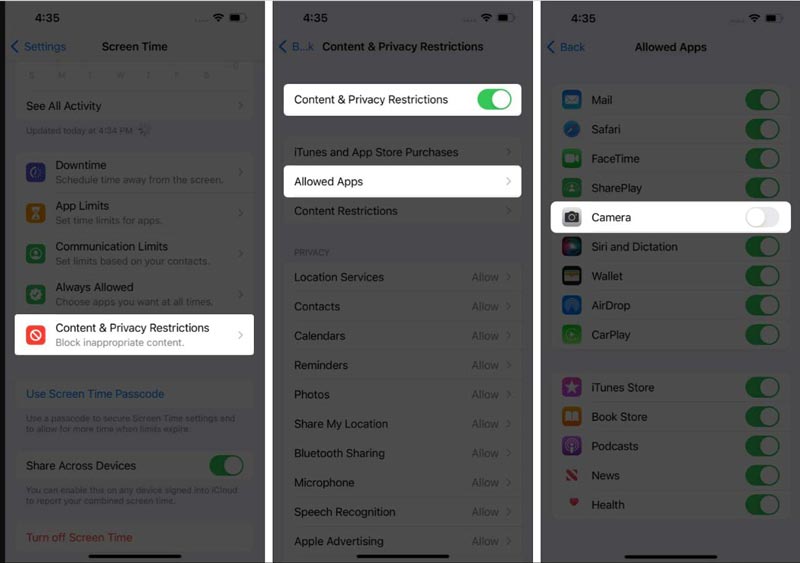
Затем вы должны нажать . И на этом экране есть опция «Разрешенные приложения». Вы должны нажать на нее и выключить тумблер камеры.
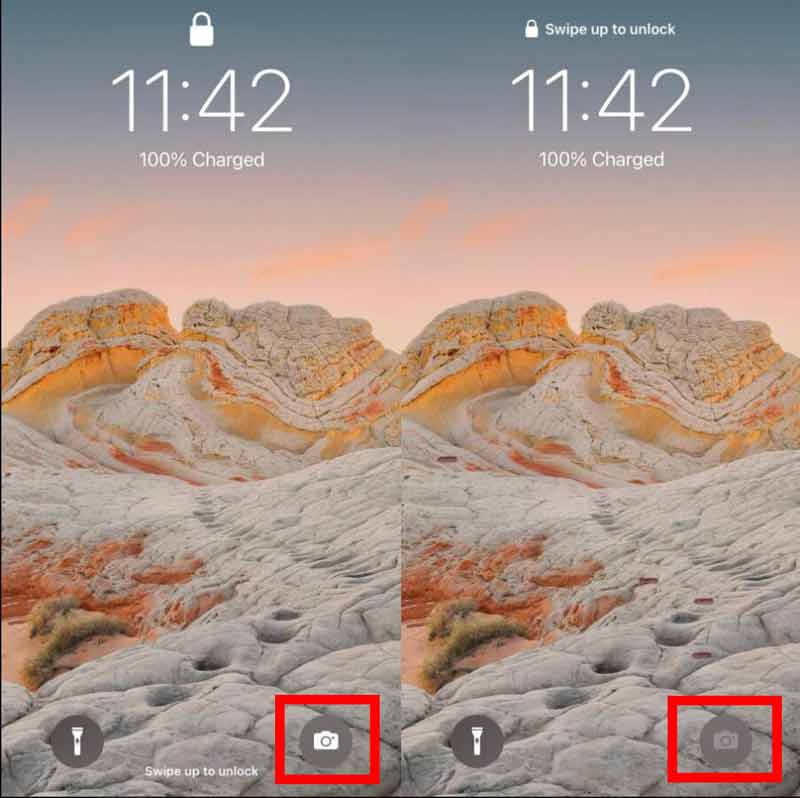
После того, как вы отключите эту опцию, вы увидите, что значок камеры на экране блокировки стал серым. Хотя вы не можете удалить значок, вы все равно можете отключить функцию камеры с экрана блокировки.
2. Как удалить камеру в версии для iOS 15
Системы iOS до 15 лет немного отличаются от 15 и 16. Также легко удалить камеру с экрана блокировки.
Вы также должны перейти к экранному времени из приложения «Настройки» в этой версии iOS.
Вы также должны нажать из Экранного времени.
Вы должны нажать Всегда разрешено и найдите Камера, проведите влево, чтобы удалить ее.
Часть 2. Удалите камеру с экрана блокировки на Android
Было бы лучше, если бы вы также отключили функцию камеры на Android, чтобы убрать камеру с экрана блокировки. Существует много разных моделей и систем Android, но большого разрыва между операциями нет. Вы можете сделать это на Sony или Экран блокировки Samsung.
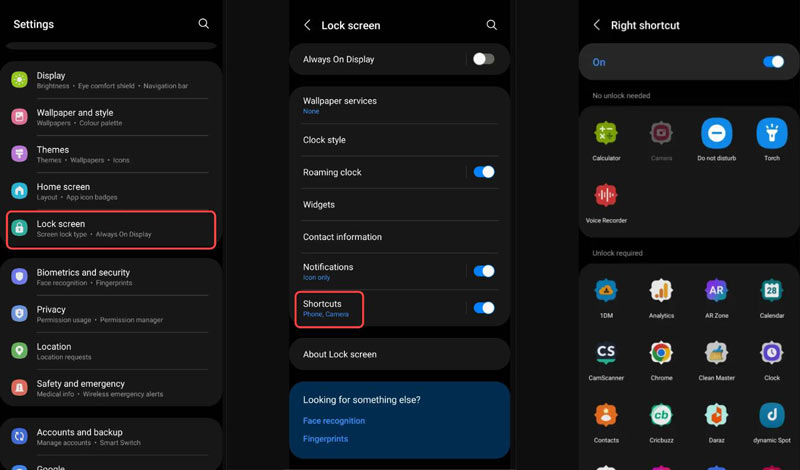
Откройте приложение «Настройки» на Android. Затем вы должны прокрутить вниз, чтобы найти параметр «Безопасность».
В опции «Безопасность» вы должны нажать Блокировка экрана . На этой панели вы можете выбрать, какие функции отображать на экране блокировки.
курица, вы должны нажать Клавиши быстрого доступа . На этой панели вы можете установить левый и правый ярлыки на экране блокировки.
Вы можете использовать другую функцию, чтобы заменить камеру на экране блокировки или удалить этот ярлык.
Бонус: лучший инструмент для решения проблем iOS
Если вы не можете удалить камеру с экрана блокировки на своем iPhone, возможно, на вашей iOS есть проблемы. Вы можете использовать программное обеспечение, такое как Aiseesoft iOS Восстановление системы чтобы решить их. Это программное обеспечение совместимо со всеми версиями iOS. Так что, неважно, на какой версии iOS вы не можете снять камеру с экрана блокировки, вы всегда сможете решить проблемы с помощью Aiseesoft.
Проблема с экраном блокировки, например невозможность разблокировать экран. Даже если у вас нет ответа на экране, вы также можете использовать это программное обеспечение для их исправления. И шаги просты, и все обнаружение происходит автоматически, когда вы подключаете свой iPhone к компьютеру. Как только ваши проблемы обнаружены, вы можете исправить их одним щелчком мыши.

- Устраните проблемы с экраном блокировки, чтобы удалить камеру.
- Устраните все проблемы с iOS с помощью автоматического обнаружения.
- Сохраняйте свои данные в безопасности при ремонте системы.
- Снизьте или обновите версию iOS, чтобы быстро удалить камеру.
Часть 3. Часто задаваемые вопросы об удалении камеры с экрана блокировки
Могу ли я удалить ярлыки камеры с экрана блокировки на iPhone?
Нет. Несмотря на то, что вы можете настроить виджеты на экране блокировки в iOS 17, вы по-прежнему не можете удалить значок или ярлыки с экрана блокировки.
Могу ли я изменить свою камеру на другие ярлыки с экрана блокировки?
Да, но только в Android. Вы можете отключить или изменить ярлыки на некоторых уникальных моделях. Если вы не можете изменить его, вы можете только отключить эту функцию.
Как отключить экран блокировки на Android и iPhone?
На Android вы можете отключить функцию блокировки экрана в настройках. Но на iPhone отключить эту функцию нельзя.
Теперь вы должны знать, как убрать камеру с экрана блокировки на вашем Android и iPhone. Вам больше не нужно беспокоиться об открытии камеры при блокировке экрана. И если вы не можете удалить камеру на своем iPhone, вы можете подумать, что с вашей iOS есть проблемы. Вы можете использовать Aiseesoft iOS System Recovery, чтобы быстро исправить их, не задумываясь. почему ваш айфон глючит.
Что вы думаете об этом посте.
Рейтинг: 4.9 / 5 (на основе голосов 470) Подпишитесь на нас в
Более Чтение

Оставьте свой комментарий и присоединяйтесь к нашему обсуждению

Восстановление системы iOS
Исправьте нормальную работу системы iOS в различных ситуациях, таких как застревание в режиме DFU, режиме восстановления, режиме наушников, логотипе Apple и т. Д. Без потери данных.
Как убрать камеру с экрана блокировки iPhone

С экрана блокировки iPhone можно быстро получить доступ к нескольким функциям — просмотр недавно полученных уведомлений, переход в режим SOS, обращение к Siri, камера и некоторые другие. Именно функция камеры часто кажется лишней пользователям. Ее запуск с экрана блокировки обусловлен тем, что пользователям может потребоваться быстро запечатлеть некий момент на фото или видео. Если вы не хотите иметь доступ к этой функции, в статье мы расскажем, как убрать камеру с экрана блокировки iPhone.
Как убрать камеру с экрана блокировки iPhone
Обратите внимание:
Чтобы выполнить описанные ниже инструкции, ваш iPhone должен быть обновлен до версии iOS 12 или выше.
В iPhone есть возможность настраивать доступные функции на экране блокировки, но эти настройки запрятаны в далеко не самом тематичном разделе, из-за чего их многие не могут найти. Чтобы убрать камеру с экрана блокировки на iPhone, откройте настройки и перейдите в раздел “Экранное время”.
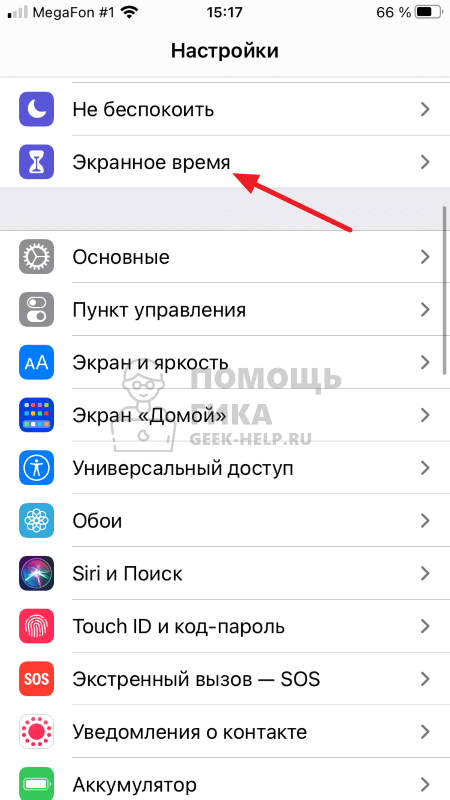
Далее выберите пункт “Контент и конфиденциальность”.
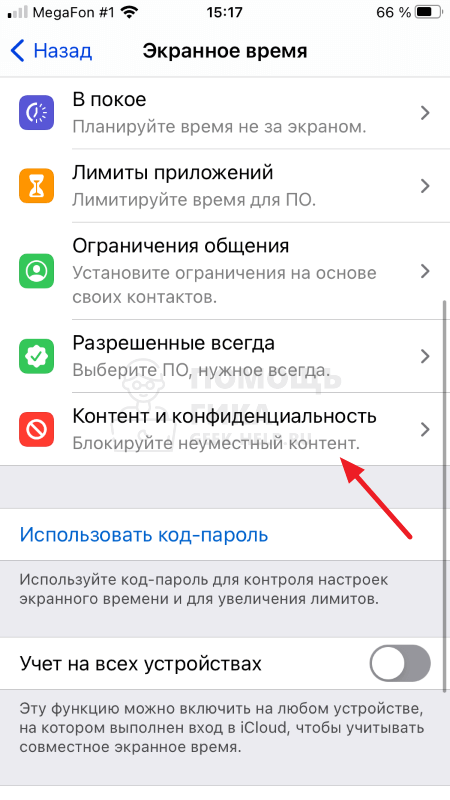
Активируйте опцию “Контент и конфиденциальность”, если она у вас отключена. Для этого достаточно нажать на соответствующий переключатель.
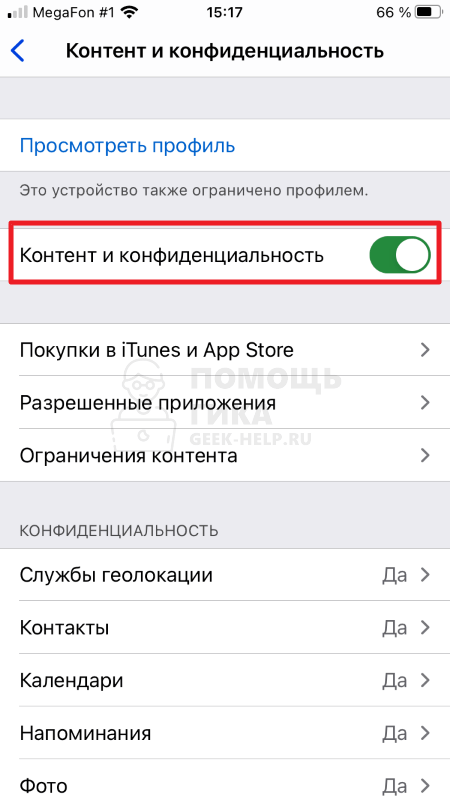
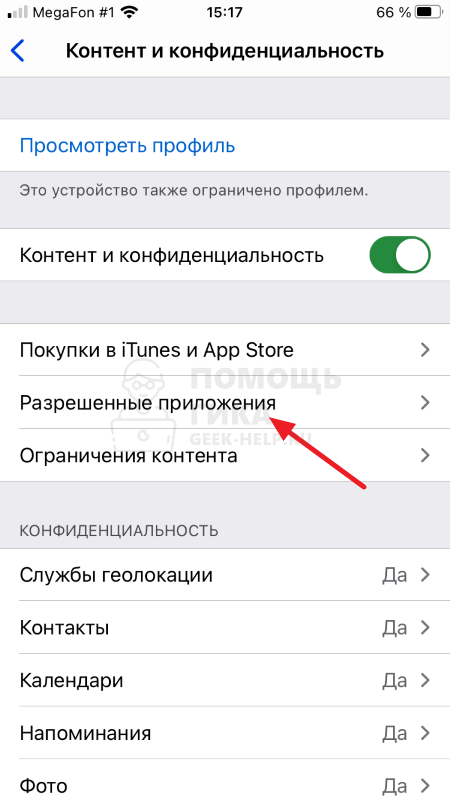
Далее зайдите в подраздел “Разрешенные приложения”.
Здесь деактивируйте переключатель около пункта “Камера”.
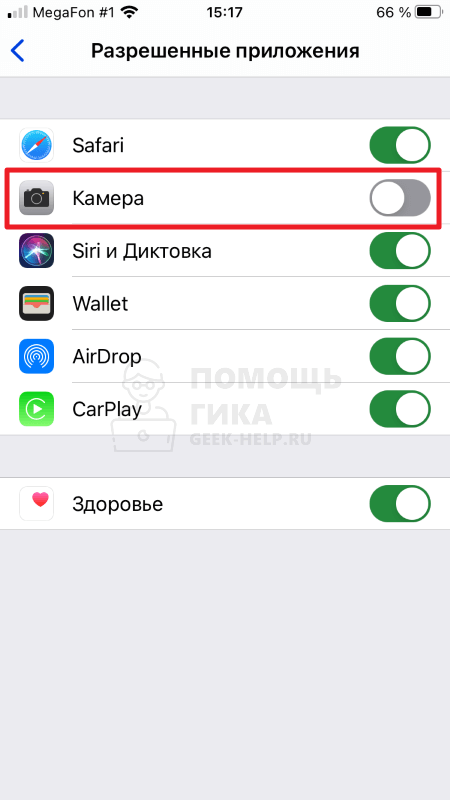
Здесь же можно отключить и ряд других опций, которые вы не хотите, чтобы работали с экрана блокировки.
После этого можно увидеть, что на экране блокировки больше нет возможности быстро перейти в камеру.
Почему не надо убирать камеру iPhone с экрана блокировки
Выше мы описали процесс, который позволяет добиться желаемого — убрать с экрана блокировки iPhone быстрый переход в камеру. Но, как можно заметить, вместе с тем пропадает и вообще функция камеры на устройстве. Если вы попробуете найти на iPhone после выполненных выше действий приложение “Камера”, у вас это не получится сделать. Это главный минус рассмотренного метода.
Но работать с камерой возможность все еще будет. Как известно, практически все современные социальные сети, мессенджеры и многие другие приложения для общения имеют функция съемки фото/видео для отправки в чаты. Если вы только в таких ситуациях пользуетесь камерой, то никаких неудобств от рассмотренного метода не ощутите.
Для тех, кто снимает полноценные фото на iPhone, не хочет видеть камеру на экране блокировки, но при этом хочет сохранить возможность снимать эти фото и видео, есть другое решение. В App Store можно загрузить десятки различных приложений, которые практически повторяют (или даже расширяют) функциональность стандартной камеры. Таким образом, запускать камеру на iPhone можно будет не с экрана блокировки и не через встроенное приложение камеры, а через стороннюю программу.
Обратите внимание:
Выбирайте только проверенные программы в качестве камеры на iPhone, которые имеют множество положительных отзывов от пользователей.
Как записывать видео с выключенным экраном iPhone и без джейлбрейка
Многие из нас — пользователи, которые ежедневно используют наши устройства для записи видео или запечатления момента с помощью фотографии. Качество камеры нашего iPhone также вдохновляет нас на это. Проблема, как обычно, особенно если мы используем наш iPhone для записи видео. расход заряда батареи при включении экрана во время записи, что-то логичное, особенно если мы хотим записать короткое видео и не хотим упускать ни одной детали. Но наверняка не раз вы оставляли iPhone в состоянии записывать абсолютно все, что происходит на экране. В этих случаях лучше всего делать это с выключенным экраном, чтобы сэкономить заряд батареи.
В таких случаях лучшее, что мы можем сделать, чтобы сэкономить заряд батареи. заключается в записи с выключенным экраном устройства с помощью небольшой ошибки Он работает на всех версиях iOS 9, по крайней мере, на всех устройствах iOS 9.x, на которых я его тестировал. Этот вариант идеален сейчас, когда в школе приближаются детские фестивали, и все родители хотят записать все шоу, чтобы мы не упускали ни одного момента, в котором наш ребенок является главным героем.
Как записывать видео с iPhone с выключенным экраном
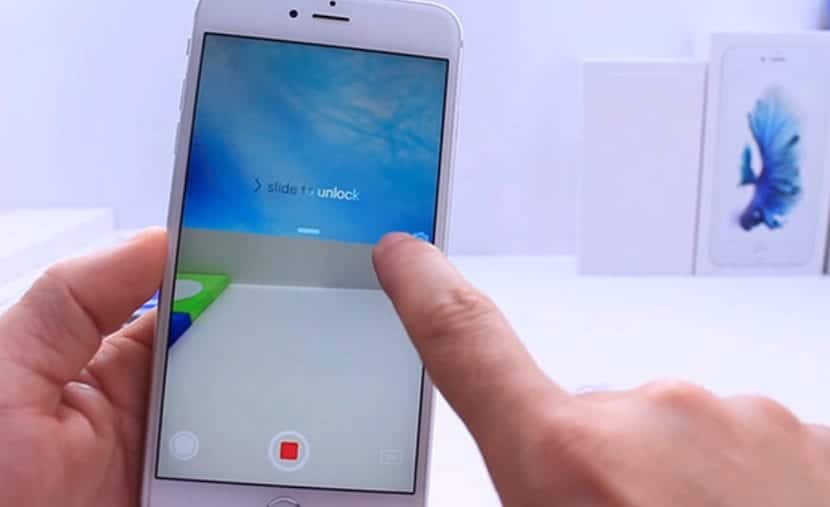
- На экране блокировки щелкните значок камеры и проведите пальцем до середины экрана.
- Затем, не отпуская палец, выберите параметр видео и нажмите красную кнопку, чтобы начать запись.
- Теперь мы должны выполнить три двойных нажатия на кнопку запуска и дождаться автоматического выключения экрана iPhone, как если бы мы нажали кнопку запуска только для того, чтобы увидеть время.
- В настоящий момент iPhone записывает все, что находится перед камерой, пока мы снова не нажмем кнопку запуска.
Содержание статьи соответствует нашим принципам редакционная этика. Чтобы сообщить об ошибке, нажмите здесь.
Полный путь к статье: Новости iPhone » iOS » Система IOS 9 » Как записывать видео с выключенным экраном iPhone и без джейлбрейка
15 комментариев, оставьте свой
Оставьте свой комментарий Отменить ответ

Серхио Крус сказал
тому назад 8 лет
Я не мог этого сделать. Это потому, что я нахожусь в бета-версии 9.3.3B?
Джон Апитц сказал
тому назад 8 лет
Отлично, спасибо .
Эдгар Морено (@Emorenoc) сказал
тому назад 8 лет
Я не могу этого добиться в 9.3.2, у кого-нибудь такая же версия, что и если бы?
Delbuenri сказал
тому назад 8 лет
Для меня это сработало идеально. Теперь вам просто нужно сосредоточиться на том, что вы хотите, и хорошо, хе-хе. Большое спасибо за фокус !! Привет ��
Macartur123Артуро сказал
тому назад 8 лет
Это не чистая история
перец сказал
тому назад 8 лет
Я пробовал несколько раз, и это не сработало, потому что при выключении Siri он появляется, но не записывает, у меня версия 9.3.2.
айфонмак сказал
тому назад 8 лет
Большое спасибо! эти штуки классные ��
Энтони сказал
тому назад 8 лет
У меня это сработало! Спасибо!
Рикардо Эрнандес Фернандес сказал
тому назад 8 лет
у меня не работало в 9.3.2
Рикардо Эрнандес Фернандес сказал
тому назад 8 лет
не работало с 9.3.2
Адриан сказал
тому назад 8 лет
iPhone 6 — iOS 9.3.2
Признаюсь, глюк работает на отлично.
Гильермо Торрес сказал
тому назад 8 лет
Я даже работал с отличной фронтальной камерой на ios 9.1 без джейлбрейка
JHS сказал
тому назад 8 лет
На iPhone 6s Plus iOS 9.3.2 не работает
Хорхе Луис сказал
тому назад 7 лет
На iOS 10 работает . Кто-то знает!
Джон сказал
Открыть/отключить камеру с экрана блокировки на iPhone 15/14/13/12/11 — лучшие советы, которые вы должны знать
Чтобы запечатлеть драгоценные моменты в виде изображения или видео, вы можете открыть камеру непосредственно на экране блокировки iPhone 15/14/13/12/11/XS/XR/X/8/7. Каждый меч имеет два лезвия. Конечно, другие люди также могут использовать камеру и фонарик без разрешения. Как отключить функцию, чтобы исключить риск несанкционированного доступа и случайных нажатий?
Конечно, вы можете узнать больше о методе, чтобы открыть или отключить камеру с экрана блокировки на iOS 16/15/14, Кроме того, вы также можете найти советы по использованию камеры на экране блокировки iPhone. Просто прочитайте статью и найдите необходимую информацию сейчас.

- Часть 1. Как открыть камеру с экрана блокировки на iPhone 15/14/13/12/11/XS/XR/X/8/7
- Часть 2. Как отключить камеру с экрана блокировки на iOS 17/16/15/14
- Часть 3: Как удалить другие на экране блокировки без времени экрана
- Часть 4. Как попасть в заблокированный iPhone без пароля
- Часть 5. Часто задаваемые вопросы о снятии и открытии камеры с заблокированного экрана на iOS
Часть 1. Как открыть камеру с экрана блокировки на iPhone 15/14/13/12/11/XS/XR/X/8/7
Когда вы используете старые модели iPhone, вам нужно провести пальцем влево от экрана блокировки, чтобы открыть камеру iPhone. Как открыть приложение камеры или включить фонарик с экрана блокировки iPhone 15/14/13/12/11/XS/XR/X/8/7? Просто узнайте больше деталей, выполнив следующие шаги.
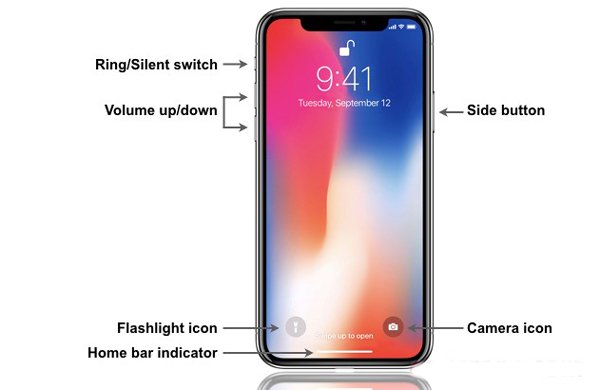
Шаг 1Просто разбудите свой iPhone, не блокируя экран. Найдите камеру и значок фонарика в нижней части iPhone.
Шаг 2Нажмите значок камеры, чтобы открыть приложение камеры с экрана блокировки, или просто проведите влево, чтобы открыть камеру. Вы также можете использовать 3D Touch для доступа к этой функции на вашем iPhone.
Шаг 3После этого вы можете провести пальцем вверх, чтобы вернуться к экрану блокировки или домашнему экрану на вашем iPhone, или вы также можете нажать кнопку «Слайд», чтобы заблокировать ваш iPhone X напрямую.
Часть 2. Как отключить камеру с экрана блокировки на iOS 17/16/15/14
Если вы уже обновились до iOS 14 или выше, вы можете просто отключить камеру с экрана блокировки на iPhone с помощью опции «Экранное время». Когда вы отключите эту функцию, приложение камеры также будет удалено с главного экрана на iPhone 15/14/13/12/11/XS/XR/X/8/7.
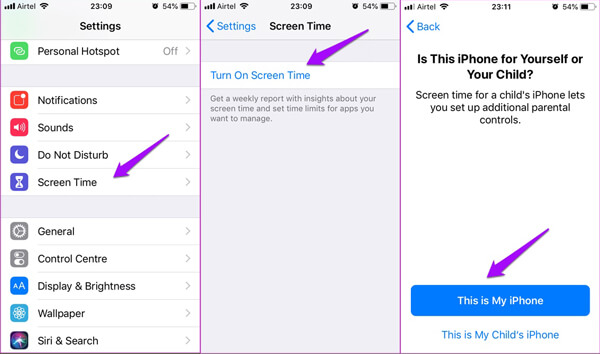
Шаг 1Перейдите в приложение «Настройки» на iPhone и прокрутите вниз, чтобы найти и получить доступ к опции «Экранное время». Включите экранное время, нажав опцию «Включить экранное время».
Шаг 2Screen Time имеет родительский контроль над приложениями и играми. Вы можете нажать «Продолжить» и выбрать «Это мой iPhone», чтобы подтвердить, что iPhone принадлежит вам.
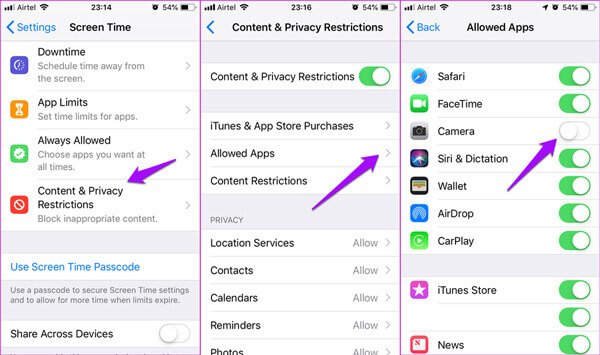
Шаг 3Прокрутите вниз, чтобы найти параметр «Ограничения содержания и конфиденциальности». На экране «Ограничения содержимого и конфиденциальности» включите параметр «Ограничения содержимого и конфиденциальности». Нажмите на опцию «Разрешенные приложения».
Шаг 4После этого вы можете отключить опцию «Камера», чтобы отключить ее. После того, как вы отключите камеру с экрана блокировки в iOS 16/15/14, экран блокировки вашего iPhone останется прежним.
Примечание: Если вы решите полностью удалить камеру с экрана блокировки на iOS 16/15/14, вам также необходимо удалить виджеты предложений приложения Siri. ( Сири не работает?) Конечно, чтобы снова включить камеру на экране блокировки, вы можете просто выполнить тот же процесс и включить переключатель.
Часть 3: Как удалить другие на экране блокировки без времени экрана
Есть ли способ отключить другие параметры, такие как «Просмотр сегодня», «Центр управления», «Siri», «Центр уведомлений» и другие функции, доступные на экране? Просто узнайте больше о методе отключения функций на вашем iPhone без использования экранного времени, как показано ниже.
Шаг 1Перейдите к параметру «Настройки» и выберите «Touch ID и пароль», в котором вам будет предложено ввести пароль вашего iPhone, чтобы управлять другими параметрами на экране блокировки iPhone. (Touch ID не работает?)
Шаг 2Прокрутите вниз, чтобы найти параметр «Разрешить доступ при блокировке». Вы можете отключить другие параметры этих ярлыков одним касанием пальца. Но это не включает отключение камеры с экрана блокировки на iOS 16/15/14.
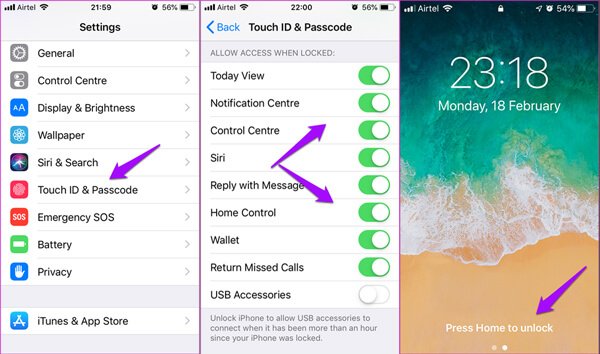
Примечание: Даже если вы отключите эти функции на экране блокировки iPhone, они все равно будут доступны на домашнем экране. Вы можете получить доступ к этой функции, когда разблокируете свой iPhone.
Часть 4. Как попасть в заблокированный iPhone без пароля
С заблокированного экрана вы можете получить доступ только к камере. Если вы хотите получить доступ к своему iPhone и использовать его в обычном режиме, но забыли пароль для iPhone, вам потребуется разблокировщик iPhone, чтобы войти в него.
Разблокировка Apeaksoft iOS это профессиональная программа для удаления пароля с iPhone. Он может стереть все типы паролей с iPhone, iPad и iPod. Если вы забыли пароль или iPhone отключился после многократного неправильного ввода.
- Протирайте различные пароли, такие как 4/6-значный, Face ID, Touch ID, буквенно-цифровой, индивидуальные цифры и т. Д.
- Удалите Apple ID и помогите вам создать новый Apple ID, чтобы получить доступ ко всем преимуществам на iPhone.
- Восстановите пароль или сотрите пароль из ограничений времени экрана.
- Поддержка iOS 17/16/15 для iPhone 15, 14, 13, 12, 11, XS, XR, 8, iPad Pro и т. д.
Теперь давайте проверим детали.
Шаг 1 , Бесплатно загрузите эту разблокировку iOS на свой компьютер. Установите и запустите его сразу на вашем компьютере.
Шаг 2 , Запустите программное обеспечение и выберите Протрите пароль, Нажмите «Пуск» и подключите iPhone к этому компьютеру с помощью USB-кабеля.
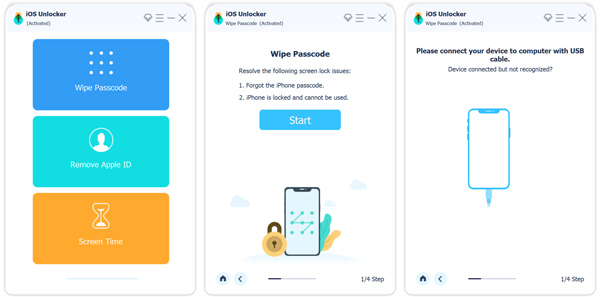
Шаг 3 , Перед разблокировкой проверьте информацию об устройстве и измените ее, если она неверна, а затем нажмите Start кнопка. Затем это программное обеспечение автоматически загрузит пакет прошивки с сервера Apple. Этот процесс займет некоторое время, и вы должны терпеливо ждать.
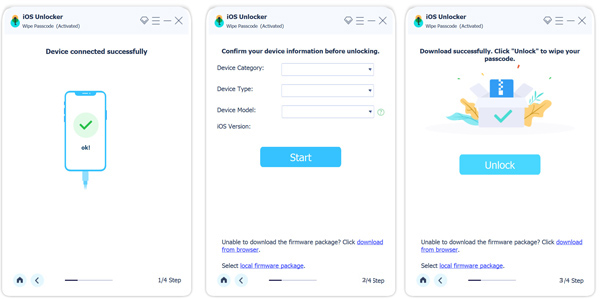
Шаг 4 , Когда загрузка будет завершена, нажмите Отпереть и следуйте инструкциям на экране, чтобы ввести 0000 в этом программном обеспечении. Наконец, нажмите Отпереть начать стирание пароля на iPhone.
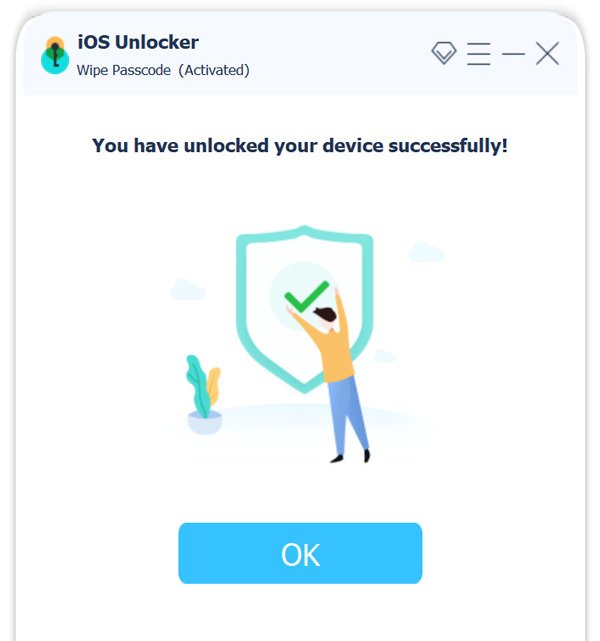
После этого ваш iPhone перезагрузится, и вы сможете использовать iPhone как новый.
Часть 5. Часто задаваемые вопросы о снятии и открытии камеры с заблокированного экрана на iOS
Можете ли вы получить доступ ко всем фотографиям с камеры с экрана блокировки?
Нет. Вы можете только открыть камеру и использовать ее для съемки фотографий или видео, но не можете получить доступ ко всем фотографиям, сделанным ранее. Для доступа ко всем фотографиям вам необходимо разблокировать iPhone и открыть приложение «Камера» для просмотра фотографий.
Не можете получить доступ к камере с экрана блокировки iOS 15/16/17?
Если вы можете убедиться, что на вашем устройстве iOS включена функция доступа к камере, вы можете коснуться приложения камеры на главном экране или провести влево с экрана блокировки, чтобы открыть камеру в режиме «Фото». Кроме того, пользователям iPhone 15/14/13/12/11/XS/XR/X необходимо нажать и нажать приложение камеры на заблокированном экране, пока оно не начнет покачиваться, а затем сдвинуть его влево, чтобы получить к нему доступ.
Могу ли я заблокировать камеру на iPhone?
Помимо ограничений времени экрана для блокировки камеры на вашем iPhone, вы также можете загрузить приложение блокировки камеры, для которого потребуется установить пароль для блокировки приложения камеры.
Если вам нужно в полной мере воспользоваться функциями камеры iPhone 15/14/13/12/11/XS/XR/X, вы должны знать, как открыть и отключить камеру с экрана блокировки на iOS 17/16/15/14 из вышеуказанную статью. Кроме того, вы также можете узнать больше о способе отключения других опций на вашем iPhone.
- Советы и решения
- Тест скорости диска Blackmagic [Тест скорости диска]
- Способы 4 объединить контакты iPhone, чтобы удалить дубликаты
- 3 Easy Ways для сохранения сообщений Facebook
- Обновленные решения 4 Quick для остановки эха на мобильном телефоне
- Как удалить (одно / несколько / все) сообщения Facebook (обе стороны)
- Краткий обзор Microsoft Visio с лучшей альтернативой
- Простые способы 3 для синхронизации сообщений iPhone с MacBook Air / Pro
- Окончательное решение о том, как отменить контроль Z
- Как легко перенести iBooks с iPad на другой iPad
- Обзор 5 лучших плееров M4A для ПК с Android и Windows 2023 года
- Лучшие способы обойти активацию в LG
- Самый простой способ удалить жестко закодированные субтитры из MKV MP4 Video
- Различные методы 4 для преобразования файла M4A голосовой заметки в MP3
- Самый простой способ ремонта внешнего жесткого диска Toshiba
- Как разблокировать украденный iPad — разблокировка украденного iPad
- 100% Рабочий учебник для отключения экрана блокировки с паролем и без пароля
- Руководство по установке обоев экрана блокировки на телефоны и планшеты Android
- Лучшие способы исправить iPhone камера не работает
- Центр загрузок
- Апексофт Магазин
- Компания
- О Нас
- Свяжитесь с нами
- Пользовательское соглашение
- Персональные данные
- Лицензионное соглашение
- Продукт
- Восстановление данных iPhone
- Android Восстановление данных
- Передача iPhone
- iPhone Eraser
- Восстановление данных
- Поддержка
- Центр поддержки
- Решения
- Карта сайта
- FAQ